Uso do aplicativo Data Visualizer
Note
Data Visualizer app is not optimised for mobile devices.
Criação e edição de visualizações
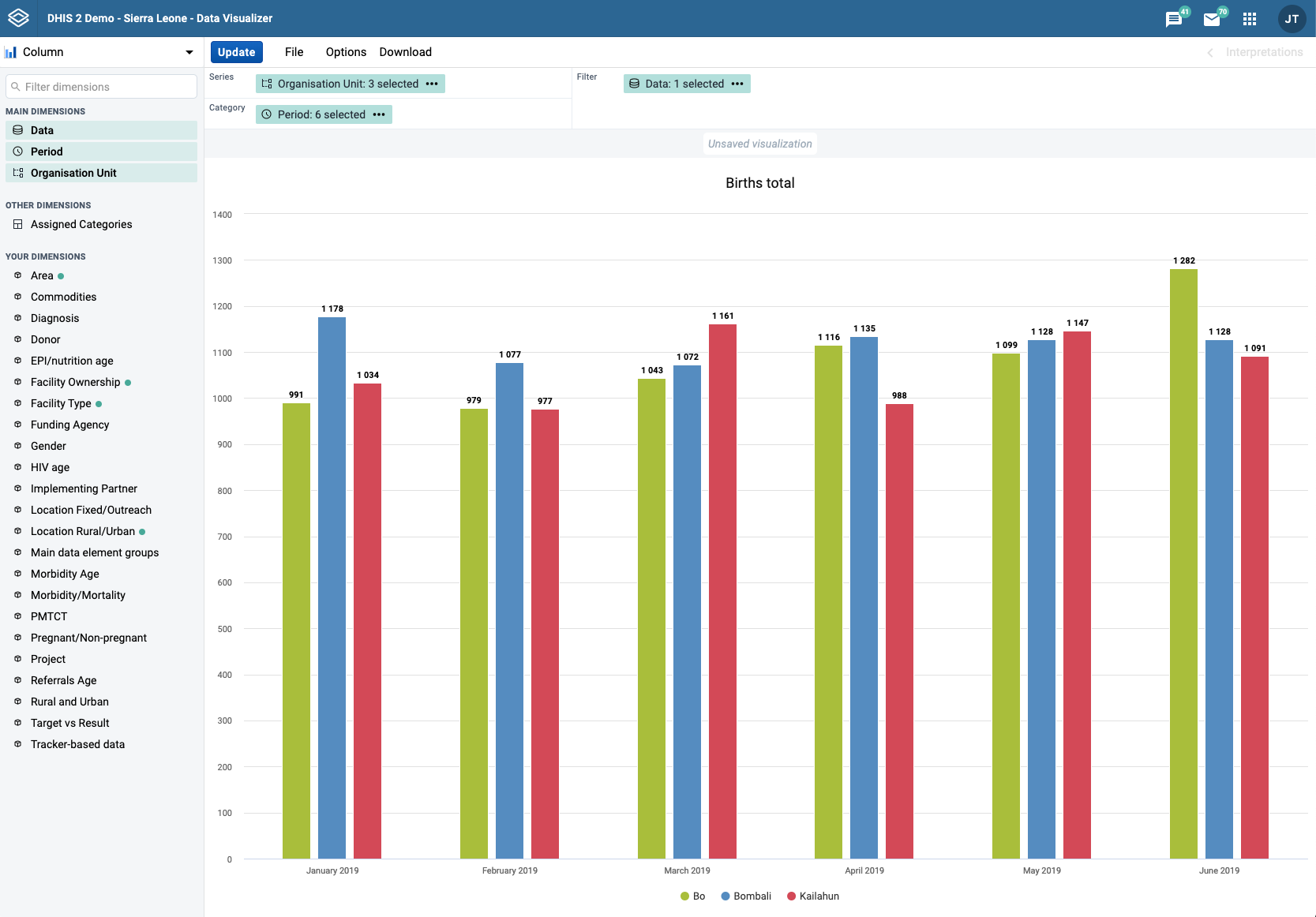
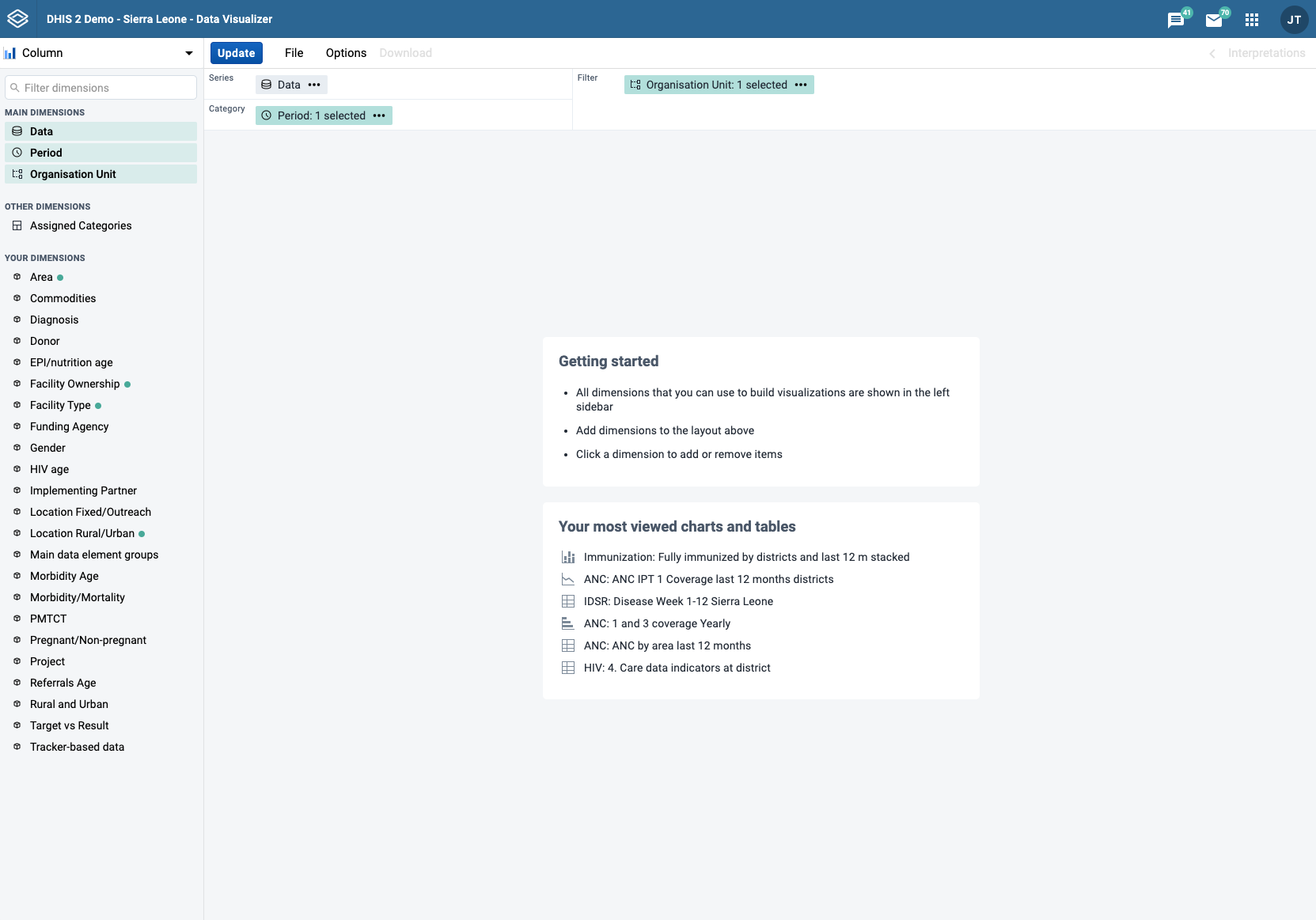
Ao abrir o aplicativo visualizador de dados a partir do menu dhis2, verá uma tela em branco e poderá começar a criar sua visualização imediatamente.
Selecione o tipo de visualização
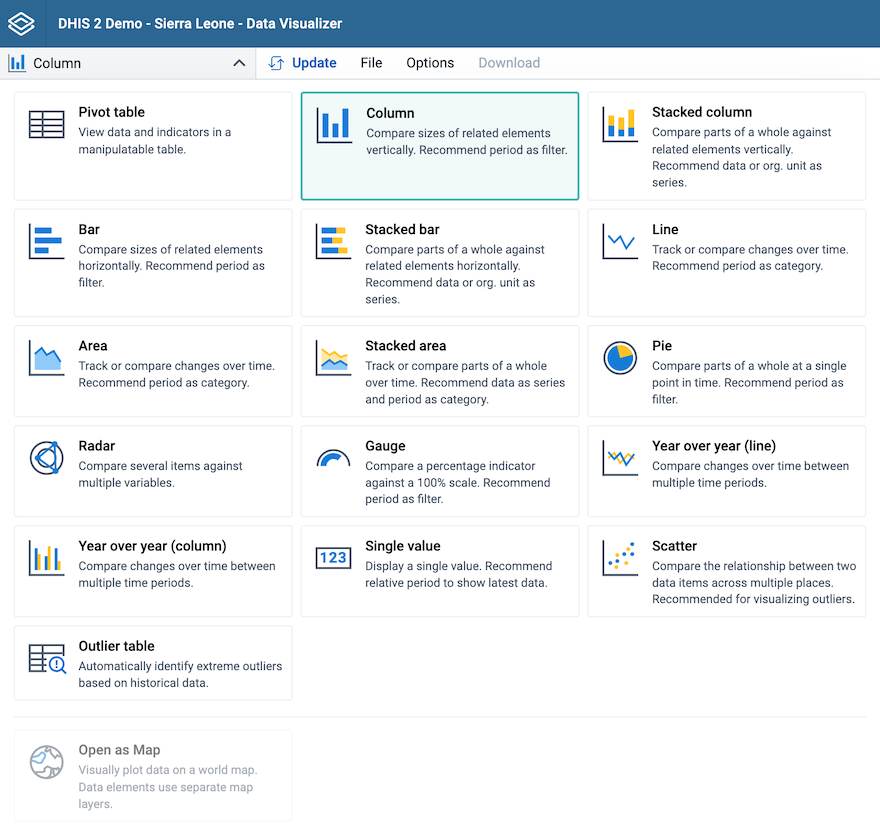
Select the desired visualization type from the selector in the upper left corner. For each visualization type there is a brief description with suggestions about where to use the main dimensions in the layout.
| Tipo de visualização | Descrição |
|---|---|
| Coluna | Exibe informações como colunas retangulares verticais com comprimentos proporcionais aos valores que representam. Exemplo: comparar o desempenho de diferentes distritos. Restrições de layout: exatamente 1 dimensão como série, exatamente 1 dimensão como categoria. |
| Coluna empilhada | Exibe informações como colunas retangulares verticais, onde as barras que representam várias categorias são empilhadas umas sobre as outras. Exemplo: exibindo tendências ou somas de elementos de dados relacionados. Restrições de layout: o mesmo que Coluna. |
| Barra | Igual a coluna, apenas com barras horizontais. |
| Barra Empilhada | Igual à coluna empilhada, apenas com barras horizontais. |
| Linha | Exibe informações como uma série de pontos conectados por linhas retas. Também conhecido como série temporal. Exemplo: visualização de tendências nos dados do indicador em intervalos de tempo. Restrições de layout: o mesmo que Coluna. |
| Área | É baseado em uma linha (acima), com o espaço entre o eixo e a linha preenchido com cores e as linhas empilhadas umas sobre as outras. Exemplo: comparar as tendências de indicadores relacionados. Restrições de layout: o mesmo que Coluna. |
| Área empilhada | O mesmo que Área, mas as áreas dos vários itens de dimensão são empilhadas umas sobre as outras. Exemplo: comparar as tendências de indicadores relacionados. Restrições de layout: o mesmo que Área. |
| Torta | Círculo dividido em setores (ou fatias). Exemplo: visualizar a proporção de dados para elementos de dados individuais em comparação com a soma total de todos os elementos de dados. Restrições de layout: exatamente 1 dimensão como série, não tem categoria. |
| Radar | Exibe dados em eixos começando do mesmo ponto. Também conhecido como gráfico de aranha. Restrições de layout: o mesmo que Coluna. |
| Medidor | Semicírculo que exibe um único valor, normalmente de 100% (os valores inicial e final são configuráveis). Restrições de layout: exatamente 1 dimensão com exatamente 1 item como série, dimensão de dados é bloqueada para série. |
| Ano após ano (linha) | Útil quando deseja comparar um ano de dados com outros anos de dados. Com base em anos civis. Restrições de layout: a dimensão do período está desabilitada. |
| Ano após ano (coluna) | O mesmo que Ano após ano (linha), apenas com colunas. |
| Valor unico | Displays a single value in a dashboard friendly way. If the dimension displayed has an indicator type assigned, a % symbol or a string (per thousand, per hundred thousand, etc...) is appended to the value. If an icon is assigned to the dimension in the Maintenance app, it can be shown on the side of the value, the icon can be toggled in the Options panel. Layout restrictions: same as Gauge. |
| Tabela Dinâmica | Resume os dados de uma tabela mais extensa e pode incluir somas, médias ou outras estatísticas, que a tabela dinâmica agrupa de maneira significativa. Restrições de layout: nenhum. |
| Scatter | Os gráficos de dispersão permitem que os utilizadores registrem unidades organizacionais como pontos em relação a duas variáveis para um único período fixo ou relativo. Restrições de layout: exatamente 1 item cada como vertical e horizontal, a dimensão dos dados está bloqueada para vertical e horizontal, a unidade de organização está bloqueada para pontos. |
| Outlier table | Displays a list of outliers based on historical data. Layout restrictions: organisation unit, period and data dimensions are locked to columns, no other dimensions can be added. |
Select dimensions
No menu de dimensões à esquerda, pode selecionar as dimensões que deseja mostrar em sua visualização, incluindo dados, período, unidades de organização e dimensões dinâmicas. Eles podem ser adicionados ao clicar em uma dimensão, arrastar e soltar uma dimensão na área de layout ou ao passar o cursor sobre uma dimensão e usando em seu menu de contexto (três pontos).
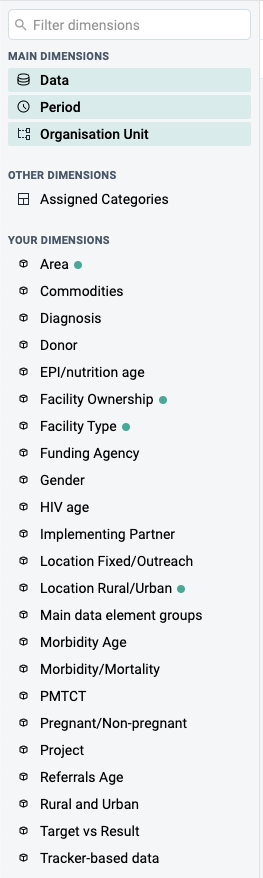
Assim como no menu de dimensões, na área de layout também pode alterar as seleções ao clicar em uma dimensão, arrastar e soltar uma dimensão ou ao usar o menu de contexto de uma dimensão (três pontos).

- Series: A series is a set of continuous, related elements (for example periods or data elements) that you want to visualize in order to emphasize trends or relations in its data. Also known as Columns for Pivot table visualizations.
- Categories: A category is a set of elements (for example indicators or organisation units) for which you want to compare its data. Also known as Rows for Pivot table visualizations.
- Filter: The filter selection will filter the data displayed in the visualization. Note that if you use the data dimension as filter, you can only specify a single indicator or data set as filter item, whereas with other dimension types you can select any number of items.
Selecione os itens de dimensão
Uma dimensão refere-se aos elementos que descrevem os valores dos dados no sistema. Existem três dimensões principais no sistema:
-
Data: Includes data elements, indicators, datasets (reporting rates), event data items, program indicators and calculations, describing the phenomena or event of the data.
NOTE: Clarification of display of reporting rates:
- If a report is expected but not yet submitted, then "0" will be displayed.
- If a report is not expected because the metadata (e.g. category option, OU) date is outside of the start-end date range, then no value is displayed. (e.g. "blank")
- Períodos: descreve quando o evento ocorreu.
- Unidades de organização: Descreve onde o evento ocorreu.
O Visualizador de dados é altamente flexível em termos de permitir que use essas dimensões como séries, categorias e filtro.
Para selecionar itens para uma dimensão, abra a janela modal da dimensão ao clicar em uma dimensão. Esta janela também será aberta automaticamente ao adicionar uma dimensão sem itens selecionados ao layout. Selecione quais itens adicionar à visualização ao clicar duas vezes em um item ou ao seleccionar um item com um único clique e usando as setas no meio. A ordem de apresentação será a mesma em que foram selecionados. Os itens selecionados podem ser reordenados arrastando-os e soltando-os na seção Selecionados.
Select data items
When selecting data items, there are different ways to filter the displayed items. By using the search field at the top, a global search by item name, id or code is performed across the currently selected Data Type. By selecting a Data Type from the dropdown, items can be filtered by type and subtype, where the subtype available depends on the selected data type. The name search and the type/subtype filtering can be combined as well for a more detailed filter. The type of each displayed item is indicated on the right and a corresponding icon is shown on the left of the item.
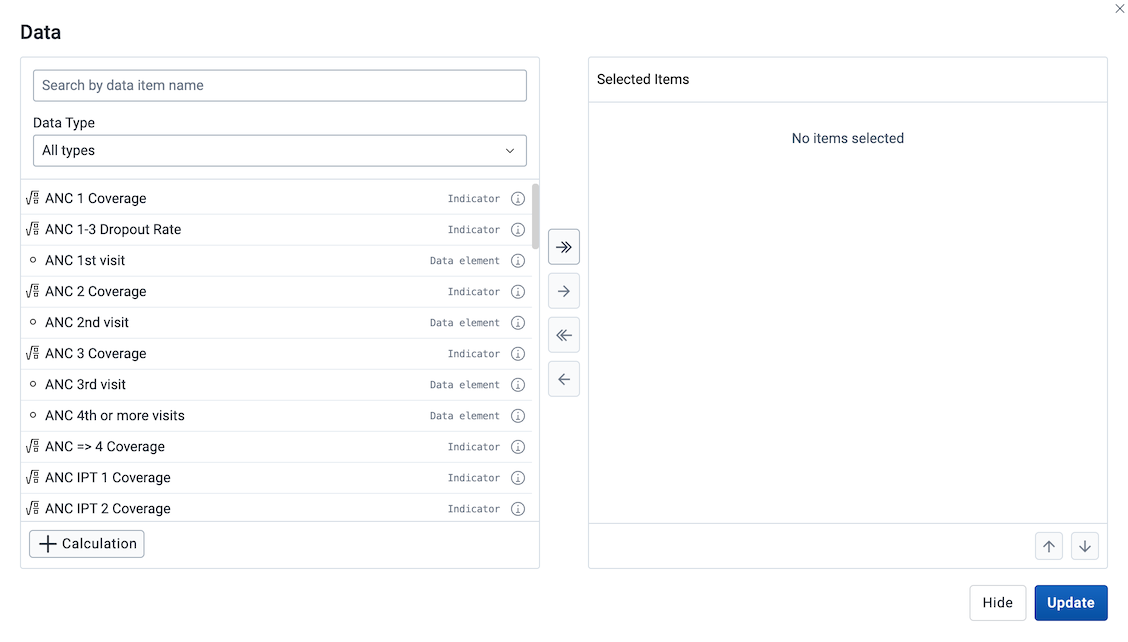
Select options from an option set
For data items that have an option set assigned it's possible to select specific options from the option set. For such data items, an icon is shown besides the data item name.
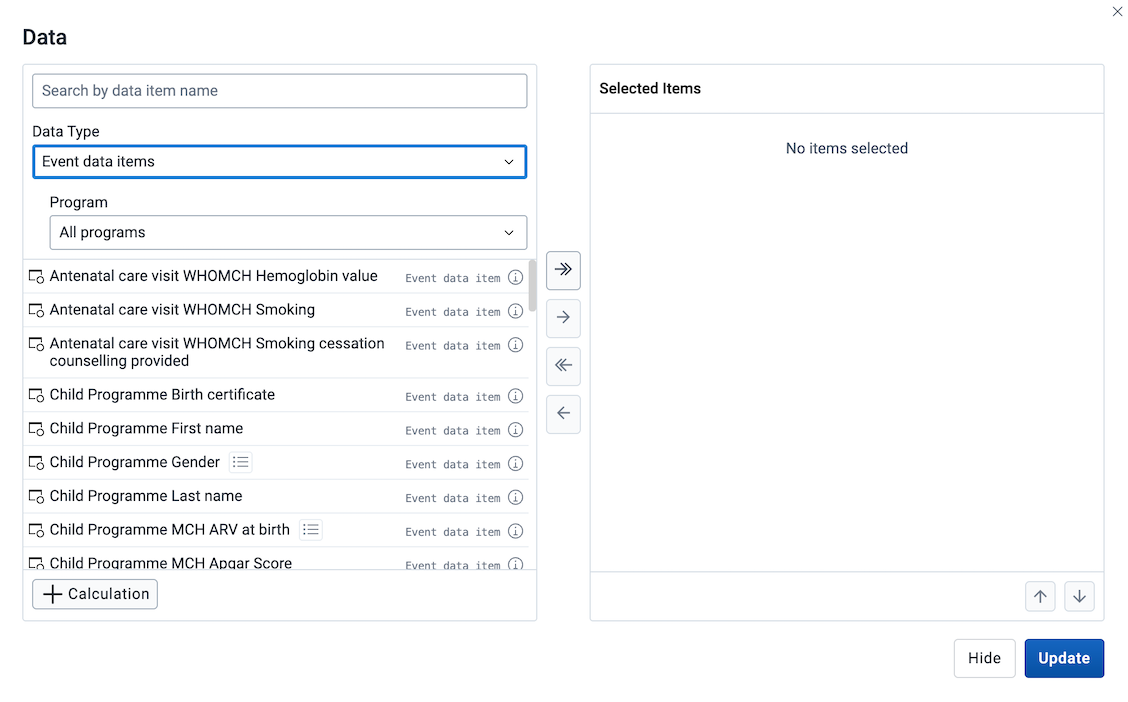
By clicking it the list of data items is replaced with the list of options from the option set. The selection of options is done in the same way as any other data item, by double clicking or using the transfer buttons. To exit the options mode, use the "Back to all items" button.
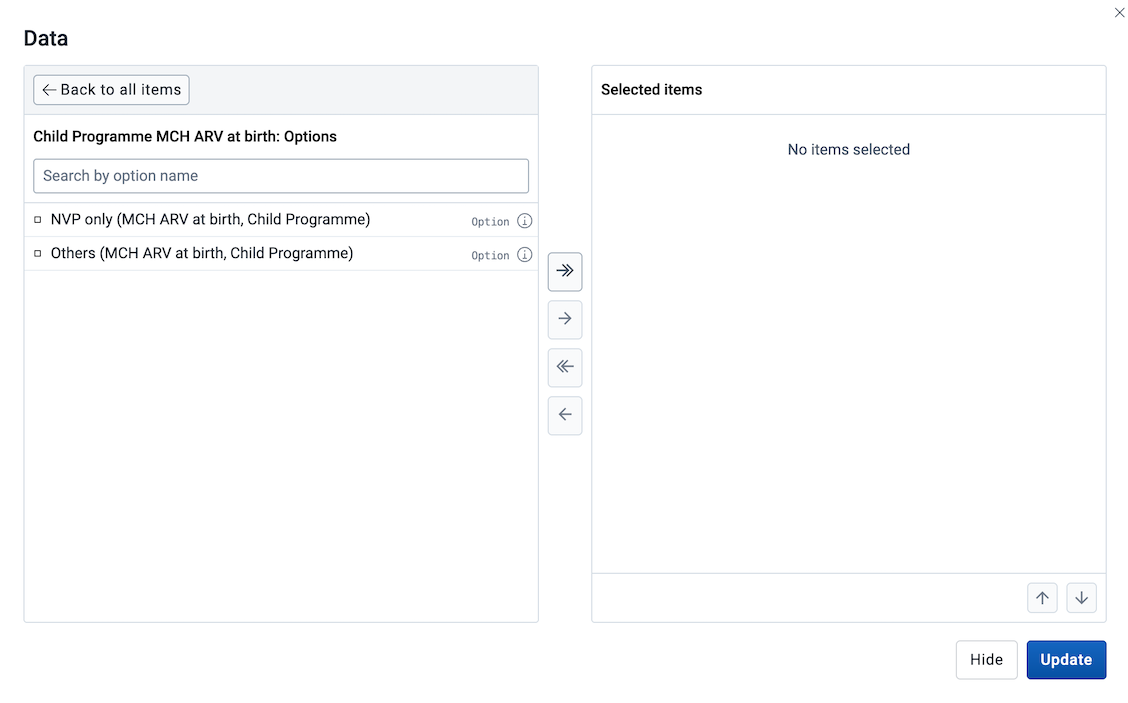
Display information about a data item
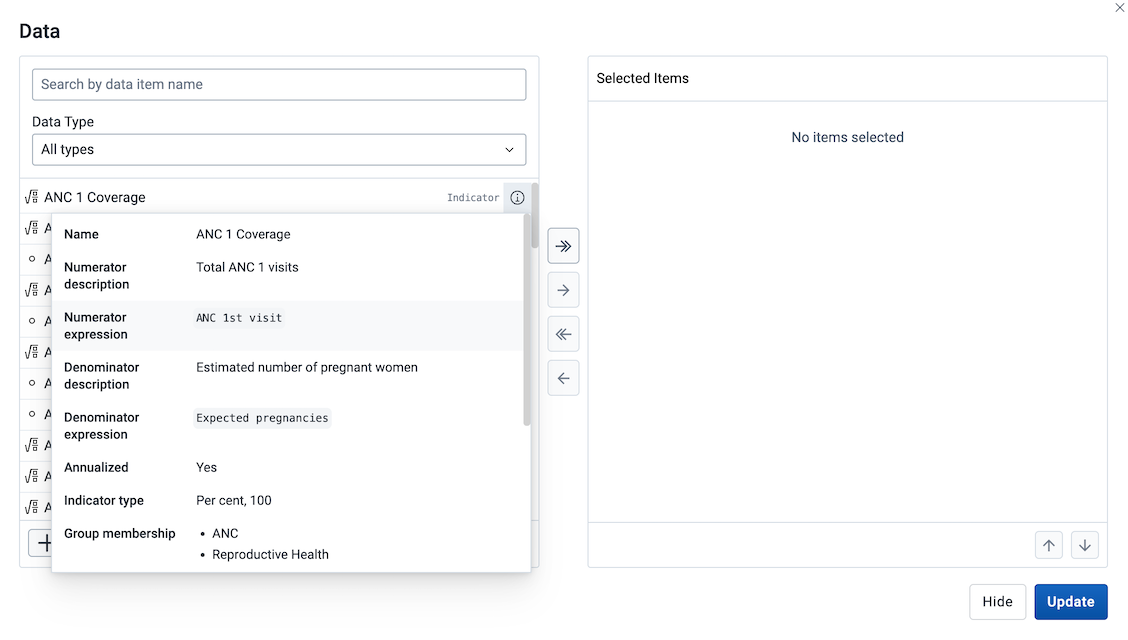
On the right of each data item there is an information icon that can be clicked and a table with relevant information is shown. The information displayed depends on the item's data type.
Using custom calculations
A new personal indicator, also known as a custom calculation, can be created by clicking the + Calculation button at the bottom-left of the Data modal. This will open the Calculation modal.
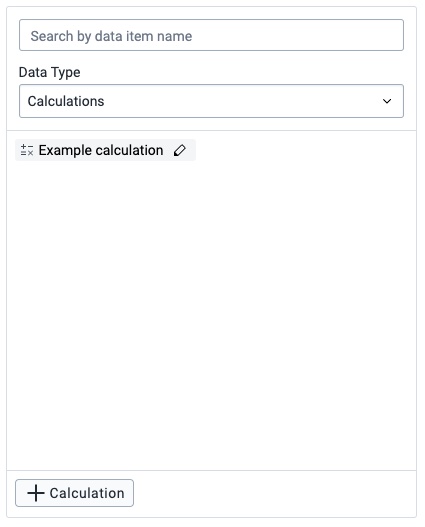
Previously created custom calculations can be found in the list of dimensions in the Data modal, either by scrolling, searching or using the Data Type filter Calculations. To edit a custom calculation, click the edit button (indicated by a pen icon) on the item itself.
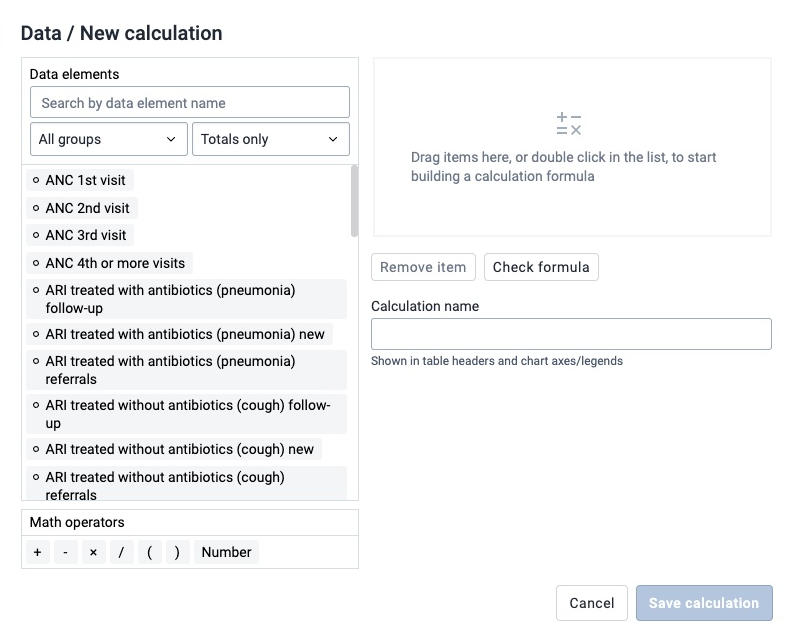
The Calculation modal has similar data element filters as seen in the Data modal, where items can be found by either scrolling, searching or filtering by groups. To add a data element or a math operator to the formula field (seen on the right), either double-click the item or drag it to the formula field.
Items in the formula field can be rearranged by drag-and-drop and removed by either double-click or by selecting an item and clicking the Remove item button.
All calculations require a name before saving.
The formula will be validated on save. Note that only valid formulas can be saved. The formula can also be validated on request by clicking the Check formula button.
Select periods
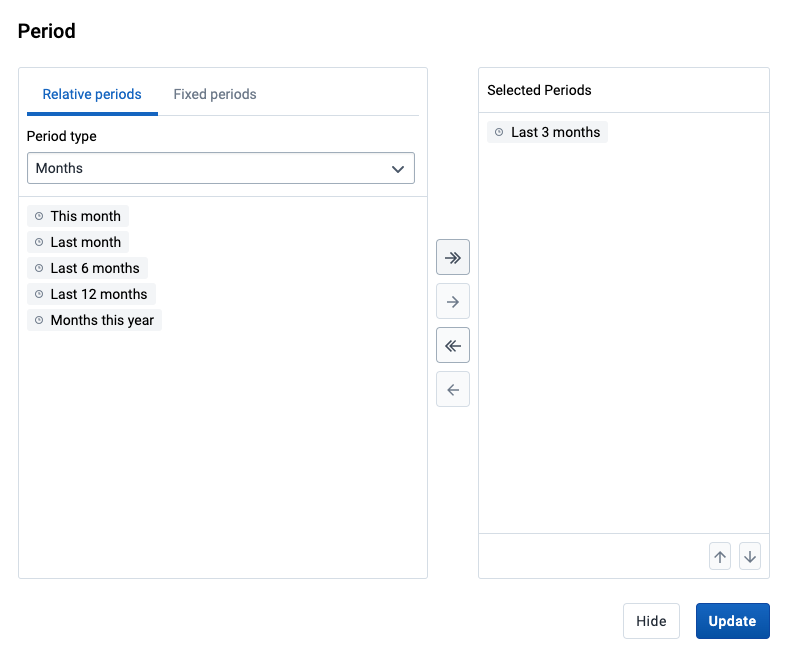
Ao selecionar um período, tem a opção de escolher entre períodos fixos e períodos relativos. Eles também podem ser combinados. Os períodos sobrepostos são filtrados para que apareçam apenas uma vez. Para períodos relativos, os nomes são relativos à data atual, por exemplo, se o mês atual for março e Último mês for selecionado, o mês de fevereiro será mostrado na visualização.
Selecione as unidades de organização
O diálogo das unidades de organização é flexível, ao oferecer essencialmente três maneiras de selecionar unidades de organização:
-
Seleção explícita: Use a árvore para selecionar explicitamente as unidades de organização que deseja que apareçam na visualização. Se clicar com o botão direito do mouse em uma unidade organizacional, poderá facilmente escolher selecionar todas as unidades organizacionais abaixo dela.
-
Níveis e grupos: os menus suspensos Nível e Grupo são uma maneira conveniente de selecionar todas as unidades em um ou mais grupos de unidades organizacionais ou em níveis específicos. Exemplo: selecione Chiefdom (nível 3) para obter todas as unidades organizacionais nesse nível.
Observe que, assim que pelo menos um nível ou grupo for selecionado, a árvore da unidade organizacional agora atua como o limite para os níveis/grupos. Exemplo: se selecionar Chiefdom (nível 3) e unidade organizacional Kailahun (no nível 2) na árvore, obterá todas as unidades dentro do distrito Kailahun.
-
As unidades de organização do utilizador:
-
Unidade organizacional do utilizador: esta é uma forma de selecionar dinamicamente as unidades organizacionais às quais o utilizador conectado está associado.
-
Sub-unidades do utilizador: Seleciona as sub-unidades da unidade de organização do utilizador.
-
Unidades sub-x2 do utilizador: Seleciona as unidades dois níveis abaixo da unidade de organização do utilizador.
-

Select dynamic dimensions
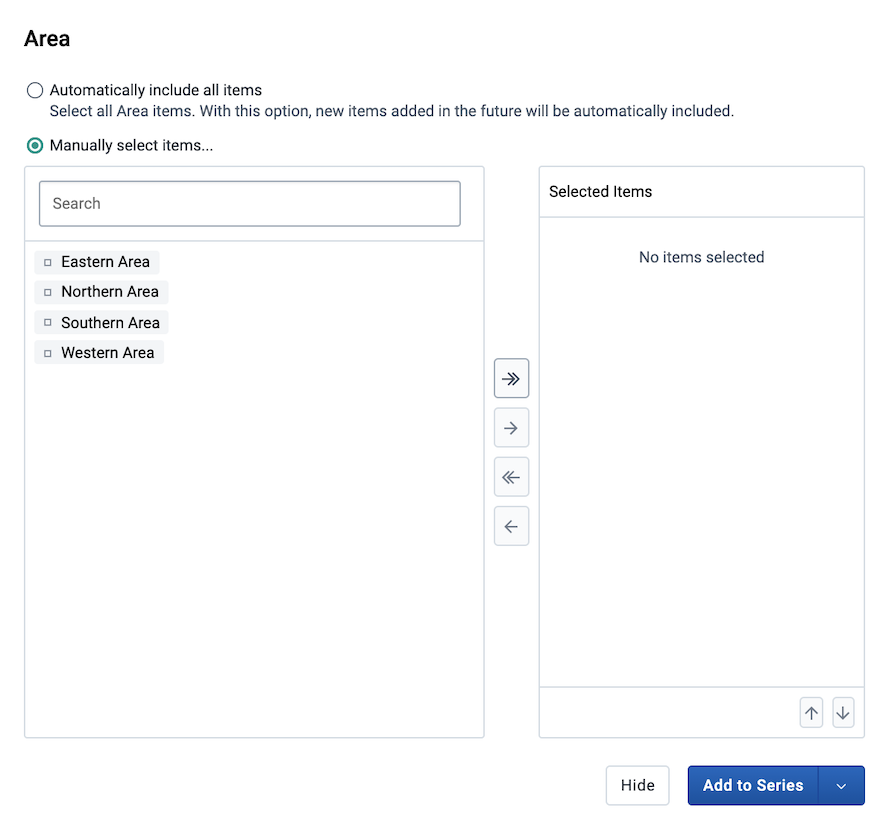
When selecting a dynamic dimension, either individual or all items can be selected. By default, the Manually select items option is selected, which allows for individual items to be picked out of a list, similar to how the Data and Period dimensions are selected above. To automatically select all items for a dimension, the Automatically include all items option can be selected. This will also include any additional items that are added in the future if the available dimension items are updated.
Two category charts
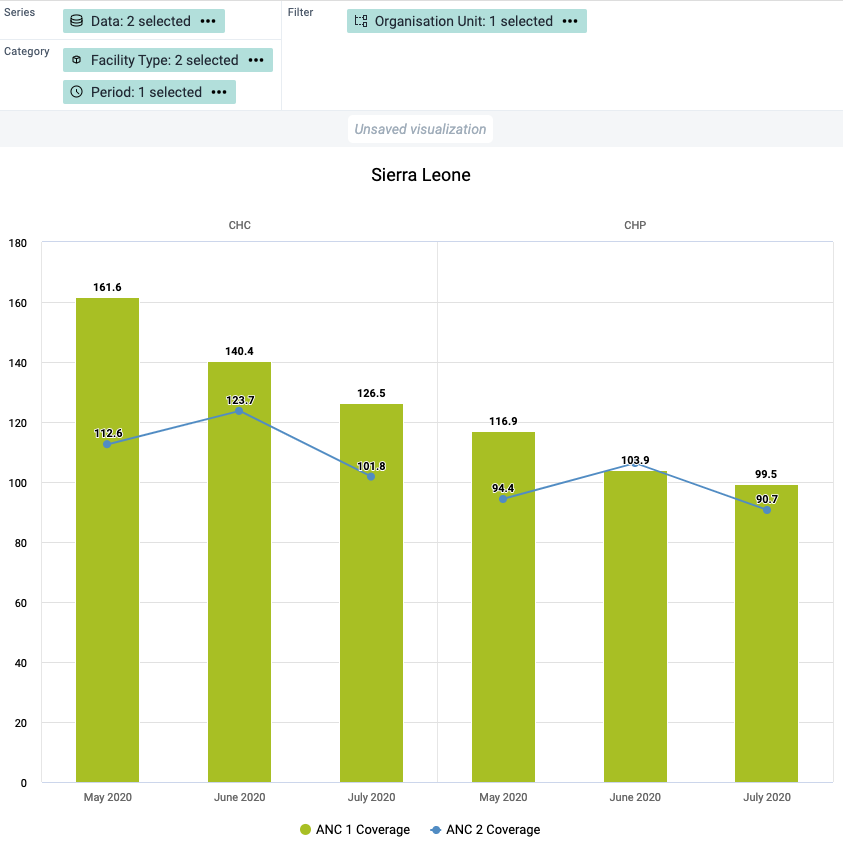
Most chart visualization types can show two categories. When switching from Pivot Table to Column, Bar, Area (and their stacked versions), or Line charts, the first two dimensions remain in Category while any additional dimensions are moved to Filter. The labels for the first dimension in Category are shown at the top of the chart, and the ones for the second dimension at the bottom. The resulting visualization is composed of separate charts, one for each item in the first dimension.
Change the display of your visualization
A exibição de uma visualização pode ser alterada ao ativar/desativar e ao configurar várias opções. Cada tipo de visualização pode ter um conjunto diferente de opções disponíveis. As opções são organizadas em guias na caixa de diálogo Opções e em seções dentro de cada guia.
-
Clique em Opções para abrir a caixa de diálogo Opções.
-
Navegue pelas abas na caixa de diálogo para ver as opções disponíveis.
-
Configure as opções desejadas conforme necessário.
-
Clique em Atualizar para aplicar as alterações à visualização.
List of available options
| Opção | Descrição |
|---|---|
| Data tab — Charts | |
| Valores empilhados somam 100% | Exibe valores 100% empilhados em colunas empilhadas e visualizações de barra empilhadas. |
| Valores cumulativos | Displays cumulative values in the visualization. Not available for Gauge, Pie, Single value, Scatter and Outlier table. |
| Esconder categorias vazias | Oculta os itens da categoria sem dados da visualização. Antes do primeiro: oculta os valores ausentes apenas antes do primeiro valor Depois do último: oculta os valores ausentes apenas após o último valor Antes do primeiro e depois do último: oculta os valores ausentes apenas antes do primeiro valor e após o último valor Todos: oculta todos os valores ausentes Isso é útil, por exemplo, quando cria visualizações de coluna e barra. |
| Ordem de classificação personalizada | Controla a ordem de classificação dos valores. |
| Pular arredondamento | Ignora o arredondamento dos valores dos dados, oferecendo a precisão total dos valores dos dados. Pode ser útil para dados financeiros em que o valor total em dólares é necessário. |
| Linha de tendência | Exibe a linha de tendência que visualiza como seus dados evoluem ao longo do tempo. Por exemplo, se o desempenho está a melhorar ou a piorar. Útil quando os períodos são selecionados como categoria. |
| Linha alvo | Exibe uma linha horizontal no valor de domínio fornecido. Útil, por exemplo, quando deseja comparar seu desempenho com a meta atual. |
| Linha de base | Exibe uma linha horizontal no valor de domínio fornecido. Útil, por exemplo, quando deseja visualizar como seu desempenho evoluiu desde o início de um processo. |
| Tipo de agregação | Define como os elementos de dados ou indicadores serão agregados na visualização. Alguns dos tipos de agregação são Por elemento de dados, Contagem, Mínimo e Máx. |
| Incluir apenas eventos concluídos | Inclui apenas eventos concluídos no processo de agregação. Isso é útil, por exemplo, para excluir eventos parciais nos cálculos do indicador. |
| Max results (Outlier table only) | Sets the maximum number of rows to display in an Outlier table. The allowed range is 1 to 500. |
| Data tab — Pivot table | |
| Valores cumulativos | Displays cumulative values in the Pivot table. |
| Rótulos de dimensão | Shows the names of dimensions (e.g., Data, Period, Organisation unit) as column and row headers in the Pivot table. |
| Pular arredondamento | Ignora o arredondamento dos valores dos dados, oferecendo a precisão total dos valores dos dados. Pode ser útil para dados financeiros em que o valor total em dólares é necessário. |
| Totais da coluna | Exibe os valores totais em uma tabela dinâmica para cada coluna, bem como um total de todos os valores na tabela. |
| Subtotais da coluna | Exibe subtotais em uma tabela dinâmica para cada dimensão. Se selecionar apenas uma dimensão, os subtotais serão ocultados para essas colunas. Isso ocorre porque os valores serão iguais aos subtotais. |
| Totais de linha | Exibe os valores totais em uma tabela dinâmica para cada linha, bem como um total de todos os valores na tabela. |
| Subtotais de linha | Exibe subtotais em uma tabela dinâmica para cada dimensão. Se selecionar apenas uma dimensão, os subtotais serão ocultados para essas linhas. Isso ocorre porque os valores serão iguais aos subtotais. |
| Esconder colunas vazias | Oculta colunas vazias de uma tabela dinâmica. Isso é útil quando olha para tabelas grandes onde uma grande parte dos itens de dimensão não tem dados para manter a tabela mais legível. |
| Esconder as linhas vazias | Oculta linhas vazias de uma tabela dinâmica. Isso é útil quando olha para tabelas grandes onde uma grande parte dos itens de dimensão não tem dados para manter a tabela mais legível. |
| Tipo de agregação | Define como os elementos de dados ou indicadores serão agregados na visualização. Alguns dos tipos de agregação são Por elemento de dados, Contagem, Mínimo e Máx. |
| Tipo de número | Define o tipo de valor que deseja exibir em uma tabela dinâmica: Valor, Percentagem de linha ou Percentagem de coluna. As opções Percentagem da linha e Percentagem da coluna significam que exibirá os valores como percentagens do total da linha ou porcentagem do total da coluna em vez do valor agregado. Isso é útil quando você deseja ver a contribuição dos elementos de dados, categorias ou unidades de organização para o valor total. |
| Incluir apenas eventos concluídos | Inclui apenas eventos concluídos no processo de agregação. Isso é útil, por exemplo, para excluir eventos parciais nos cálculos do indicador. |
| Guia Legenda | |
| Use a legenda para as cores do gráfico | Aplica uma legenda aos itens de visualização, que é uma cor baseada em valor para cada item. As próprias legendas são configuradas no app de manutenção. |
| Legend style (Pivot table and Single value only) | Controls where the color from the legend is applied, either to the text or the background. You can use this option for scorecards to identify high and low values at a glance. |
| Tipo de legenda | Controla qual legenda é aplicada. Usar legenda predefinida por item de dados aplica uma legenda a cada elemento de dados ou indicador individualmente, com base na legenda atribuída a cada um noaplicativo de manutenção. Selecionar uma única legenda para visualização inteira aplica uma única legenda a todos os itens de dados, escolhidos em uma lista suspensa de legendas disponíveis. |
| Mostrar chave da legenda | Exibe uma chave para a legenda no lado direito da visualização, para indicar os intervalos de valores e suas respectivas cores. Se a visualização for adicionada a um painel, essa opção também pode ser alternada no canto superior direito do item do painel. |
| Axes tab | |
| Título do eixo | Digite um título aqui para exibir um rótulo próximo ao eixo x ou y. Útil quando deseja fornecer informações de contexto para a visualização, por exemplo, sobre a unidade de medida. Gerado automaticamente a partir de itens do eixo fornece um título baseado no conteúdo do eixo. Nenhum remove o título. Personalizado permite que digite um título personalizado. |
| Alcance do eixo | Define o valor máximo e mínimo que será visível no eixo do intervalo. |
| Passos | Define o número de tiques que ficarão visíveis no eixo do intervalo. |
| Decimais | Define o número de decimais que serão usados para os valores do eixo do intervalo. |
| Labels | Controls the text styling of the value labels shown on each axis. Font size, color and italic/bold variants can be customized. |
| Aba Série | |
| As opções para adicionar mais eixos e alterar a forma como as diferentes séries são exibidas são definidas nesta guia. Por favor, veja uma descrição detalhada de como isso funciona nas seções correspondentes abaixo. | |
| Style tab — Charts | |
| Rótulos de valor | Mostra os valores acima da série na visualização. |
| Sem espaço entre barras/colunas | Remove o espaço entre as colunas ou barras na visualização. Útil para exibir a visualização como uma curva EPI. |
| Show series key | Shows a key for the series in the visualization, identifying each data series by color and name. The series key appearance can be customized using the text styling tool. |
| Digit group separator (Single value only) | Controla qual caractere usar para separar grupos de dígitos ou "milhares". Pode definir como Vírgula, Espaço ou Nenhum. |
| Show data item icon (Single value only) | Toggles the icon visibility in the Single Value visualization. |
| Chart title | Controla o título que aparece acima da visualização. Gerado automaticamente usa o título padrão gerado a partir das dimensões / filtros da visualização. Nenhum remove o título. Personalizado permite que digite um título personalizado. |
| Chart subtitle | Controla a legenda que aparece acima da visualização. Gerado automaticamente usa a legenda padrão gerada a partir das dimensões/filtros da visualização. Nenhum remove a legenda. Personalizado permite que digite uma legenda personalizada. |
| Conjunto de cores | Controla as cores usadas no gráfico. Uma lista de conjuntos de cores disponíveis é exibida com uma prévia das cores. Também existe a opção "Padrões monocromáticos" que usa padrões coloridos em vez de cores sólidas. |
| Style tab — Pivot table Display density, Font size, Digit group separator and Display organisation unit hierarchy also apply to the Outlier table. | |
| Table title | Controla o título que aparece acima da visualização. Gerado automaticamente usa o título padrão gerado a partir das dimensões / filtros da visualização. Nenhum remove o título. Personalizado permite que digite um título personalizado. |
| Table subtitle | Controla a legenda que aparece acima da visualização. Gerado automaticamente usa a legenda padrão gerada a partir das dimensões/filtros da visualização. Nenhum remove a legenda. Personalizado permite que digite uma legenda personalizada. |
| Densidade de exibição | Controla o tamanho das células em uma tabela dinâmica. Pode definir como Confortável, Normal ou Compacto. Compact é útil quando deseja ajustar tabelas grandes na tela do navegador. |
| Tamanho da fonte | Controla o tamanho de uma fonte de texto da tabela dinâmica. Pode definir como Grande, Normal ou Pequeno. |
| Separador de grupo de dígitos | Controla qual caractere usar para separar grupos de dígitos ou "milhares". Pode definir como Vírgula, Espaço ou Nenhum. |
| Fix column headers to top of table | Freezes column headers in Pivot Tables so they are always visible when scrolling the table content. |
| Fix row headers to left of table | Freezes row headers in Pivot Tables so they are always visible when scrolling the table content. |
| Exibir hierarquia da unidade organizacional | Mostra o de todos os ancestrais das unidades de organização, por exemplo "Serra Leoa / Bombali / Tamabaka / Sanya CHP" para "Sanya CHP". As unidades organizacionais são então classificadas em ordem alfabética, o que ordenará as unidades organizacionais de acordo com a hierarquia. Quando descarrega de uma tabela dinâmica com unidades de organização como linhas e seleciona Exibir hierarquia de unidade de organização, cada nível de unidade de organização é renderizado como uma coluna separada. Isso é útil, por exemplo, quando cria tabelas dinâmicas do Excel em um computador local. |
| Guia de valores limite | |
| Limite de valores mínimo/máximo | Permite que os dados sejam filtrados no lado do servidor. Pode instruir o sistema a retornar apenas os registros onde o valor dos dados agregados é igual, maior que, maior ou igual, menor ou menor ou igual a certos valores. Se ambas as partes do filtro forem usadas, é possível filtrar um intervalo de registros de dados. |
| Parameters tab (Pivot table only) These settings control how the pivot table behaves when embedded as a standard report in the Reports app. They have no effect within Data Visualizer itself. | |
| Período de relatório | Controls whether the user is prompted to enter a report period when creating a standard report in the Reports app. |
| Unidade organizacional | Controls whether the user is prompted to enter an organisation unit when creating a standard report in the Reports app. |
| Unidade de organização mãe | Controls whether the user is prompted to enter a parent organisation unit when creating a standard report in the Reports app. |
| Incluir regressão | Includes a column with regression values in the Pivot table. |
| Incluir cumulativo | Includes a column with cumulative values in the Pivot table. |
| Ordem de classificação personalizada | Controla a ordem de classificação dos valores. |
| Limite superior | Controla o número máximo de linhas a serem incluídas em uma tabela dinâmica. |
| Outliers tab (Scatter chart and Outlier table only) | |
| Outlier analysis (Scatter) | Enables outlier detection in a Scatter chart, highlighting data points that are markedly different from the rest of the data. When enabled, the outlier detection method and extreme lines options become available. |
| Outlier detection method (Scatter and Outlier table) | Outlier analysis is a process that involves identifying anomalous observations in a dataset. In Data Visualizer outliers are detected by first normalizing the data into a linear regression line and then analysing each point's distance from regression line. For Scatter charts, three methods are supported: Interquartile Range (IQR) is based on dividing a dataset into quartiles; Modified z-score is based on the Median Absolute Deviation (MAD). IQR and MAD are considered the two most common robust measures of scale. Standard z-score is based on standard deviation and is therefore considered less robust as it is greatly influenced by outliers. For Outlier table, Modified z-score and Standard z-score are supported. |
| Threshold factor (Scatter and Outlier table) | O número pelo qual os limites outlier são multiplicados. Controla a sensibilidade da faixa de limite. Os fatores padrão são 1,5 para IQR e 3 para z-scores. |
| Extreme lines (Scatter) | Marks data points at the extreme ends of the distribution as lines on the Scatter chart. Calculated as a percentage of the total values along an axis. Only available when Outlier analysis is enabled. |
| Extreme line % detection (Scatter) | The percentage threshold used to calculate which values are shown as extreme lines. Default is 1%. |
Custom styling for text and series key in charts
The following options can be customized using the text styling tool: Chart title, Chart subtitle, Show series key, Target line, Base line, Axis title and Labels for both horizontal and vertical axes. The text styling tool allows to choose a font size, color and italic/bold variants. It's also possible to choose the position of the text.

Adicionando categorias atribuídas
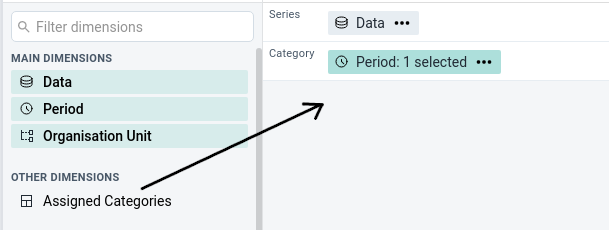
Categorias atribuídas é uma dimensão composta que representa combinações de opções de categorias associadas à combinação de categorias do elemento de dados selecionado. Isso pode ser adicionado ao arrastar a dimensão Categorias atribuídas do menu de dimensões do lado esquerdo e para o layout de visualização:
Outra maneira de adicionar categorias atribuídas é aceder a opção **Adicionar categorias atribuída ** no menu de contexto da dimensão Dados (não disponível paraMedidor, Ano após ano ouValor único).
Adicionando mais eixos
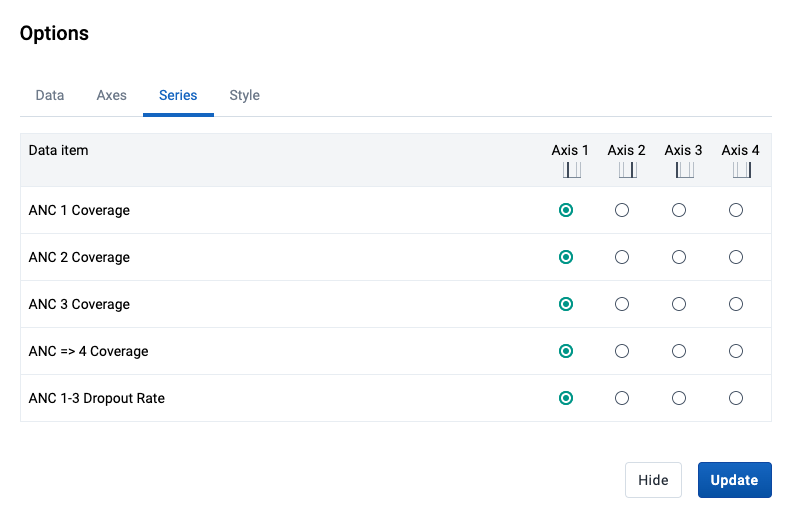
Ao combinar dados com diferentes escalas de medição, obterá uma visualização mais significativa por ter mais de um eixo. Para Coluna,Barra, Área eLinha pode fazer isso ao clicar na guia ** Série ** na caixa de diálogo Opções. Se a opção estiver desabilitada, certifique-se de que a dimensão Dados está no eixoSérie e que pelo menos dois itens foram adicionados.
Four axes are available, two on the left side (axis 1 and 3) of the chart and two on the right side (axis 2 and 4). Each axis has a different color and the chart items are going to be colored accordingly.
Nota
Quando vários eixos estão em uso, a opção
Color setna guiaStyleserá desabilitada. As opçõesLinha de destinoeLinha de baseestão disponíveis na guiaEixospor eixo.
Using multiple visualization types
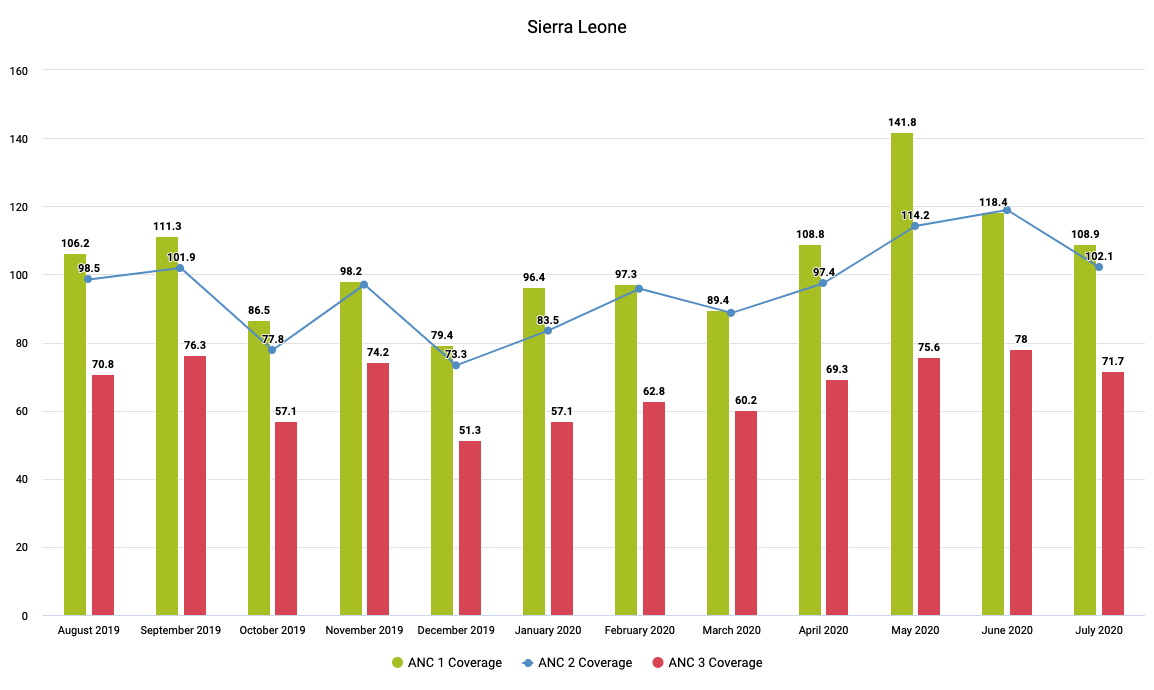
É possível combinar um gráfico Coluna com itensLinha e vice-versa. Isso é feito ao clicar na guia ** Série ** na caixa de diálogo Opções e ao alterar oTipo de visualização. Isso também pode ser combinado com o uso de vários eixos (conforme descrito na seção acima).
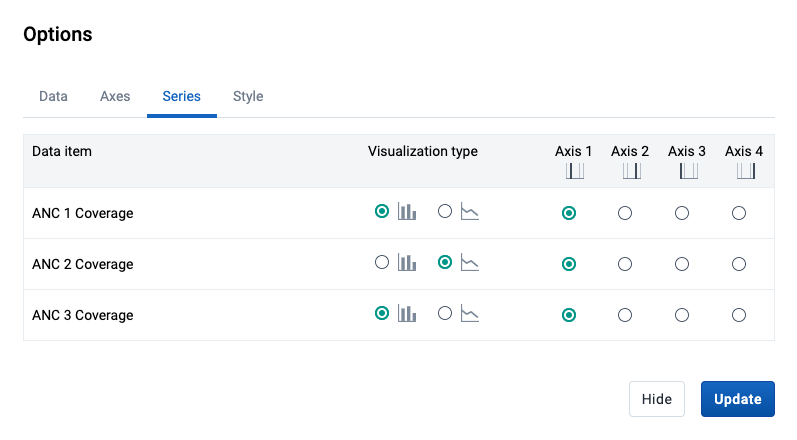
Isso resulta em um gráfico que combina os tipos Coluna eLinha.
Data drilling
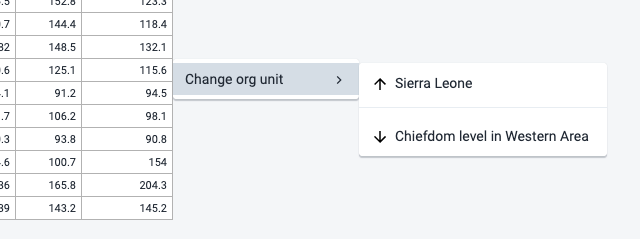
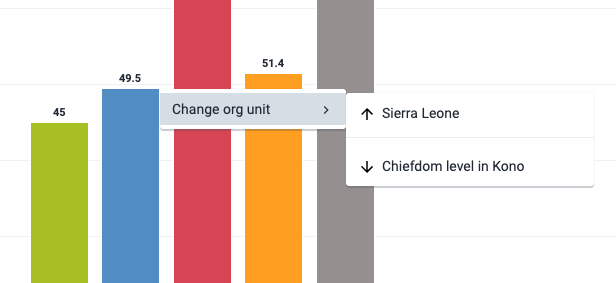
Este recurso está habilitado para os tipos de visualização Tabela dinâmica,Coluna, Coluna empilhada,Bar e Barra empilhada e permite detalhar os dados ao clicar em uma célula / coluna / barra de valor na visualização . Um menu contextual é aberto com várias opções.
Pode pesquisar os dados por unidade organizacional, o que significa navegar para cima e para baixo na árvore da unidade organizacional. A análise de dados afeta a seleção de dimensão atual na área de layout. A dimensão da unidade de organização deve, portanto, estar presente no eixo Colunas / Série ou no eixo Linhas / Categoria para que o recurso de perfuração seja ativado.
Gerenciar visualizações salvas
Salvar suas visualizações torna mais fácil encontrá-las mais tarde. Também pode optar por partilhá-los com outros utilizadores ou exibi-los em um painel.
Abra uma visualização
-
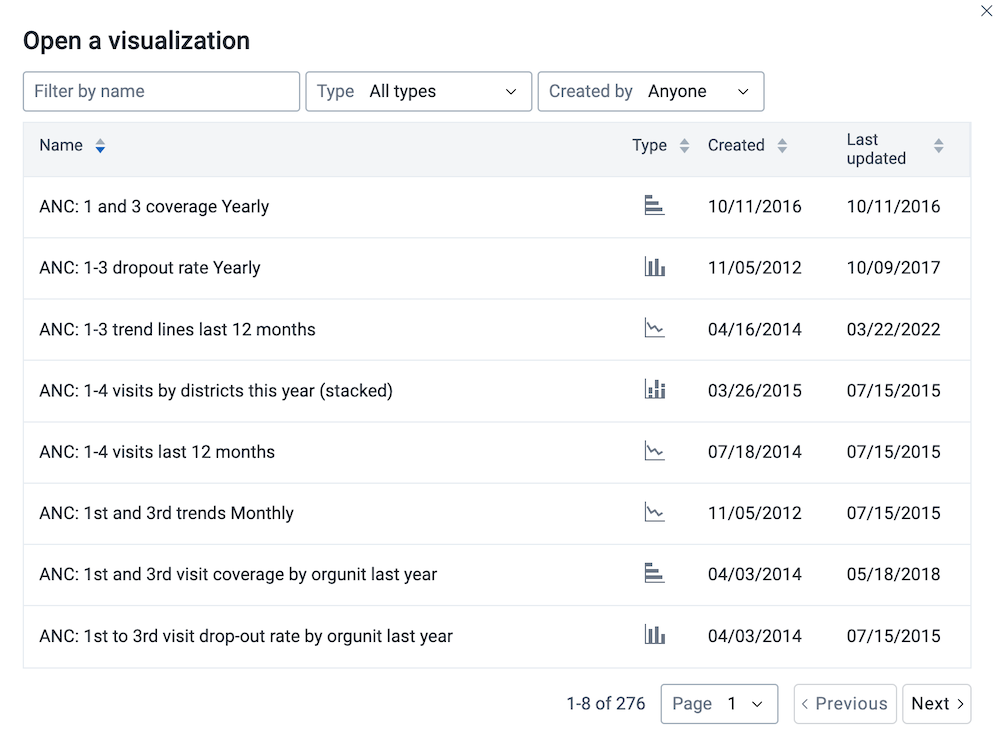
Clique em Arquivo > Abrir.
-
Digite o nome de uma visualização no campo de pesquisa ou clique nas setas ** <** and **> ** para navegar entre as diferentes páginas. O resultado também pode ser filtrado por tipo e proprietário ao usar os menus correspondentes no canto superior direito.
-
Clique no nome do que deseja abrir.
Salvar uma visualização
-
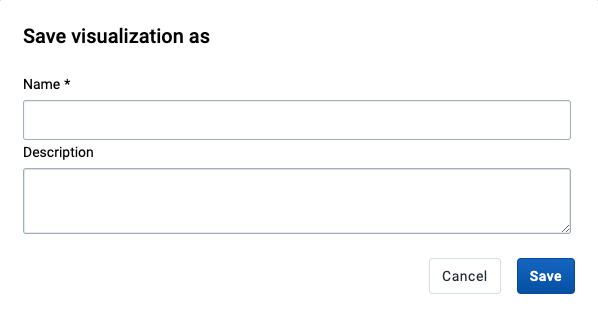
a) Clique em Arquivo > Salvar.
-
Insira um Nome e uma Descrição para sua visualização.
-
Clique em Salvar.
Renomear uma visualização
-
Clique em Arquivo > Renomear.
-
Insira o novo nome e/ou descrição.
-
Clique em Renomear.

Excluir uma visualização
-
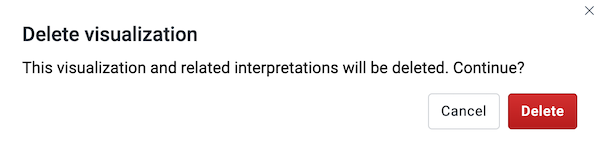
Clique em Arquivo > Excluir.
-
Clique em Excluir.
Obtenha o link para a visualização
-
Clique em Arquivo > Obter link.
-
O URL pode ser copiado por meio do menu de contexto do navegador que abre ao clicar com o botão direito do mouse no link.
Interpretações de visualização
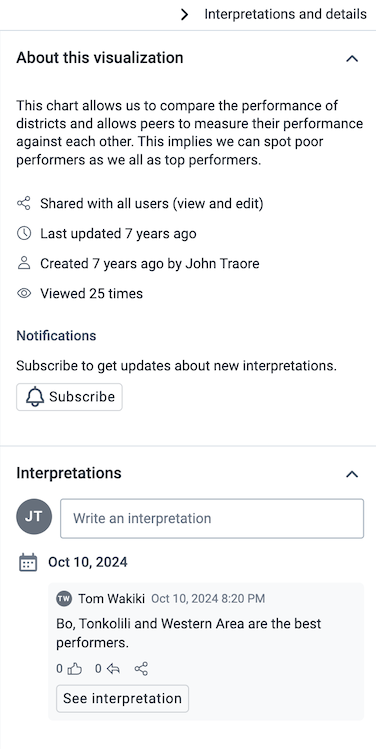
Ao verificar uma visualização salva, pode expandir as interpretações no lado direito, ao clicar no botão Interpretações no canto superior direito. A descrição da visualização também será mostrada. A descrição é compatível com o formato rich text.
Novas interpretações podem ser adicionadas ao digitar no campo de texto no canto inferior direito. Outros utilizadores podem ser mencionados com @ username. Comece por digitar @ mais as primeiras letras do nome de utilizador ou nome real e uma lista de utilizadores correspondentes será exibida. Os utilizadores mencionados receberão uma mensagem DHIS2 interna com a interpretação ou comentário. As interpretações também podem ser vistas no aplicativo Dashboard.
É possível formatar o texto com negrito, itálico ao usar os marcadores de estilo Markdown * e _ para negrito e itálico respectivamente (atalhos de teclado também estão disponíveis:Ctrl / Cmd+B e Ctrl /Cmd + I). Um conjunto limitado de emojis é suportado e pode ser usado ao digitar uma das seguintes combinações de caracteres: :) :-) : ( :-( : + 1``: -1. URLs são detectados automaticamente e convertidos em um link clicável.
Para visualizar a visualização de acordo com a data de uma determinada interpretação, clique na interpretação ou no botão Visualizar. Isso irá regenerar a visualização com a data relevante, que é indicada ao lado do título da visualização. Clicar em Voltar para todas as interpretações irá regenerar a visualização com a data atual.
Para assinar a visualização salva, clique no ícone de sino no canto superior direito. Receberá mensagens internas sempre que outro utilizador gostar/criar/atualizar uma interpretação nesta visualização salva.
Compartilhe uma visualização
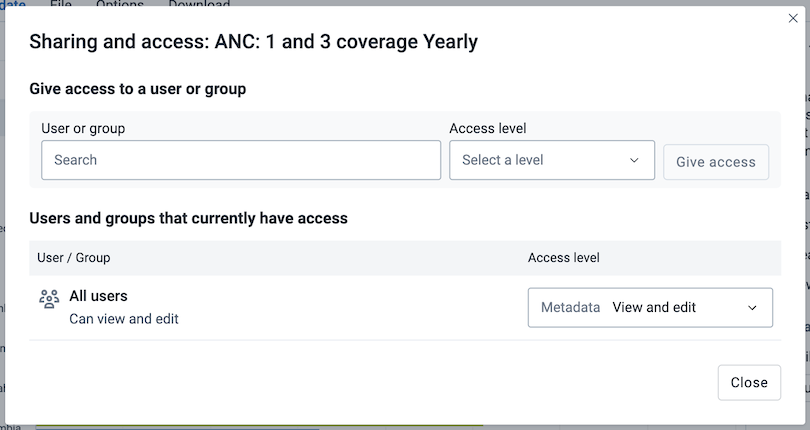
As configurações de partilha podem ser acedidos ao clicar em Arquivo > Partilhar. Altere as configurações de partilha para os grupos de utilizadores que deseja modificar, as configurações disponíveis são:
-
Pode editar e visualizar: Pode visualizar e editar a visualização.
-
Pode visualizar apenas: só pode visualizar a visualização.
-
Sem acesso: Não terá acesso à visualização. Esta configuração é aplicável apenas para Acesso público e Acesso externo. (Observe que para permitir o acesso a todos, Acesso público e Acesso externo devem ser definidos para permitir a visualização.)
Novos utilizadores podem ser adicionados procurando-os pelo nome em Adicionar utilizadores e grupos de utilizadores.
Download
As visualizações podem ser baixadas ao usar o menu Descarregar. Todos os tipos de visualização suportam descarregar Graphics ePlain data source, exceto o tipo Pivot table, que pode ser baixado comoTable layout e Plain data source.
Download de gráficos
Descarregar um arquivo de imagem (.png) ou PDF (.pdf) para o seu computador.
Download do Layout da tabela
Descarregar um arquivo Excel (.xls), CSV (.csv) ou HTML (.html) para o seu computador.
Download de fonte de dados simples
You can download the data source of a visualization in JSON, XML, Excel, CSV, JXRML or Raw data SQL formats with different identification schemes (ID, Code, and Name). The data document uses identifiers of the dimension items and opens in a new browser window to display the URL of the request to the Web API in the address bar. This is useful for developers of apps and other client modules based on the DHIS2 Web API or for those who require a plan data source, for instance for import into statistical packages.
Formatos disponíveis
| Formato | Açao | Descrição |
|---|---|---|
| JSON | Clique em JSON | Baixa o formato JSON com base na propriedade ID, Código ou Nome. |
| XML | Clique em XML | Descarregar no formato XML com base na propriedade ID, Código ou Nome. |
| Microsoft Excel | Clique em Microsoft Excel | Descarregar no formato Microsoft Excel com base na propriedade ID, Código ou Nome. |
| CSV | Clique em CSV | Descarregar no formato CSV com base na propriedade ID, Código ou Nome. |
| Conjunto de valores de dados XML | Clique em Avançado> XML | Faz o download dos valores de dados brutos como XML, em oposição aos dados que foram agregados ao longo de várias dimensões. |
| Conjunto de valores de dados JSON | Clique em Avançado> JSON | Descarregar valores de dados brutos como JSON, ao contrário dos dados que foram agregados ao longo de várias dimensões. |
| JRXML | Clique em Avançado> JRXML | Produz um modelo de Relatório Jasper que pode ser ainda mais personalizado com base em suas necessidades exatas e usado como base para um relatório padrão no DHIS 2. |
| SQL de dados brutos | Clique em Avançado> SQL de dados brutos | Fornece a instrução SQL real usada para gerar a visualização de dados. Pode usá-lo como uma fonte de dados em um relatório Jasper ou como base para uma exibição SQL. |
Veja a visualização como um mapa
Para ver como uma visualização ficaria no mapa, selecione o tipo de visualização Abrir como mapa após terminar de construir sua visualização.