Scorecard App Built-in Support and Maintenance Options
Help navigation
Além deste Guia do utilizador, o aplicativo de scorecard possui uma opção de navegação de Ajuda integrada que fornecerá descrições. Para acessar o guia de Ajuda, clique no botão Ajuda e siga as etapas destacando as diferentes opções de scorecard e suas funcionalidades.


Use os botões Anterior ou Próximo para navegar de uma opção da navegação da Ajuda para outra. Para encerrar a navegação da Ajuda, você pode clicar na opção Ignorar
Limpando o cache do aplicativo
Se o aplicativo rastreador de ações do scorecard estiver demorando muito para carregar e não estiver em uma rede lenta, certifique-se de limpar o cache do navegador.
O aplicativo Scorecard faz bom uso dos arquivos em cache para uma melhor experiência offline, como resultado, ao instalar uma versão superior, o aplicativo Scorecard pode usar versões mais antigas de arquivos em cache e, assim, quebrar durante o carregamento.
As abordagens para limpar o cache do aplicativo e a interface do navegador variam de navegador para navegador; por exemplo, para o Mozilla Firefox, o atalho de teclado é “CTRL+SHIFT+DELETE”, enquanto para o Google Chrome o atalho de teclado é “CTRL+SHIFT+J”.
O acesso à interface para limpar o cache do navegador pode ser feito através das seguintes abordagens:
• Google Chrome: vá para o ícone do menu no canto superior direito e clique nele para abrir, vá para o menu mais ferramentas e escolha “Limpar dados de navegação”. Quando a interface estiver aberta, certifique-se de que “Limpar os seguintes itens de” esteja definido como “O início do tempo”.
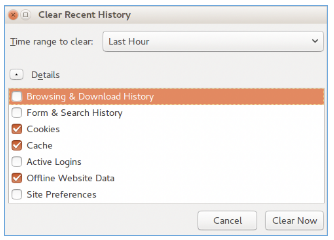
• Mozilla Firefox: Vá para o ícone do menu no canto superior direito e clique nele para abrir, vá para ->Biblioteca, vá para Histórico e escolha “Limpar histórico recente”. Quando a interface estiver aberta, certifique-se de que “Intervalo de tempo para limpar” esteja definido como “Tudo” e a opção “Detalhes” seja expandida para mostrar todas as opções de detalhes. Depois de limpar os dados de navegação ou o histórico recente, marque “Cache”, “Cookies”, “Dados do aplicativo hospedado” ou “Dados do site off-line”. Para limpar todos os arquivos em cache, cookies e dados armazenados localmente.

 Note:Estes também limparão todas as informações de cache e cookies de outros sites que você visitou em seu navegador.

Scorecard App Error Messages
O aplicativo Scorecard tem mensagens de erro para os erros esperados que podem ocorrer.
Erro de scorecard não encontrado: Este erro (mostrado na Figura abaixo) aparece quando o ID de scorecard fornecido (na barra de endereço) não corresponde a nenhuma das configurações de scorecard presentes no sistema. Esse erro provavelmente ocorrerá quando um utilizador acessar um scorecard colando um link na barra de endereços. Para resolver esse erro, certifique-se de que o link fornecido seja para uma configuração de scorecard válida.

Erro de acesso negado: Este erro (mostrado na Figura abaixo) aparece quando um utilizador tenta acessar um scorecard ao qual ele não tem acesso. Isso provavelmente ocorrerá quando um utilizador acessar um scorecard colando um link na barra de endereço. Para resolver esse problema, certifique-se de que o utilizador atual tenha acesso adequado ao scorecard.

Erros gerais: outros erros podem ocorrer durante o uso do aplicativo devido a vários motivos (problemas de rede, por exemplo). Os erros aparecerão como mostrado na Figura abaixo. Uma mensagem simples do erro será mostrada. Se o erro for técnico, uma mensagem descritiva poderá ser visualizada quando o utilizador clicar no botão Visualizar logs. A maioria desses erros pode ser resolvida atualizando o aplicativo (através do botão Atualizar ou do botão Atualizar do navegador ou CTRL + R)
