Criação de scorecard
Creating the Scorecard
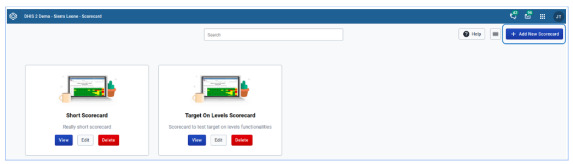
Um utilizador deve clicar no aplicativo de scorecard para obter a lista de scorecards criados ou ter acesso para criar o novo. Para criar um novo scorecard, o utilizador deve clicar no botão Add New Scorecard no canto superior direito da tela.
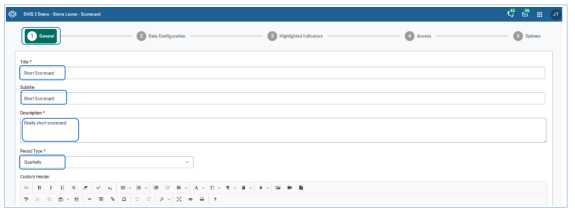
Filling up the general information of the scorecard
Um utilizador deve clicar no aplicativo de scorecard para abri-lo e ter acesso para configurar. Em seguida, preencha as informações nos respectivos campos de acordo com o rótulo do campo em cada campo na guia Geral.
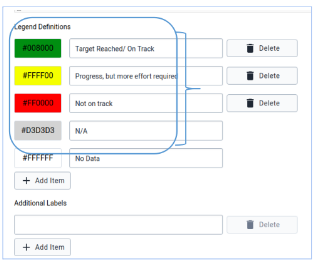
Legend definition
Para configurar as definições das legendas, o utilizador deve rolar a página para cima e alterar os códigos de cores e associar as definições das legendas clicando nos seletores de cores disponíveis. Para adicionar mais definições de legenda, o utilizador precisa clicar no botão 'Adicionar item' abaixo das definições de legenda. Para excluir a legenda, o utilizador precisa usar o botão Excluir ao lado de cada legenda.
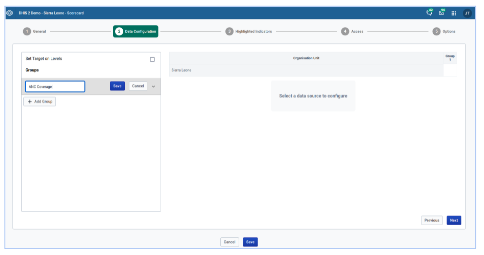
Creating group for related indicators in the scorecard
Para selecionar grupos de indicadores, indicadores e pontos de corte para desempenho ruim, médio e bom, o utilizador deve navegar até a guia 'Configuração de dados'. O utilizador deve clicar no grupo Adicionar para poder adicionar itens para configuração do scorecard. No lado direito, há informações que orientam sobre os itens a serem feitos para gerar o scorecard.

Para editar o grupo padrão criado após clicar no botão Adicionar grupo, o utilizador deve clicar no ícone de edição em relação ao nome do grupo padrão (Grupo 1), escrever o nome apropriado do grupo e gravar.
Adding indicators to the group
Em seguida, o utilizador pode adicionar indicadores clicando no botão Adicionar item e selecionando indicadores da lista e movendo para o lado direito, clique em 'Adicionar botão' para adicioná-los ao scorecard.

Nota: O processo de adição de grupos de indicadores e indicadores em um grupo pode ser repetido como na Figura 8 até que todos os grupos e seus indicadores estejam esgotados.
Depois de gravar os indicadores selecionados, o layout dos indicadores e os pontos de corte para cada indicador selecionado, o número do intervalo efetivo e as opções para exibir setas para o intervalo efetivo e mostrar as cores ficam acessíveis para os utilizadores administrativos aplicarem.

Configuration of Indicators whose performance is good by decreasing the value
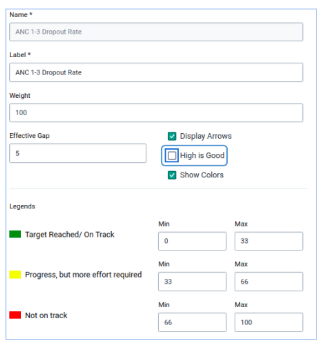
Para indicadores cujo bom desempenho é quando a porcentagem está diminuindo em número, o indicador pode ser simplesmente configurado desmarcando a opção ‘High is Good’ que aparece apenas nos pontos de corte do indicador superior.
Paring related indicators
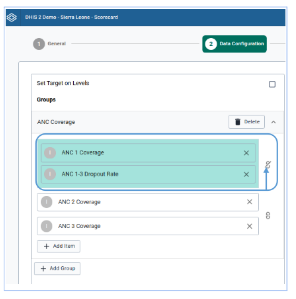
Para o caso de emparelhamento de indicadores relacionados, isso pode ser feito facilmente clicando no hiperlink ao lado direito dos indicadores. Isso é útil para economizar o espaço horizontal do layout do scorecard e colocar os indicadores relacionados em uma coluna para fins de comparação.
Selecting Highlighted indicators
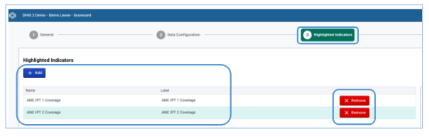
Para selecionar indicadores para indicadores que devem ser destacados durante a exibição do scorecard, o utilizador deve navegar até o botão 'Indicadores destacados' e adicionar. Com indicadores destacados, um utilizador pode ver rapidamente o desempenho de tais indicadores apenas no topo do scorecard gerado.

Sharing Access
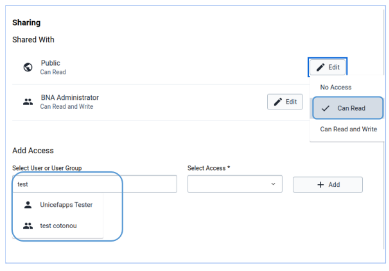
O scorecard deve ser partilhado com utilizadores individuais ou grupos de utilizadores para que eles tenham acesso. Este é um conceito muito importante no DHIS2 que todo objeto não pode ser acessado por ninguém além do criado, a menos que seja dado um partilha de acesso público ou partilhado com utilizadores ou um grupo de utilizadores. A partilha do scorecard pode ser estendido para decidir compartilhar o acesso a qual nível. Por exemplo, um programa pode ter um scorecard do distrito configurado e partilhado apenas para o nível do distrito, bem como grupos de utilizadores. Para o scorecard em configuração, um acesso de leitura para o utilizador de teste foi atribuído para permitir que um utilizador com uma conta de teste navegue apenas no scorecard sem alterar nada.
Setting the options
Para selecionar uma lista de opções a serem exibidas por padrão quando qualquer utilizador carregar o scorecard antes de fazer sua própria seleção de opções, o utilizador pode configurar o scorecard selecionando o botão de opções no canto direito da janela exibida. As opções selecionadas persistem mesmo quando o utilizador normal faz suas próprias seleções e depois decide recarregar o scorecard.
