Accessing and translating the Scorecard
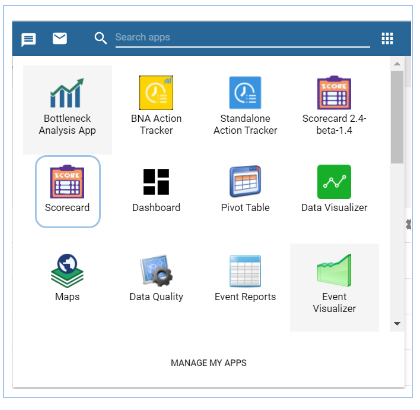
O aplicativo Scorecard pode ser encontrado no menu Aplicativos. se o aplicativo ainda não tiver sido instalado em sua instância do DHIS2 ou a instalação tiver problemas, consulte as instruções de instalação do guia de implementação para obter mais orientações ou entre em contato com o administrador do DHIS2 para obter assistência.
Selecting the scorecard
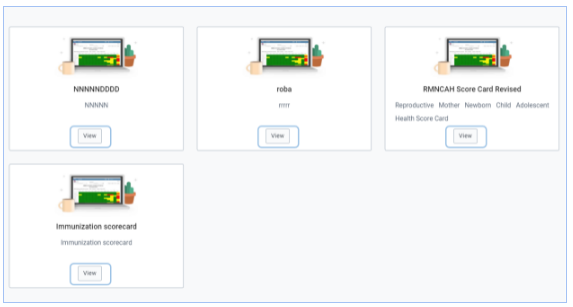
Para selecionar o scorecard que deseja visualizar, clique na opção Visualizar conforme mostrado na Figura 10 abaixo. Se não vir o scorecard que deseja visualizar, consulte a seção 2.4.2 sobre como procurar um scorecard.
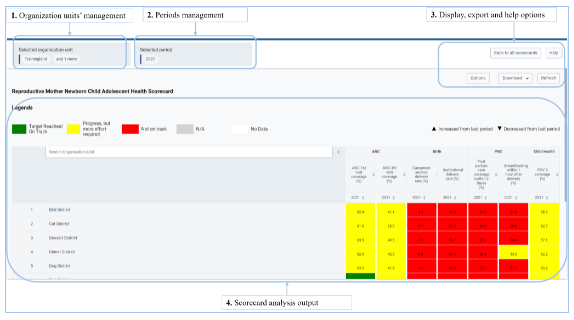
Ao clicar na opção Visualizar, será levado à página principal do scorecard selecionado. A página principal do scorecard incluirá as seguintes opções:
Gestão de unidades organizacionais: Esta seção fornecerá opções de local de seleção (unidades organizacionais) para o qual deseja visualizar o scorecard para
Periods management: This section will provide you options for periods for which you want the scorecard analysis to be done for Display, export and help options: This section will provide options for managing how the scorecard analysis outputs should be displayed as well as options for exporting and/or printing the scorecard outputs. The help option provides a built-in navigation guide on how to use different menu options of the scorecard app.
Resultado da análise do scorecard8: Esta seção produzirá os resultados da análise para todas as unidades organizacionais e indicadores ou grupos de indicadores selecionados para o scorecard. A seção de saída é precedida pela chave codificada por cores que explica como cada scorecard deve ser interpretado.
Organization units’ management
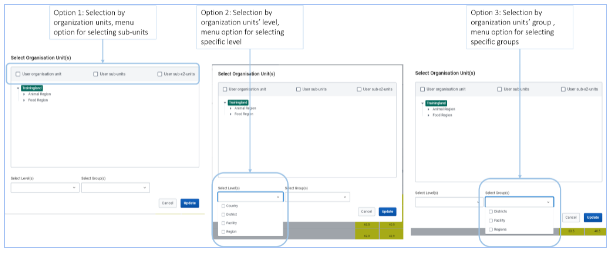
Esta seção permitirá que selecione a unidade organizacional na qual deseja que a análise do scorecard seja feita. Poderá escolher três opções para selecionar unidades organizacionais para exibição do scorecard; primeira seleção por unidade organizacional (selecionando um local específico para visualizar o scorecard), segunda seleção por nível (selecionando o nível da unidade organizacional, por exemplo, região ou distrito para visualizar o scorecard) e terceira seleção por grupo de unidade organizacional (selecionando grupos de unidades organizacionais, por exemplo, hospitais para ver o scorecard)
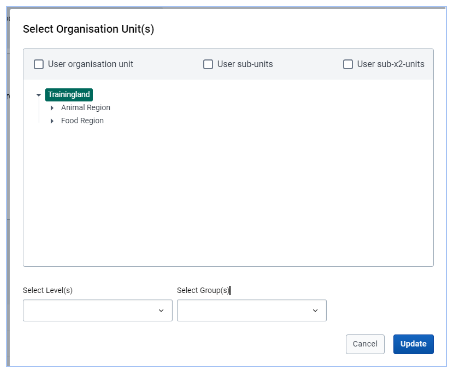
Após selecionar a categoria de unidade organizacional a ser visualizada, poderá selecionar a subopção específica a ser selecionada. Para a primeira opção de seleção por unidade organizacional, poderá selecionar uma subunidade para visualizar, para a segunda opção de seleção por nível, poderá selecionar o nível específico para visualizar e para a terceira opção de seleção grupo, poderá selecionar uma unidade organizacional específica para visualizar
Para selecionar uma unidade organizacional específica após as opções de seleção descritas nas figuras 12 e 13 acima, pode clicar no nome de uma unidade organizacional específica para selecionar a unidade organizacional para a qual visualizar o scorecard.
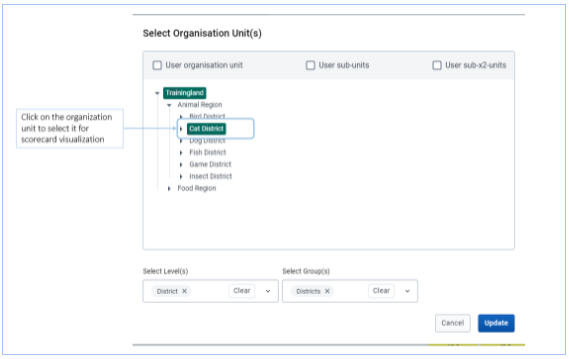
Após selecionar a opção Unidades organizacionais para visualização, clique em Atualizar para confirmar a seleção e alterar a exibição do scorecard para corresponder à unidade organizacional selecionada que escolheu.
Periods management
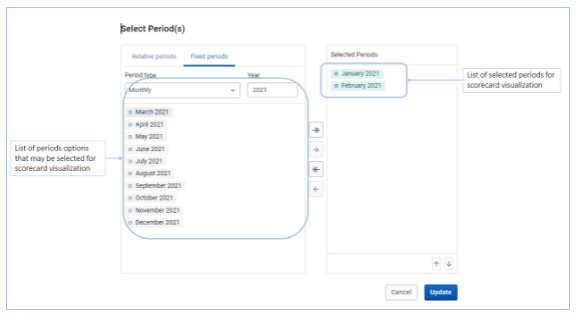
A seção de gestão de período permite selecionar períodos específicos ou períodos para os quais deseja visualizar o painel. Para obter opções de seleção de períodos, clique na guia de seleção de períodos (Figura 15)
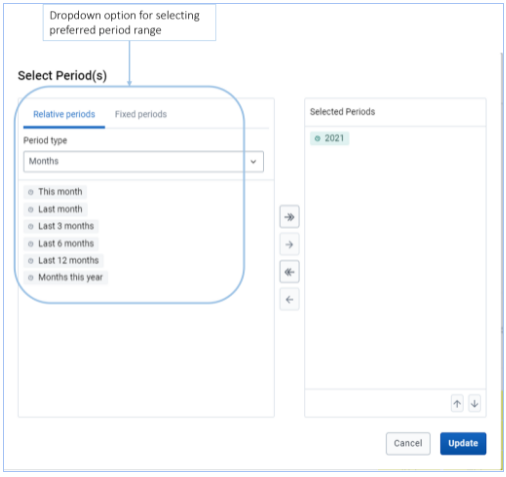
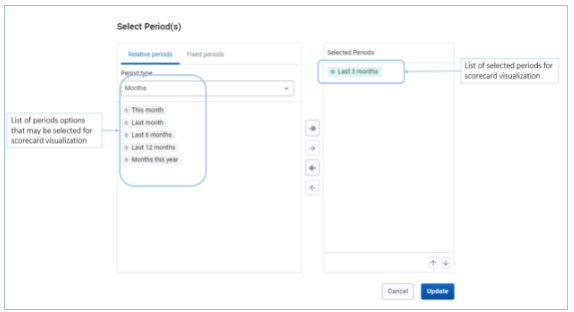
Pode selecionar um período usando as opções Períodos Relativos ou Períodos Fixos. A opção de período será listada no lado esquerdo. Para selecionar o período de escolha, clique duas vezes no período. Uma vez selecionado (clique duas vezes) o período será deslocado para a direita (Figuras abaixo). Para desmarcar o período (do lado direito), clique duas vezes nele.
Display and export options
Esta seção de gestão de exibição permite selecionar opções de exibição que determinam como a saída do scorecard deve ser exibida.
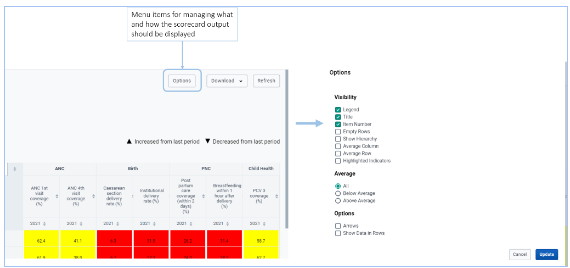
As opções de exibição do scorecard permitem que possa fazer gestão do seguinte:
Legend:**choosing if legends should be shown or not **Title: choosing if the scorecard title should be displayed or not Item number:**choosing if listing of organization units should include item numbers **Empty rows:**choosing if scorecard outputs with zero values should be displayed or not **Show hierarchy:**Option for displaying organization units hierarchy when displaying scorecard outputs **Average column:**choosing if the average column should be displayed or not **Average row:**choosing if the average row should be displayed or not **Highlighted indicators: Option for displaying indicators that were added as indicators of interest to tracked. **Average:**allowing you to choose to display all organization units or those that have performed below or above average only. **Options:**choosing if you want to display arrows showing changes (increase or decrease in performance) and actual performance data (number) related to colour coded outputs of indicators to be displayed
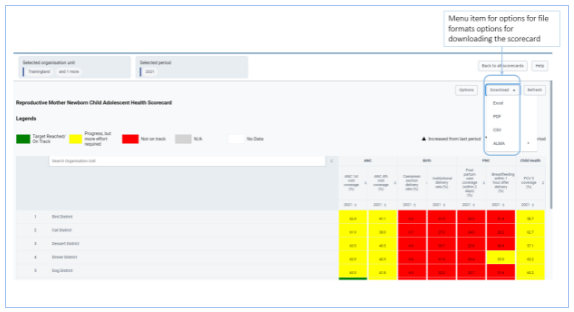
A seção de exibição e exportação também inclui uma opção para baixar o scorecard. Clique no ícone Download para obter opções de formatos de arquivo permitidos para download. Clique no formato de arquivo preferido e grave o arquivo a ser baixado no local de sua preferência (de acordo com as configurações do navegador). O scorecard pode ser baixado como opções Excel, PDF, CSV ou ALMA (Metadados JSON ou CSV)
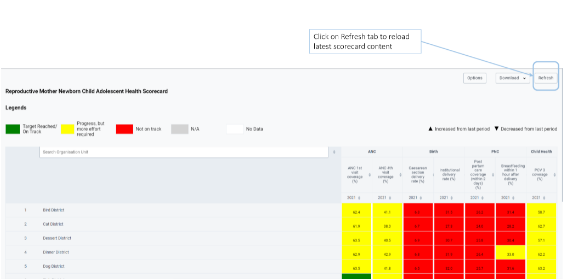
Para cada exibição, esta seção também permite atualizar o scorecard e obter os resultados analíticos mais recentes. Isso pode ser relevante caso haja alterações em andamento enquanto está visualizar o scorecard ou há a necessidade de limpar a exibição em cache.
Scorecard analysis outputs
Esta seção é usada para exibir as saídas do scorecard com base nas opções selecionadas conforme guiado nas seções 3.1.1, 3.1.2 e 3.1.3.
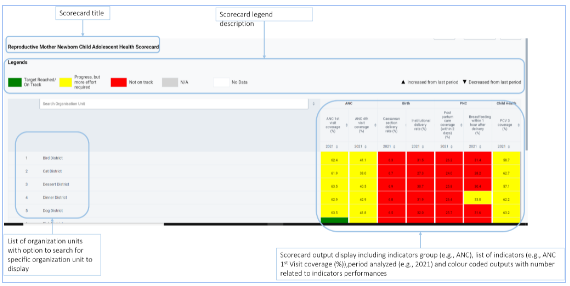
A seção de saída da análise de scorecard tem as seguintes seções principais
*Title:*displaying title of the scorecard *Legend description:*describing colour codes used and marks for increase or decrease in performance *Organization units list:*Displaying list of organization units analyzed with option to search for specific organization unit to display *Scorecard output:*with information about indicators group (if added), indicators names, period analyzed and colour coded outputs of the analysis with corresponding performance.