Configurações de intervenções do App BNA
As opções de gestão (configurações) de intervenções do BNA estão disponíveis apenas para utilizadores que são criados com os privilégios de administração
Bottleneck analysis application can be found in the Apps menu. if the application has not yet been installed in your DHIS2 instance or installation has issues, refer to the installation instructions (Chapter 2) of this documentation for further guidance, or contact the DHIS2 administrator for your instance.

Iniciando uma Intervenção
Once open, the bottleneck analysis application will bring a list of created interventions, or when no intervention exists, a quick create button will display for the user to create and add a new intervention.
The new intervention dashboard will display blank templates pending data selection and filtering.

NOTE
If bottleneck analysis application is taking too long to load, and you’re not slow on network, make sure you have cleared your browser cache. See BNA App Maintenance for additional information on clearing browser cache.
The bottleneck app makes good use of cached files for better offline experience, as a result, when installing higher versions, the bottleneck app may use older version of cached files and thus break down while loading.
Configurações de intervenção
O usuário administrador pode fazer seleções de dados a partir dos filtros globais, simplesmente selecionando a guia Configurações. Atualmente o Aplicativo BNA suporta a seleção de dados de Indicadores e Funções. Clicar no controle de filtro Configurações abre um painel com uma lista de indicadores complementada com uma lista de grupos de dimensões de dados. Quando um usuário seleciona um indicador ou uma função da lista de itens de dados disponíveis, os itens de dados selecionados serão preenchidos para o grupo de dimensão de dados ativo.


NOTE: Long indicators can be shortened by entering alternative display names as indicated above. This will ensure your chart is readable and easily interpretable.
Configuração de período
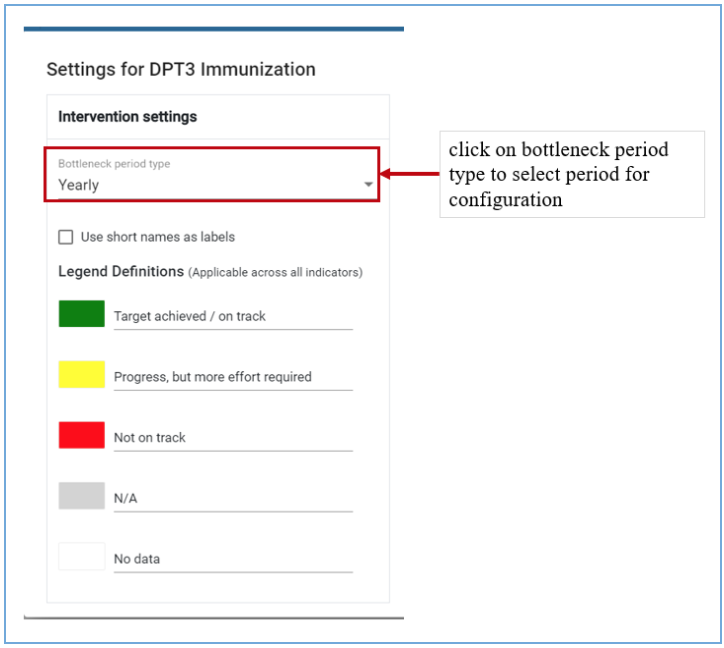
Cada intervenção a ser analisada deve estar vinculada a um período específico para o qual os membros determinantes serão analisados.
Para acessar a opção de configuração do período para análise de bottleneck de intervenção, clique em “Tipo de período de bottleneck”

Configurações de legenda
O utilizador administrativo pode definir uma legenda para cada indicador em cada intervenção para mostrar as bandas baixas, médias e altas com seus pontos de corte. Um administrador pode definir cores para cada banda para visualização. Atualmente, o aplicativo BNA usa três classes de cores para apresentar o desempenho do indicador de acordo com os pontos de corte definidos. Vermelho mostra baixo desempenho, com amarelo e verde mostrando desempenho médio e bom, respectivamente. Para gerir a legenda, o administrador deve poder adicionar etiqueta e cor da legenda
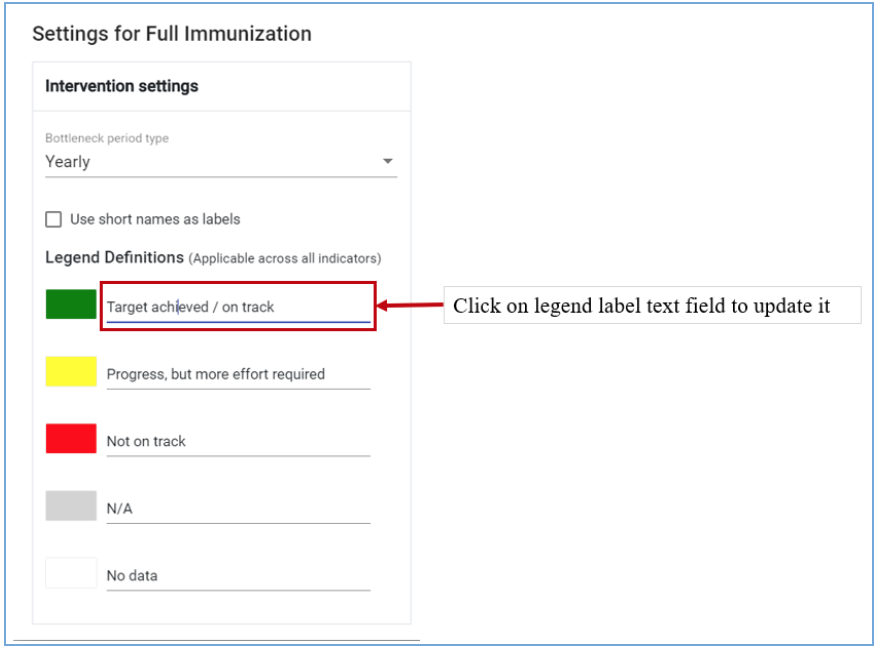
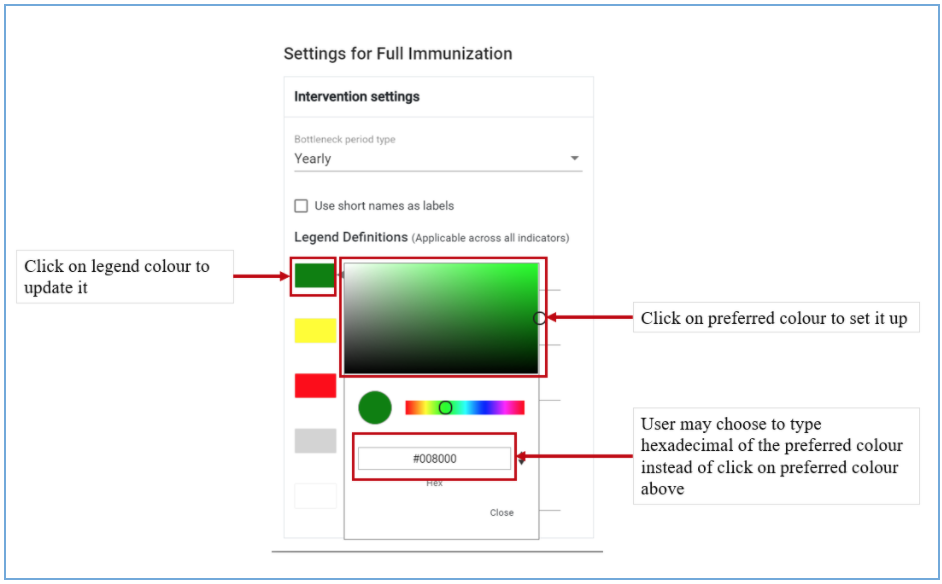
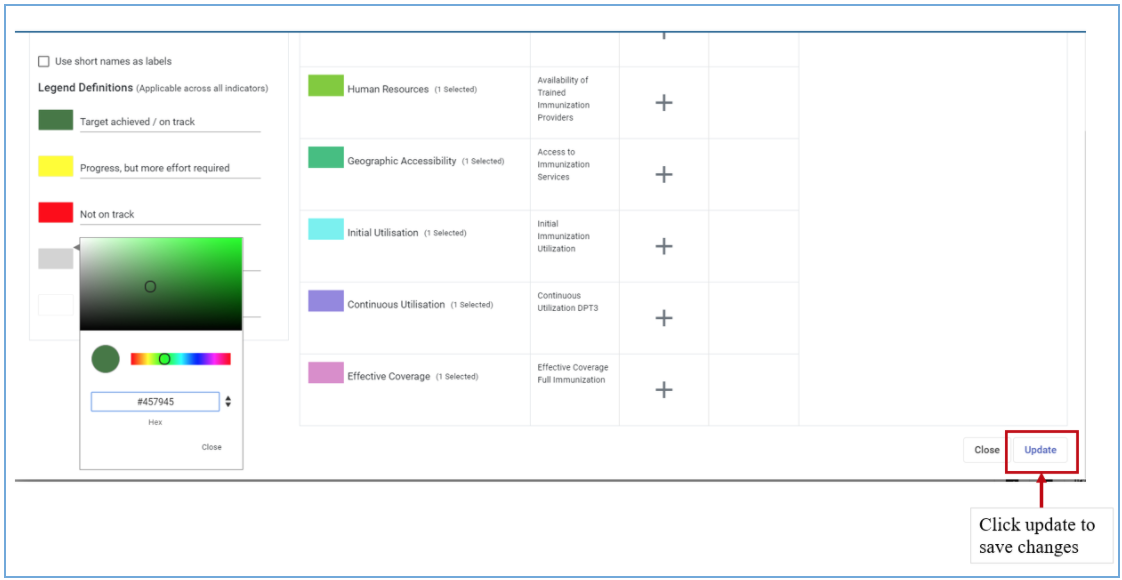
NOTE: For any changes made, administrative user must click update button displayed in the working window and save changes for persistence, or just close the message in case of rejecting the changes
Gestão de membros determinantes
Para cada determinante (commodities, recursos humanos, acessibilidade geográfica, utilização inicial e utilização contínua) até três membros (indicadores ou funções) podem ser selecionados para análise.
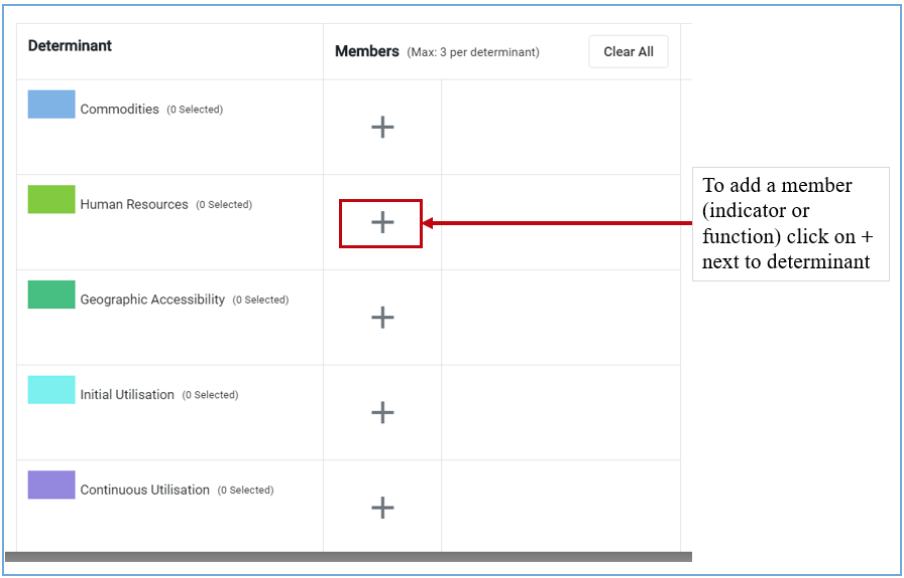

Depois de selecionar o membro, o administrador obterá opções para configurações adicionais do membro selecionado, o que inclui a definição do rótulo de exibição e a configuração de valores mínimo e máximo para análise de subnível.

Para gravar as alterações feitas, role até a parte inferior da tela de configuração e clique em Atualizar

Para adicionar outro membro (o máximo permitido é três) ao mesmo determinante clique no + como mostrado na figura 3.2.3-E abaixo

Definições de configuração de intervenções de compartilhamento
As intervenções definidas podem ser partilhadas e disponibilizadas para vários utilizadores dentro do sistema. Para partilhar as configurações de intervenção, clique na opção partilhar com e defina as pessoas ou grupos com os quais deseja partilhar a configuração. Apenas as pessoas ou grupos que serão selecionados terão acesso à intervenção configurada


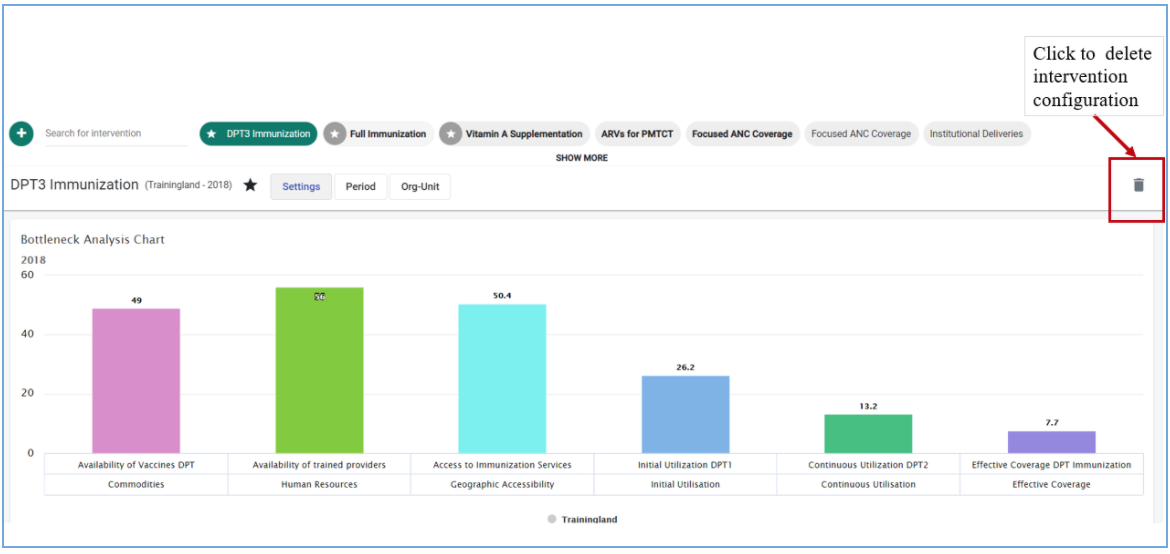
Excluindo configuração de intervenções
Para apagar a configuração das intervenções criadas, clique no ícone de exclusão e siga as etapas de exclusão