Análise e Interpretação BNA
Uma vez criado pela primeira vez, um gráfico de análise de BNA em branco será exibido. O gráfico será preenchido com dados automaticamente conforme os dados são disponibilizados a partir de conjuntos de dados vinculados na instância DHIS2.
Para não administradores (por exemplo, utilizadores do distritos) e administradores, eles terão opções para acessar intervenções configuradas e partilhadas com eles para visualizar gráficos de análise. Para cada intervenção partilhada com os utilizadores, eles poderão selecionar ainda períodos e unidades de organização (locais) para as quais desejam visualizar a análise de bottleneck.
NOTE Users can only access interventions shared with them by the administrator(s) who configured the intervention.

Intervenção de acesso para análise
Search for Bottleneck Analysis application and click on it 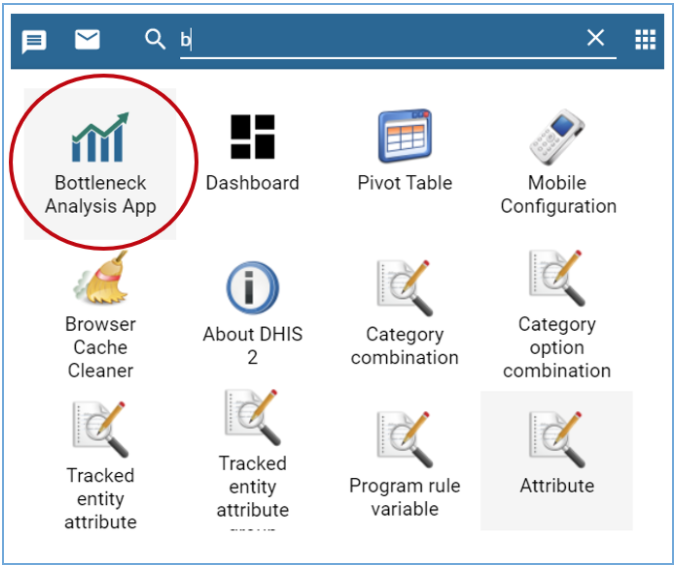
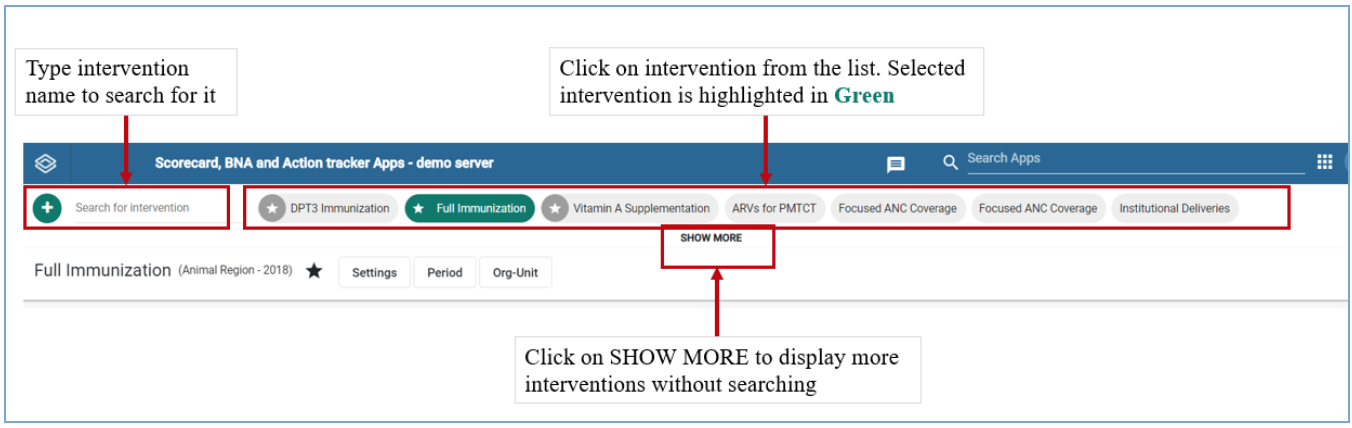
Ao carregar a App do BNA, o utilizador terá acesso às intervenções disponíveis e opção de procurar mais intervenções que poderão não ser apresentadas no carregamento. O acesso às intervenções partilhadas é limitado ao nível de acesso em que são partilhadas.
Seleção do período para análise
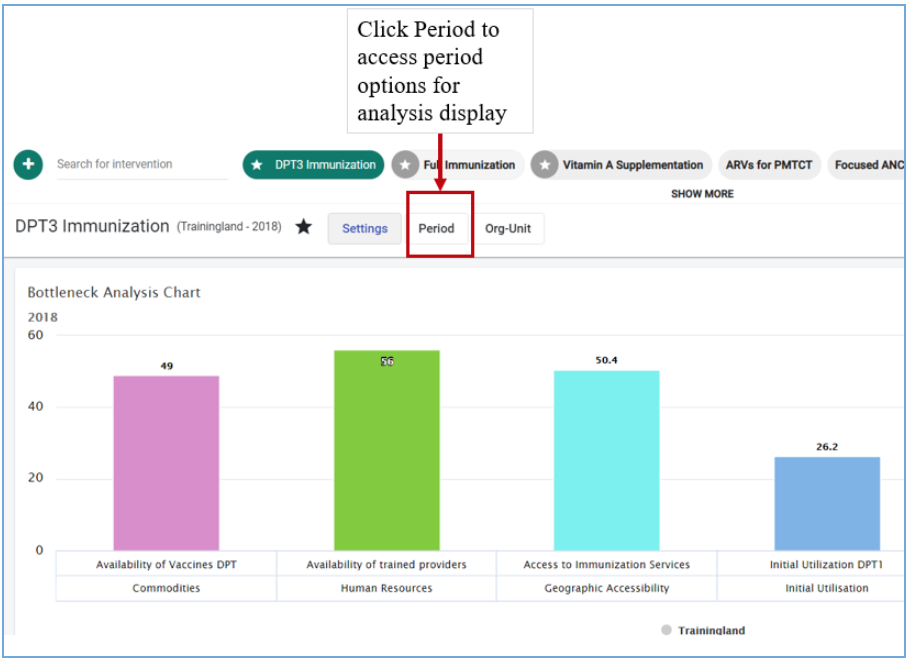
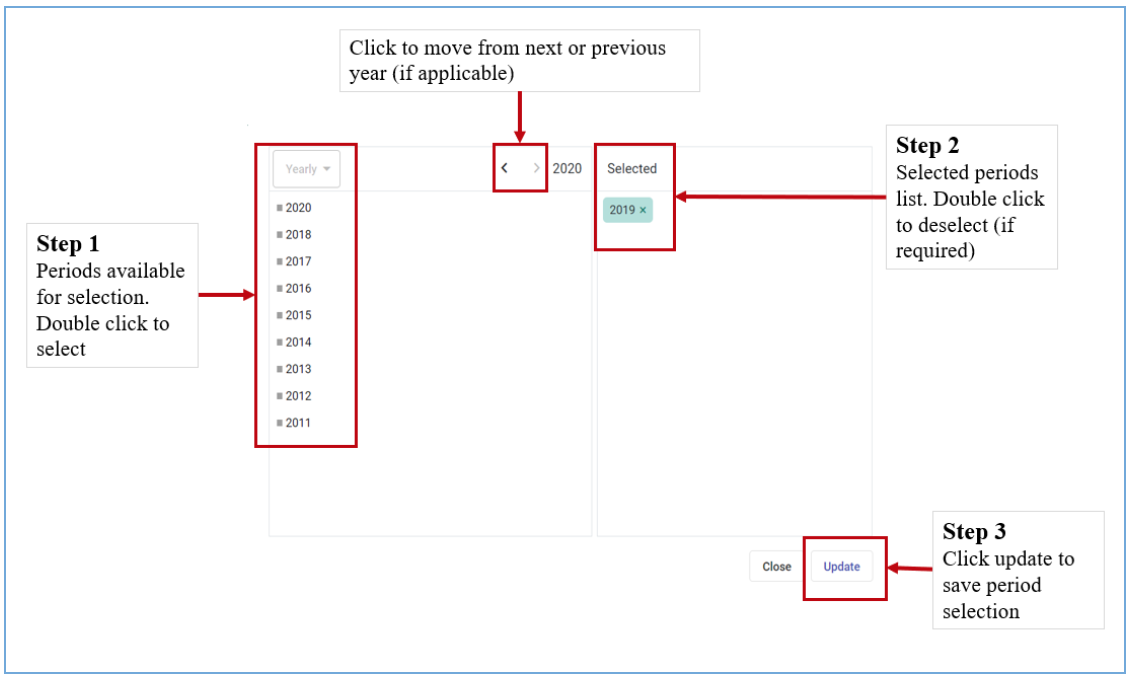
Após selecionar a intervenção para analisar, o utilizador pode especificar para qual período deseja visualizar a análise. Para acessar a opção de seleção de período para exibição de análise, clique na guia Período
Seleção de unidades organizacionais
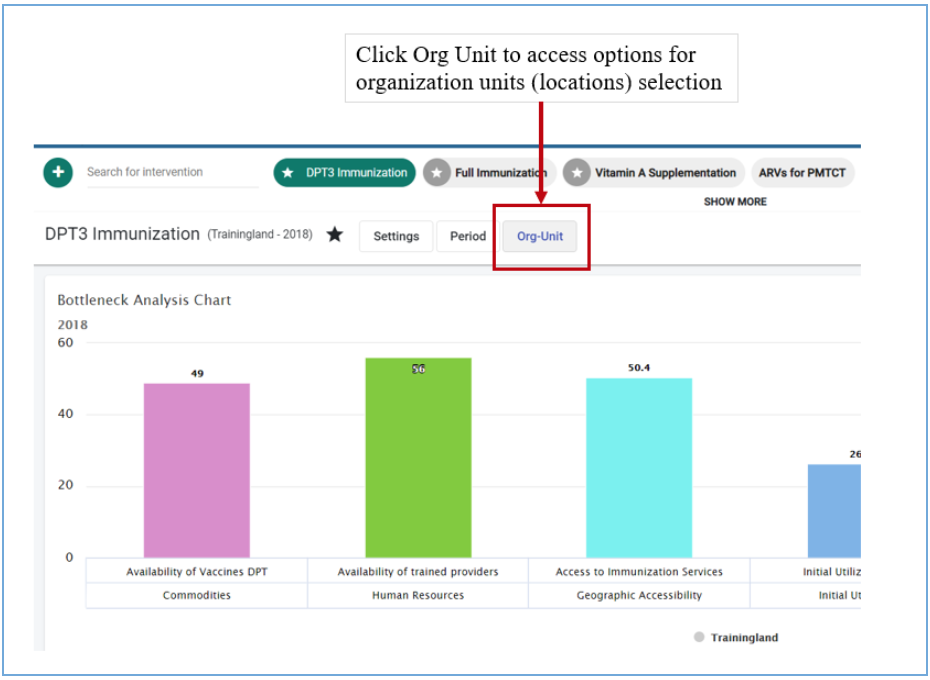
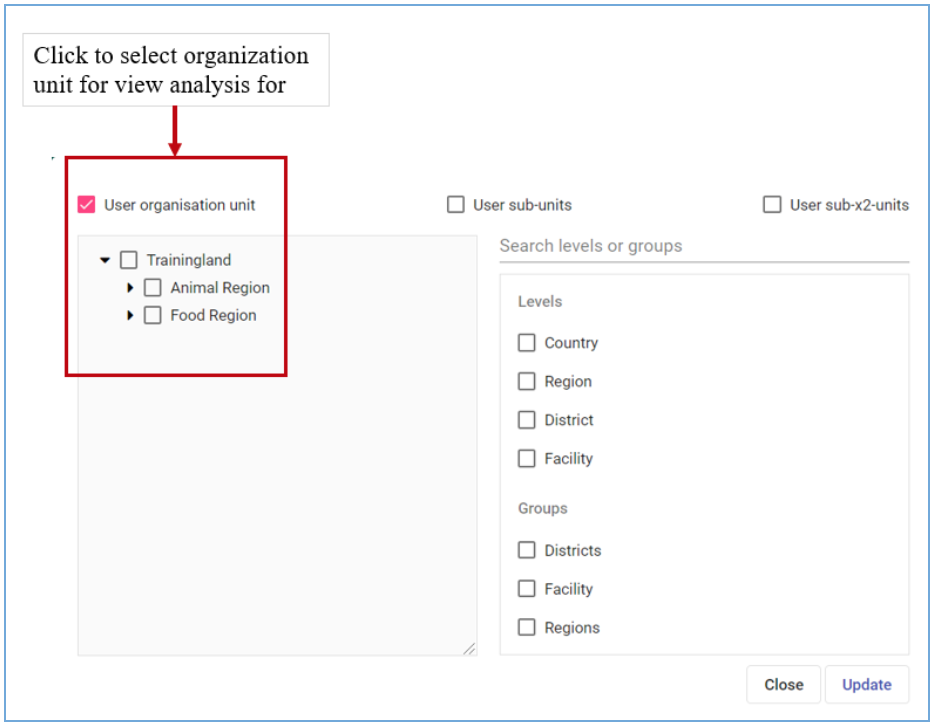
O BNA App permite ao utilizador fazer seleções de unidades de organização com base em grupos, níveis e unidades de organização do utilizador, estes são conhecidos como modos de seleção.
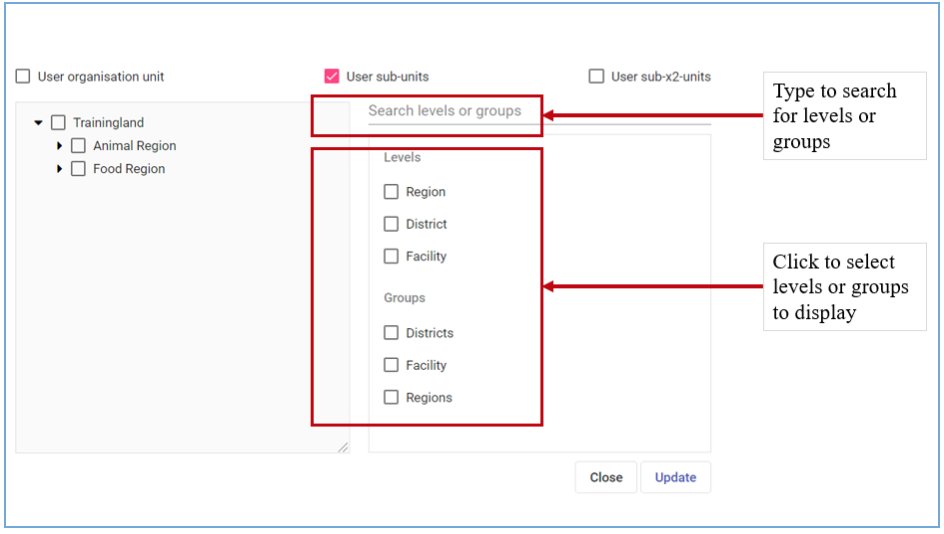
Seleção por níveis e grupos
Na lista de níveis, na caixa de entrada onde se lê “Pesquisar níveis ou grupos”, os utilizadores podem então fazer as suas seleções clicando nos níveis pretendidos para ver a análise na App BNA.
Seleção por unidade de organização do usuário
No topo da seleção por nível, existem botões que servem para selecionar unidades de organização relativas à unidade de organização atribuída pelo usuário. Isso oferece flexibilidade para que os usuários visualizem os dados com base em seus orgunits atribuídos ou suborgunits de seus orgunits atribuídos.
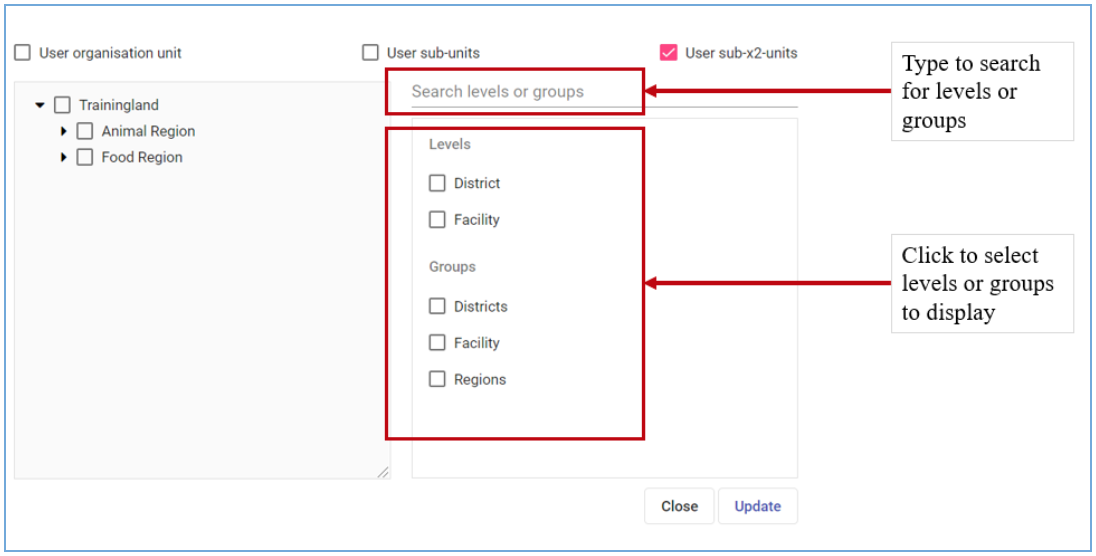
NOTE After completing selection of organization units, user must click on Update button to save changes
NOTE Selections by user organization unit disables selection by organization unit tree. To disable selection by user organization unit simply click the active option (the one which appears with gray background) to inactivate it and enable selection by organization unit tree.
NOTE Editing and saving configurations of a shared intervention will reflect the new configurations to the district end user with whom the intervention has been shared with.
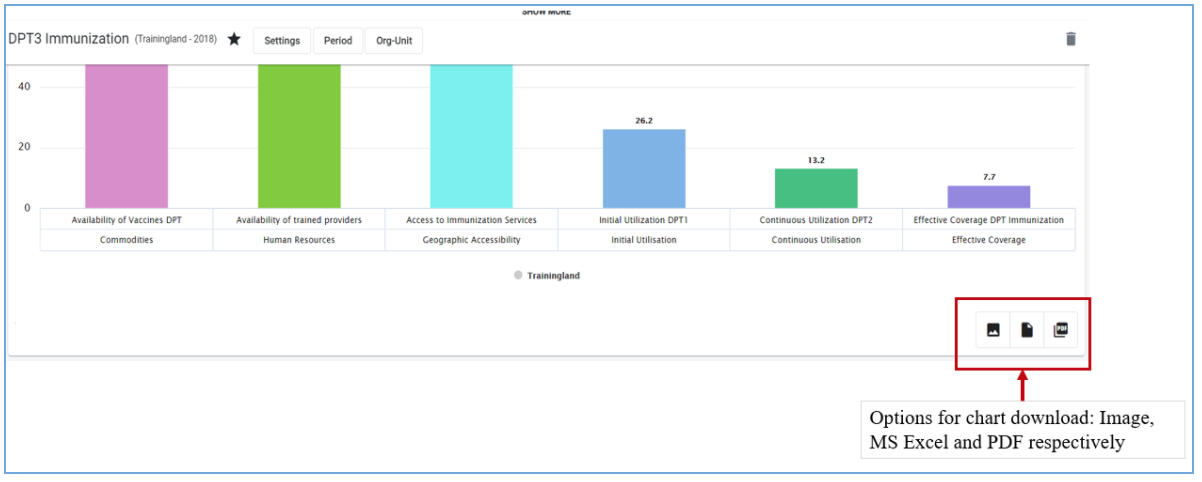
** 4.4 Como Exportar / Baixar gráfico de análise de bottleneck **
Para baixar o gráfico de análise de bottleneck exibido, o utilizador pode escolher entre as três opções de download disponíveis (imagem, MS Excel ou PDF
Interpretação da análise de gargalo
Bottleneck analysis a systematic way to look at the main determinants of effective coverage for selected interventions to identify problem areas to purposely act on them. The Six coverage determinants, from supply to demand side, provide a mechanism to analyze where health system bottlenecks exist. A bottleneck is a loss of system efficiency. (Adapted from Tanahashi T. Bulletin of the WorldHealth Organization, 1978, 56\(2\)_295-303.pdf).
Each intervention in the bottleneck analysis application comes with three intervention items, the bottleneck analysis chart and sublevel analysis table, and root cause analysis widget which are there to assist the district user in analysing the bottlenecks and enter the route causes and solutions for each identified bottleneck.
Operações de gráfico de gargalo
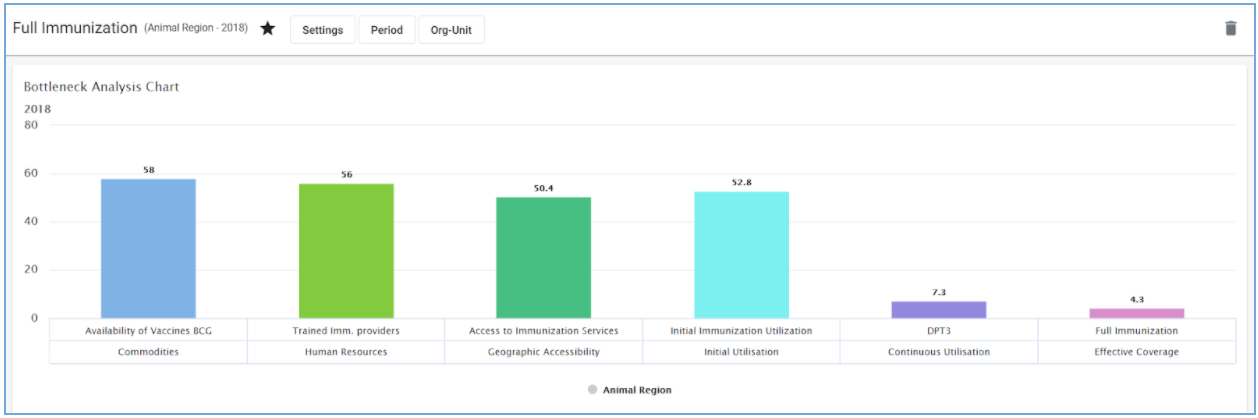
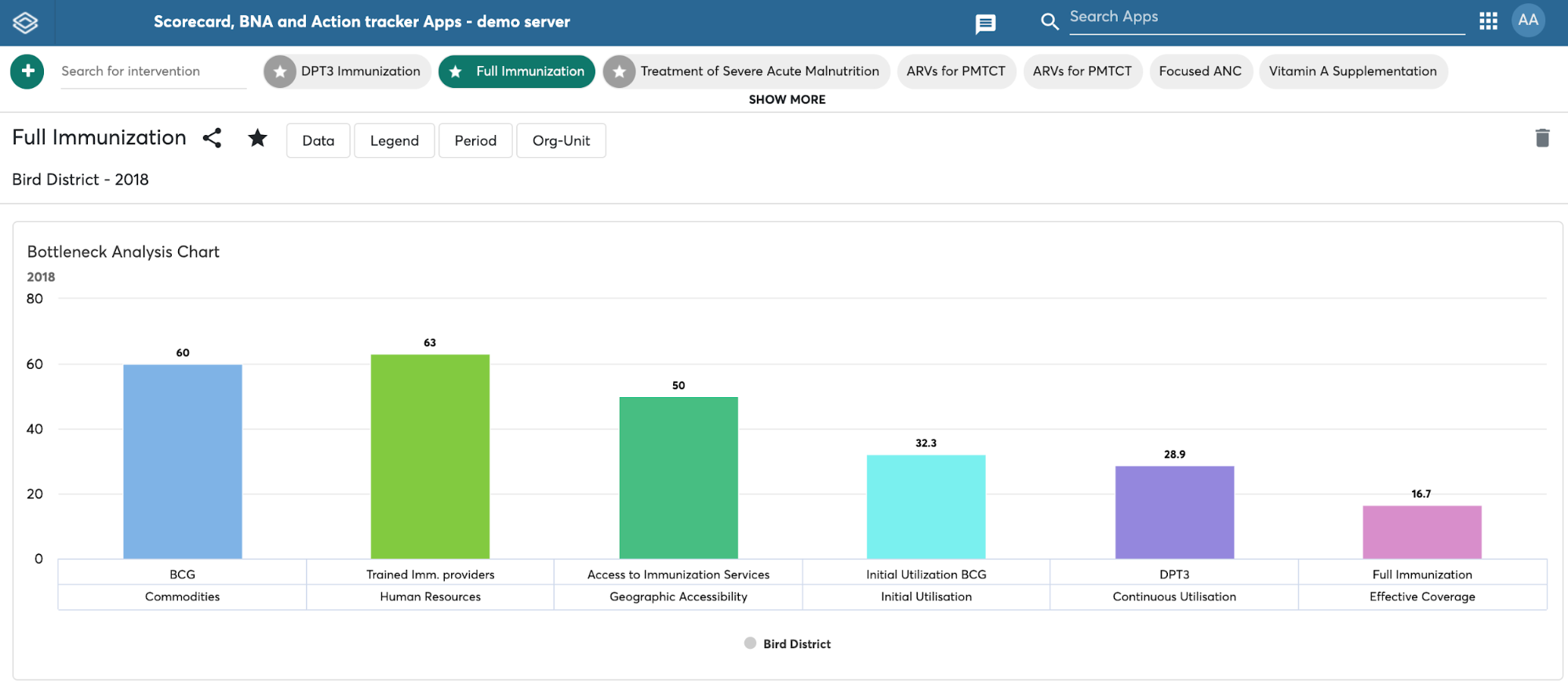
The bottleneck analysis chart is a bar graph of the bottleneck indicators sub-divided in groups of their determinants. The bottleneck analysis chart can be configured through the global filters whereas the national level administrator can make data selections and sort the arrangement of the determinants, determinant group color, organization unit and period filters for other national users who are not administrators, regional, and district users to make changes on organization unit and period filters.
Analisando gráficos de gargalo
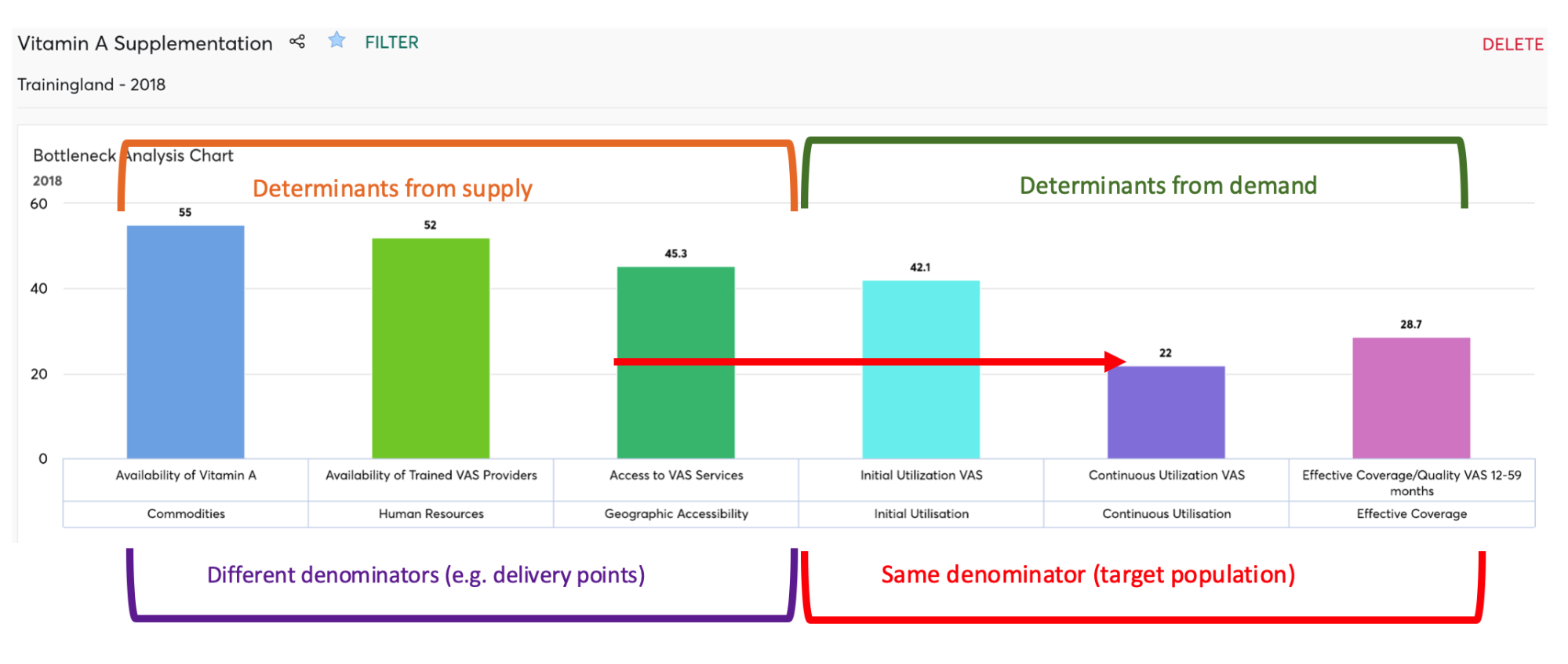
- Comece da esquerda para a direita: primeiro a oferta, depois a demanda, depois a qualidade
- Identify the lowest bar in the supply side (weakest determinant in the existing system)
- Identifique a maior queda no lado da demanda e qualidade
A bottleneck is a significant gap or drop in coverage determinant between the expected and the observed. Services must be available first before they are used. Therefore, bottlenecks are analyzed starting with supply, followed by demand and finally by quality. The cascade rule means that quality can not be higher than demand, and demand higher than supply.
To highlight bottlenecks in the charts, simply click on the bar that represents the identified bottleneck. The bar should change to color RED. This color is not saved as part of the values that represent the different performances.
NOTE
To deselect the highlighted bars, click once and the colors will be deselected to the default.
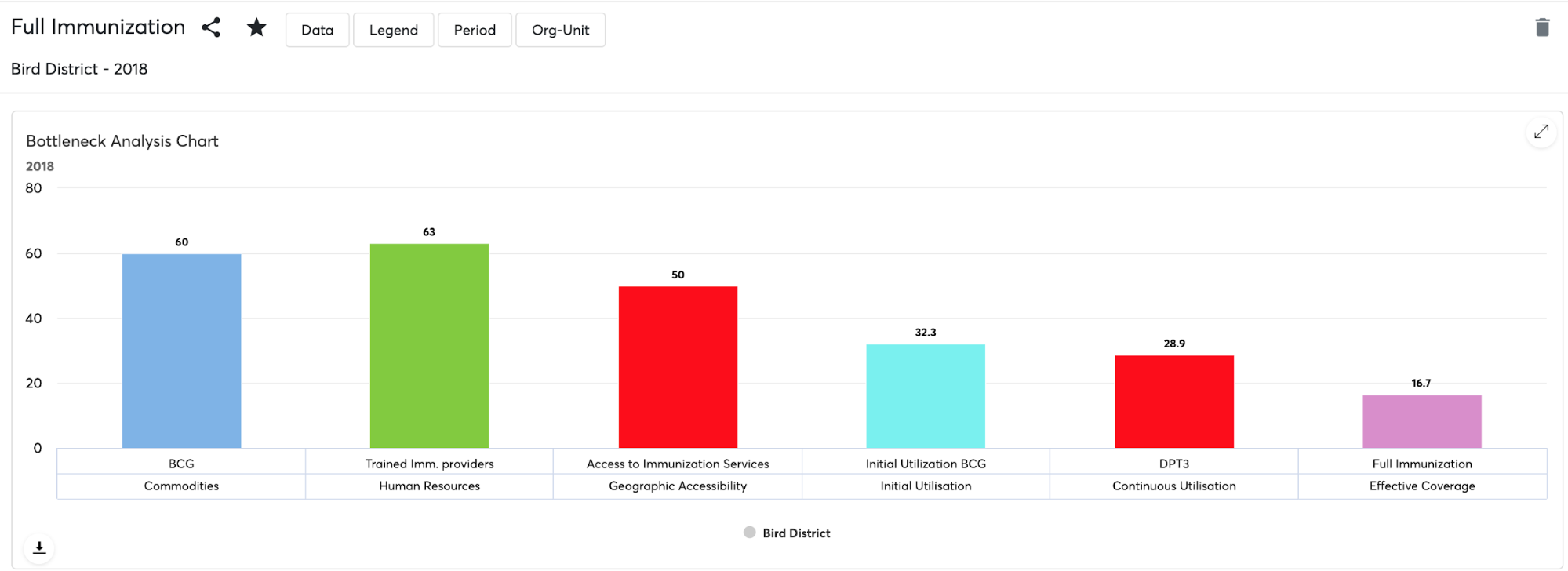
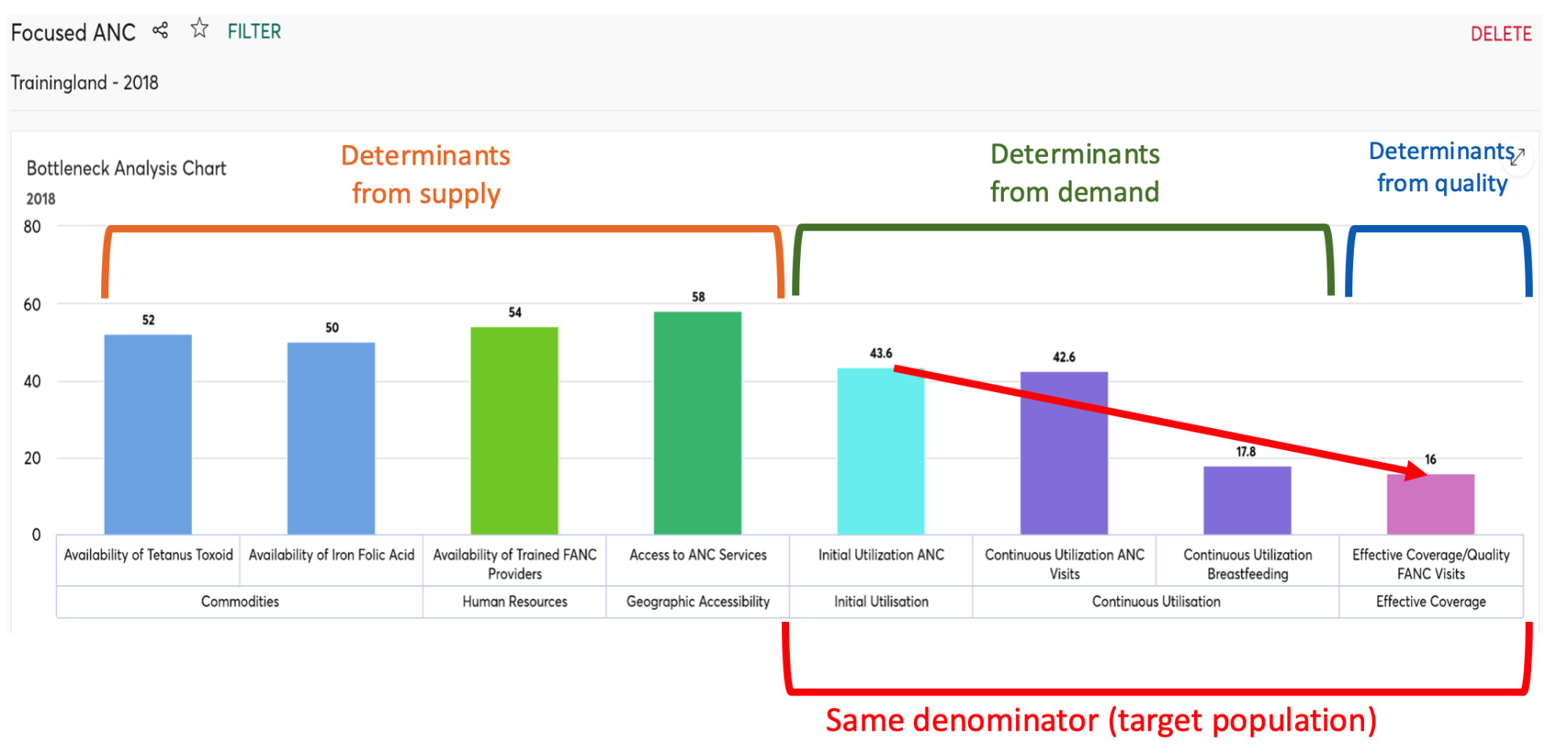
When the graph seems different from what we expect, care should be given to assess common factors e.g. using different denominators for supply, demand and quality.
Análise Subnível
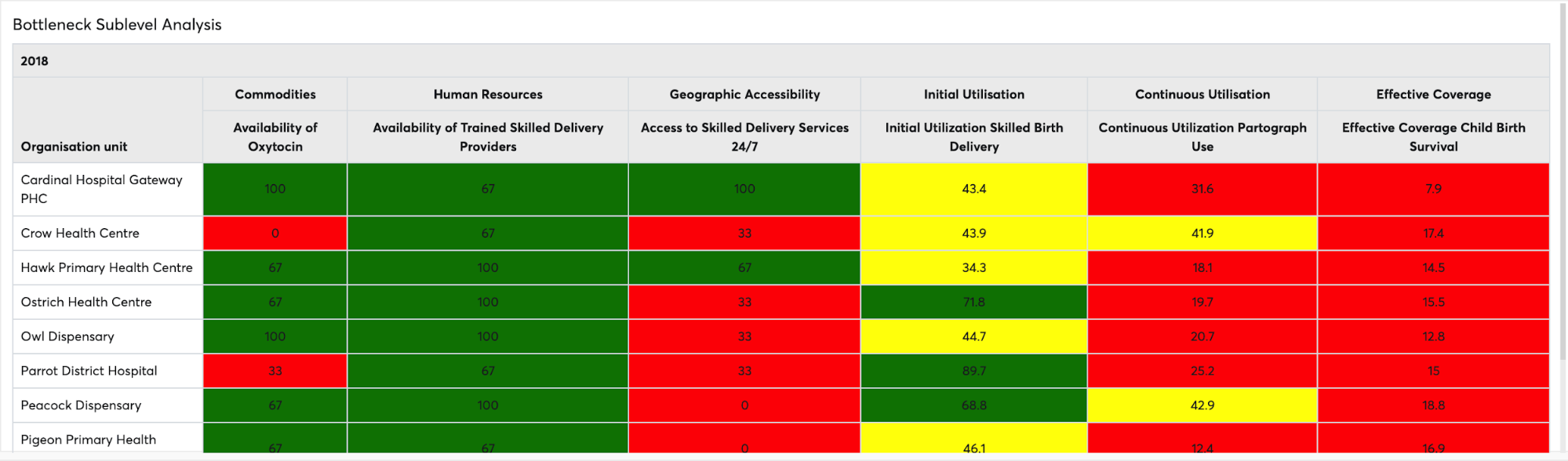
The sublevel analysis table makes use of the global filters that the bottleneck analysis chart makes use of with an additional operation of legend configurations for each indicator, that has been selected. It presents sublevel analysis of performance each of the indicators in determinant groups for selected intervention.
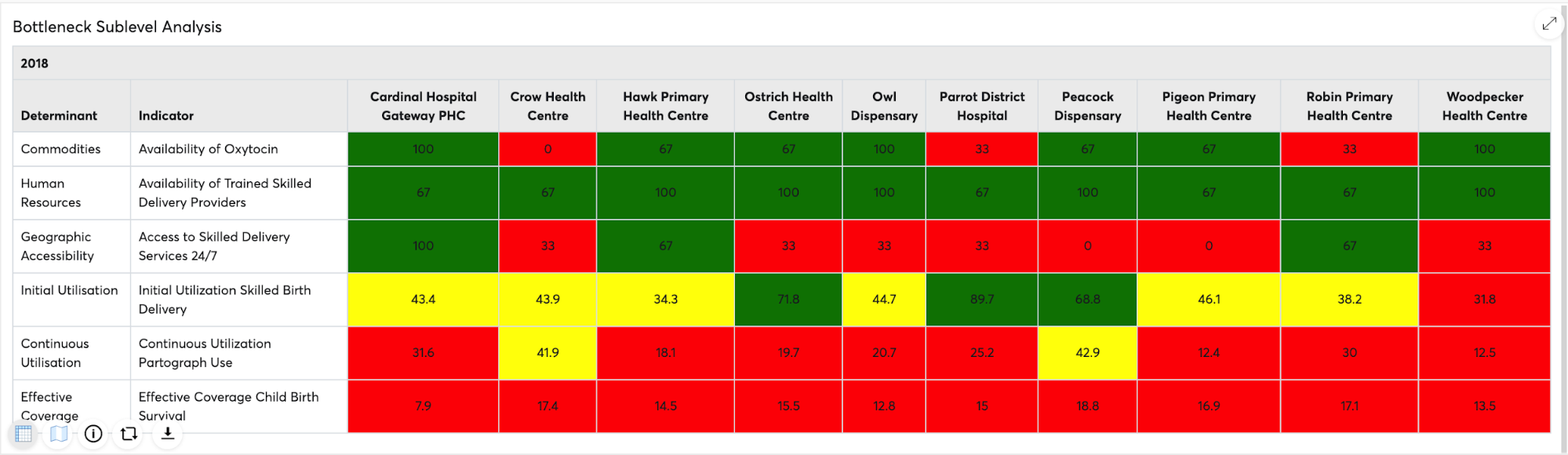
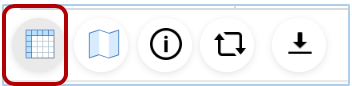
In sublevel analysis table, user can transpose the layout of the table to exchange presentation of indicators and sublevels. To transpose the table, you have to click an icon just before the download icon below the sublevel analysis table.
Dicionário Indicador Adicional
The BNA app is equipped with an indicator dictionary to provide additional information on the indicators used in the definition and creation of the BNA chart. To access the indicator dictionary, click on the (i) icon in the sub-level analysis table.
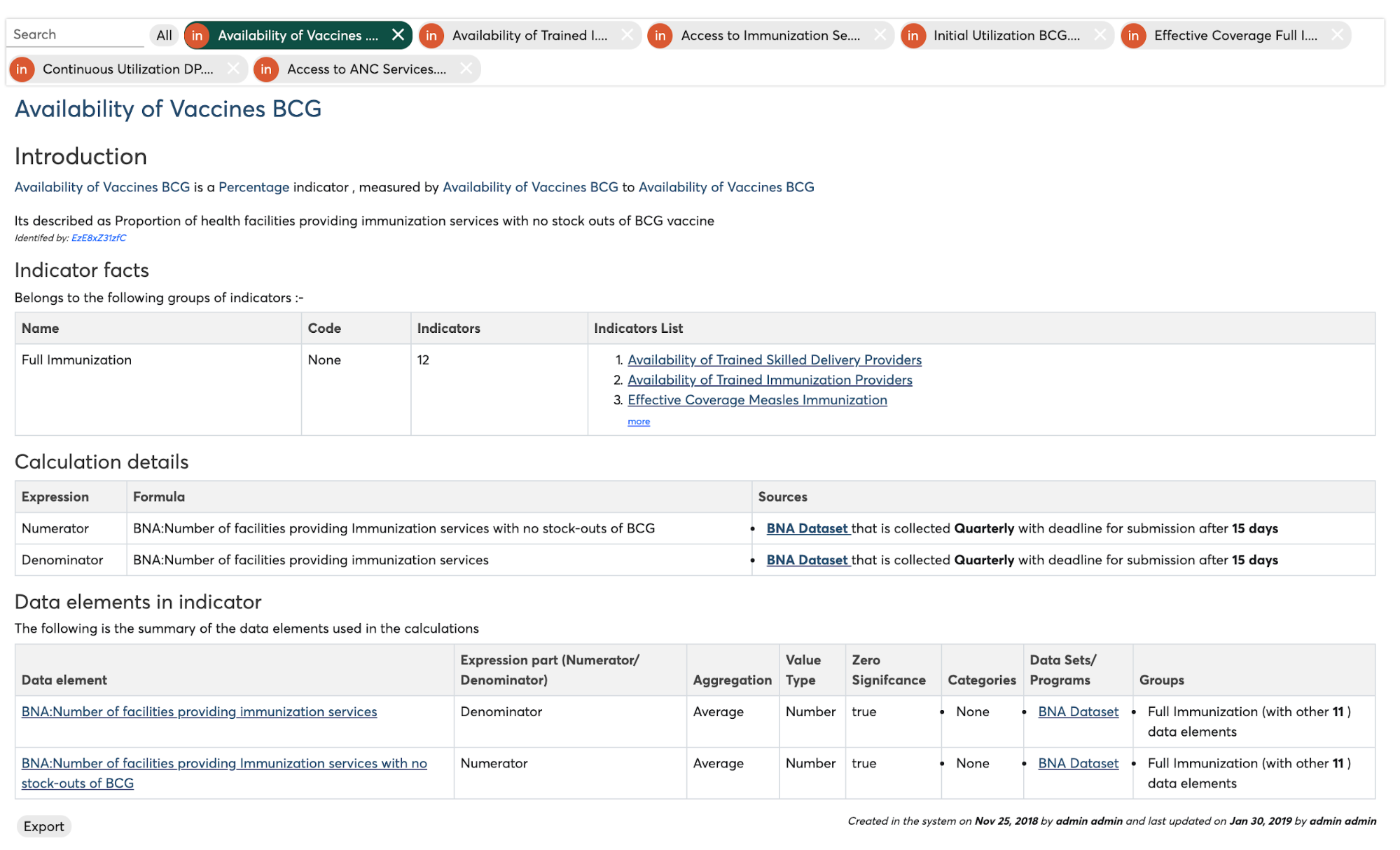
The indicator dictionary will display the list of indicators used in creating the BNA chart, including numerators and denominators, calculation details, and corresponding data elements. You can also click on the “Export” button to export the indicator dictionary to excel. To switch back to the table view, click on the Table icon.
Análise de causa raiz
Depois que o utilizador do distrito olhou o Gráfico de Análise de Bottleneck e o Gráfico de Análise de Sub-nível e identificou os principais bottlenecks, espera-se que prossiga para o Widget de Análise de Causa Base. No widget de análise de causa base, eles podem documentar as causas base e soluções de determinantes e indicadores para a intervenção ativa com base no período e nos filtros de unidade de organização aplicados.
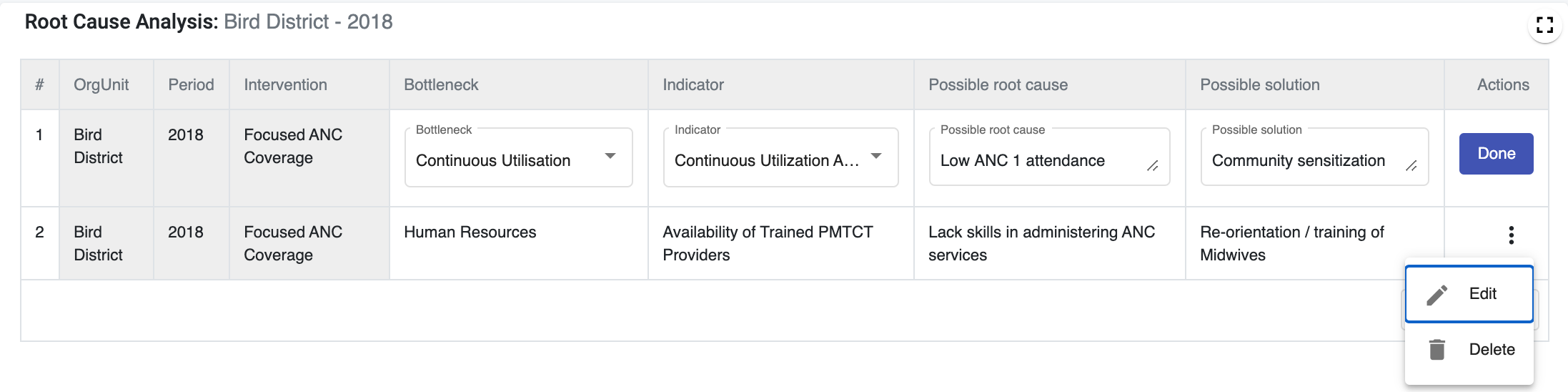
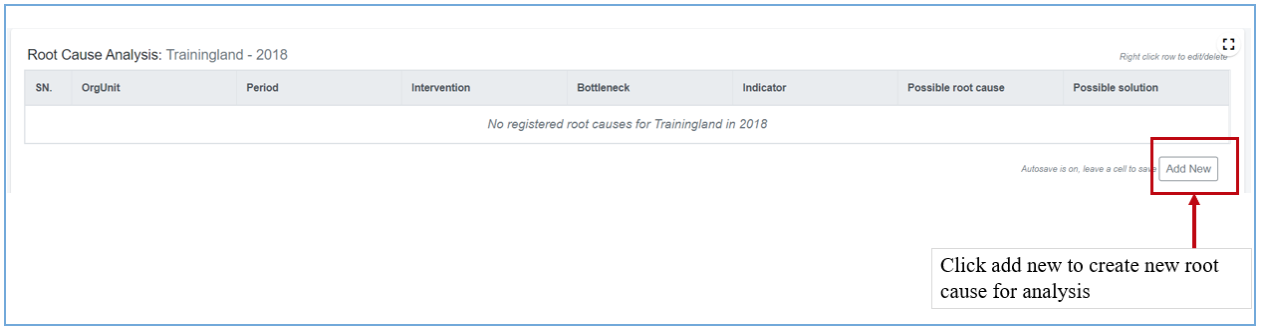
À primeira vista, o widget ficará vazio e o utilizador poderá criar uma nova linha vazia simplesmente clicando no botão “Adicionar novo” que está disponível logo abaixo do widget. A nova linha vazia vem pré-preenchida com o contador de linhas, Nome da intervenção, Nome do período e Nome da unidade da organização.
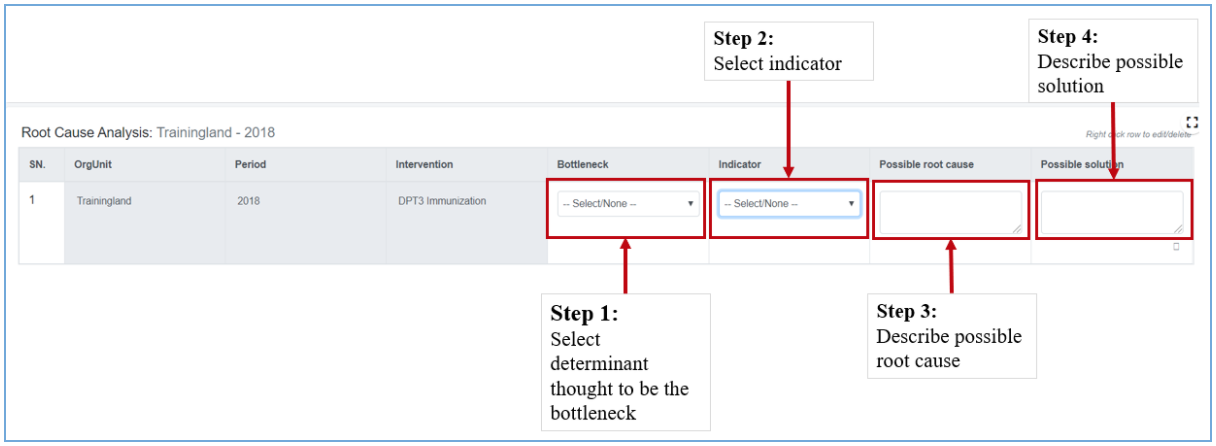
O utilizador pode selecionar determinantes e indicadores nas listas suspensas e usar os textos livres para documentar a causa raiz e as soluções. Uma vez feito isso, há um ícone de marca na coluna da solução, o utilizador irá clicar neste ícone para gravar os dados.
A qualidade da análise de causalidade é um determinante crítico da qualidade dos planos resultantes e do impacto no desempenho do sistema de saúde. É importante ter à mesa pessoas com o conhecimento e a experiência certos.
Uma vez que um obstáculo é identificado, as causas de base precisam ser avaliadas minuciosamente
É importante saber o que procurar ao facilitar uma análise de causa base.
- Causas comuns de obstáculos no sistema de saúde (específico para cada determinante)
- Principais fatores ambientais (Normas Sociais, Legislação / Política, Orçamento / despesas, Gestão / Coordenação)
- Possíveis crises / perigos (se relevante)
Uma vez identificadas, as soluções / ações propostas precisam ser documentadas para acompanhamento e implementação.
Para editar dados, o utilizador pode simplesmente clicar duas vezes em uma linha para torná-la ativa para edição ou clicar com o botão direito em uma linha para obter um menu de contexto. Atualmente, o menu de contexto tem duas operações Editar e Excluir, ao passo que selecionar “editar” torna uma coluna ativa para alterações e selecionar “excluir” remove os dados da linha específica do sistema.