Rastreamento de ação no rastreador de ação
A seção de rastreamento de ação permite que você acompanhe o progresso da implementação das ações e permite que os usuários atualizem o status de implementação e revisem. Ele fornece atualizações do status das ações; se eles não estão concluídos, em andamento, concluídos ou cancelados. Ele permite comentários sobre o status selecionado e a seleção de um período quando a ação será revisada da próxima vez.
Rastreamento de ação
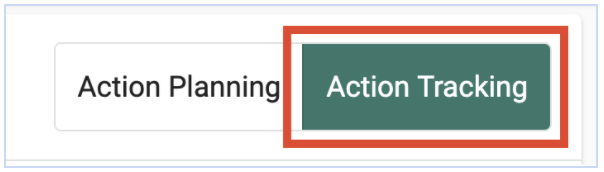
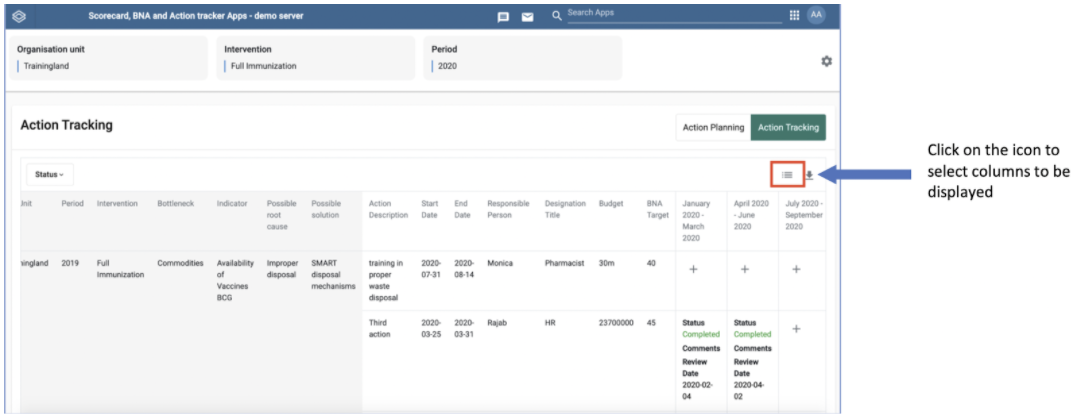
Para acessar as opções de rastreamento de ação, clique na guia Rastreamento de ação.
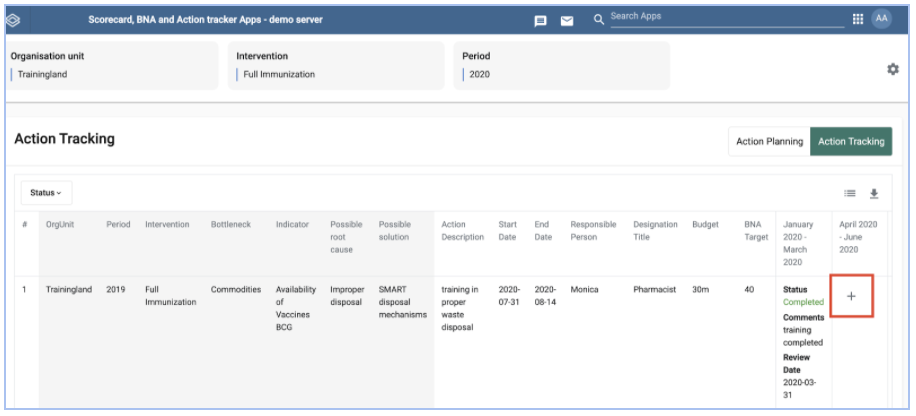
Para atualizar o progresso na implementação de uma ação, clique no botão Adicionar no período do relatório
Status de ação
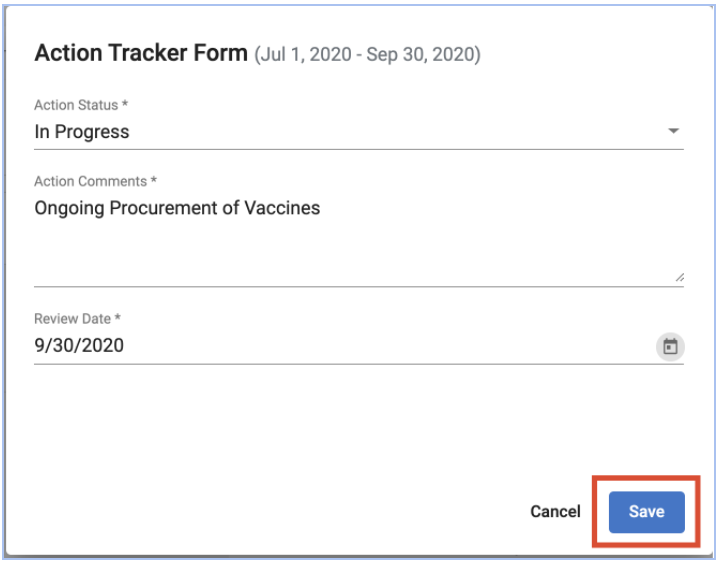
Para selecionar o estado da ação, clique na seta suspensa no extremo direito sob o estado da ação para selecionar o estado atual da ação
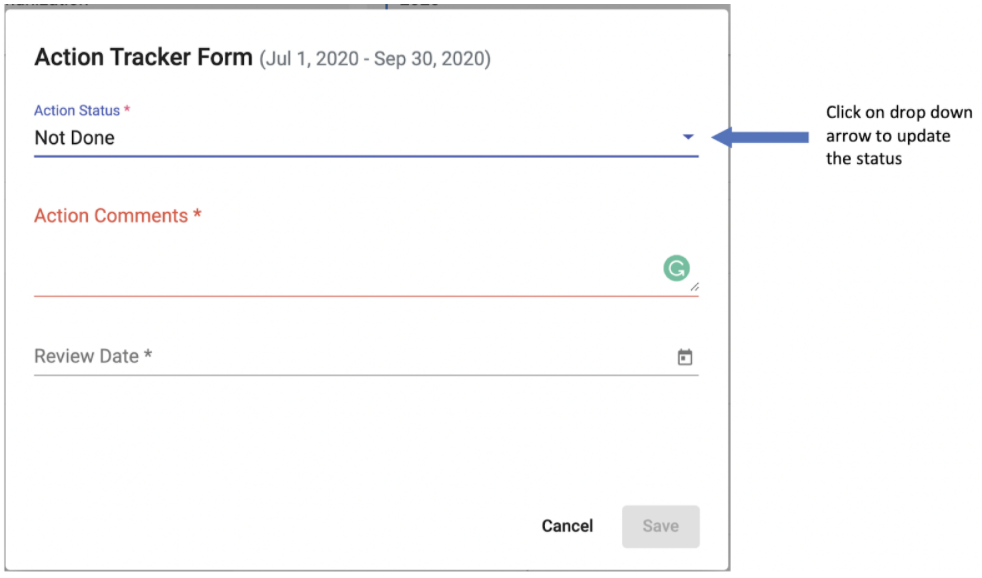
Selecione o estado atual da ação na lista suspensa
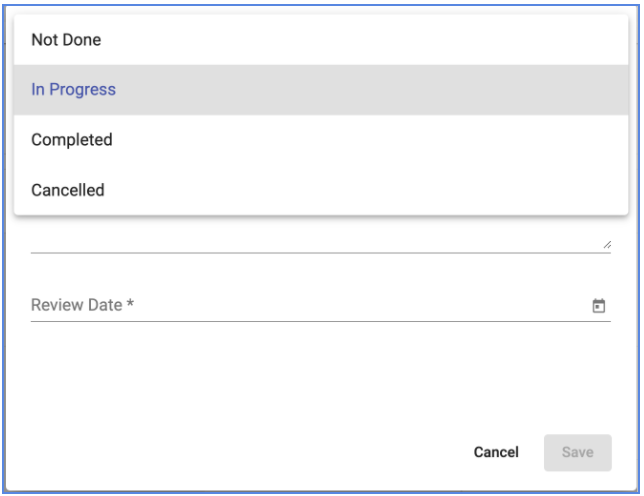
Comentários de ação
Digite na seção Comentários da ação para fornecer mais descrições do estado selecionado.
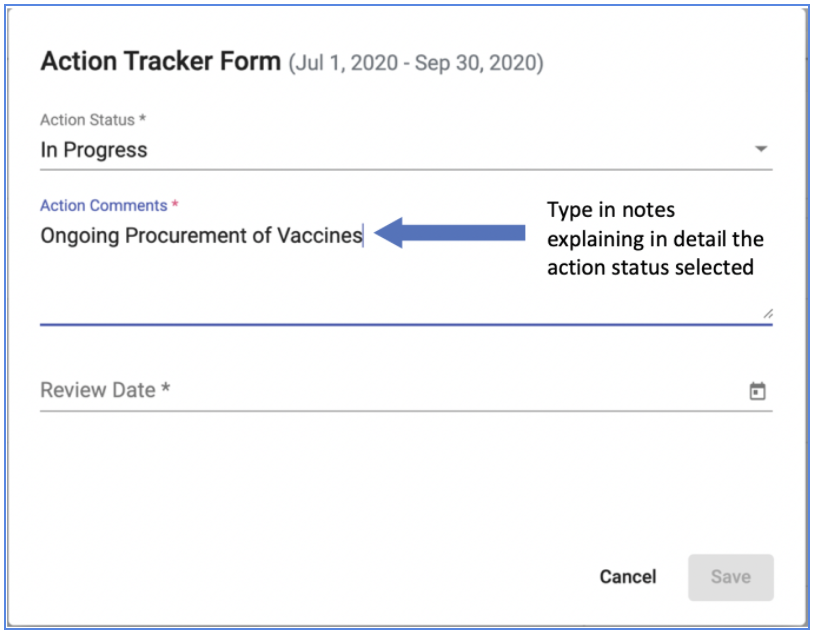
Data de revisão
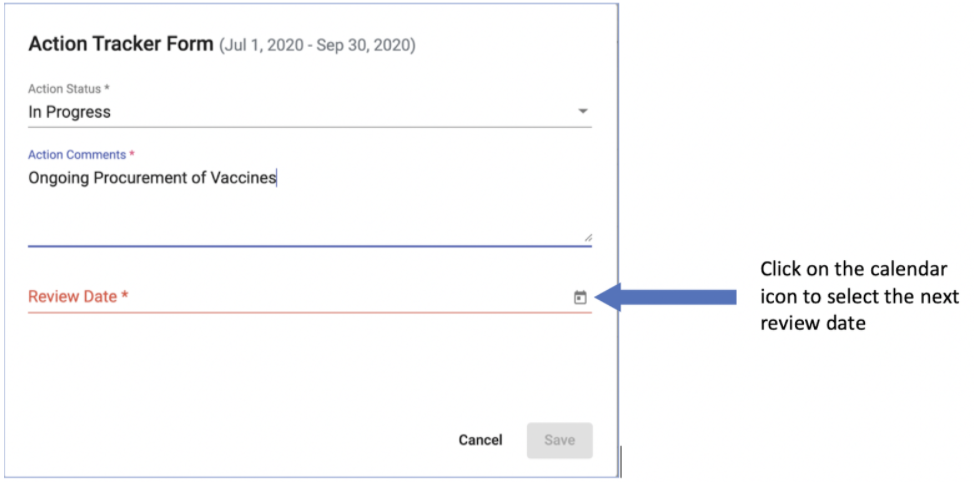
Selecione a data do trimestre em que a ação será analisada em seguida.
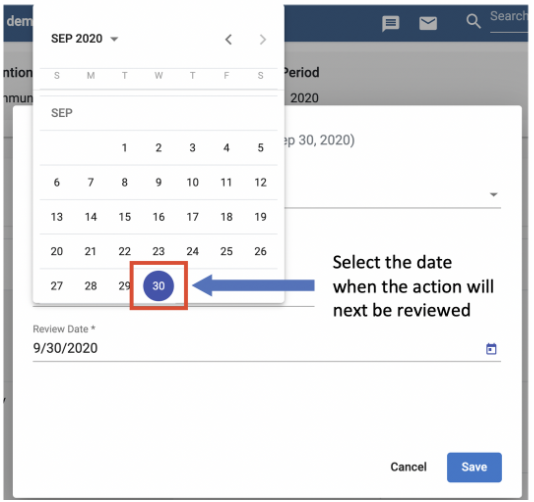
Para salvar o estado de ação atualizado. Clique no botão Salvar.
Note:
O botão Salvar só é ativado quando todos os campos forem preenchidos.
Selecionando colunas a serem exibidas na tabela
Para selecionar as colunas a serem exibidas na tabela de rastreamento de ações, clique no ícone da lista no canto direito acima da tabela.
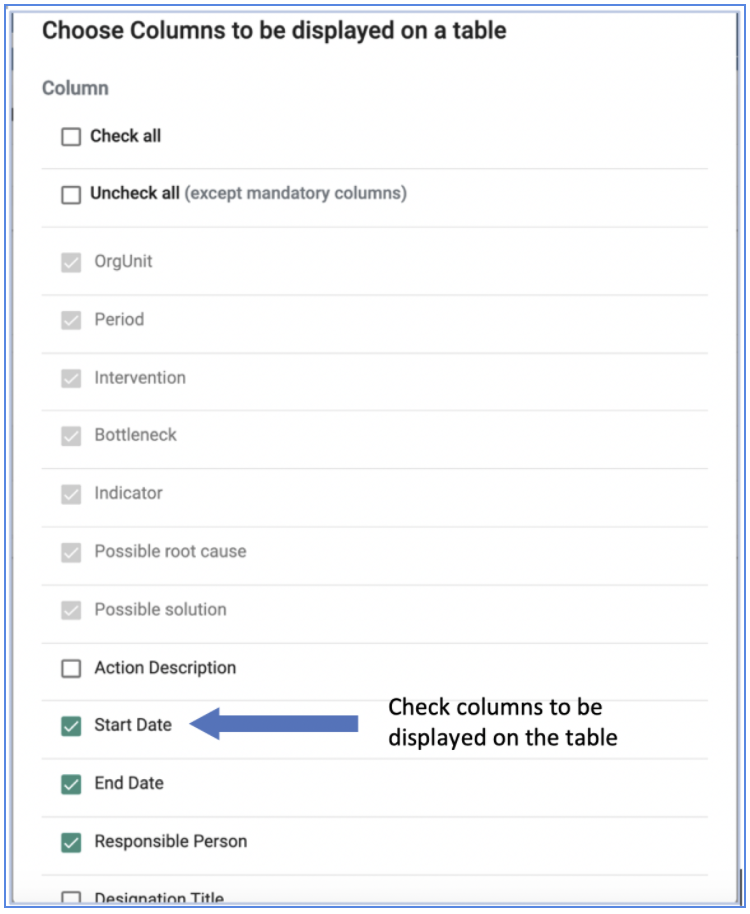
Marque as caixas das colunas a serem exibidas na tabela.
Note:
As colunas obrigatórias não podem ser desmarcadas e sempre serão exibidas na tabela.
Baixar lista de ações
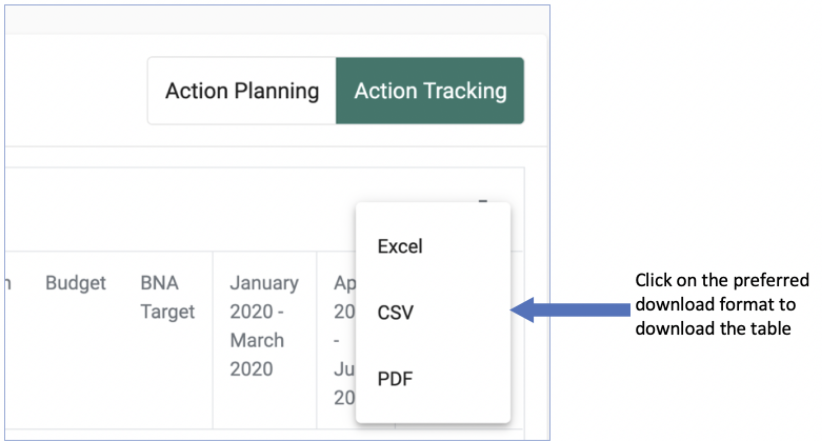
Para baixar a lista de ações rastreadas clique no ícone de exportação para obter opções de formatos para baixar
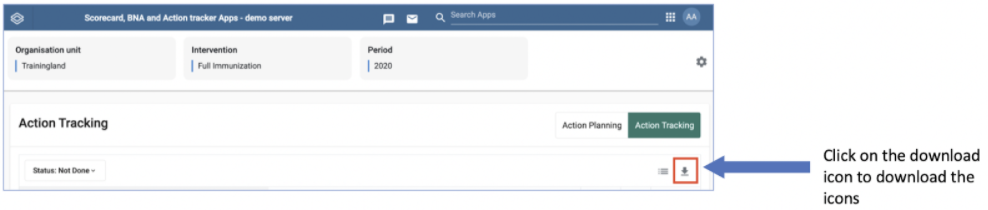
Selecione o formato de arquivo preferido para baixar e siga as etapas no navegador para gravar os arquivos baixados. Os formatos disponíveis para download incluem CVS, Excel e PDF
Ações de filtro
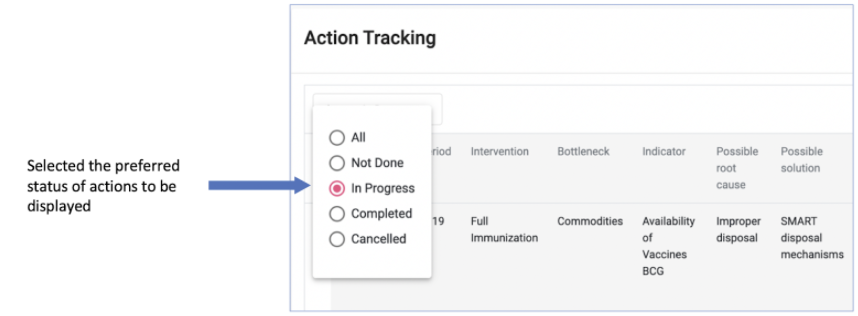
Isso permite selecionar e exibir apenas ações de um determinado estado; não feito, em andamento, concluído ou cancelado na tabela. Para filtrar as ações a serem exibidas na tabela. Clique na guia de estado no lado superior esquerdo da tabela.
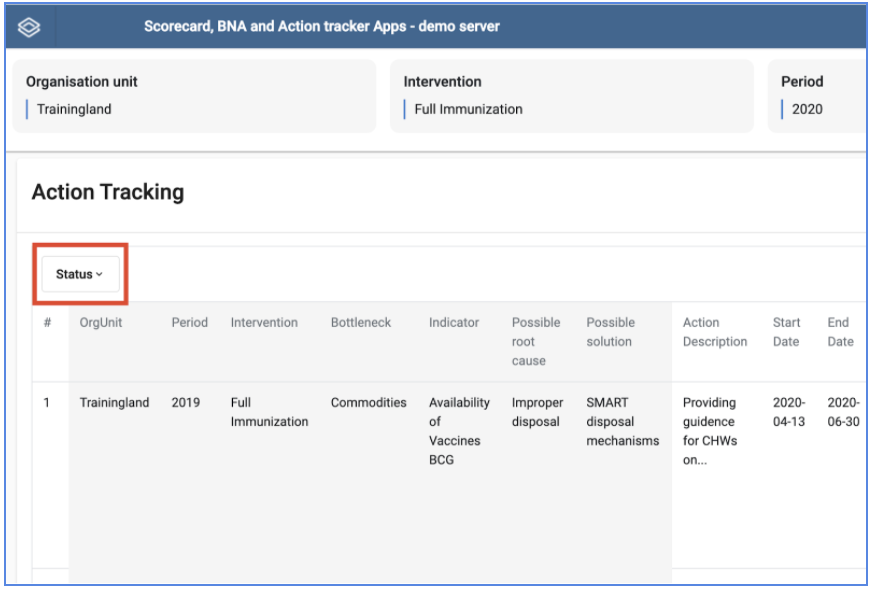
Select the preferred status; not done, in progress, completed or cancelled from the drop down list. This will only display actions of the selected status