Planejamento de ação no rastreador de ação
A seção de planejamento de ações permite registrar as ações destinadas a abordar as causas raízes dos gargalos nos diferentes determinantes da cobertura de saúde. Ele fornece uma descrição das ações necessárias para resolver um problema específico, indica o período dentro do qual essa ação deve ser realizada, pessoa responsável, status de conclusão, data de revisão e fornece notas de revisão.
Plano de ação
To access Action Planning option click on Action Planning tab 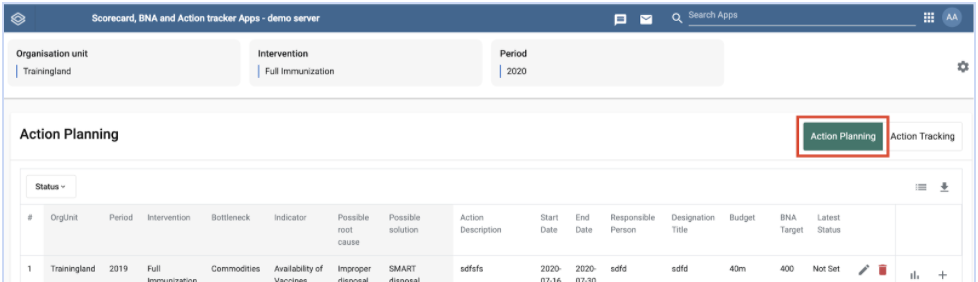
Para acessar a opção de adicionar uma nova ação, clique com o botão direito na intervenção na coluna Adicionar Ações
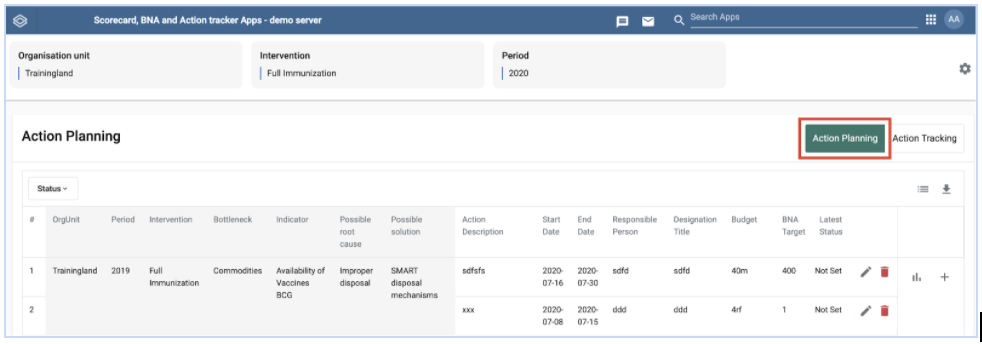
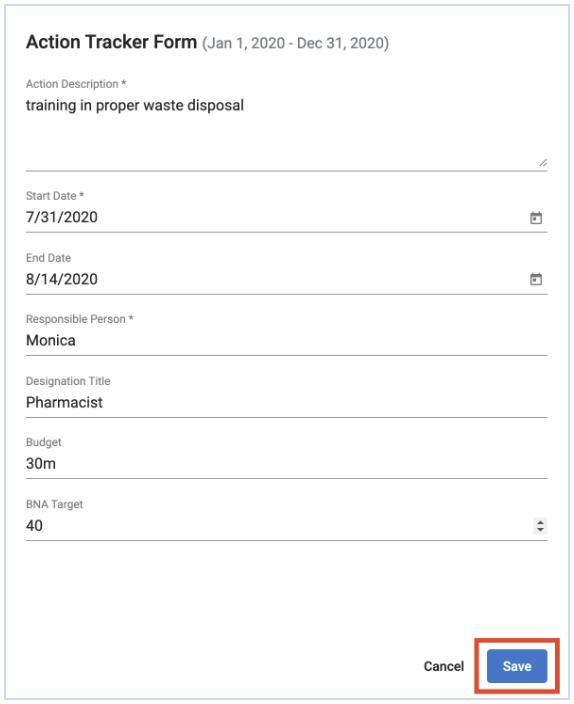
Descrição da Ação
Este campo (ver Figura 2.1-C acima) permite que você descreva em detalhes as ações específicas que serão tomadas para chegar à solução proposta. A ação registrada deve ser clara e específica. Apenas uma ação deve ser registrada e, caso a solução proposta exija mais de uma, então outra ação é registrada conforme indicado em 2.1.B acima.
Data de início e data de término
Esses campos (consulte a Figura 2.1-C acima) são para o período durante o qual se prevê que a ação será executada.
Pessoa Responsável e Título de Designação
Esses campos ((ver Figura 2.1-C acima) permitem registrar a pessoa que será responsável por esta ação e sua designação, o que é importante para o acompanhamento e andamento da execução da ação.
Despesas
Este campo permite que você registre a quantia de dinheiro que foi alocada para executar a ação.
Alvo BNA
Este campo permite registrar o valor desejado a ser alcançado por este indicador durante um determinado período. Este não deve ser um valor arbitrário, no entanto, deve ser derivado de metas de programa aprovadas que foram definidas pelo respectivo programa.
Depois de preenchidos todos os campos da Figura 2.1-C acima, clique em “atualizar” para salvar as informações no rastreador de ações.
Adicionando Ações
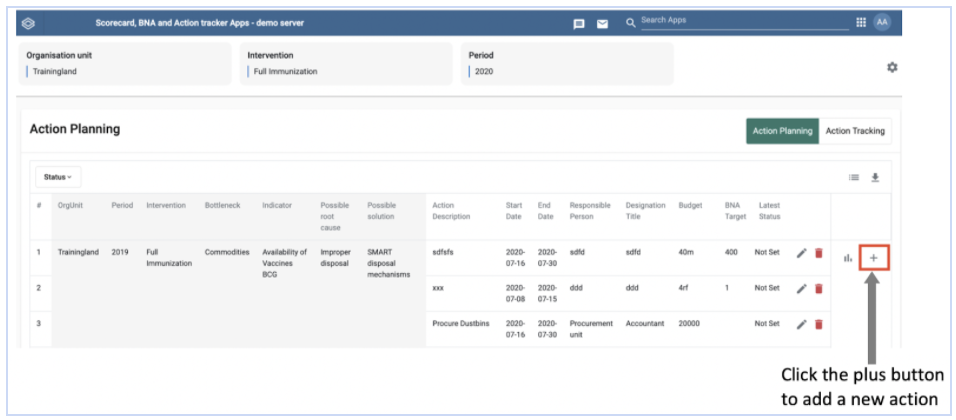
Nos casos em que a solução possível requer mais de uma ação, ações adicionais podem ser adicionadas usando o botão adicionar na última coluna à direita(See Figure 2.1-B above). Click the 
Editar ou excluir um campo
Para editar ou apagar uma entrada, clique com o botão direito em qualquer célula para uma determinada intervenção e edite ou exclua uma entrada de acordo.
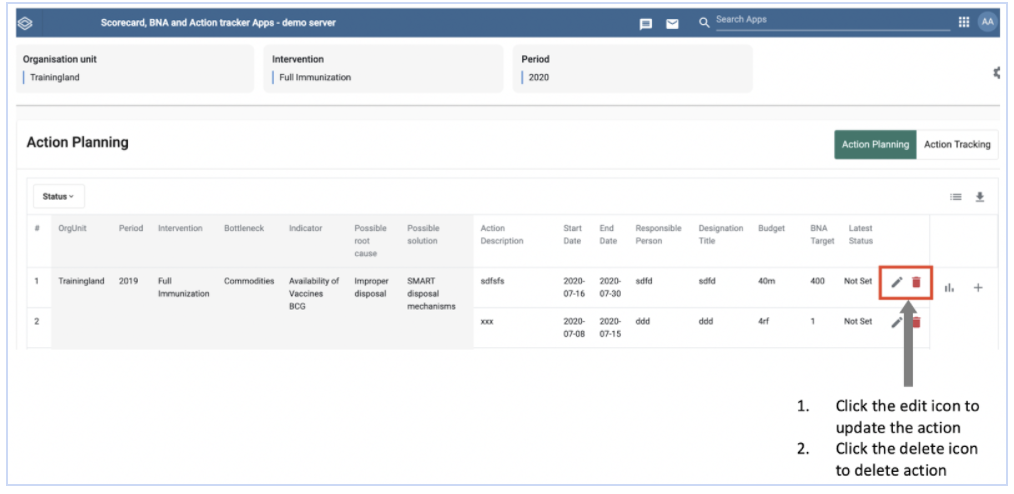
Para editar a ação, depois de clicar em editar (Figura 2.1.2-A), atualize o campo de entrada de dados onde você deseja fazer alterações e clique em gravar (ver Figura 2.1-D acima)
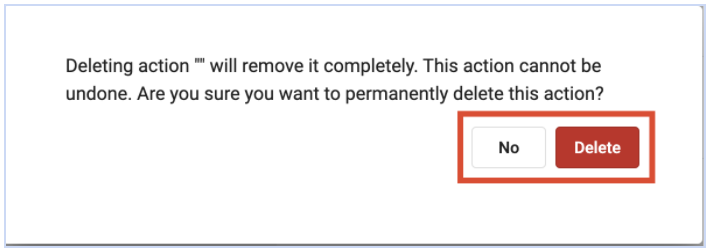
Para excluir a ação, após clicar no ícone de exclusão (Figura 2.1.2-A), clique em Sim se tiver certeza de que deseja excluir a ação ou clique em Não se não quiser excluir a ação (Figura 2.1.2-B )
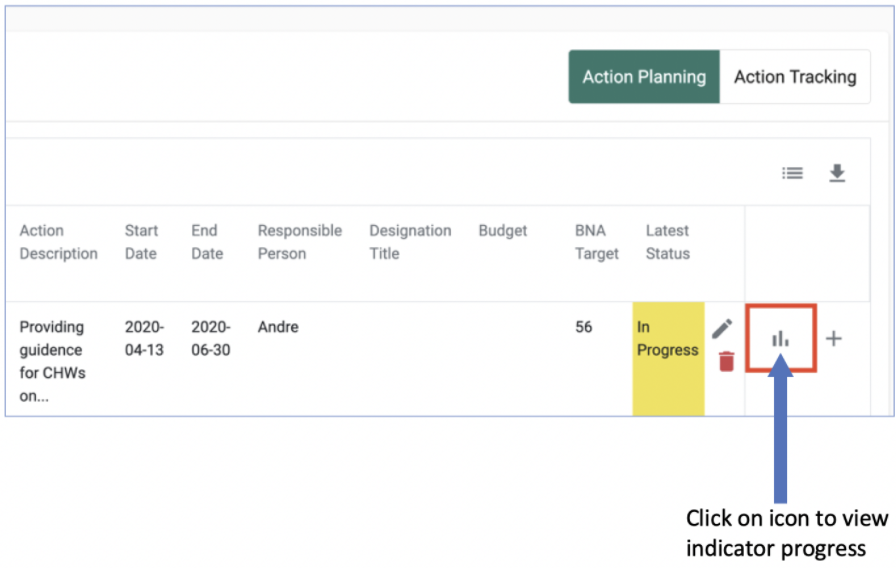
Ver o progresso do indicador
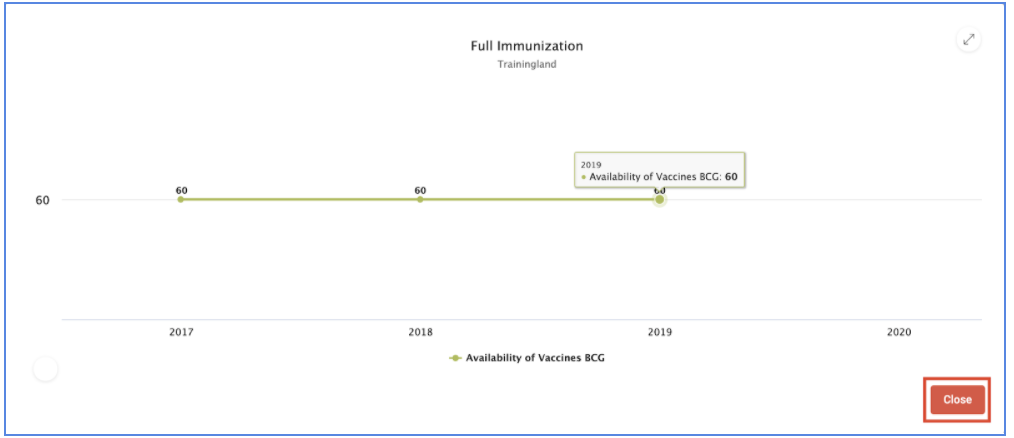
Para visualizar o desempenho do indicador durante um período de tempo. Clique no ícone do gráfico.
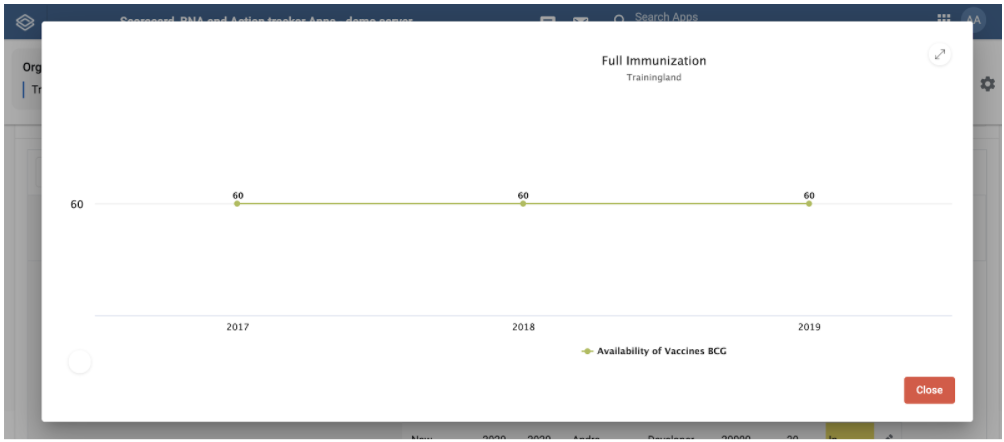
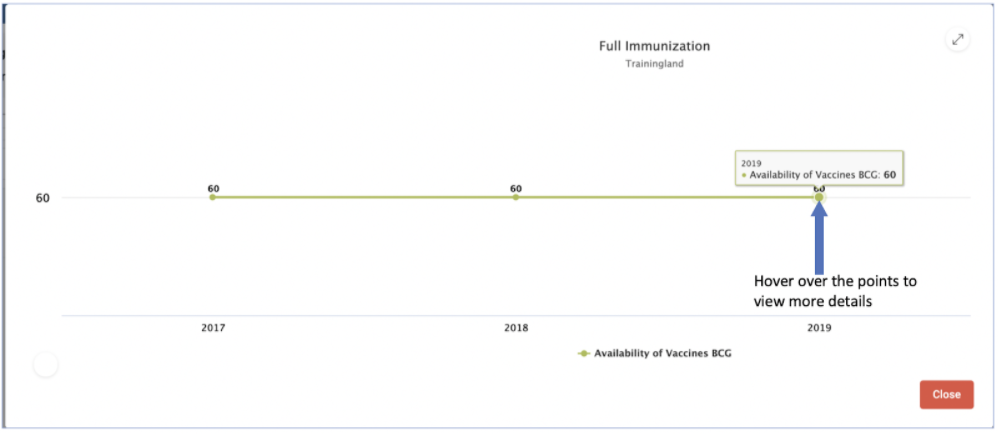
Passe o mouse sobre os pontos do gráfico para ver mais detalhes sobre o indicador.
Clique no botão redimensionar para ver o gráfico em tela inteira ou para sair da tela inteira
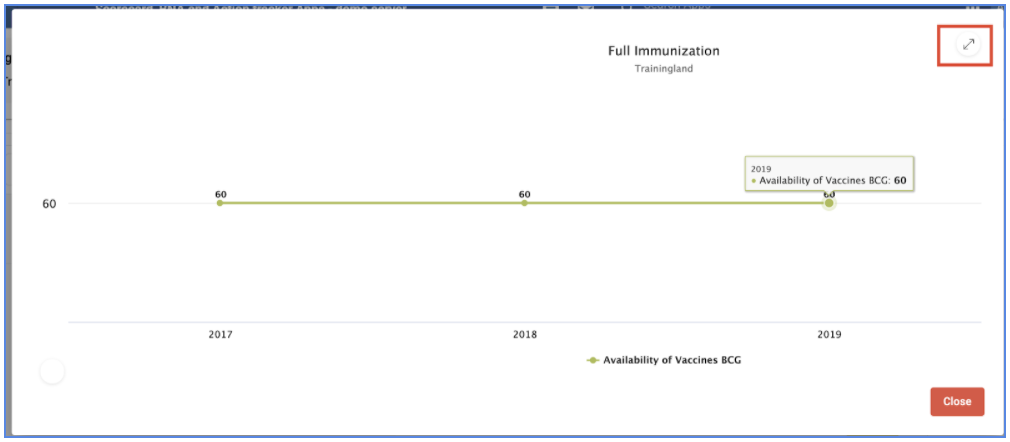
Clique na guia Fechar para fechar o gráfico