Navegando
Navegando no Action Tracker
To browse the action tracker app, access the DHIS2 demo server with the login credentials provided on the page. Once logged in, search for Action Tracker on the Search bar.

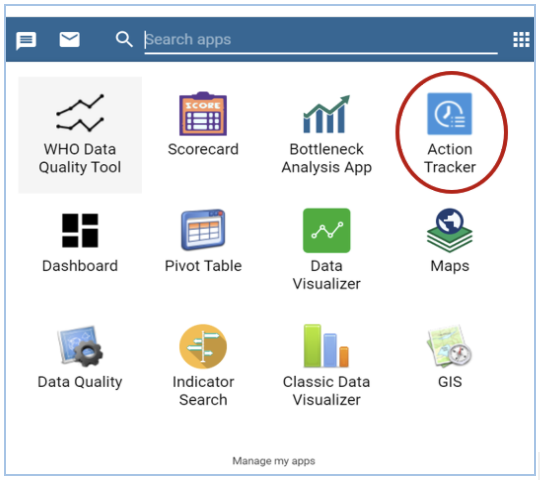
Click on the Action Tracker to load the Action Tracker App and once loaded, the user can select the intervention, period, organization unit or modify legend accordingly;
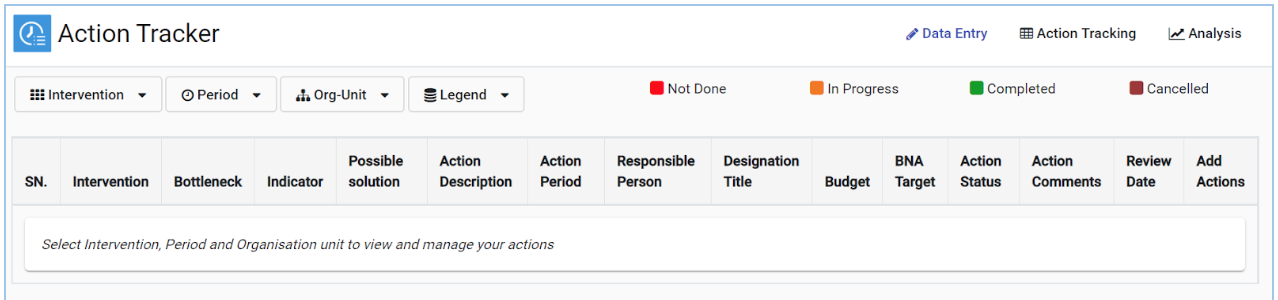
Seleção de uma intervenção
O usuário precisa selecionar a intervenção na qual a análise de gargalo e a análise de causa raiz foram realizadas e agora gostaria de rastrear ações para melhorar essa intervenção específica.
-
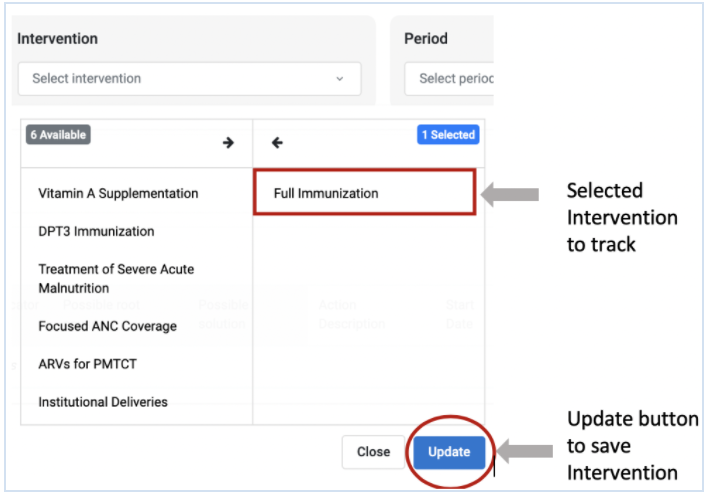
Click on the intervention tab to display a list of all available interventions.
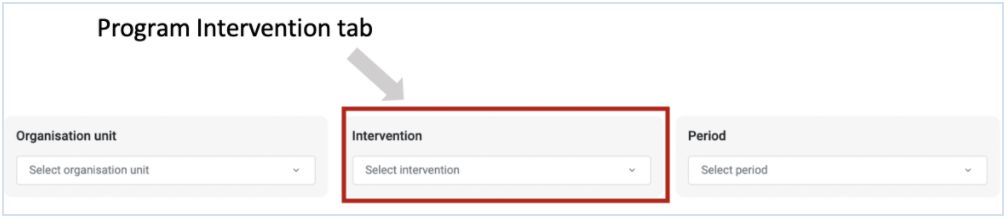
Figure 1.5.1-A: Intervention tab providing access to intervention selection -
Clique na intervenção para a qual foi identificado um gargalo. Esta intervenção será selecionada e exibida à direita.
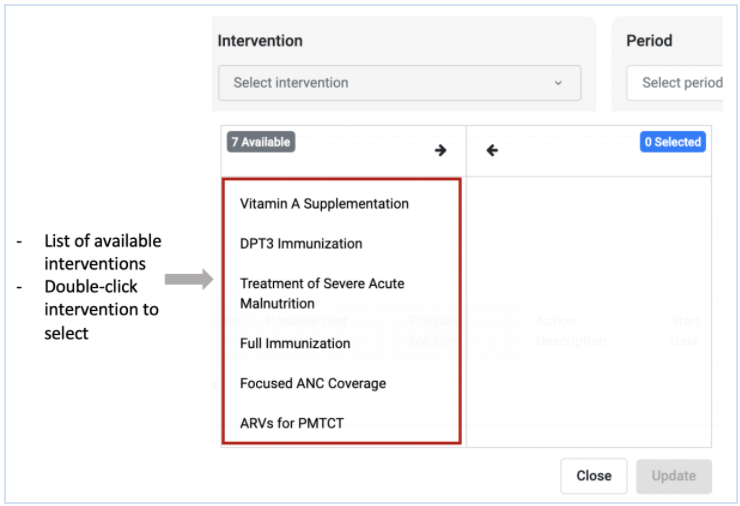
- Clique em atualizar para salvar a intervenção
NOTE Selection of the wrong intervention will not display the Root Cause Analysis data on the Action Tracker.
Seleção do período
O Action Tracker permite que você faça seleções de período para períodos fixos, períodos relativos e períodos relativos estendidos. Todos os tipos de seleção de período começam clicando na guia período.
Click on the period tab to display the options 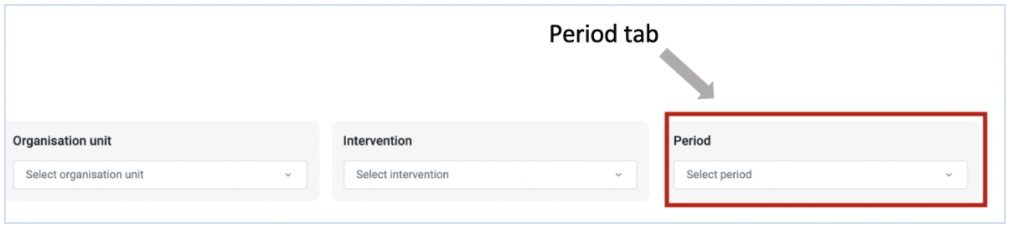
Clique no tipo de período para selecionar o tipo de período desejado; períodos fixos ou períodos relativos
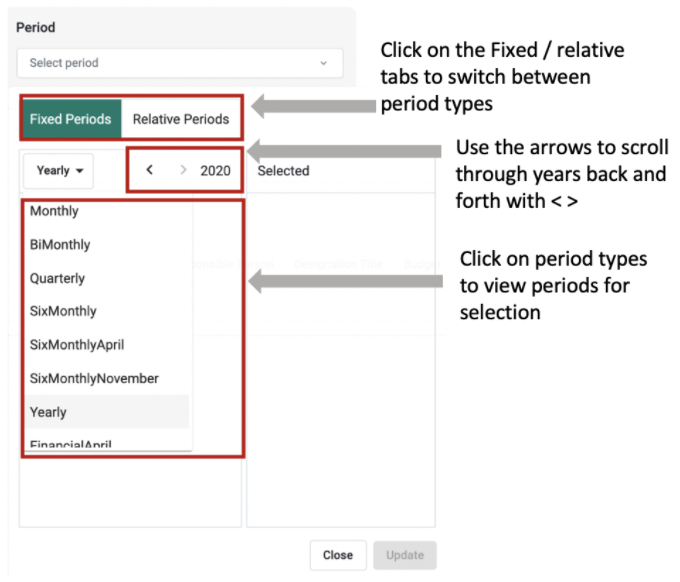
Select the desired period. This will appear to the right 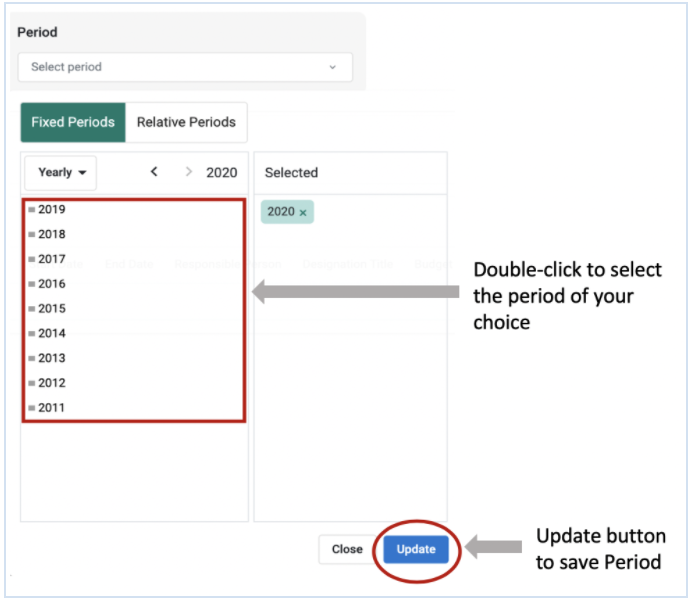
Seleção de Unidade Organizacional
A seleção orgunit permite que você selecione o nível da unidade organizacional para o qual as ações serão rastreadas. Este é o mesmo nível para o qual a análise de causa raiz foi feita.
Clique na guia Unidade organizacional para acessar as opções de seleção da unidade organizacional

Selecione o nível Orgunit desejado
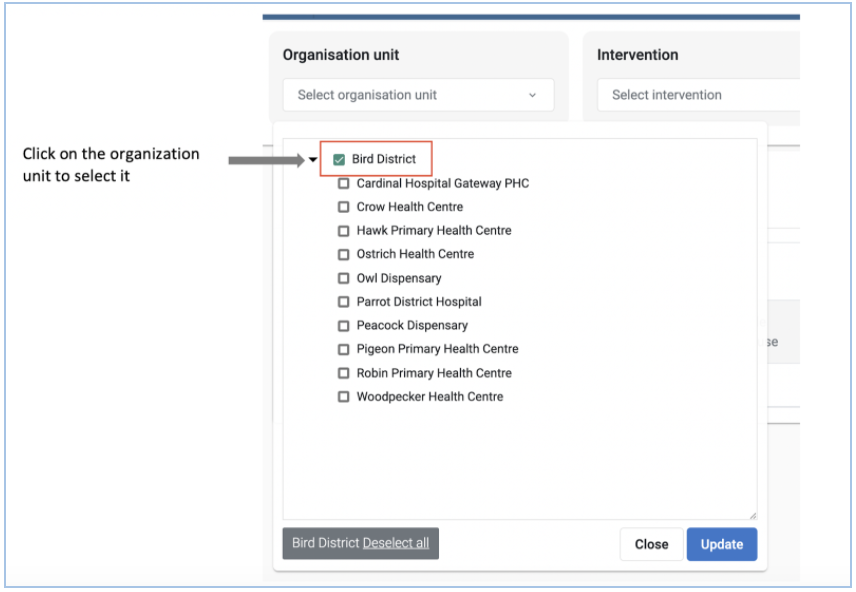
Clique em atualizar para salvar o nível Orgunit selecionado
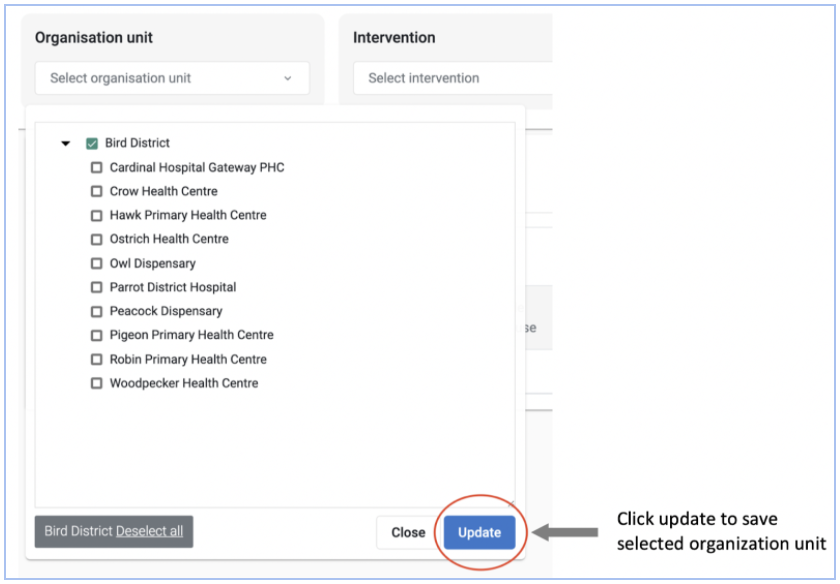
NOTE Selection of the wrong organization unit level will not display the Root Cause Analysis data on the Action Tracker
Depois que a unidade de organização é selecionada e salva, os dados da tabela de análise de causa raiz são recuperados e o módulo de entrada de dados é ativado para permitir a entrada e edição do rastreador de ação.
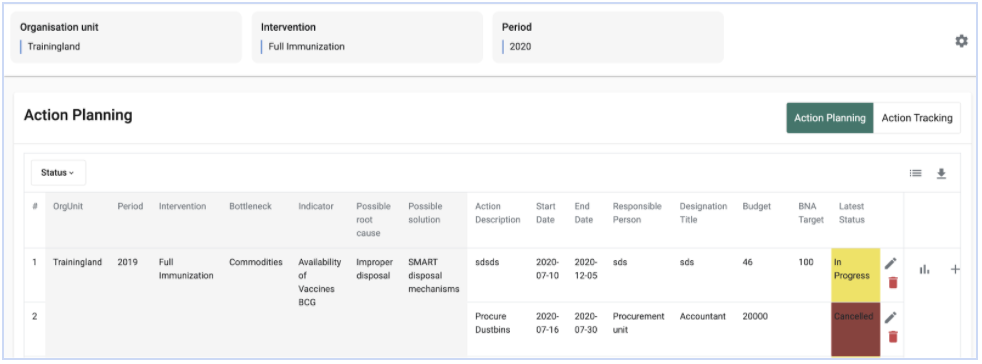
Configurações de configurações de status de ação
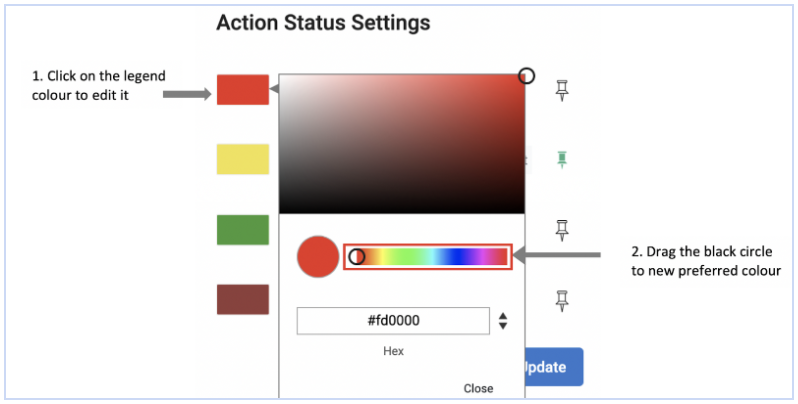
O usuário pode modificar a legenda com base no número de estágios para rastrear o status da ação. Atualmente o Action Tracker possui 4 códigos de cores que indicam os níveis pelos quais as ações são rastreadas; Marrom indica "Cancelado", Amarelo indica "Em andamento", Verde indica "Concluído", Vermelho indica que a ação foi "Não Concluída".
Click on the settings icon in the right upper corner to edit the action status settings 
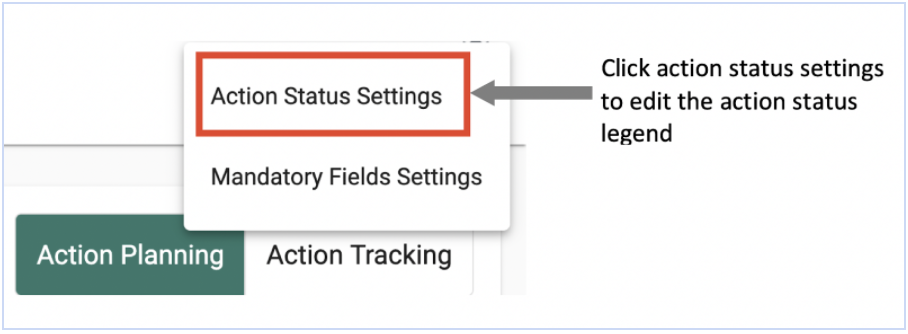
Clique nas guias de cores para editar as cores
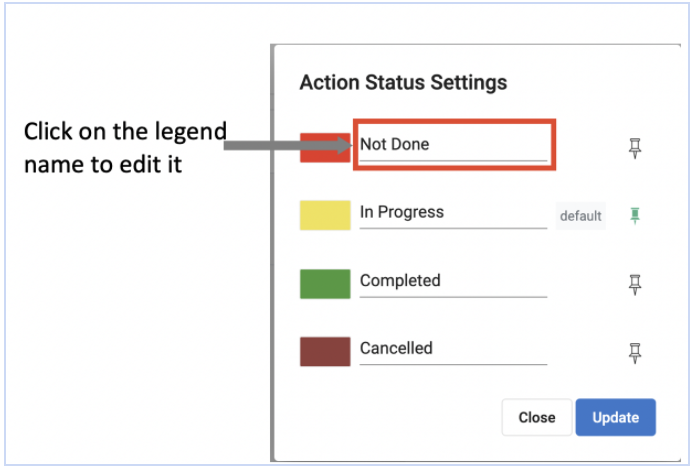
Edite a legenda com o nome de legenda desejado.
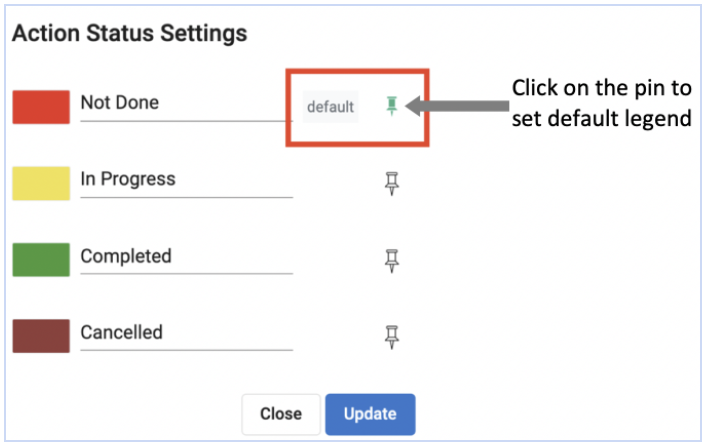
Defina a legenda padrão clicando no alfinete. O pino ficará verde. Esta será a legenda que aparecerá quando você iniciar o rastreamento de ação
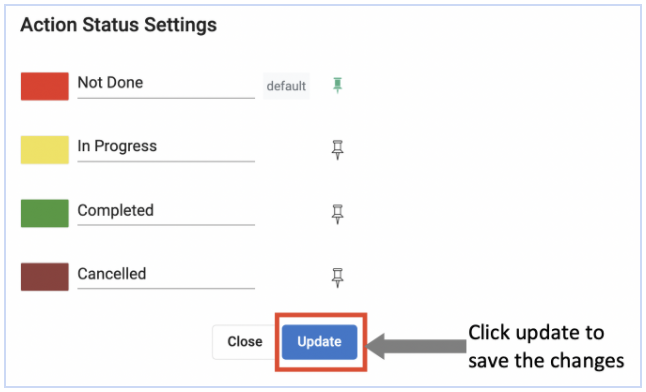
Clique em atualizar para salvar as alterações feitas na legenda
Note:
O acesso à configuração de legendas depende das funções de acesso do usuário
1.5.3 Configurações de campos obrigatórios
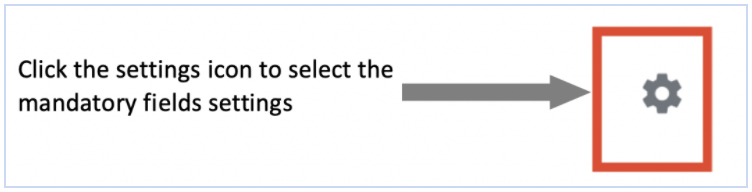
Clique no ícone de configurações no canto superior direito para editar as configurações de Campos Obrigatórios
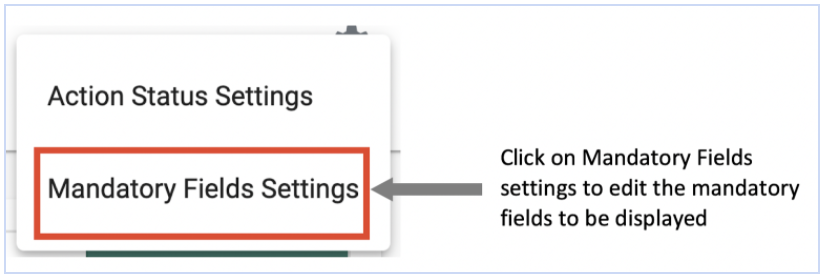
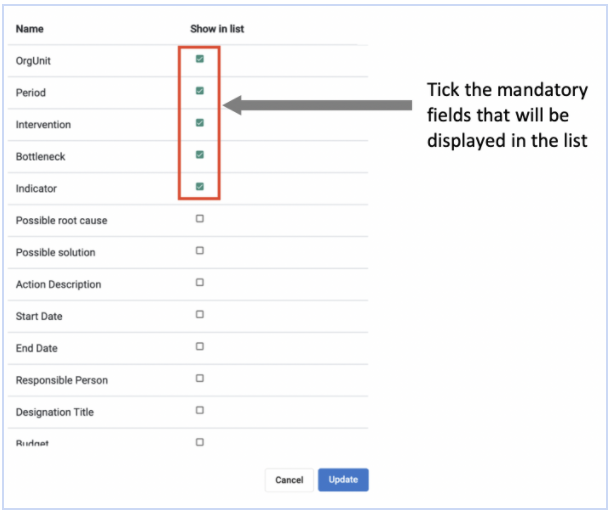
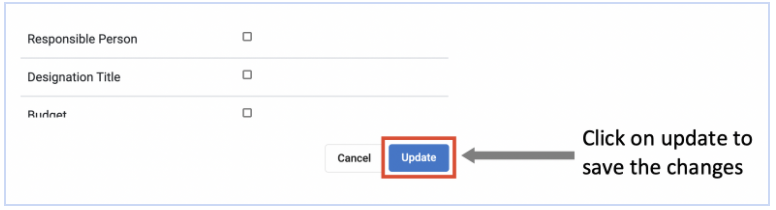
Selecione os campos obrigatórios que devem ser exibidos na lista durante o rastreamento de ação.
Note:
O acesso à configuração dos campos obrigatórios depende das funções de acesso do usuário.