Data sets
Data Entry
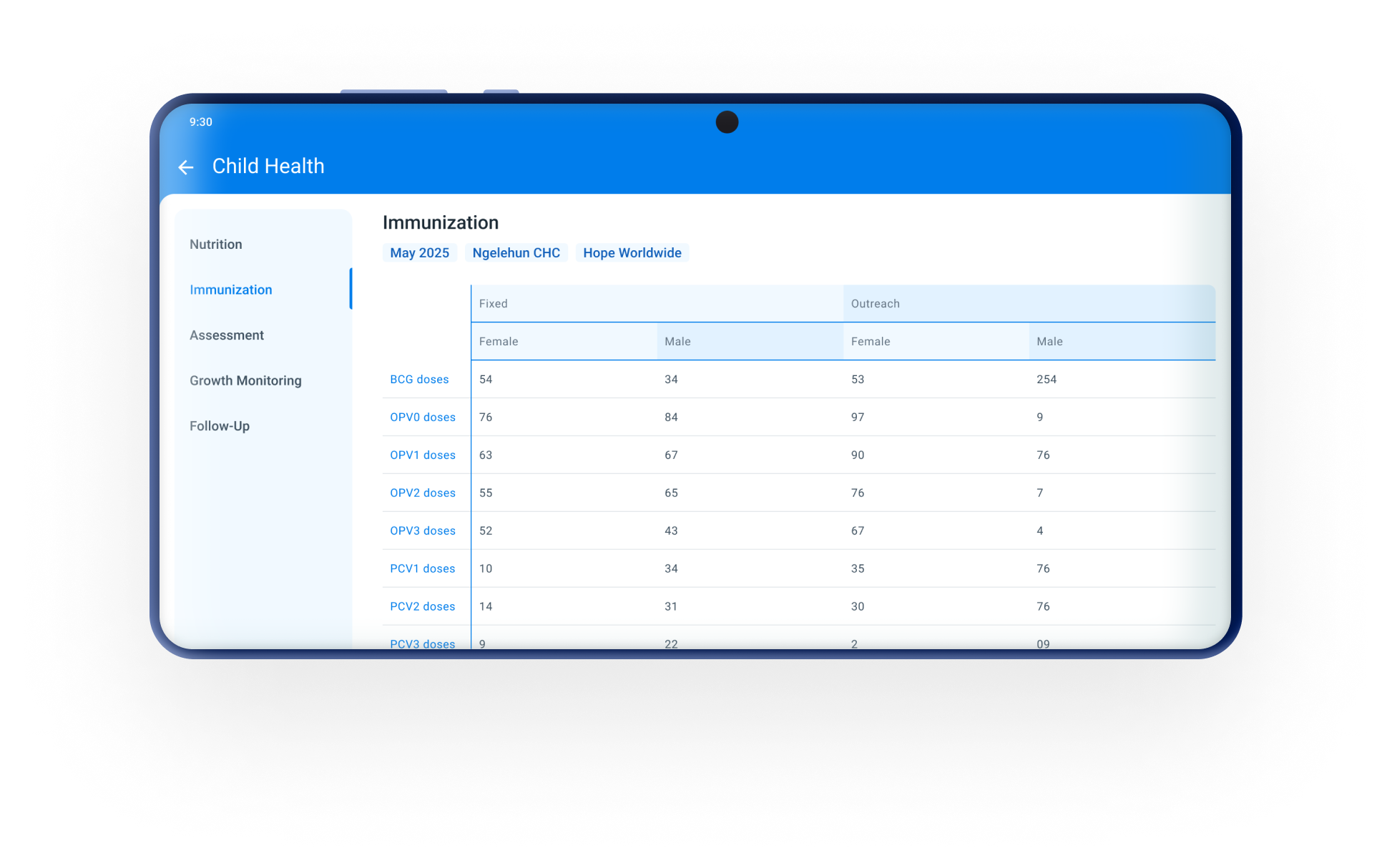
From 3.2.0, to improve usability and align with user expectations, the DHIS2 Android Capture App has undergone a comprehensive redesign of the data entry table and input dialog for Data Sets.
Key Enhancements:
- Modernized Table Layout: The data entry table now features a cleaner and more intuitive design, facilitating easier data input and review.
- Enhanced Input Dialog: The input dialog has been revamped to provide a more user-friendly interface, streamlining the data entry process.


Capturing Coordinates
To enhance the process of capturing coordinates and align to the behavior in tracker programs, a search bar has been implemented. This feature allows users to input textual information, such as street names or numbers, to facilitate the identification of specific locations.


Navigation Bar
Use the navigation bar located at the bottom of the data set to switch between the data entry form and the overview screen.

Overview Screen
the Overview screen for Data Sets has been removed from the Android Capture App in version 3.2.0. Users are now taken directly to the data entry screen after selecting a Data Set.
All relevant metadata is now either pre-selected or directly accessible within the data entry screen.
Saving a data set
As regras de validação e conclusão dos conjuntos de dados são integradas nas ações do botão Salvar:
-
When a Data set is configured to complete only if validation passess. If the validation is successful, a dialog asking to mark as complete will show up. The App will allow completion only if all mandatory fields have value.
-
se não for bem-sucedido, uma caixa de diálogo de erro será exibida e o conjunto de dados não será marcado como completo. A descrição e as instruções da regra de validação serão exibidas para ajudar o utilizador a identificar o erro.
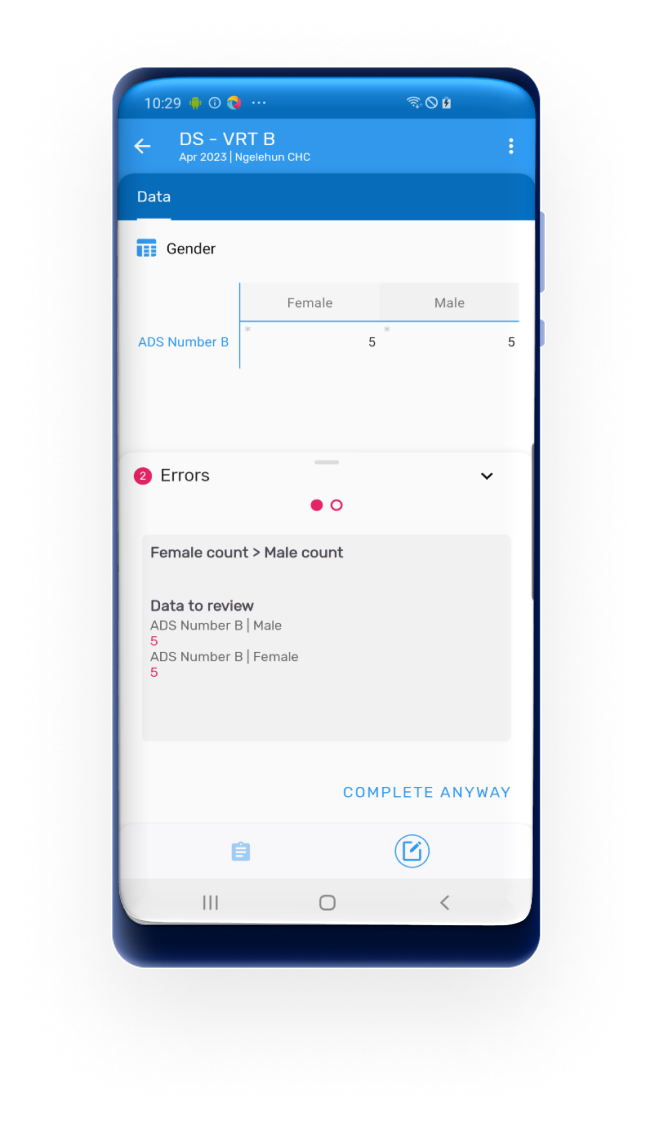
-
On a dataset that does not have setup "Complete allowed only if validation passes". When clicking on the save button; if the data set has validation rules associated to it, then the app will ask the user to run the validation rules.
-
Se a validação não for bem-sucedida, uma caixa de diálogo de erro deve ser exibida, mas com a possibilidade de completar o conjunto de dados de qualquer maneira. A descrição e as instruções da regra de validação serão exibidas para ajudar o utilizador a identificar o erro.
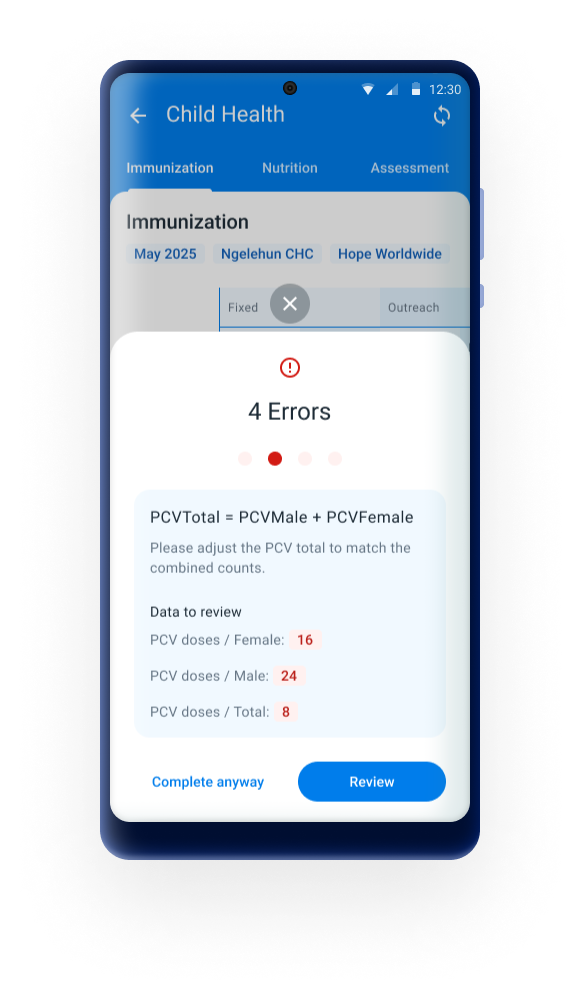
- If the data set does not have validation rules, the data set will be marked as complete if all mandatory fields have value.
Increase Row and column Headers
Users are now allowed to resize the row headers and columns in datasets, making it easier to view and work with larger tables.
To resize any column, tap on its header and then drag and drop until the desired size. A maximum and minimum size limit is given for the columns that can be resized to ensure a good layout.
If the column have multiple headers, the resizing will be available only for the child header (lowest level). Users can also resize all collumns at once by clicking on the top left of the table.
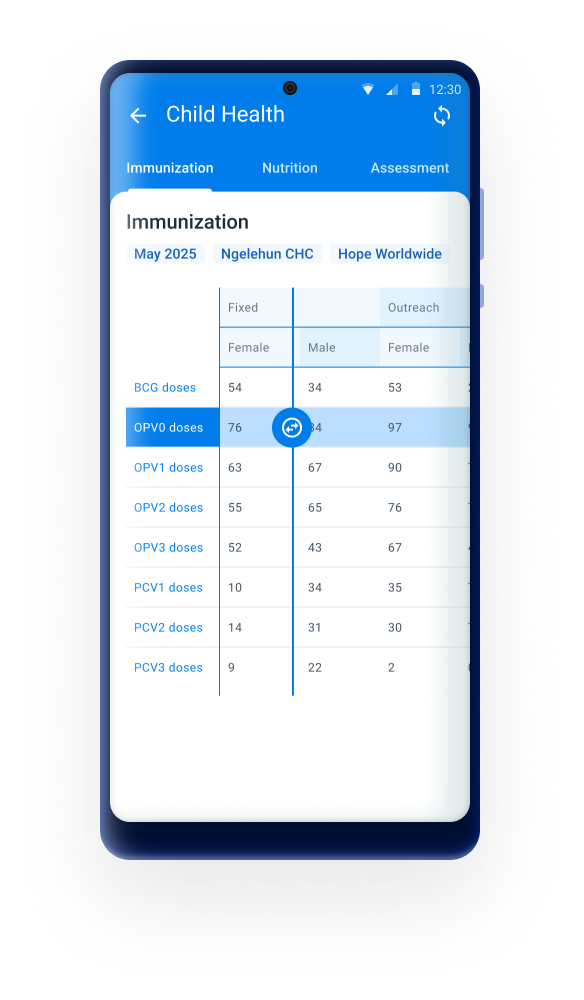
From 3.2.0 the Data Sets table includes a Reset button to complement the increment and decrement input controls in columns.It appears only while resizing is active and lets users quickly revert any resized columns to their original (default) width.
The button is contextual and will:
- Disappear once the user navigates to a different section.
- Be hidden when an input dialog is opened.

Indicators
Indicators are now available in default and section forms and are displayed at the bottom of the data entry form.
Cards design
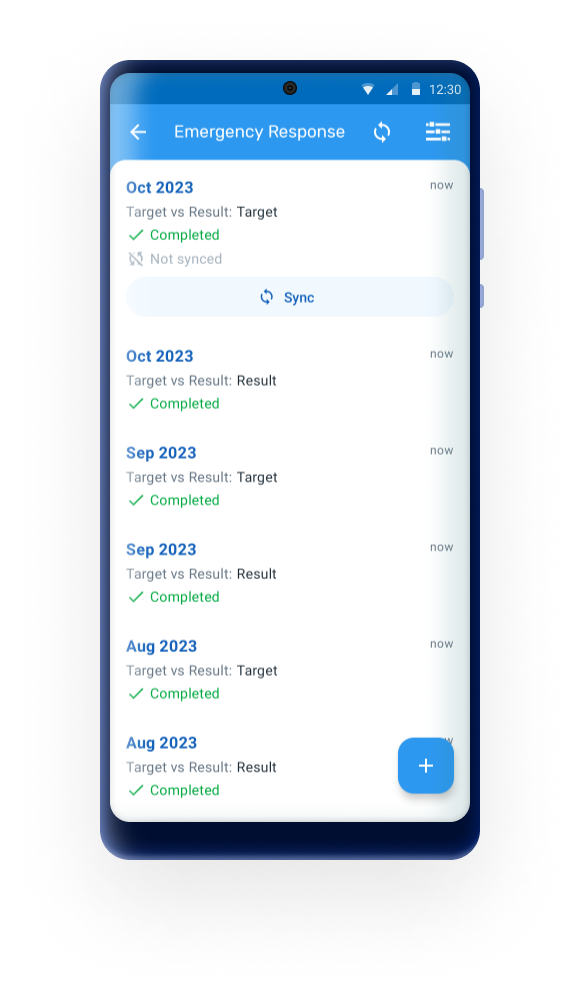
The new design of cards offers a cleaner and more intuitive layout replacing the use of coloured icons by explicit text when relevan.
Main changes
Sync button: It now appears as a button at the bottom of the card and it is only displayed if there are unsynced data or an error or warning after a sync.
Completion status: After the data set is completed, the app will add a label in each card to specify the completion status.
Configurable forms/ Pivot options
This new feature supports a variety of layout and display configurations, allowing data sets to better reflect national paper tools, simplify workflows, and reduce user errors. It requires a configuration in the maintenance app whithin a DHIS2 Web version: 2.41+.
The following configurations are supported:
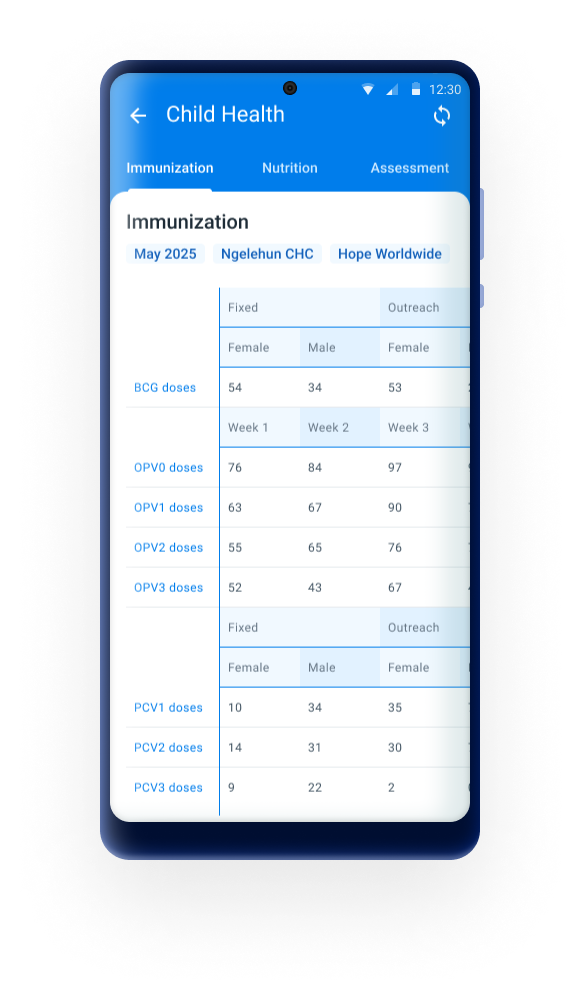
1. Disable Automatic Grouping of Data Elements
Ensures data elements retain their defined order, even if they share category combination and prevents the default behavior where data elements are grouped by category combination and sorted alphabetically.
Enabling grouping (default)
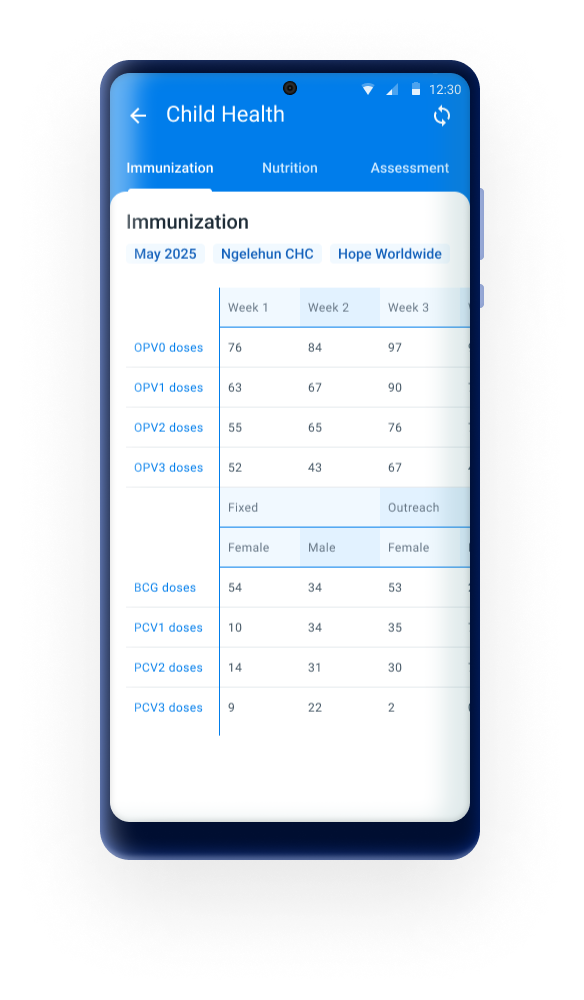
Disabling grouping
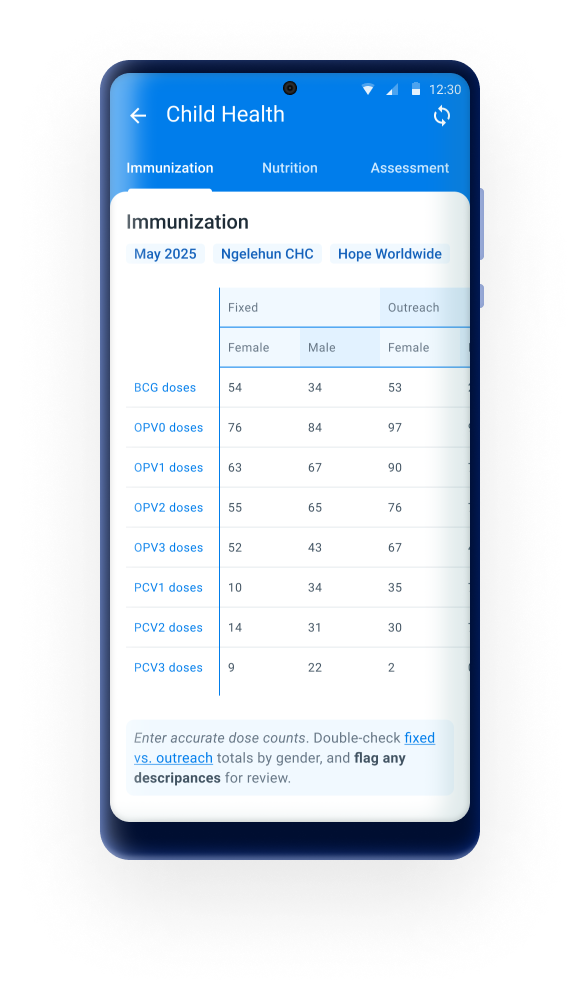
2. Transpose (Pivot) Layout Options
Controls how data elements and category options are arranged in tables:
| Mode | Descrição |
|---|---|
| Padrão | Data elements as rows, categories as columns (standard layout) |
| Full Pivot | Categories as rows, data elements as columns |
| Move Specific Category to Row | Shift only one category to rows for partial transposition |
Full Pivot
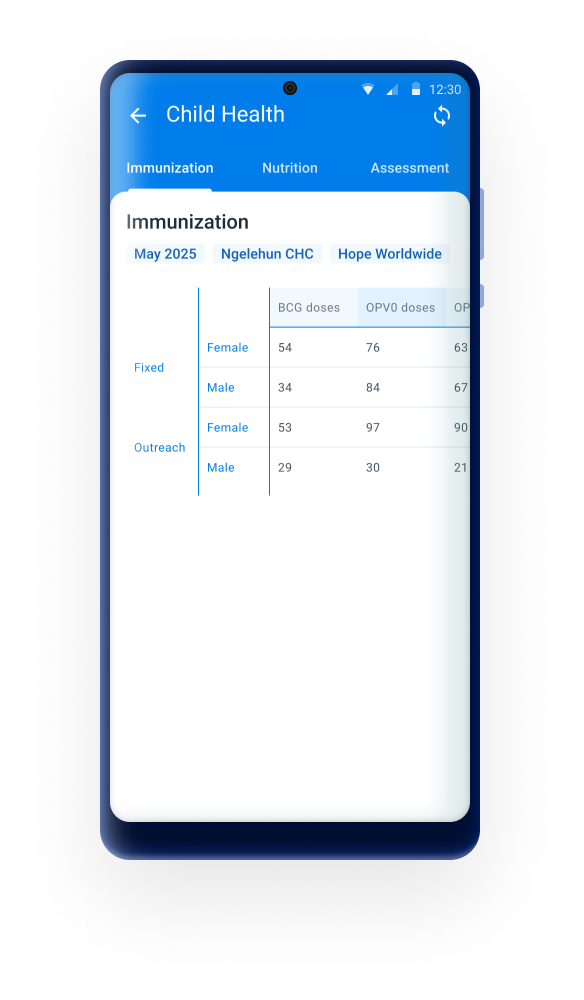
Specific category to row

3. Content Before and After Sections
Adds instructional text or HTML content above and below each section and supports simple styling: < a >, < u >, < b/strong >, and < em >.

4. Render Sections as Tabs (vertical layout)
When the feature is enabled in the section configuration, the form displays a left panel listing all the sections as vertical tabs.This panel is only shown in landscape orientation. In portrait mode, the traditional tab bar remains.
Visão geral dos recursos com suporte
A seguir está uma lista abrangente de todos os recursos disponíveis para conjuntos de dados no DHIS2 e notas sobre se eles foram ou não implementados no aplicativo Android Capture.
Nas notas, 'administrador' se refere a alguém que desenvolve e configura um sistema DHIS2, e 'utilizador' se refere a alguém que usa aplicativos para capturar dados, atualizá-los e revisar relatórios.
| lenda | Descrição |
|---|---|
 | Recurso implementado |
 | Recurso não implementado08d6a182be06fz0 (será ignorado) |
 | Não aplicável |
 | Trabalho em progresso. Recurso ainda não totalmente implementado ou com comportamento inesperado já relatado. |
| Característica | Descrição do recurso | Status | Notas sobre implementação |
|---|---|---|---|
| Tipo de período | Determina o período coberto pela entrada de dados. | | |
| Dias de expiração | Define o prazo (dias após o período) após o qual o DHIS2 bloqueia todas as entradas de dados para o período (0 significa nenhum bloqueio). Os pontos ainda podem ser abertos, mas as células ficarão esmaecidas. | | |
| Abra períodos futuros para entrada de dados | Essa configuração pode ser usada para desbloquear o período atual ou todos os períodos até um determinado ponto no futuro. | | |
| Períodos de entrada de dados | Permite que você defina um intervalo específico de datas para a entrada de dados de um período e evita a captura de dados para períodos fora desse intervalo. | | |
| Dias após o período para se qualificar para envio oportuno | Define o prazo (dias após o período) após o qual o DHIS2 trata a entrada de dados como 'atrasada'. | | |
| [Atributo] combinação de categoria | Permite que um administrador anexe uma categoria (conjunto de opções) ao conjunto de dados, gerando uma tela de entrada de dados separada para cada opção (isso é chamado de combinação de categoria de atributo no DHIS2). | | |
| [Atributo] Restrições de opção de combinação de categoria | Se as Combinações de Categoria de Atributo (veja acima) forem usadas, então este recurso dá aos administradores a capacidade de restringir quais opções específicas estão disponíveis no menu suspenso. Cada opção pode ser restrita a um determinado intervalo de datas e / ou unidades organizacionais, e essa opção não será exibida se os dados estiverem sendo capturados fora dessas datas ou unidades organizacionais. | | |
| Destinatários de notificação completos | Envia uma mensagem DHIS2 para o grupo de usuários selecionado quando o conjunto de dados é marcado como 'concluído'. | | |
| Enviar notificação ao utilizador final | Envia uma mensagem DHIS2 ao utilizador de entrada de dados quando o conjunto de dados é marcado como 'concluído'. | | |
| Todos os campos para elementos de dados são obrigatórios | Onde uma ou mais categorias são usadas para desagregar um elemento de dados, esta configuração força o utilizador a completar todas as desagregações ou a deixá-las vazias. | | |
| Conclua apenas se a validação passar | Permite apenas que o conjunto de dados seja marcado como completo se nenhuma regra de validação for acionada. | | |
| Pular offline | Requer que o utilizador adicione um 'comentário' se um valor for deixado em branco (ou o conjunto de dados não pode ser 'concluído'). Permite apenas que o conjunto de dados seja selecionado para entrada de dados enquanto estiver conectado à Internet (embora uma vez selecionado, a entrada de dados possa continuar offline). | | |
| Decoração de elemento de dados | Mostra a descrição do elemento de dados quando o mouse passa sobre o nome do elemento de dados. | | |
| Formas de seção - renderizar seções como guias | Exibe cada seção do formulário como uma guia separada, em vez de todas juntas na mesma página. | | |
| Formas de seção - renderizar verticalmente | | ||
| Elemento de dados - CatCombos | Permite que um elemento de dados individual seja automaticamente desagregado em uma ou mais categorias (por exemplo, masculino / feminino e infantil / adulto), com campos / valores separados coletados para cada uma dessas desagregações. | | |
| Indicadores embutidos / totais de formulário de seção | Permite que o CatCombo padrão para cada elemento de dados seja substituído por um CatCombo diferente apenas para este conjunto de dados. | | |
| Formas de seção - renderizar seções como guias | Adicionar indicadores a Conjuntos de dados os torna disponíveis para uso em formulários de seção e formulários personalizados; os totais de linha e / ou coluna também podem ser adicionados a esses formulários. (Ambos são exibidos na tela ao lado das células de captura de dados e são atualizados automaticamente conforme os valores são capturados.) | | |
| Atribuição de unidade organizacional | Garante que o conjunto de dados esteja disponível apenas para as unidades de organização às quais foi atribuído. | | |
| Elementos de dados obrigatórios | Isso permite a marcação de Elementos de Dados / CatCombos específicos como "obrigatórios", o que significa que os utilizadores devem inserir um valor (eles não podem ser deixados em branco). | | |
| Formulários - formulários padrão | O DHIS2 renderiza automaticamente o formulário como tabela (s), com uma nova tabela iniciada toda vez que as Combinações de Categoria mudam (= títulos de coluna diferentes). | | |
| Formulários - formulários de seção | Seções de formulário e títulos de seção podem ser especificados, dando a você mais controle sobre o agrupamento e layout do formulário (mas ainda é renderizado automaticamente). Este formulário de seção substitui automaticamente o formulário padrão, se implementado. | | |
| Formulários - formulários personalizados | Um formulário HTML personalizado pode ser projetado, fornecendo controle total sobre o layout e permitindo que o código JavaScript seja incluído no formulário. Este formulário personalizado substitui automaticamente os formulários padrão e de seção, se implementado. | | |
| Formulários de seção - desabilitar campos (cinza) | Com os formulários de seção, isso permite 'esmaecer' individualmente os campos (um elemento de dados inteiro ou Opções CatCombo específicas) para que os utilizadores não possam inserir dados nele. | | |
| Formulários de unidades multi-organizacionais | Quando esta configuração de servidor está habilitada, os layouts de formulário são alterados para mostrar várias unidades organizacionais como linhas e todos os elementos de dados / CatCombos como colunas (ou seja, formulário muito plano e amplo por unidade organizacional). | | |
| Pop-up de valor de dados: valor de marca para acompanhamento | Permite que o utilizador marque este valor de dados específico para acompanhamento (os valores marcados podem ser revisados no aplicativo da web Data Quality). | | |
| Pop-up do valor dos dados: adicionar comentário ao valor | Permite que o utilizador adicione um comentário a este valor de dados específico. | | |
| Pop-up do valor dos dados: exibe o histórico do elemento de dados | Mostra o histórico ao longo do tempo desse elemento de dados específico (ou seja, valores dos 12 meses anteriores). | | |
| Pop-up de valor de dados: exibir trilha de auditoria | Mostra um histórico de edições anteriores para este valor de dados específico. | | |
| Pop-up de valor de dados: intervalos mín. / Máx. (Também acessível por meio do aplicativo de administração de dados) | Isso permite que os utilizadores definam os valores mínimos e máximos esperados para um elemento de dados, permitindo que o DHIS2 destaque valores fora dessa faixa durante a entrada de dados (mas não impede o salvamento ou 'conclusão'). Você pode definir intervalos mín. / Máx. Automaticamente / em massa (por meio do aplicativo Administração de dados) ou manualmente / individualmente (por meio do aplicativo de entrada de dados). | | |
| Imprimir formulário / imprimir formulário em branco | Permite a impressão de um formulário de entrada de dados, para permitir a captura de dados em papel e a entrada de dados posteriormente. | | |
| Guardar dados | Os dados inseridos na tela não são capturados até 'salvos' - até então, eles são mantidos apenas na memória e são perdidos se a alimentação for desligada, etc. | | |
| Conjunto de dados completo | Isso permite que o utilizador marque a entrada de dados para um período / unidade organizacional / etc como 'completo'. Observe que isso é apenas para fins de controle de entrada de dados e pontualidade e não bloqueia o conjunto de dados nem impede outras edições. | | |
| Elementos de dados: regras de validação | Permite a criação de regras (no nível do elemento de dados) para impor a qualidade dos dados, com base na comparação de diferentes valores / coleções de valores. (Por exemplo, o número de pacientes atendidos no mês deve ser menor do que o número de visitas do mês.) | | |
| Níveis de compartilhamento de dados / Pode capturar dados | Permite que o utilizador adicione novos valores, edite valores e exclua valores no conjunto de dados. | | |
| Níveis de compartilhamento de dados / Pode visualizar dados | Permite que o utilizador veja valores dentro do conjunto de dados. | | |
| Níveis de compartilhamento de dados / sem acesso | O utilizador não conseguirá ver o conjunto de dados. | | |
| Fluxo de trabalho de aprovação de dados | Se um administrador selecionar um fluxo de trabalho de aprovação de dados pré-configurado, ele será usado para impor uma cascata de "aprovação" ou "aceitação e aprovação", permitindo que os utilizadores assinem e bloqueiem os dados. | | O processo de aprovação deve ser feito na web. Depois que um conjunto de dados é aprovado, os dados não podem mais ser editados no aplicativo. |
| Valores ausentes requerem comentário completo | Quaisquer valores ausentes exigirão um comentário para justificar sua ausência. | - |