Creating Scorecards using the Pivot Table app
In public health settings such as Ministries of Health, scorecards offer a useful and standardized method for combining related indicators into one table. A scorecard gives an overall view of the performance of a health program such as a vaccination program, highlighting successes, weaknesses, and areas for improvement.
This tutorial explains how to create a scorecard in the DHIS2 Pivot Table app. There are several advantages to using the Pivot Table to create a scorecard, such as:
- You can save the scorecard on the dashboard and use it offline.
- You can share the scorecard with other DHIS2 users.
Here's what a scorecard looks like: 
Let's get started!
- Create a legend for your scorecard
First, we’ll create a 3-color “traffic light” legend for the scorecard. With three basic colors, the scorecard is easy to scan and easy to understand.
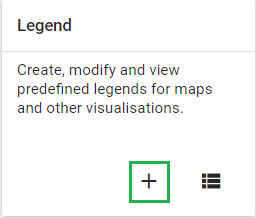
- In the Legend Management page, scroll to the bottom of the page and create a new legend by clicking the blue + button.

- Enter a name for the legend such as “Traffic light”, a start value and an end value in the fields. The values you enter here depend on the performance ratings you wish to set for the scorecard.
- Change Number of legend items to 3 to display three colors in the scorecard. To change the legend item colors, click the blue + button and then edit the colors.

- Create a scorecard in the Pivot Table app
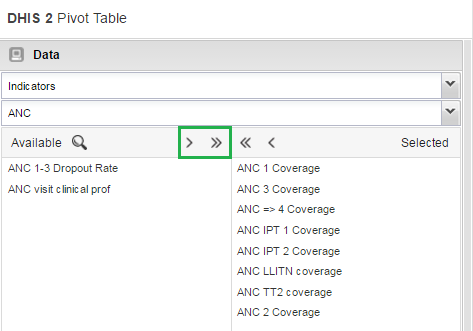
- Click Update. This button is in the menu at the top of the workspace.
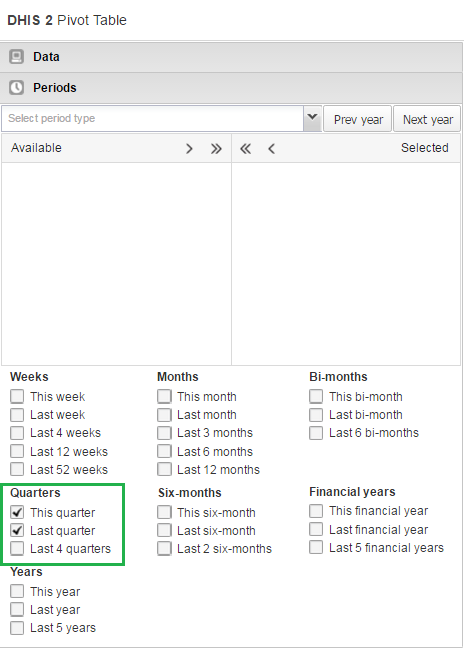
- Go to Periods and select a period for which you want to display data. In this “traffic light” example, we’ll use the relative period section. In Quarters, select This quarter and Last quarter. Clear any other checkboxes and click Update.
- Go to Organisation Units in the same left side pane, and click the arrow next to the gear button.
- Select Select levels.
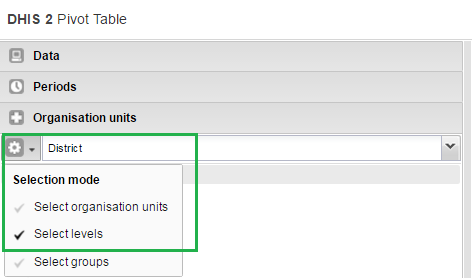
- Select District from the list (next to the gear button). Click Update.
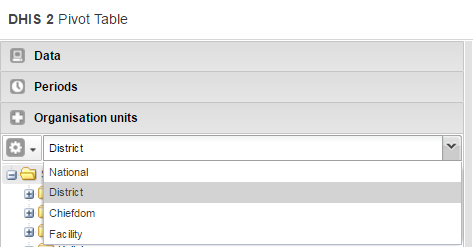 As you can see, the scorecard is starting to take shape in the workspace. Now it’s time to fine-tune the look and feel.
- Organise the layout and display of your scorecard
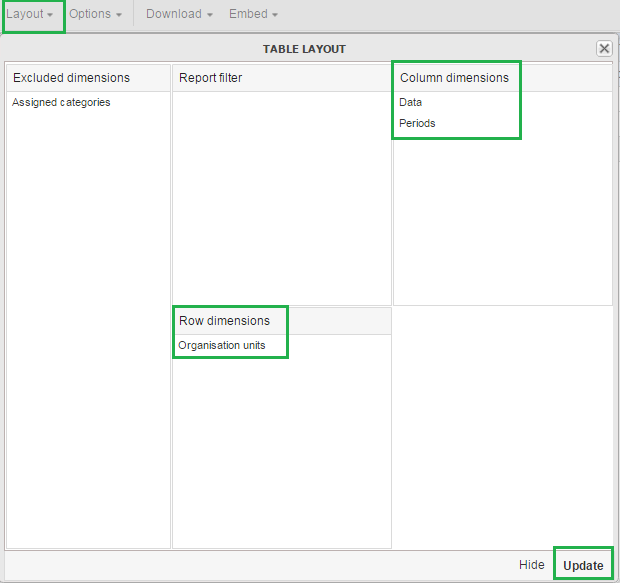
- In Table layout, drag Organisation units down to the Row dimensions section.
- Drag Data to the Column dimensions section.
- In the Column dimensions pane, drag Periods below Data, and click Update.
- In the workspace, click Options
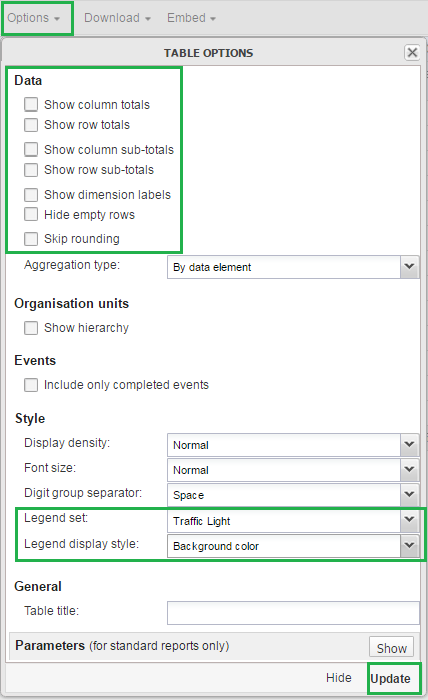
- Go to Data and clear all the checkboxes.
- Go to Style > Legend set and from the list, select the legend you created in the Maintenance app. In this example, we called it Traffic light.
- Go to Style > Legend display style and select Background color.
- Click Update.
The Scorecard is ready!
-
Save and share your scorecard
-
In the workspace, go to the Favorites menu.
- Click Save as. Enter a name for your Scorecard.
- To share your Scorecard, select Favorites.
- Enter the name of a user group name, and click Save.
Your scorecard can be viewed by people that you share a dashboard with.