Utilisation de l'application Saisie
À propos de l'application Saisie
Dans l'application Saisie d'événements, vous pouvez enregistrer des événements qui se sont produits à un moment et un endroit précis. Un événement peut se produire à n'importe quel moment. Cela contraste avec les données de routine, qui peuvent être saisies à intervalles réguliers prédéfinis. Les événements sont parfois appelés cas ou enregistrements. Dans le DHIS2, les événements sont liés à un programme. L'application Saisie d'événements vous permet de sélectionner l'unité d'organisation et le programme et de spécifier une date à laquelle un événement s'est produit, avant de saisir les informations relatives à l'événement. Certains événements sont liés à des entités suivies, par exemple une personne, ce qui permet un suivi longitudinal.
Enregistrer un événement
-
Ouvrez l'application Capture.
-
Sélectionnez une unité d'organisation.
-
Sélectionnez un programme d'événement.
Vous ne verrez que les programmes associés à l'unité organisationnelle sélectionnée et les programmes auxquels vous avez accès, et qui sont partagés avec votre groupe d'utilisateurs par le biais du partage des niveaux de données.
-
Si le programme comporte une combinaison de catégories, l'option de catégorie devra être sélectionnée.
-
Cliquez sur Créer un nouvel événement.

créer un nouvel événement -
Remplissez les informations requises. Si l'étape du programme est configurée pour saisir un lieu :
-
Si le champ est un champ de coordonnées, vous pouvez soit saisir les coordonnées directement, soit cliquer sur l'icône carte à gauche du champ de coordonnées. Cette dernière ouvre une carte sur laquelle vous pouvez rechercher un lieu ou vous y rendre directement en cliquant sur la carte.
-
Si le champ est un champ polygone, vous pouvez cliquer sur l'icône carte à gauche du champ. Cela ouvrira une carte sur laquelle vous pouvez rechercher un emplacement et saisir un polygone (bouton dans le coin supérieur droit de la carte).
-
-
Si vous le souhaitez, vous pouvez ajouter un commentaire en cliquant sur le bouton Écrire un commentaire au bas du formulaire. Attention, les commentaires sur les événements sont attribués à un utilisateur et ne peuvent pas être supprimés.
-
Si vous le souhaitez, vous pouvez ajouter une relation en cliquant sur le bouton Ajouter une relation au bas du formulaire. Voir la section**Ajouter une relation** pour plus d'informations.
-
Cliquez sur ** Enregistrer et quitter** ou cliquez sur la flèche située à côté du bouton pour sélectionner ** Enregistrer et ajouter un autre**.
- Sauvegarder et ajouter un autre permet de sauvegarder l'événement en cours et d'effacer le formulaire. Tous les événements que vous avez saisis seront affichés dans une liste au bas de la page. Pour terminer la saisie des événements, vous pouvez, si le formulaire est vide, cliquer sur le bouton "Terminer" ou, si votre formulaire contient des données, cliquer sur la flèche située à côté de Enregistrer et ajouter un autre et sélectionner Enregistrer et quitter.
N.B
Certains éléments de données d'un événement peuvent être obligatoires (marqués d'une étoile rouge à côté de l'étiquette de l'élément de données). Cela signifie que tous les champs d'éléments de données obligatoires doivent être remplis avant que l'utilisateur n'ait l'autorisation d'enregistrer l'événement. Il y aura une exception à cette règle si l'utilisateur dispose de l'autorisation appelée __ "Ignorer la validation des champs obligatoires dans Saisie Tracker et Saisie d'événements".__ Si l'utilisateur dispose de cette autorisation, les éléments de données obligatoires ne seront pas requis et l'étoile rouge ne sera pas afficher à côté de l'étiquette de l'élément de données. Notez que les super utilisateurs qui ont l'autorisation __ "ALL"__ disposent automatiquement de cette autorisation.
Astuce
Le formulaire de saisie peut également être visualisé en Affichage en rangée. Dans ce mode, les éléments de données sont disposés horizontalement. Pour ce faire, il suffit de cliquer sur le bouton Passer en affichage en rangée en haut à droite du formulaire de saisie. Si vous êtes actuellement en Affichage en rangée, vous cpouvez passer à la vue par défaut du formulaire en cliquant sur le bouton Passer à la vue formulaire en haut à droite du formulaire de saisie.
Enregistrer une instance d'entité suivie
Il existe deux manières différentes d'enregistrer une instance d'entité suivie sous une unité d'organisation. La première consiste à enregistrer une instance d'entité suivie sans l'inscrire à un programme tracker. La seconde consiste à enregistrer une instance d'entité suivi et à l'inscrire au programme.
Sans inscription au programme
-
Ouvrez l'application Saisie.
-
Sélectionnez une unité d'organisation.
-
Cliquez sur Créer nouveau.

image
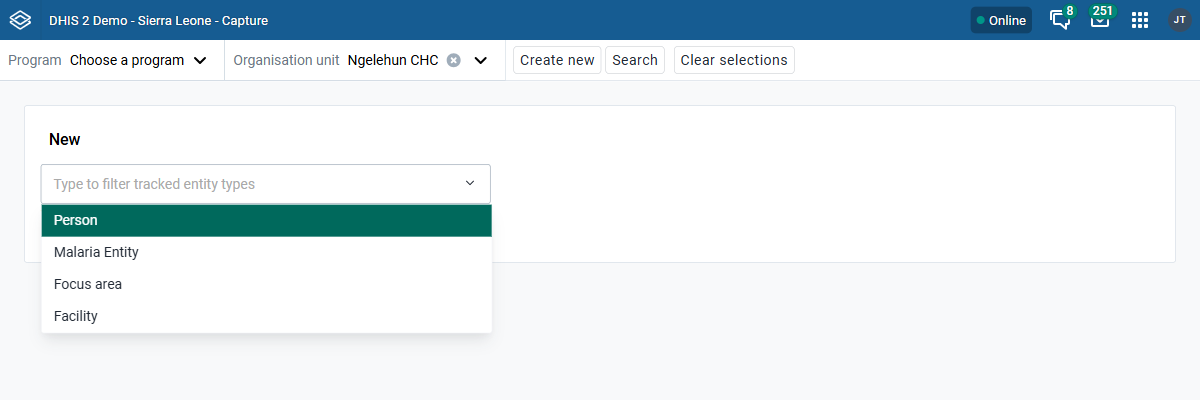
Vous serez alors dirigé vers la page d'inscription. Sur cette page, vous verrez un menu déroulant similaire à celui de l'image ci-dessous. Dans le menu déroulant, vous pouvez sélectionner un type d'entité suivie, par exemple un Immeuble, une Personne, etc.
-
Sélectionnez le type d'entité suivie pour lequel vous souhaitez créer une nouvelle instance.

image -
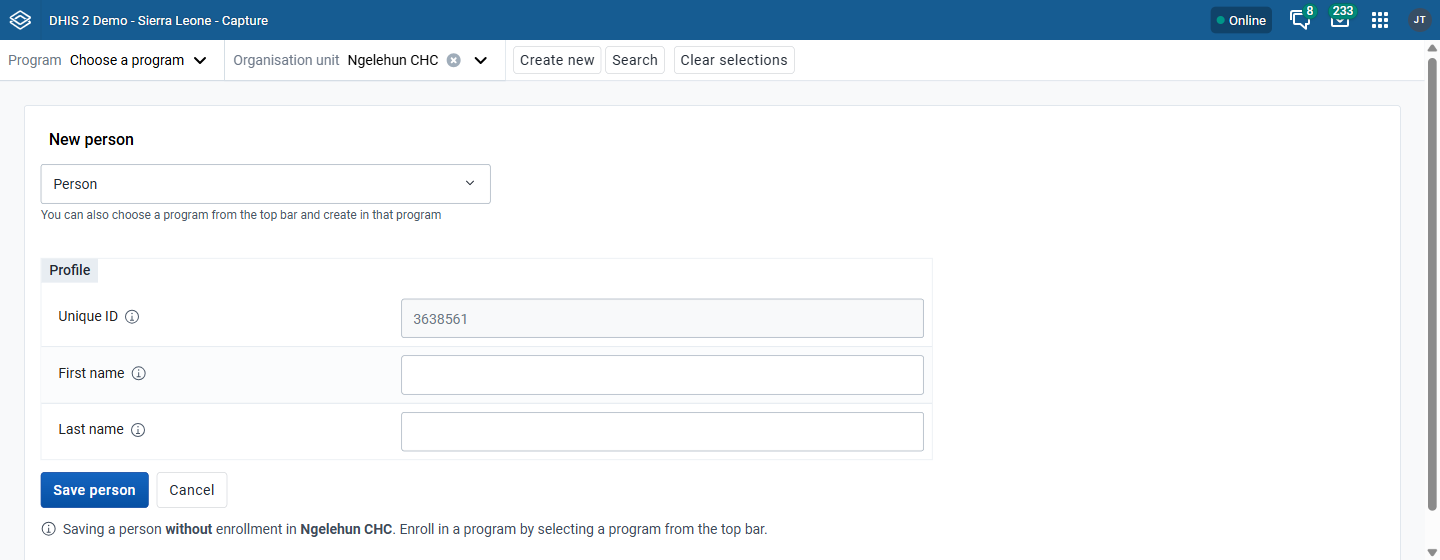
Dès que vous sélectionnez un type d'entité suivie, un formulaire s'affiche à l'écran.
La section "Profil" s'affiche. Dans cette section, vous pouvez ajouter des données relatives à l'instance de l'entité suivie. La section profil contient principalement tous les attributs de l'entité suivie liés au type d'entité suivie.
-
Fournissez les informations requises.
Si le type d'entité suivie est configuré pour saisir un emplacement :
-
Si le champ est un champ de coordonnées, vous pouvez soit saisir les coordonnées directement, soit cliquer sur l'icône carte à gauche du champ de coordonnées. Cette dernière ouvre une carte sur laquelle vous pouvez rechercher un lieu ou vous y rendre directement en cliquant sur la carte.
-
Si le champ est un champ polygone, vous pouvez cliquer sur l'icône carte à gauche du champ. Cela ouvrira une carte sur laquelle vous pouvez rechercher un emplacement et saisir un polygone (bouton dans le coin supérieur droit de la carte).
-
-
Cliquez sur le bouton Enregistrer la personne pour enregistrer l'instance d'entité suivie.
-
Vous serez invité à accéder au tableau de bord de l'instance d'entité suivie.
Le tableau de bord affichera des informations pertinentes sur l'instance d'entité suivie nouvellement créée.
Avec une inscription au programme
-
Ouvrez l'application Saisie.
-
Sélectionnez une unité d'organisation.
-
Sélectionnez un programme tracker de votre choix.
-
Cliquez sur Créer une nouvelle personne. Notez que l'étiquette de ce bouton correspond au type d'entité suivie du programme, qui peut varier, comme par exemple « un bâtiment ", " une personne ", etc.

créer un nouvel événement -
Vous pourrez voir un formulaire semblable à l'image ci-dessous.
Le formulaire d'inscription est présenté différemment selon la façon dont le programme est personnalisé. La section supérieure s'intitule "Inscription", et contient toutes les informations pertinentes concernant les détails de l'inscription. Cette section sera toujours présente, quelle que soit la disposition du formulaire. En dessous, les différents champs de saisie de données relatifs à l'instance d'entité suivie s'affichent. Ces champs seront affichés soit dans les sections, soit dans un formulaire entièrement personnalisé. Les sections, ou le formulaire personnalisé, contiennent principalement tous les attributs de l'entité suivie liés au programme ou au type d'entité suivie.

créer un nouvel événement -
Entrez les informations requises pour l'inscription Si le type d'entité suivie est configuré pour saisir un emplacement :
-
Si le champ est un champ de coordonnées, vous pouvez soit saisir les coordonnées directement, soit cliquer sur l'icône carte à gauche du champ de coordonnées. Cette dernière ouvre une carte sur laquelle vous pouvez rechercher un lieu ou vous y rendre directement en cliquant sur la carte.
-
Si le champ est un champ polygone, vous pouvez cliquer sur l'icône carte à gauche du champ. Cela ouvrira une carte sur laquelle vous pouvez rechercher un emplacement et saisir un polygone (bouton dans le coin supérieur droit de la carte).
-
-
Cliquez sur Enregistrer la personne pour enregistrer l'instance d'entité suivie. Le bouton Sauvegarder affiche un curseur de chargement et le bouton Annuler est désactivé pendant le traitement de la demande.
-
Vous serez invité à accéder au tableau de bord de l'instance d'entité suivie.
Le tableau de bord affichera des informations pertinentes sur l'instance d'entité suivie nouvellement créée.
N.B
Certains éléments de données d'un événement peuvent être obligatoires (marqués d'une étoile rouge à côté de l'étiquette de l'élément de données). Cela signifie que tous les champs d'éléments de données obligatoires doivent être remplis avant que l'utilisateur n'ait l'autorisation d'enregistrer l'événement. Il y aura une exception à cette règle si l'utilisateur dispose de l'autorisation appelée __ "Ignorer la validation des champs obligatoires dans Saisie Tracker et Saisie d'événements".__ Si l'utilisateur dispose de cette autorisation, les éléments de données obligatoires ne seront pas requis et l'étoile rouge ne sera pas afficher à côté de l'étiquette de l'élément de données. Notez que les super utilisateurs qui ont l'autorisation __ "ALL"__ disposent automatiquement de cette autorisation.
Astuce
Le formulaire de saisie peut également être visualisé en Affichage en rangée. Dans ce mode, les éléments de données sont disposés horizontalement. Pour ce faire, il suffit de cliquer sur le bouton Passer en affichage en rangée en haut à droite du formulaire de saisie. Si vous êtes actuellement en Affichage en rangée, vous cpouvez passer à la vue par défaut du formulaire en cliquant sur le bouton Passer à la vue formulaire en haut à droite du formulaire de saisie.
Inscription avec des événements générés automatiquement
Des événements peuvent être automatiquement créés lors de l'inscription à un programme.
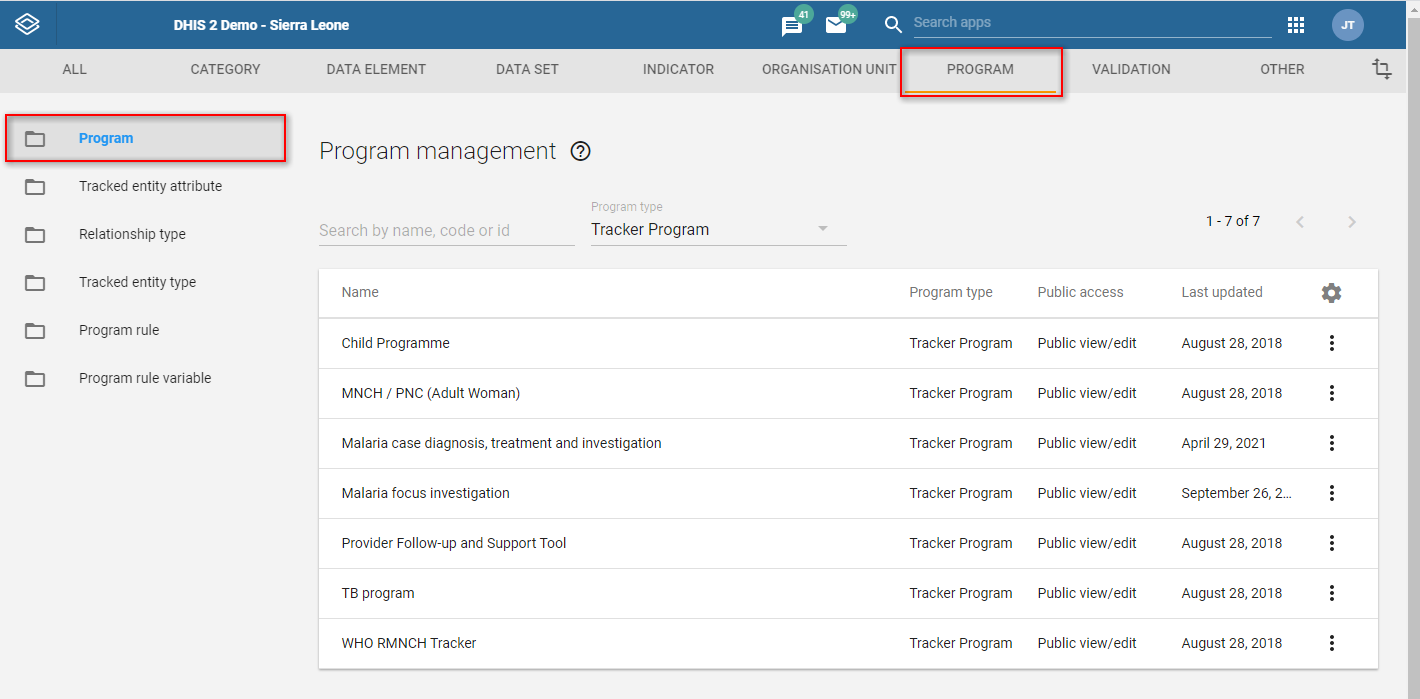
Pour générer automatiquement des événements, vous pouvez effectuer la configuration nécessaire dans l'application Maintenance. 1. Ouvrez l'application Maintenance
-
Sélectionnez l'onglet Programme
-
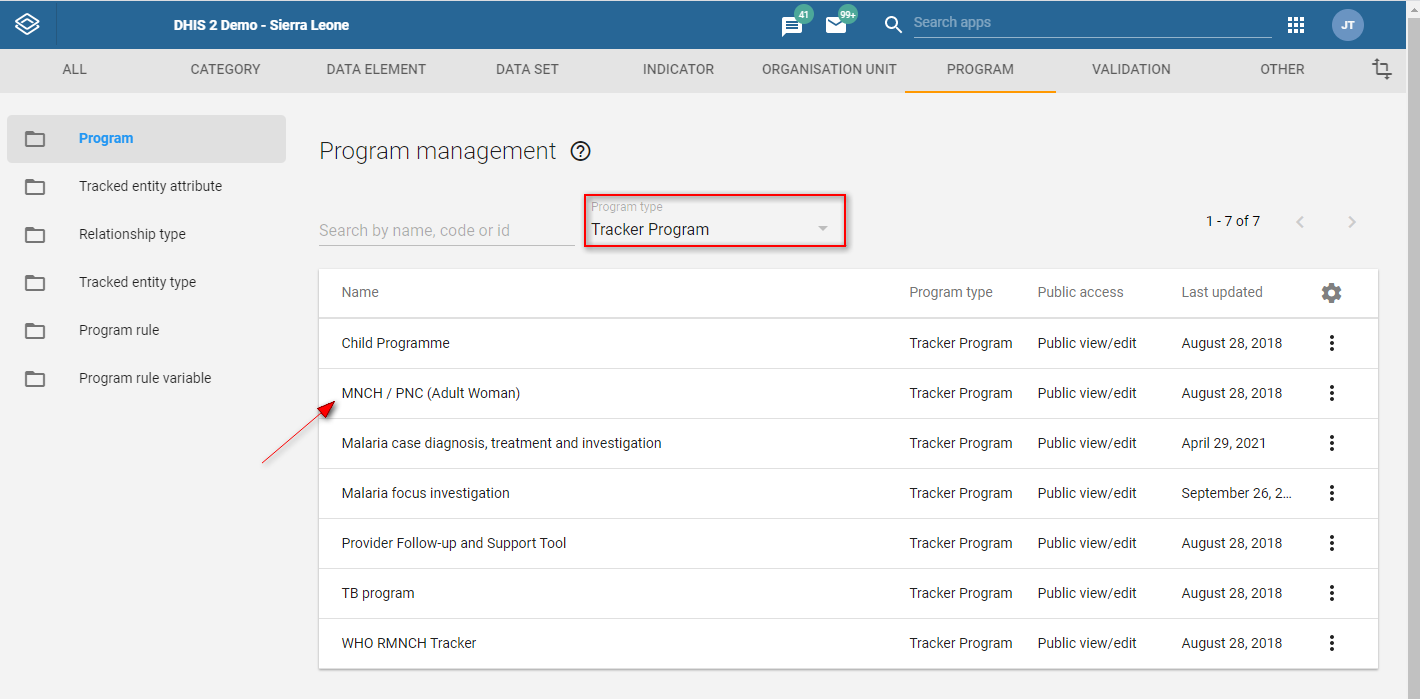
Sélectionnez un programme Tracker
-
Sélectionnez l'onglet Étapes du programme
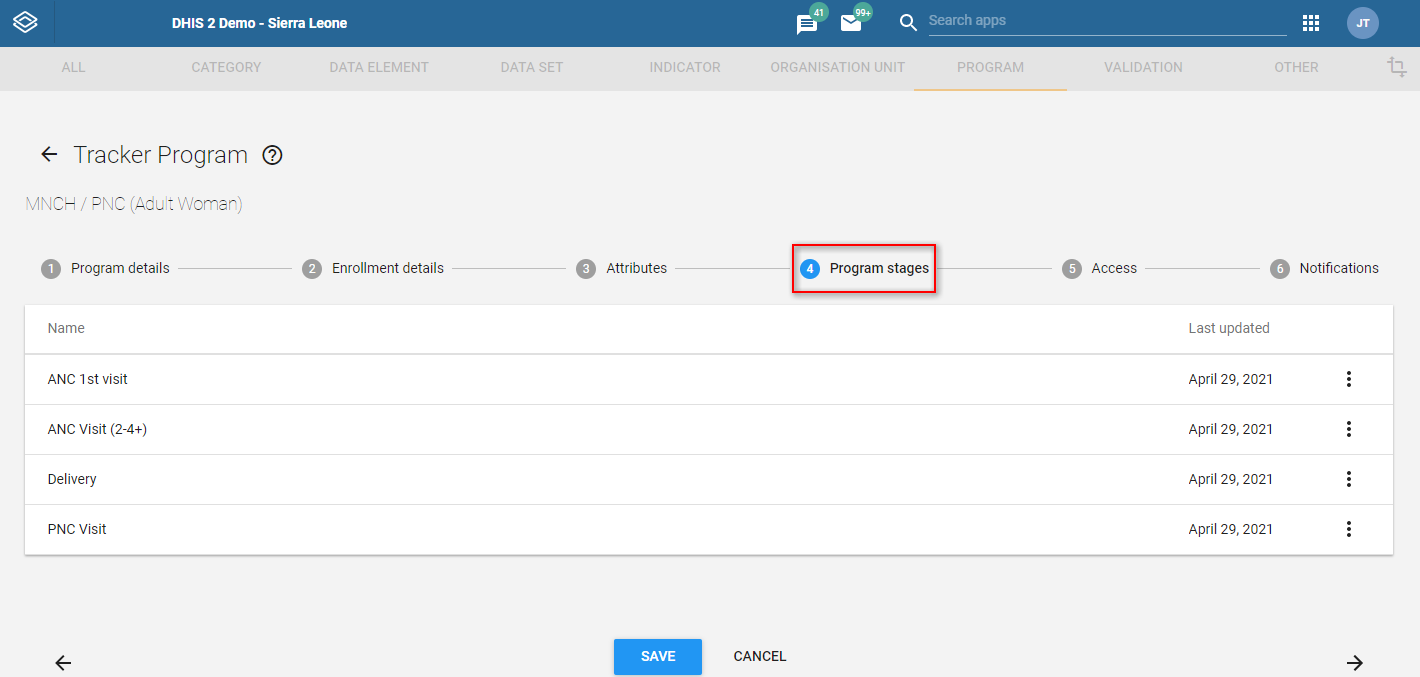
-
Cliquez sur l'étape du programme pour laquelle vous souhaitez générer un événement
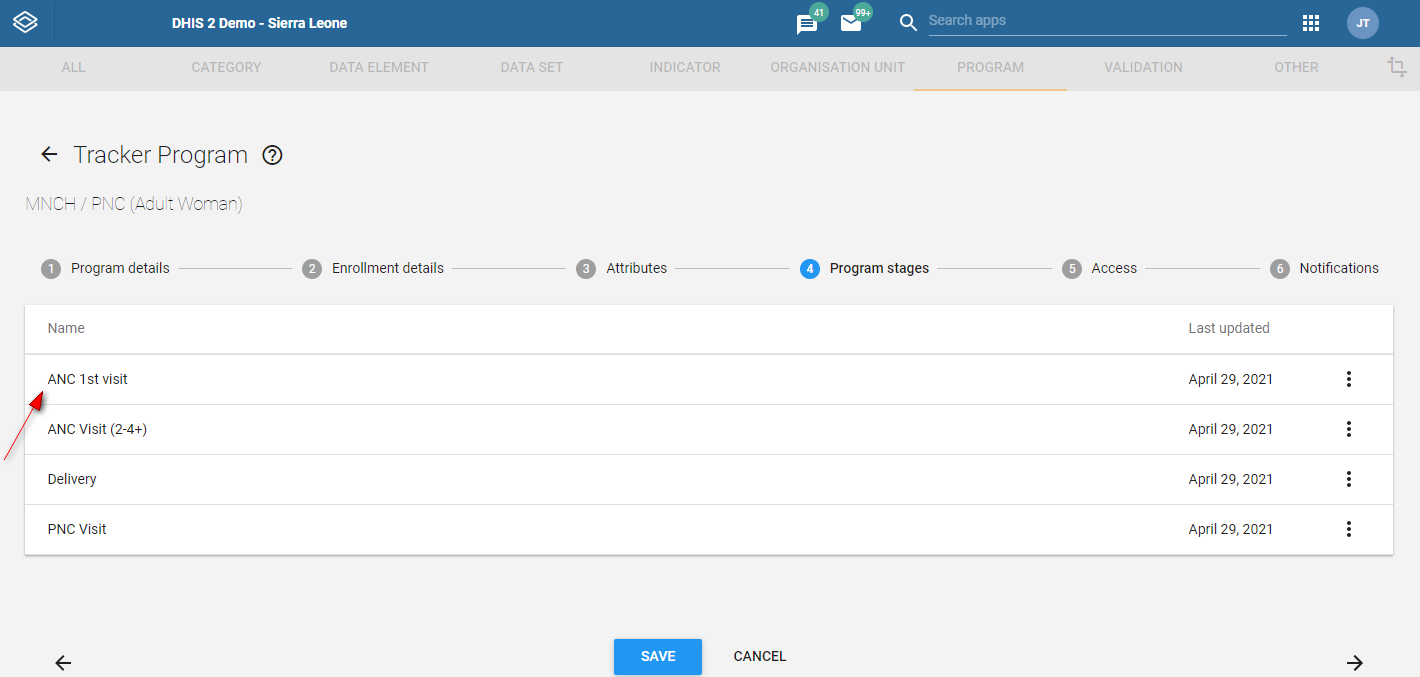
-
Sélectionnez "Evénement généré automatiquement"
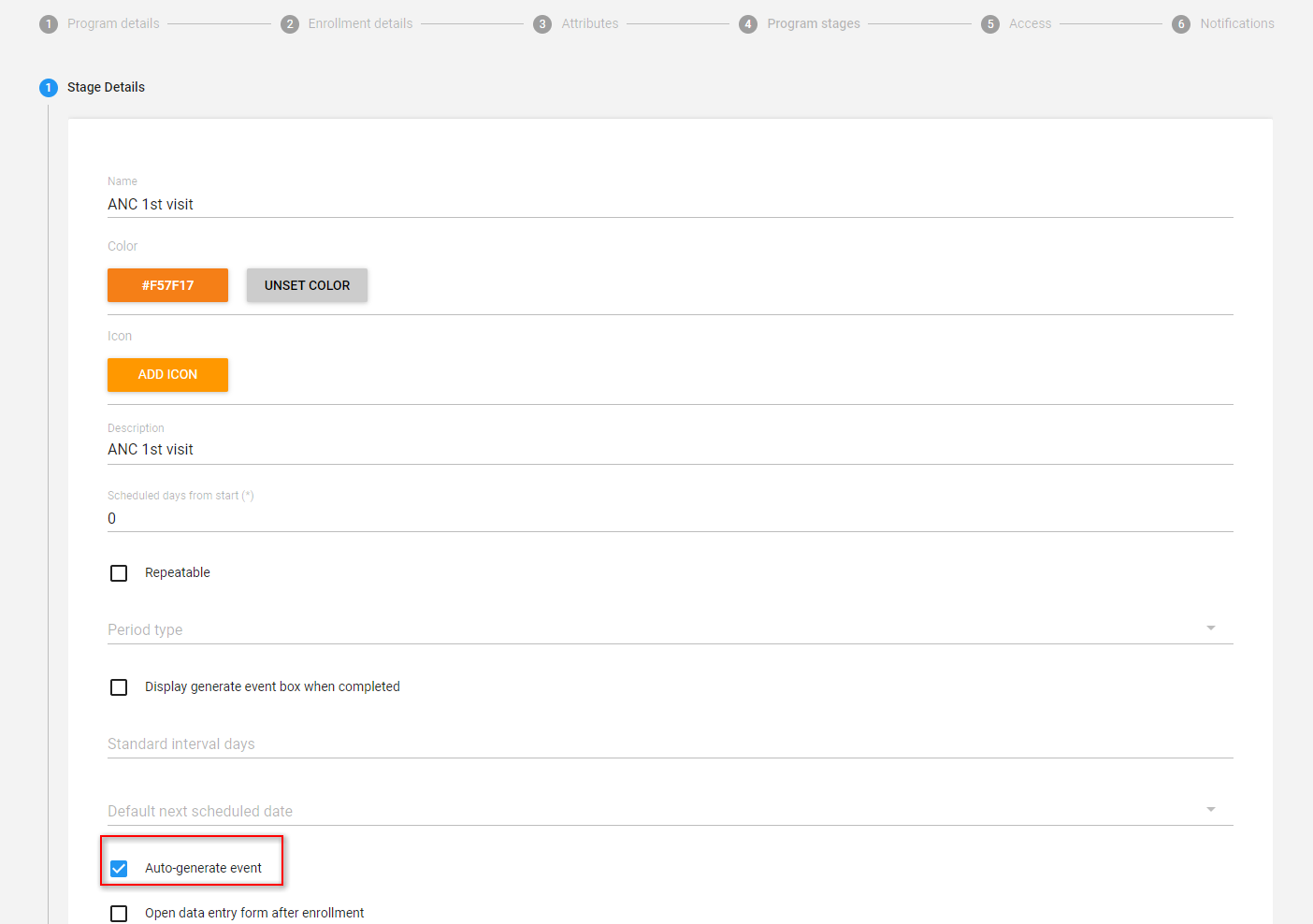
Vous pouvez définir plusieurs étapes d'un programme à générer automatiquement (cela créera un événement pour chaque étape du programme configurée à cet effet)
Inscription avec formulaire de saisie de données ouvertes
Un programme peut être configuré de sorte à amener automatiquement l'utilisateur à enregistrer un nouvel événement juste après l'inscription d'une instance d'entité suivie. Pour activer cette fonctionnalité, au moins une des étapes du programme doit avoir l'option "Formulaire de saisie de données ouvertes après l'enregistrement" cochée. Si cette option est activée sur plus d'une étape du programme, la première étape sera utilisée.
Pour le configurer, vous devez suivre les étapes décrites dans la section Inscription avec des événements générés automatiquement puis cocher l'option "Formulaire de saisie de données ouvertes après inscription".
Inscription avec la première étape sur la page d'inscription
Pour les programmes Tracker, activez le drapeau "Afficher la première étape sur la page d'inscription" dans l'application Maintenance. La page d'inscription affichera désormais la première étape du programme à laquelle l'utilisateur a accès.

Type d'événement actif
Si l'étape a le "Formulaire de saisie de données ouvertes après l'inscription" sélectionné, alors l'événement sera ACTIF après sa génération. De plus, sa date d'exécution sera déterminée pour l'événement, en plus d'une date d'échéance. La génération se produit en fonction de la date d'inscription ou de la date de l'évènement. Vous pouvez choisir la date de déclaration dans le menu déroulant "Date de déclaration à utiliser". 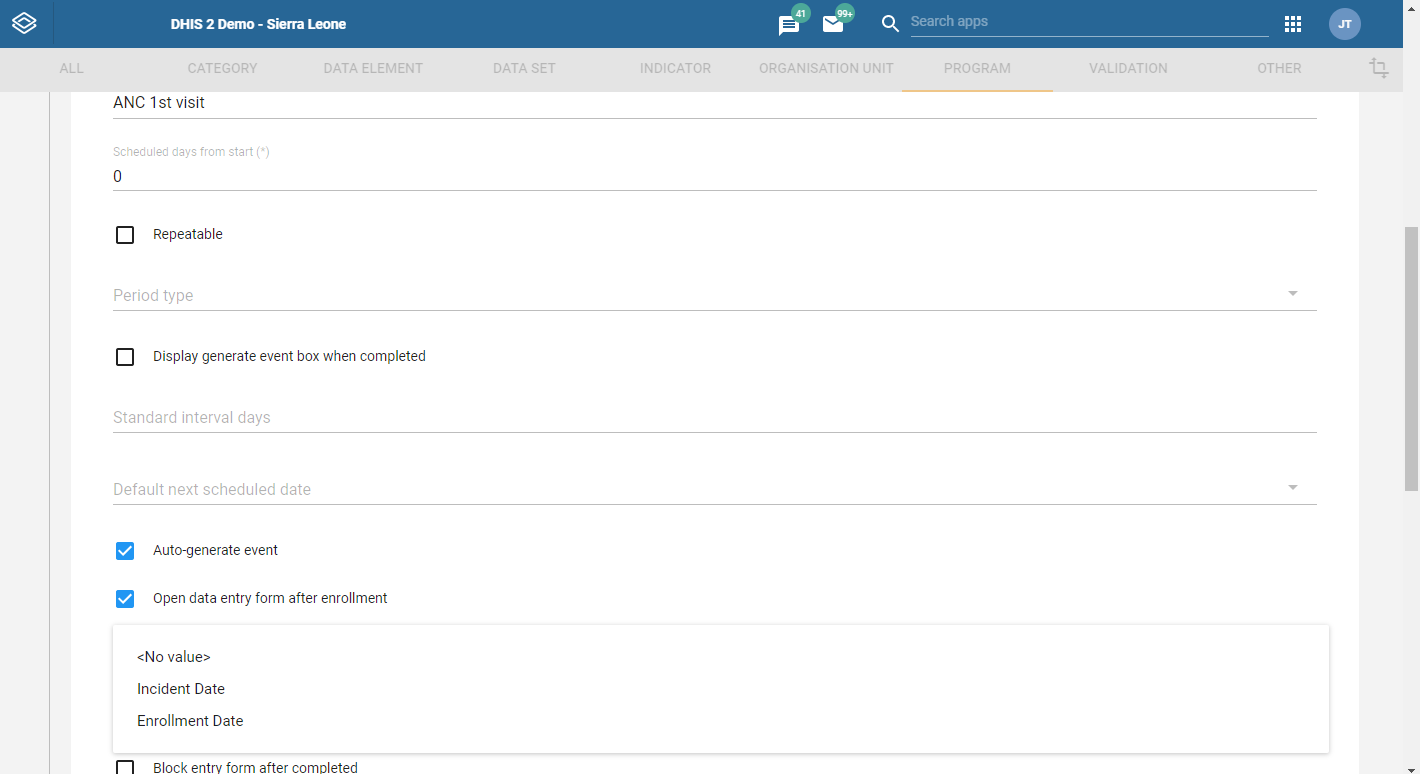
Comme le montre l'image, vous avez trois options, a) Date de l'évènement b) Date de l'inscription ou c) Aucune valeur. Choisir la date de déclaration comme "Date de l'évènement" indique que la date d'exécution de l'événement et la date d'échéance seront les mêmes que la date de l'incident. Choisir la date de déclaration comme "Date d'inscription" ou "Aucune valeur" indique que la date d'exécution de l'événement et la date d'échéance seront les mêmes que la date d'inscription.
Type d'événement programmé
Lorsque la "Saisie de données ouvertes après l'inscription" n'est pas sélectionné, cela signifie que l'événement généré sera un événement PROGRAMMÉ. L'événement programmé n'a pas de date d'exécution, mais seulement une date d'échéance. La date d'échéance de ces événements futurs est déterminée en fonction de la date d'inscription ou de la date de l'incident. Si l'indicateur sous forme de drapeau ci-dessous est coché, la date de référence est la date d'inscription et s'il n'est pas coché, la date de l'évènement est utilisée. 
Lorsqu'il manque de date d'évènement, la date de référence reviendra à la date d'inscription, que l'indicateur ci-dessus soit coché ou non.
Au niveau du type d'événements PROGRAMMÉ, l'utilisateur peut également configurer les "Jours programmés à partir du début". Ce qui signifie que si une étape a un nombre dans "Jours programmés à partir du début", la date de référence sera augmentée de ce nombre. Dans l'exemple ci-dessous, nous augmentons la date d'échéance de 30 jours.

Lorsque les "Jours programmés depuis le début" ne contiennent pas de nombre ou contiennent le chiffre 0, la date de référence est utilisée sans augmentation de jours.
Détection d'éventuels doublons
Dans les deux cas d'enregistrement d'une instance d'entité suivie (avec ou sans inscription), le système commencera à rechercher d'éventuels doublons. Il convient de noter que les programmes doivent être correctement configurés via l'application de maintenance pour que le système commence à détecter les doublons lors de l'inscription d'une nouvelle personne à un programme.
Pour configurer un programme via l'application de maintenance, il vous faudra:
-
Ouvrir l'application Maintenance.

-
Dans la section programme, sélectionnez votre programme. Dans cet exemple, nous sélectionnons le programme pour Enfants.

-
Sélectionnez l'onglet Attributs.

-
Activer la recherche de doublons en vérifiant que les attributs du programme sont consultables.
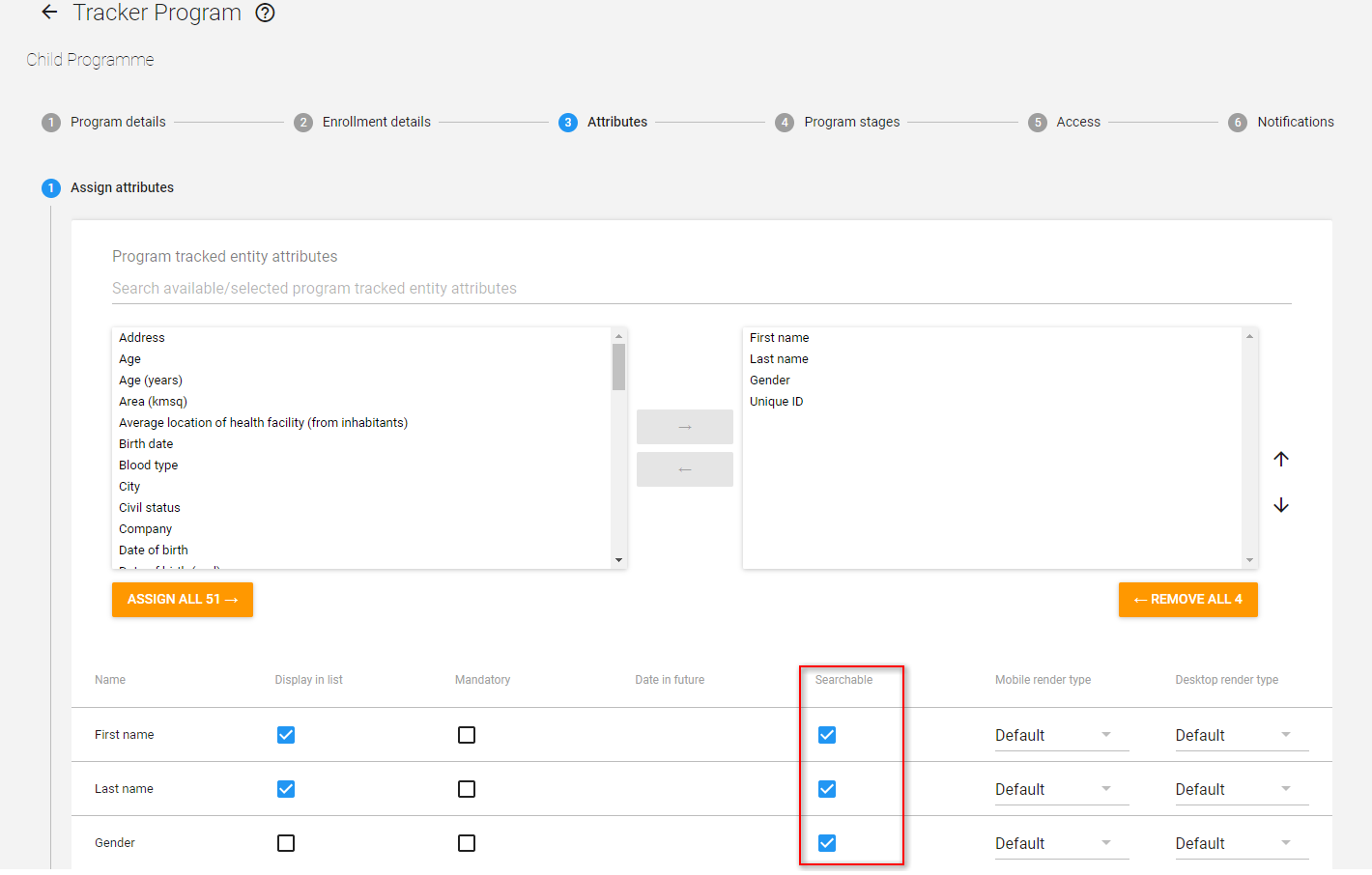
Les attributs que vous avez sélectionnés comme " consultables." seront ceux que le système utilisera pour détecter d'éventuels enregistrements doubles. Expliquons cela à l'aide d'un exemple qui démontre la détection d'éventuels doublons lors de l'inscription d'un enfant au Programme Enfant.
-
Ouvrez l'application Saisie.

-
Sélectionnez votre unité d'organisation et votre programme dans le menu supérieur.
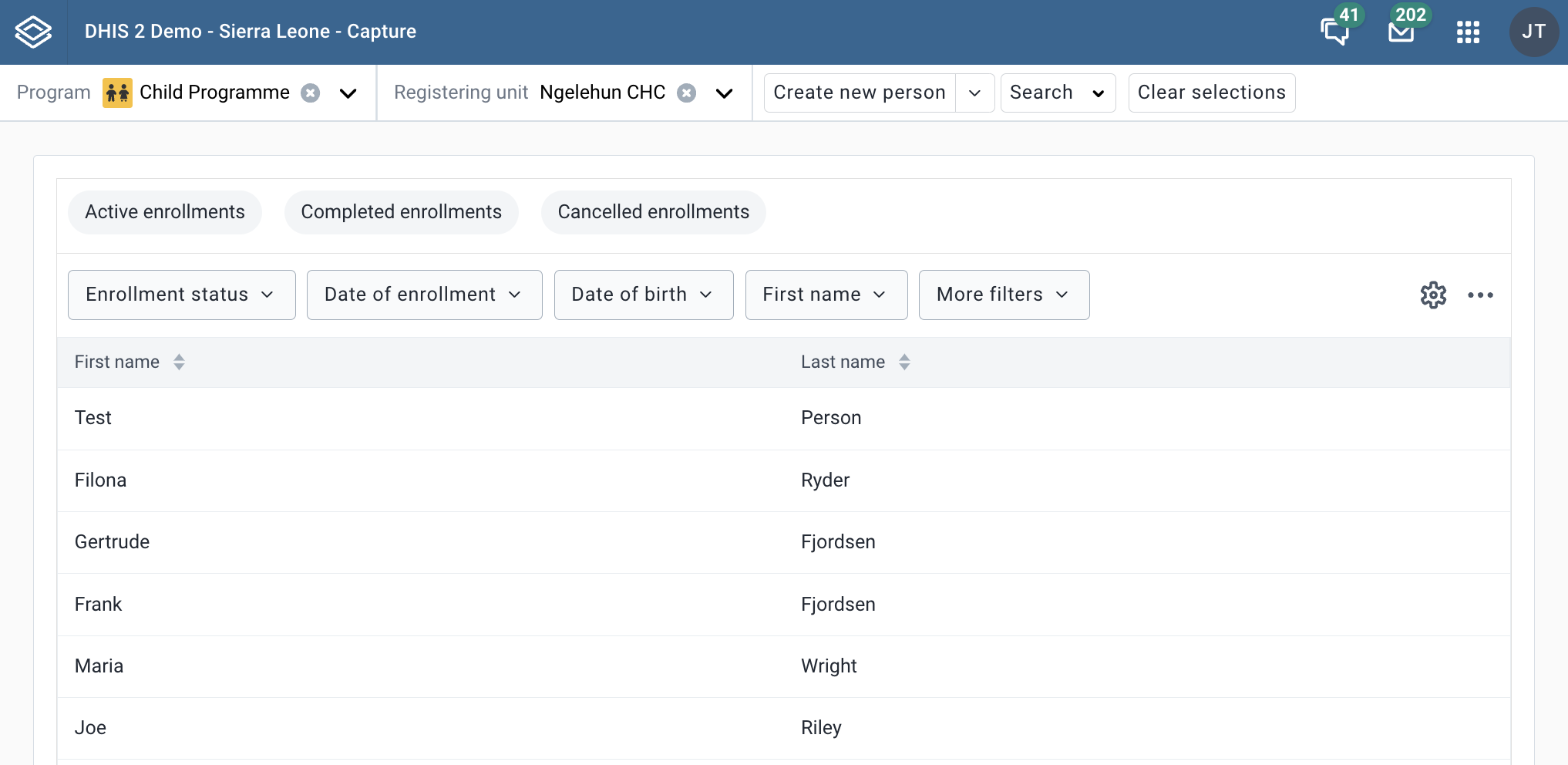
-
Cliquez sur Créer une nouvelle personne

-
Remplissez le formulaire avec votre prénom. N'oubliez pas que le prénom que nous avons coché est "consultable" dans l'application de maintenance. Cliquez sur Enregistrer la personne. Le système commencera à rechercher d'éventuels doublons correspondant au nom Sarah.

-
Le système affichera automatiquement une liste des éventuels doublons s'il y en a.

-
Vous pouvez choisir de faire une nouvelle inscription en cliquant sur Enregistrer comme nouveau ou si vous voyez la bonne personne dans la liste, vous pouvez consulter le tableau de bord.

Astuce
Vous pouvez configurer la détection des enregistrements doubles pour les types d'entités suivies de la même manière que nous l'avons fait pour les programmes.
Exécution des règles du programme
Dans les deux cas d'enregistrement d'une instance d'entité suivie (avec ou sans inscription), le système mettra en application les règles de programme que vous avez configurées. Notez que les règles peuvent être configurées dans l'application de maintenance.
Pour voir qu'une règle est en cours d'application lors de l'inscription d'une instance d'entité suivie, vous devez suivre les étapes suivantes.
-
Configurez une règle dans l'application de maintenance. Pour l'exemple ci-dessous, nous avons configuré une règle pour qu'elle lance un avertissement lorsque la date de naissance est inférieure à un an.
-
Ouvrez l'application Saisie.
-
Sélectionnez votre unité d'organisation et votre programme dans le menu supérieur.
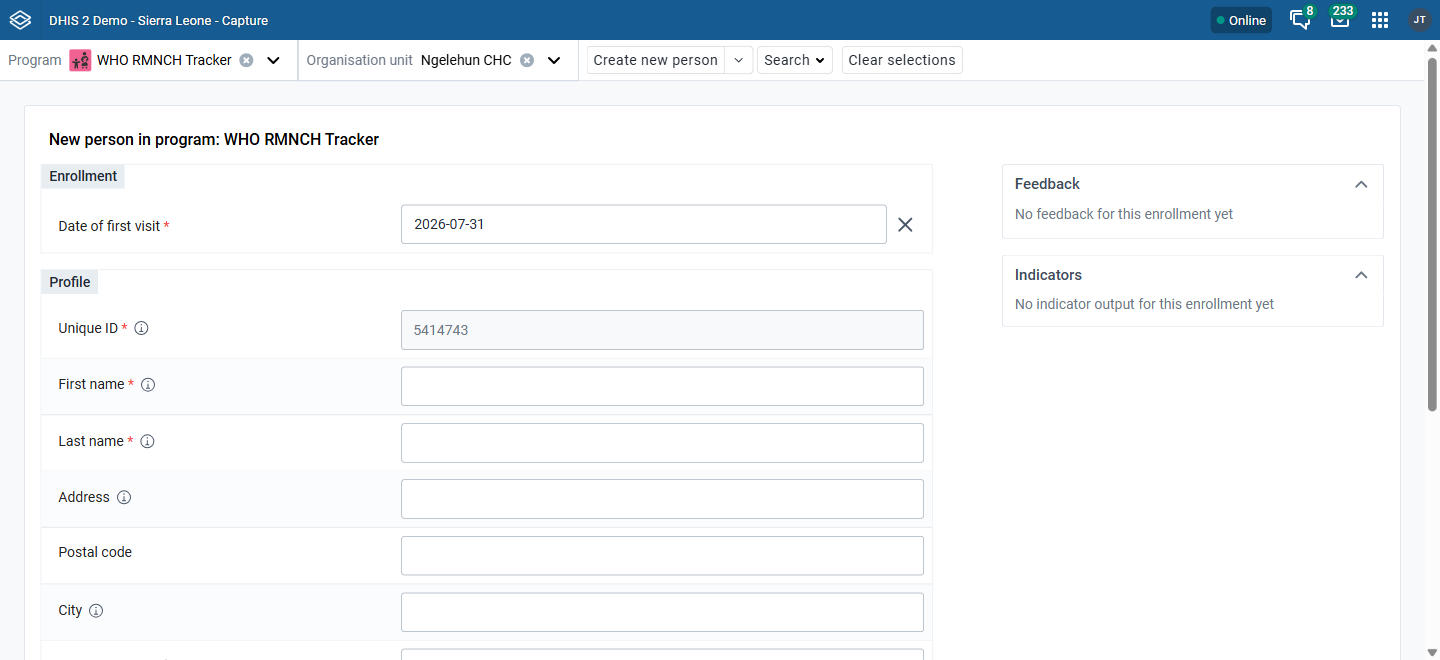
-
Remplissez la date de naissance avec une valeur inférieure à un an. Dans notre cas, c'est le 27 janvier 2021.
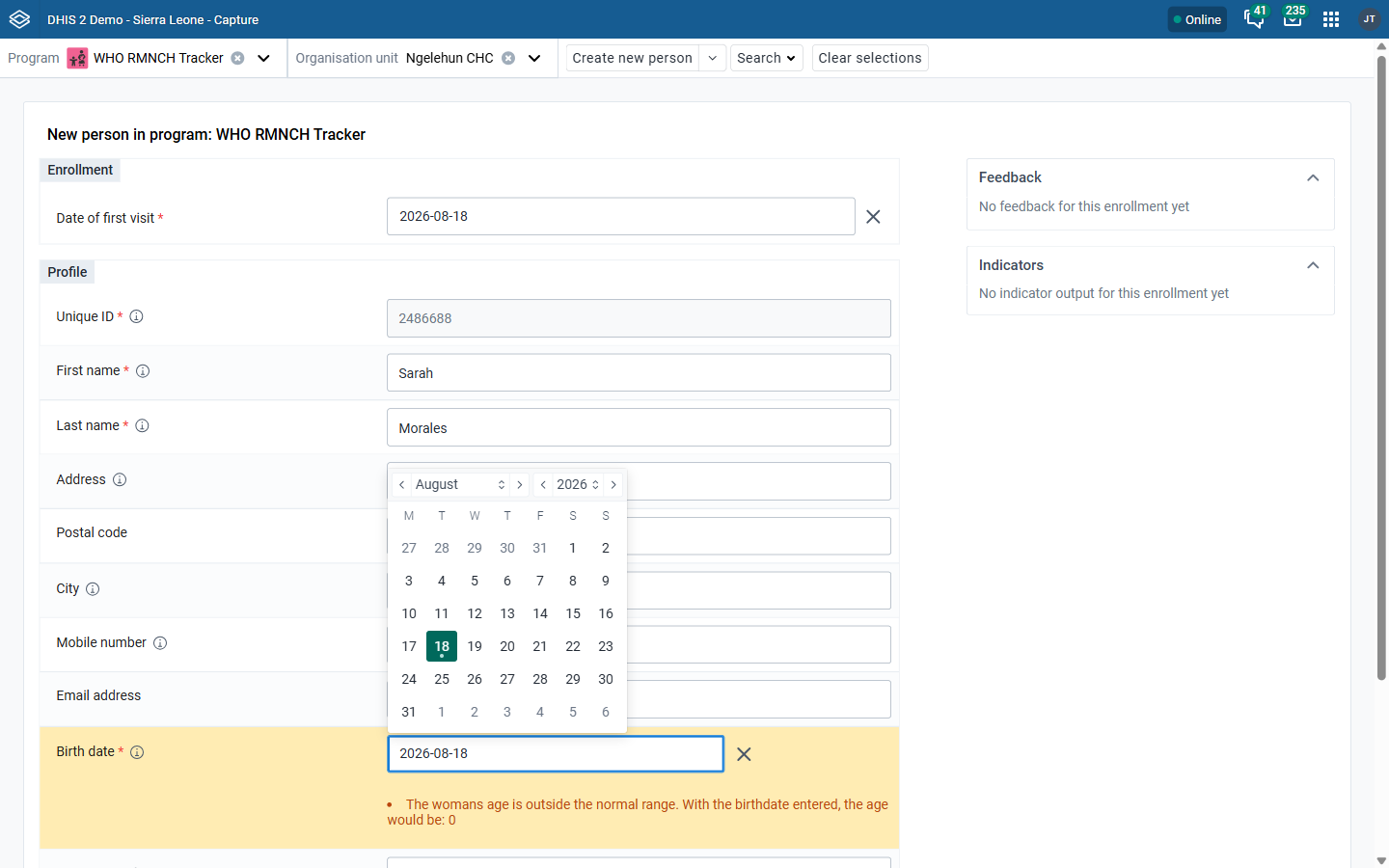
-
Vous pourrez maintenant constater l'avertissement généré par la règle du programme sous le champ de la date de naissance.

Réinscrire une instance d'entité suivie existante
Lorsque vous êtes sur la page de réinscription, le champ sera visible dans les paramètres de l'URL. Les attributs de l'instance d'entité suivie seront déjà remplis avec les valeurs actuelles. 
Ajouter une relation
Les relations peuvent être ajoutées soit lors de l'inscription, soit lors de l'édition ou de la visualisation d'un événement. Actuellement, l'application Saisie ne prend en charge que les relations Événement à Instance d'entité suivie.
-
Lorsque vous ouvrez un événement, cliquez sur Ajouter une relation.
-
Sélectionnez le type de relation que vous souhaitez créer.
Vous avez désormais deux options :
-
Lier à une instance d'entité suivie existante ou
-
Créer une nouvelle instance d'entité suivie.

Lier à une instance d'entité suivie existante
-
Cliquez sur Lier à une instance d'entité suivie existante.
-
Quelques options de recherche d'une Instance d'Entité Suivie vous seront proposées. Vous avez la possibilité de sélectionner un programme. Si un programme est sélectionné, les attributs sont dérivés du programme sélectionné. Si aucun programme n'est sélectionné, seuls les attributs appartenant à l'Instance d'Entité Suivie seront visibles.

rechercher une Instance d'Entité Suivie -
Si l'Instance d'Entité Suivie ou le programme est configuré avec un attribut unique, cet attribut peut être utilisé pour trouver une Instance d'Entité Suivie ou un programme spécifique. Cet attribut doit être affiché seul. Une fois le champ de l'attribut unique rempli, cliquez sur le bouton Recherche situé juste en dessous du champ de l'attribut unique.
-
Si l'Instance d'entité suivie ou le programme dispose d'attributs, ceux-ci peuvent être utilisés pour la recherche en élagissant la case Recherche par attributs. Après remplissage de tous les champs d'attributs souhaités, cliquez sur le bouton Recherche par attributs situé en bas. Vous pouvez également limiter la recherche en définissant le Champ de l'unité d'organisation. Si le paramètre est défini sur Tout accessible, vous rechercherez l'Instance d'entité suivie dans toutes les unités d'organisation auxquelles vous avez accès. Si vous sélectionnez Sélectionné, il vous sera demandé de sélectionner les unités d'organisation dans lesquelles vous souhaitez effectuer une recherche.
-
-
Si votre recherche est fructueuse, vous obtiendrez une liste des Instances d'entités suivies correspondant aux critères de recherche. Pour créer une relation, cliquez sur le bouton Lien de l'Instance d'Entité Suivie avec laquelle vous souhaitez créer une relation.
-
Si vous n'avez pas trouvé l'Instance d'Entité Suivie que vous recherchiez, vous pouvez cliquer sur les boutons Nouvelle recherche ou Modifier la recherche. Nouvelle recherche permet d'effectuer une nouvelle recherche vide, tandis que Modifier la recherche permet de revenir à la recherche que vous venez d'effectuer en conservant les critères de recherche.
Créer une nouvelle instance d'entité suivie
-
Cliquez sur Créer une nouvelle instance d'entité suivie.
-
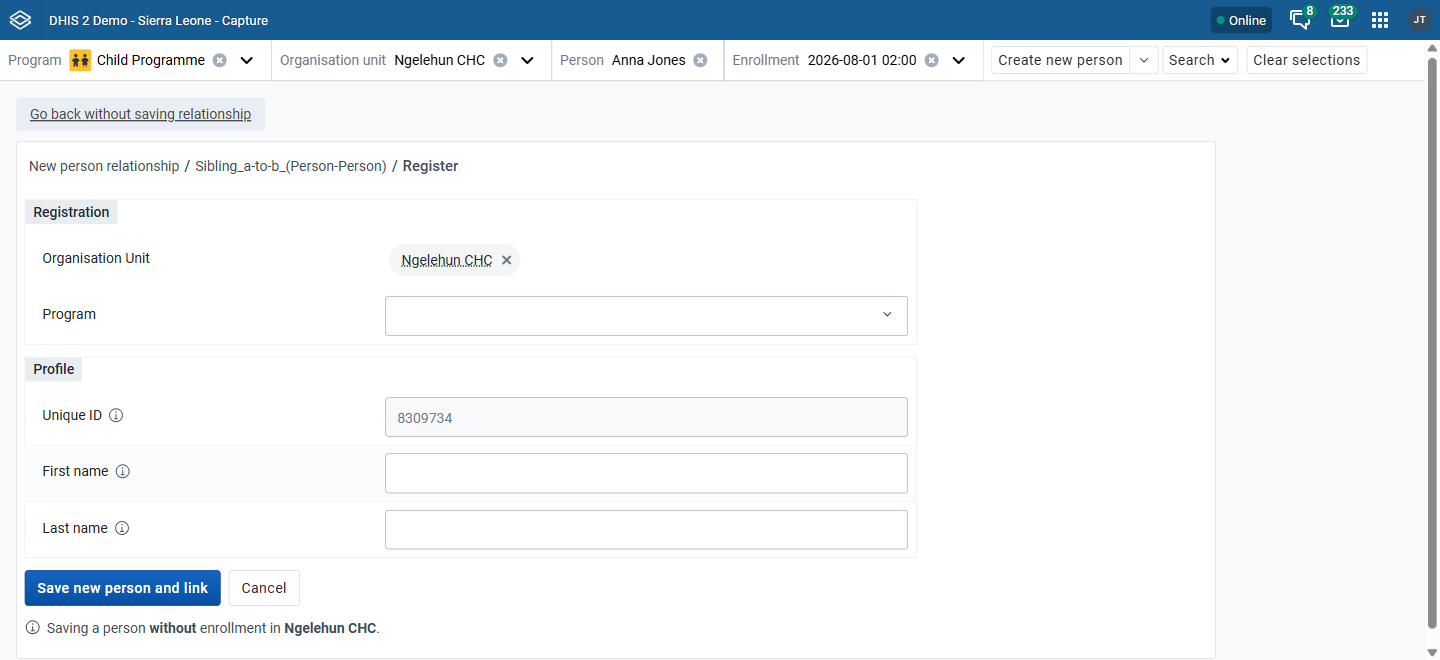
Un formulaire d'enregistrement d'une nouvelle Instance d'Entité Suivie vous est proposé. Vous pouvez choisir de vous enregistrer avec ou sans programme. Si un programme est sélectionné, la nouvelle Instance d'Entité Suivie sera inscrite dans celui-ci. Vous pouvez également modifier l'Unité d'organisation en supprimant celle qui est automatiquement définie pour en sélectionner une nouvelle.
-
Remplissez les attributs souhaités (et éventuellement obligatoires) ainsi que les détails de l'inscription.
-
Cliquez sur Créer une nouvelle instance d'entité suivie et un lien.
N.B
En entrant les données, vous pouvez recevoir un avertissement vous indiquant la présence éventuelle d'un doublon. Vous pouvez cliquer sur l'avertissement pour voir ces doublons et si le doublon concorde, vous pouvez choisir de lier cette Instance d'Entité Suivie en cliquant sur le bouton Lien. Si l'avertissement est toujours présent après l'entrée des données, le bouton Créer une Instance d'Entité Suivie et Lier ne s'affiche pas. À la place, vous devrez appuyer sur un bouton appelé Vérifier les doublons. Lorsque vous cliquez sur ce bouton, une liste des doublons possibles s'affiche. Si l'un de ces doublons correspond à l'Instance d'Entité Suivie que vous essayez de créer, vous pouvez cliquer sur le bouton Lien, dans le cas contraire vous pouvez cliquer sur le bouton Enregistrer comme nouvelle personne pour enregistrer une nouvelle Instance d'Entité Suivie.
Modifier un événement
-
Ouvrez l'application Saisie.
-
Sélectionnez un programme.
-
Sélectionnez une unité d'organisation ou ou cliquez sur lien tous les évènements pour consulter tous les évènements qui vous sont accessibles
 Tous les événements inscrits au programme sélectionné apparaissent sur une liste.
 -
Cliquez sur l'événement que vous souhaitez modifier.
-
Cliquez sur le bouton Modifier l'événement.
-
Modifiez les détails de l'événement et cliquez sur Sauvegarder.
Supprimer un événement
-
Ouvrez l'application Saisie.
-
Sélectionnez une unité d'organisation.
-
Sélectionnez un programme.
Tous les événements inscrits au programme sélectionné apparaissent sur une liste.
-
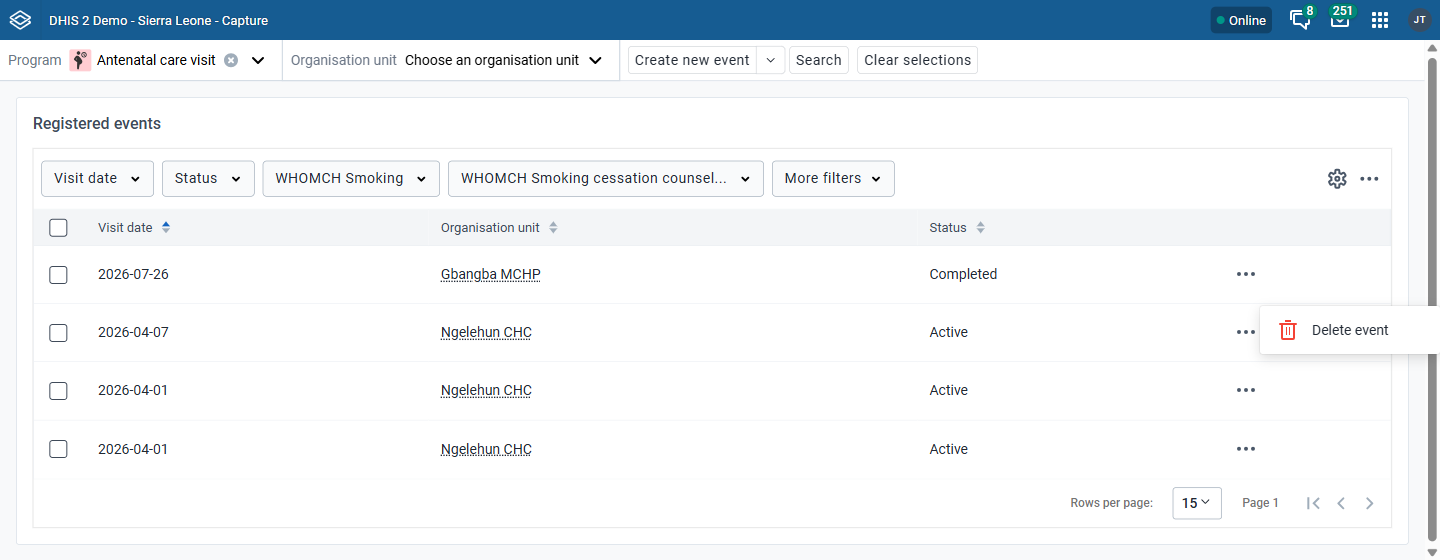
Cliquez sur l'icône triple point sur l'événement que vous souhaitez supprimer.
-
Dans le menu qui s'affiche, cliquez sur Supprimer l'événement.
supprimer l'événement
Modifier la mise en page d'une liste d'événements
Vous pouvez sélectionner les colonnes à afficher ou à masquer dans une liste d'événements. Cela peut être utile par exemple lorsque vous avez une longue liste d'éléments de données affectés à une étape du programme.
-
Ouvrez l'application Saisie.
-
Sélectionnez une unité d'organisation.
-
Sélectionnez un programme.
Tous les événements inscrits au programme sélectionné apparaissent sur une liste.
-
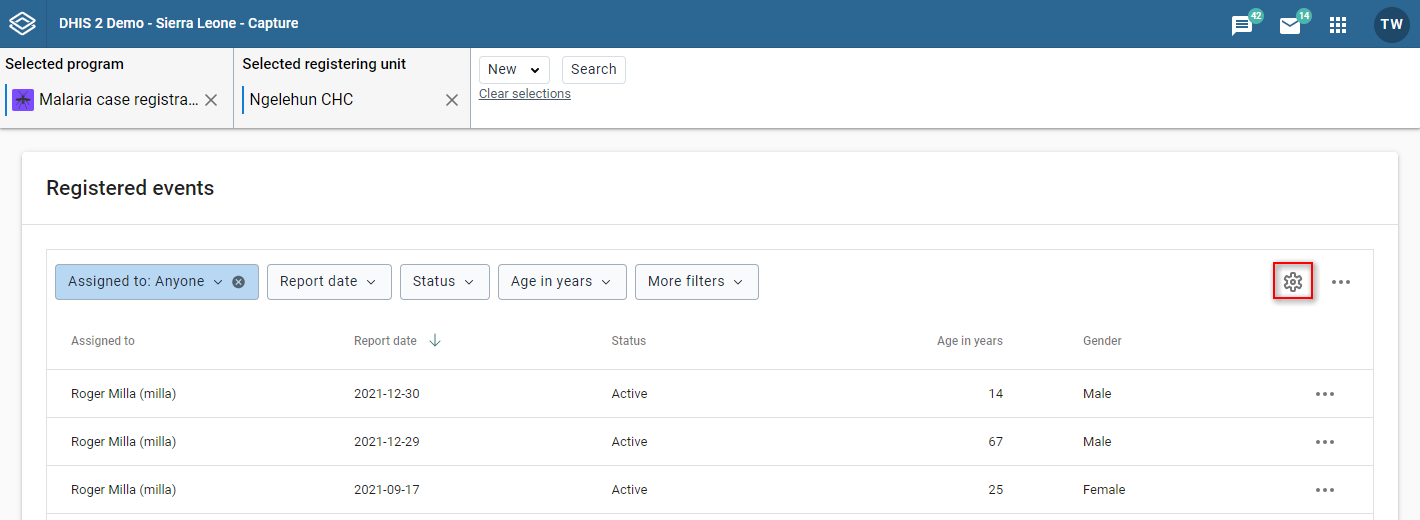
Cliquez sur l'icône engrenage en haut à droite de la liste des événements.
-
Sélectionnez les colonnes que vous souhaitez afficher et cliquez sur Enregistrer.

modifier la liste des événements
Conseil
Vous pouvez réorganiser l'ordre des éléments de données en les faisant glisser et en les déposant dans la liste.
Filtrer une liste d'événements
-
Ouvrez l'application Saisie.
-
Sélectionnez une unité d'organisation.
-
Sélectionnez un programme.
Tous les événements inscrits au programme sélectionné apparaissent sur une liste.
En haut de la liste des événements se trouvent des boutons portant les mêmes noms que les en-têtes de colonne de la liste.
-
Utilisez les boutons en haut de la liste pour effectuer le filtrage sur la base d'une date de rapport ou d'un élément de donnée spécifique.

événement de filtrage
N.B.
Les différents types d'éléments de données sont filtrés de différentes manières. Un élément de données Nombre affichera par exemple une plage à filtrer, tandis qu'un élément de données Texte vous demandera d'entrer une requête de recherche à filtrer.
Trier une liste d'événements
-
Ouvrez l'application Saisie.
-
Sélectionnez une unité d'organisation.
-
Sélectionnez un programme. Tous les événements inscrits au programme sélectionné apparaissent sur une liste.
-
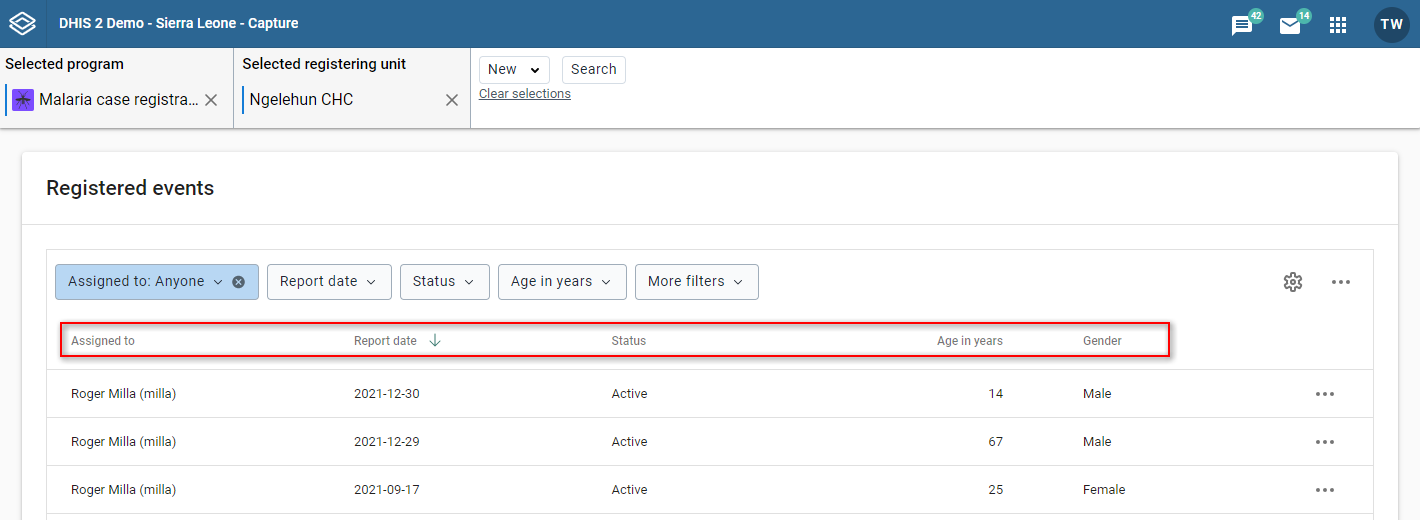
Cliquez sur l'un des en-têtes de colonne pour trier la liste de cet élément de donnée par ordre croissant.
Une petite flèche vers le haut s'affiche à côté de la colonne pour indiquer que la liste est triée par ordre croissant.
- Cliquez à nouveau sur l'en-tête de la colonne pour trier la liste de cet élément de donnée par ordre décroissant.
Une petite flèche vers le bas s'affiche à côté de la colonne pour indiquer que la liste est triée par ordre décroissant.

Télécharger une liste d'événements
-
Ouvrez l'application Saisie.
-
Sélectionnez une unité d'organisation.
-
Sélectionnez un programme. Tous les événements inscrits au programme sélectionné apparaissent sur une liste.
-
Cliquez sur l'icône de l' engrenage en haut à droite de la liste des événements.
-
Cliquez sur Télécharger les données.
-
Sélectionnez le format que vous souhaitez télécharger.

télécharger la liste des événements
N.B
Vous pouvez télécharger une liste d'événements aux formats JSON ou CSV.
Listes des vues prédéfinies
Vous pouvez créer vos propres vues et les sauvegarder pour un usage ultérieur. Les vues peuvent également être partagées avec d'autres personnes. Une vue se compose de filtres, de l'ordre des colonnes et de l'ordre de tri des événements.
Sauvegarder une nouvelle vue
-
Sélectionnez une unité d'organisation et un programme.
-
Définissez des filtres en utilisant les boutons de filtre au-dessus de la liste des événements (décrits en détail ici).

-
Définissez l'ordre des colonnes en cliquant sur l'icône de la roue dentée, puis, dans la fenêtre contextuelle, spécifiez la mise en page selon votre préférence (la manière de modifier la mise en page est décrite en détail ici).
-
Triez les événements en cliquant sur l'une des en-têtes de colonne (décrites en détail ici).
-
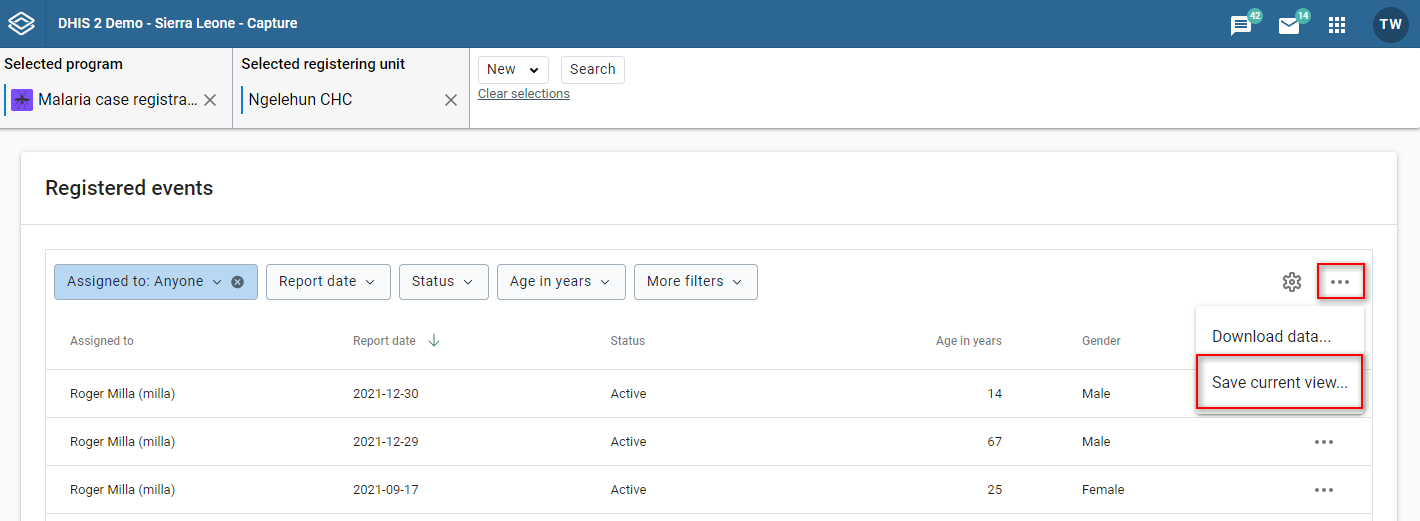
Ouvrez le menu Plus (icône à trois points) sur la droite et sélectionnez ensuite "Sauvegarder la vue actuelle..."
-
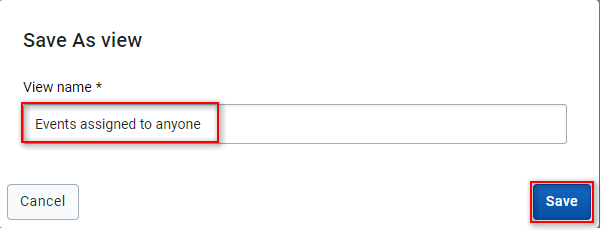
Choisissez un nom pour la vue et cliquez sur enregistrer.
Charger une vue
-
Sélectionnez une unité d'organisation et un programme avec une vue prédéfinie.
-
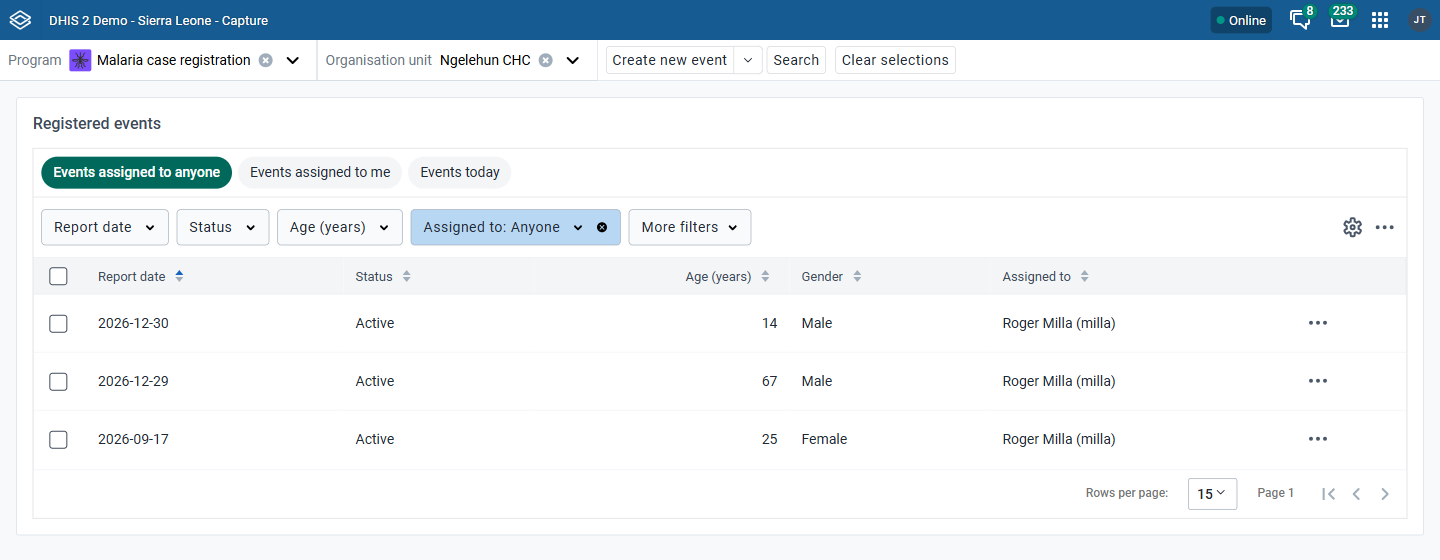
Les vues doivent être disponibles au-dessus de la liste d'événements elle-même. Cliquez sur une vue pour la charger.

-
Exemple d'une vue chargée.
Mise à jour d'une vue
-
Chargez la vue que vous souhaitez mettre à jour (voir loading a view).
-
Apportez vos modifications aux filtres, à l'ordre des colonnes et/ou à l'ordre de tri des événements.
Note
An asterisk(*) is appended to the view name when the view has unsaved changes.
-
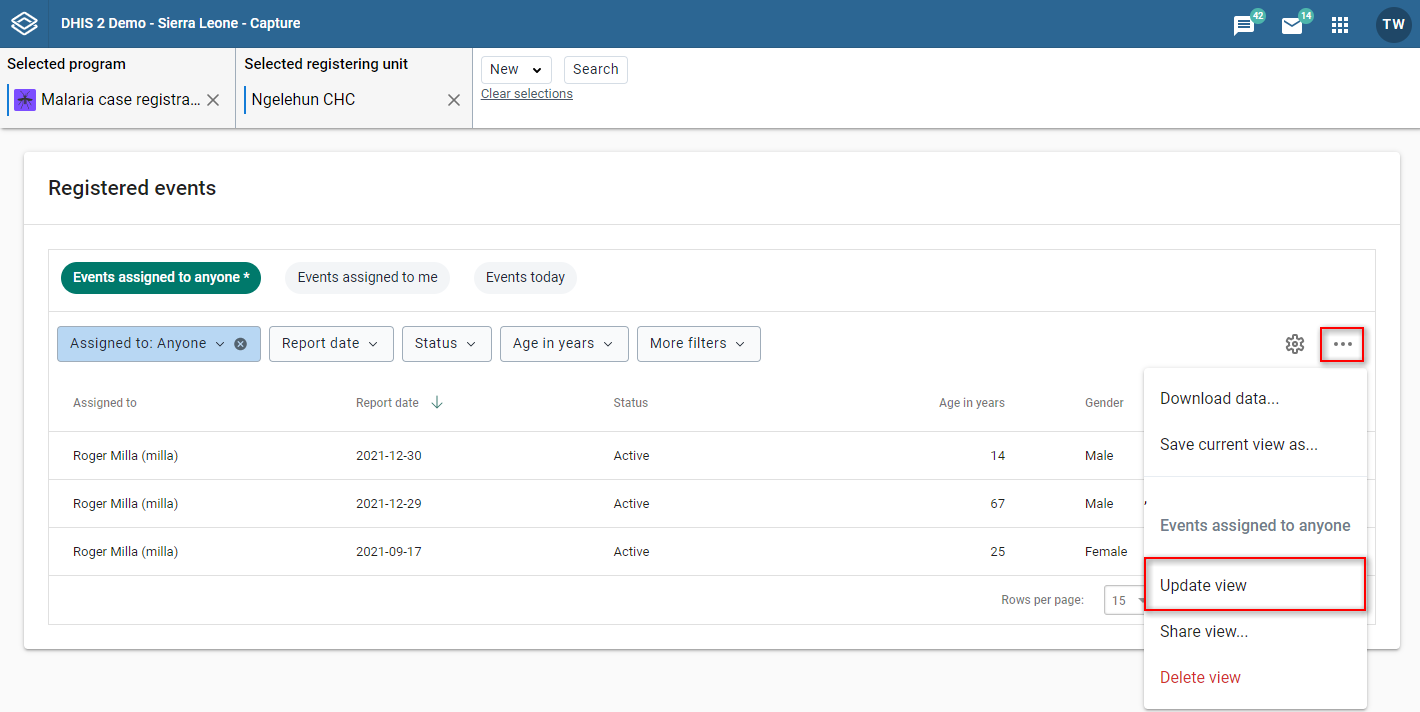
Ouvrez le menu Plus (icône à trois points) sur la droite et sélectionnez ensuite "Mise à jour de la vue".
Partager une vue
-
Chargez la vue que vous souhaitez partager (voir loading a view).
-
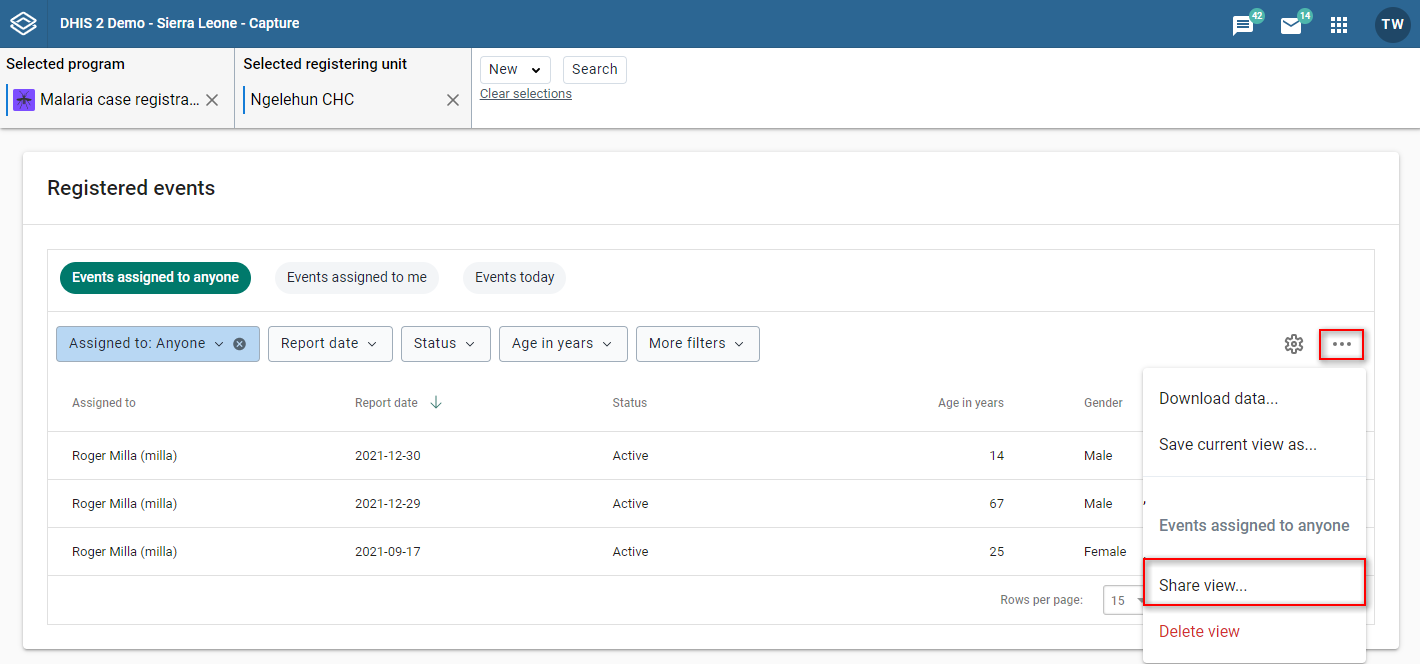
Ouvrez le menu Plus (icône à trois points) sur la droite et sélectionnez ensuite "Paratger la vue...".
-
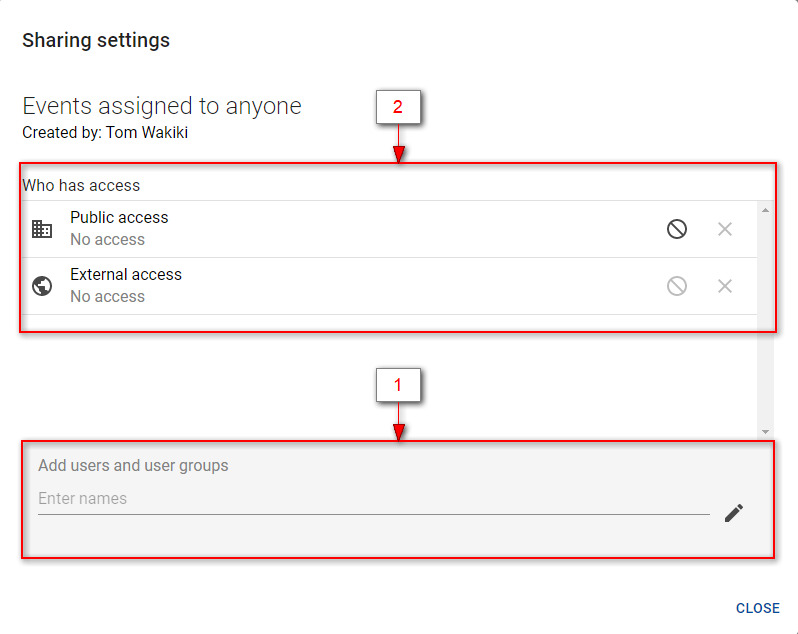
Apportez vos modifications. Vous ajouterez généralement des utilisateurs/groupes (1) et/ou modifierez les droits d'accès des utilisateurs/groupes ajoutés précédemment (2).
Supprimer une vue
-
Chargez la vue que vous souhaitez supprimer (voir loading a view).
-
Ouvrez le menu Plus (icône à trois points) sur la droite et sélectionnez ensuite "Supprimer la vue".

Actions de masse des événements
Vous pouvez effectuer des actions de masse sur les événements de la liste des événements.
-
Sélectionnez les événements sur lesquels vous souhaitez effectuer l'action en cliquant sur la case à cocher située à gauche de l'événement.
-
Vous pouvez choisir de terminer rapidement les événements sélectionnés ou de les supprimer.

Affectation des utilisateurs dans les programmes d'événements
Les événements peuvent être attribués aux utilisateurs. Cette fonction doit être activée par programme.
Affectation d'un utilisateur à de nouveaux événements
-
Sélectionnez une unité d'organisation et un programme dont l'affectation des utilisateurs est activée.
-
Cliquez sur Nouvel événement dans le coin supérieur droit.
-
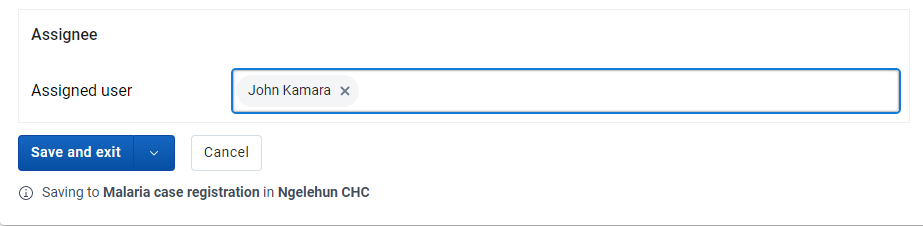
Vous trouverez la section sur le cessionnaire au bas de la page de saisie des données. Recherchez et sélectionnez l'utilisateur auquel vous souhaitez attribuer l'événement. Le cessionnaire sera préservé lorsque vous sauvegarderez l'événement.

Changement de cessionnaire
-
Sélectionnez une unité d'organisation et un programme dont l'affectation des utilisateurs est activée.
-
Cliquez sur un événement dans la liste
-
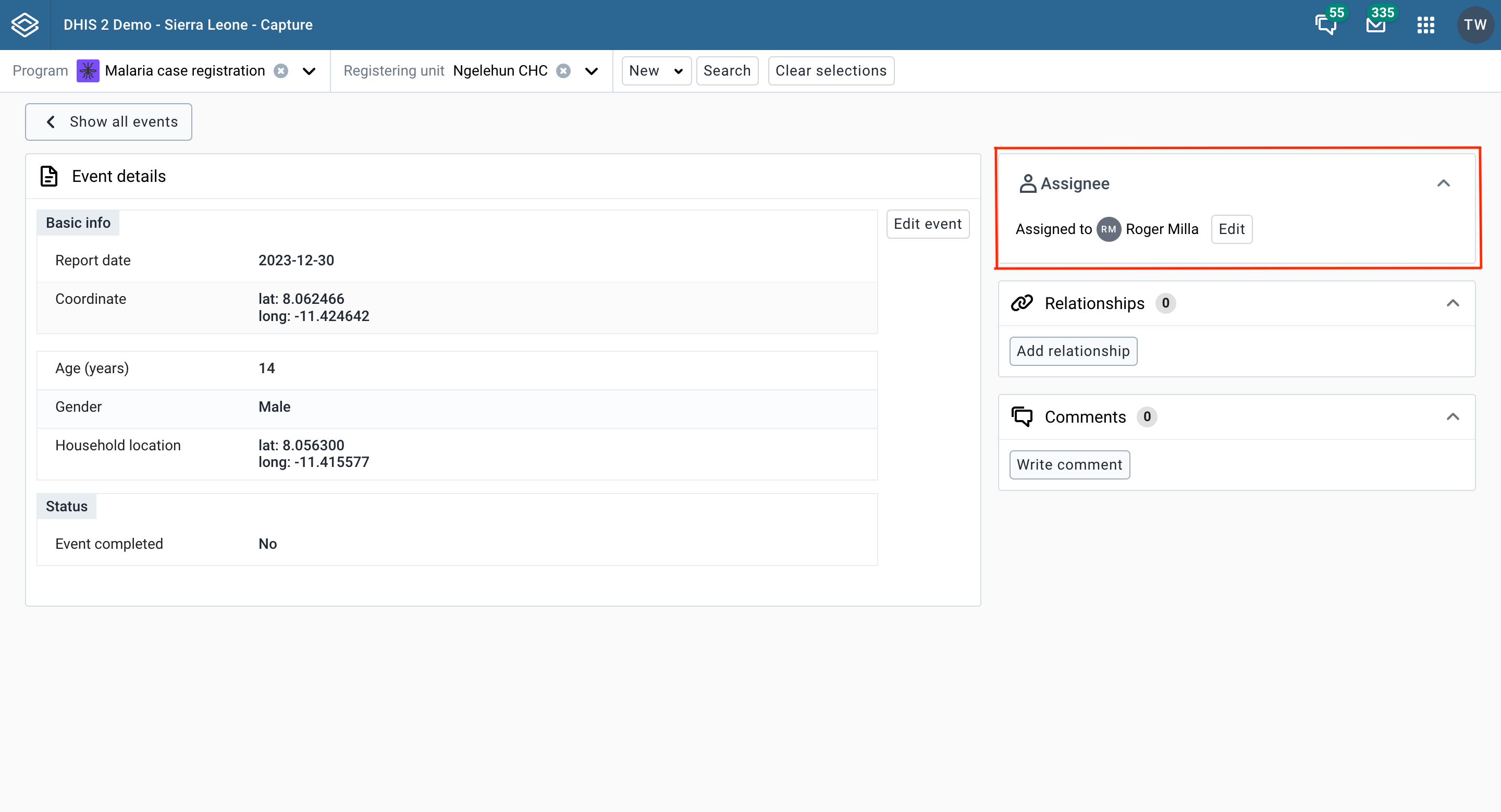
Dans la colonne de droite, vous trouverez la section sur les cessionnaires.
-
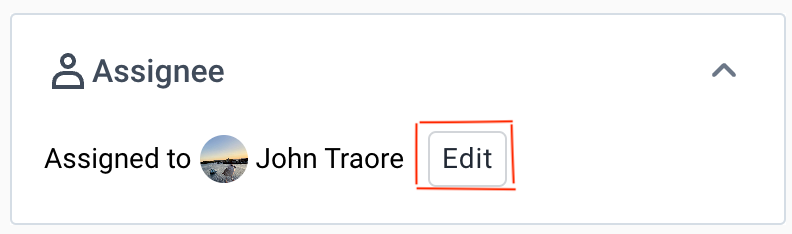
Cliquez sur le bouton Modifier, ou sur le bouton Attribuer si l'événement n'a pas encore d'attributaire.

-
Recherchez et sélectionnez l'utilisateur auquel vous souhaitez réattribuer l'événement. Cliquez sur le bouton Sauvegarder.
L'attributaire dans la liste des événements
Dans la liste des événements, vous pourrez consulter le nom de l'attributaire par événement. De plus, vous pouvez trier et filtrer la liste en fonction de l'attributaire.
Filtrer par attributaire
-
Cliquez sur le filtre Attribué à.

-
Sélectionnez votre filtre d'affectation préféré, puis cliquez sur mettre à jour.

Les programmes Tracker
L'application Saisie prend en charge les listes de travail dans les programmes de suivi, mais lorsque vous ouvrez une instance d'entité suivie, vous serez redirigé vers le tableau de bord d'inscription dans l'application Tracker Capture.
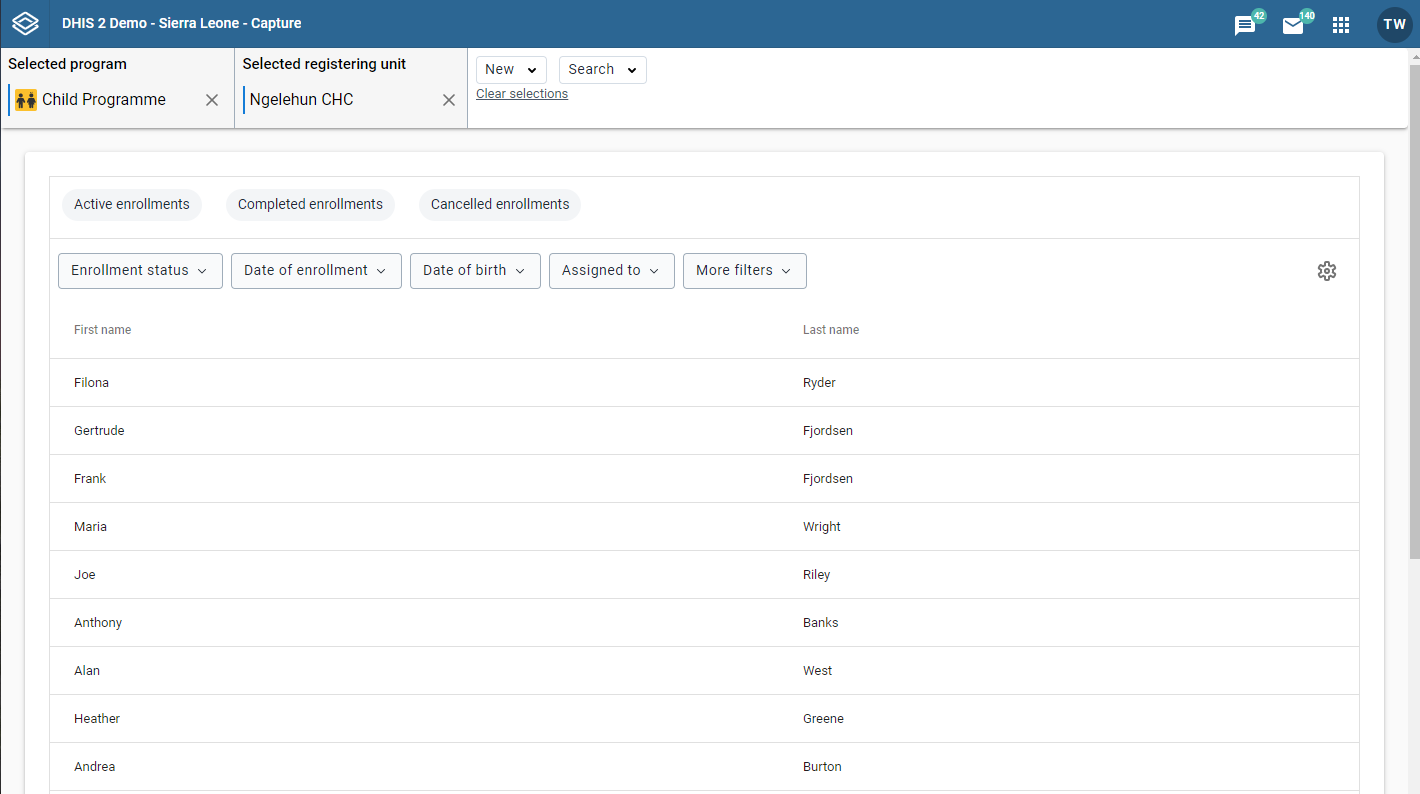
Rechercher les instances d'entités suivies
Dans le champ d'application d'un programme
-
Ouvrez l'application Saisie.
-
Sélectionnez un programme.
Vous ne verrez que les programmes associés à l'unité organisationnelle sélectionnée et les programmes auxquels vous avez accès, et qui sont partagés avec votre groupe d'utilisateurs par le biais du partage des niveaux de données.
-
Cliquez sur le bouton Rechercher.
-
Dans le menu déroulant, cliquez sur la première option.

Ces étapes vous conduiront à la page de recherche. Vous y trouverez, en fonction de la configuration de votre organisation, les différents attributs avec lesquels vous pouvez effectuer une recherche. Voici donc un exemple de comment cela se présente.
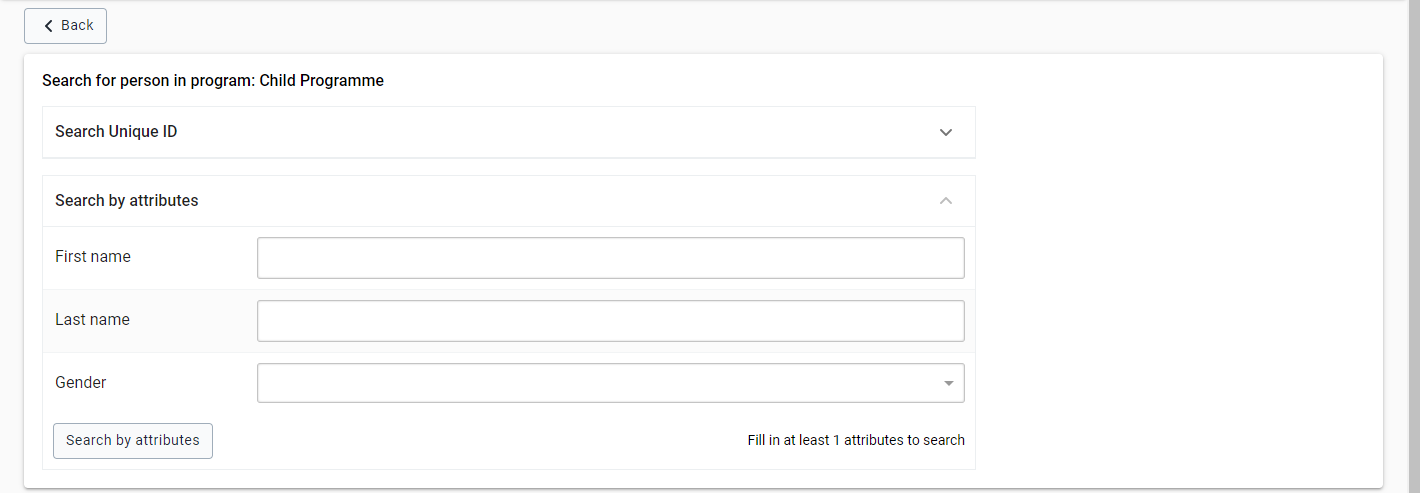
Désormais, vous pouvez effectuer une recherche :
-
Indiquez les attributs avec lesquels vous souhaitez effectuer la recherche.
-
Cliquez sur le bouton Recherche par attributs.
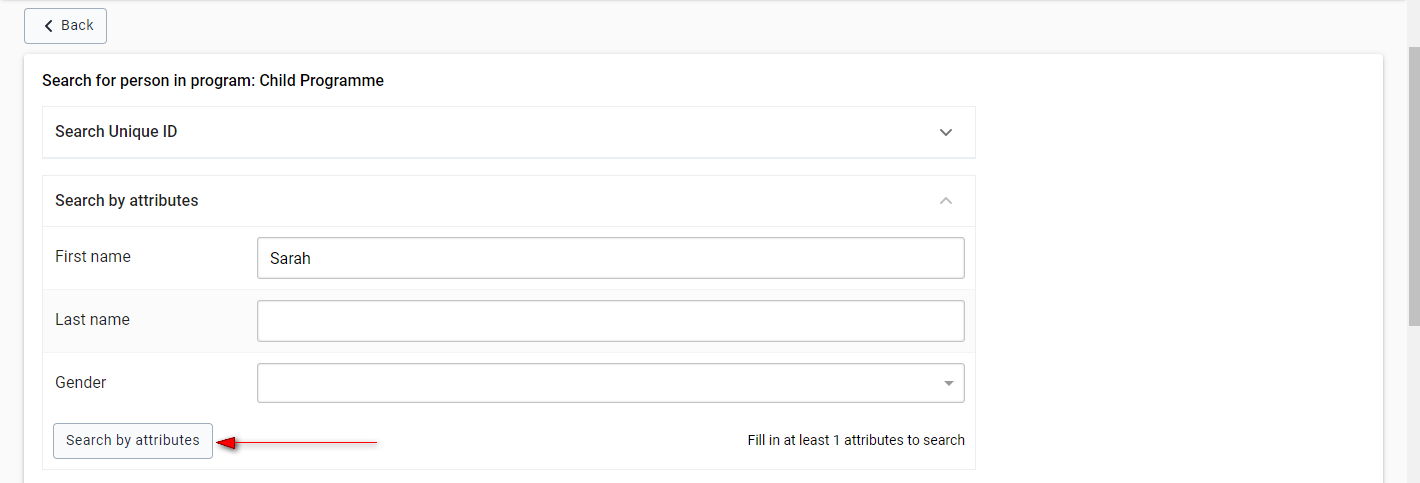
-
Les résultats de la recherche seront affichés comme suit.

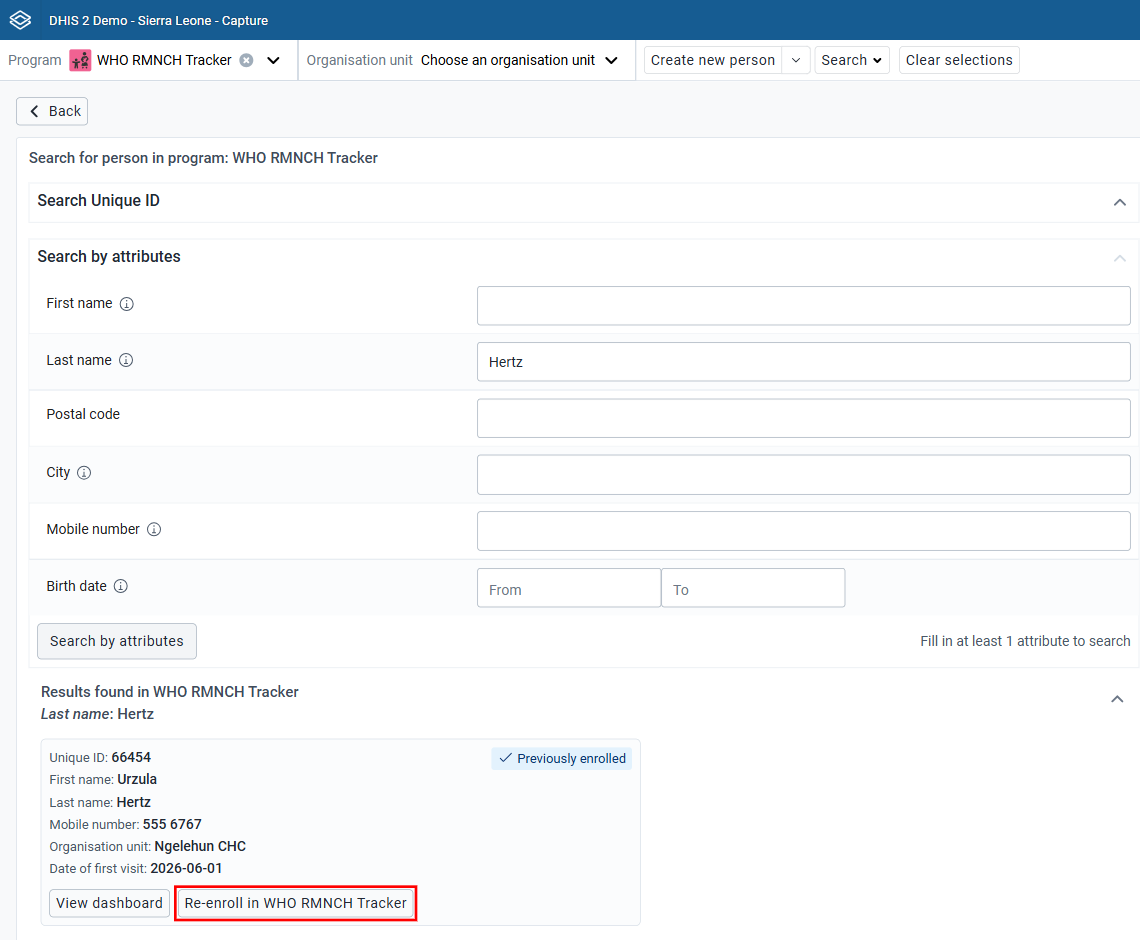
Dans cette liste, vous pouvez voir les éléments correspondant à votre recherche. Pour chaque élément, vous pouvez choisir parmi trois options.
a. Vous pouvez choisir de consulter le tableau de bord de l'Instance d'entité suivie en cliquant sur le bouton "Voir le tableau de bord"
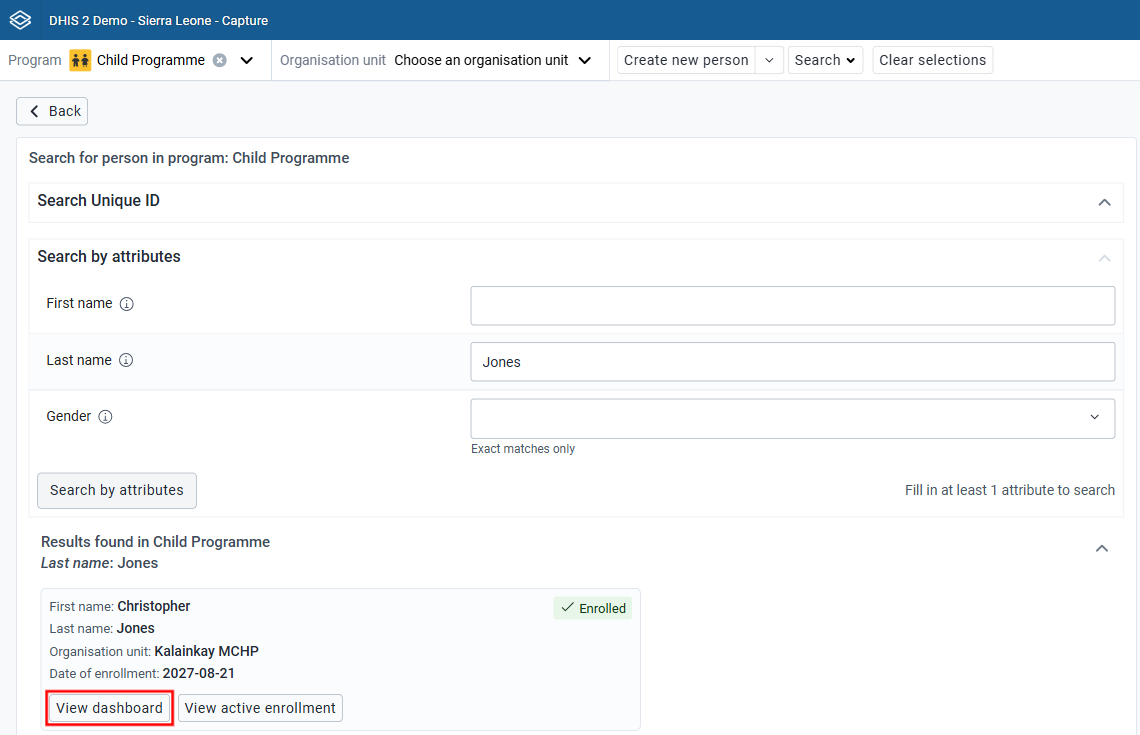
b. Vous pouvez visualiser l'inscription active d'une Instance d'entité suivie en cliquant sur le bouton "Voir l'inscription active"

c. Vous pouvez réinscrire une Instance d'entité suivie au programme en cours dans lequel vous effectuez une recherche.
Recherche de repli
Effectuez une recherche complète comme décrit ci-dessus. Si la recherche effectuée aboutit à des résultats, ceux-ci seront donc affichés. Toutefois, l'Instance d'entité suivie que vous recherchez peut appartenir à un autre programme. Dans ce cas, vous pourriez étendre la recherche à d'autres programmes. On parle alors d'une recherche de repli.
Pour exécuter une recherche de secours, appuyez simplement sur le bouton en bas indiquant "Rechercher dans tous les programmes". Vous verrez les Résultats dans tous les programmes être ajoutés sous la recherche dans le programme actuel. Ces deux modules sont repliables pour occuper moins d'espace.
Si la recherche de secours ne peut pas être effectuée, il vous sera présenté une fenêtre modale pour faire un Retour à la recherche afin que vous puissiez modifier les termes de recherche.
N.B.
La recherche de repli n'est possible que lors d'une recherche au sein d'un Programme.

Créer une nouvelle instance d'entité suivie
Lorsqu'aucun des résultats ne correspond, vous pouvez créer un nouvel utilisateur en cliquant sur le bouton Créer un nouveau en bas de la page de recherche.
En fonction du domaine de recherche, vous serez redirigé vers l'enregistrement du type d'entité suivie sélectionné, avec ou sans inscription au programme présélectionnée. Les termes de recherche que vous aviez déjà saisis réapparaîtront dans le formulaire d'inscription.

Dans le champ d'application d'un type d'entité suivie
-
Ouvrez l'application Saisie.
-
Cliquez sur le bouton Rechercher pour ouvrir la page de recherche.
-
Cliquez sur le menu déroulant et sélectionnez le type d'entité que vous souhaitez rechercher.

-
Faites un choix dans la liste.

Vous y trouverez, en fonction de la configuration de votre organisation, les différents attributs avec lesquels vous pouvez effectuer une recherche. Voici donc un exemple de comment cela se présente.

Désormais, vous pouvez effectuer une recherche :
-
Indiquez les attributs avec lesquels vous souhaitez effectuer la recherche.
-
Cliquez sur le bouton Recherche par attributs.

-
Les résultats de la recherche seront affichés comme suit.

Dans cette liste, vous pouvez voir les entrées correspondant à votre recherche. Pour chaque entrée, vous avez la possibilité de cliquer sur le bouton "Voir le tableau de bord" pour voir le tableau de bord de l'Instance d'entité suivie.
Fonctionnalité des résultats trop nombreux
Le type de programme ou d'entité suivie utilisé pour la recherche peut être configuré de manière à limiter le nombre de résultats renvoyés par une recherche. Si le nombre de résultats de votre recherche dépasse cette limite, vous recevrez un message d'avertissement comme celui ci-dessous.

Pagination
La page de résultats affiche jusqu'à cinq résultats à la fois. Vous devez essayer d'utiliser des critères de recherche spécifiques pour éviter qu'il y ait trop de résultats. Cependant, lorsqu'il y a plus de cinq résultats, vous pouvez consulter les résultats suivants en utilisant le bouton > situé en fin de page.

Répertorier les instances d'entité suivie inscrites au programme{ #list-tracked-entity-instances-enrolled-in-program }
-
Ouvrez l'application Saisie.
-
Sélectionnez une unité d'organisation.
-
Sélectionnez un programme de suivi avec l'option "Afficher la liste des premières pages" activé.
-
Le programme peut avoir des catégories qui lui sont associées (par exemple un partenaire de mise en œuvre). Si tel est le cas, remplissez-les.
Personnalisez la liste de tâches concernant les instances d'entité suivie pour les programmes avec l'option "Afficher la liste de la première page" désactivée.{ #custom-tei-working-list-for-programs-with-display-front-page-list-set-to-false }
-
Ouvrez l'application Saisie.
-
Sélectionnez une unité d'organisation.
-
Sélectionnez un programme de suivi avec l'option "Afficher la liste de la première page" désactivée.
-
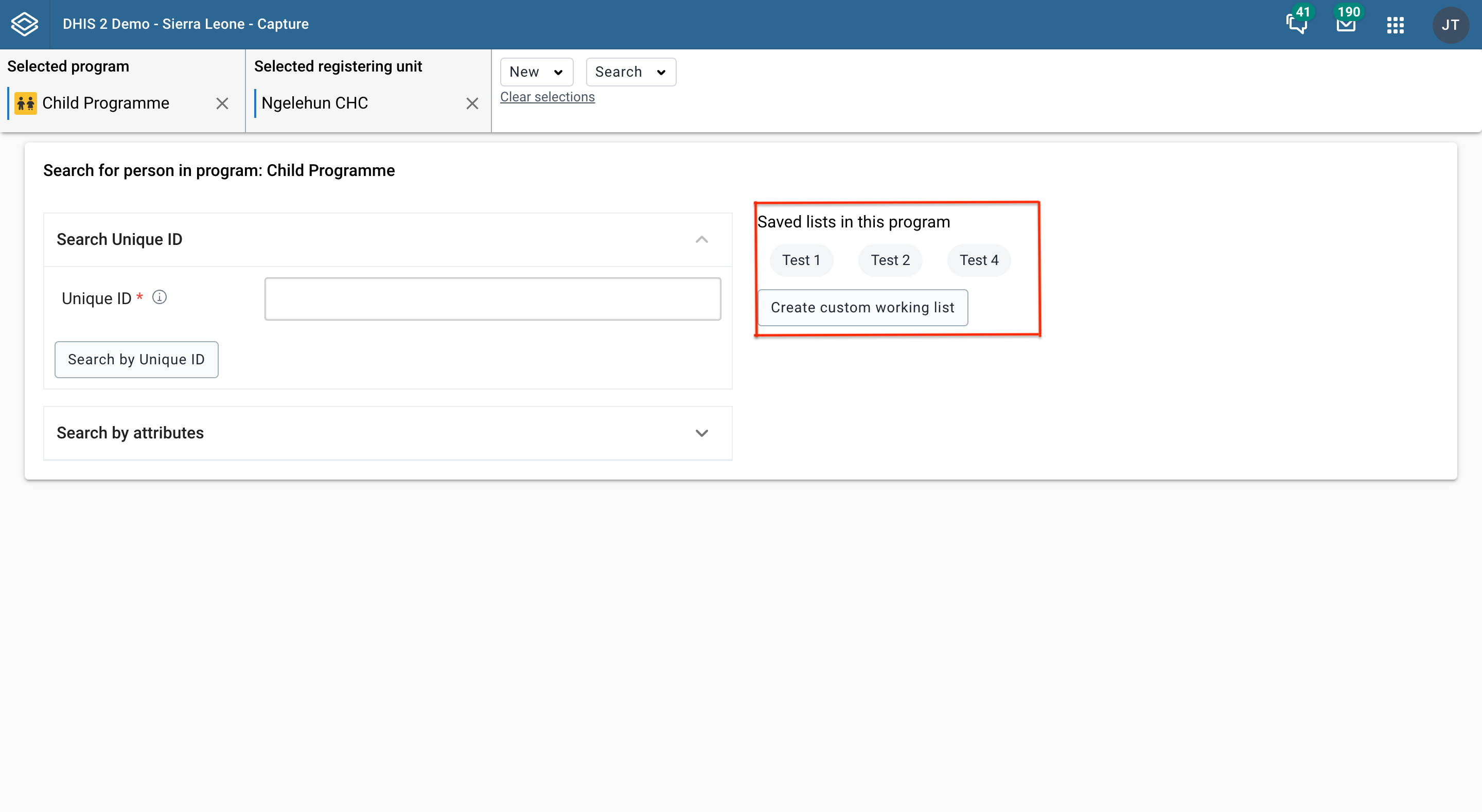
Si le programme a une liste de tâches personnalisée, vous avez la possibilité de cliquer dessus et de la charger.
Filtrer la liste
Utilisez les touches au dessus de la liste pour la filtrer.

Par exemple, vous pouvez filtrer la liste de sorte que seules les instances d'entité suivie auxquelles un événement vous a été attribué soient affichées : cliquez sur le filtre "Attribué à" (1), sélectionnez "Moi" (2) puis "Appliquer" les modifications (3).

Trier la liste
Cliquez sur l'un des en-têtes de colonne pour trier la liste à travers cette colonne. Une petite flèche s'affiche à côté de l'en-tête de la colonne pour indiquer l'ordre de tri actuel. Cliquez à nouveau pour basculer entre l'ordre croissant et l'ordre décroissant.

Modifier la présentation de la liste
Vous pouvez sélectionner les colonnes qui doivent apparaître dans la liste et également réorganiser l'ordre des colonnes.
Cliquez sur l'icône engrenage dans l'angle supérieur droit de la liste. Cochez les cases des colonnes que vous souhaitez afficher (1) et réorganisez les colonnes par par la fonction glisser-déposer (2).

Charger une vue de liste prédéfinie
Les vues de liste prédéfinies sont perceptibles au-dessus des filtres de la liste. Cliquez sur une vue pour la charger.

Télécharger la liste des entités suivies
- Ouvrez l'application Saisie.
- Sélectionnez une unité d'organisation.
- Sélectionnez un programme de suivi avec l'option "Afficher la liste des premières pages" activé.
- Cliquez sur l'icône des trois points en haut à droite de la liste des entités suivies.
- Cliquez sur Télécharger les données.
- Sélectionnez le format que vous souhaitez télécharger.

télécharger la liste des entités suivies Remarque Vous pouvez télécharger la liste des entités suivies au format JSON ou CSV.
Actions en masse des entités suivies
Vous pouvez effectuer des actions en masse sur les entités suivies et leurs inscriptions dans la liste des entités suivies.

Terminer les inscriptions actives
-
Sélectionnez les entités suivies sur lesquelles vous souhaitez effectuer l'action en cliquant sur la case à cocher située à gauche de l'entité suivie.
-
Cliquez sur le bouton Terminer les inscriptions.
- Vous pouvez également choisir de terminer tous les événements actifs dans les inscriptions sélectionnées.
-
Confirmez l'action dans la boîte de dialogue qui s'affiche.

Supprimer des inscriptions
-
Sélectionnez les entités suivies sur lesquelles vous souhaitez effectuer l'action en cliquant sur la case à cocher située à gauche de l'entité suivie.
-
Cliquez sur le bouton Supprimer les inscriptions.
-
Dans la boîte de dialogue qui apparaît, sélectionnez les statuts d'inscription à supprimer et confirmez l'action.
-
Vous pouvez choisir toute combinaison de statuts d'inscription à supprimer.
-
Confirmez l'action dans la boîte de dialogue qui s'affiche.

Liste de tâches des étapes du programme Tracker
Vous pouvez afficher les éléments de données d'une seule étape dans une liste de tâches. Sélectionnez l'option "Étape du programme" dans la liste déroulante "Plus de filtres", puis choisissez une étape du programme.


La liste des étapes du programme tracker peut être filtrée, triée, modifiée, sauvegardée, mise à jour, supprimée et partagée de la même manière que d'autres listes de travail. De plus, la liste des étapes du programme peut être filtrée par attributaire, tout comme la liste des programmes d'un événement.
Informations sur Ie gestionnaire / I'administrateur
Mise en cache des métadonnées
Pour des raisons de performances, l'application Capture met en cache les métadonnées dans le navigateur du client. Lorsque les métadonnées sont mises à jour sur le serveur, les modifications doivent être communiquées aux clients ayant déjà mis les métadonnées en cache. Selon le changement, cette opération se fait de trois manières différentes :
-
Si la modification est limitée à un programme, vous devrez alors accroître la version de ce programme. Par exemple, si vous modifiez les éléments de données d'un programme ou d'une règle de programme, la version du programme en question doit être augmentée.
-
Lorsque la modification n'est PAS limitée à un programme, vous devrez donc augmenter TOUTE version de programme afin que cette modification soit transmise aux clients. Il s'agit par exemple de modifications de constantes, de niveaux d'unités d'organisation ou de groupes d'unités d'organisation.
-
Les ensembles d'options constituent l'exception aux deux règles ci-dessus. Les ensembles d'options disposent de leur propre propriété de version, ce qui veut dire que l'augmentation de la version de l'ensemble d'options doit garantir la transmission des métadonnées de l'ensemble d'options aux clients.
Tableau de bord d'inscription
Accéder au tableau de bord d'inscription avec l'url
Vous accédez au tableau de bord d'inscription en utilisant la barre d'adresse de votre navigateur ou l'interface utilisateur de l'application de saisie. Dans cette section, nous nous concentrons sur le premier cas d'utilisation, où vous saisissez ou collez dans la barre d'adresse, l'URL à laquelle vous souhaitez accéder .
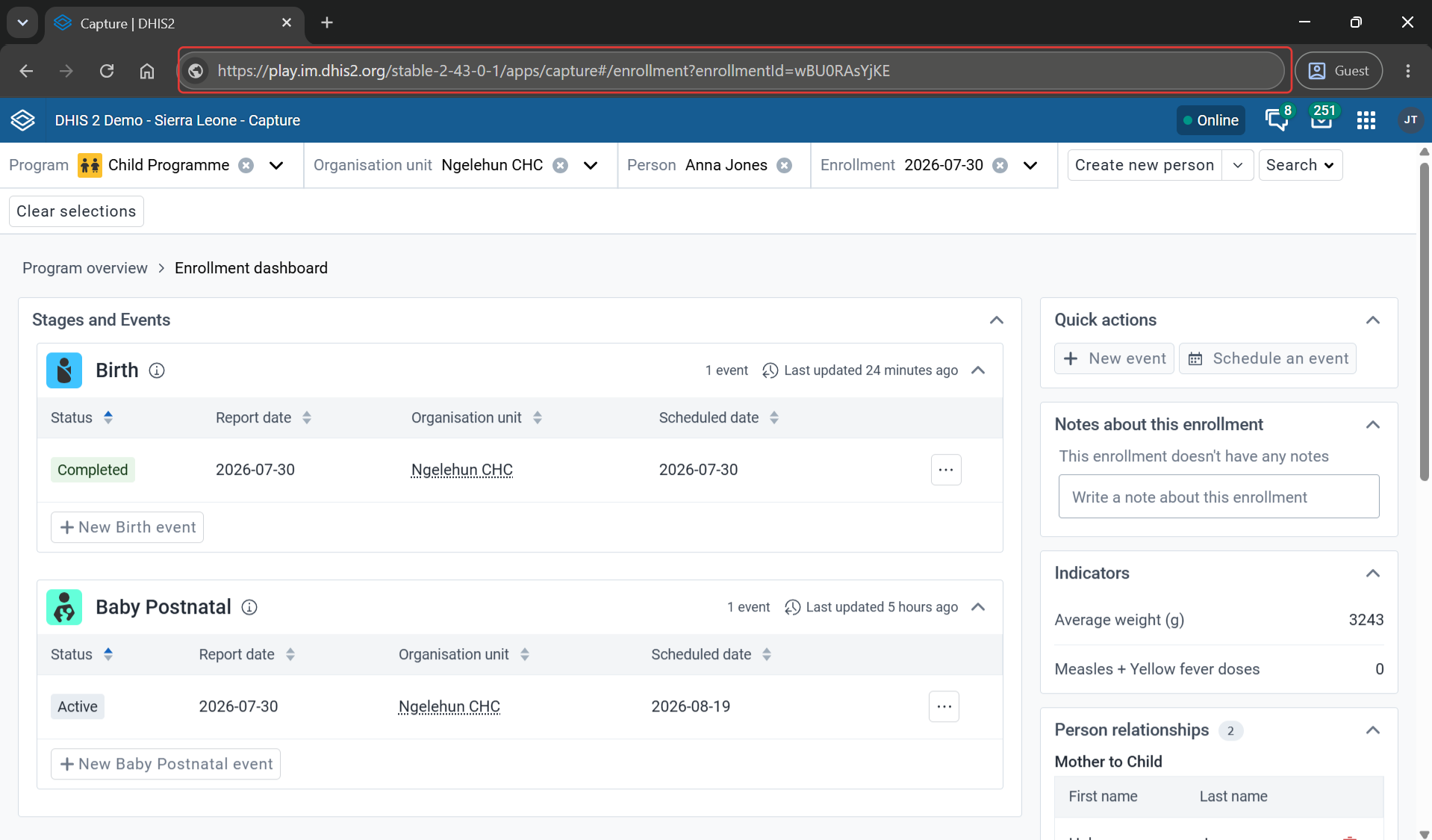
Vous pouvez accéder au tableau de bord d'inscription et consulter l'inscription d'une instance d'entité suivie spécifique en utilisant uniquement l'identifiant de l'inscription. Par exemple, le lien .../dhis-web-saisie/#/inscription?idinscription=wBU0RAsYjKE vous mènera au tableau de bord de l'inscription qui pour identifiantwBU0RAsYjKE.
Le haut du tableau de bord définit votre contexte. Par exemple, sur l'image ci-dessous, le contexte se présente comme suit : le programme sélectionné est "Programme Enfant", l'unité d'organisation est "Ngelehun CHC", la personne sélectionnée est "Anna Jones" et l'inscription sélectionnée est "2017-11-16 11 :38".

Vous pouvez modifier votre contexte en cliquant sur le bouton "x".

Désélectionner le programme
Lorsque vous désélectionnez le programme, vous voyez ce qui suit

Sélection d'un programme avec des inscriptions
Lorsque les sélections de programmes et d'inscriptions sont vides, vous devez d'abord sélectionner un programme. Si l'instance d'entité suivie (dans ce cas "Anna Jones") a des inscriptions au programme que vous sélectionnez, vous verrez le message suivant.

Sélection d'un programme sans aucune inscription
Si l'instance de l'entité suivie (dans ce cas, "Anna Jenkins") n'a aucune inscription au programme que vous sélectionnez, vous verrez un message indiquant l'absence d'inscriptions pour ce programme. Vous aurez également la possibilité d'inscrire "Anna Jenkins" dans le programme.

Sélection d'un programme d'événement
Lorsque vous sélectionnez un programme d'événement, vous verrez ce qui suit. (N'oubliez pas que les programmes d'événements n'ont pas d'inscriptions dans le système, seuls les programmes de suivi en ont).

Vous aurez également la possibilité de créer un nouvel événement pour le programme sélectionné ou d'afficher les listes de tâches du programme sélectionné.
Sélection d'un programme avec un type d'entité suivi différent
Lorsque le type d'entité suivie que vous avez sélectionné est une personne (comme dans notre exemple avec Anna Jenkins) et que vous sélectionnez un programme qui ne désigne pas une personne mais, par exemple, un Cas de paludisme, vous verrez ce qui suit.

Vous avez également la possibilité d'inscrire une instance d'entité suivie au programme que vous avez sélectionné.
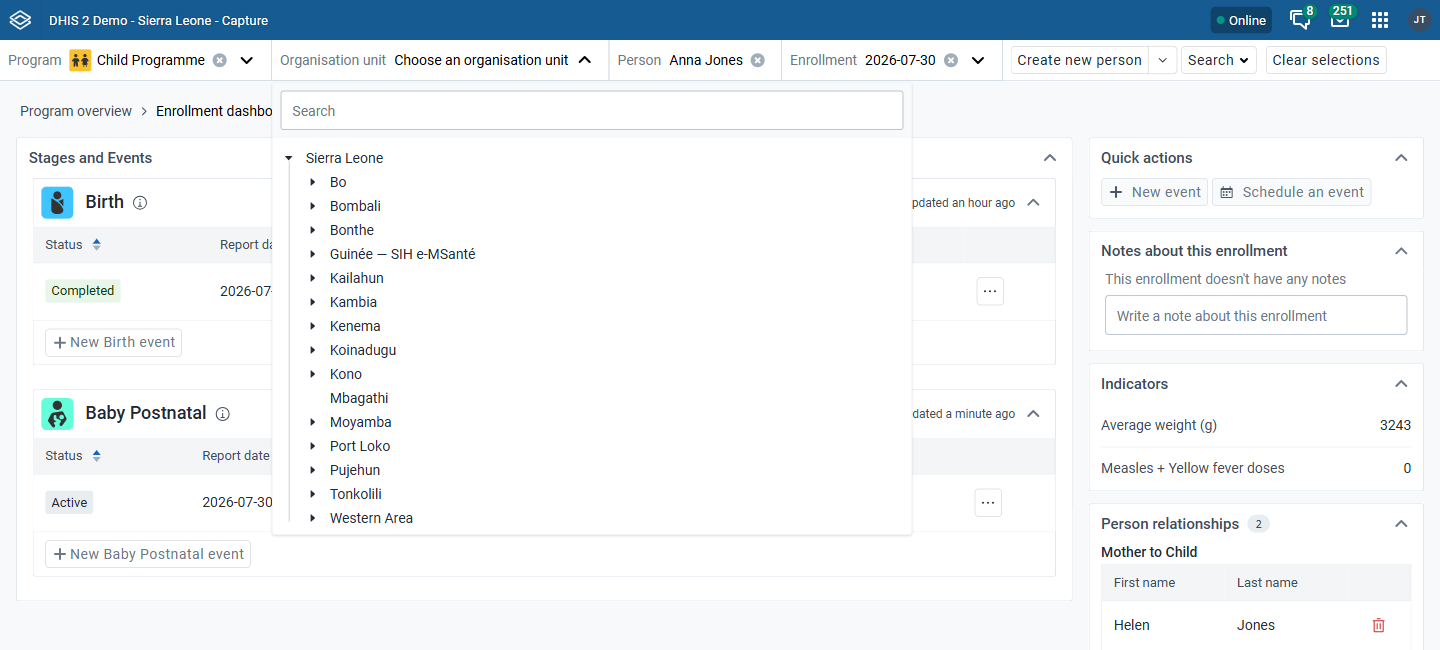
Désélectionner l'unité d'organisation{ #deselecting-the-organisation-unit }
Lorsque vous désélectionnez l'unité d'organisation, vous voyez ce qui suit
Désélectionner l'instance d'entité suivie
Lorsque vous désélectionnez l'instance de l'entité suivie, dans ce cas "Anna Jones", vous êtes redirigé vers les listes de tâches de ce programme de suivi.
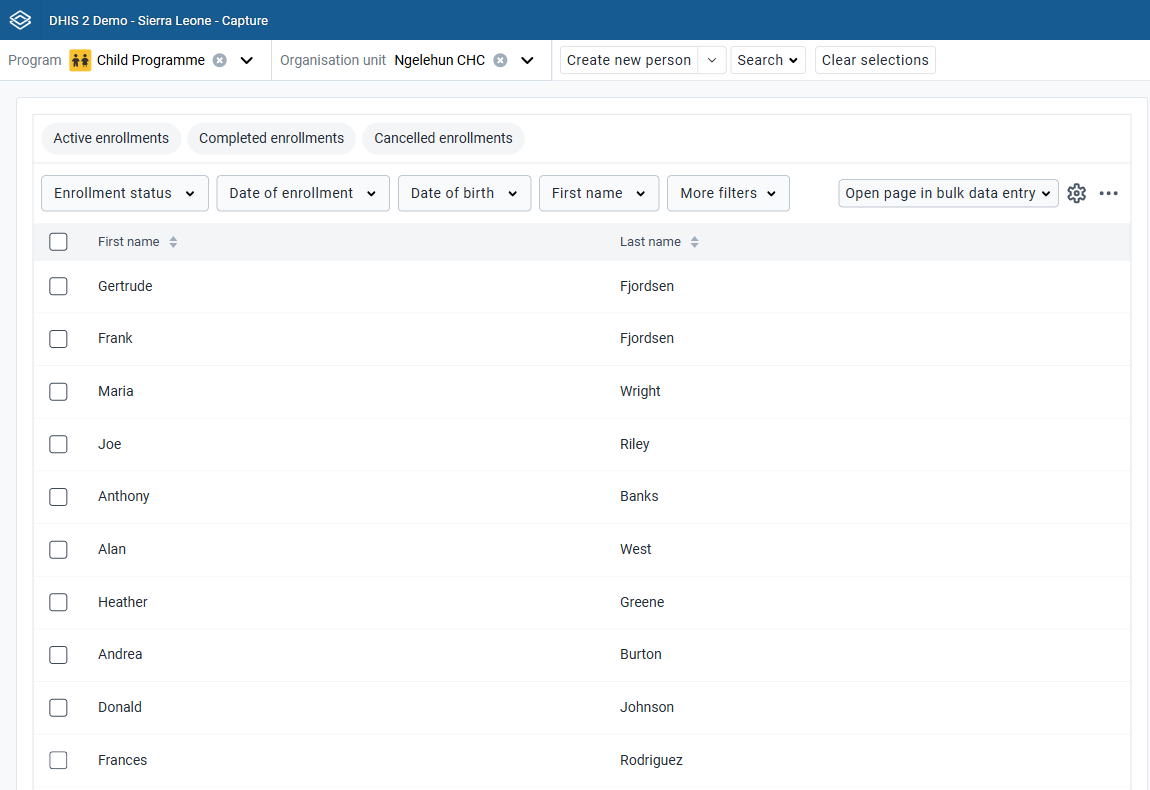
Désélectionner l'inscription
Lorsque vous désélectionnez l'inscription, vous voyez ce qui suit

Actions rapides
Le widget d'actions rapides propose des raccourcis pour les actions fréquemment menées dans le cadre de l'inscription en cours.

Liste des étapes du programme
Les étapes peuvent être repliées ou développées pour afficher les événements qu'elles renferment.

Étapes repliées

Lorsque l'étape est repliée, vous pouvez voir ses informations récapitulatives, notamment: - L'Icône - Nom de l'étape du programme - Description de l'étape du programme (en plaçant le curseur sur l'icône d'informations) - Nombre total d'événements - Date de la dernière mise à jour Date de la dernière mise à jour Selon le statut des événements, il peut y avoir des informations supplémentaires concernant : le nombre total d'événements en retard ou le nombre total d'événements programmés.
Étapes développées

Lorsque vous étendez la liste, vous verrez que le tableau contient les données des événements de l'étape. Elle comprend des colonnes obligatoires : Statut, Date du rapport et Unité d'organisation, les colonnes suivantes dépendent des éléments de données qui ont été sélectionnés comme Afficher dans la liste de l'événement.
Les événements sont triés avec les plus récents en haut. Les autres colonnes peuvent également être triées.

Lorsque vous cliquez sur le bouton Nouveau {nom de l'événement de l'étape}, vous serez redirigé vers la page Ajouter un nouvel événement pour l'étape sélectionnée.

Lorsque vous cliquez sur le bouton Aller au {nom de l'événement de l'étape} complet, vous serez redirigé vers la Page de la liste des étapes du programme pour l'étape sélectionnée.

Étapes développées avec plus de 5 événements
S'il y a plus de 5 événements dans la liste, seuls les 5 premiers seront affichés. Vous pourrez consulter le reste en cliquant sur Afficher plus.

Si vous souhaitez replier les événements, vous pouvez cliquer sur le bouton ** Remonter la liste **, ce qui ramènera le tableau au tri par défaut et aux 5 premiers événements .

Widget d'inscription
Sur la page d'inscription, vous pouvez voir le widget d'inscription

Actions d'inscription
Lorsque vous cliquez sur le bouton des actions d'inscription, un menu contenant toutes les actions disponibles s'ouvre. Vous pouvez :
- Modifiez le statut de l'inscription en Active, Annulée ou Terminée à l'aide des boutons du menu.
- Marquer ou supprimer l'inscription pour un suivi.
- Transférer l'inscription à une autre unité d'organisation
- Supprimer l'inscription
- Ajouter des coordonnées à l'inscription

Il ne peut y avoir qu'une seule inscription active à la fois. En cas d'absence d'inscriptions actives, il y aura un bouton Ajouter un nouveau pour inscrire à nouveau l'instance d'entité suivie dans le programme. Si le programme n'autorise qu'une seule inscription par instance d'entité suivie, le bouton **Ajouter un nouveau ** sera désactivé avec une info-bulle indiquant qu' Une seule inscription par {TET} est autorisée dans ce programme.

Transférer l'inscription à une autre unité d'organisation
Dans les actions liées à l'inscription, vous pouvez également choisir de transférer l'inscription à une autre unité d'organisation. Cliquez sur le bouton de transfert et sélectionnez l'unité d'organisation vers laquelle vous souhaitez transférer cette inscription.

Supprimer l'inscription
Vous pouvez supprimer l'inscription en cliquant sur le bouton Supprimer et en confirmant l'action dans la fenêtre modale.

Terminer l'inscription
Vous pouvez terminer l'inscription en cliquant sur le bouton Terminé. Lorsque des événements sont actifs, vous pouvez choisir de terminer l'inscription en même temps que les événements dans la fenêtre de confirmation.

Widget pour les notes d'inscription
Le widget des commentaires sur les inscriptions affiche les commentaires et permet d'en ajouter, associés à l'inscription en cours.
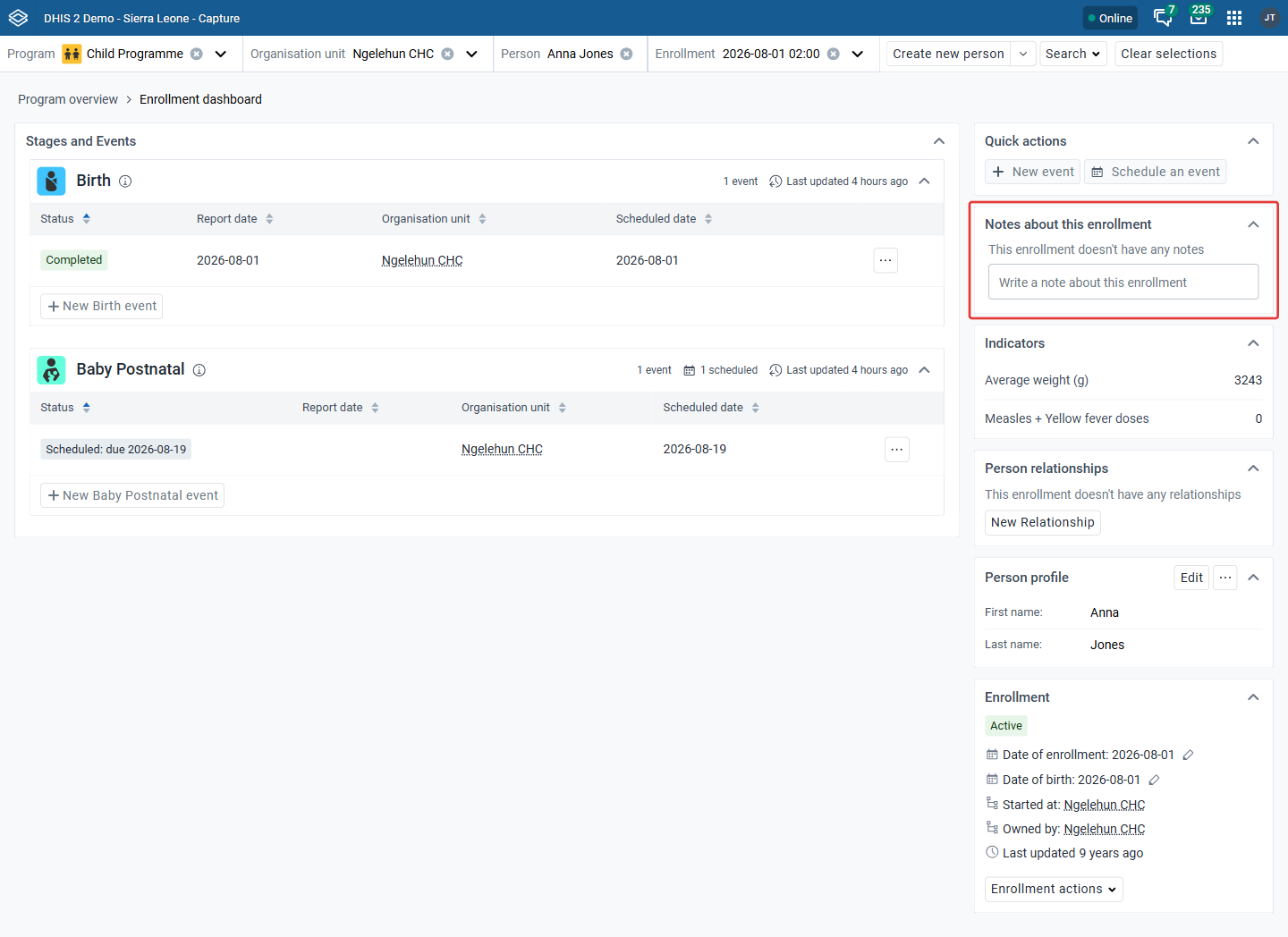
En cliquant sur le champ de texte, vous pourrez saisir un nouveau texte et voir les boutons d'action Enregistrer le commentaire et Annuler. Les commentaires sur l'inscription sont attribués à un utilisateur et ne peuvent pas être supprimés.
Widget de relation
Le widget Relations sur le tableau de bord d'inscription est utilisé pour afficher les relations liées à d'autres enregistrements. Le nombre à côté du titre indique le nombre total de relations.
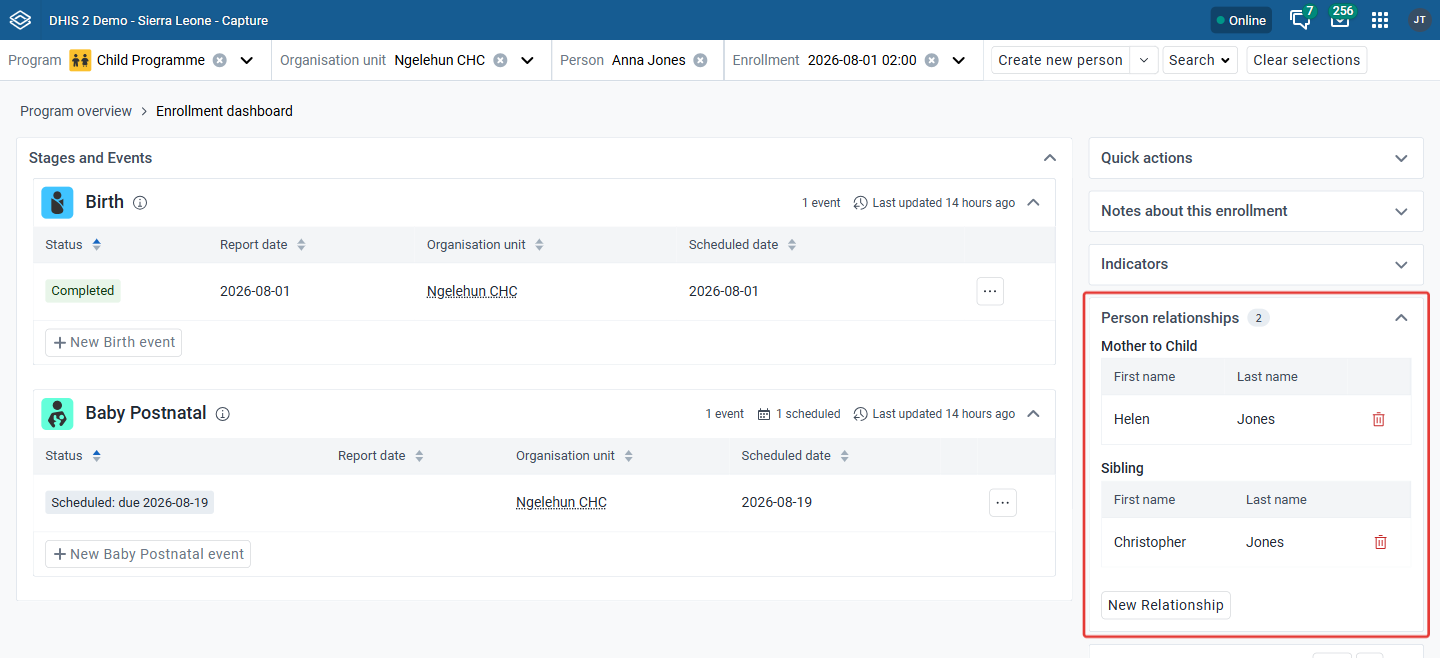
Pour les relations des instances d'entités suivies, les principaux attributs affichés dans le widget sont les attributs qui ont été sélectionnés pour être affichés sur la page du type de relation dans l'application Maintenance.
Si aucun attribut n'est sélectionné, une ligne sera affichée par enregistrement avec le nom du type d'entité suivi et la date de création de la relation.
Lorsque vous cliquez sur une instance d'entité suivie, vous serez dirigé vers le Tableau de bord Inscriptions. Si le type de relation inclut un programme, vous serez dirigé vers la dernière inscription pour ce programme. Si aucun programme n'est spécifié, vous serez tout de même conduit vers le Tableau de bord Inscriptions, mais sans programme.
Cliquez sur le bouton Ajouter pour ajouter une nouvelle relation. L'ajout d'une nouvelle relation ouvre une boîte de dialogue où vous pouvez sélectionner le type de relation applicable.
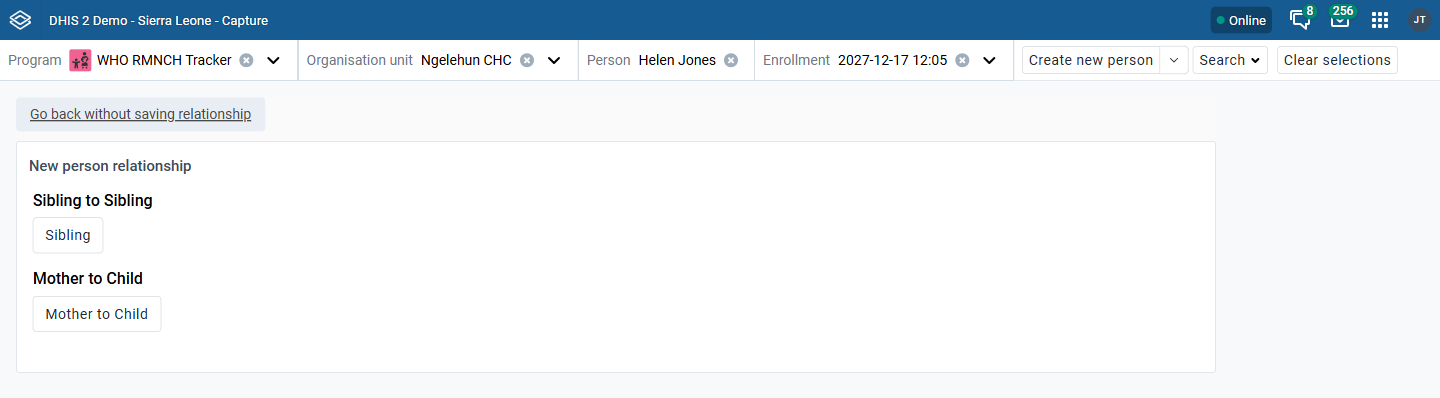
Choisissez entre relier à une instance d'entité suivie existante ou en créer une nouvelle.

Instance d'entité suivie existante
Utilisez le formulaire de recherche pour trouver un enregistrement existant avec lequel créer un lien.

Nouvelle instance d'entité suivie
Utilisez le formulaire pour créer un nouvel enregistrement et un nouveau lien.

Widget du profil d'une instance d'entité suivie
Sur le tableau de bord d'inscription, vous pouvez visualiser le widget du profil de l'instance d'entité suivie. Ce widget vous permet de consulter les valeurs des principaux attributs.

Cliquez sur le bouton Modifier pour apporter des modifications au profil de l'instance d'entité suivie. La modification du profil fait s'ouvrir une boîte de dialogue dans laquelle les attributs du profil peuvent être modifiés.

Cliquez sur le bouton Supprimer ${type d'entité suivie} pour supprimer l'entité suivie. Vous pouvez confirmer l'action dans la boîte de dialogue. Une fois confirmée, l'entité suivie et toutes les inscriptions et tous les événements qui lui sont associés dans tous les programmes seront supprimés. Pour supprimer une entité suivie qui a des inscriptions, l'utilisateur doit disposer de l'autorité Supprimer l'instance d'entité suivie et les inscriptions et événements associés.

Widget de commentaires
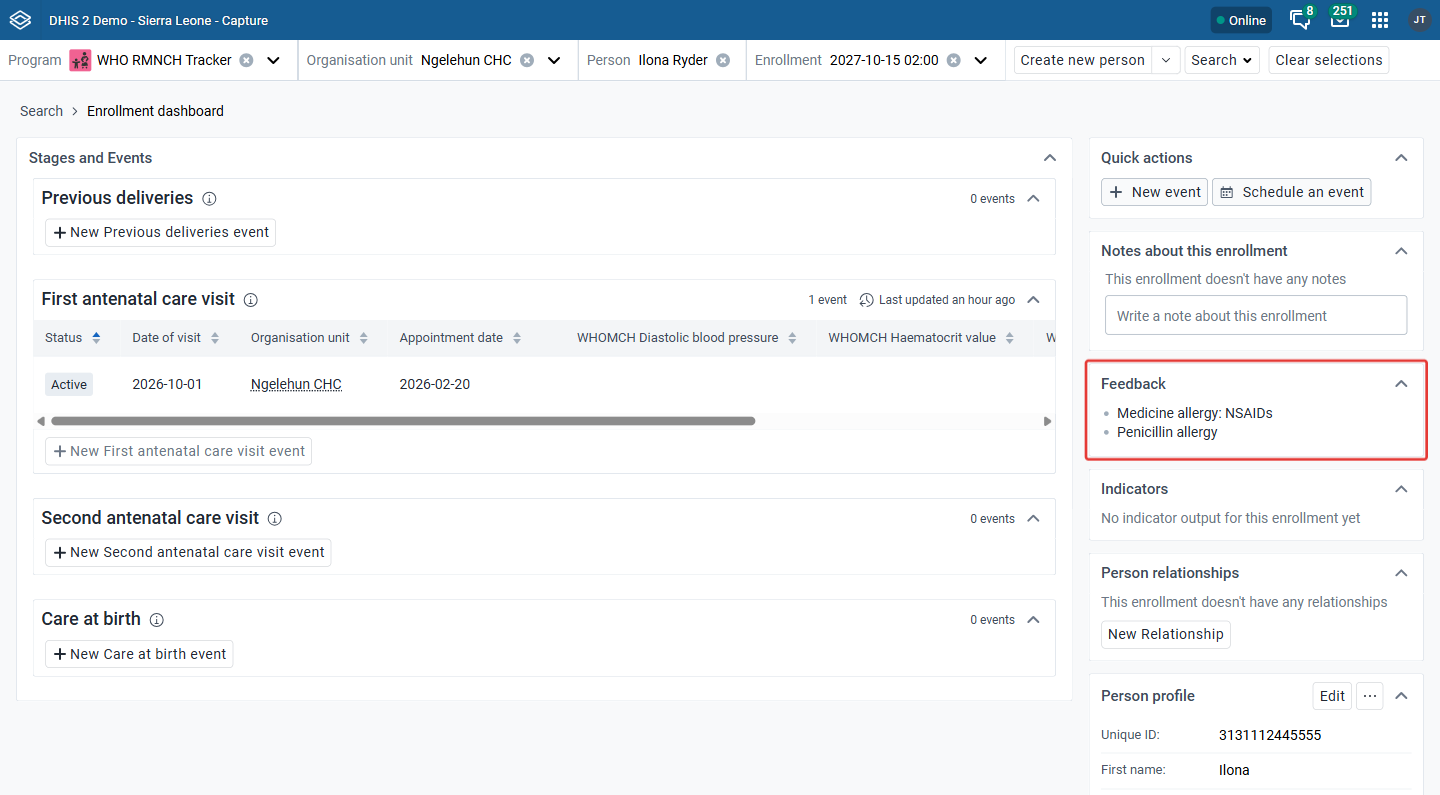
Sur le tableau de bord d'inscription, le widget des commentaires affiche le texte et les valeurs qui sont activés sous certaines conditions. Si le tableau de bord actuel active certaines règles définies dans le programme, le texte ou les valeurs seront automatiquement affichés.
État vide
Si le tableau de bord actuel n'a aucun commentaire, le widget affiche un court message vide. Si le programme n'est pas réglé de sorte à afficher des commentaires pour le tableau de bord actuel, c'est que le widget est masqué.
Widget d'indicateurs
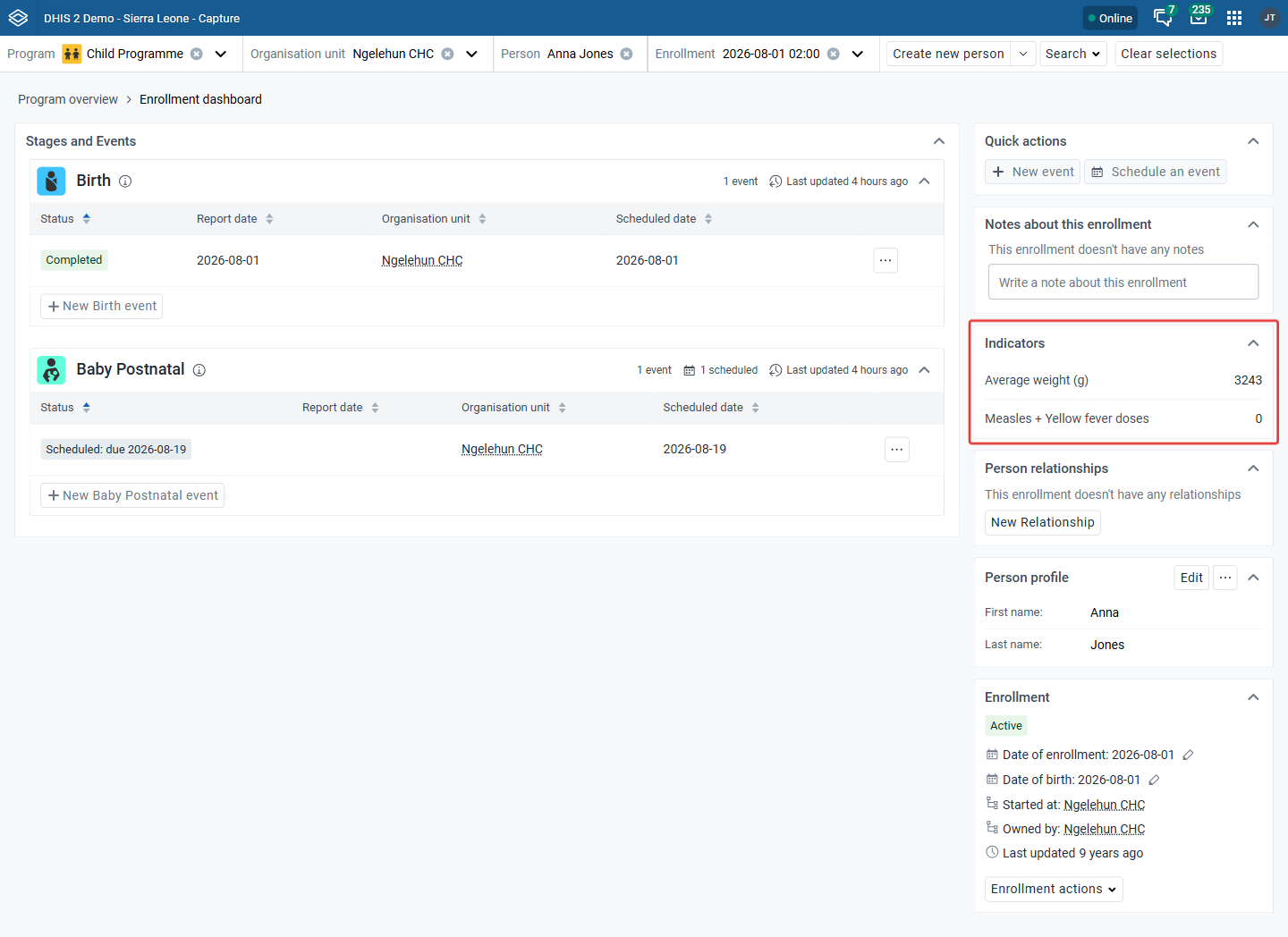
Sur le tableau de bord d'inscription, le widget d'indicateurs affiche le texte de l'indicateur et les valeurs du tableau de bord actuel. Les indicateurs seront triés par ordre alphabétique.
État vide
S'il n'y a aucun indicateur associé ou de sortie d'indicateur pour le tableau de bord actuel, le widget affiche un court message vide. Si le tableau de bord actuel ne peut afficher aucune sortie d'indicateur (car n'ayant aucun indicateur associé), c'est que le widget est masqué.
Légendes
Certaines valeurs d'indicateurs affichent un cercle coloré à côté de la valeur. Le cercle coloré indique la couleur de la légende associée à cette valeur d'indicateur. Les cercles de légende colorés ne sont affichés que pour les valeurs d'indicateurs qui les ont configurés.
Widget d'avertissement
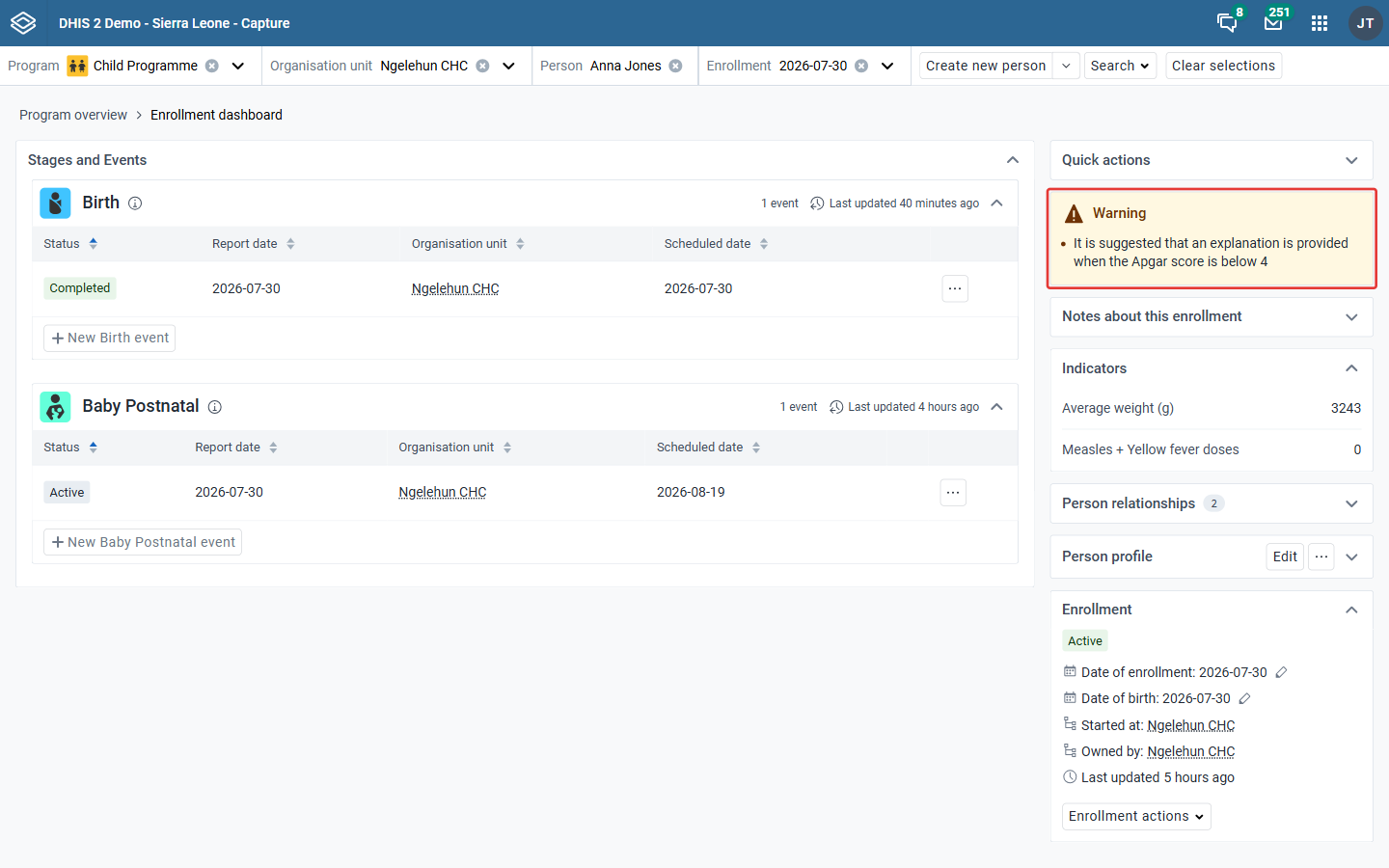
Sur le tableau de bord d'inscription, le widget d'avertissement affiche les avertissements en lien avec le tableau de bord en cours d'utilisation. Le widget affiche les avertissements qui ne sont associés à aucun élément de données spécifique. Si aucun avertissement n'est affiché pour le tableau de bord, c'est que le widget est masqué.
Widget d'erreur

Sur le tableau de bord d'inscription, le widget des erreurs affiche les erreurs liées au tableau de bord en cours d'utilisation. Le widget affiche les erreurs qui ne sont associées à aucun élément de données spécifique. Si aucune erreur n'est affiché pour le tableau de bord, c'est que le widget est masqué.
Page d'affichage et de modification de l'évènement d'inscription
Navigation
Vous pouvez accéder à la page de modification de l'événement d'inscription en cliquant sur n'importe quel événement de la liste des étapes du programme depuis la page Aperçu de l'inscription.
Contexte de la barre supérieure
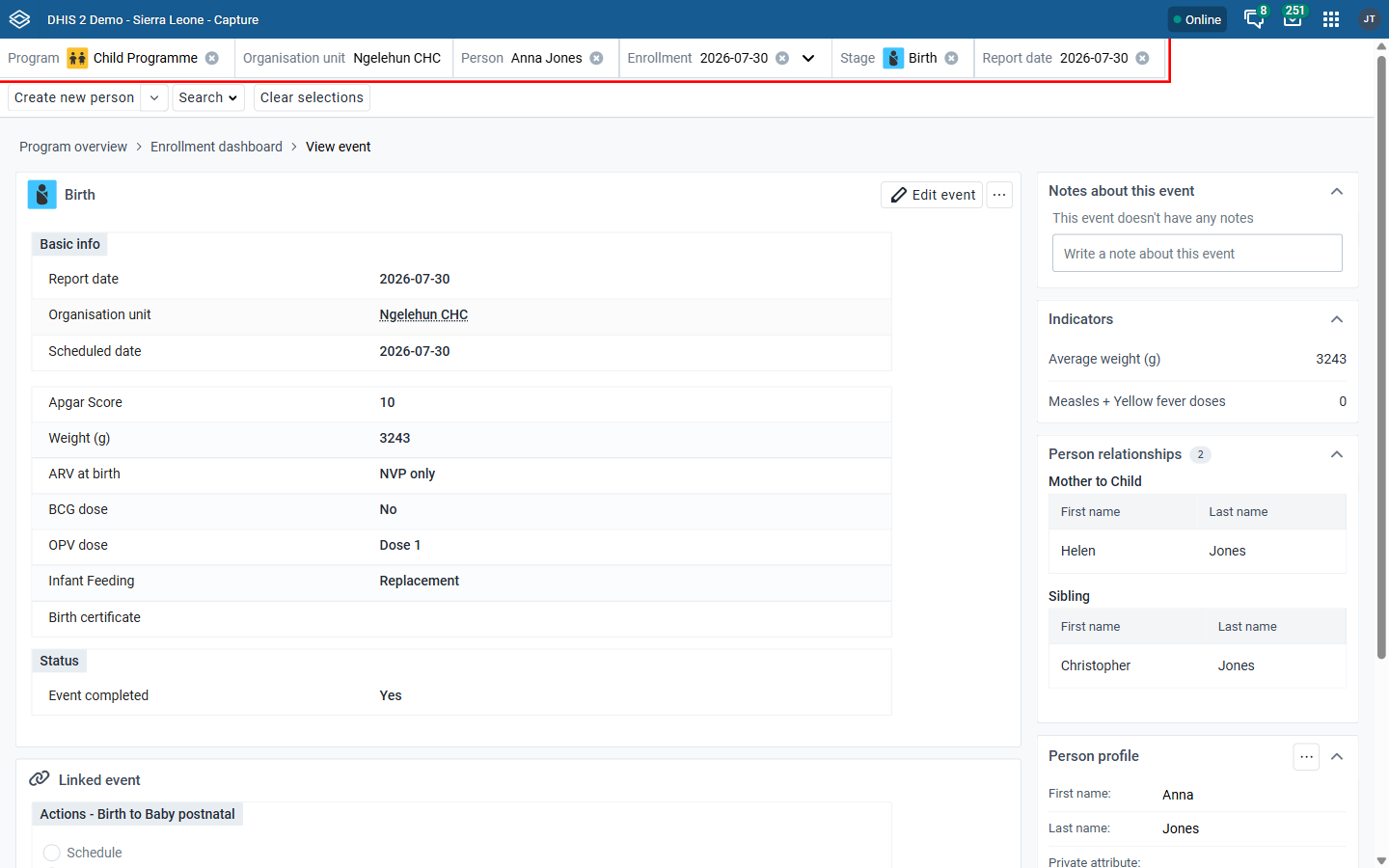
En haut de la page, vous pouvez remarquer la présence d'une variété d'informations liées au contexte actuel. Vous pouvez voir le programme, l'unité d'organisation, l'entité suivie, la date d'inscription, l'étape et la date de l'événement d'inscription.
Pour accéder à la page Aperçu de l'inscription, vous pouvez : - cliquez sur le bouton "Retour vers toutes les étapes et événements". - désélectionnez l'étape dans la barre supérieure. - désélectionnez l'événement dans la barre supérieure.
Afficher/Modifier le formulaire d'événement
Il s'agit du formulaire dans lequel vous pouvez consulter et modifier les détails de l'événement d'inscription.
En-tête du formulaire
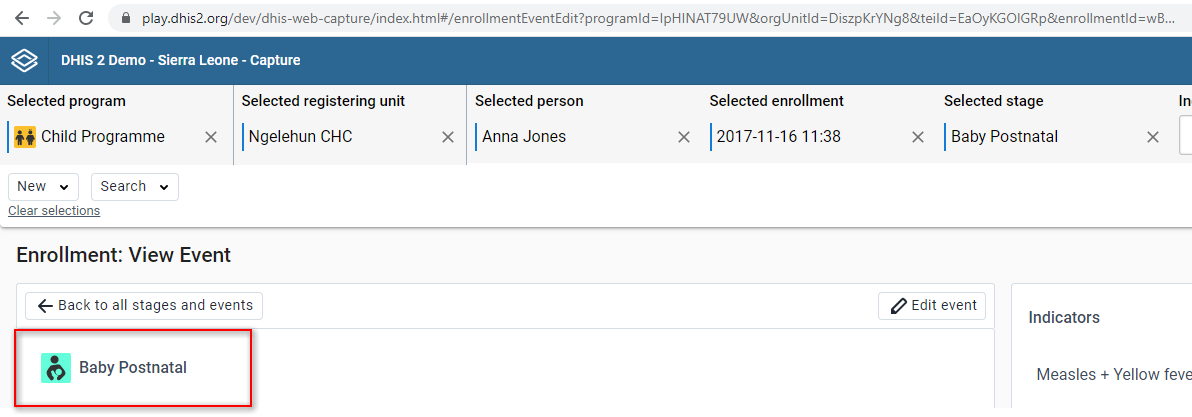
Sur le formulaire d'affichage et de modification de l'événement, vous pouvez remarquer le nom et l'icône de l'étape.
Contexte de la barre supérieure
En haut de la page, vous pouvez remarquer les différentes informations liées au contexte actuel. Vous pouvez voir le programme, l'unité d'organisation, l'entité suivie, la date et l'étape de l'inscription.
Pour accéder à la page Aperçu de l'inscription, vous pouvez: - désélectionnez l'étape dans la barre supérieure. - désélectionnez l'événement dans la barre supérieure.

Date fixée dans le formulaire d'événement de modification
Si un événement a le statut Programmé ou En retard, vous pourrez voir les onglets Rapport et Programme.

Dans l'onglet Rapport, le champ dédié à la date fixée sera toujours affiché, mais sera grisé, et il y aura une icône juste à côté avec une info-bulle où l'on peut lire "Aller à l'onglet Programme pour reprogrammer cet événement ”.
Dans l'onglet Programme, des informations similaires sur la programmation d'un événement comme dans l'espace de travail Nouvel événement seront affichées. Vous pourrez modifier la date fixée et enregistrer la modification en cliquant sur le bouton Programmer.

Si un événement actif avait déjà une date fixée avant de devenir actif ou si un événement terminé a une date fixée, cette date doit toujours être affichée dans l'espace de travail. Il sera verrouillé avec une icône juste à côté et une info-bulle où l'on peut lire "La date prévue ne peut être modifiée pour les événements actifs ou terminés".
Date fixée avec l'option Masquer la date d'échéance activé
Si le drapeau "Masquer la date d'échéance" situé au niveau de la configuration de maintenance est activé, la date fixée ne sera pas affichée dans le formulaire.
Cependant, vous pouvez toujours programmer un événement, mais l'évènement choisit automatiquement la date en fonction des "Jours fixés depuis le début" qui ont été configurés au niveau de la Maintenance, et cette fonctionnalité ne peut pas être modifiée. Dans l'onglet Programme, il y aura "Informations sur le Programme" indiquant "Programmé automatiquement pour xx/xx/xx", et l'utilisateur pourra cliquer sur le bouton Programmer.
Demander à l'utilisateur de terminer le programme lorsque l'étape est terminée
Si ce drapeau a été activé pour l'étape dans les détails de l'étape dans la maintenance, une fenêtre modale s'affichera après que l'utilisateur ait coché la case Terminé et cliqué sur enregistrer.

Mode affichage
Lorsque le formulaire est en mode affichage, le titre de la page apparaît comme sui: Inscription: Afficher l'événement. Vous pourrez voir sur la page toutes les informations relatives à l'événement. Cliquez sur le bouton Modifier l'événement pour passer en mode modification. Ce mode n'agit pas sur les événements programmés.

Mode modification
Lorsque le formulaire est en mode modification, le titre de la page apparaît comme suit : Inscription: Modifier l'événement. Vous pouvez modifier l'événement et cliquer sur le bouton Enregistrer. Cliquez sur le bouton Annuler pour passer en mode affichage sans enregistrer les modifications. Les événements programmés font exception et s'ouvrent directement en mode modification, sans que l'utilisateur n'ait à cliquer sur Modifier l'événement. Cliquez sur le bouton Annuler pour revenir à la page du tableau de bord d'inscription sans enregistrer les modifications.
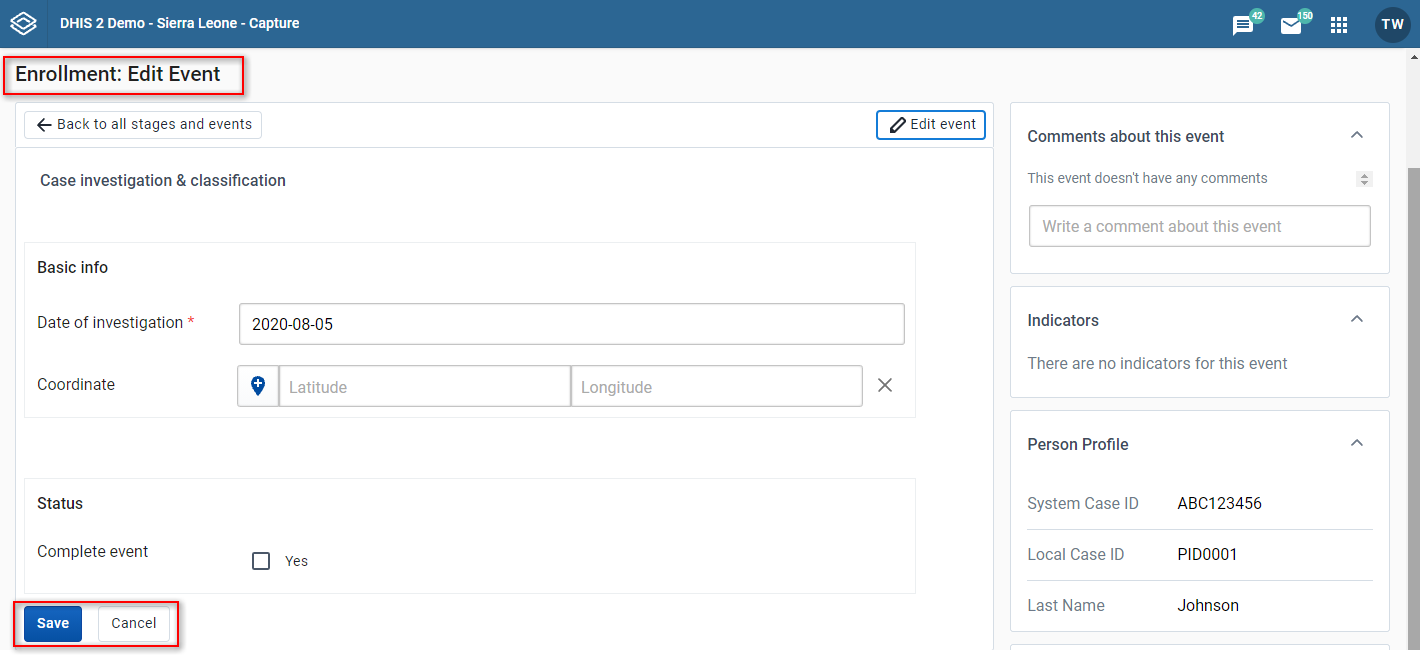
Dans ce formulaire, vous pouvez également supprimer l'événement en cliquant sur le bouton Supprimer. Une fenêtre modale apparaîtra pour confirmer votre choix de supprimer cet événement. Vous serez ensuite redirigé vers la page du tableau de bord d'inscription.

Widgets sur la page Affichage/Modification d'évènement
Les widgets de la colonne de droite s'afficheront et fonctionneront de la même manière que ceux mentionnés dans le tableau de bord d'inscription.
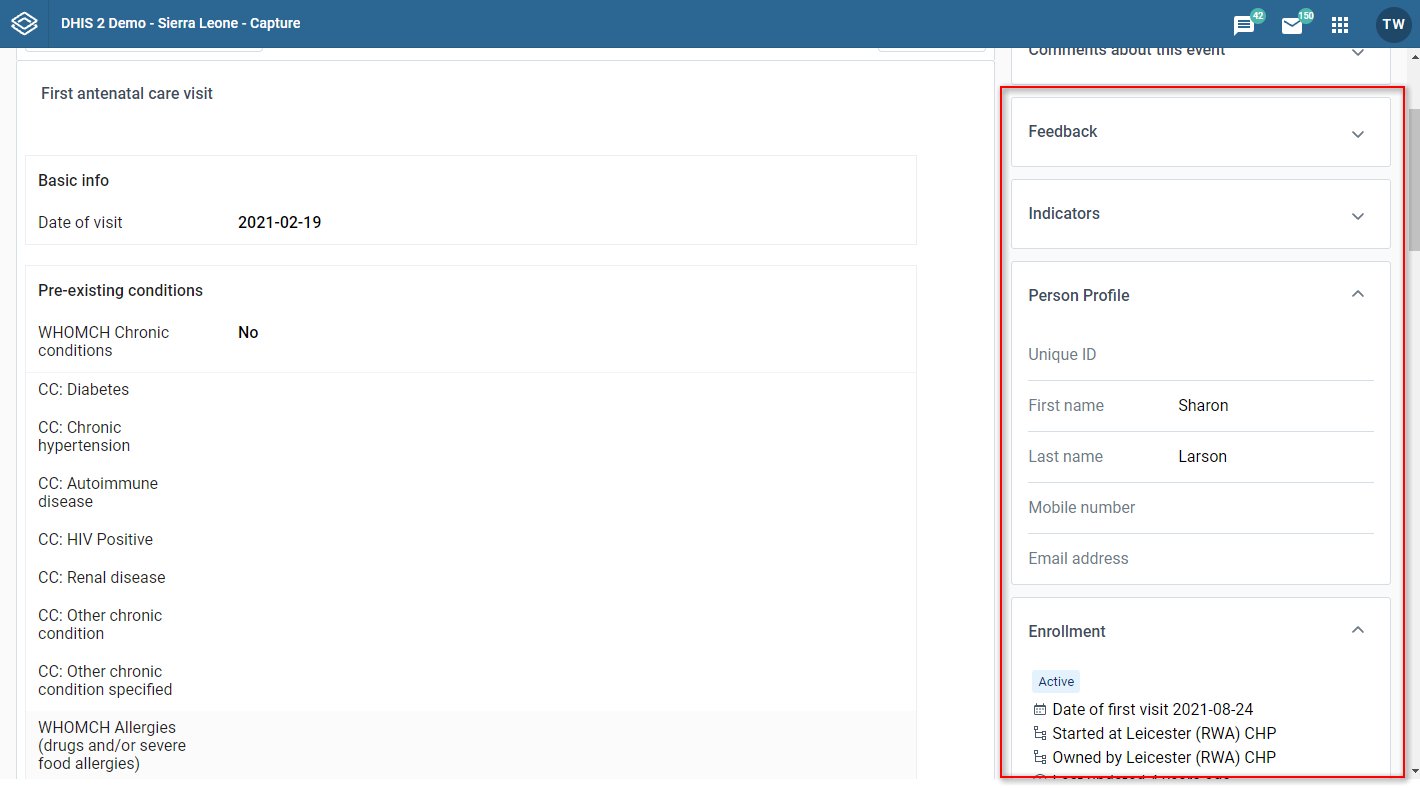
Attributaire du widget
-
Dans la page Visualiser/Modifier l'événement d'inscription
-
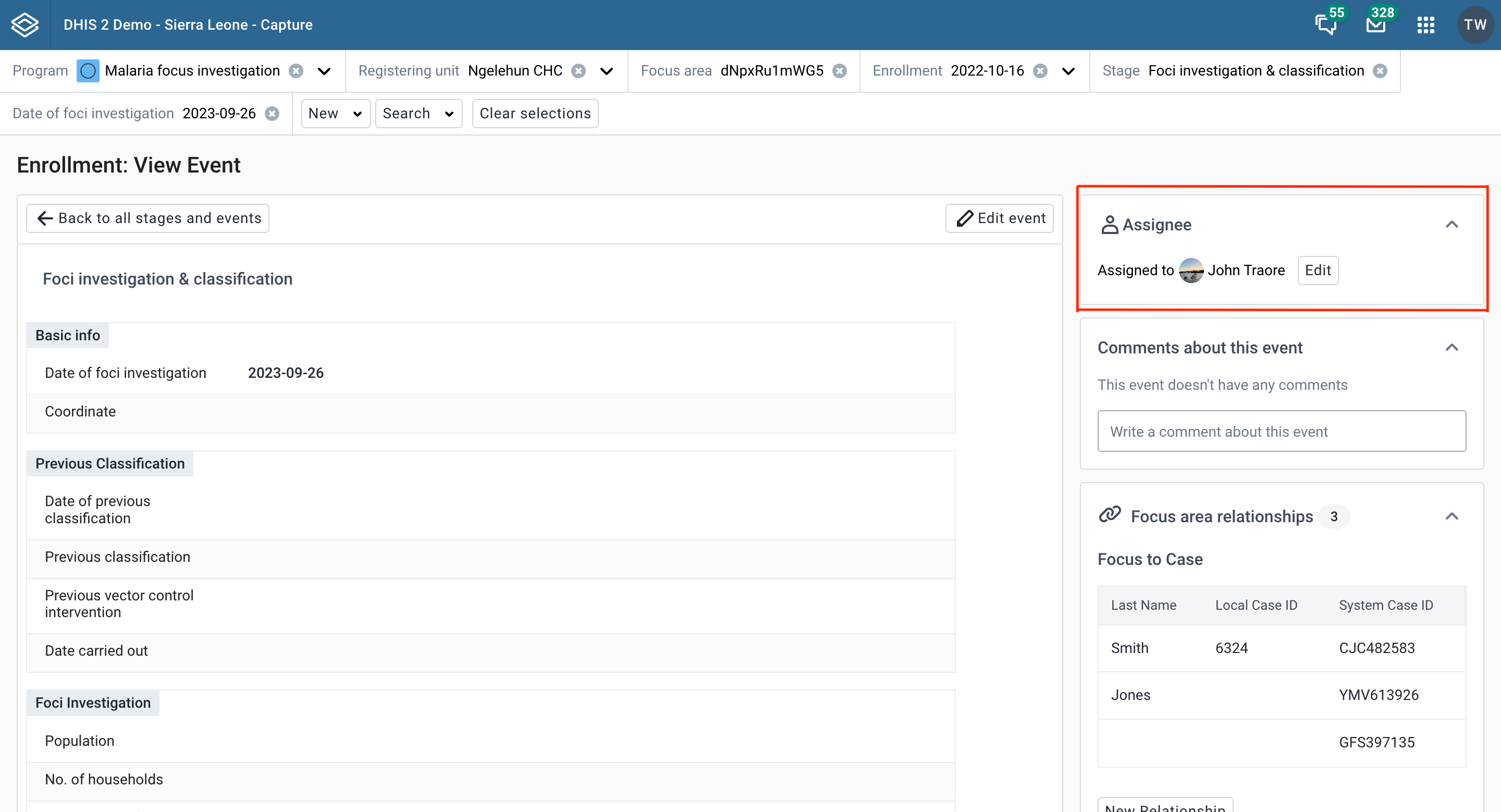
Dans la colonne droite, vous trouverez le widget de l'attributaire.
-
Cliquez sur le bouton Modifier, ou sur le bouton Attribuer si l'événement n'a pas encore d'attributaire.
-
Recherchez et sélectionnez l'utilisateur auquel vous souhaitez réattribuer l'événement. Cliquez sur le bouton Sauvegarder.
Nouvelle page de l'événement d'inscription
Vous pouvez accéder à cette page d'ajout d'événement en cliquant sur le bouton Nouveau {nom de l'événement de l'étape} sur la page d'aperçu. Sur cette page, vous pouvez passer d'un onglet à une autre : Rapporter pour ajouter un nouvel événement, Programmer pour programmer un événement et Référer pour référer un événement. Si vous avez des modifications non enregistrées dans un onglet et que vous passez à un autre onglet, un avertissement s'affichera.
Nouveau formulaire de widget d'événement
Il s'agit du formulaire dans lequel vous pouvez modifier les détails d'un événement avant de l'enregistrer. Dans l'en-tête, vous pouvez voir le nom et l'icône de l'étape.

Page d'un nouvel événement sans étape
Si vous entrez dans la page d'un nouvel événement sans qu'une étape soit sélectionnée, une liste des étapes disponibles s'affichera. Sélectionnez l'étape à laquelle vous souhaitez ajouter un nouvel événement en cliquant sur le bouton concerné. Pour revenir à la page Aperçu de l'inscription, cliquez sur le bouton Annuler sans enregistrer

Demander à l'utilisateur de terminer le programme lorsque l'étape est terminée
Si ce drapeau a été activé pour l'étape dans les détails de l'étape dans la maintenance, une fenêtre modale s'affichera après que l'utilisateur ait cliqué sur le bouton Terminé.

Demandez à l'utilisateur de créer un nouvel événement lorsque l'étape est terminé{ #ask-user-to-create-new-event-when-stage-is-complete }
Si cet indicateur sous forme de drapeau a été activé pour l'étape dans Détails de l'étape dans la partie Maintenance, une fenêtre modale s'affichera après que l'utilisateur ait cliqué sur le bouton Terminer ou coché la case de l'événement Terminer et cliqué sur Enregistrer. L'utilisateur peut choisir le bouton Oui, créer un nouvel événement pour accéder à la page Nouvel événement ou Non, annuler pour revenir au tableau de bord d'inscription. S'il n'y a qu'une seule étape possible de disponible, l'utilisateur sera directement dirigé vers l'espace de travail Nouvel événement pour cette étape.
Affectation d'un utilisateur à de nouveaux événements
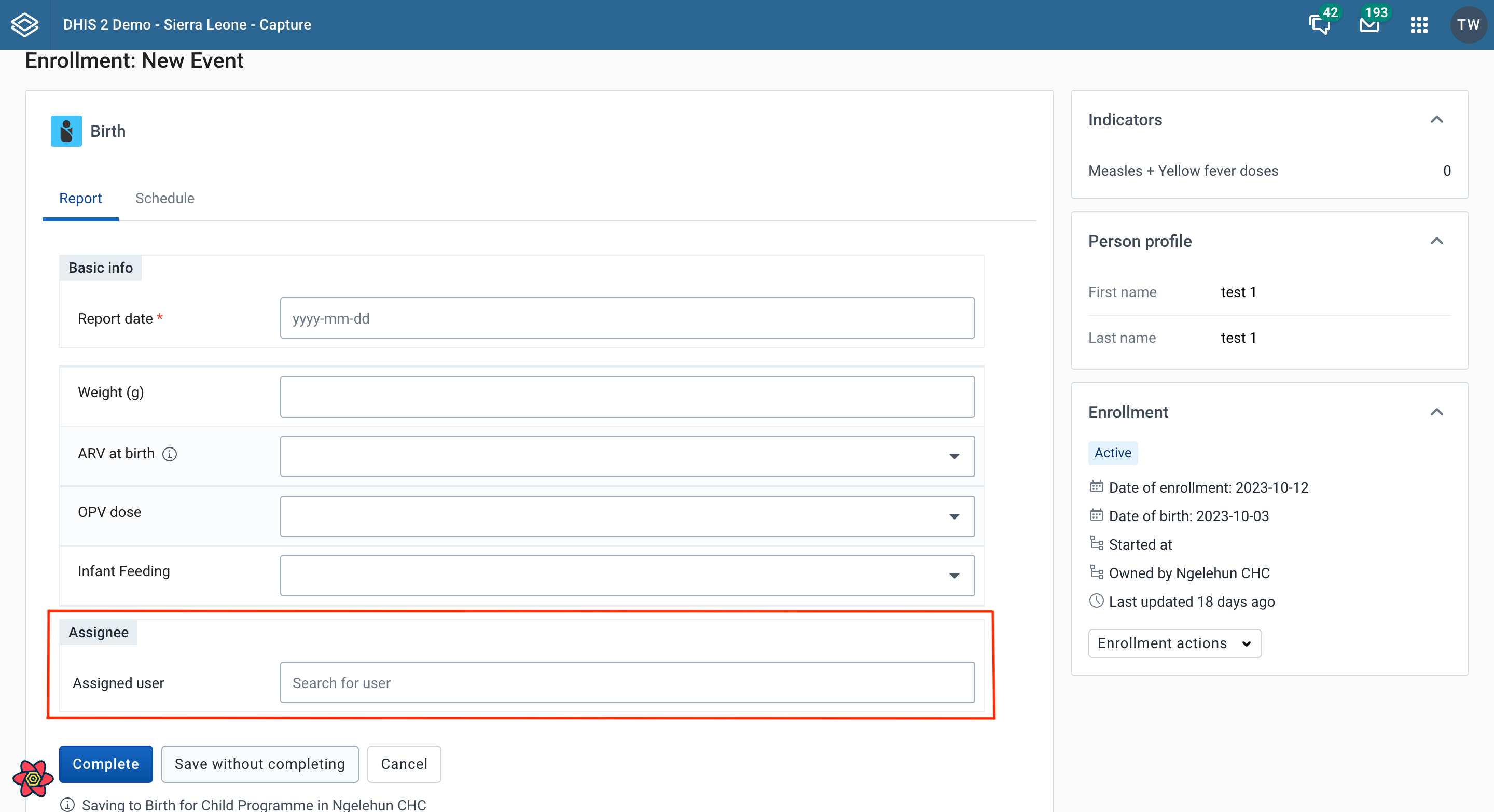
Lors de la déclaration ou de la programmation d'un événement, vous pouvez lui attribuer un utilisateur. Cette fonctionnalité doit être activée par étape de programme dans un programme tracker en cochant la case « Autoriser l'attribution d'événements à un utilisateur ».
Vous trouverez la section sur le cessionnaire au bas de la page de saisie des données. Recherchez et sélectionnez l'utilisateur auquel vous souhaitez attribuer l'événement. Le cessionnaire sera préservé lorsque vous sauvegarderez l'événement.

Programmer le formulaire du widget d'événements
Au lieu de rapporter un événement, l'utilisateur peut choisir de programmer l'événement pour une date ultérieure. Le formulaire s'ouvrira avec une suggestion de date. Cette date est déterminée par un ensemble de règles tel qu'expliqué ci-dessous.
La date suggérée pour le premier événement d'une étape de programme dans une inscription est toujours basée sur la date d'inscription ou la date de l'évènement (selon la configuration du programme). Le paramètre de configuration de l'étape du programme "jours programmés depuis le début" sera ajouté à la date de départ pour déterminer la date suggérée.
1. Prochaine date fixée par défaut
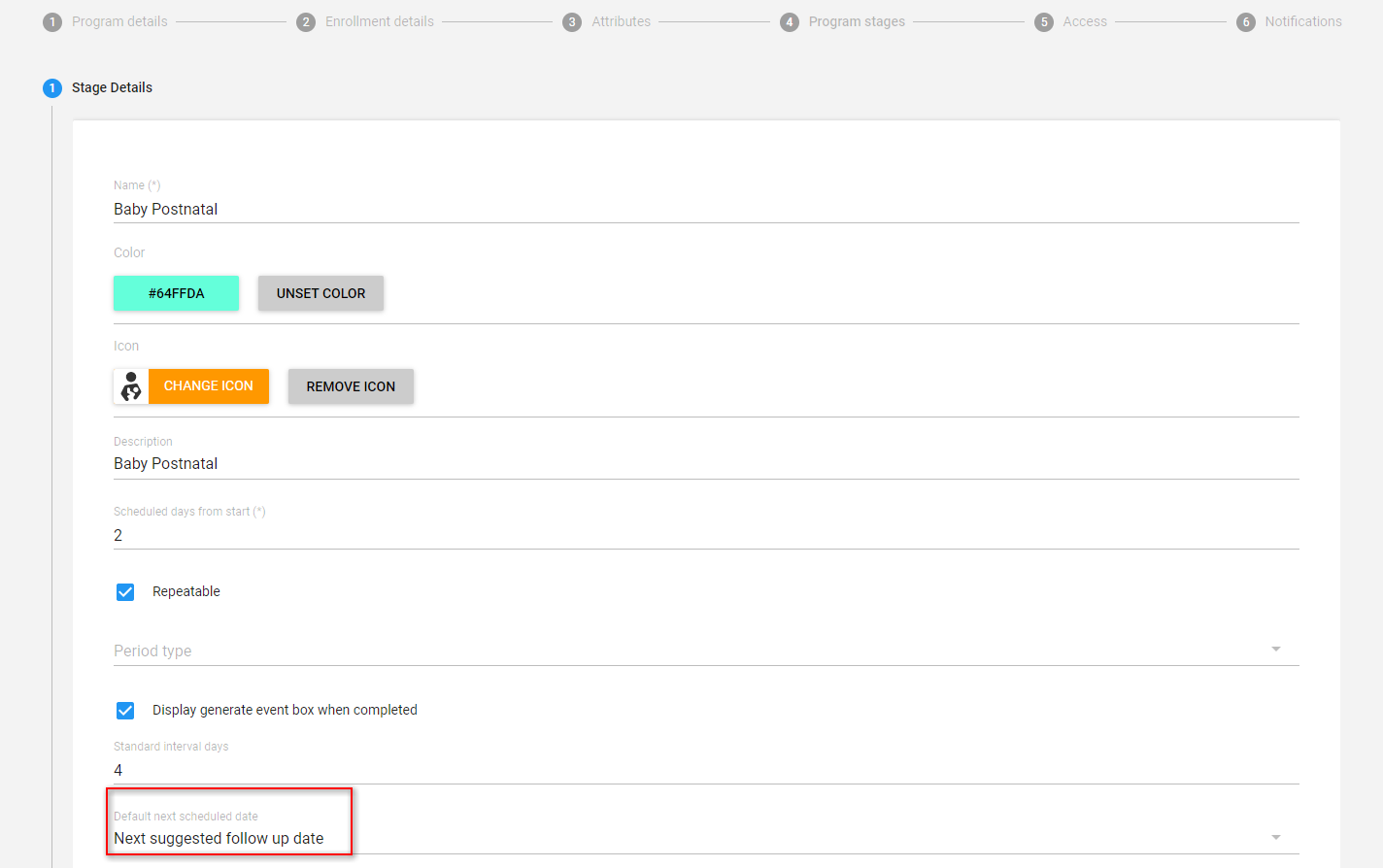
Si une étape de programme a une prochaine date fixée par défaut configurée, la date suggérée est la prochaine date fixée la plus proche. Vous trouverez ci-dessous un exemple illustrant cette fonctionnalité.
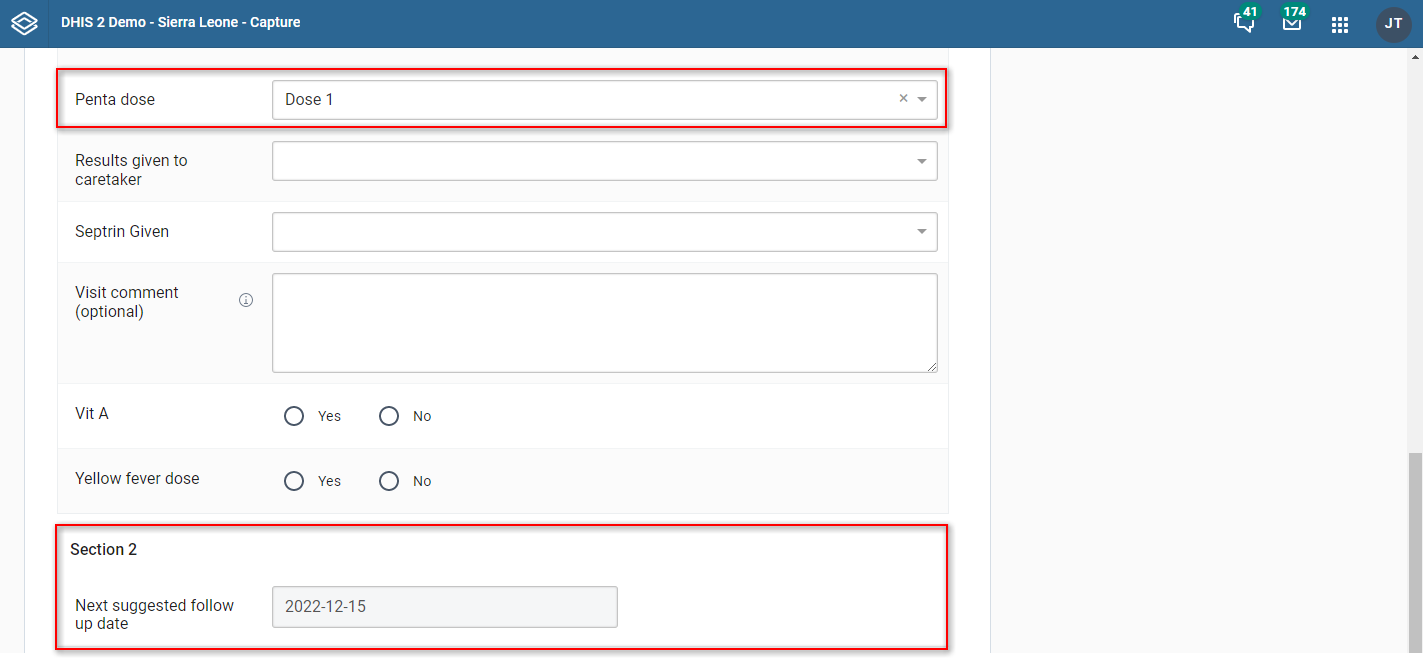
- Un élément de données avec une valeur de type date doit être créé et assigné à l'étape de programme particulière avec accès aux dates futures. Le nom de l'élément de données pourrait par exemple être : Prochaine date de suivi suggérée. L'étape du programme est configurée de sorte à utiliser l'élément de données par défaut lors de la planification d'un nouvel événement en attribuant l'élément de données à la prochaine date fixée par défaut.
-
Une règle de programme basée sur les données saisies à l'étape du programme déterminera le nombre de jours jusqu'au prochain suivi suggéré. Par exemple : Une règle de programme avec la condition suivante: #{penta_dose} == '1' (La règle de programme se déclenchera lorsque le TEI aura reçu Penta Dose 1). Attribuez une valeur à l'élément de données: prochaine date de suivi suggérée avec l'expression : d2:addJours(V{date_d'évènement}, '30') Le nombre suggère le nombre de jours qui sépare la date de l'événement au prochain événement programmé.
-
Ouvrez l'application Saisie et créez une TEI. Tant que Penta Dose a pour valeur Dose 1, le prochain événement programmé suggéré sera à 30 jours de la date de l'événement. Lors de la planification d'un nouvel événement, le système reprendra l'élément de données tant qu'il a une valeur.
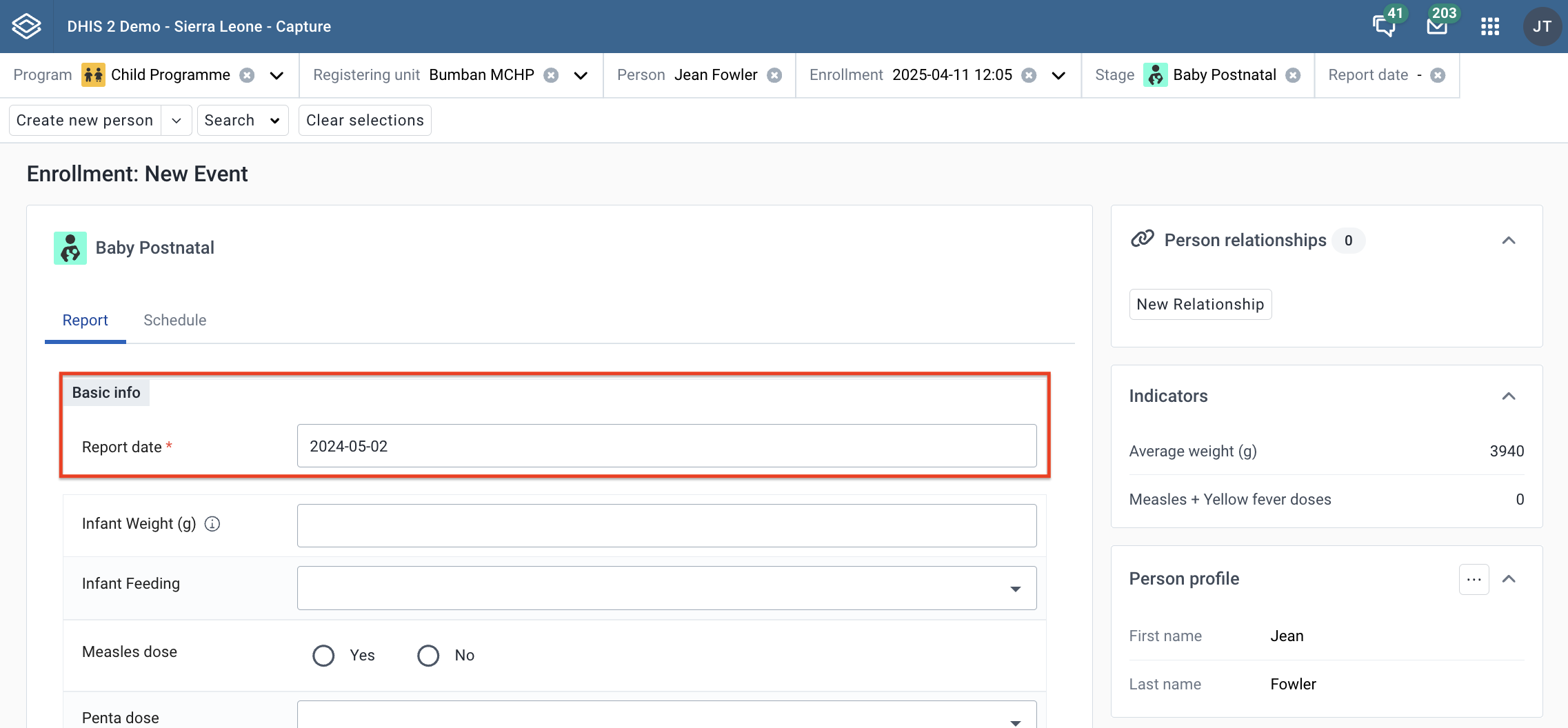
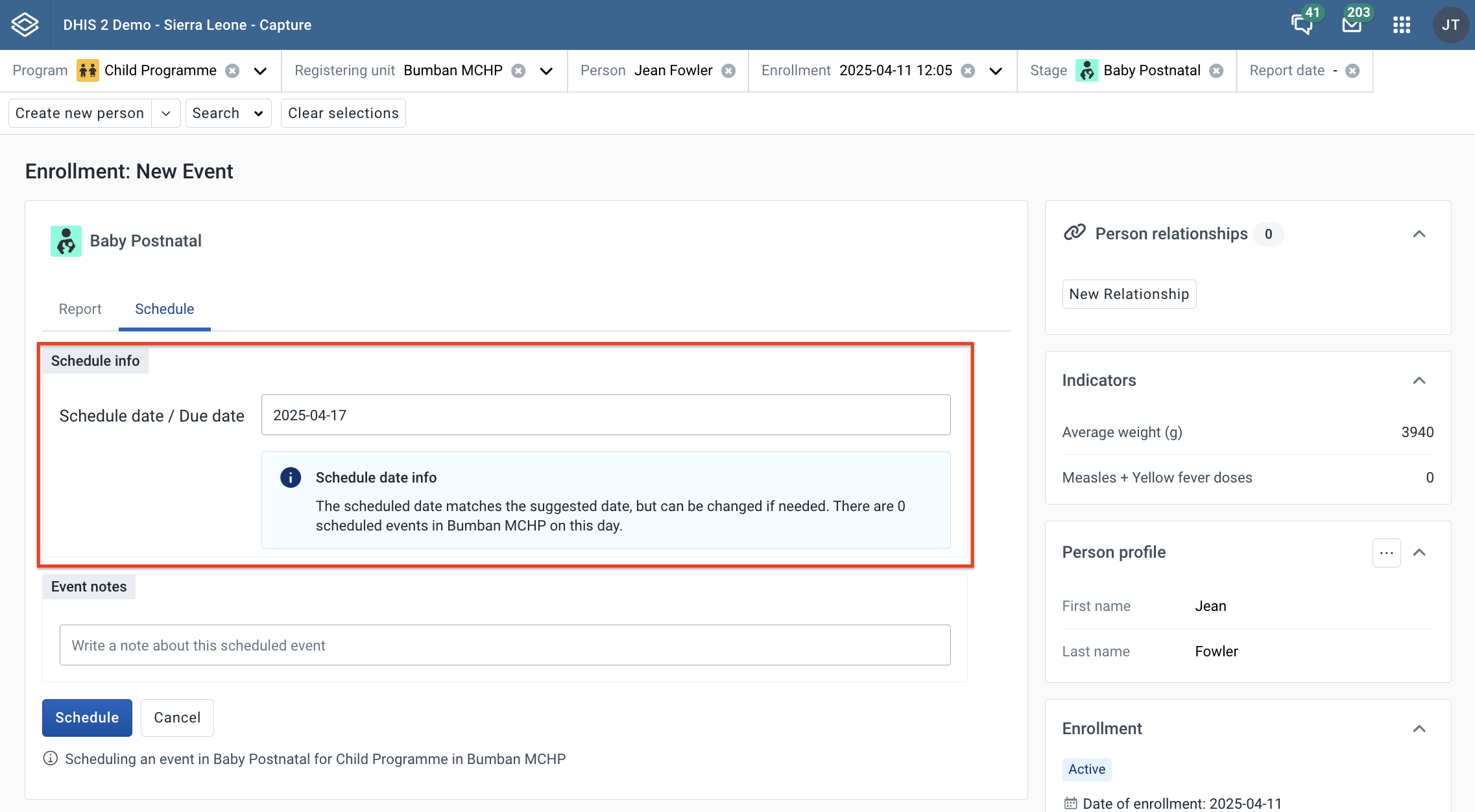
L'utilisateur peut également trouver plus d'informations sur le nombre d'événements programmés à la même date sélectionnée ou dans l'intervalle entre la date sélectionnée et la date suggérée dans la boîte d'informations.
En dessous de la date de programmation, l'utilisateur peut choisir d'ajouter un commentaire à l'événement programmé.
Après avoir cliqué sur le bouton Programmer, l'utilisateur sera redirigé vers la page d'aperçu de l'inscription.
2. Jours d'intervalle standard
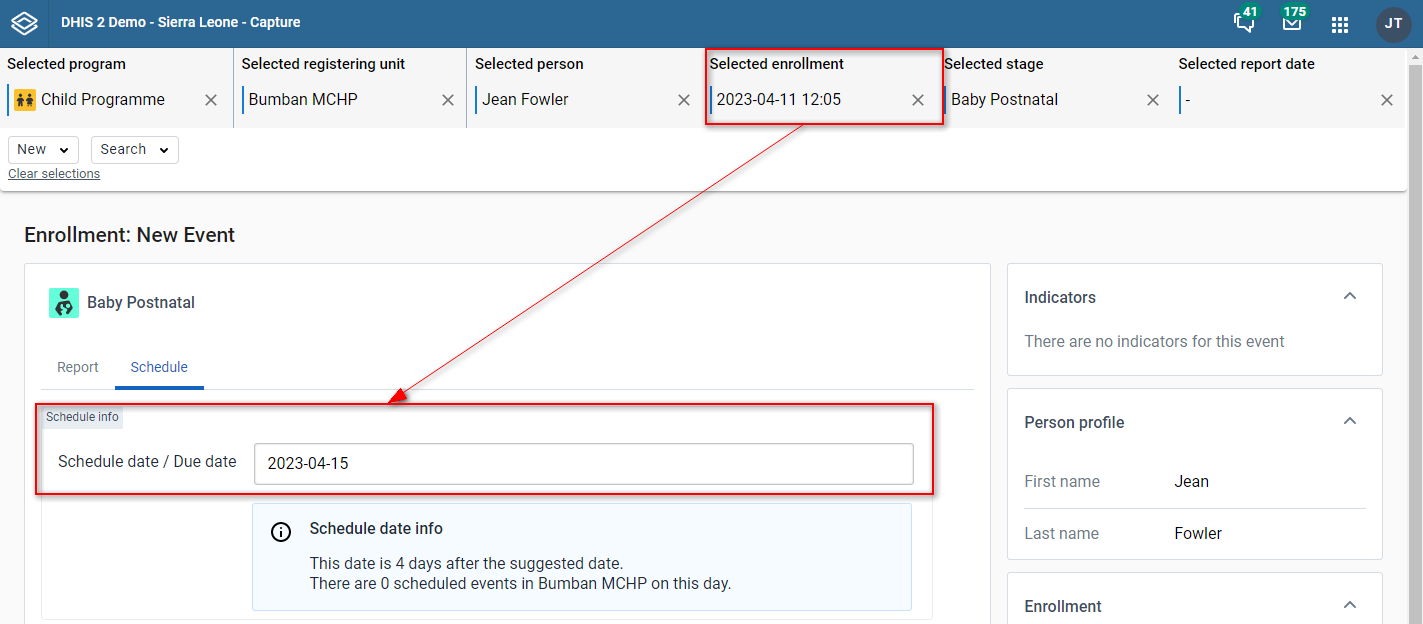
- Si l'étape du programme a des jours d'intervalle standard configurés, la date suggérée est déterminée en ajoutant la valeur des jours d'intervalle standard à la date de l'événement le plus récent.

- Si l'étape du programme n'a pas de configuration sur une prochaine date programmée par défaut, le système utilisera les jours d'intervalle standard pour calculer la date du prochain événement programmé.
3. Si aucune valeur n'est trouvée sur l'une ou l'autre, la date suggérée sera définie en fonction de la date d'inscription et la date de l'évènement.
- Si l'option Générer des événements en fonction de la date d'inscription est cochée dans l'application Maintenance, la prochaine date d'événement suggérée est déterminée en ajoutant la valeur des jours programmés depuis le début à la date d'inscription.

- Si l'option Afficher la date de l'évènement est cochée, la prochaine date d'événement suggérée est déterminée en ajoutant la valeur des jours programmés depuis le début à la date de l'évènement de départ.

Liste des événements d'étapes de programme
Vous pouvez accéder à la liste des événements de l'étape du programme en cliquant sur le bouton Accéder à l'intégralité du {nom de l'événement de l'étape} sur la page d'aperçu.
Liste des événements d'étape
À ce niveau, vous pouvez voir tous les événements d'une étape
En-tête de la liste des événements d'une étape
Dans l'en-tête, vous pouvez remarquer le nom et l'icône de l'étape

Combinaison d'options d'attributs pour le Tracker
Vous pouvez ajouter de la ségrégation à vos données d'événements suivis à l'aide de combinaisons d'options d'attributs. Pour commencer, ajoutez une combinaison de catégories à la configuration de votre programme Tracker.
Le sélecteur d'options d'attributs s'affiche lorsque vous ajoutez, modifiez ou consultez des événements suivis. En outre, le sélecteur s'affiche lors de l'inscription si des événements sont générés automatiquement dans le cadre du processus d'inscription.
Exemple d'un nouvel événement suivi:
