Contrôler la qualité des données
À propos des contrôles qualité des données
L'application Qualité des données dispose d'outils permettant de valider l'exactitude et la fiabilité des données du système. Vous pouvez évaluer différentes dimensions de la qualité des données comme l'indique le tableau ci-dessous :
| Dimension | Description |
|---|---|
| Exactitude | Les données doivent se situer dans la fourchette normale des données collectées dans l'établissement. Les données ne doivent pas présenter de divergences flagrantes lorsqu'elles sont comparées à des données provenant d'éléments de données connexes. |
| Complétude | Les données correspondant à tous les éléments de données pour toutes les unités d'organisation déclarantes doivent avoir été soumises. |
| Cohérence | Les données doivent être cohérentes avec les données saisies au cours des mois et années précédents, tout en tenant compte des changements liés à la réorganisation, à l'augmentation de la charge de travail, etc. et cohérentes avec d'autres établissements similaires. |
| Respect des délais | Toutes les données de toutes les unités d'organisation déclarantes doivent être soumises à la date prévue. |
Vous pouvez contrôler la qualité des données de différentes manières. Par exemple :
-
Au moment de la saisie des données, le DHIS 2 peut vérifier si les données saisies se situent dans la fourchette des valeurs de cet élément de données (sur la base de toutes les données enregistrées précédemment).
-
En définissant des règles de validation, qui peuvent être exécutées une fois que l'utilisateur a terminé la saisie des données. L'utilisateur peut également vérifier les données saisies pour une période et une unité d'organisation particulières par rapport aux règles de validation et afficher les violations de ces règles de validation.
-
En analysant les ensembles de données, c'est-à-dire, examiner les écarts dans les données.
-
Par triangulation des données, qui consiste à comparer les mêmes données ou indicateurs provenant de différentes sources.
Analyse des règles de validation
À propos de l'analyse des règles de validation
Une règle de validation repose sur une expression qui définit une relation numérique entre les valeurs des éléments de données. L'expression constitue une condition qui doit permettre de vérifier que certains critères logiques sont remplis.
L'expression se compose de :
-
Un côté gauche
-
Un côté droit
-
Un opérateur
Une règle de validation pourrait être : "Les cas suspects de paludisme testés" >= "Cas de paludisme confirmés".
Les côtés gauche et droit doivent renvoyer des valeurs numériques.
L'analyse des règles de validation permet de tester les règles de validation par rapport aux données enregistrées dans le système. Les violations de ces règles sont signalées lorsque la condition définie dans l'expression de règle de validation n'est pas remplie, c'est à dire lorsque la condition est fausse.
Vous pouvez configurer une analyse de règle de validation pour envoyer automatiquement les informations relatives aux violations aux groupes d'utilisateurs sélectionnés. Ces messages sont appelés notifications de validation et sont créés dans l'application Maintenance. Les notifications de validation sont envoyées via le ystème de messagerie interne de DHIS2.
Déroulement
-
Dans l'application Maintenance, créez des règles de validation et des groupes de règles de validation.
-
(Facultatif) Dans l'application Maintenance, créez des notifications de validation.
-
Exécutez l'analyse automatiquement ou manuellement des règles de validation.
-
Dans l'application Scheduler, vous planifiez l'exécution automatique de l'analyse des règles de validation pour toutes les règles de validation incluses dans un ou plusieurs groupes de règles de validation. Une fois que le système a exécuté l'analyse, vous verrez les violations de
validation ( s'il y en a) dans les notifications de validation envoyées via le système de messagerie interne du DHIS 2. -
Dans l'application Qualité des données, vous exécutez manuellement l'analyse des règles de validation pour les règles de validation sélectionnées. Une fois le processus d'analyse terminé, vous verrez une liste des violations de validation (s'il y en a).
-
Programmez l'éxécution automatique de l'analyse des règles de validation
N.B.
Seules les règles de validation associées à une ou plusieurs notifications de validation seront prises en compte dans l'analyse des règles de validation. Au cas où il n'y a pas de notification de validation correspondante à une règle de validation, le système n'a nulle part où envoyer les violations de validation.
N.B.
Lors de l'exécution automatique de l'analyse des règles de validation, les résultats non encore maintenus seront conservés pendant cette exécution. Les résultats conservés ne sont actuellement accessibles que via l'API. Veuillez consulter le guide du développeur pour plus d'informations sur la manière d'accéder aux violations persistantes des règles de validation.
-
Vérifiez que vous avez créé toutes les règles de validation, les groupes de règles de validation et les notifications de validation dont vous avez besoin.
-
Ouvrez l'application Programmateur et cliquez sur le bouton d'ajout dans le coin inférieur droit.
-
Choisissez un nom approprié pour la nouvelle tâche.
-
Sélectionnez le type de tâche Monitoring à l'aide du menu déroulant.
-
Choisissez une fréquence d'exécution de la tâche, c'est-à-dire quand et à quelle fréquence la tâche doit être exécutée.
-
Renseignez la section Paramètres, y compris les groupes de règles de validation.
-
Appuyez sur le bouton Ajouter une tâche pour confirmer la création de la tâche. Pour plus d'informations sur l'ajout de tâches, voir [Scheduling] (data-administration.html#scheduling).
Exécuter manuellement une analyse de règles de validation

-
Vérifiez que vous avez créé toutes les règles de validation, les groupes de règles de validation et les notifications de validation dont vous avez besoin.
-
Ouvrez l'application Qualité des données et cliquez sur Analyse des règles de validation.
-
Sélectionnez une Date de début et une Date de fin.
-
Sélectionnez le Groupe de règles de validation à inclure dans l'analyse.
Vous pouvez sélectionner toutes les règles de validation ou toutes les règles de validation d'un seul groupe de règles de validation.
-
(Facultatif) Sélectionnez Envoyer les notifications pour déclencher les notifications de validation.
Note
If you want to send out validation notifications, you must first create them in the Maintenance app.
-
(Facultatif) Sélectionnez Maintenir les nouveaux résultats pour maintenir tous les résultats non sauvegardés trouvés au cours de l'analyse.
-
Sélectionnez une unité d'organisation mère.
-
Cliquez sur Valider.
La durée du processus d'analyse dépend de la quantité de données analysées. Si les règles de validation ne sont pas enfreintes, le message suivant s'affiche : La validation s'est déroulée avec succès. S'il y a des violations des règles de validation, elles seront présentées dans une liste.

-
(Facultatif) Cliquez sur l'icône "Afficher les détails" pour obtenir plus d'informations sur une violation de validation. Dans la fenêtre de dialogue, vous trouverez des informations sur les éléments de données inclus dans les règles de validation et leurs valeurs de données correspondantes. Vous pouvez utiliser ces informations pour identifier la source de la violation de la règle de validation.
-
(Facultatif) Cliquez sur Télécharger au format PDF, Télécharger au format Excel ou Télécharger au format CSV pour télécharger la liste des violations de validation au format PDF, Excel ou CSV.
Voir également
Détection des valeurs atypiques
À propos de la détection des valeurs atypiques
L'outil de détection des valeurs atypiques identifie les valeurs présentant un écart numérique par rapport au reste des données, ce qui peut indiquer qu'il s'agit de valeurs atypiques. L'analyse est basée sur la distribution normale standard. DHIS 2 calcule la moyenne de toutes les valeurs pour une unité d'organisation, un élément de données, une combinaison d'options de catégorie et une combinaison d'options d'attributs.
N.B.
Comme indiqué plus haut, cette analyse de la qualité des données n'est appropriée que pour les données distribuées normalement. Les données présentant d'importantes > variations saisonnières ou pouvant être distribuées selon d'autres modèles statistiques (par exemple, logistiques) peuvent conduire à signaler des valeurs devant être considérées comme valides. Il est donc recommandé de confirmer d'abord si les données sont effectivement distribuées avant de procéder à une analyse des valeurs atypiques de l'écart type.
Exécuter la détection des valeurs atypiques

-
Ouvrez l'application Qualité des données et cliquez sur Détection des valeurs atypiques.
-
Sélectionnez un ou plusieurs ensembles de données.
-
Sélectionnez Unités d'organisation.
Il est possible de sélectionner plusieurs unités d'organisation. L'analyse porte sur les données brutes de toutes les unités d'organisation de la sous-hiérarchie des unités sélectionnées, et non sur des données agrégées.
-
Sélectionnez À partir de la date et À la date.
-
Définir l'Algorithme à utiliser
Les algorithmes disponibles sont: Z-core (basé sur la moyenne des valeurs de données), Z-score modifié (basé sur la médiane des valeurs de données) et Valeurs Min-max (basé sur les valeurs de données min-max stockées).
-
Sélectionnez un seuil.
Ceci fait référence au nombre d'écarts-types par rapport à la moyenne autorisée au-dessus duquel les données sont identifiées comme valeurs abérrantes.
- Sélectionnez Résultats maximums.
Il s'agit du nombre maximum de valeurs atypiques figurant dans les résultats.
- (Facultatif) Sélectionnez une Date de début des données et une Date de fin des données.
Ces champs peuvent être utilisés pour effectuer une analyse de détection des valeurs atypiques sur un sous-ensemble de données dans la plage de dates fournie. Lorsque ces champs sont laissés vides, les dates naturelles de début et de fin de l'ensemble de données seront utilisées (dans la section avancée).
- (Facultatif) Sélectionnez un critère pour Trier par.
Les valeurs atypiques peuvent être triées par Z-score ou par écart absolu par rapport à la moyenne (dans la section avancée).
-
Cliquez sur Démarrer La durée du processus d'analyse dépend de la quantité des données à analyser. S'il existe des valeurs aberrantes, celles-ci seront présentées sous forme d'une liste.
 Pour chaque valeur aberrante, vous verrez l'élément de données, la période, l'unité d'organisation, , la valeur, le score z, l'écart, l'écart type, la moyenne, le minimum et le maximum. Les valeurs minimales et maximales sont des valeurs de bordure dérivées du nombre d'écarts-types sélectionnés pour l'analyse.
 -
(Facultatif) Cliquez sur Télécharger au format CSV pour télécharger la liste au format CSV.
Astuce
Cliquez sur la case à cocher pour marquer une valeur atypique pour un suivi ultérieur.
Détection des valeurs atypiques minimales et maximales
À propos de la détection des valeurs atypiques basée sur les valeurs minimales et maximales
Vous pouvez vérifier la qualité des données au moment de la saisie en définissant une plage de valeurs maximales et minimales pour chaque élément de donnée. Vous pouvez définir ces plages de valeurs manuellement ou les générer automatiquement.
La plage de valeurs générée automatiquement ne convient que pour des données normalement distribuées. DHIS2 déterminera la moyenne arithmétique et l'écart-type de toutes les valeurs pour un élément de donnée, une options de catégorie, une unité d'organisation et attribuer une combinaison. Le système calculera ensuite la plage de valeurs maximales et minimales sur la base du Facteur d'analyse de l'écart-type des données spécifié dans l'application Paramètres Système.
Pour les données fortement asymétriques ou nulles (comme c'est souvent le cas pour les données agrégées), les valeurs générées automatiquement par DHIS2 ne peuvent pas fournir une plage de valeurs précise. Cela peut entraîner de fausses violations de règles, si vous analysez par exemple des valeurs liées à des maladies saisonnières.
Note
Les plages de valeurs minimales et maximales sont calculées pour toutes les options de combinaison d'attributs pour un élément de donnée particulier, une option de catégories et une combinaison d'unités d'organisation.
Déroulement
-
Créer une plage de valeurs minimum et maximum automatiquement ou manuellement .
-
Dans l'application Administration des données, vous pouvez générer des plages de valeurs automatiquement.
-
Dans l'application Saisie des données, vous pouvez définir manuellement les plages de valeurs.
-
-
Dans l'application Qualité des données, vous pouvez exécuter L'analyse des valeurs aberrantes mini-maxi.
Configurer une détection de valeurs atypiques minimales et maximales
Créer automatiquement une plage de valeurs minimum maximum
Note
Les plages de valeurs maximales et minimales générées automatiquement peuvent être utiles pour de nombreuses applications, mais il est recommandé de vérifier que les données sont normalement distribuées avant l'utilisation de cette fonction.
Vous pouvez générer des plages de valeurs maximales et minimales calculées par l'ensemble de donnée défini dans l'application Administration des données. Les nouvelles plages de valeurs remplaceront toutes les valeurs que le système a calculées précédemment.
-
Définissez le Facteur d'analyse des valeurs d'écart-type (std dev) des données :
-
Ouvrez l'application Paramètres système, puis cliquez sur Général.
-
Dans le champ Facteur d'analyse des valeurs d'écart-type des données, entrez une valeur.
Ce paramètre définit le nombre d'écarts types à utiliser dans l'analyse des valeurs aberrantes. La valeur par défaut est 2. Des valeurs plus élevées indiquent une distribution plus large, ce qui peut entraîner une mauvaise détection des valeurs aberrantes par l'analyse.
-
-
Ouvrez l'application Administration des données et cliquez sur Génération des valeurs mini-maxi.
-
Sélectionnez un ou des ensemble(s) de données.
-
Sélectionnez une unité d'organisation.
-
Cliquez sur Générer.
De nouvelles plages de valeurs minimales et maximales sont générées pour tous les éléments de données des ensembles de données sélectionnés pour toutes les unités d'organisation (y compris les descendants) des unités d'organisation sélectionnées.
Créer manuellement une plage de valeurs minimum-maximum
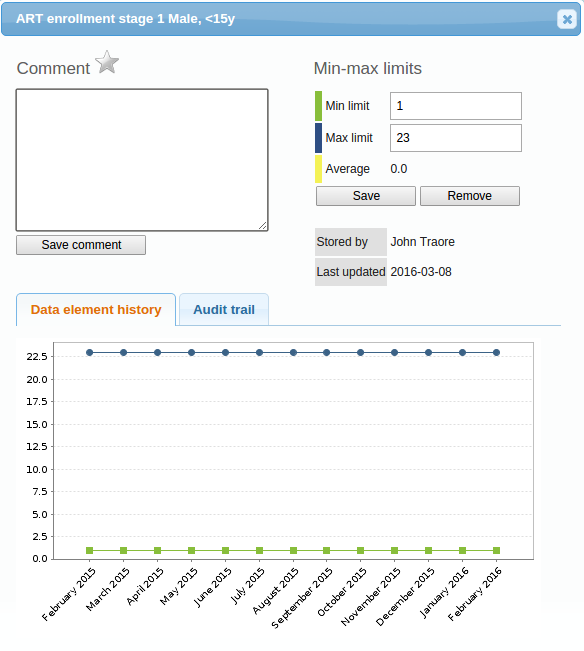
-
Dans l'application Saisie de données, ouvrez un formulaire de saisie.
-
Double-cliquez sur le champs auquel vous souhaitez affecter une plage de valeurs minimum/maximum.
-
Dans la boîte de dialogue qui s'affiche, entrez la limite Mini et la limite Maxi
-
Cliquez sur Sauvegarder.
Si les valeurs ne se retrouvent pas dans la nouvelle plage de valeurs lors de la prochaine saisie de données, la cellule de saisie s'affiche sur fond orange.
-
(Facultatif) Saisissez un commentaire pour expliquer la raison du décalage, par exemple un événement dans un établissement qui a pu générer un grand nombre de clients.
-
(Facultatif) Cliquez sur Enregistrer le commentaire.
Astuce
Cliquez sur l'icône étoile pour marquer la valeur en vue d'un suivi ultérieur.
Supprimer une plage de valeurs minimum maximum
Vous pouvez supprimer définitivement toutes les plages de valeurs maximales minimales pour des ensembles de données et unités d'organisation sélectionnés dans l'application Administration des données.
-
Ouvrez l'application Administration des données et cliquez sur Génération des valeurs mini-maxi.
-
Sélectionnez un ou des ensemble(s) de données.
-
Sélectionnez une Unité d'organisation. Notez que la sélection se fait en cascade vers les unités d'organisation descendantes !
-
Cliquez sur Supprimer.
Exécuter une détection de valeurs atypiques minimales et maximales
-
Vérifiez que vous avez créé des plages de valeurs maximales minimales.
-
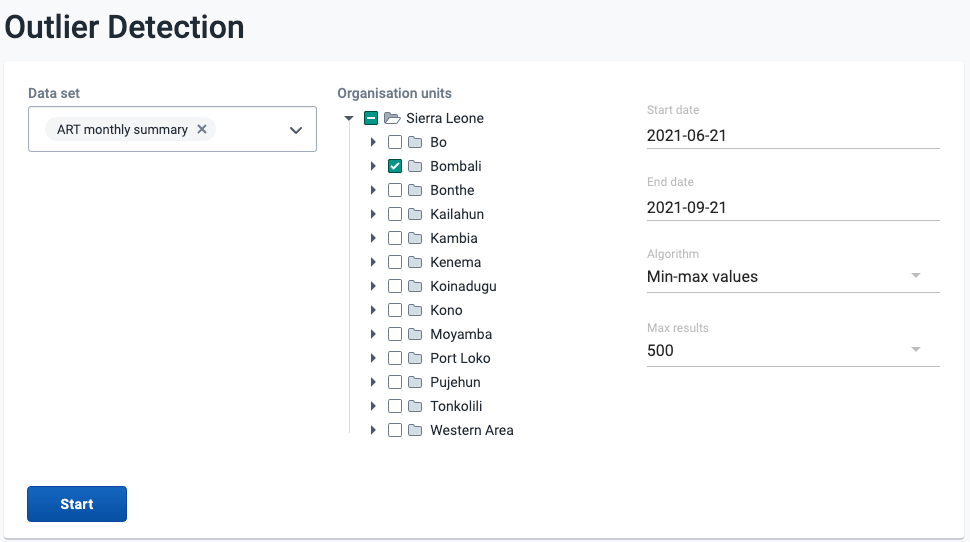
Ouvrez l'application Qualité des données et cliquez sur Détection des valeurs atypiques.
-
Sélectionnez un ou des ensemble(s) de données.
-
Sélectionnez une Unité d'organisation mère.
Il est possible de sélectionner plusieurs unités d'organisation. L'analyse porte sur les données brutes de toutes les unités d'organisation de la sous-hiérarchie des unités sélectionnées, et non sur des données agrégées.
-
Sélectionnez À partir de la date et À la date.
-
Définissez Algorithme sur Valeurs min-max.
-
Sélectionnez Résultats maximums
Il s'agit du nombre maximum de valeurs atypiques figurant dans les résultats.
-
Cliquez sur Démarrer
La durée du processus d'analyse dépend de la quantité de données analysées. S'il existe des écarts types aberrants, ils seront affichés dans une liste.

Pour chaque valeur atypique, vous verrez l'élément de données, la période, l'unité d'organisation, la valeur, l'écart, le minimum et le maximum.
-
(Facultatif) Cliquez sur Télécharger au format CSV pour télécharger la liste au format CSV.
Astuce
Cliquez sur la case à cocher pour marquer la valeur pour un suivi ultérieur.
Analyse de suivi
À propos de l'analyse de suivi
L'analyse de suivi crée une liste de toutes les valeurs de données marquées pour suivi ultérieur. Vous pouvez marquer une valeur de données pour suivi ultérieur dans l'application Saisie de données et dans la liste de résultats que vous obtenez de l'analyse des valeurs aberrantes d'écart-type ou de l'analyse des valeurs aberrantes minimales et maximales.
Créer une liste de valeurs de données marquées pour un suivi ultérieur

-
Ouvrez l'application Qualité des données et cliquez sur Analyse de suivi.
-
Sélectionnez un ou plusieurs ensembles de données.
-
Sélectionnez Unités d'organisation.
Il est possible de sélectionner plusieurs unités d'organisation. L'analyse porte sur les données brutes "sous" l'unité d'organisation, et non sur les données agrégées.
-
Sélectionnez une date de début et une date de fin qui définissent les périodes pour lesquelles vous souhaitez rechercher des valeurs marquées pour le suivi.
-
Appuyez sur Suivre pour générer une liste de valeurs marquées pour le suivi.
-
(Facultatif) Cliquez sur Télécharger au format PDF, Télécharger au format Excel ou Télécharger au format CSV pour télécharger la liste des violations de validation dans les formats PDF, Excel ou CSV.

Astuce
Cochez la case Unfollow dans la liste et cliquez sur le bouton Unfollow pour supprimer les balises de suivi des valeurs de données marquées. Vous pouvez également saisir un commentaire dans le champ pour indiquer toute information supplémentaire sur la valeur.