Application de saisie de données (bêta)
À propos de la saisie des données, application (bêta)
L'application de Saisie de donnés (beta) est utilisée pour saisir des données agrégées dans le DHIS2. Les données agrégées sont collectées en groupe et n'appartiennent pas à un individu en particulier. Souhaitez-vous saisir des données individuelles ? Consultez l'application [Tracker Capture app] (#tracker_capture_app).
Qu'est-ce qu'un formulaire de saisie de données ?
Les formulaires de saisie des données sont remplis dans un contexte spécifique, composé des options suivantes : 1. Le Data set (ensemble de données) est une collection d'éléments de données qui représentent les données que vous souhaitez collecter. 2. L'unité d'organisation est l'endroit où les données sont enregistrées. Il s'agit souvent d'une clinique, d'un hôpital ou d'une salle de classe. 3. La période indique la date à laquelle les données ont été recueillies. 4. Des sélections supplémentaires sont affichées pour certains formulaires de saisie et permettent de rassembler les données en groupes significatifs.
Découvrir l'application
L'application de saisie de données (bêta) est composée de différentes sections :

- La barre supérieure: la barre supérieure est l'endroit où vous choisissez parmi les différentes options l'ouverture d'un formulaire de saisie de données. Vous pouvez toujours utiliser la barre supérieure pour modifier ou réinitialiser vos choix.
- Espace de saisie des données : l'espace de saisie des données est l'endroit où vous travaillez avec un formulaire d'entrée de données.
- Barre inférieure : la barre inférieure propose des actions et des informations supplémentaires relatives au formulaire sur lequel vous travaillez.
- Barre latérale des détails : la barre latérale des détails est l'endroit où vous pouvez voir plus d'informations sur les valeurs des données et voir les résultats de la validation. La barre latérale des détails peut être ouverte et fermée au fur et à mesure que vous travaillez ; elle est fermée par défaut.
Travailler avec un formulaire de saisie de données
Ouvrir un formulaire
Pour démarrer la saisie des données, vous devez ouvrir un formulaire. Choisissez le formulaire que vous souhaitez ouvrir dans la barre supérieure: 1. Choisissez un ensemble de données dans le premier bouton de la barre supérieure. Le menu déroulant affiche les ensembles de données auxquels vous avez accès. L'ensemble de données détermine les autres choix possibles, par conséquent vous devez d'abord choisir un ensemble de données. 2. Choisissez une unité d'organisation à partir du deuxième bouton de la barre supérieure. Vous pouvez rechercher une unité d'organisation ou parcourir la hiérarchie arborescente. 3. Choisissez une période dans le troisième bouton de la barre supérieure. Le menu déroulant affiche les périodes définies pour l'ensemble de données choisi. Choisissez une année différente en cliquant sur les flèches gauche et droite. 4. Effectuer des sélections supplémentaires, au besoin. Si d'autres sélections sont disponibles, elles seront affichées en tant que dernières commandes dans la barre supérieure. Les sélections supplémentaires dépendent de l'ensemble de données, de l'unité d'organisation et de la période choisis, de sorte qu'elles ne soient pas affichées tant que les trois premiers choix n'ont pas été effectués. S'il n'y a pas d'autres sélections, les commandes supplémentaires ne seront pas affichées.
Après avoir effectué les sélections dans la barre supérieure, le formulaire de saisie des données s'ouvre dans l'espace de travail. En cas de problème lors de l'ouverture d'un formulaire, l'espace de travail des données affiche une erreur qui explique le problème.
Saisie des donnés
Une fois que vous avez ouvert un formulaire, vous pouvez commencer à saisir des données dans les cellules du formulaire. La cellule active, c'est-à-dire la cellule dans laquelle vous saisissez des données, est toujours surlignée d'un contour bleu. Pour aller plus vite, vous pouvez utiliser votre clavier pour parcourir les cellules : - pour passer à la cellule suivante, appuyez sur Tab ou ++flèche vers le bas++. - pour revenir à la cellule précédente, appuyez sur Shift+Tab ou ++flèche vers le haut++.
État de la cellule
Les cellules ont un aspect différent en fonction de leur statut :
| Cellule | Statut |
|---|---|
 | Afficher une valeur déjà enregistrée ou une cellule vide. |
 | La valeur de la cellule est enregistrée dans le serveur. |
 | La valeur de la cellule est enregistrée localement et est synchronisée, ou en attente de synchronisation, avec le serveur. |
 | Vous rencontrez un problème avec la valeur de la cellule. Cliquez ou survolez la cellule pour en savoir plus sur le problème. Ces valeurs non valides ne sont pas sauvegardées dans le serveur ou localement. |
 | La valeur est dotée d'un commentaire. |
 | La cellule est verrouillée et la donnée ne peut pas être modifiée. |
Filtrage d'un formulaire
Le filtrage est utile si vous recherchez une certaine cellule dans un formulaire. Vous pouvez filtrer l'ensemble du formulaire, des sections individuelles ou les deux. Toutes les cellules qui ne correspondent pas au filtre seront masquées.
Filtrer l'ensemble du formulaire

Pour filtrer l'ensemble du formulaire de saisie des données, saisissez une valeur dans la zone de saisie située en haut du formulaire.
Filtrage d'une section

Pour les formulaires à sections, vous pouvez également effectuer un filtrage à l'intérieur d'une section unique. Saisissez une valeur dans la zone de saisie située en haut d'une section.
Validation
Lorsque vous avez fini la saisie des données, vous pouvez procéder à la validation des valeurs des données. La validation vérifie les valeurs par rapport aux règles établies par votre instance DHIS2.
Pour lancer la validation, cliquez sur le bouton Run validation (Lancer la validation) dans la barre inférieure.
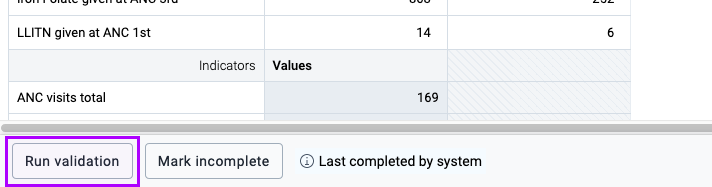
Les résultats de la validation sont affichés dans la barre latérale des détails, en fonction de leur priorité (élevée, moyenne ou faible). Une fois les problèmes de validation résolus, cliquez sur le bouton Run validation again (lancer à nouveau la validation) pour revérifier les valeurs des données.

Remplissage d'un formulaire
Après la saisie des données et la validation, la dernière étape consiste à remplir un formulaire. Remplir un formulaire signifie que toutes les données prévues ont été saisies et que les cellules vides ont été intentionnellement laissées vides. Pour marquer un formulaire comme terminé, cliquez sur le bouton *Mark complete * (Marquage terminé) dans la barre inférieure.
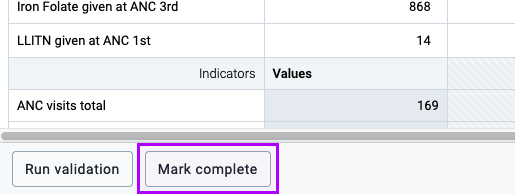
Si un formulaire est complet mais ne devrait pas l'être, vous pouvez le marquer comme incomplet en cliquant sur le bouton Mark incomplete (Marquage incomplet) dans la barre inférieure.
Faire plus avec les valeurs des données
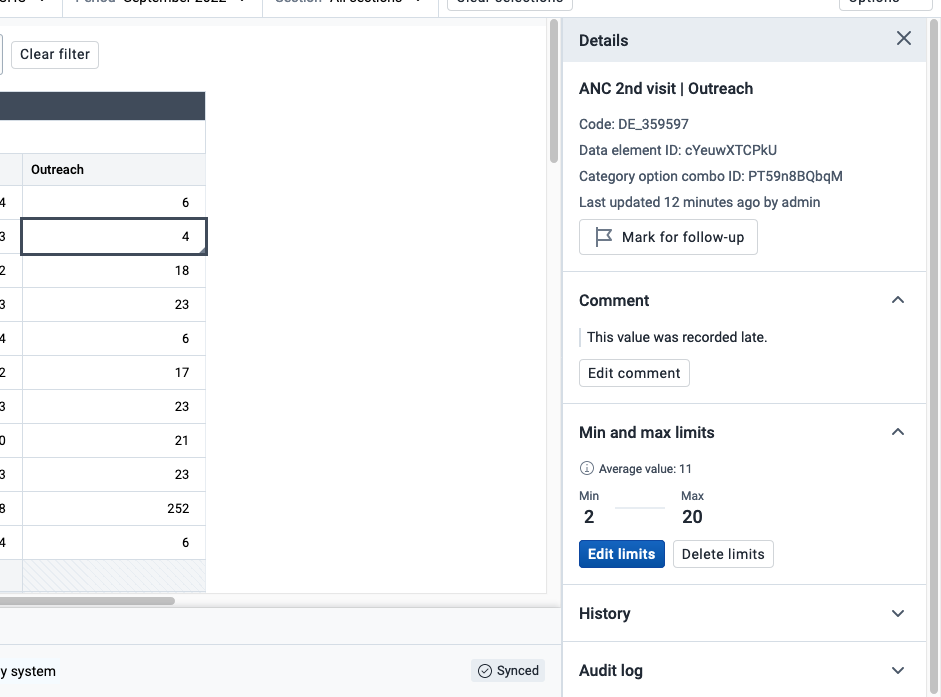
La fonctionnalité de base de la saisie de données a été présentée ci-dessus, mais l'application Saisie de données (bêta) offre davantage d'actions et d'informations. Ces actions et informations se trouvent dans la barre latérale de détails des données qui s'affiche à droite de l'espace de travail des données.
Ouverture de la barre latérale de détails des données
Il existe différentes possibilités d'ouvrir la barre latérale de détails des données : - Cliquez sur le bouton View details (Afficher les détails). Lorsqu'une cellule de saisie de données est sélectionnée, vous pouvez cliquer sur le bouton View details (Afficher les détails) dans la barre inférieure. - Utilisez le raccourci du clavier Ctrl+Enter ou Cmd+Enter. Lorsqu'une cellule de saisie des données est sélectionnée, utilisez l'un de ces raccourcis clavier.
La barre latérale de détails des données reste ouverte jusqu'à ce que vous la fermiez, afin que vous puissiez la consulter pendant que vous travaillez sur un formulaire de saisie des données.
Marquer les valeurs des données pour un suivi
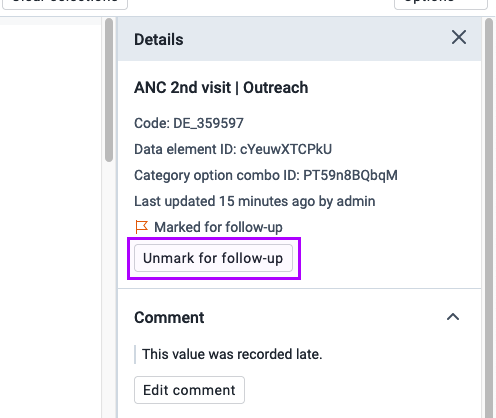
Marquer des valeurs de données pour un suivi peut être un moyen utile de signaler des valeurs suspectes ou bizarres qui doivent être examinées. Les valeurs de données marquées pour être suivies seront toujours sauvegardées, mais elles seront surlignées dans l'application Qualité des données pour une investigation ou une analyse plus poussée.
Pour marquer une valeur de données pour un suivi, [assurez-vous que la barre latérale de détails des données est ouverte] (#aggregate_data_entry_app.opening_data_details_sidebar), puis cliquez sur le bouton Mark for follow-up(Marquer pour le suivi) dans la section supérieure.

Pour décocher une valeur de données, cliquez sur le bouton Unmark for follow-up (Décocher le suivi).
Commenter une valeur de données
Vous pouvez ajouter un commentaire à n'importe quelle valeur de données. Les commentaires peuvent être utiles pour ajouter plus d'informations sur une valeur, par exemple en indiquant les raisons pour lesquelles une valeur est particulièrement élevée ou en dehors de la fourchette normale.
Pour ajouter un commentaire à une valeur de données, [assurez-vous que la barre latérale de détails des données est ouverte(#aggregate_data_entry_app.opening_data_details_sidebar), puis cliquez sur le bouton Add comment (Ajouter un commentaire) dans la section Comment (Commentaire).

Une fois que vous avez rédigé un commentaire, cliquez sur le bouton Save comment (enregistrer le commentaire).
Si une valeur de données a déjà été commentée, vous pouvez la modifier en cliquant sur le bouton Edit comment(Modifier le commentaire) en dessous du commentaire.

Limites minimales et maximales
Une valeur de données peut avoir une limite minimale et maximale. Ces limites empêchent quiconque de saisir des valeurs en dehors du minimum ou du maximum.
Pour ajouter des limites à une valeur de données, [assurez-vous que la barre latérale de détails des données est ouverte] (#aggregate_data_entry_app.opening_data_details_sidebar), puis cliquez sur le bouton Add limits (Ajouter des limites) dans la section Min and max limits (Limites minimales et maximales). Dans la mesure du possible, une valeur moyenne sera affichée pour vous aider à créer des limites raisonnables.
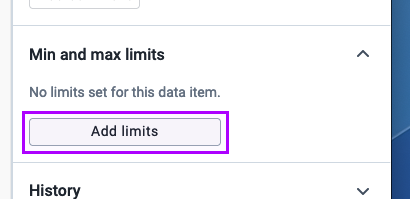
Une fois que vous avez ajouté une limite minimale et une limite maximale, cliquez sur le bouton Save limits (Sauvegarder les limites).
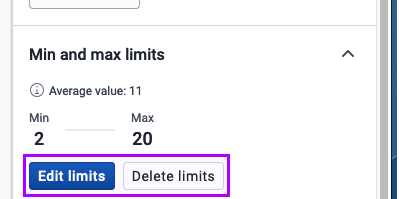
Si des limites ont déjà été fixées pour une valeur de données, vous pouvez les modifier ou les supprimer. Pour modifier les limites, cliquez sur le bouton Edit limits (Modifier les limites). Pour supprimer les limites, cliquez sur le bouton * Delete limits* (Supprimer les limites).
Avertissement
L'ajout, la modification ou la suppression de limites nécessite des droits d'utilisateur corrects. Lorsque des limites sont appliquées à une valeur de données, les mêmes limites s'appliquent à tous ceux qui utilisent les mêmes données.
Données historiques{ #aggregate_data_entry_app.history }
Pour en savoir plus sur une valeur de données, vous pouvez consulter les douze dernières valeurs dans la section * History* (Historique) de la barre latérale de détails des données. Assurez-vous que la barre latérale de détails des données est ouverte, puis ouvrez la section * History* (Historique).

Lors de l'utilisation d'un formulaire de saisie des données, la section * History* (Historique) est fermée par défaut afin d'éviter l'envoi d'un volume trop élevé de données du réseau pour chaque valeur.
Journal de l'audit
Chaque cellule de saisie de données dispose d'un journal d'audit qui indique quand les valeurs ont été modifiées et qui les a modifiées. Pour voir le journal d'audit, [assurez-vous que la barre latérale des détails des données est ouverte] (#aggregate_data_entry_app.opening_data_details_sidebar), puis ouvrez la section * Audit log* (journal d'audit).
Lors de la saisie de données, la section * Audit log* (journal d'audit) est fermée par défaut afin d'éviter l'envoi d'un volume trop élevé de données du réseau pour chaque valeur.
Impression
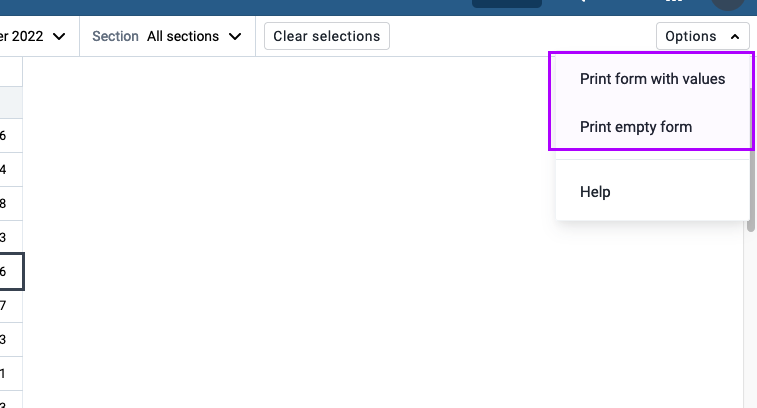
Pour imprimer un formulaire de saisie de données, cliquez sur le bouton * Options* dans la barre supérieure. Dans le menu déroulant, vous pouvez choisir d'imprimer le formulaire contenant les valeurs des données des cellules ou un formulaire vide.
Travailler hors ligne
Vous n'avez pas besoin d'être connecté à internet ou au serveur DHIS2 pour saisir des données. Les données saisies dans les formulaires pendant que vous êtes hors ligne sont enregistrées sur votre ordinateur local. Lorsque vous vous reconnectez à internet ou au serveur, les données enregistrées localement sont automatiquement synchronisées avec votre serveur DHIS2.
Pour travailler hors ligne, vous devez ouvrir l'application Saisie de données (bêta) lorsque vous êtes connecté à internet afin que les formulaires de saisie puissent être téléchargés et stockés sur votre ordinateur local. Le téléchargement des formulaires se fait automatiquement en arrière-plan.
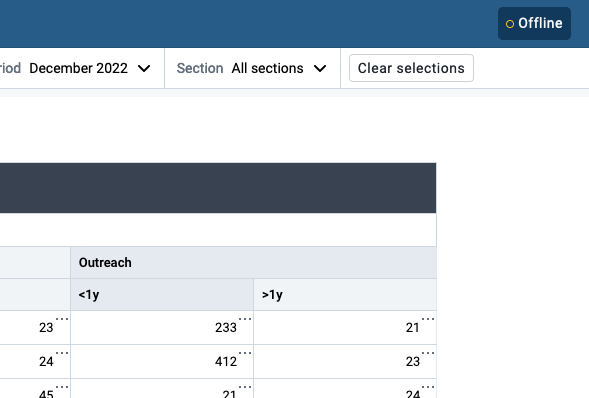
Le badge situé dans la barre supérieure de l'écran indique votre statut de connexion. Si vous n'êtes pas connecté à l'internet ou au serveur DHIS2, le badge affiche * offline* (hors ligne). Outre le badge hors ligne, les cellules des formulaires dans lesquelles vous saisissez des données affichent l'état * waiting to sync* (en attente de synchronisation).
Remarque
Certaines fonctions ne sont pas disponibles hors ligne car elles nécessitent un contact avec un serveur DHIS2 pour fonctionner.
La validation, l'historique des valeurs de données et les journaux d'audit des valeurs de données ne sont pas disponibles hors ligne.
Fonctionnalités non prises en charge dans la version bêta
L'application de Saisie de données (beta) est en constante évolution et de nouvelles fonctionnalités se rajoutent. Certaines fonctionnalités offertes par l'ancienne application de saisie de données ne sont pas encore prises en charge : - Les formulaires personnalisés ne prennent pas encore en charge les CSS/JS. Nous examinons actuellement les différents modes d'utilisation des formulaires personnalisés afin de mettre au point une solution plus durable et plus flexible. - La saisie d'unités multi-organisationnelles n'est pas prise en charge.
Informations complémentaires
- [Contrôle de la qualité des données] (#contrôle_de la qualité_des données)
- Gérer les ensembles de données et les formulaires de saisie des données
- Utiliser l'application Maintenance