Aperçu de la validation des données
Le DHIS2 dispose d'une fonctionnalité optionnelle qui permet aux utilisateurs autorisés d'approuver les données saisies. Elle permet d'examiner et d'approuver les données à des niveaux sélectionnés dans la hiérarchie des unités d'organisation, de sorte que l'approbation suit la structure de la hiérarchie des niveaux inférieurs aux niveaux upérieurs.
Les données sont approuvées pour une combinaison de (a) période, (b) unité organisationnelle et (c) flux de travail. Les données peuvent être approuvées pour l'unité d'organisation pour laquelle elles sont saisies, ainsi que pour les unités d'organisation de niveau supérieur auxquelles les données sont agrégées. Dans le cadre des paramètres du système, vous pouvez choisir le(s) niveau(x) de l'unité d'organisation auquel(s) les données sont approuvées. Les données ne peuvent être approuvées à des niveaux supérieurs qu'après avoir été approuvées pour tous les descendants de cette unité d'organisation à des niveaux inférieurs pour le même flux de travail et la même période. Lorsque vous approuvez un flux de travail, il approuve à son tour les données pour tous les ensembles de données qui lui ont été affectés.
Après l'approbation d'une combinaison de période, d'unité d'organisation et de flux de travail, les ensembles de données associés à ce flux de travail seront verrouillés pour cette période et cette unité d'organisation, et toute autre saisie ou modification de données sera interdite sauf si elle n'a pas été approuvée au préalable.
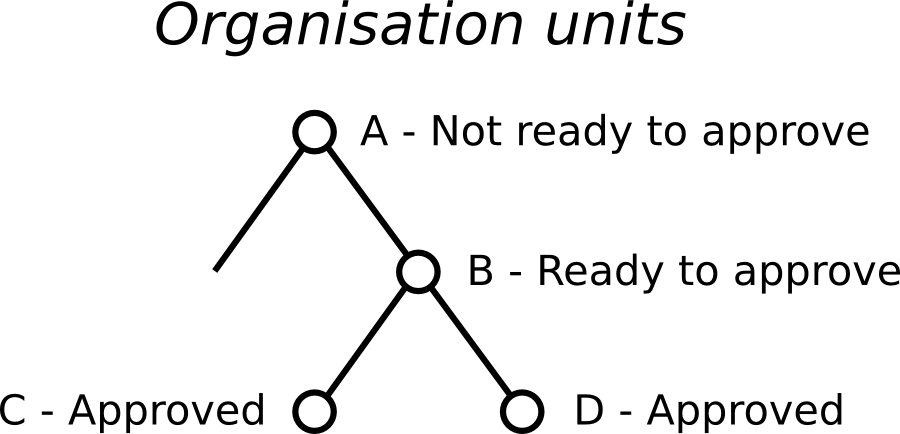
Par exemple, le diagramme suivant illustre que les données ont déjà été approuvées pour les unités d'organisation C et D, pour une période et un flux de travail donnés. Elles peuvent maintenant être approuvées pour l'unité d'organisation B pour la même période et le même flux de travail. Mais elles ne sont pas prêtes à être approuvées pour l'unité d'organisation A. Pour pouvoir être approuvées pour l'unité d'organisation A, elles doivent être approuvées pour B, et pour tout autre enfant de l'unité d'organisation A, pour cette période et ce flux de travail.
Approuver et accepter
Le DHIS2 prend en charge deux types de processus d'approbation différents : soit un processus en une étape où les données sont approuvées à chaque niveau, soit un processus en deux étapes où les données sont d'abord approuvées puis acceptées à chaque niveau. Ceci est illustré dans le diagramme suivant :

Dans le processus en une seule étape, les données sont approuvées à un niveau, puis approuvées au niveau supérieur suivant. Tant qu'elles n'ont pas été approuvées au niveau supérieur, elles peuvent ne pas l'être au premier niveau. (Par exemple, si les données ont été approuvées par erreur, cela permet à l'approbateur de réparer son erreur). Une fois que les données sont approuvées au niveau supérieur, elles ne peuvent pas être refusées au niveau inférieur, à moins qu'elles ne soient d'abord refusées au niveau supérieur.
Dans le processus en deux étapes, les données sont approuvées à un niveau, puis l'approbation est acceptée au même niveau. Cette acceptation est faite par un utilisateur autorisé à approuver les données au niveau supérieur suivant. Une fois que les données sont acceptées, elles ne peuvent être modifiées ou non approuvées, sauf si elles sont d'abord non acceptées.
Le processus en deux étapes n'est pas requis par le DHIS2. Il s'agit d'une étape facultative pour un utilisateur qui examine les données au niveau supérieur suivant. Elle présente l'avantage de verrouiller l'acceptation au niveau inférieur, de sorte que l'examinateur n'a pas à s'inquiéter que les données puissent être modifiées par le niveau inférieur pendant qu'elles sont examinées. Elle peut également être utilisée par l'utilisateur de niveau supérieur pour savoir quelles données de niveau inférieur ont déjà été examinées.
Le processus en deux étapes peut être activé en cochant Acceptation requise avant l'approbation dans l'application Paramètres système dans la section générale.
Autorisations permettant d'approuver les données
Pour approuver les données, vous devez avoir un rôle contenant l'une des autorités suivantes :
-
Approuver les données - Vous pouvez approuver les données pour l'unité ou les unités d'organisation à laquelle ou auxquelles vous êtes affecté(e). Notez que cette autorisation ne vous permet pas d'approuver des données pour les niveaux inférieurs à l'unité ou aux unités d'organisation à laquelle ou auxquelles vous êtes affecté(e). Ceci est utile pour distinguer les utilisateurs autorisés à approuver pour un niveau de ceux qui sont autorisés à approuver pour les niveaux inférieurs.
-
Approuver les données aux niveaux inférieurs - Vous permet d'approuver les données pour tous les niveaux inférieurs aux unités d'organisation qui vous sont attribuées. Cette est utile si, par exemple, vous êtes un utilisateur au niveau du district et que votre tâche consiste à approuver les données de tous les établissements de ce district, mais pas celles du district lui-même. Si cette autorisation vous est attribuée conjointement avec l'autorisation Approuver les données, vous pouvez approuver les données au niveau de l'unité ou des unités d'organisation qui vous ont été attribuées, ainsi qu'à tous les niveaux inférieurs.
-
Accepter des données à des niveaux inférieurs - Vous permet d'accepter des données pour le niveau juste en dessous de l'unité ou des unités d'organisation qui vous ont été attribuées. Cette autorisation peut être donnée aux mêmes utilisateurs qui approuvent les données. Elle peut également être attribuée à différents utilisateurs, si vous souhaitez que certains utilisateurs acceptent les données du niveau inférieur et qu'un autre groupe d'utilisateurs approuve les données du niveau supérieur.
Configurer l'approbation des données
Dans la section Application Maintenance sous Niveau d'approbation des données, vous pouvez spécifier les niveaux auxquels vous souhaitez approuver les données dans le système. Cliquez sur le bouton Ajouter un nouveau de cette page et sélectionnez le niveau de l'unité d'organisation auquel vous souhaitez obtenir des approbations. Il sera ajouté à la liste des paramètres d'approbation. Vous pouvez configurer le système de façon à approuver les données à chaque niveau d'unité d'organisation, ou seulement à certains niveaux d'unité d'organisation.
Notez que lorsque vous ajoutez un nouveau niveau d'approbation, vous pouvez choisir un ensemble de groupes d'options de catégorie. Cette fonctionnalité est abordée plus loin dans ce chapitre.
Dans la maintenance, sous *Flux d'approbation des données *, vous pouvez également définir les flux à utiliser lors de l'approbation des données. Chaque flux peut être associé à un ou plusieurs niveaux d'approbation. Deux flux peuvent fonctionner à tous les mêmes niveaux d'approbation l'un par rapport à l'autre, certains de ces niveaux étant identiques et d'autres différents, voire complètement différents.
Si vous souhaitez que les données d'un ensemble de données soient approuvées selon un flux, affectez donc ce flux à l'ensemble de données lorsque vous ajoutez ou modifiez l'ensemble de données. Si vous ne voulez pas que les données d'un ensemble de données soient soumises à approbation, n'affectez aucun flux à cet ensemble de données. Pour les ensembles de données que vous voulez approuver en même temps que les autres, assignez-les au même flux. Pour les ensembles de données que vous souhaitez approuver indépendamment les uns des autres, assignez à chaque ensemble de données son propre flux.
Sous Paramètres système -> Analyses, vous pouvez contrôler quelles données non approuvées (le cas échéant) apparaîtront dans les analyses. Voir la section "Paramètres d'analyse" de ce guide. Notez que les utilisateurs affectés à des unités d'organisation où les données sont prêtes à être approuvées peuvent toujours visualiser ces données dans les analyses, tout comme les utilisateurs affectés à des unités d'organisation de niveau supérieur s'ils disposent de l'autorité Voir les données approuvées aux niveaux inférieurs ou de l'autorité Voir les données non approuvées.
Visibilité des données
Si l'option Masquer les données non approuvées dans les analyses est activée, les données seront masquées de la visualisation par les utilisateurs associés aux niveaux supérieurs. En déterminant si un bloc de données doit être masqué pour un utilisateur spécifique, le système associe un utilisateur à un niveau d'approbation spécifique et le compare au niveau jusqu'auquel le bloc de données a été approuvé. Un utilisateur est associé au niveau d'approbation correspondant au niveau de l'unité ou des unités d'organisation auxquelles il est lié, ou si aucun niveau d'approbation n'existe à ce niveau, au niveau d'approbation suivant lié à un niveau d'unité d'organisation inférieur au sien. Un utilisateur sera autorisé à voir les données approuvées jusqu'au niveau immédiatement inférieur au niveau d'approbation qui lui est associé. La raison en est qu'un utilisateur doit être en mesure de voir les données approuvées à un niveau inférieur pour pouvoir éventuellement les consulter et les approuver lui-même.
Notez que si l'utilisateur a l'autorisation Voir les données non approuvées ou l'autorisation TOUT, il pourra alors consulter les données quel que soit le statut d'approbation.
Prenons l'exemple suivant : il y a quatre niveaux d'unité d'organisation, avec des niveaux d'approbation associés aux niveaux 2 et 4. L'utilisateur A au niveau national (1) est associé au niveau d'approbation 1 puisque le niveau d'approbation existe au même niveau que le niveau de l'unité d'organisation. L'utilisateur B est associé au niveau d'approbation 2, car il n'existe pas de niveau d'approbation directement lié à son unité d'organisation et le niveau d'approbation 2 est le niveau immédiatement inférieur. L'utilisateur C est associé au niveau d'approbation 2. L'utilisateur D est en dessous de tous les niveaux d'approbation, ce qui implique qu'il peut voir toutes les données saisies au niveau de son unité d'organisation ou en dessous.

A partir de cet exemple, considérons quelques scénarios :
-
Les données sont saisies au niveau de l'établissement : Seul l'utilisateur D peut voir les données, car elles n'ont pas encore été approuvées.
-
Les données sont approuvées par l'utilisateur D au niveau de l'établissement : Les données deviennent visibles pour l'utilisateur C et l'utilisateur B, car elles sont désormais approuvées à leur niveau.
-
Les données sont approuvées par l'utilisateur C au niveau de l'établissement : Les données deviennent visibles pour l'utilisateur A, car elles sont désormais approuvées au niveau immédiatement inférieur au sien.
Approbation de données
Pour approuver les données, allez à Rapports et choisissez Approbation des données. Lorsque le rapport affiche des données configurées pour approbation, il indique le statut d'approbation des données dans le rapport. Le statut d'approbation sera l'un des suivants :
-
En attente d'approbation par les unités d'organisation de niveau inférieur - Ces données ne sont pas encore prêtes à être approuvées, car elles doivent d'abord être approuvées par toutes les unités d'organisation filles de cette unité d'organisation, pour le même flux de travail et la même période.
-
Prêt pour l'approbation - Ces données peuvent maintenant être approuvées par un utilisateur autorisé.
-
Approuvé - Ces données ont déjà été approuvées.
-
Approuvé et accepté - Ces données ont déjà été approuvées, et également acceptées.
Si les données que vous consultez sont dans un état d'approbation qui peut faire l'objet d'une action, et si vous disposez d'une autorité suffisante, une ou plusieurs des actions suivantes vous seront alors proposées sur le formulaire Approbation des données :
-
Approuver - Approuver des données qui n'ont pas encore été approuvées, ou qui ont été approuvées précédemment et qui ne le sont plus.
-
Ne pas approuver - Retour à un état non approuvé des données qui ont été approuvées ou acceptées.
-
Accepter - Accepter les données approuvées.
-
Ne pas accepter - Retour à un état non accepté (mais toujours approuvé) des données acceptées.
Pour ne pas approuver les données d'une unité organisationnelle donnée, vous devez avoir l'autorisation d'approuver les données de cette unité d'organisation ou d'approuver les données d'une unité d'organisation de niveau supérieur à laquelle ces données sont agrégées. La raison en est la suivante : Si vous examinez des données pour approbation à un niveau d'unité d'organisation supérieur, vous devez vous demander si les données des unités d'organisation inférieures sont raisonnables. Si toutes les données de niveau inférieur sont de bonne qualité, vous pouvez alors approuver les données au niveau supérieur. Si certaines données de niveau inférieur semblent suspectes, vous pouvez ne pas approuver les données du niveau inférieur. Cela permet de revoir les données au niveau inférieur, de les corriger si nécessaire, et de les approuver à nouveau au niveau supérieur de l'unité d'organisation, selon la hiérarchie.
Approbation par l'ensemble de groupes d'options de catégorie
Lorsque vous définissez un niveau d'approbation, vous spécifiez le niveau de l'unité d'organisation auquel les données seront approuvées. Vous pouvez également spécifier, à titre facultatif, un ensemble de groupes d'options de catégorie. Cette option est utile si vous utilisez des groupes d'options de catégorie pour définir des dimensions supplémentaires de vos données et si vous souhaitez que les approbations soient basées sur ces dimensions. Les exemples suivants illustrent comment cela peut se faire dans un seul groupe d'options de catégorie et en utilisant plusieurs groupes d'options de catégorie.
Approbation par un ensemble de groupes d'options de catégorie
Supposons par exemple que vous définissiez un ensemble de groupes d'options de catégorie pour représenter les ONG qui servent de partenaires en matière de soins de santé dans une ou plusieurs unités d'organisation. Chaque groupe d'options de catégorie de cet ensemble représente un partenaire différent. Le groupe d'options de catégorie pour le partenaire 1 peut regrouper des options de catégorie (telles que les codes de compte de financement) utilisées par ce partenaire comme une dimension des données. Ainsi, les données saisies par le partenaire 1 sont attribuées à une option de catégorie dans le groupe d'options de catégorie du partenaire 1. Alors que les données saisies par le partenaire 2 sont attribuées à une option de catégorie dans le groupe d'options de catégorie du partenaire 2 :
| Ensemble de groupes d'options de catégorie | Groupe d'options de catégorie | Options de catégories |
|---|---|---|
| Partenaire | Partenaire 1 | Compte 1A, Compte 1B |
| Partenaire | Partenaire 2 | Compte 2A, Compte 2B |
Chaque partenaire pourrait saisir des données pour ses comptes indépendamment de l'autre, pour des flux identiques ou différents, dans des établissements identiques ou différents. Ainsi, par exemple, les données peuvent être saisies et/ou agrégées aux niveaux suivants pour chaque partenaire, indépendamment l'une de l'autre :

Conseil
Vous pouvez utiliser la fonction de partage des options de catégorie et des groupes d'options de catégorie pour vous assurer qu'un utilisateur est autorisé à entrer des données (et/ou voir des données) uniquement pour certaines options de catégorie et certains groupes. Si vous ne voulez pas que les utilisateurs voient des données agrégées au-delà des options de catégorie et/ou des groupes d'options de catégorie qui leur sont attribués, vous pouvez alors attribuer des *Restrictions de dimensions sélectionnées pour l'analyse des données *, lors de l'ajout ou de la mise à jour d'un utilisateur.
Vous pouvez éventuellement définir des niveaux d'approbation pour les données des partenaires au sein de l'un ou de tous ces niveaux d'unité d'organisation. Par exemple, vous pouvez définir l'un ou l'ensemble des niveaux d'approbation suivants :
| Niveau d'approbation | Niveau de l'unité d'organisation | Ensemble de groupes d'options de catégorie |
|---|---|---|
| 1 | Pays | Partenaire |
| 2 | District | Partenaire |
| 3 | Etablissement | Partenaire |
Approbation par plusieurs ensembles de groupes d'options de catégories
Vous pouvez également définir des niveaux d'approbation pour différents ensembles de groupes d'options de catégorie. En reprenant notre exemple, supposons que vous ayez plusieurs agences chargées de la gestion du financement des différents partenaires. Par exemple, l'agence A finance les comptes 1A et 2A, tandis que l'agence B finance les comptes 1B et 2B. Vous pourriez créer des groupes d'options de catégorie pour l'Agence A et l'Agence B, et les intégrer tous deux dans un ensemble de groupes d'options de catégorie appelé Agence. Vous aurez donc :
| Ensemble de groupes d'options de catégorie | Groupe d'options de catégorie | Options de catégorie |
|---|---|---|
| Partenaire | Partenaire 1 | Compte 1A, Compte 1B |
| Partenaire | Partenaire 2 | Compte 2A, Compte 2B |
| Agence | Agence A | Compte 1A, Compte 2A |
| Agence | Agence B | Compte 1B, Compte 2B |
Supposons maintenant qu'au niveau national, vous vouliez que chaque partenaire approuve les données qu'il a saisies. Une fois cette approbation effectuée, vous voulez que chaque agence approuve ensuite les données des comptes qu'elle ère. Enfin, vous voulez que toutes les agences approuvent les données au niveau national. Pour ce faire, vous pouvez définir les niveaux d'approbation suivants :
| Niveau d'approbation | Niveau d'unité d'organisation | Ensemble de groupes d'options de catégorie |
|---|---|---|
| 1 | Pays | |
| 2 | Pays | Agence |
| 3 | Pays | Partenaire |
Notez que plusieurs niveaux d'approbation peuvent être définis pour le même niveau d'unité d'organisation. Dans notre exemple, le partenaire 1 approuverait les données nationales au niveau d'approbation 3 à partir des options de catégorie Compte 1A et Compte 1B. Ensuite, l'agence A approuverait les données nationales au niveau d'approbation 2 des options de catégorie Compte 1A (après approbation par le partenaire 1) et Compte 2A (après approbation par le partenaire 2.) Enfin, après approbation de toutes les agences, les données nationales peuvent être approuvées au niveau d'approbation 1 dans toutes les options de catégorie. Notez que le niveau d'approbation 1 ne spécifie pas d'ensemble de groupes d'options de catégorie, ce qui signifie qu'il sert à approuver les données dans toutes les options de catégorie.
Cet exemple n'a qu'une valeur illustrative. Vous pouvez définir autant de groupes d'options de catégorie que vous le souhaitez, et autant de niveaux d'approbation que vous le souhaitez au même niveau d'unité d'organisation pour différents ensembles de groupes d'options de catégorie.
Si vous avez plusieurs niveaux d'approbation pour différents ensembles de groupes d'options de catégorie au même niveau d'unité d'organisation, vous pouvez alors modifier l'ordre d'approbation dans la section Paramètres, sous Paramètres d'approbation du système. Il vous suffit de cliquer sur le niveau d'approbation que vous souhaitez déplacer, et de sélectionner Déplacer vers le haut ou Déplacer vers le basoption de catégorie. Si vous avez un niveau d'approbation sans groupe d'options de catégorie défini, il doit donc s'agir du niveau d'approbation le plus élevé pour ce niveau d'unité d'organisation.