Mobile
Ce chapitre couvre diverses technologies mobiles, notamment le Web, J2ME, le service SMS et le SMS Command.
Introduction à la version Mobile de DHIS2
DHIS2 offre une série d'options permettant la saisie de données à partir d'appareils mobiles, notamment un client GPRS/3G J2ME dédié et deux versions DHIS2 optimisées spécifiquement pour les navigateurs mobiles. Chacune de ces solutions sera décrite en détail dans les sections suivantes. DHIS2 offre plusieurs clients Android, qui sont décrits en détail dans d'autres sections de ce guide.
La collecte de données sur le terrain peut être techniquement difficile et coûteuse. Les solutions de téléphonie mobile permettent de réduire considérablement la complexité du déploiement d'un système de collecte de données décentralisé. En utilisant un simple client Java installé sur un téléphone portable ou un navigateur web fonctionnant sur le téléphone portable, les travailleurs de terrain peuvent rapporter leurs données directement à la base de données DHIS2 via leur appareil mobile.
Si les solutions de téléphonie mobile ont un grand potentiel, de tels déploiements sont cependant complexes. Les téléphones manquent de puissance de traitement et ont un petit écran, ils doivent être chargés, et souvent ces déploiements se révèlent plus judicieux dans les zones où la couverture du réseau est faible ou intermittente.
Chacune des solutions mobiles est brièvement présentée ci-dessous, et elles sont examinées en détail dans des sections distinctes :
-
DHIS2 Light : Un module de saisie de données optimisé par un navigateur mobile pour tous les appareils
Ce module permet la saisie des données directement avec le navigateur de l'appareil mobile. Une large gamme d'appareils et de navigateurs mobiles est prise en charge, notamment : Opera mini 3 & 4 (basique et avancé) - Opera mini 4, téléphones Nokia S40, Windows Phone 7, Window Mobile 6, Palm Pre, Blackberry (v5 et v6), Firefox mobile, appareils iOS (iPhone) et appareils Android. Ce client ne dispose pas de support hors ligne et une connexion GPRS/3G active est requise. Il ne nécessite pas de nouvelle installation d'applications sur le téléphone pour prendre en charge de nouvelles fonctionnalités, mais nécessite une connexion de données stable. Cette solution est décrite dans Saisie de données basée sur un navigateur mobile
-
DHIS2 Smartphone client : Un module de saisie de données optimisé par un navigateur mobile pour les appareils Smartphone
Ce module permet la saisie des données directement avec le navigateur d'un smartphone. La saisie de données hors ligne est prise en charge et ne nécessite pas l'installation d'un client spécial sur le téléphone lui-même.
-
Client J2ME GPRS/3G
DHIS-mobile comprend deux clients J2ME distincts qui prennent en charge GPRS/EDGE/3G comme mécanisme de transport. L'un des clients prend en charge les rapports agrégés des établissements et l'autre prend en charge le suivi des programmes basé sur les noms. Ces clients sont divisés en applications distinctes pour faciliter le déploiement. Certains agents de santé peuvent avoir les deux applications installées sur leur téléphone. Ces deux clients prennent en charge le stockage hors ligne des données et fonctionnent sur des appareils compatibles avec J2ME (téléphones simples). .?>
Une connexion GPRS/3G active est requise pour envoyer des données à la base de données DHIS2, mais les données peuvent être saisies hors ligne et transmises lorsqu'une connexion est disponible. Ce client est destiné principalement aux appareils bas de gamme qui prennent en charge les applications J2ME, bien que la la prise en charge hors ligne nécessite plus de mémoire, ce qui limite le choix de l'appareil. Bien que la solution soit testée principalement sur des appareils Nokia, elle fonctionne également sur plusieurs autres appareils compatibles avec J2ME.
L'établissement qui déclare le client J2ME est décrit dans le chapitre "Client J2ME GPRS/3G".
Saisie de données par navigateur mobile
Démarrer avec la saisie de données par un navigateur mobile
Cette méthode consiste à saisir les données sur un smartphone équipé d'un navigateur mobile en se rendant à l'URL de l'instance DHIS2, par exemple : le lien URL complet pour la démonstration sur dhis2.org http://apps.dhis2.org/dev/mobile/index.action . Votre navigateur mobile détectera automatiquement l'application DHIS2 où l'URL du serveur est fourni (par exemple : http://apps.dhis2.org/dev). Voici le formulaire de connexion pour accéder à l'application avec un nom d'utilisateur et un mot de passe. Cliquez sur "Connexion" pour continuer ou sur "Réinitialisation" pour réinitialiser :

Après vous être connecté, vous verrez la liste des fonctions :

- Rapports agrégés : Saisies de données agrégées avec un ensemble de données défini/attribué par unités d'organisation
- Tracking:
-
Trouver une personne : trouver une personne sur la base de son nom, de son numéro de téléphone ou de son ID, et de son unité d'organisation.
-
Plan d'activités : Saisie des données relatives aux personnes par unités d'organisation, personnes et programmes/étapes du programme
-
Enregistrement des personnes : Enregistrer une nouvelle personne
-
Anonyme : Saisies pour une personne anonyme basées sur des programmes
- Messages: Gérer les messages et les discussions à partir du serveur. La réponse aux messages est disponible. L'utilisateur peut envoyer un message de feedback dans Messages.
- Rapports: Les rapports de sortie du serveur.
- Paramètres: Informations sur l'utilisateur (par exemple : Prénom, Nom, Numéro de téléphone, E-mail) et la langue de l'interface.
- Déconnexion : pour se déconnecter de l'application.
- Version de bureau : naviguer dans la version de bureau de DHIS2 pour exécuter les tâches d'administration. Cela nécessite beaucoup de ressources de la part du portable du client, par exemple : la mémoire suffisante pour charger les pages. Ceci n'est pas recommandé pour les téléphones GPRS/3G/... normaux.
La liste ci-dessus sera expliquée plus en détail :
-
Rapports agrégés : Saisies pour les données agrégées avec un ensemble de données défini/attribué par unités d’organisation.

Cliquez sur "Rapports agrégés", puis choisissez une unité d'organisation dans la liste et la liste des ensembles de données apparaîtra pour la saisie des données agrégées. Voir l'exemple ci-dessous :
Etape 1 : Sélectionnez une unité d'organisation dans la liste

Étape 2 : Sélectionnez un Ensemble de données (formulaire de saisie) dans la liste

Etape 3 : Sélectionnez une période (en fonction du type de période de l'ensemble de données choisi) dans la liste liste**

Étape 4 : Saisie des données

Étape 5 : Sauvegardez les données saisies après avoir complété les données, choisissez l'option de complétude des données si possible.

-
Tracking : Trouver/Ajouter une personne, Calendrier de visite, Enregistrement de la personne, Anonyme

2.1 Trouver/Ajouter une personne : trouver une personne sur la base de son nom, de son numéro de téléphone ou de son ID, et de son Unité d'organisation.
-
Étape 1 : insérez le nom, le numéro de téléphone ou l'ID et sélectionnez l'Unité d'organisation, puis cliquez sur Recherche.

-
Étape 2 : sélectionnez une personne

Ensuite, toutes les informations de cette personne s'afficheront
-
Étape 3 : choisissez l'étape suivante du programme pour la saisie des données

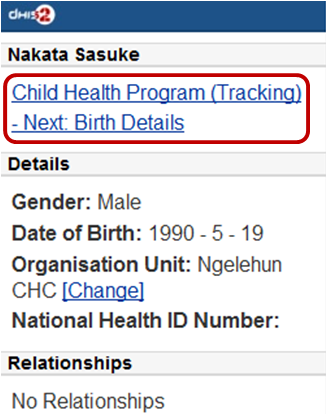
Pour visualiser toutes les étapes du programme, cliquez sur le nom de ce programme (Programme de santé des enfants comme vous le voyez sur la capture d'écran)

2.2: Calendrier de visite: Choisissez une unité d'organisation


-
Plan de l'activité en cours : la liste des bénéficiaires enregistrés, inscrits, n'ayant pas encore terminé/complété un/plusieurs programme(s) et qu'il y ait au moins une étape de programme ouverte pour la saisie des données.
+ Étape 1 : Sélectionnez une personne pour la saisie

+ Étape 2 : Choisissez une étape du programme en cours et active pour la saisie des données

Vous pouvez également voir les informations de la personne (ID, Genre, Date de naissance et Groupe sanguin) en cliquant sur Détails (en haut de la liste qui apparaît)

Les informations détaillées du bénéficiaire choisie :

-
Plan pour toutes les activités : la liste de tous les bénéficiaires enregistrés, inscrits, n'ayant pas encore terminé/complété un/plusieurs programme(s).
-
Évènement unique

2.3 : Enregistrement des personnes : Enregistrer une nouvelle personne
-
Étape 1 : Saisissez les informations personnelles

-
Étape 2 : Inscrivez le programme pour la personne qui vient d'être enregistrée, puis cliquez sur "Inscrire".

-
Étape 3 : Saisissez les informations requises pour le programme choisi, puis cliquez sur "Inscrire".

Voici le résultat :
2.4 : Anonyme : Saisies pour une personne anonyme basées sur des programmes programmes

-
-
- Messages : Gérer les messages et les discussions à partir du serveur. La réponse aux messages est disponible.

Le nombre affiché correspond aux messages non lus. Cliquez dessus pour voir la liste des messages (les messages non lus sont en gras et bleu foncé)

Ensuite, vous pouvez récupérer le message/sujet des discussions en laissant le message de réponse. Voir cet exemple :

L'utilisateur peut créer et envoyer un commentaire au serveur dans la section des messages. Après avoir envoyé le nouveau commentaire, le message (commentaire) sera répertoriés sous "Messages" pour un suivi plus approfondi.
-
Rapports : Les rapports de sortie du serveur

(seront mis à jour)
-
Paramètres : Informations d'utilisateur (par exemple : prénom, nom, numéro de téléphone, E-mail) et la langue de l'interface.

Voici le formulaire de paramétrage du compte/accès utilisateur et de la langue de l'interface. Cliquez sur "SAUVEGARDER" pour compléter les paramètres, voir l'exemple ci-dessous:

-
Déconnexion : pour vous déconnecter de l'application

-
Version de bureau : naviguez dans la version de bureau de DHIS2 pour effectuer les tâches d'administration.

Voici l'interface graphique de la version de bureau (qui nécessite beaucoup de mémoire pour le chargement), non recommandé pour les appareils mobiles normaux. L'exemple avec la Démonstration DHIS2 (à voir sur dhis2.org)

-

Après avoir cliqué sur "Saisie de données par nom", la page suivante vous guidera vers les sélections dans les étapes suivantes :
Etape 1 : Choisissez une unité d'organisation
Étape 2 : Choisissez le type d'activité

(la capture d'écran avec un exemple utilisant l'option "Plan d'activité naissance")
Il y aura normalement les deux types d'activités suivants :
Plan de l'activité en cours : la liste des bénéficiaires enregistrés, inscrits, n'ayant pas encore terminé/complété un/plusieurs programme(s) et qu'il y ait au moins une étape de programme ouverte pour la saisie des données.
Plan pour toutes les activités : la liste de tous les bénéficiaires enregistrés, inscrits, n'ayant pas encore terminé/complété un/plusieurs programme(s).
Etape 3 : Choisir un bénéficiaire pour la saisie
(la capture d'écran avec un exemple utilisant l'option "Hybia Welde")
Étape 4 : Choisissez une étape actuelle et active du programme pour la saisie des données
(la capture d'écran avec un exemple utilisant l'option "16-24 mois après la naissance")
Vous pouvez également voir les informations du bénéficiaire (ID, Genre, Date de naissance et Groupe sanguin) en cliquant sur Détails (en haut de la liste qui apparaît)
Les informations détaillées du bénéficiaire choisi :
-
Enregistrement des bénéficiaires : Enregistrer un nouveau bénéficiaire

Étape 1 : Choisissez une Unité d'organisation

Etape 2 : Remplissez le formulaire d'enregistrement du bénéficiaire

Les informations nécessaires sont les suivantes : Nom complet, Genre, Date de naissance (et Groupe sanguin).
Cliquez sur "SAUVEGARDER" pour enregistrer un nouveau bénéficiaire.
Un message "Sauvegarde réussie" apparaîtra lorsque le bénéficiaire aura été créé/enregistré avec succès.

-
**Inscription des bénéficiaires : **Inscrivez un bénéficiaire dans un ou plusieurs programmes

Avant d'inscrire un bénéficiaire à un programme, la fonction de recherche d'un bénéficiaire est fournie :
Si le bénéficiaire est trouvé, le résultat sera listé. Il suffit alors de cliquer sur le nom du bénéficiaire pour naviguer vers les programmes auxquels il est inscrit :

La capture d'écran ci-dessous décrit le bénéficiaire nommé
"Nguyen Van A" :

\N- N'a jamais participé à aucun programme auparavant

\N- Il y a un programme : "Programme de santé de l'enfant" disponible pour l'inscription

La liste des programmes disponibles pour l'inscription sera affichée.
Il suffit de cliquer sur le programme à inscrire en précisant la date d'inscription et la date de l'incident. Voir l'exemple :

Après avoir cliqué sur le bouton "INSCRIRE", si l'inscription est réussie, le programme inscrit sera listé sous "Inscrire" et figurera dans la liste des "Programmes inscrits pour" + \<Nom du bénéficiaire\>. Voir l'exemple :
-
- Messages : Gérer les messages et les discussions à partir du serveur. La réponse aux messages est disponible.

Le nombre affiché correspond aux messages non lus. Cliquez dessus pour voir la liste des messages (les messages non lus sont en gras et bleu foncé)

Ensuite, vous pouvez récupérer le message/sujet des discussions en laissant le message de réponse. Voir cet exemple :
-
Rapports : Les rapports de sortie du serveur
(seront mis à jour)
-
Paramètres : Informations d'utilisateur (par exemple : prénom, nom, numéro de téléphone, E-mail) et la langue de l'interface.
Voici le formulaire de paramétrage du compte/accès utilisateur et de la langue de l'interface. Cliquez sur "SAUVEGARDER" pour compléter les paramètres, voir l'exemple ci-dessous:
-
Feedback : la fonction supplémentaire pour créer un nouveau message à envoyer au serveur. Le nouveau feedback créé à partir de cette fonction sera répertorié sous "Messages"

Après avoir cliqué sur "Feedback", il y aura un formulaire pour éditer/envoyer un nouveau message/discussion. Voir l'exemple ci-dessous:

Après avoir envoyé le nouveau commentaire, le message (commentaire) sera répertoriés sous "Messages" pour un suivi plus approfondi.

-
Déconnexion : pour vous déconnecter de l'application
-
Version de bureau : naviguez dans la version de bureau de DHIS2 pour effectuer les tâches d'administration.
Voici l'interface graphique de la version de bureau (qui nécessite beaucoup de mémoire pour le chargement), non recommandé pour les appareils mobiles normaux. L'exemple avec la Démonstration DHIS2 (à voir sur dhis2.org)
Les Clients J2ME GPRS/3G
Le module mobile GPRS/3G de DHIS2 fournit un mécanisme permettant aux clients à distance qui utilisent des téléphones mobiles de saisir des données directement dans le système DHIS2. Le client a deux fonctions, à savoir :
La solution repose sur le fait que le téléphone mobile dispose d'une connexion de données (c'est-à-dire GPRS, Edge, 3G), par laquelle il communique avec une instance DHIS2 qui doit être disponible sur l'internet pour le public, comme tout autre serveur web. L'application du client sur le téléphone télécharge les formulaires de saisie de données sur le téléphone à partir du serveur, et les formulaires peuvent donc être mis à jour sans l'installation d'une nouvelle application. C'est également une caractéristique essentielle pour les rapports produits par les communautés, qui reposent sur le téléchargement régulier de plans d'activité à partir du serveur.
-
Rapport d'établissement, pour la saisie des données et le rapport des données agrégées régulières de DHIS2,
-
Rapport d'activité, pour soutenir le rapport d'activité individuel avec le module communautaire.
Disponibilité de la connexion de données
La disponibilité de la connexion de données peut constituer un problème dans de nombreux contextes où le rapportage mobile de DHIS2 serait une bonne solution pour obtenir des données directement dans DHIS2. Si tel est le cas à votre niveau, vous pouvez alors envisager d'essayer la solution basée sur les SMS décrite dans un document distinct. Gardez à l'esprit que même si une connexion de données est actuellement nécessaire pour la communication entre le serveur et le téléphone mobile, elle n'est requise que lors de l'initialisation ou de la mise à jour de l'application mobile et lors de l'envoi de rapports au serveur. Le téléphone stocke toutes les données saisies localement, de sorte qu'il peut fonctionner correctement avec un accès temporaire à une connexion de données de façon régulière.
Client J2ME GPRS 3G des rapports fournis par les établissements
Le composant côté serveur de la solution basée sur le web est inclus dans le développement global de DHIS2.
Pour configurer le rapport mobile DHIS2 basé sur le web, vous devez suivre les étapes suivantes.
-
Activez le drapeau "Disponible pour les rapports mobiles" pour les ensembles de données que vous voulez rapporter : Sous Maintenance-> Ensemble de données->Editer, cochez la case "Disponible pour les rapports mobiles" et sauvegardez.
-
Créez un rôle d'utilisateur pour l'utilisateur mobile. Sélectionnez Maintenance->Utilisateurs->Rôle d'utilisateur->Ajouter un nouveau. Ajoutez un nom de rôle utilisateur et une description. Ajoutez les ensembles de données auxquels vous voulez appliquer ce rôle. Le rôle d'utilisateur mobile devra avoir au moins des privilèges pour l'API Web de DHIS2. Sauvegardez le rôle d'utilisateur en cliquant sur "Sauvegarder".
-
Créez un utilisateur qui sera utilisé par le client pour se connecter en passant par Maintenance->Utilisateurs->Utilisateur ->Ajouter un nouveau. Renseignez toutes les informations requises, en gardant à l'esprit que le mot de passe doit comporter au moins 8 chiffres, contient une lettre majuscule et un chiffre. Attribuez le rôle d'utilisateur souhaité à l'utilisateur créé lors de l'étape précédente.
Important
Assign the user to exactly one organisation unit. Each mobile reporting client will need their own user name and password.
Configuration détaillée des ensembles de données et des formulaires de rapport
Il est vrai que les étapes précédentes sont les plus nécessaires lorsqu'il s'agit de tester la solution, mais une configuration plus détaillée des ensembles de données peut être requise et cette configuration est décrite dans les sections suivantes.
Le mapping des ensembles de données pour constituer la présentation sur le téléphone
Par défaut, un ensemble de données est rattaché à un formulaire unique sur le téléphone. Au cas où l'ensemble de données est divisé en sections, chaque section s'affiche sur une page distincte du téléphone. Mais au cas où un élément de donnée comporte plusieurs combinaisons d'options de catégorie, il s'affiche sous forme de titre avec les options de combinaison de catégories qui suivent.
| Élément de conception de formulaire | Métadonnées DHIS2 | Élément de métadonnées |
| Titre du formulaire | Ensemble de données | Nom court s'il en existe un. Dans le cas contraire, gardez le nom |
| Titre de la page | Section | Nom de la section (ou nom du formulaire s'il n'y a pas de sections) |
| Question | Élément de données | Nom alternatif s'il en existe un. Dans le cas contraire, gardez le nom |
| Nom de la question, s'il existe des combinaisons | Combinaison d'options de catégorie | name |
Triage des formulaires
Par défaut, les éléments de données seront triés selon le système général de tri défini dans DHIS2. Si des sections sont utilisées, l'ordre de tri spécifique à chaque section sera utilisé. Dans certains cas, lorsque les sections ne sont pas utilisées, un élément de donnée peut être utilisé dans plusieurs ensembles de données et s'opposer à la manière dont il devrait être trié dans les ensembles de données individuels. Dans ce cas, une solution consiste à placer l'ensemble de données dans une seule section (notez que cela ne fonctionne que si les éléments de données ont la même combinaison d'options de catégorie).
Versionnage des ensembles de données
Afin de permettre la comparaison et la mise à jour des ensembles de données sur le téléphone portable avec la version disponible sur le serveur, les ensembles de données sont automatiquement versionnés lorsque vous modifiez la structure de l'ensemble de données. Certaines modifications qui surviennent sur le serveur DHIS2, amèneront le client mobile à mettre à jour ses formulaires avec une nouvelle version.
-
Créer un ensemble de données
-
Modifier un ensemble de données
-
Créer/modifier/supprimer une section dans l'ensemble de données
-
Trier l'ordre des sections
-
Mettre à jour l'Élément de donnée (ceci affecte de nombreux Ensembles de données connexes)
-
Supprimer l'Élément de donnée (ceci affecte de nombreux Ensembles de données connexes)
-
Modifier la catégorie de l'élément de données
-
Modifier la combinaison de catégories de l'élément de données
Support linguistique
Un support multilingue est disponible.
L'ensemble de données et l'élément de données sont traduits par le biais d'une fonction web. La langue par défaut sur le serveur est utilisée sur le téléphone mobile dans les cas où la langue requise sur le téléphone mobile n'est pas disponible.

Configuration de l'application mobile
Installation et initialisation
Installation
Téléchargez les packages Java ARchive à partir de la page d'accueil de DHIS2 : https://www.dhis2.org/downloads
Initialisation
L'initialisation doit être effectuée avant la livraison des téléphones aux utilisateurs finaux. Étant donné la grande diversité des configurations possibles des téléphones, il est impossible de décrire les étapes exactes nécessaires pour activer le client sur le téléphone. Cependant, pour la plupart des téléphones, il suffit de copier le fichier "JAR" du client DHIS2 Web Mobile sur le téléphone avec un câble USB ou via Bluetooth. Bien entendu, la connexion GPRS/3G doit être activée. Contactez votre fournisseur de services mobiles pour obtenir des informations précises sur la configuration des téléphones et des réseaux.

Une fois que le client a été installé sur le téléphone, un processus d'initialisation doit avoir lieu où vous fournissez un nom d'utilisateur, un mot de passe et l'URL du serveur.
-
Connexion au serveur pour la première fois.
La première fois que le client se connecte au serveur, ou si le client est réinitialisé, le nom d'utilisateur, le mot de passe et l'URL du serveur doivent être saisis.
Si le client n'est pas en mesure de se connecter, vous pourriez avoir plusieurs messages d'erreur.
-
Connexion introuvable : l'URL du serveur spécifiée n'est pas correcte. Vérifiez l'adresse du serveur, assurez-vous que le serveur est vraiment accessible et réessayez.
-
Nom d'utilisateur ou mot de passe invalide : le nom d'utilisateur ou le mot de passe est incorrect
-
Application non autorisée à accéder aux API restreintes : Le serveur peut être contacté, mais l'utilisateur ne dispose pas des autorisations nécessaires pour accéder au module des rapports mobiles
-
-
Définition du code PIN : Après le processus de connexion initial, un code PIN peut être saisi par l’utilisateur. Cela rendra le processus de connexion plus facile, car l'utilisateur n'a qu'à mémoriser le code PIN à quatre chiffres, au lieu de saisir le nom d'utilisateur et le mot de passe à chaque fois. Le code PIN peut être prédéfini si le téléphone a été initialisé avant d'être remis aux utilisateurs, ou il peut être défini par ces derniers si on leur fourni des noms d'utilisateur et des mots de passe.

Après avoir saisi le code PIN, cliquez sur (Menu)->Suivant.
-
Télécharger tous les formulaires : une fois le code PIN spécifié, tous les formulaires seront téléchargés depuis le serveur et stockés localement sur le téléphone.
Si l'utilisateur a été configuré pour générer des rapports sur des ensembles de données agrégées, une liste des ensembles de données appropriés sera affichée. Si l'utilisateur est responsable des rapports au niveau communautaire, la liste des activités assignées sera affichée.
Remarques : Si l'agent de santé est responsable à la fois des rapports au niveau de l'établissement et des rapports au niveau communautaire, le serveur DHIS2 enverra tous les formulaires des rapports d'établissements et des rapports communautaires au mobile et sur mobile. Il y aura une page pour choisir d'afficher ou non les rapports d'établissements et les rapports communautaires
Erreurs:
Connexion (pour une utilisation régulière)
Après le lancement de l'application, le formulaire du code PIN s'affiche.
-
PIN : Saisissez le code PIN à quatre chiffres.
-
Réinitialiser la commande : cette fonction effacera toutes les données sur l'application mobile et nous partons de l'écran de connexion avec le nom d'utilisateur et le mot de passe.
-
Erreurs : PIN invalide : si l'utilisateur a saisi un code PIN invalide, il devra saisir le code PIN correct ou réinitialiser l'application avec le nom d'utilisateur et le mot de passe corrects.
Module de rapport sur les établissements
Procédure de saisie de données
Après avoir sélectionné un ensemble de données agrégées dans la fenêtre "Sélectionner le formulaire de rapport", l'utilisateur devra choisir une période appropriée. Une liste des périodes disponibles est automatiquement générée.
-
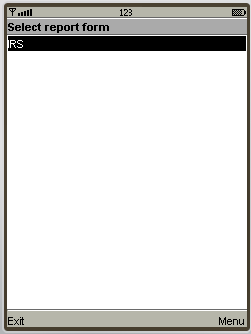
Une fois que l'utilisateur a saisi son code PIN, il peut effectuer une sélection dans une liste d'ensembles de données disponibles. Sélectionnez l'ensemble de données approprié et cliquez sur "Suivant".
-
Choix des périodes : Une liste des périodes disponibles s'affichera automatiquement pour l’utilisateur. Ils pourront sélectionner la période appropriée dans la liste.

-
Renseigner les valeurs : Après avoir choisi la période, le formulaire peut être affiché en deux modes :
-
Formulaire à sections
Chaque section du formulaire est affichée sur un seul écran avec le nom de la section dans la fenêtre de titre.
Pour naviguer d'un écran à l'autre, cliquez sur "Suivant".
-
Formulaires sans section (Ensembles de données sans section)
Tous les champs sont affichés sur un seul écran avec le titre qui est le nom de l'ensemble de données
L'utilisateur complète simplement chaque élément de donnée avec la valeur appropriée.

-
-
Sauvegarder et Terminer :
Après avoir terminé la saisie des données, l'utilisateur peut choisir de sauvegarder les données localement sur le téléphone ou de télécharger les données directement sur le serveur DHIS2. serveur.

Si l'utilisateur sauvegarde le formulaire de données, il peut le modifier ultérieurement si nécessaire. Lorsque vous sélectionnez à nouveau une période, cette période sera marquée comme "Sauvegardée" tel qu'indiqué sur la capture d'écran suivante

Si l'utilisateur sélectionne "Terminer" alors que le formulaire de saisie de données n'est pas complètement rempli, il lui sera demandé s'il est certain de vouloir soumettre le formulaire incomplet. Une fois le formulaire soumis, un message doit être affiché informant l'utilisateur que la transmission s'est faite avec succès.

Remarques
-
Liste des périodes :
Les périodes marquées d'un astérisque (*) sont celles qui sont terminées ou sauvegardées, selon l'état des données saisies. des données

Toutes les périodes qui ne figurent pas dans la liste des périodes sont considérées comme anciennes et seront supprimées automatiquement.
-
Durée de stockage des valeurs
Le nombre de formulaires sauvegardés sur mobile n'est limité que par la quantité efficace de stockage de l'appareil mobile.
Les formulaires ne sont sauvegardés que pour une période limitée, en fonction de la fréquence de collecte de l'ensemble de données en question.
-
Formulaires quotidiens : 2 mois (mois en cours et mois précédent)
-
Formulaires hebdomadaires : 4 semaines (semaine en cours et 3 semaines précédentes)
-
Formulaires mensuels : 2 mois (mois en cours et mois précédent)
-
Formulaires trimestriels : 2 trimestres (trimestre en cours et trimestre précédent)
-
Formulaires annuels : 2 ans (année en cours et année précédente)
-
-
Formulaires remplis - Formulaires non modifiables
Si le formulaire est rempli, l'utilisateur peut le consulter sur son téléphone, mais il ne peut lui apporter aucune modification ultérieure. Chaque champ est grisé et ne peut être modifié.
-
Editer de nouveau les formulaires remplis
Si l'utilisateur veut modifier des données déjà soumises au serveur, il peut le faire en cliquant sur le bouton "Modifier". Il sera autorisé à le faire en supposant que l'ensemble de données n'a pas été verrouillé pour la période concernée. S'il tente de télécharger les données, l'utilisateur sera informé que l'ensemble de données a été verrouillé, et il qu'il n'est pas possible de télécharger les données.

-
Mettre à jour des formulaires :
Cette fonction permet de synchroniser les formulaires sur l'appareil mobile et sur le serveur. Le processus est automatiquement déclenché après la saisie du code PIN.
Remarque : Le processus de vérification et de téléchargement des formulaires mis à jour est exécuté en arrière-plan. Une fois l'opération terminée, une invite s'affiche pour demander à l'utilisateur s'il faut actualiser la liste des formulaires ou rester où il en est.
-
Support multilingue :
Cette fonction permet à l'utilisateur de choisir la langue du GUI mobile (interface utilisateur graphique) et la langue du contenu (Formulaires).
Les formulaires doivent être traduits sur le serveur, autrement, la langue par défaut sera utilisée.
La langue par défaut lorsque vous vous connectez pour la première fois est l'anglais. Changer de langue dans le menu Paramètres affectera à la fois l’interface et le contenu.
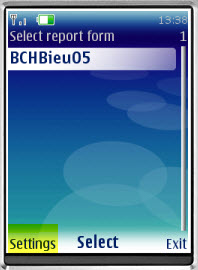


Interface multilingue : Dans le menu Paramètres, il existe une liste des langues prises en charge (téléchargées depuis le serveur). La langue du GUI n'est modifiée qu'après le redémarrage de l'application.
Contenu multilingue (formulaires) : La langue du formulaire est modifiée lorsque vous cliquez sur "Sauvegarder". S'il y a beaucoup de formulaires, il faudra plusieurs minutes pour enregistrer les paramètres.
Résolution de problèmes
-
Les données ont été saisies sur le téléphone mais n'apparaissent pas sur le serveur
Cela se produit généralement lorsque les utilisateurs saisissent des données sur le téléphone, mais ne peuvent pas les envoyez au serveur. Cela peut être dû à la configuration du du téléphone, le manque de crédit sur le téléphone ou le manque de couverture. Généralement, un message d'erreur s'affiche tel qu'indiqué ci-dessous.

Les utilisateurs doivent savoir que si ce message d'erreur apparaît, cela signifie que leurs données n'ont pas été transmises.
Commande SMS { #mobile_sms_command } 
La fonction de commande SMS permet au système DHIS2 de recevoir des SMS d'utilisateurs, de patients, ou même de personnes anonymes. Une commande SMS est un objet contenant les configurations pour chaque formulaire SMS : déclarer des données provenant de téléphones ou d'applications j2me, alerter les utilisateurs, enregistrer un patient ou un utilisateur, etc.
Configurer la commande SMS
C'est ici que vous pouvez créer une nouvelle commande SMS


Habituellement, chaque commande SMS a sa propre propriété ; le processus de paramétrage peut être différent d'une commande à une autre. Actuellement, nous disposons de 4 types de commandes SMS :

Avec KEY_VALUE_PARSER et J2ME_PARSER, la commande SMS aura un ensemble de données puisque celles-ci sont utilisées pour la déclaration des données. Si les données sont déclarées pour une période déjà approuvée, la réponse par SMS sera renvoyée et contiendra des informations sur le statut d'approbation de la période.

Avec ALERT_PARSER et UNREGISTERED_PARSER, la commande SMS aura un groupe d'utilisateurs car ceux-ci sont utilisés pour l'envoi de messages tels que les SMS, les conversations DHIS2, les e-mails.

Certains paramètres sont communs à tous les types de commandes SMS. Ces paramètres ont des valeurs par défaut configurées dans le système. Si l'utilisateur fournit une valeur à ces paramètres, ces valeurs par défaut seront alors utilisées. Voici la liste de ces paramètres
Tableau : Paramètres communs
| Paramètre | Type | Description |
|---|---|---|
| Séparateur de valeur de code | Chaîne | Pour fournir un séparateur de valeur de code personnalisé. La valeur par défaut est "=" |
| Séparateur de champs | Chaîne | Pour fournir un séparateur de champs personnalisé. La valeur par défaut est "|" |
| Message de réponse lorsqu'aucun code n'est envoyé (seulement la commande) | Chaîne | Pour proposer un message lorsqu'aucun code n'est trouvé dans le texte du SMS. La valeur par défaut est "Paramètre manquant" |
| Message au format incorrect | Chaîne | Pour proposer un message lorsque la commande n'est pas correctement formatée. La commande doit être formatée selon le séparateur de valeur de code. Ce message sera également renvoyé si un paramètre obligatoire manque. |
| Aucun message d'utilisateur | Chaîne | Pour proposer un message lorsque le numéro de téléphone qui sert à l'envoi n'est pas enregistré dans DHIS2. |
| Utilisateur associé à plus d'un message d'unité d'organisation | Chaîne | Certains types de commandes SMS exigent que l'utilisateur (sans le numéro de téléphone d'envoi) ne soit associé qu'à une seule unité d'organisation. Ce message peut être configuré pour un renvoi si cette exigence n'est pas respectée. |
| Message de confirmation | Chaîne | Pour proposer un message qui sera envoyé une fois le processus terminé avec succès. |
Type de commande SMS
La commande SMS est essentiellement définie par son type d'analyseur. En d'autres termes, chaque commande SMS dispose d'un analyseur unique pour analyser le SMS en texte clair, puis le résultat sera utilisé pour les besoins de cette commande SMS.
Commande SMS pour la déclaration de données
Pour déclarer des données, par exemple un ensemble de données (agrégation), nous utilisons des commandes SMS ayant KEY_VALUE_PARSER (pour le texte en clair du téléphone), ou J2ME_PARSER (pour les applications j2me)

Si la commande a pour nom "rapport", et une liste d'éléments de données ayant le code ci-dessus, le format doit être : [nom de la commande] [code] [valeur] [code] [valeur] [code] [valeur]....,la [valeur] peut bien sûr être modifiée en fonction des données réelles, vous devez donc préparer un texte SMS comme le montre cet exemple : rapport vo2 vn5 a2 b6 z3 x1
Si la commande comporte un séparateur, par exemple ".", le texte du SMS doit être :
report vo.2.vn.5.a.2.b.6.z.3.x.1
ou report vo.2|vn.5|a.2|b.6|z.3|x.1
De plus, en ce qui concerne les SMS, l'unité d'organisation peut être spécifiée comme suit org CodeorgUnit. Si aucune unité d'organisation n'est spécifiée dans le SMS, l'utilisateur est d'abord obtenu à partir du numéro de téléphone d'envoi, puis l'unité d'organisation est obtenu à partir de cet utilisateur. En ce qui concerne le Type de période, il doit être spécifié dans ce format "jjMM" par exemple 3108, mais s'il n'est pas spécifié, le Type de période sera obtenu à partir de l'Ensemble de données associé à la Commande SMS
Avec le J2ME_PARSER, vous n'avez pas besoin de préparer ces SMS, car le J2ME effectuera cette tâche

L'utilisateur peut définir le message de réponse personnalisé pour "Message au mauvais format", "Message sans utilisateur", "L'utilisateur doit recevoir plus d'un message d'unité d'organisation" et "Message de confirmation". Si aucun message personnalisé n'est défini, le système utilisera le message par défaut.
Commande SMS pour l'inscription d'une entité
TRACKED_ENTITY_REGISTRATION_PARSER peut être utilisé pour inscrire une entité suivie dans le système.
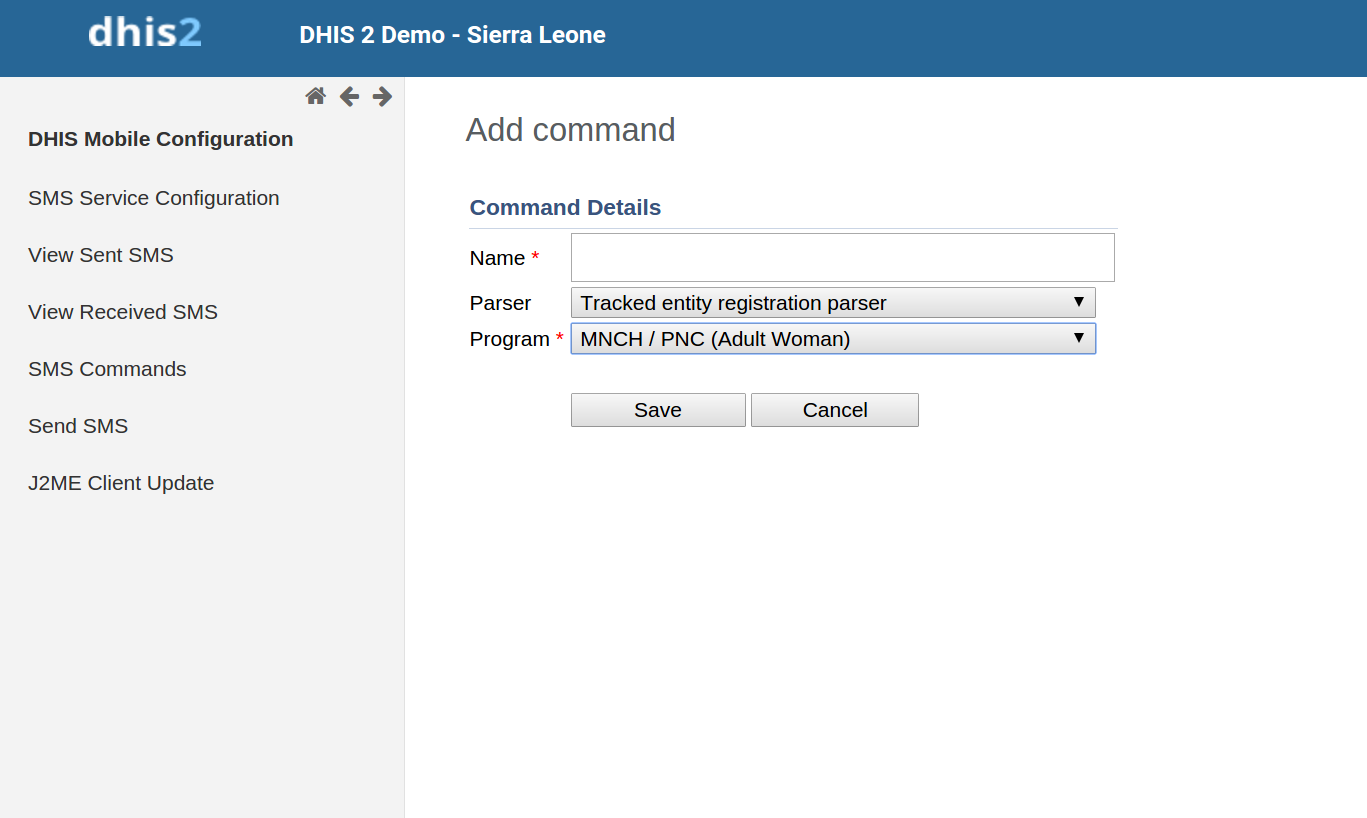
Le nom de la commande sera suivi des attributs de l'entité suivie appartenant à un programme spécifique auquel cette commande est associée. La sélection du programme se fera lors de la création de cette commande.
Le modèle de texte par défaut (si le séparateur de champ et le séparateur de valeur de code ne sont pas fournis) pour cet analyseur ressemblerait à ceci : Programme enfant fn=xmen|ln=xmen2|age=4
Si le séparateur de champ est par exemple "," alors le texte ressemblera à ceci : Programme pour enfants fn=xmen,ln=xmen2,age=4
Le reste est le même que pour les autres commandes. Si l'utilisateur ne fournit pas ces paramètres, les paramètres par défaut seront alors utilisés.
Commande SMS pour la saisie de données à une étape de programme
PROGRAM_STAGE_DATAENTRY_PARSER peut être utilisé pour saisir les données relatives à l'étape du programme pour une instance d'entité suivie spécifique.

Le nom de la commande sera suivi des éléments de données relatifs à l'étape spécifique du programme à laquelle cette commande est associée. La sélection du programme et de l'étape du programme se fera lors de la création de cette commande.
Le modèle de texte par défaut (si le séparateur de champ et le séparateur de valeur de code ne sont pas fournis) pour cet analyseur ressemblerait à ceci : étapedeprogramme bcgd=1|opvd=2|wght=34
Si le séparateur de champ est par exemple "," alors le texte ressemblera à ceci : étapedeprogramme bcgd=1,opvd=2,wght=34
Le reste est le même que pour les autres commandes. Si l'utilisateur ne fournit pas ces paramètres, les paramètres par défaut seront alors utilisés.
Commande SMS pour les alertes, le enregistrements
Afin d'alerter les utilisateurs, nous utilisons des commandes SMS qui ont pour nom ALERT_PARSER (pour le texte clair du téléphone), ou UNREGISTERED_PARSER (pour les applications j2me). UNREGISTERED_PARSER peut également être utilisé pour enregistrer une rumeur SIMR.

Le format de ces commandes sera : [nom de la commande] [texte], par exemple :
alerte d'un cas d'urgence dans Une ville
Les commandes ayant ALERT_PARSER seront reçues uniquement des utilisateurs
Commande SMS pour l'enregistrement des événements
L'enregistrement des événements peut être utilisé pour enregistrer un événement anonyme dans le système sur la base des données collectées par SMS. Ce type de commande est associé aux programmes de type SANS_ENREGISTREMENT. Par exemple, les événements de naissance peuvent être suivis à l'aide de cet analyseur.

Le format de ces commandes sera : [nom de la commande] [code] [séparateur] [valeur], par exemple :
Naissance A=1,B=2,G=Mâle
Le séparateur de code/valeur est configurable. La barre verticale "|" est par défaut utilisée comme séparateur de champ. Les commandes qui ont le paramètre ANALYSEUR_D'ENREGISTREMENT_D'ÉVÉNEMENTS seront reçues uniquement des utilisateurs DHIS2. Une fois la commande reçue avec succès, les données reçues par SMS seront analysées et l'événement sera enregistré dans DHIS2.
Service SMS
Le service SMS est un service générique utilisé pour envoyer/recevoir des SMS. Tout autre module DHIS2 peut inclure ce service et l'utiliser pour envoyer et recevoir des SMS des utilisateurs ou des agents sur le terrain.
Mise en place d'un service SMS
Il y a certaines conditions préalables pour rendre ce service fonctionnel. Il existe deux façons de procéder. La première consiste à configurer la passerelle à partir de l'interface graphique dans le module de configuration mobile. La seconde consiste à utiliser l'API Web SMS.
- Configurer la passerelle SMS
Configurer la passerelle SMS
Il existe cinq différents types de Passerelles prises en charge par le service SMS. Les SMS peuvent être envoyés si l'une des passerelles est configurée. Si plusieurs passerelles sont disponibles, elles seront utilisées en mode round-robin (tourniquet) pour garantir l'équilibre des charges. Il existe différents paramètres pour chaque type de passerelle. La passerelle peut être configurée dans l'interface graphique du module de configuration mobile, comme le montre la figure. Pour plus d'informations sur les paramètres nécessaires à la configuration de la passerelle, voir Configurations des passerelles

Configurer la passerelle GenericHttp
De nombreuses instances DHIS2 utilisent GenericHttpGateway pour se connecter à leurs passerelles locales. Ces passerelles locales fournissent des API HTTP pour l'envoi de SMS. Dans la nouvelle GenericHttpGateway, il est désormais possible de configurer un modèle de configuration générique pour la configuration des passerelles. Ce modèle est converti en charge utile de requête en remplaçant les caractères de remplissage par des valeurs réelles tirées des paramètres de valeur clé de la passerelle.

Configurations des passerelles
Le tableau ci-dessous indique les paramètres nécessaires à la configuration de la passerelle.
Tableau : Paramètres de configuration de la passerelle
| Paramètre | Passerelle BulkSMS | Passerelle Clickatell | Passerelle HTTP générique | Passerelle SMPP | Description |
|---|---|---|---|---|---|
| Nom de la passerelle | Facultatif | Facultatif | Facultatif | Facultatif | Utilisé comme identité de passerelle. Le nom par défaut sera enregistré si ce paramètre n'est pas configuré. Son utilisation est recommandée |
| Nom d'utilisateur | Obligatoire | Facultatif (si des jetons sont utilisés) | Obligatoire | Obligatoire | Utilisé pour l'authentification API |
| Mot de passe | Obligatoire | Facultatif (si des jetons sont utilisés) | Obligatoire | Obligatoire | Utilisé pour l'authentification API |
| Jeton-Auth | N/A | Facultatif (si un mot de passe est utilisé) | N/A | N/A | Utilisé pour l'authentification API |
| Modèle d'URL | N/A | N/A | Obligatoire | Obligatoire | Un modèle Url n'est requis que dans le cas d'une passerelle Http générique. Par exemple "http://smsgatewa1.com" |
| En-têtes | N/A | N/A | Facultatif | N/A | L'option d'en-tête peut être cochée pour envoyer le paramètre sélectionné en tant qu'en-tête http. Par exemple, nom d'utilisateur/mot de passe/jeton peut être envoyé dans l'en-tête http. |
| useGet | N/A | N/A | Facultatif | N/A | La méthode HTTP POST est utilisée par défaut pour publier des données sur la passerelle. Mais dans certains cas, lorsque la méthode HTTP GET est requise, le paramètre useGet peut être défini sur true. La valeur par défaut pour useGet est false. |
| Type de système | N/A | N/A | N/A | Obligatoire | Le paramètre Type de système est requis pour la passerelle SMPP. La valeur par défaut est 'cp' |
| typeOfNumber | N/A | N/A | N/A | Obligatoire | Le paramètre TypeOfNumber est requis pour la passerelle SMPP. La valeur par défaut est 'INCONNU'. Les autres valeurs possibles sont INCONNU, INTERNATIONAL, NATIONAL, RÉSEAU_SPÉCIFIQUE, ABONNÉ_NOMBRE, ALPHANUMERIQUE et ABRÉGÉ |
| numberPlanIndicator | N/A | N/A | N/A | Obligatoire | Le paramètre NumberPlanIndicator est requis pour la passerelle SMPP. La valeur par défaut est INCONNU. Les autres valeurs possibles sont INCONNU, ISDN, DONNÉES, TELEX, LAND_MOBILE, NATIONAL, PRIVÉ, ERMES, INTERNET et WAP |
| bindType | N/A | N/A | N/A | Obligatoire | Le paramètre BindType est requis pour la passerelle SMPP. La valeur par défaut est TX. Les autres valeurs possibles sont BIND_TX, BIND_RX et BIND_TRX |
| compressé | N/A | N/A | N/A | Facultatif | Le paramètre de compression est facultatif pour la passerelle SMPP. La valeur par défaut est false |
| Paramètres d'envoi d'Url | N/A | N/A | Facultatif | N/A | Les paramètres de la passerelle seront ajoutés à l'URL, par exemple https://samplegateway.com/messages?apiKey={apiKey}&to={recipients},content={text},deliveryreport={dp} |
| type de contenu | N/A | N/A | Facultatif | N/A | Le modèle dans lequel les données seront envoyées à la passerelle sms. La valeur par défaut est application/x-www-form-urlencoded. Les autres types pris en charge sont application/json, application/xml et text/plain |
| modèle de configuration | N/A | N/A | Facultatif | N/A | Un modèle de configuration générique peut être utilisé pour fournir les données sous une forme acceptable pour la passerelle externe. Par exemple username=${username}&password=${password}&to=${recipients}&countrycode=880&message=${text$}&messageid=0. Un modèle Json/xml peut également être fourni. |