Gérer les utilisateurs, les rôles des utilisateurs et les groupes d'utilisateurs
À propos de la gestion des utilisateurs
Plusieurs utilisateurs peuvent accéder simultanément au DHIS2 et chaque utilisateur peut avoir des différents types d'autorisations. Vous pouvez donc régler ces autorisations de manière à ce que certains utilisateurs ne puissent que saisir des données, tandis que d'autres ne peuvent que générer des rapports.
-
Vous pouvez créer autant d'utilisateurs, de rôles d'utilisateurs et de groupes d'utilisateurs que vous souhaitez.
-
Vous pouvez attribuer des pouvoirs spécifiques à des groupes d'utilisateurs ou à des utilisateurs individuels via des rôles d'utilisateur.
-
Vous pouvez créer plusieurs rôles d'utilisateur, chacun disposant de ses propres autorités.
-
Vous pouvez attribuer des rôles d'utilisateur aux utilisateurs pour leur accorder les autorités correspondantes.
-
Vous pouvez attribuer à chaque utilisateur des unités d'organisation. L'utilisateur peut ensuite saisir des données pour les unités d'organisation qui lui sont attribuées.
-
Vous pouvez définir une date d'expiration pour les utilisateurs individuels
Tableau: Termes et définitions relatifs à la gestion des utilisateurs
| Terme | Définition | Exemple |
|---|---|---|
| Autorisations | Une autorisation pour effectuer une ou plusieurs tâches spécifiques | Créer un nouvel élément de données Mettre à jour une unité d'organisation Consulter un rapport |
| Utilisateur | Le compte utilisateur DHIS2 d'une personne | administrateur traore invité |
| Rôle de l'utilisateur | Un groupe d'autorités | Commis à la saisie des données Administrateur du système Accès au programme de soin prénatal |
| Groupe d’utilisateurs | Un groupe d'utilisateurs | Personnel du Kenya Destinataires des feedbacks Coordinateurs du programme VIH |
L'application Utilisateurs vous permet de gérer les utilisateurs, les rôles des utilisateurs et les groupes d'utilisateurs.
Tableau : Objets dans l'application "Utilisateurs"
| Type d'objet | Fonctions disponibles |
|---|---|
| Utilisateur | Créer, modifier, inviter, cloner, désactiver, afficher par unité d'organisation, supprimer, afficher les détails et réinitialiser le mot de passe |
| Rôle de l'utilisateur | Créer, modifier, partager, supprimer et afficher les détails |
| Groupe d’utilisateurs | Créer, modifier, rejoindre, quitter, partager, supprimer et afficher les détails |
À propos des utilisateurs
Chaque utilisateur dans DHIS2 doit avoir un compte d'utilisateur identifié par un nom d'utilisateur. Vous devez enregistrer un prénom et un nom de famille pour chaque utilisateur ainsi que des informations de contact, par exemple une adresse électronique et un numéro de téléphone.
Vous devez enregistrer les bonnes coordonnées. DHIS2 utilise ces informations pour contacter directement les utilisateurs, par exemple pour envoyer des courriels afin de les informer d'événements importants. Vous pouvez également utiliser les informations de contact pour partager, par exemple, des tableaux de bord et des tableaux croisés dynamiques.
Un utilisateur de DHIS2 est associé à une unité d'organisation. Vous devez donc attribuer l'unité d'organisation où l'utilisateur travaille.
Lorsque vous créez un compte d'utilisateur pour un responsable de l'enregistrement du district, vous devez lui attribuer le district où il travaille comme unité d'organisation.
L'unité organisationnelle assignée influence la manière dont l'utilisateur peut utiliser le DHIS2 :
-
Dans l'application Saisie de données, un utilisateur ne peut saisir des données que pour l'unité d'organisation à laquelle il est associé et pour les unités d'organisation qui lui sont subordonnées dans la hiérarchie. Par exemple, un responsable de l'enregistrement du district ne pourra enregistrer des données que pour son district et les établissements qui lui sont subordonnés.
-
Dans l'application Utilisateurs, un utilisateur ne peut ajouter de nouveaux utilisateurs que pour l'unité d'organisation à laquelle il est associé, ainsi que pour les unités d'organisation qui lui sont subordonnées dans la hiérarchie.
-
Dans l'application Rapports, un utilisateur ne peut consulter que les rapports de son unité d'organisation et de celles qui lui sont subordonnées. (C'est un point que nous envisageons d'ouvrir pour permettre de faire des rapports de comparaison.)
Une aspect important de la gestion des utilisateurs consiste à contrôler quels utilisateurs sont autorisés à créer de nouveaux utilisateurs et avec quelles autorités. Dans le système DHIS2, vous pouvez contrôler quels utilisateurs sont autorisés à effectuer cette tâche. Le principe clé est qu'un utilisateur ne peut accorder des autorités et un accès à des ensembles de données que s'il y a accès lui-même. Le nombre d'utilisateurs au niveau national, provincial et du district est souvent relativement peu élevé et peut être créé et géré par les administrateurs du système. Si la grande majorité des établissements saisit directement les données dans le système, le nombre d'utilisateurs peut devenir trop important. Il est donc recommandé de déléguer et de décentraliser cette tâche aux responsables de district, ce qui rendra le processus plus efficace et permettra de mieux soutenir les utilisateurs des établissements.
À propos des rôles des utilisateurs
Un rôle d'utilisateur dans le DHIS2 est un groupe d'autorités. Une autorité signifie l'autorisation d'effectuer une ou plusieurs tâches spécifiques.
Un rôle d'utilisateur peut contenir des autorités permettant de créer un nouvel élément de donnée, mettre à jour une unité d'organisation ou visualiser un rapport.
Un utilisateur peut avoir plusieurs rôles d'utilisateur. Dans ce cas, les autorités de l'utilisateur seront la somme de toutes les autorités et de tous les ensembles de données contenus dans les rôles d'utilisateur. Cela signifie que vous pouvez mélanger et faire correspondre les rôles d'utilisateur à des fins particulières au lieu de n'en créer que de nouveaux.
Un rôle d'utilisateur est associé à une collection d'ensembles de données. Cela concerne l'application Saisie de données : un utilisateur ne peut saisir que les données des ensembles de données enregistrés pour son rôle d'utilisateur. Cela peut être utile lorsque, par exemple, vous souhaitez autoriser agents des programmes de santé à ne saisir que les données de leurs formulaires de saisie concernés.
Recommandations :
-
Créer un rôle d'utilisateur pour chaque poste au sein de l'organisation.
-
Créer les rôles des utilisateurs en définissant parallèlement quel utilisateur effectue quelles tâches dans le système.
-
Ne donnez aux rôles d'utilisateur que les pouvoirs exacts dont ils ont besoin pour effectuer leur travail, pas plus. Seules les personnes censées effectuer une tâche doivent avoir le pouvoir de l'exécuter.
À propos des groupes d'utilisateurs
Un groupe d'utilisateurs est un groupe composés uniquement d'utilisateurs. Vous utilisez les groupes d'utilisateurs lorsque vous configurez le partage des objets de métadonnées ou les notifications, par exemple pour les rapports ou les programmes.
Voir également :
Gérer les notifications du programme
Déroulement
-
Définissez les postes dont vous avez besoin pour votre projet et identifiez les tâches que les différents postes effectueront.
-
Créez plus ou moins un rôle d'utilisateur pour chaque poste.
-
Créez des utilisateurs.
-
Attribuez des rôles d'utilisateur aux utilisateurs.
-
Affectez les utilisateurs à des unités d'organisation.
-
(Facultatif) Regrouper les utilisateurs en groupes d'utilisateurs.
-
Partager des ensembles de données avec des utilisateurs ou des groupes d'utilisateurs via la boîte de dialogue Partage dans la section Gestion des ensembles de données de l'application Maintenance.
Conseil
Pour permettre aux utilisateurs de saisir des données, vous devez donc les ajouter à un niveau d'unité d'organisation et partager avec eux un ensemble de données.
Gérer les utilisateurs
Créer un utilisateur

-
Ouvrez l'application Utilisateurs et cliquez sur le + de la carte Utilisateurs.
-
Définissez si vous voulez renseigner toutes les informations personnelles de l'utilisateur ou inviter l'utilisateur par email à compléter le reste de ses information :
-
Créer un compte avec les informations de l'utilisateur
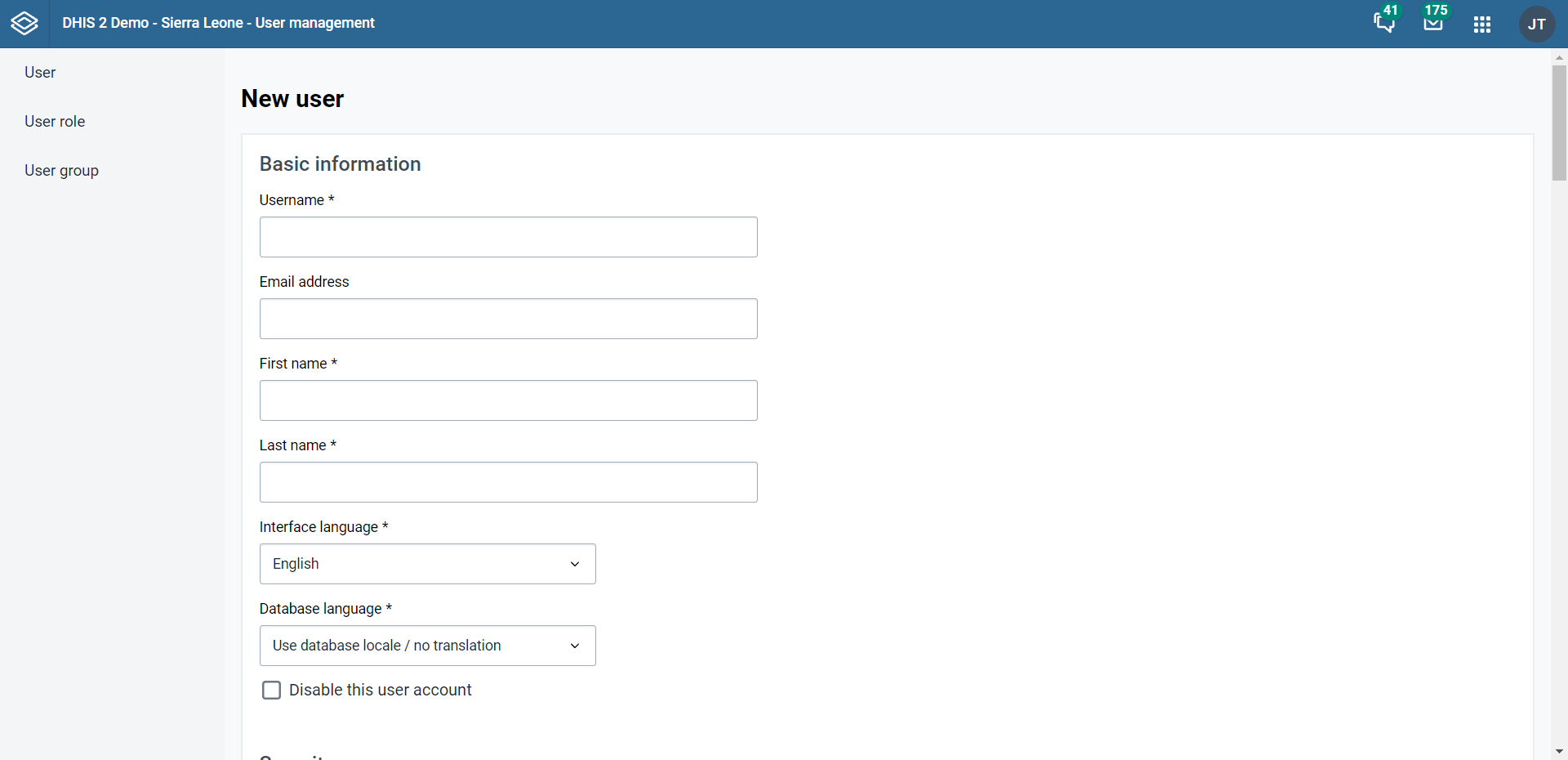 Choisissez cette option si vous voulez saisir toutes les informations de connexion du nouvel utilisateur tel que nom d'utilisateur, le mot de passe, etc. Dans ce contexte, les champs nom d'utilisateur, mot de passe, nom, prénom rôles sont obligatoires.
Après avoir créé l'utilisateur, le compte est prêt à être utilisé par l'utilisateur avec le nom d'utilisateur et le mot de passe que vous aurez fourni.Exigences relatives au nom d'utilisateur
Les règles ci-après s'appliquent lorsque vous créez un nouveau nom d'utilisateur. Le nom d'utilisateur doit :
-
Contenir au moins 4 caractères.
-
Ne doit pas contenir plus de 255 caractères.
-
Contenir des caractères et des chiffres latins en minuscule et en MAJUSCULE (
a-z,A-Z,0-9). -
Ces caractères sont également autorisés
. _ @et#, mais ne peuvent servir que de séparateur et non de caractère de début ou de fin, et ne doivent pas être répétés (c'est-à-direuser@@namen'est pas autorisé).
-
-
Invitation par e-mail à créer un compte
 Choisissez cette option si vous voulez envoyer une invitation par email à l'utilisateur. Ensuite, il doit revenir sur DHIS2 pour terminer la configuration de son compte utilisateur. Le compte dont l'utilisateur achève la configuration sera limité en fonction de la configuration que vous lui aurez appliquez.
N.B
Pour pouvoir utiliser cette fonction, le système doit disposer d'une configuration de courrier électronique valide dans les Paramètres système -> Email>
Saisissez l'adresse e-mail ciblée par l'invitation. Si vous le souhaitez, vous pouvez également entrer le nom d'utilisateur que portera le compte. Si vous ne remplissez pas le champ du nom d'utilisateur, l'utilisateur peut lui-même choisir son nom d'utilisateur lorsqu'il répond à l'invitation (tant que le nom d'utilisateur n'est pas déjà utilisé par un autre utilisateur.)
Après avoir créé l'utilisateur, le système envoie un e-mail à l'adresse que vous avez fournie. Il contient un lien Web unique par lequel l'utilisateur peut revenir vers le système et activer son compte, en entrant le reste de ses informations d'utilisateur. L'utilisateur doit terminer la configuration du compte dans les 4 jours. Passé ce délai, l'invitation devient invalide.
-
(Facultatif) Entrez des valeurs dans les champs Cartographie de l'OpenID Connect, Identifiant LDAP, Numéro de téléphone portable, WhatsApp, Facebook Messenger, Skype, Telegram et Twitter.
-
Sélectionner une langue d'interface.
Vous pouvez sélectionner une langue dans laquelle les éléments fixes de l'interface utilisateur de DHIS2 ont été traduits. -
Sélectionner une Langue de base de données.
Vous pouvez sélectionner une langue dans laquelle les éléments fournis par l'implémentation ont été traduits dans la base de données, par exemple les noms des éléments de données ou les noms des niveaux de l'unité d’organisation. -
Dans la section Rôles disponibles, double-cliquez sur les rôles que vous souhaitez attribuer à l'utilisateur.
-
Sélectionnez Unités d'organisation de saisie et de maintenance des données.

Les unités d'organisation de saisie et de maintenance des données contrôlent les unités d'organisation pour lesquelles l'utilisateur peut saisir des données. Vous devez attribuer au moins une unité d'organisation de saisie et de maintenance des données à chaque utilisateur.
Les utilisateurs auront accès à toutes les sous unités d'organisation de l'unité d’organisation attribuée. Par exemple, si vous avez attribué à un utilisateur un district avec plusieurs établissements, l'utilisateur aura accès aux données du district, ainsi qu'aux données de tous les établissements du district. -
(Facultatif) Sélectionnez Unités d'organisation de sortie et d'analyse des données.
Les unités d'organisation de sortie et d'analyse des données contrôlent les unités d'organisation dont l'utilisateur peut visualiser les données agrégées dans les applications d'analyse, par exemple les applications Tableau croisé dynamique et SIG. Vous pouvez attribuer un nombre quelconque d'unités d'organisation de sortie et d'analyse de données à un utilisateur.
Les utilisateurs auront accès à toutes les sous unités d'organisation de l'unité d'organisation attribuée. Vous n'avez pas à sélectionner les sous-éléments d'une unité d'organisation que vous avez déjà sélectionnée. Par exemple, si vous avez attribué un district à un utilisateur, vous ne devez pas sélectionner les établissements au sein de ce district.
N.B.
L'attribution des unités d'organisation de sortie et d'analyse des données est facultative. Si vous ne spécifiez aucune unité d'organisation, l'utilisateur aura accès à la hiérarchie complète des unités d'organisation pour visualiser les données agrégées. Comme pour les unités d'organisation de saisie des données, vous ne devez pas sélectionner les unités d'organisation descendantes d'une unité que vous avez déjà sélectionnée.
À plusieurs endroits dans les applications d'analyse, vous pouvez sélectionner "unité d'organisation de l'utilisateur" pour la dimension "unité d'organisation". Ce mécanisme tentera d'abord d'utiliser les unités d'organisation de visualisation des données liées à l'utilisateur actuel. S'il n'est pas trouvé, il utilisera alors les unités d'organisation de saisie et de maintenance des données. Si l'utilisateur a été affecté à plusieurs unités d'organisation, l'utilisation de "unité d'organisation d'utilisateur" peut entraîner une attitude imprévisible.
-
Cliquez sur Afficher plus d'options pour afficher trois champs supplémentaires. (Facultatif)
-
Dans les unités d'organisation de recherche sélectionnez les unités d'organisation dans lesquelles l'utilisateur doit pouvoir effectuer des recherches. La recherche est autorisée par défaut pour les unités d'organisation de saisie et de maintenance des données (si aucune unité d'organisation de recherche n'est sélectionnée). Si un champ d'application supplémentaire est fourni à l'aide des unités d'organisation de recherche, les unités d'organisation de saisie et de maintenance des données plus les unités d'organisation de recherche constituent le champ d'application utilisé lors d'une recherche.
-
(Facultatif) Dans la section Groupes d'utilisateurs disponibles, double-cliquez sur les groupes d'utilisateurs que vous voulez attribuer à l'utilisateur.
-
(Facultatif) Dans la section Restrictions de dimension disponibles pour l'analyse des données, double-cliquez sur les dimensions que vous voulez attribuer à l'utilisateur.
Vous pouvez restreindre les valeurs que l'utilisateur peut voir dans les applications d'analyse de données en sélectionnant les dimensions qui restreindront la visualisation de l'utilisateur.
Exemple
Supposons que vous ayez défini Partenaire d'implémentation comme ensemble de groupes d'options de catégorie, et que vous n'ayez partagé avec cet utilisateur qu'un ou plusieurs partenaires d'implémentation spécifiques (groupes d'options de catégorie). Pour vous assurer que l'utilisateur ne voit pas les totaux dans les analyses incluant des valeurs d'autres groupes, attribuez Partenaire d'implémentation à l'utilisateur.
Ceci garantit que toute donnée visible par l'utilisateur via des applications d'analyse sera filtrée pour ne sélectionner que le(s) groupe(s) d'options de catégorie du Partenaire d'implémentation visible(s) par l'utilisateur.
- Cliquez sur Sauvegarder.
Modifier l'utilisateur
-
Ouvrez l'application Utilisateurs et recherchez l'utilisateur que vous souhaitez modifier.
-
Dans la liste des utilisateurs, cliquez directement sur l'utilisateur concerné ou cliquez sur le icône de menu et sélectionnez Modifier.
-
Modifiez les options que vous voulez.
-
Cliquez sur Sauvegarder.
Définir la date d'expiration du compte
Si un compte utilisateur expire à une date spécifique, vous pouvez définir une date d'expiration de compte pour l'utilisateur
-
Ouvrez l'application Utilisateurs et cliquez sur Utilisateur.
-
Sélectionnez l'utilisateur dont le compte doit avoir une date d'expiration
-
Utilisez l'entrée Date d'expiration du compte pour définir la date
-
Enregistrer les mises à jour en soumettant le formulaire
Désactiver l'utilisateur
Vous pouvez désactiver un utilisateur. Cela signifie que le compte de l'utilisateur n'est pas supprimé, mais que l'utilisateur ne peut pas se connecter ou utiliser DHIS2.
-
Ouvrez l'application Utilisateurs et cliquez sur Utilisateur.
-
Dans la liste, cliquez sur l'icône du menu de la fiche utilisateur concernée et sélectionnez Désactiver.
-
Cliquez sur OK pour confirmer.
Attention
Si vous utilisez l'application [Saisie Android] (https://www.dhis2.org/android), la désactivation d'un utilisateur (dans les versions DHIS2 antérieures à la version 2.30 et postérieures à la version 2.38) entraînera la suppression des données locales stockées sur le téléphone, la prochaine fois que l'utilisateur se connectera en ligne. Veuillez vous assurer que lorsque vous utilisez la fonction désactiver l'utilisateur, toutes les données ont été synchronisées avec le serveur ou que vous utilisez cette fonction pour assurer la suppression des données en cas de perte d'un appareil.
Afficher le profil utilisateur
-
Ouvrez l'application Utilisateurs et cliquez sur Utilisateur.
-
Dans la liste, cliquez sur l'icône de menu de l'utilisateur concerné et sélectionnez Profil.
Filtrer les utilisateurs par unité d'organisation
Vous pouvez visualiser tous les utilisateurs affectés à une unité d'organisation donnée.
-
Ouvrez l'application Utilisateurs et cliquez sur Utilisateur.
-
Au-dessus de la liste des utilisateurs, cliquez sur le filtre d'entrée de l'Unité d'organisation.
-
Une fenêtre contextuelle apparaîtra et vous pourrez y sélectionner les unités d'organisation par lesquelles vous voulez effectuer le filtrage.
La liste des utilisateurs sera filtrée pour n'inclure que les utilisateurs ayant été affectés aux unités d'organisation sélectionnées.
Filtrer les utilisateurs par vérification d'adresse électronique
Vous pouvez filtrer les utilisateurs selon que leur adresse électronique est vérifiée ou non.
-
Ouvrez l'application Utilisateurs et cliquez sur Utilisateur.
-
Au-dessus de la liste des utilisateurs, vous verrez un nouveau filtre déroulant intitulé Vérification de l'adresse électronique. Il est situé entre les filtres Temps d'inactivité et Invitation.
-
Cliquez sur le menu déroulant Vérification de l'adresse électronique pour voir les options disponibles :
- Tous : Affiche tous les utilisateurs, quel que soit leur statut de vérification de l'adresse électronique.
- Adresse électronique vérifiée : Affiche uniquement les utilisateurs dont l'adresse électronique a été vérifiée (emailVerified : true).
-
Adresse électronique non vérifiée : Affiche uniquement les utilisateurs dont l'adresse électronique n'a pas été vérifiée (emailVerified : false).
-
Sélectionnez l'option de votre choix dans le menu déroulant pour filtrer la liste des utilisateurs en conséquence.
Colonne de vérification de l'adresse électronique : Si le système a configuré l'adresse électronique, une nouvelle colonne nommée Vérification de l'adresse électronique apparaîtra dans le tableau de la liste des utilisateurs, entre Statut et Dernière connexion. Les deux statuts possibles sont : - Vérifiée : Indique que l'adresse électronique de l'utilisateur est vérifiée. - Non vérifiée : Indique que l'adresse électronique de l'utilisateur n'est pas vérifié.
Cloner un utilisateur
-
Ouvrez l'application Utilisateurs et cliquez sur Utilisateur.
-
Dans la liste, cliquez sur l'icône de menu de l'utilisateur concerné et sélectionnez Répliquer.
-
Entrez un nouveau nom d'utilisateur et un nouveau mot de passe pour le compte d'utilisateur cloné.
-
Cliquez sur Répliquer.
-
Dans la liste des utilisateurs, cliquez sur l'utilisateur que vous venez de créer et cliquez sur Modifier.
-
Modifiez les options que vous voulez.
-
Cliquez sur Sauvegarder.
Changer le mot de passe de l'utilisateur
Pour modifier le mot de passe d'un utilisateur, suivez les étapes suivantes :
-
Ouvrez l'application Utilisateurs et cliquez sur Utilisateur.
-
Dans la liste, cliquez sur l'icône de menu de l'utilisateur concerné et sélectionnez Modifier.
-
Saisissez un nouveau mot de passe et confirmez en le retapant.
-
Cliquez sur Sauvegarder.
Les exigences en matière de mots de passe
Les règles ci-après s'appliquent lorsque vous créez un nouveau mot de passe. Le mot de passe :
-
Doit contenir au moins 8 caractères. Notez que ce nombre est configurable par le biais du paramètre du système "Minimum de caractères dans le mot de passe", qui peut comporter jusqu'à 14 caractères.
-
Ne doit pas contenir plus de 34 caractères.
-
Doit contenir au moins un caractère spécial (caractère non alphanumérique).
-
Doit contenir au moins un caractère MAJUSCULE.
-
Doit contenir au moins un caractère minuscule.
-
Doit contenir au moins un chiffre (nombre).
Réinitialiser le mot de passe de l'utilisateur par e-mail
Pour réinitialiser le mot de passe d'un utilisateur par e-mail :
- Ouvrez l'application Utilisateurs et cliquez sur Utilisateur.
- Dans la liste des utilisateurs, cliquez sur l'icône du menu de l'utilisateur concerné et sélectionnez Réinitialiser le mot de passe.
- Cliquez sur Confirmer.
La détenteur du compte utilisateur recevra un e-mail avec des instructions sur la façon de réinitialiser le mot de passe. L'e-mail est envoyé à l'adresse indiquée pour le compte.
Supprimer un utilisateur
-
Ouvrez l'application Utilisateurs et cherchez le type d'utilisateur que vous voulez supprimer.
-
Dans la liste, cliquez sur l'icône de menu de l'utilisateur concerné et cliquez sur Supprimer.
-
Cliquez sur Confirmer.
Afficher les informations de l'utilisateur
-
Ouvrez l'application Utilisateurs et recherchez l'utilisateur que vous souhaitez visualiser.
-
Dans la liste, cliquez sur l'icône de menu de l'utilisateur concerné et cliquez sur Afficher les détails.
Désactiver l'authentification à deux facteurs pour un utilisateur
Lorsqu'un un utilisateur active l'authentification à deux facteurs et perd ensuite l'accès à son dispositif d'authentification (par exemple, si son smartphone est perdu ou endommagé), cet utilisateur ne pourra donc plus se connecter au système. Pour résoudre ce problème, un gestionnaire d'utilisateurs peut désactiver l'authentification à deux facteurs pour l'utilisateur concerné, afin que celui-ci puisse à nouveau accéder au système en utilisant simplement un mot de passe.
-
Ouvrez l'application Utilisateurs et cliquez sur Utilisateur.
-
Dans la liste, cliquez sur l'icône de menu de l'utilisateur concerné et cliquez sur Désactiver l'authentification à deux facteurs.
-
Cliquez sur OK pour confirmer.
N.B.
L'option de désactivation de l'authentification à deux facteurs ne sera disponible que pour les utilisateurs qui ont mis en place l'authentification à deux facteurs via l'application Profil de l'utilisateur. >>
Gérer les rôles des utilisateurs
Créer un rôle d'utilisateur
-
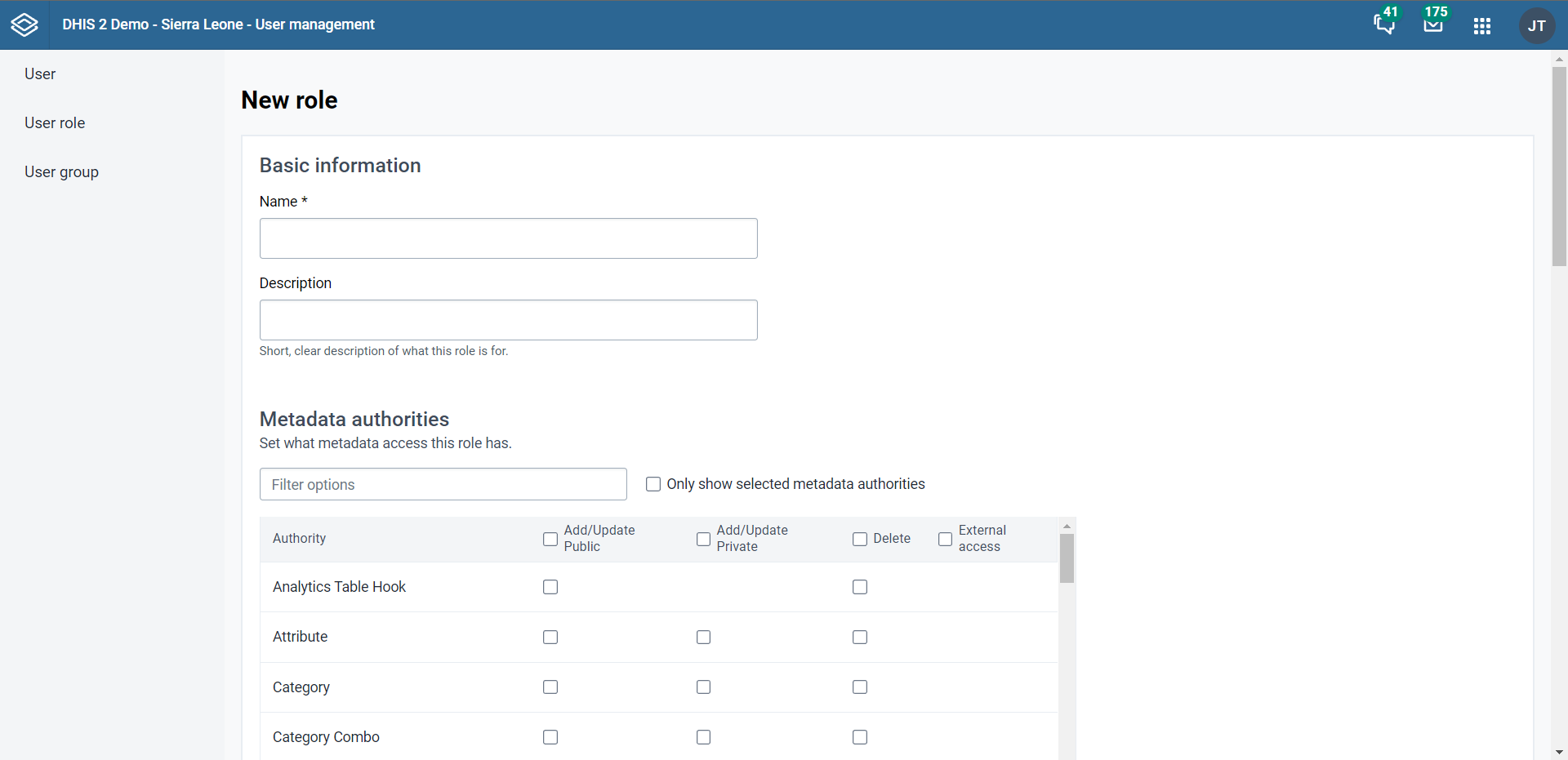
Ouvrez l'application Utilisateurs et cliquez sur Rôle de l'utilisateur.
-
Cliquez sur AJOUTER.
-
Entrez un Nom, par exemple "Super utilisateur" ou "Utilisateur dmin ".
-
Tapez une Description.
-
Dans la section Autorités, sélectionnez les autorités que vous voulez accorder à votre utilisateur. Vous pouvez également utiliser les entrées de filtre au-dessus de la section Autorités pour rechercher une autorité spécifique.
-
Cliquez sur Ajouter.
Modifier le rôle de l'utilisateur
-
Ouvrez l'application Utilisateurs et cherchez le type de rôle d'utilisateur que vous voulez modifier.
-
Dans la liste des utilisateurs, cliquez directement sur le rôle d'utilisateur concerné ou cliquez sur l' icône de menu et sélectionnez Modifier.
-
Modifiez les options que vous voulez.
-
Cliquez sur Sauvegarder.
Supprimer un rôle utilisateur
-
Ouvrez l'application Utilisateurs et recherchez le rôle utilisateur que vous souhaitez supprimer.
-
Dans la liste des rôles d'utilisateur, cliquez sur l'icône de menu de l'utilisateur concerné et cliquez sur Supprimer.
-
Cliquez sur Confirmer.
Afficher les détails du rôle utilisateur
-
Ouvrez l'application Utilisateurs et recherchez le rôle utilisateur que vous souhaitez visualiser.
-
Dans la liste des utilisateurs, cliquez sur l'icône de menu du rôle d'utilisateur concerné et cliquez sur Afficher les détails.
Modifier les paramètres de partage des rôles utilisateur
-
Ouvrez l'application Utilisateurs et recherchez le rôle utilisateur que vous souhaitez modifier.
-
Dans la liste des utilisateurs, cliquez sur le rôle d'utilisateur concerné et sélectionnez Paramètres de partage.
-
(Facultatif) Recherchez un groupe d'utilisateurs et sélectionnez-le, puis cliquez sur l'icône Plus. Le groupe d'utilisateurs sera ajouté à la liste.
-
(Facultatif) Sélectionnez Accès externe (sans connexion).
L'accès n'est accordé que lorsqu'aucun utilisateur n'est connecté. Pour accorder également l'accès aux utilisateurs connectés, vous devez également autoriser l'Accès public.
-
Modifiez les paramètres des groupes d'utilisateurs que vous souhaitez modifier.
- Aucun
- Peut visualiser : L'objet est visible par tout le monde dans le groupe d'utilisateurs
-
Peut modifier et visualiser : Tout le monde dans le groupe d'utilisateurs peut voir et modifier l'objet
-
Cliquez sur Sauvegarder.
Gérer des groupes d'utilisateurs
Créer un groupe d'utilisateurs
-
Ouvrez l'application Utilisateurs et cliquez sur Groupe d'utilisateurs.
-
Cliquez sur AJOUTER.
-
Dans le champ Nom, entrez le nom du groupe d'utilisateurs.
-
Dans la section Utilisateurs disponibles, double-cliquez sur les utilisateurs que vous voulez ajouter au groupe d'utilisateurs.
-
Dans la section Groupes d'utilisateurs disponibles, double-cliquez sur les groupes d'utilisateurs que vous voulez ajouter au groupe d'utilisateurs.
-
Cliquez sur Ajouter.
Rejoindre un groupe d'utilisateurs
-
Ouvrez l'application Utilisateurs et cliquez sur Groupe d'utilisateurs.
-
Dans la liste, cliquez sur le groupe d'utilisateurs concerné et sélectionnez Rejoindre prédicteurs.
Quitter un groupe d'utilisateurs
-
Ouvrez l'application Utilisateurs et cliquez sur Groupe d'utilisateurs.
-
Dans la liste, cliquez sur le groupe d'utilisateurs concerné et cliquez sur Quitter prédicteurs.
Modifier un groupe d'utilisateurs
-
Ouvrez l'application Utilisateurs et recherchez le type de groupe d'utilisateurs que vous voulez modifier.
-
Dans la liste des groupes d'utilisateurs, cliquez directement sur le groupe d'utilisateurs concerné ou cliquez sur l' icône de menu et sélectionnez Modifier.
-
Modifiez les options que vous voulez.
-
Cliquez sur Sauvegarder.
Supprimer un groupe d'utilisateurs
-
Ouvrez l'application Utilisateurs et recherchez le type de groupe d'utilisateurs que vous voulez supprimer.
-
Dans la liste des groupes d'utilisateurs, cliquez sur l'icône de menu du groupe d'utilisateurs concerné et cliquez sur Supprimer.
-
Cliquez sur OK pour confirmer.
Afficher les détails des groupes d'utilisateurs
-
Ouvrez l'application Utilisateurs et recherchez le groupe d'utilisateurs que vous voulez visualiser.
-
Dans la liste des objets, cliquez sur l'icône de menu du groupe d'utilisateurs concerné et cliquez sur Afficher les détails.
Modifier les paramètres de partage d'un groupe d'utilisateurs
-
Ouvrez l'application Utilisateurs et recherchez l'utilisateur que vous souhaitez modifier.
-
Dans la liste des groupes d'utilisateurs, cliquez sur le groupe d'utilisateurs concerné et sélectionnez Paramètres de partage.
-
(Facultatif) Recherchez un groupe d'utilisateurs et sélectionnez-le, puis cliquez sur l'icône Plus. Le groupe d'utilisateurs sera ajouté à la liste.
-
(Facultatif) Sélectionnez Accès externe (sans connexion).
L'accès n'est accordé que lorsqu'aucun utilisateur n'est connecté. Pour accorder également l'accès aux utilisateurs connectés, vous devez également autoriser l'Accès public.
-
Modifiez les paramètres des groupes d'utilisateurs que vous souhaitez modifier.
- Aucun
- Peut visualiser : L'objet est visible par tout le monde dans le groupe d'utilisateurs
-
Peut modifier et visualiser : Tout le monde dans le groupe d'utilisateurs peut voir et modifier l'objet
-
Cliquez sur Sauvegarder.
Décentraliser la gestion des utilisateurs
DHIS2 prend en charge un concept de gestion des utilisateurs appelé utilisateurs gérés qui permet de définir explicitement quels utilisateurs devraient être autorisés à gérer ou à modifier quels utilisateurs. "Gérer un utilisateur" implique que vous pouvez voir et modifier cet utilisateur. Le concept de base pour la gestion des utilisateurs est que vous pouvez voir et modifier les utilisateurs qui vous ont été attribués par toutes les autorités ; en d'autres termes, vous pouvez modifier les utilisateurs ayant un sous-ensemble de vos propres autorités. Le concept d'utilisateurs gérés vous donne un plus grand contrôle.
Le concept d'Utilisateurs gérés vous permet de définir quels utilisateurs peuvent gérer quels utilisateurs. La configuration se fait par le biais des groupes d'utilisateurs et des adhésions à ces groupes. Un groupe d'utilisateurs peut être configuré pour être autorisé à gérer d'autres groupes d'utilisateurs à partir de l'interface utilisateur standard d'ajout et de mise à jour. Ceci permet un utilisateur spécifique de gérer tous les utilisateurs membres de groupes d'utilisateurs qui peuvent être gérés par un groupe d'utilisateurs dont l'utilisateur est membre. En d'autres termes, les utilisateurs peuvent être gérés par tous les membres des groupes d'utilisateurs qui gèrent les groupes d'utilisateurs dont ils sont membres.
Pour activer ce concept, vous devez accorder aux utilisateurs l'autorisation d'"Ajouter/mettre à jour des utilisateurs au sein des groupes gérés", et ne pas accorder l'accès à l'autorisation standard "Ajouter/mettre à jour des utilisateurs". Le concept d'utilisateurs gérés implique que lorsque vous créez un utilisateur avec la fonction "Ajouter/mettre à jour des utilisateurs au sein de groupes gérés" uniquement, l'utilisateur doit être membre d'au moins un groupe d'utilisateurs que l'utilisateur actuel peut gérer. Dans le cas contraire, l'utilisateur actuel perdrait immédiatement l'accès à l'utilisateur en cours de création. Ceci est validé par le système.
Lorsque l'autorisation "Ajouter/mettre à jour des utilisateurs au sein de groupes gérés" est accordée, le système permet à un utilisateur d'ajouter des membres à des groupes d'utilisateurs auxquels il a un accès en lecture seule. L'objectif est de permettre une gestion décentralisée des utilisateurs. Vous pouvez définir une série de groupes d'utilisateurs dans lesquels d'autres utilisateurs peuvent ajouter ou supprimer des membres, mais pas supprimer ou modifier le nom du groupe.
Exemple : gestion des utilisateurs dans un système sanitaire
Dans un système de santé, les utilisateurs sont logiquement regroupés en fonction de la tâche qu'ils accomplissent et du poste qu'ils occupent.
-
Définir les utilisateurs qui doivent jouer le rôle d'administrateur du système. Ils font souvent partie de la division nationale du HIS et devraient avoir toute autorité dans le système.
-
Créez plus ou moins un rôle d'utilisateur pour chaque poste.
Voici des exemples de positions courantes :
| Position | Tâches spécifiques | Autorités recommandées | Commentaire |
|---|---|---|---|
| Administrateurs système | Configurer la structure de base (métadonnées) du système. | Ajoutez, mettez à jour et supprimez les éléments de base du système, par exemple les éléments de données, les indicateurs et les séries de données. | Seuls les administrateurs du système doivent modifier les métadonnées. Si vous autorisez des utilisateurs à modifier les métadonnées, alors qu'ils ne font pas partie de l'équipe des administrateurs du système, cela peut entraîner des problèmes de coordination. Les mises à jour du système ne doivent être effectuées que par les administrateurs du système. |
| Directeur national de la santé Directeur provincial de la santé | Suivi et analyse des données | Accès au module des rapports, aux applications GIS, Qualité des Données et au tableau de bord. | Vous n'avez pas besoin d'accès pour entrer des données, modifier des éléments de données ou des séries de données. |
| Responsables de la division du système national d'information sanitaire (HISO) Responsables des archives et de l'information sanitaires de district (DHRIO) Responsables des archives et de l'information sanitaires des établissements (HRIO) | Entrer les données provenant des établissements qui ne sont pas en mesure de le faire directement Surveiller, évaluer et analyser les données | Accès à toutes les applications d'analyse et de validation Accès à l'application Entrée de Données. | - |
| Commis à la saisie de données | - | - | - |