Configurer les métadonnées
À propos de l'application Maintenance
Dans l'application Maintenance, vous pouvez configurer tous les objets de métadonnées dont vous avez besoin pour collecter et analyser les données :
-
Catégories
-
Éléments de données
-
Ensemble de données et formulaires de saisie de données
-
Indicateurs
-
Unités d’organisation
-
Règles de validation
-
Attributs
-
Constantes
-
Ensembles d'options
-
Légendes
-
Prédicteurs
-
Rapports push
-
Couches de carte externes
-
Vues SQL
-
Langues
-
Crochets pour tableaux analytiques
N.B.
Les fonctions auxquelles vous avez accès dépendent des autorisations d'accès de votre rôle d'utilisateur.>
Naviguer à travers les objets de métadonnées
Les objets de métadonnées sont présentés dans une liste avec des colonnes prédéfinies qui sont utiles pour chaque objet. Vous pouvez personnaliser les colonnes de la liste pour l'objet en cours d'utilisation. Ces personnalisations sont effectuées par utilisateur et n'affecteront donc pas les autres utilisateurs. Notez que ces modifications ne modifient pas les métadonnées, mais seulement la présentation de la liste.
Gestion des colonnes visibles

- Cliquez sur l'icône
 en haut à droite de la liste des objets que vous souhaitez configurer.
 - Un menu déroulant apparaît, sélectionnez Gérer les colonnes.
- Une boîte de dialogue apparaît, avec les colonnes sélectionnées par défaut.
- Cliquez sur n'importe quel nom de colonne dans la liste des Colonnes disponibles pour les ajouter à la liste des colonnes sélectionnées.
- Vous pouvez réorganiser les colonnes sélectionnées en faisant un glisser-déposer de l'icône
 .
. - Vous pouvez également supprimer n'importe quelle colonne de la visualsation en cliquant sur l'icône X à côté du nom.
- Click Save once you are satisfied with your changes.
Vous pouvez facilement réinitialiser les valeurs par défaut en cliquant sur le bouton Rétablir les valeurs par défaut.
Télécharger les métadonnées
Vous pouvez télécharger les métadonnées relatives à l'objet que vous consultez actuellement. Le téléchargement des métadonnées tiendra compte de tous les filtres que vous avez activés pour la liste.
- Cliquez sur l'icône en haut à droite de la liste des objets que vous souhaitez configurer.
- Un menu déroulant apparaît, sélectionnez Télécharger.
- Une boîte de dialogue, dans laquelle vous pourrez sélectionner le format et la compression souhaités, apparaît.
- Avec partage peut être sélectionné pour inclure des données de partage pour les métadonnées.
Gérer les catégories
À propos des catégories
Les catégories sont généralement un concept, par exemple "Genre", "Âge" ou "État de la maladie". Les éléments de données tels que "Nombre de cas confirmés de paludisme" sont souvent divisés en sous-éléments afin de déterminer, par exemple, le nombre de cas confirmés de paludisme pour des tranches d'âge particulières.
Utilisez des catégories pour désagréger les éléments de données en composantes individuelles. Vous pouvez également utiliser des catégories pour assigner des attributs de métadonnées à toutes les données enregistrées dans un ensemble de données spécifique, tel que "Partenaire d'implémentation" ou "Organisme de financement".
Créez trois catégories : "Moins de 1 an", "1-5 ans" et "Plus de 5 ans". Assignez-les comme catégories à l'élément de donnée. Trois champs distincts seront créés pour ces données dans les formulaires de saisie :
-
Nombre de cas confirmés de paludisme (Moins de 1 an)
-
Nombre de cas confirmés de paludisme (1-5 ans)
-
Nombre de cas confirmés de paludisme (plus de 5 ans)
Sans les catégories, vous auriez dû créer séparément chacun des éléments de données énumérés ci-dessus.
Dans l'application Maintenance, vous gérez les catégories d'objets ainsi que les éléments suivants :
Tableau : Objets de catégorie dans l'application Maintenance
| Type d'objet | Fonctions disponibles |
|---|---|
| Option de catégorie | Créer, modifier, cloner, partager, supprimer, afficher les détails et traduire |
| Catégorie | Créer, modifier, cloner, partager, supprimer, afficher les détails et traduire |
| Combinaison de catégories | Créer, modifier, cloner, partager, supprimer, afficher les détails et traduire |
| Combinaison d’options de catégorie | Modifier et afficher les détails |
| Groupe d'options de catégorie | Créer, modifier, cloner, partager, supprimer, afficher les détails et traduire |
| Ensemble de groupes d'options de catégorie | Créer, modifier, cloner, partager, supprimer, afficher les détails et traduire |
Déroulement
-
Créez toutes les options de catégorie.
-
Créez des catégories composées des options de catégorie que vous avez créées.
-
Créez des combinaisons de catégories composées d'une ou plusieurs catégories.
-
Créez des éléments de données et attribuez-les à une combinaison de catégories.
Créer ou modifier une option de catégorie
Si possible, recyclez les options de catégorie. Par exemple, deux catégories peuvent partager une option de catégorie particulière (par exemple \<1 an). Lors de la création des catégories, cette option de catégorie pourrait être réutilisée. Cette réutilisation est importante si des options de catégorie particulières (ou des combinaisons d'options de catégories) doivent être analysées ensemble.
-
Ouvrez l'application Maintenance et cliquez sur Catégorie > Combinaison de catégorie.
-
Cliquez sur le bouton Ajouter.
-
Remplissez le formulaire :
-
Nom.
-
Nom court (optionnel)
-
Code (optionnel)
-
Nom du formulaire (optionnel) Les options de catégorie peuvent avoir des noms de formulaire. Ceux-ci seront affichés dans l'application de saisie de données comme en-tête de colonne et non comme nom affiché des options de catégorie respectives.
-
Description
-
Date de début (optionnel)
-
Date de fin (optionnel)
-
-
Sélectionnez des unités d'organisation et attribuez-les.
Tip
You can automatically select all organisation units that belong to an organisation unit level or organisation unit group, for example "Chiefdom" or "Urban". To do this:
Select an Organisation unit level or Organisation unit group and click Select.
-
Cliquez sur Sauvegarder.
Créer ou modifier une catégorie
Après avoir créé toutes les options de catégorie pour une catégorie particulière, vous pouvez créer cette catégorie.
-
Ouvrez l'application Maintenance et cliquez sur Catégorie > Catégorie.
-
Cliquez sur le bouton Ajouter.
-
Remplissez le formulaire :
-
Nom.
-
le nom court
-
Code
-
Description
-
Type de dimension des données
Une catégorie peut être soit de type "Désagrégation" soit de type "Attribut". Pour la désagrégation des éléments de données, sélectionnez Désagrégation. Le type de dimension de données "Attribut" permet d'utiliser la catégorie pour attribuer une combinaison de catégories aux données enregistrées via un ensemble de données.
-
Dimension de données
Si vous sélectionnez Dimension de données, la catégorie sera disponible pour les analyses en tant qu'une autre dimension, en plus des dimensions standard "Période" et "Unité d'organisation".
-
-
Sélectionnez les options de catégorie et attribuez-les.
-
Cliquez sur Sauvegarder.
Créer ou modifier une combinaison de catégories
Category combinations let you combine multiple categories into a related set.
Vous pouvez désagréger l'élément de données "Nombre de nouvelles infections au VIH" en ces catégories :
-
Service VIH : "Autres", "PTME", "Tuberculose"
-
Genre : "Masculin", "Féminin"
In this example, there are two levels of disaggregation that consist of two separate data element categories. Each data element category consists of several data element category options.
Dans DHIS2, les éléments de données sont désagrégés selon un ensemble commun de catégories. En combinant ces différentes catégories en une combinaison de catégories et en attribuant ces combinaisons aux éléments de données, vous pouvez appliquer rapidement les niveaux de désagrégation appropriés à un grand nombre d'éléments de données.
-
Ouvrez l'application Maintenance et cliquez sur Catégorie > Combinaison de catégorie.
-
Cliquez sur le bouton Ajouter.
-
Remplissez le formulaire :
-
Nom.
-
Code
-
Type de dimension des données
-
Sauter le total des catégories dans les rapports
-
-
Sélectionnez des catégories et attribuez-les.
-
Cliquez sur Sauvegarder.
Créer ou modifier un groupe d'options de catégorie
Vous pouvez regrouper et classer les options de catégorie à partir des groupes d'options de catégorie. L'objectif principal du groupe d'options de catégorie est d'ajouter plus de dimensionnalité à vos données saisies pour l'analyse, par exemple dans les applications Tableau croisé dynamique ou Visualiseur de données.
Consider a system where data is collected by "projects", and projects are modelled as category options. The system must be able to analyse data based on which donor supports the project. In this case, create a category option group set called "Donor". Each donor can be created as a category option group, where each category option / project is put in the appropriate group. In the data analysis applications, the "Donor" group set will appear as a data dimension, while each donor appears as a dimension item, ready to be included in reports.
Pour créer un groupe d'options de catégorie :
-
Ouvrez l'application Maintenance et cliquez sur Catégorie > Combinaison d'options de catégorie.
-
Cliquez sur le bouton Ajouter.
-
Remplissez le formulaire :
-
Nom.
-
Nom court : Définissez un nom court pour l'élément de données.
-
Code
-
Description
-
Type de dimension des données
-
-
Sélectionnez les Options de catégorie et attribuez-les.
-
Cliquez sur Sauvegarder.
Créer ou modifier un ensemble de groupes d'options de catégorie
Vous pouvez regrouper les groupes d'options de catégorie dans des ensembles de groupes d'options de catégorie. L'objectif principal des groupes d'options de catégorie est d'ajouter plus de dimensionnalité à vos données saisies pour l'analyse, par exemple dans les applications Tableau croisé dynamique ou Visualiseur de données.
-
Ouvrez l'application Maintenance et cliquez sur Catégorie > Combinaison de groupes d'options de catégorie.
-
Cliquez sur le bouton Ajouter.
-
Remplissez le formulaire :
-
Nom.
-
le nom court
-
Description
-
Dimension de données
-
Type de dimension des données
-
-
Sélectionnez les Groupes d'options de catégorie et attribuez-les.
-
Cliquez sur Sauvegarder.
Utiliser des combinaisons de catégories pour les ensembles de données
When categories and category combinations have the data dimension type "Attribute", they can apply a common set of attributes to a related set of data values contained in a data set. When category combinations are used as an attribute, they serve as another dimension (similar to "Period" and "Organisation unit") which you can use in your analysis.
Suppose that an NGO is providing ART services in a given facility. They would need to report each month on the "ART monthly summary", which would contain a number of data elements. The NGO and project could potentially change over time. In order to attribute data to a given NGO and project at any point in time, you need to record this information with each data value at the time of data entry.
-
Créez deux catégories avec pour type de dimension de données "Attribut" : "Partenaire d'implémentation" et "Projets".
-
Créez une combinaison de catégories avec pour type de dimension des données "Attribut": "Partenaires d'implémentation et projets".
-
Attribuez les catégories que vous avez créées à la combinaison de catégories.
-
Créez un ensemble de données appelé "TAR résumé mensuel" et sélectionnez Combinaison de catégorie "Partenaires d'implémentation et projets".
When you enter data in the Data entry app, you can select an "Implementing partner" and a "Project". Each recorded data value is assigned a specific combination of these categories as an attribute. These attributes (when specified as a dimension) can be used in the analysis applications similar to other dimensions, for example the period and organisation unit.

Attribuer un code à une combinaison d'options de catégories
Vous pouvez attribuer un code aux combinaisons d'options de catégorie. Cela facilite l'échange de données entre DHIS2 et les systèmes externes. Le système crée automatiquement les combinaisons d'options de catégorie.
-
Ouvrez l'application Maintenance et cliquez sur Catégorie > Combinaison d'options de catégories.
-
Dans la liste, cherchez l'objet que vous souhaitez modifier.
-
Cliquez sur le menu Options et sélectionnez Modifier.
-
Entrez un code.
-
Cliquez sur Sauvegarder.
Cloner les objets de métadonnées
Le clonage d'un élément de données ou d'autres objets peut faire gagner du temps lorsque vous créez plusieurs objets similaires.
-
Ouvrez l'application Maintenance et cherchez le type d'objet de métadonnées que vous voulez cloner.
-
Dans la liste des objets, cliquez sur le menu Options et sélectionnez Cloner.
-
Modifiez les options que vous voulez.
-
Cliquez sur Sauvegarder.
Modifier les paramètres de partage des objets de métadonnées
Vous pouvez attribuer différents paramètres de partage aux objets de métadonnées, par exemple des unités d'organisation et des attributs d'entités suivies. Ces paramètres de partage déterminent les utilisateurs et les groupes d'utilisateurs qui peuvent visualiser ou modifier un objet de métadonnées.
Some metadata objects also allow you to change the sharing setting of data entry for the object. These additional settings control who can view or enter data in form fields using the metadata.
N.B.
Le paramètre par défaut signifie que tout le monde (Accès public) peut trouver, visualiser et modifier les objets de métadonnées. >
-
Ouvrez l'application Maintenance et cherchez le type d'objet de métadonnées que vous voulez modifier.
-
Dans la liste des objets, cliquez sur le menu contextuel et sélectionnez Paramètres de partage.
-
(Facultatif) Ajoutez des utilisateurs ou des groupes d'utilisateurs : recherchez un utilisateur ou un groupe d'utilisateurs et sélectionnez-le. L'utilisateur ou le groupe d'utilisateurs est ajouté à la liste.
-
Modifiez les paramètres de partage pour les groupes d'accès que vous souhaitez modifier.
-
Peut modifier et visualiser : Le groupe d'accès peut visualiser et modifier à l'objet.
-
Peut seulement visualiser : Le groupe d'accès peut seulement visualiser l'objet.
-
Pas d'accès (uniquement applicable à L'accès public) : Le public n'aura pas accès à l'objet.
-
-
Modifiez les paramètres de partage des données pour les groupes d'accès que vous voulez modifier.
-
Peut saisir des données : Le groupe d'accès peut visualiser et saisir des données pour l'objet.
-
Peut visualiser les données : Le groupe d'accès peut visualiser les données relatives à à l'objet.
-
Pas d'accès : Le groupe d'accès n'aura pas accès aux données relatives à l'objet.
-
-
Cliquez sur Fermer
Supprimer les objets de métadonnées
N.B.
Pour supprimer un élément de données et d'autres objets d'éléments de données, aucune donnée ne doit être associée à cet élément de données.
Avertissement
Tout ensemble de données que vous supprimez du système est définitivement perdu. Tous les formulaires de saisie de données et les formulaires de section créés seront également supprimés. Songez à sauvegarder votre base de données avant de supprimer un ensemble de données au cas où vous auriez besoin de le restaurer à un moment donné.
-
Ouvrez l'application Maintenance et cherchez le type d'objet de métadonnées que vous voulez supprimer.
-
Dans la liste des objets, cliquez sur le menu Options et sélectionnez Supprimer.
-
Cliquez sur Confirmer.
Afficher les détails des objets de métadonnées
-
Ouvrez l'application Maintenance et cherchez le type d'objet de métadonnées que vous voulez visualiser.
-
Dans la liste des objets, cliquez sur le menu Options et sélectionnez Afficher les détails.
Traduire les objets de métadonnées
DHIS2 dispose des fonctionnalités pour la traduction du contenu des bases de données, par exemple les éléments de données, les groupes d'éléments de données, les indicateurs, les groupes d'indicateurs ou les unités d'organisation. Vous pouvez traduire ces éléments pour plusieurs emplacements. Un emplacement représente une région géographique, politique ou culturelle spécifique.
Astuce
Pour activer une traduction, ouvrez l'application Paramètres du système, cliquez sur > > Apparence et sélectionnez une langue.
-
Ouvrez l'application Maintenance et cherchez le type d'objet de métadonnées que vous voulez traduire.
-
Dans la liste des objets, cliquez sur le menu Options et sélectionnez Traduire.
Tip
If you want to translate an organisation unit level, click directly on the Translate icon next to each list item.
-
Sélectionnez un emplacement.
-
Tapez un Nom, Nom court et Description.
-
Cliquez sur Sauvegarder.
Gérer les éléments de données
À propos des éléments de données
Les éléments de données constituent la base de DHIS2. Ils définissent ce qui est enregistré dans le système, par exemple le nombre de vaccinations ou le nombre de cas de paludisme.
Les éléments de données tels que le "nombre de cas confirmés de paludisme" sont souvent divisés en sous-éléments afin de déterminer, par exemple, le nombre de cas confirmés de paludisme au sein de tranches d'âge particuliers.
Dans l'application Maintenance, vous pouvez gérer les objets d'éléments des données suivants :
Tableau : Objets d'éléments de données dans l'application Maintenance
| Type d'objet | Fonctions disponibles |
|---|---|
| Élément de données | Créer, modifier, cloner, partager, supprimer, afficher les détails et traduire |
| Groupe d'éléments de données | Créer, modifier, cloner, partager, supprimer, afficher les détails et traduire |
| Ensemble de groupes d'éléments de donnée | Créer, modifier, cloner, partager, supprimer, afficher les détails et traduire |
Déroulement
-
Créez toutes les options de catégorie.
-
Créez des catégories composées des options de catégorie que vous avez créées.
-
Créez des combinaisons de catégories composées d'une ou plusieurs catégories.
-
Créez des éléments de données et attribuez-les à une combinaison de catégories.
Créer ou modifier un élément de données
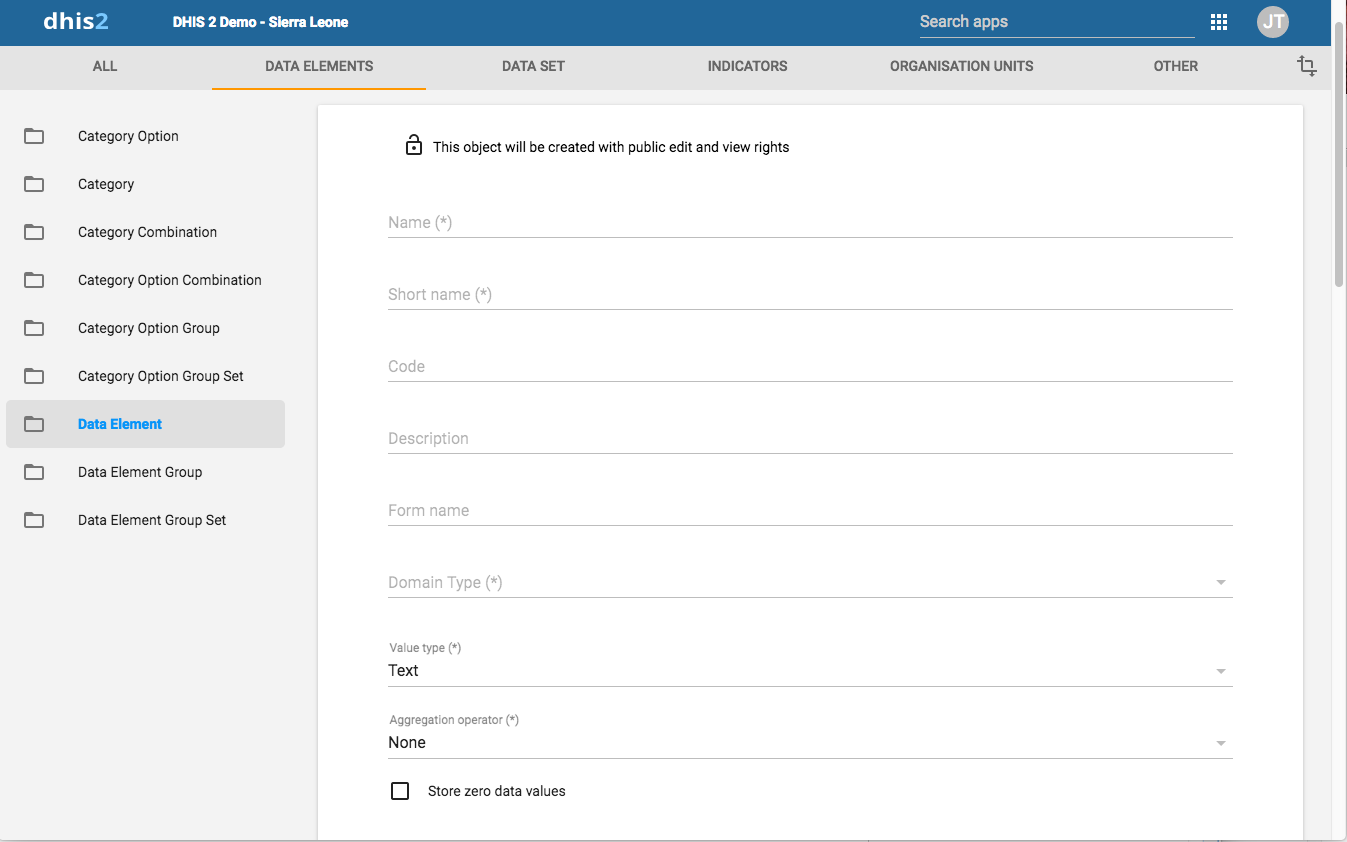
-
Ouvrez l'application Maintenance et cliquez sur ** Éléments de données** > Ensemble données.
-
Cliquez sur le bouton Ajouter.
-
Dans le champ Nom, définissez le nom précis de l'élément de données.
Chaque élément de données doit avoir un nom unique.
-
Dans le champ Nom court, définissez un nom court pour l'élément de données.
Généralement, le nom court est une abréviation du nom complet de l'élément de données. Il est souvent utilisé dans les rapports pour montrer le nom de l'élément de données, lorsque l'espace est limité.
-
(Facultatif) Dans le champ Code, attribuez un code.
Dans de nombreux pays, les éléments de données se voient attribuer un code.
-
(Facultatif) Dans le champ Couleur, attribuez une couleur qui sera utilisée pour cet élément de données dans les applications de saisie de données.
-
(Facultatif) Dans le champ Icône, attribuez une icône qui sera utilisée pour cet élément de données dans les applications de saisie de données.
-
Dans le champ Description, entrez une description de l'ensemble de données. Soyez le plus précis possible et fournissez des informations complètes sur la manière dont l'élément de données est mesuré et quel est son objectif.
-
(Facultatif) Dans le champ Masque de champ, vous pouvez taper un modèle qui est utilisé pour fournir des conseils permettant un bon formatage de l'élément de donnée.
NOTE
So far this is only implemented in the DHIS2 Android Capture app; not in the Capture and Tracker Capture web apps.
Voici donc les caractères spéciaux qui peuvent être utilisés dans le masque. Les caractères spéciaux correspondent exactement à un caractère du type donné.
| Caractère | Correspondance |
|---|---|
| \d | chiffre |
| \x | lettre minuscule |
| \X | lettre majuscule |
| \w | tout caractère alphanumérique |
Par exemple, le modèle peut être utilisé pour afficher des traits d'union dans le champ de saisie de l'élément de données selon les besoins. Par exemple, "\d\d\d-\d\d\d-\d\d\d" montre un trait d'union après chaque troisième chiffre.
-
Dans le champ Nom du formulaire, saisissez un nom alternatif pour l'élément de données. Ce nom peut être utilisé soit dans la section, soit dans les formulaires de saisie de données automatiques. Le nom du formulaire est appliqué automatiquement.
-
Dans le champ Type de domaine, sélectionnez le type d'élément de données, entre agrégé et tracker.
-
Dans le champ Type de valeur, sélectionnez le type de données que l'élément de données doit enregistrer.
Value types Value type Description Age Dates rendered as calendar widget OR by entering number of years, months and/or days which calculates the date value based on current date. The date will be saved in the backend. Coordinate A point coordinate specified as longitude and latitude in decimal degrees. All coordinate should be specified in the format [-19.23 , 56.42] with brackets and a comma separating the longitude and latitude. Date Dates rendered as calendar widget in data entry. Date & time Is a combination of the DATE and TIME data elements. Email Email. File A file resource where you can store external files, for example documents and photos. Image A file resource where you can store photos.
Unlike the FILE data element, the IMAGE data element can display the uploaded image directly in forms.Integer Any whole number (positive and negative), including zero. Letter A single letter. Long text Textual value. Renders as text area with no length constraint in forms. Negative integer Any whole number less than (but not including) zero. Number Any real numeric value with a single decimal point. Thousands separators and scientific notation is not supported. Percentage Whole numbers inclusive between 0 and 100. Phone number Phone number. Positive integer Any whole number greater than (but not including) zero. Positive or zero integer Any positive whole number, including zero. Organisation unit Organisation units rendered as a hierarchy tree widget.
If the user has assigned "search organisation units", these will be displayed instead of the assigned organisation units.Unit interval Any real number greater than or equal to 0 and less than or equal to 1. Text Textual value. The maximum number of allowed characters per value is 50,000. Time Time is stored in HH:mm format.
HH is a number between 0 and 23
mm is a number between 00 and 59Username DHIS2 user. Rendered as a dialog with a list of users and a search field. The user will need the "View User" authority to be able to utilise this data type Yes/No Boolean values, renders as drop-down lists in data entry. Yes only True values, renders as check-boxes in data entry. -
Dans le champ Type d'agrégation, sélectionnez l'opération d'agrégation par défaut qui sera appliquée à l’élément de données.
La plupart des éléments de données doivent avoir comme opérateur Somme. Cela inclut tous les éléments de données qui doivent être additionnés. D'autres éléments de données, tels que les niveaux relatifs aux effectifs, doivent être configurés pour utiliser l'opérateur Moyenne, lorsque les valeurs le long de la dimension temporelle ne doivent pas être additionnés, mais plutôt moyennés.
Tableau : Opérateurs d'agrégation
Opérateur d'agrégation Description Moyenne Moyenne des valeurs dans les dimensions de la période et de l'unité d'organisation. Moyenne (somme dans la hiérarchie des unités d'organisation) Moyenne des valeurs de données dans la dimension de la période, somme dans les dimensions des unités d'organisation. Comptage Nombre de valeurs de données. Min Minimum des valeurs de données. Max Maximum des valeurs de données. Aucune Aucune agrégation n'est effectuée dans une quelconque dimension. Somme Somme des valeurs de données dans la dimension de la période et de l'unité d'organisation. Écart-type Écart-type (basé sur la population) des valeurs de données. Variation Variation (basée sur la population) des valeurs de données. -
Si vous voulez enregistrer les valeurs nulles pour une raison particulière, sélectionnez Enregistrer les valeurs de données nulles. Par défaut, DHIS2 n'enregistre pas les valeurs nulles saisies dans le module de saisie de données.
-
Dans le champ URL, entrez un lien vers une description détaillée de l'élément de données.
Par exemple, un lien vers un référentiel ou un registre de métadonnées qui contient des informations techniques détaillées sur la définition et la mesure de l’élément de données.
-
Dans le champ Combinaison de catégories, définissez la combinaison de catégorie que l’élément de données doit avoir. On parle également de "désagrégation".
-
Sélectionnez un ensemble d'options.
Les ensembles d'options sont des listes prédéfinies d'options pouvant être utilisées pour la saisie de données.
-
Sélectionnez un Ensemble d'options pour les commentaires.
Les ensembles d'options pour les commentaires sont des listes prédéfinies d'options qui peuvent être utilisées pour spécifier des commentaires standardisés aux valeurs de données lors de la saisie des données
-
Attribuez une ou plusieurs Légendes.
Les légendes sont utilisées par exemple dans l'application Cartes pour afficher certains éléments de données avec des icônes.
-
Définissez les Niveaux d'agrégation pour permettre l'agrégation de l'élément de données à un ou plusieurs niveaux
-
Dans le menu de gauche, sélectionnez les niveaux que vous voulez attribuer à l'élément de données.
-
Cliquez sur la flèche de droite pour attribuer les niveaux d'agrégation.
Par défaut, l'agrégation commencera au niveau de l'unité d'organisation assigné le plus bas. Si vous sélectionnez par exemple « Chefferie », cela signifie que les données agrégées aux niveaux « Chefferie », « District » et « National » utilisent « Chefferie » (le niveau d'agrégation le plus élevé disponible) car la source des données et les données PHU ne seront pas incluses. Les données PHU seront toujours disponibles pour le niveau PHU, mais ne seront pas incluses dans les agrégations aux niveaux supérieurs
Si vous sélectionnez à la fois « District » et « Chefferie », cela signifie que les les données agrégées aux niveaux « District » et « National » utilisent les données du District comme source, « Chefferie » utilisera Chefferie, et « PHU » utilisera PHU.
-
-
Le cas échéant, entrez les valeurs des attributs personnalisés, par exemple Classification ou Méthode de collecte.
Note
You create custom attributes in the Maintenance app: Other > Attributes.
-
Le cas échéant, sélectionnez des ensembles de groupes d'éléments de données obligatoires, par exemple Groupe d'éléments de données principal ou Données tracker.
Note
You'll only see data element group sets in this form if you've created them and set them to Compulsory.
You create data element group sets in the Maintenance app: Data element > Date element group set.
-
Cliquez sur Sauvegarder.
Créer ou modifier un groupe d'éléments de données
Les groupes d'éléments de données vous permettent de classer des éléments de données associées selon un thème commun. Par exemple, deux éléments de données "Vaccination contre la rougeole" et "Vaccination au BCG" peuvent être regroupés dans un groupe d'éléments de données "Vaccination des enfants".
Pour créer un groupe d'éléments de données :
-
Ouvrez l'application Maintenance et cliquez sur ** Éléments de données** > Ensemble d'éléments de données.
-
Cliquez sur le bouton Ajouter.
-
Remplissez le formulaire :
-
Nom.
-
le nom court
-
Code
-
-
Sélectionnez des éléments de données et attribuez-les.
-
Cliquez sur Sauvegarder.
Créer ou modifier un ensemble de groupes d'éléments de données
Les ensembles de groupes d'éléments de données vous permettent de classer plusieurs groupes d'éléments de données dans un ensemble. Le système utilise les ensembles de groupes d'éléments de données lors de l'analyse et de la production de rapports pour combiner des groupes d'éléments de données similaires en un thème commun. Un groupe d'éléments de données peut faire partie de plusieurs ensembles de groupes d'éléments de données.
-
Ouvrez l'application Maintenance et cliquez sur ** Éléments de données** > Ensemble de groupes d'éléments de données.
-
Cliquez sur le bouton Ajouter.
-
Remplissez le formulaire :
- Nom.
- le nom court
- Code
- Description
- Obligatoire
- Dimension de données
-
Sélectionnez des groupe d'éléments de données et attribuez-les.
Les groupes d'éléments de données disponibles sont affichés dans le panneau de gauche. Les groupes d'éléments de données qui font actuellement partie de l'ensemble de groupes d'éléments d'indicateurs sont affichés dans le panneau de droite.
-
Cliquez sur Sauvegarder.
Cloner des objets de métadonnées
Le clonage d'un élément de données ou d'autres objets peut faire gagner du temps lorsque vous créez plusieurs objets similaires.
-
Ouvrez l'application Maintenance et cherchez le type d'objet de métadonnées que vous voulez cloner.
-
Dans la liste des objets, cliquez sur le menu Options et sélectionnez Cloner.
-
Modifiez les options que vous voulez.
-
Cliquez sur Sauvegarder.
Modifier les paramètres de partage des objets de métadonnées
You can assign different sharing settings to metadata objects, for example organisation units and tracked entity attributes. These sharing settings control which users and user groups can view or edit a metadata object.
Certains objets de métadonnées vous permettent également de modifier le paramètre de partage de la saisie de données pour l'objet. Ces paramètres supplémentaires permettent de déterminer qui peut visualiser ou saisir des données dans les champs de formulaire à l'aide des métadonnées.
N.B.
Le paramètre par défaut signifie que tout le monde (Accès public) peut trouver, visualiser et modifier les objets de métadonnées. >
-
Ouvrez l'application Maintenance et cherchez le type d'objet de métadonnées que vous voulez modifier.
-
Dans la liste des objets, cliquez sur le menu contextuel et sélectionnez Paramètres de partage.
-
(Facultatif) Ajoutez des utilisateurs ou des groupes d'utilisateurs : recherchez un utilisateur ou un groupe d'utilisateurs et sélectionnez-le. L'utilisateur ou le groupe d'utilisateurs est ajouté à la liste.
-
Modifiez les paramètres de partage pour les groupes d'accès que vous souhaitez modifier.
-
Peut modifier et visualiser : Le groupe d'accès peut visualiser et modifier à l'objet.
-
Peut seulement visualiser : Le groupe d'accès peut seulement visualiser l'objet.
-
Pas d'accès (uniquement applicable à L'accès public) : Le public n'aura pas accès à l'objet.
-
-
Modifiez les paramètres de partage des données pour les groupes d'accès que vous voulez modifier.
-
Peut saisir des données : Le groupe d'accès peut visualiser et saisir des données pour l'objet.
-
Peut visualiser les données : Le groupe d'accès peut visualiser les données relatives à à l'objet.
-
Pas d'accès : Le groupe d'accès n'aura pas accès aux données relatives à l'objet.
-
-
Cliquez sur Fermer
Supprimer les objets de métadonnées
N.B.
Pour supprimer un élément de données et d'autres objets d'éléments de données, aucune donnée ne doit être associée à cet élément de données.
Avertissement
Tout ensemble de données que vous supprimez du système est définitivement perdu. Tous les formulaires de saisie de données et les formulaires de section créés seront également supprimés. Songez à sauvegarder votre base de données avant de supprimer un ensemble de données au cas où vous auriez besoin de le restaurer à un moment donné.
-
Ouvrez l'application Maintenance et cherchez le type d'objet de métadonnées que vous voulez supprimer.
-
Dans la liste des objets, cliquez sur le menu Options et sélectionnez Supprimer.
-
Cliquez sur Confirmer.
Afficher les détails des objets de métadonnées
-
Ouvrez l'application Maintenance et cherchez le type d'objet de métadonnées que vous voulez visualiser.
-
Dans la liste des objets, cliquez sur le menu Options et sélectionnez Afficher les détails.
Traduire les objets de métadonnées
DHIS2 dispose des fonctionnalités pour la traduction du contenu des bases de données, par exemple les éléments de données, les groupes d'éléments de données, les indicateurs, les groupes d'indicateurs ou les unités d'organisation. Vous pouvez traduire ces éléments pour plusieurs emplacements. Un emplacement représente une région géographique, politique ou culturelle spécifique.
Astuce
Pour activer une traduction, ouvrez l'application Paramètres du système, cliquez sur > > Apparence et sélectionnez une langue.
-
Ouvrez l'application Maintenance et cherchez le type d'objet de métadonnées que vous voulez traduire.
-
Dans la liste des objets, cliquez sur le menu Options et sélectionnez Traduire.
Tip
If you want to translate an organisation unit level, click directly on the Translate icon next to each list item.
-
Sélectionnez un emplacement.
-
Tapez un Nom, Nom court et Description.
-
Cliquez sur Sauvegarder.
Gérer les ensembles de données et les formulaires de saisie de données
À propos des ensembles de données et des formulaires de saisie des données
Toutes les données saisies dans DHIS2 sont organisées en ensembles de données. Un ensemble de données est une collection d'éléments de données regroupés pour la saisie et l'exportation de données entre les instances de DHIS2. Pour utiliser un ensemble de données afin de collecter des données pour une unité d'organisation spécifique, vous devez attribuer l'unité d'organisation à l'ensemble de données. Après avoir attribué l'ensemble de données à une unité d'organisation, cet ensemble de données est disponible dans l'application Saisie de données. Seules les unités d'organisation auxquelles vous avez attribué l'ensemble de données peuvent utiliser cet ensemble de données pour la saisie de données.
Une combinaison de catégories peut être liée à la fois à des éléments de données et à des ensembles de données. Si vous utilisez une combinaison de catégories pour un ensemble de données, la combinaison de catégories est applicable à tout le formulaire. Cela signifie que vous pouvez utiliser des catégories pour saisir des informations relatives à tout le formulaire, par exemple le nom d'un projet ou d'une subvention. Lorsqu'un ensemble de données est lié à une combinaison de catégories, ces catégories seront affichées sous forme de menus déroulants dans l'application Saisie de données. Les données saisies dans le formulaire seront ensuite reliées aux options de catégorie sélectionnées dans ces sections déroulantes. Pour savoir comment créer des catégories et des combinaisons de catégories, voir la section "Gérer les éléments de données et les catégories". Veillez à définir le type de catégories et de combinaisons de catégories sur "Attribut".
A scenario for when categories are useful is when you need to capture a data entry form for an implementing partner organisation and a project. In that case:
-
Créer des options de catégorie et des catégories pour toutes les organisations partenaires et projets et reliez-les par une nouvelle combinaison de catégories.
-
Attribuez la combinaison de catégories à l'ensemble de données (formulaire) pour lequel vous devez saisir ces informations.
En ouvrant cet ensemble de données dans le module de saisie, l'organisation partenaire et les catégories de projet seront automatiquement rendues sous forme de sections déroulantes, ce qui vous permet de sélectionner une organisation partenaire en implémentation et un projet spécifiques avant de poursuivre la saisie des données.
Pour créer et modifier les ensembles de données, allez dans l'application Maintenance. Vous y définissez, par exemple, les éléments de données que vous voulez inclure dans l'ensemble de données et la fréquence de collecte des données.
Pour saisir des données, allez dans l'application Saisie de données. L'application Saisie de données utilise des formulaires de saisie de données pour afficher les ensembles de données. Il existe trois types de formulaires de saisie de données :
Tableau : Types de formulaires de saisie de données
| Type de formulaire de saisie de données | Description |
|---|---|
| Formulaire par défaut | Once you have assigned a data set to an organisation unit, a default form is created automatically. The default form is then available in the Data entry app for the organisation units you have assigned it to. A default form consists of a list of the data elements belonging to the data set together with a column for inputting the values. If your data set contains data elements with a non-default category combination, for example age groups or gender, additional columns are automatically created in the default form based on the different categories. If you use more than one category combination you get multiple columns in the default form with different column headings for the options. |
| Formulaire à sections | Si le formulaire par défaut ne répond pas à vos besoins, vous pouvez le modifier pour créer un formulaire à sections. Les formulaires à sections vous offrent plus de flexibilité lorsque vous voulez utiliser des formulaires tabulaires. Dans un formulaire à sections, vous pouvez, par exemple, créer plusieurs tableaux avec des sous-titres et désactiver (griser) des cellules dans un tableau. Lorsque vous ajoutez un formulaire à sections à un ensemble de données, ce formulaire sera disponible dans l'application Saisie de données. |
| Formulaire personnalisé | If the form you want to design is too complicated for default or section forms, you can create a custom form. A custom form takes more time to create than a section form, but you have full control over the design. You can, for example, mimic an existing paper aggregation form with a custom form. This makes data entry easier, and should reduce the number of incorrectly entered data elements. When you have added a custom form to a data set, the custom form is available in the Data entry app. |
N.B.
Si un ensemble de données possède à la fois un formulaire à sections et un formulaire personnalisé, le système affiche le formulaire personnalisé lors la saisie de données. L'utilisateur qui saisit les données n'a pas la possibilité de choisir le formulaire qui lui convient. Pour la saisie de données sur le web, l'ordre de préférence de l'affichage est le suivant :
Formulaire personnalisé (s'il existe)
Formulaire à sections (s'il existe)
Formulaire par défaut
Les appareils mobiles ne prennent pas en charge les formulaires personnalisés. Pour la saisie de données sur appareil mobile, l'ordre de de préférence de l'affichage est :
Formulaire à sections (s'il existe)
Formulaire par défaut
Dans l'application Maintenance, vous gérez les objets suivants de l'ensemble de données :
Tableau : Objets de l'ensemble de données dans l'application Maintenance
| Type d'objet | Fonctions disponibles |
|---|---|
| Ensemble de données | Créer, affecter à des unités d'organisation, modifier, partager, supprimer, afficher les détails et traduire Modifier les éléments de données obligatoires Ajouter et supprimer simultanément plusieurs ensembles de données au sein des unités d'organisation |
| Formulaire à sections | Créer, modifier et gérer les champs grisés |
| Section | Modifier l'ordre d'affichage, supprimer et traduire |
| Formulaire personnalisé | Créer, modifier un script |
Déroulement
Vous devez disposer d'éléments et de catégories de données pour créer des ensembles de données et des formulaires de saisie de données.
-
Créez un ensemble de données.
-
Assignez l'ensemble de données à des unités d'organisation.
Un formulaire par défaut est créé automatiquement.
-
Créez un formulaire à sections ou un formulaire personnalisé.
Vous pouvez maintenant enregistrer des données dans l'application Saisie de données.
Créer ou modifier un ensemble de données
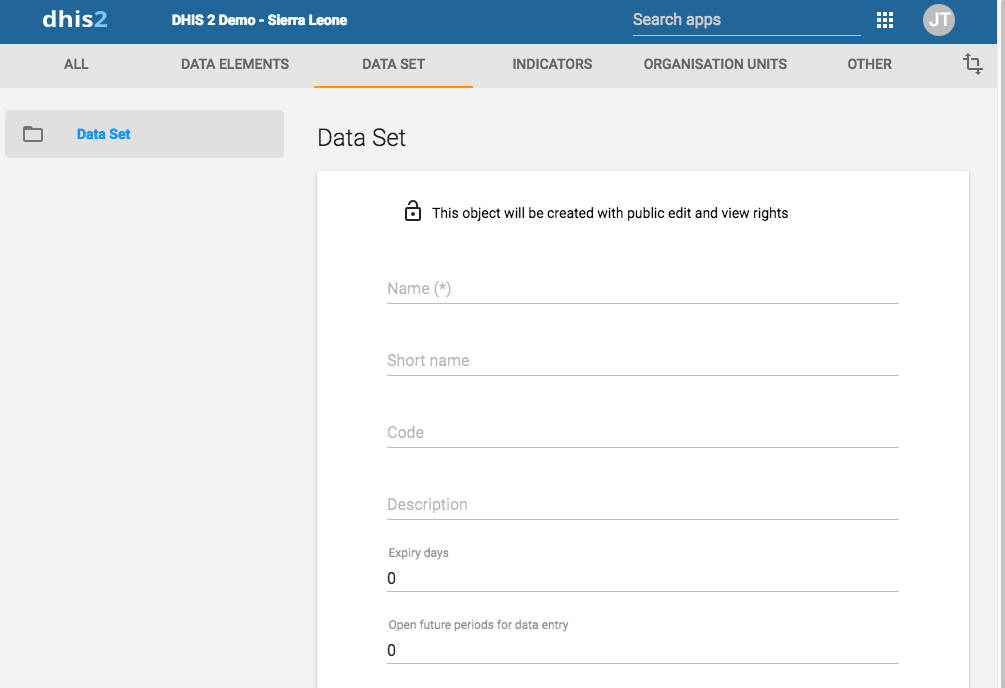
-
Ouvrez l'application Maintenance et cliquez sur Ensemble de données > Ensemble de données.
-
Cliquez sur le bouton Ajouter.
-
Dans le champ Nom, saisissez le nom précis de l'ensemble de données.
-
Dans le champ Nom court, définissez un nom court pour l'ensemble de données.
Généralement, le nom court est une abréviation du nom complet de l'ensemble données. Cet attribut est souvent utilisé pour afficher le nom de l'ensemble de données lorsque l’espace est limité.
-
(Facultatif) Dans le champ Code, attribuez un code.
-
Dans le champ Description, saisissez une description de l'ensemble de données.
-
Indiquez le nombre de Jours avant expiration.
Le nombre de jours avant expiration contrôle le temps disponible pour saisir des données dans l'application Saisie de données pour cet ensemble de données. Les jours avant expiration désignent le nombre de jours après la fin de la période de saisie de données sélectionnée pendant laquelle le formulaire de saisie de données reste ouvert pour la saisie. Une fois le nombre de jours écoulé, l'ensemble de données sera verrouillé pour des saisies supplémentaires.
Vous pouvez définir des exceptions manuelles à l'aide de la fonction d'exception de verrouillage dans l'application Administration des données.
Note
To allow data entry into all possible historical time periods, set the number of expiry days to zero.
-
Si vous voulez que des données puissent être saisies pour des périodes futures, entrez le nombre de périodes dans le champ Périodes futures pour la saisie des données
La valeur est le nombre de périodes futures disponibles pour la saisie de données.
Pour un ensemble de données à base mensuelle, une valeur de 2 vous permet de saisir des données pour 2 mois à l'avance. Cette fonction peut être utilisée, par exemple, pour la population, des données cibles et de planification.
-
Dans le champ Jours accordés après le délai pour saisir des données, entrez le nombre de jours encore disponibles pour la saisie des données.
Pour vérifier le nombre de rapports soumis à temps, allez dans Rapports > Résumé du taux de déclaration.
-
Sélectionnez un Type de période.
Le type de période définit la fréquence des rapports pour l'ensemble de données concerné. La fréquence peut être quotidienne, trimestrielle ou annuelle.
-
Sélectionnez une Combinaison de catégories pour l'attribuer à l'ensemble de données.
Tip
Click Add new to create category combinations that you're missing. In the form that opens, create the category combinations you need. When you're done, click Refresh values.
-
Si vous avez sélectionné une combinaison de catégories autre que Aucune, vous pouvez entrer zéro ou un nombre positif pour Périodes disponibles après la date de fin de l’option de catégorie. Cela vous permet de saisir des données dans cet ensemble de données pour une option de catégorie jusqu'au nombre de périodes spécifié après la date de fin de cette option de catégorie.
-
Dans la liste Destinataires de notifications complètes, sélectionnez un groupe d'utilisateurs qui doit recevoir un message lorsque l'ensemble de données est marqué "terminé" dans l'application Saisie de données.
Le message est transmis via le système de messagerie de DHIS2.
-
Si vous voulez que l'utilisateur qui a saisi les données reçoive un message lorsque l'ensemble de données est marqué "terminé" dans l'application Saisie de données, sélectionnez Envoyer une notification à l'utilisateur ayant saisi les données.
Le message est transmis via le système de messagerie de DHIS2.
-
Si nécessaire, sélectionnez un ** Flux d'approbation des données**.
-
Si vous voulez rendre possible l'utilisation de l'ensemble de données dans l'application mobile DHIS2 Java, sélectionnez Activer pour Java mobile client.
-
Si vous voulez rendre obligatoire le fait de renseigner toutes les valeurs d'un élément de données lors de la saisie des données si une ou plusieurs valeurs ont été renseignées, sélectionnez Tous les champs sont obligatoires pour les éléments de données.
Cela signifie que si vous entrez une valeur de données pour un élément de données dans un champ de saisie (c'est-à-dire pour une combinaison d'options de catégorie), vous devez entrer des données pour tous les champs appartenant à cet élément de données (c'est-à-dire toutes les combinaisons d’options de catégorie).
-
Si vous voulez rendre possible le marquage d'un formulaire de saisie comme "terminé" seulement si ce formulaire est validé, sélectionnez Terminé seulement après validation.
Si vous sélectionnez cette option, vous ne pouvez pas marquer le formulaire comme "terminé" en cas d'échec de la validation.
-
Si vous voulez rendre obligatoire un commentaire justificatif de l'absence d'une valeur de donnée, sélectionnez Valeurs manquantes nécessitent un commentaire
-
(Facultatif) Attribuez une ou plusieurs Légendes.
-
Le cas échéant, sélectionnez Ignorer hors ligne.
Cette option contrôle si ce formulaire de saisie de données doit être téléchargé et enregistré sur le navigateur de l'utilisateur. Normalement, vous ne devez pas sélectionner Ignorer hors ligne. C'est le paramètre par défaut. Si vous disposez de formulaires volumineux qui sont rarement utilisés, pensez à sélectionner cette option afin d'accélérer le chargement initial dans le module de saisie de données.
-
Le cas échéant, sélectionnez Décoration des éléments de données.
Si vous sélectionnez cette option, les descriptions des éléments de données apparaissent sous forme de call-outs dans les ensembles de données téléchargés en mode hors ligne dans l'application Saisie de données.
-
Le cas échéant, sélectionnez Afficher les sections sous forme d'onglets.
Cette option n'est applicable qu'aux formulaires à sections. Elle vous permet d'afficher chaque section sous forme d'onglet au-dessus de l'ensemble de données. Vous pouvez choisir d'afficher les onglets horizontalement ou verticalement. Ceci est utile avec les ensembles de données longs car les sections appropriées pourront être sélectionnées rapidement sans avoir à parcourir tout le formulaire.
-
Le cas échéant, sélectionnez Ajouter un titre/sous-titre personnalisé.
Cette option vous permet d'ajouter un titre et/ou un sous-titre à l'ensemble de données. Vous pouvez choisir d'afficher le titre et le sous-titre au centre, au début ou à la fin de la ligne. Pour des raisons de sécurité, seuls les éléments de style basiques et les liens HTML sont autorisés, en particulier les balises suivantes :
apour ajouter un lien,upour souligner un texte, etb,strongouempour mettre un texte en gras. -
Le cas échéant, sélectionnez Afficher verticalement.
Cette option ne s'applique qu'aux formulaires à sections qui sont des formulaires d'unités d'organisation multiples.
-
Sélectionnez des éléments de données et attribuez-les.
Vous pouvez remplacer la combinaison de catégories pour chaque ensemble de données sélectionné en cliquant sur l'icône d'engrenage au-dessus de la liste des éléments de données sélectionnées. Cela vous permet d'utiliser une combinaison de catégories spécifique (désagrégation) dans l'ensemble de données actuel au lieu de la combinaison de catégories associée directement à l’élément de données lui-même.
-
Sélectionnez des indicateurs et attribuez-les.
-
Dans l'arborescence des unités d'organisation, sélectionnez les unités d'organisation auxquelles vous voulez attribuer l'ensemble de données.
Tip
-
Click Organisation unit level to select all organisation units that belong to a certain organisation level.
-
Click Organisation unit group to select all organisation units that belong to a certain organisation unit group.
-
-
Cliquez sur Sauvegarder.
Vous pouvez maintenant utiliser l'ensemble de données dans l'application Saisie de données pour les unités d'organisation auxquelles vous l'avez attribué et pour les périodes selon la fréquence sélectionnée (type de période).
Créer ou modifier la notification d'un ensemble de données
-
Ouvrez l'application Maintenance et cliquez sur Ensemble de données > Notification d'ensemble de données.
-
Cliquez sur le bouton Ajouter.
Ce qu'il faut envoyer
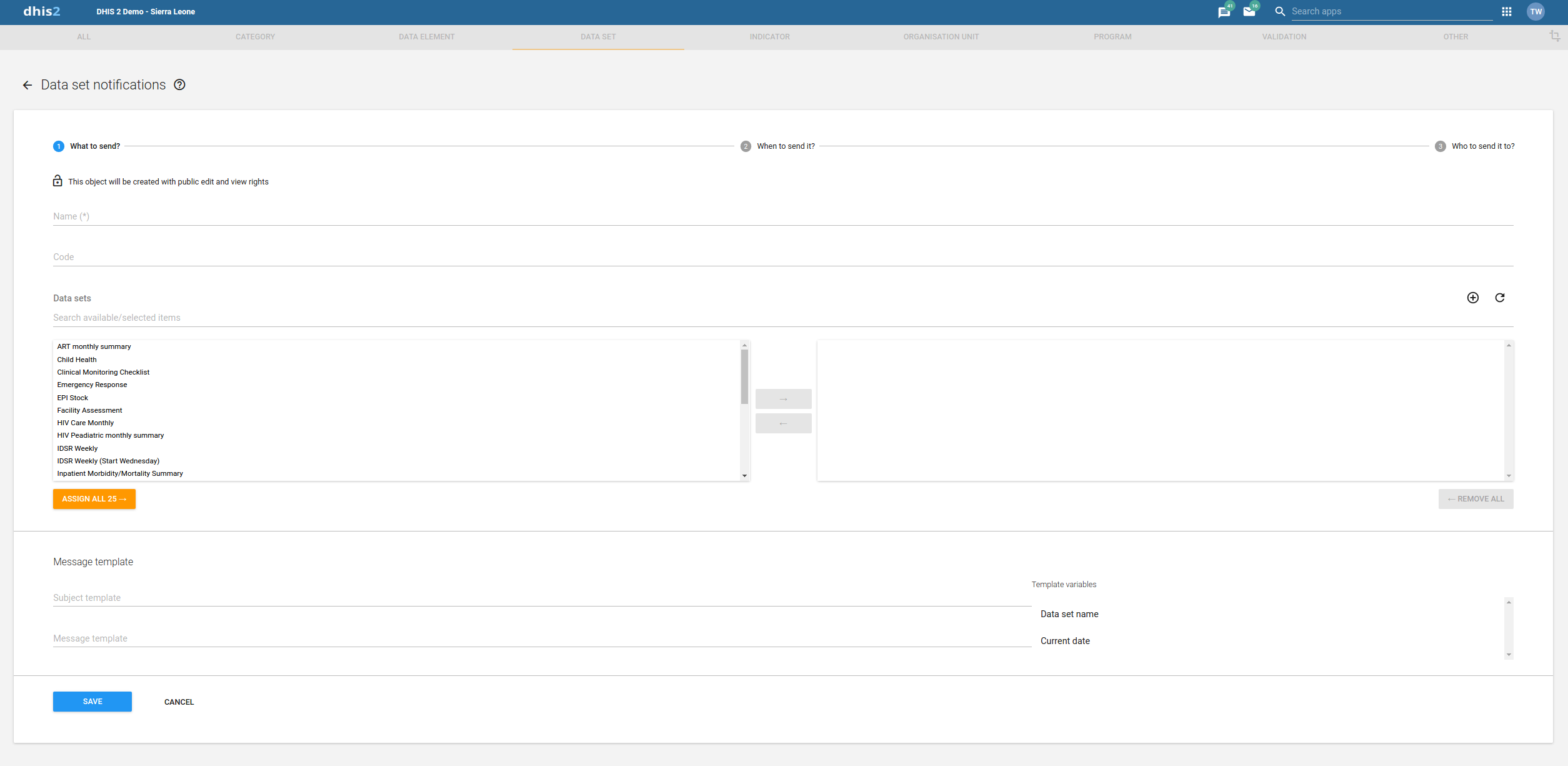
-
Dans le champ Nom, entrez le nom de la notification de l'ensemble notification.
-
(Facultatif) Dans le champ Code, attribuez un code.
-
Saisissez Ensembles de données.
Ces ensembles de données seront associés à cette notification. Au cas où aucun d'entre eux n'est complété pour une période et une unité d'organisation spécifiques, une notification sera générée par le système.
Note
Nothing will happen if no data set is selected
-
Dans la section Modèle de message, nous avons deux paramètres.
-
Modèle d'objet: objet de la notification envoyée. Il peut contenir des valeurs de la liste des variables disponible sur le côté droit.
-
Modèle de message : message contenu dans la notification envoyée. Il peut contenir des valeurs de la liste des variables disponible sur le côté droit.
Note
Subject is only relevant in case of Email and internal DHIS2 messages. It is ignored in case of SMS.
-
Quand faut-il l'envoyer ?
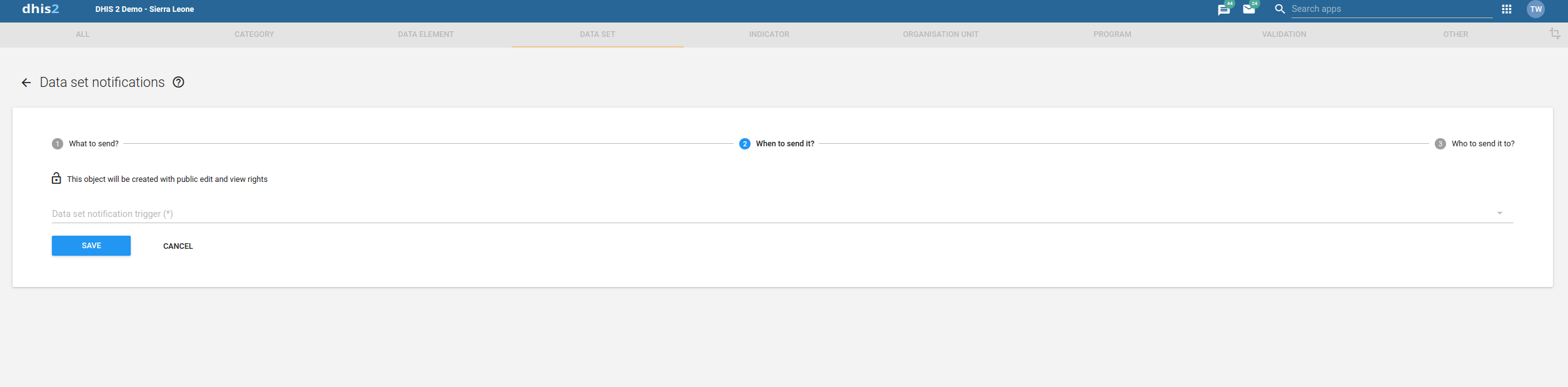
-
Le champ Déclencheur de notification d'un ensemble de données détermine quand envoyer la notification.
-
Fin de l'ensemble de données déclenchera une notification dès que l'ensemble de données sera achevé.
-
Jours programmés programmera des notifications en fonction du nombre de jours par rapport à la date programmé. La date programmé sera fixée en fonction de la Période associée à l'ensemble de données.
-
**Envoyer une notification sous forme de ** prévoit deux types de notification différents.
-
Résumé collectif envoie la notification en mode résumé
-
Notification unique envoie la notification en mode unique
-
-
Note
Send notification as option is only available in case of scheduled notification. This option is set to default which is Single notification in case of completion notification
-
À qui l'envoyer ?

-
Le champ Destinataire de la notification permet de déterminer les destinataires de la notification.
-
Contact de l'unité d'organisation enverra une notification au numéro attribué à l'unité d'organisation d'où les données ont été collectées.
-
Groupe d'utilisateurs enverra une notification à tous les membres du groupe d'utilisateurs sélectionné.
Note
An internal DHIS2 message will be sent in case if recipient is UserGroup. Moreover user will also receive SMS/EMAIL if phone number and email address exist for that user and SMS/EMAIL notifications are enabled in SystemSettings
-
Remplacer les combinaisons de catégories d'éléments de données dans un ensemble de données
Vous pouvez changer la combinaison de catégories à utiliser pour un élément de données au sein d'un ensemble de données. Cela signifie qu'un élément de données peut utiliser différentes combinaisons de catégories au sein de différents ensembles de données. Ceci est utile lorsque vous voulez réutiliser un élément de données, car vous n'avez plus besoin de le reproduire pour obtenir plusieurs combinaisons de catégories.
Au cas où des régions au sein de votre hiérarchie d'unités d'organisation utilisent des désagrégations différentes, ou lorsque les désagrégations changent au fil du temps, vous pouvez représenter cela en créant des ensembles de données avec les combinaisons de catégories appropriées.
-
Ouvrez l'application Maintenance et cliquez sur Ensemble de données > Ensemble de données.
-
Dans la liste, cherchez l'ensemble de données que vous souhaitez modifier.
-
Cliquez sur le menu Options et sélectionnez Modifier.
-
Allez à la section des éléments de données et cliquez sur l'icône de clé.
-
Sélectionnez de nouvelles combinaisons de catégories et cliquez sur Fermer.
-
Cliquez sur Sauvegarder.
Modifier les éléments de données obligatoires dans un ensemble de données
Vous pouvez ajouter ou supprimer des éléments de données qui seront marqués comme obligatoires lors de la saisie des données.
-
Ouvrez l'application Maintenance et cliquez sur Ensemble de données > Ensemble de données.
-
Dans la liste, cherchez l'ensemble de données que vous voulez modifier.
-
Cliquez sur le menu Options et sélectionnez Modifier les éléments de données obligatoires.
-
Attribuez les éléments de données obligatoires.
-
Cliquez sur Sauvegarder.
Télécharger les formulaires de données par défaut au format PDF
Vous pouvez télécharger une donnée par défaut au format PDF pour la saisie de données hors ligne.
-
Ouvrez l'application Maintenance et cliquez sur Ensemble de données > Ensemble de données.
-
Dans la liste, cherchez l'objet que vous voulez télécharger.
-
Cliquez sur le menu Options et sélectionnez Obtenir le PDF pour la saisie des données.
Gérer les formulaires à sections
Créer un formulaire à sections
Les formulaires à sections sont divisés automatiquement par des combinaisons de catégories d'éléments de données, ce qui génère un formulaire de saisie semblable à un tableur pour chaque section.
-
Ouvrez l'application Maintenance et cliquez sur Ensemble de données > Ensemble de données.
-
Dans la liste, cherchez l'ensemble de données pour lequel vous souhaitez créer un formulaire
-
Cliquez sur le menu Options et sélectionnez Gérer les sections.
-
Cliquez sur le bouton Ajouter.
-
(Facultatif) Dans le champ Nom, saisissez le nom de la section.
-
(Facultatif) Dans le champ Description, saisissez une description pour la section.
-
(Facultatif) Pour afficher les totaux des lignes dans le formulaire à sections lors de la saisie des données, sélectionnez Afficher les totaux des lignes.
-
(Facultatif) Pour afficher les totaux des colonnes dans le formulaire à sections lors de la saisie des données, sélectionnez Afficher les totaux des colonnes.
-
(Facultatif) Afin d'éviter le regroupement automatique d'éléments de données avec la même combinaison de catégories, sélectionnez Désactiver le regroupement automatique des éléments de données. Cela permet de maintenir l'ordre des éléments de données quelles que soient les combinaisons de catégories.
-
Attribuer des éléments de données à la section :
-
(Facultatif) Sélectionnez un Filtre de combinaison de catégories.
Note
You can only use one category combination per section.
Options Descriptif Aucun Affiche tous les éléments de données qui n'ont pas de combinaison de catégories. <Sans filtre> Affiche tous les éléments de données. -
Sélectionnez les éléments de données et attribuez-les.
-
-
(Facultatif) Triez les éléments de données de la section en utilisant les flèches haut et bas situées à gauche du champ des éléments de données attribués.
-
Cliquez sur Sauvegarder.
-
Répétez les étapes d'ajout de sections pour chaque section que vous voulez avoir dans votre formulaire à sections.
Dans l'application Saisie de Données, vous pouvez désormais utiliser le formulaire à sections. Le formulaire à sections apparaît automatiquement lorsque des sections sont disponibles pour l’ensemble de données sélectionné. Les ensembles de données comportant des formulaires à sections afficheront automatiquement le formulaire à sections.
Notez comment chaque catégorie d'éléments de données est mise dans une section distincte, et comment un tableau de saisie des données est automatiquement généré par le système. L'utilisation de formulaires à sections en combinaison avec des catégories d'éléments de données peut réduire considérablement le temps nécessaire à la création de formulaires de saisie de données pour les ensembles de données.

Modifier un formulaire à sections
-
Ouvrez l'application Maintenance et cliquez sur Ensemble de données > Ensemble de données.
-
Dans la liste, cherchez l'ensemble de données pour lequel vous voulez modifier le formulaire à sections.
-
Cliquez sur le menu Options et sélectionnez Gérer les sections.
-
Dans la liste, cherchez la section que vous souhaitez modifier.
-
Cliquez sur le menu Options et sélectionnez Modifier.
-
Modifiez la section et cliquez sur Sauvegarder.
-
Répétez les étapes de modification de section pour chaque section que vous souhaitez éditer.
Gérer les champs gris dans un formulaire à sections
You can disable data elements and category options for data entry. That means it won't be possible to enter data into these fields during data entry.

-
Ouvrez l'application Maintenance et cliquez sur Ensemble de données > Ensemble de données.
-
Dans la liste, cherchez l'ensemble de données pour lequel vous voulez modifier le formulaire à sections.
-
Cliquez sur le menu Options et sélectionnez Gérer les sections.
-
Dans la liste, cherchez la section que vous souhaitez modifier.
-
Cliquez sur le menu Options et sélectionnez Gérer les champs gris.
-
Sélectionnez les champs que vous souhaitez désactiver.
Note
If you've sections that contain data elements assigned to multiple category combinations, switch between the category combinations to view all fields.
-
Cliquez sur Sauvegarder.
Modifier l'ordre d'affichage des sections dans un formulaire à sections
Vous pouvez contrôler l'ordre dans lequel les sections sont affichées dans un formulaire à sections.
-
Ouvrez l'application Maintenance et cliquez sur Ensemble de données > Ensemble de données.
-
Dans la liste, cherchez l'ensemble de données pour lequel vous voulez modifier le formulaire à sections.
-
Cliquez sur le menu Options et sélectionnez Gérer les sections.
-
Dans la liste, cherchez la section que vous souhaitez déplacer.
-
Cliquez sur le menu Options et sélectionnez Déplacer vers le haut ou Déplacer vers le bas.
Si la section que vous voulez déplacer est la première ou la dernière section de la liste, vous ne verrez qu’une seule des options de déplacement.
Supprimer une section dans un formulaire à sections
-
Ouvrez l'application Maintenance et cliquez sur Ensemble de données > Ensemble de données.
-
Dans la liste, cherchez l'ensemble de données pour lequel vous voulez modifier le formulaire à sections.
-
Cliquez sur le menu Options et sélectionnez Gérer les sections.
-
Dans la liste, cherchez la section que vous souhaitez supprimer.
-
Cliquez sur le menu Options et sélectionnez Supprimer.
Traduire une section dans un formulaire à sections
-
Ouvrez l'application Maintenance et cliquez sur Ensemble de données > Ensemble de données.
-
Dans la liste, cherchez l'ensemble de données pour lequel vous voulez modifier le formulaire à sections.
-
Cliquez sur le menu Options et sélectionnez Traduire.
-
Sélectionnez un emplacement.
-
Entrez les informations requises.
-
Cliquez sur Fermer
Options de configuration des formulaires
Dans la version 41, nous avons ajouté des options de configuration de formulaire supplémentaires qui modifient la façon dont un formulaire à sections est affiché dans la nouvelle Application de saisie de données (beta). Ces options permettent aux utilisateurs d'appliquer des fonctionnalités qui n'étaient pas disponibles auparavant sans formulaires personnalisés. Nous ajouterons d'autres options dans les prochaines versions.

Les options disponibles dans la v41 sont les suivantes :
Fonctionnalité de transposition
Les utilisateurs peuvent choisir de transposer (pivoter) un formulaire lorsqu'il est affiché dans la nouvelle application Saisie de données (beta). Ils peuvent soit transposer complètement le formulaire, c'est-à-dire déplacer les catégories pour qu'elles soient affichées en lignes et les éléments de données en colonnes, soit déplacer une catégorie pour qu'elle soit affichée en lignes. Par défaut, les éléments de données sont affichés en lignes et les catégories en colonnes.
Contenu avant et après une section
Les utilisateurs peuvent afficher un texte personnalisé avant et/ou après une section. Cela permet d'ajouter un texte d'aide, par exemple. Pour des raisons de sécurité, seuls les éléments de style basiques et les liens HTML sont autorisés, en particulier les balises suivantes : a pour ajouter un lien, u pour souligner un texte, b, strong pour mettre un texte en gras, ou em pour le mettre en italique.
Gérer les formulaires personnalisés
Créer un formulaire personnalisé
Les formulaires personnalisés sont conçus dans un éditeur HTML WYSIWYG intégré. Si vous sélectionnez Source, vous pouvez coller le code HTML directement dans la zone d'édition. Pour obtenir un guide complet sur l'utilisation de l'éditeur, voir http://docs.ckeditor.com/.

Pour créer un formulaire personnalisé :
-
Ouvrez l'application Maintenance et cliquez sur Ensemble de données.
-
Dans la liste, cherchez l'ensemble de données pour lequel vous souhaitez ajouter un formulaire personnalisé.
-
Cliquez sur le menu Options et sélectionnez Concevoir le formulaire de saisie.
-
Dans la zone d'édition, créez le formulaire personnalisé.
-
Double-cliquez sur un objet dans la liste de gauche pour l'insérer dans le formulaire.
-
Si vous avez déjà le code HTML de votre formulaire, cliquez sur Source et collez le code.
-
-
Sélectionnez un Style d'affichage du formulaire.
-
Cliquez sur Sauvegarder.
Scripting dans les formulaires personnalisés
Dans le formulaire de saisie de données personnalisées, vous pouvez utiliser JavaScript pour créer un comportement dynamique et des personnalisations. Par exemple, vous pouvez masquer les sections du formulaire qui contiennent des entrées spécifiques de l'utilisateur pour les éléments de données, ou afficher des informations spécifiques lors du chargement d'un formulaire.
Événements
Le module de saisie de données de DHIS2 fournit une série d'événements auxquels vous pouvez vous inscrire et que vous pouvez utiliser pour effectuer des actions à certains moments. Les événements sont enregistrés sur l'élément du document. L'objet d'événement jQuery et l'identifiant de l'ensemble de données sont toujours les deux premiers arguments fournis aux fonctions de rappel. Le tableau ci-dessous donne un aperçu des événements ainsi que du moment où ils sont déclenchés.
Tableau : Événements de saisie des données
| Clé | Description | Arguments |
|---|---|---|
| dhis2.de.event.formLoaded | Déclenché après la création du formulaire de saisie de données, mais avant que les valeurs des données ne soient définies dans les champs de saisie. | Événement | ID de l'ensemble de données |
| dhis2.de.event.dataValuesLoaded | Déclenché après la définition des valeurs de données dans les champs de saisie. | Événement | ID de l'ensemble de données |
| dhis2.de.event.formReady | Déclenché lorsque le formulaire de saisie de données est entièrement rendu et chargé avec tous les éléments. | Événement | ID de l'ensemble de données |
| dhis2.de.event.dataValueSaved | Déclenché lorsqu'une valeur de données est enregistrée avec succès. | Événement | ID de l'ensemble de données | Objet de valeur de données |
| dhis2.de.event.completed | Déclenché lorsqu'un ensemble de données est marqué comme complet. | Événement | ID de l'ensemble de données | Objet d'inscription complet |
| dhis2.de.event.validationSuccess | Déclenché lorsque la validation est effectuée et qu'il n'y a pas eu de violation. | Événement | ID de l'ensemble de données |
Pour s'inscrire à un événement :
<script type="text/javascript">

dhis2.util.on( 'dhis2.de.event.formReady', function( event, ds ) {
  console.log( 'The form with id: ' + ds + ' is loaded!' );
} );

dhis2.util.on( 'dhis2.de.event.dataValueSaved', function( event, ds, dv ) {
  console.log( 'Data value: ' + dv.value + ' was saved with data element: ' + dv.de );
} );

dhis2.util.on( 'dhis2.de.event.completed', function( event, ds, cr ) {
  console.log( 'Form was completed for org unit: ' + cr.ou );
} );

</script>
N.B.
Veillez à n'utiliser que des événements à "noms espacés" comme ceux de l'exemple ci-dessus et non des événements généraux comme "clic" car la méthode dhis2.util.on révoque d'abord l'enregistrement de l'événement.
Si votre fonction ne s'applique qu'à certains ensembles de données, vous pouvez utiliser l'identificateur d'ensemble de données fourni et raccourcir votre fonction pour les ensembles de données indésirables comme celui-ci :
dhis2.de.on( 'dhis2.de.event.validationSuccess', function( event, ds ) {
  if ( $.inArray( ds, ['utXOiGbEj14', 'Re7qzHEThSC'] ) == -1 ) {
    return false;
  }
  console.log( 'Form with id: ' + ds + ' validated successfully!' );
} );
Les identificateurs des champs de saisie du formulaire de saisie sont au format décrit ci-dessous. Ce format peut être utilisé pour sélectionner les champs de saisie dans votre script et effectuer des actions sur ceux-ci :
<dataelementid>-<optioncomboid>-val
Étant donné que l'identifiant de l'ensemble de données est fourni pour tous les événements, une alternative possible consiste à utiliser la ressource API Web "Fichiers" et à conserver vos fonctions de rappel dans un seul fichier, où vous laissez le code JavaScript agir en fonction de l'ensemble de données actuellement chargé.
Fonctions
Le module de saisie de DHIS2 contient des fonctions API JavaScript auxquelles on peut accéder à partir de formulaires de saisie personnalisés.
dhis2.de.api.getSelections: Cette fonction renvoie un objet JavaScript contenant des propriétés pour toutes les dimensions avec des valeurs correspondantes pour les identificateurs des options sélectionnées. Cet objet contient des propriétés pour "ds" (ensemble de données), "pe" (période), "ou" (unité d'organisation) et des identificateurs pour toutes les catégories d'ensembles de données.
Voici un exemple de réponse :
{
 +  ds: "lyLU2wR22tC",
 +  pe: "201605",
 +  ou: "g8upMTyEZGZ",
 +  LFsZ8v5v7rq: "CW81uF03hvV",
 +  yY2bQYqNt0o: "yMj2MnmNI8L"
 +}
Exemple d'utilisation de cette fonction en JavaScript :
var sel = dhis2.de.api.getSelections();
 +var orgUnit = sel["ou"];
 +var partner = sel["LFsZ8v5v7rq"];
Modifier les paramètres de partage des objets de métadonnées
Vous pouvez attribuer différents paramètres de partage aux objets de métadonnées, par exemple des unités d'organisation et des attributs d'entités suivies. Ces paramètres de partage déterminent les utilisateurs et les groupes d'utilisateurs qui peuvent visualiser ou modifier un objet de métadonnées.
Certains objets de métadonnées vous permettent également de modifier le paramètre de partage de la saisie de données pour l'objet. Ces paramètres supplémentaires permettent de déterminer qui peut visualiser ou saisir des données dans les champs de formulaire à l'aide des métadonnées.
N.B.
Le paramètre par défaut signifie que tout le monde (Accès public) peut trouver, visualiser et modifier les objets de métadonnées. >
-
Ouvrez l'application Maintenance et cherchez le type d'objet de métadonnées que vous voulez modifier.
-
Dans la liste des objets, cliquez sur le menu contextuel et sélectionnez Paramètres de partage.
-
(Facultatif) Ajoutez des utilisateurs ou des groupes d'utilisateurs : recherchez un utilisateur ou un groupe d'utilisateurs et sélectionnez-le. L'utilisateur ou le groupe d'utilisateurs est ajouté à la liste.
-
Modifiez les paramètres de partage pour les groupes d'accès que vous souhaitez modifier.
-
Peut modifier et visualiser : Le groupe d'accès peut visualiser et modifier à l'objet.
-
Peut seulement visualiser : Le groupe d'accès peut seulement visualiser l'objet.
-
Pas d'accès (uniquement applicable à L'accès public) : Le public n'aura pas accès à l'objet.
-
-
Modifiez les paramètres de partage des données pour les groupes d'accès que vous voulez modifier.
-
Peut saisir des données : Le groupe d'accès peut visualiser et saisir des données pour l'objet.
-
Peut visualiser les données : Le groupe d'accès peut visualiser les données relatives à à l'objet.
-
Pas d'accès : Le groupe d'accès n'aura pas accès aux données relatives à l'objet.
-
-
Cliquez sur Fermer
Supprimer les objets de métadonnées
N.B.
Pour supprimer un élément de données et d'autres objets d'éléments de données, aucune donnée ne doit être associée à cet élément de données.
Avertissement
Tout ensemble de données que vous supprimez du système est définitivement perdu. Tous les formulaires de saisie de données et les formulaires de section créés seront également supprimés. Songez à sauvegarder votre base de données avant de supprimer un ensemble de données au cas où vous auriez besoin de le restaurer à un moment donné.
-
Ouvrez l'application Maintenance et cherchez le type d'objet de métadonnées que vous voulez supprimer.
-
Dans la liste des objets, cliquez sur le menu Options et sélectionnez Supprimer.
-
Cliquez sur Confirmer.
Afficher les détails des objets de métadonnées
-
Ouvrez l'application Maintenance et cherchez le type d'objet de métadonnées que vous voulez visualiser.
-
Dans la liste des objets, cliquez sur le menu Options et sélectionnez Afficher les détails.
Traduire les objets de métadonnées
DHIS2 dispose des fonctionnalités pour la traduction du contenu des bases de données, par exemple les éléments de données, les groupes d'éléments de données, les indicateurs, les groupes d'indicateurs ou les unités d'organisation. Vous pouvez traduire ces éléments pour plusieurs emplacements. Un emplacement représente une région géographique, politique ou culturelle spécifique.
Astuce
Pour activer une traduction, ouvrez l'application Paramètres du système, cliquez sur > > Apparence et sélectionnez une langue.
-
Ouvrez l'application Maintenance et cherchez le type d'objet de métadonnées que vous voulez traduire.
-
Dans la liste des objets, cliquez sur le menu Options et sélectionnez Traduire.
Tip
If you want to translate an organisation unit level, click directly on the Translate icon next to each list item.
-
Sélectionnez un emplacement.
-
Tapez un Nom, Nom court et Description.
-
Cliquez sur Sauvegarder.
Gestion des indicateurs
À propos des indicateurs
Un indicateur est une formule qui peut être composée de plusieurs éléments de données, de constantes, du nombre de groupes d'unités d'organisation et d'opérateurs mathématiques. L'indicateur est composé généralement d'un numérateur et d'un dénominateur. Les indicateurs permettent de calculer les taux de couverture, l'incidence et d'autres valeurs qui sont le résultat des valeurs d'éléments de données saisies dans le système. Les totaux calculés n'ont pas de dénominateur.
N.B.
Ne saisissez jamais les valeurs des indicateurs directement dans DHIS2, calculez-les.
Une formule d'indicateur peut être composée d'opérateurs mathématiques, par exemple des plus (+) et des moins (-), de fonctions (voir ci-dessous) et des éléments suivants :
Tableau : Éléments de l'indicateur
| Élément de l'indicateur | Type | Description |
|---|---|---|
| Constant | Composante | Les constantes sont des valeurs numériques qui restent inchangées pour tous les calculs d'indicateurs. Ainsi, c'est seulement en un endroit que vous aurez à modifier les valeurs qui pourraient changer au fil du temps. Les constantes sont appliquées APRÈS l'agrégation des valeurs des éléments de données. |
| Éléments de données | Composante | Les éléments de données sont remplacés par la valeur de données saisie pour l'élément de données. |
| Jours | Opérateur | "Jours" est un opérateur spécial qui fournit toujours le nombre de jours pour un calcul d'indicateur donné. Par exemple : si vous voulez calculer le "Pourcentage de temps où le réfrigérateur à vaccins n'était pas fonctionnel", vous pouvez définir le numérateur comme suit : ("Jours-"Nombre de jours où le réfrigérateur à vaccins était disponible"")/"Jours" Si le réfrigérateur était disponible pendant 25 jours en juin, l'indicateur sera calculé comme suit : (30-25/25)*100 = 17 % Si vous voulez calculer le total pour le premier trimestre, le nombre de jours ("Jours") serait : 31+28+31 = 90 Le paramètre "Jours" sera toujours le nombre de jours pendant la période étudiée. |
| Nombre d'unités d’organisation | Composante | Vous pouvez utiliser des groupes d'unités d'organisation dans les formules. Ils seront remplacés par le nombre d'unités d'organisation contenues dans le groupe. Lors de l'agrégation, les unités d'organisation du groupe seront croisées avec la partie de la hiérarchie des unités d'organisation requise. Vous pouvez ainsi utiliser le nombre d'équipements publics d'un district spécifique dans les indicateurs. Cela est utile, par exemple, lorsque vous réalisez des enquêtes et produisez des rapports sur l'infrastructure des établissements. |
| Programmes | Composante | Cliquez sur Programmes et sélectionnez un programme pour afficher tous les éléments de données, attributs et indicateurs liés à ce programme. Les composants du programme que vous incluez dans votre formule se verront attribuer une étiquette de programme. |
Vous pouvez utiliser les fonctions suivantes dans une formule d'indicateur :
Tableau : Fonctions des indicateurs
| Fonction de l'indicateur | Arguments | Description |
|---|---|---|
| contains | (expr, sub1, ...) | Recherche une expression pour une ou plusieurs sous-chaînes. Elle renvoie "true" si l'expression contient toutes les sous-chaînes. Par exemple, les expressions suivantes sont toutes "true" : contains("abcd", "abcd") ; contains("abcd", "b") ; et contains("abcd", "ab", "bc"). Les comparaisons sont sensibles à la casse. |
| containsItems | (expr, item1, ...) | Recherche un ou plusieurs éléments dans une expression. L'expression est composée d'éléments séparés par des virgules. containsItems renvoie "true" si chaque élément correspond exactement à un élément de l'expression. Par exemple, containsItems("abcd", "abcd") et containsItems("ab,cd", "ab", "cd") sont "true", mais containsItems("abcd", "b") et containsItems("abcd", "ab", "bc") sont "false". Les comparaisons sont sensibles à la casse. containsItems peut être utilisé pour des éléments de données à valeurs multiples afin de vérifier si un item est contenu dans les valeurs de l'élément de données. |
| if | (boolean-expr, true-expr, false-expr) | Évalue l'expression booléenne et, si elle est vraie, renvoie la valeur vraie de l'expression, si elle est fausse, renvoie la valeur fausse de l'expression. Les arguments doivent respecter les règles pour toute expression d'indicateur. |
| is | (expr1 in expression [, expression ...]) | Renvoie vrai si expr1 correspond à l’une des expressions suivantes. Dans le cas contraire, elle renvoie faux. |
| isNull | (élément) | Renvoie vrai si la valeur de l'élément est manquante (nulle), sinon faux. |
| isNotNull | (élément) | Renvoie vrai si la valeur de l'élément n'est pas manquante (non nulle), sinon faux. |
| firstNonNull | (element [, element ...]) | Renvoie la valeur du premier élément non manquant (non nul). Le nombre d'arguments n'a pas de limite. Tout argument peut également être un texte numérique ou de chaîne, qui sera renvoyé si tous les objets précédents ont des valeurs manquantes. |
| greatest | (expression [, expression ...]) | Renvoie la plus grande valeur (la plus élevée) des expressions données. Le nombre d'arguments n'a pas de limite. |
| least | (expression [, expression ...]) | Renvoie la plus petite des valeurs des expressions données. Le nombre d'arguments n'a pas de limite. |
| log | (expression [, base ]) | Renvoie le logarithme naturel (base e) de l'expression numérique. Si un entier est donné comme second argument, renvoie le logarithme en utilisant cette base. |
| log10 | (expression) | Renvoie le logarithme commun (base 10) de l'expression numérique. |
| null | Ne renvoie aucun résultat. Par exemple, si( #{FH8ab5Rog83}<0, null, 1 ) ne renvoie rien si la valeur de l'élément de données est inférieure à 0, dans le cas contraire renvoie 1. | |
| supprimerlLesZéros | (expression) | Ne renvoie rien si la valeur de l'expression est 0, au cas contraire, renvoie la valeur de l'expression. |
| sousExpression | (expression) | Évalue une partie d’une expression avant de l’agréger. Voir les SousExpressions d'indicateur ci-dessous. |
| [périodeDeL'année] | Le numéro de cette période dans l'année (1, 2, 3, ...). Pour obtenir des exemples, voir la section de l'indicateur Depuis-le-début-de-l’année ci-dessous. | |
| [ComptagePériodeannuelle] | Le nombre de périodes de ce type dans l'année. Pour obtenir des exemples, voir la section de l'indicateur Depuis-le-début-de-l’année ci-dessous. | |
| .Typed'agrégation | (type d'agrégation) | Remplace le type d'agrégation d'éléments de données par défaut pour les données agrégées (pas pour des données de programme). |
| .Datemax | (aaaa-mm-jj) | Pour un élément de données (pas pour des données de programme), il s'agit d'une valeur pour des périodes se terminant à une date maximum ou avant. |
| .Datemin | (aaaa-mm-jj) | Pour un élément de données (pas pour des données de programme), il s'agit d'une valeur pour des périodes commençant à une date minimum ou avant. |
| .periodOffset (décalageDePériode) | (constante en entier) | Placée après une valeur de données ou une expression, elle renvoie la valeur d'une période décalée par rapport à la période déclarée. Elle peut être imbriquée. Notez que ce décalage ne concerne que les données agrégées, et non les données tracker ou d'événement. Voir les exemples ci-dessous. |
| .yearToDate() | Additionne les valeurs de toutes les périodes depuis le début de l'année jusqu'à la période en cours. Notez que toute période hebdomadaire est considérée comme faisant partie de l’année en cours si elle compte quatre jours ou plus dans l’année. Vous trouverez des exemples, dans la section "Indicateur Année-en-cours" ci-dessous. |
Types d'agrégation valides :
| Type d'agrégation | Description |
|---|---|
| AVERAGE | Valeur moyenne dans la hiérarchie des périodes et des unités d'organisation |
| AVERAGE_SUM_ORG_UNIT | Valeur moyenne, somme dans la hiérarchie des unités d'organisation |
| COUNT | Nombre de valeurs |
| PREMIÈRE | Première valeur, somme dans la hiérarchie des unités d'organisation |
| FIRST_AVERAGE_ORG_UNIT | Première valeur, moyenne dans la hiérarchie des unités d'organisation |
| DERNIÈRE | Dernière valeur, somme dans la hiérarchie des unités d'organisation |
| LAST_AVERAGE_ORG_UNIT | Dernière valeur, moyenne dans la hiérarchie des unités d'organisation |
| LAST_IN_PERIOD | Dernière valeur dans la période, somme dans la hiérarchie des unités d'organisation |
| LAST_IN_PERIOD_AVERAGE_ORG_UNIT | Dernière valeur dans la période, moyenne dans la hiérarchie des unités d'organisation |
| MAX | Valeur maximale |
| MIN | Valeur minimale |
| NONE | Aucune agrégation n'est effectuée dans aucune dimension |
| SUM | Somme des valeurs dans la hiérarchie des périodes et des unités d'organisation |
| STDEEV | Écart type (basé sur la population) des valeurs |
| VARIANCE | Variation (basée sur la population) des valeurs |
Exemples de fonctions .typeD'agrégation, .dateMaximale, .dateMinimale et .periodOffset :
| Expression d'indicateur | Signification |
|---|---|
| #{FH8ab5Rog83}.Type d'agrégation(COMPTE) | nombre de valeurs |
| #{FH8ab5Rog83}.Type d'agrégation(DERNIÈRE) - #{FH8ab5Rog83}.Type d'agrégation(PREMIÈRE) | la différence entre la première et la dernière valeur |
| #{FH8ab5Rog83}.maxDate(2021-6-30) | valeurs jusqu'au 30-juin-2021 |
| #{FH8ab5Rog83}.minDate(2021-1-1) | valeurs à partir du 1er janvier 2021 |
| #{FH8ab5Rog83}.minDate(2021-1-1) .maxDate(2021-6-30) | valeurs entre le 1er janvier 2021 et le 30 juin 2021 |
| #{FH8ab5Rog83}.periodOffset(-1) | valeur de la période précédente |
| #{FH8ab5Rog83}.periodOffset(+1) | valeur de la période suivante |
| #{FH8ab5Rog83}.periodOffset(1) | valeur de la période suivante |
| #{FH8ab5Rog83} - 2 * D{IpHINAT79UW.uf3svrmp8Oj}.periodOffset(-1) | l'élément de données FH8ab5Rog83 de la période de déclaration moins deux fois l'élément de données de programme IpHINAT79UW.uf3svrmp8Oj de la période précédente |
| ( #{FH8ab5Rog83} - #{QOlfIKgNJ3D2} ).periodOffset(-2) | l'élément de données FH8ab5Rog83 de 2 périodes précédentes moins l'élément de données QOlfIKgNJ3D2 de 2 périodes précédentes |
| #{FH8ab5Rog83}.periodOffset(-2) + #{FH8ab5Rog83}.periodOffset(-1) | l'élément de données FH8ab5Rog83 de 2 périodes précédentes plus la valeur de 1 période précédente |
| ( #{FH8ab5Rog83}.periodOffset(-1) + #{FH8ab5Rog83} ).periodOffset(-1) | l'élément de données FH8ab5Rog83 de 2 périodes précédentes plus la valeur de 1 période précédente (notez que les fonctions sont imbriquées) |
| N{IndicatorID}.periodOffset(-1) | valeur d'indicateur de la période précédente (s'applique aux données agrégées dans l'indicateur) |
SousExpressions d'indicateur
Lors de la récupération de données pour un élément de données, les indicateurs agrègent généralement les données avant de les évaluer dans l'expression. Prenons l'exemple de l'expression d'indicateur suivant :
si( #{nYahlae7fe6} > 10, 1, 0 )
Si l'élément de données a un type d'agrégation SOMME, toutes les valeurs de l'élément de données seront additionnées nYahlae7fe6 pour la période concernée. Ensuite, un test sera effectué pour vérifier si la somme est supérieure à 10. L'indicateur renverra 1 si la somme de toutes les valeurs de l'élément de données est supérieure à 10, sinon il renverra 0.
Il se peut vous vouliez évaluer une valeur de données dans une expression avant de l'agréger. Par exemple, vous pouvez vouloir afficher au niveau du district le nombre d'établissements qui ont une valeur de données supérieure à 10. Pour ce faire, vous pouvez utiliser la fonction sousExpression comme suit :
sousExpression (si ( #{nYahlae7fe6} > 10, 1, 0 ) )
Chaque valeur d'élément de données sera testée pour vérifier si elle est supérieure à 10. Si elle est supérieure à 10, la commande si renverra 1, sinon 0. Ensuite, en supposant que l'élément de données nYahlae7fe6 ait un type d'agrégation SOMME, il additionnera les éléments en 1 et en 0, ce qui donnera le nombre total d'éléments de données ayant une valeur supérieure à 10.
Remarques sur les SousExpressions :
-
Un exemple tel que celui ci-dessus additionnera les éléments en 1 et en 0 seulement si l'élément de données a un type d'agrégation SOMME. Si l'élément de données a un type d'agrégation différent et que vous voulez additionner les éléments en 1 et en 0, vous pouvez remplacer le type d'agrégation dans la sous-expression en utilisant la fonction
.Typed'agrégation()comme suit :sousExpression( si( #{nYahlae7fe6} > 10, 1, 0 ) ).Typed'agrégation(SOMME)
-
Une SousExpression ne peut mentionner qu'un seul élément de données, mais elle peut le mentionner plusieurs fois. Par exemple :
sousExpression( si( #{nYahlae7fe6} > 10 && #{nYahlae7fe6} <= 20, 1, 0 ) )
-
Une sous-expression peut mentionner un élément de données avec une combinaison d'options de catégorie et/ou une combinaison d'options d'attributs, mais il doit s'agir exactement de la même mention à chaque fois. Par exemple :
sousExpression( si( #{nYahlae7fe6.beec4Dewah8} > 10 && #{nYahlae7fe6.beec4Dewah8} <= 20, 1, 0 ) )
-
Si vous voulez évaluer une expression avant une agrégation qui implique d'autres types de données telles que des données de programme, ou qui implique plus d'un élément de données, plus d'une combinaison d'options de catégorie ou plus d'une combinaison d'options d'attributs, vous pouvez utiliser un Prédicteur pour le faire et enregistrer le résultat en tant qu'élément de données différent. Vous pouvez ensuite mentionner l'élément de données prédit dans un indicateur ou directement dans les analyses.
Indicateur Année-en-cours
Les indicateurs peuvent calculer les valeurs de l'année-en-cours à l'aide des éléments d'expression annéeEnCours(), [périodeDeL'année] et [comptagePériodeAnnuelle].
Dans les exemples ci-dessous, #{a} peut être : #{UIDelementDeDonnées}, ou tout autre élément d'expression d'indicateur valide qui renvoie une valeur de données telle que #{UIDelementDeDonnées.UidcomboOptionCat}, I{UIDindicateurDeProgramme}, N{UIDindicateur}, etc.
| Expression d'indicateur | Signification |
|---|---|
| #{a} | valeur de la période en cours |
| #{a}.annéeEnCours() | somme des valeurs depuis le début de l'année. Par exemple, si la période est Mars, la valeur fournie couvre janvier+fév+mars. |
| #{a}.annéeEnCours() / [périodeDeL'année] | valeur moyenne de l'année-en-cours. Par exemple, si la période est Mars, la valeur fournie est celle de janvier + février + mars / 3. |
| #{a} - | différence entre la période en cours et la moyenne de l'année en cours |
| #{b} * [périodeDeL'année] / [comptagePériodeAnnuelle] | Si #{b} représente la population cible pour une année (par exemple, le nombre de personnes qui devraient être vaccinées au cours de cette année), alors cela peut indiquer le nombre de personnes qui devraient être vaccinées jusqu'à la période actuelle. Par exemple, en février cela donne #{b} * 2 / 12. |
Remarques sur le [comptagePériodeAnnuelle]
Pour les périodes mensuelles, [comptagePériodeAnnuelle] est toujours 12, pour les trimestres 4, etc. Il y a deux avantages à utiliser [comptagePériodeAnnuelle] plutôt que des nombres en codage dur comme 12 ou 4.
-
Pour les périodes hebdomadaires, [comptagePériodeAnnuelle] sera 52 ou 53 selon l'année. Pour les périodes bihebdomadaires (ou couvrant deux semaines), ce sera 26 ou 27.
-
Si l'utilisateur choisit un type de période différent dans les analyses, [périodeDeL'année] et [comptagePériodeAnnuelle] s'ajusteront en conséquence. Par exemple, si des données mensuelles sont collectées, l'utilisateur peut choisir de les rapporter mensuellement où [périodeDeL'année] est 1 : Janv, 2: Fév, ..., et [comptagePériodeAnnuelle] est 12 ; ou l'utilisateur peut choisir de les rapporter trimestriellement où [périodeDeL'année] est 1 : T1, 2: T2, ..., et [comptagePériodeAnnuelle] est 4.
Remarques sur les données manquantes
.annéeEnCours() renvoie une valeur s'il y a des données dans l'année avant ou au cours la période. Par exemple, si les valeurs de #{a} sont :
Janvier : (pas de données)
Février : 1
Mars : 2
Avril : (pas de données)
Mai : 3
Juin : (pas de données)
alors les valeurs de #{a}.annéeEnCours() sont :
Janvier : (pas de données)
Février : 1
Mars : 3
Avril : 3
Mai : 6
Juin : 6
Dans l'application Maintenance, vous pouvez gérer les objets d'indicateurs suivants :
Tableau : Objets d'indicateur dans l'application Maintenance
| Type d'objet | Fonctions disponibles |
|---|---|
| Indicateur | Créer, modifier, cloner, partager, supprimer, afficher les détails et traduire |
| Type d'indicateur | Créer, modifier, cloner, supprimer, afficher les détails et traduire |
| Groupe d’indicateurs | Créer, modifier, cloner, partager, supprimer, afficher les détails et traduire |
| Ensemble de groupes d'indicateurs | Créer, modifier, cloner, partager, supprimer, afficher les détails et traduire |
Déroulement
-
Créer des types d'indicateurs.
-
Créer des indicateurs.
-
Créer des groupes d'indicateurs.
-
Créer des ensembles de groupes d'indicateurs.
Créer ou modifier un type d'indicateur

Les types d'indicateurs définissent un facteur appliqué lors de l'agrégation. Les valeurs des indicateurs qui sont calculées lors d'une exportation d'un magasin de données ou lors d'un processus de génération de tableau de rapport apparaîtront dans le format approprié, et ne nécessiteront donc pas de multiplicateur supplémentaire (par exemple 100 si c'est un pourcentage) pour que les valeurs apparaissent dans le bon format.
N.B.
Depuis la version 2.4 de DHIS2, l'objet "Élément de donnée calculé" est devenu obsolète. À la place, vous pouvez créer un élément de donnée calculé en créant un type d'indicateur avec pour facteur "1" et en réglant l'option "Nombre" sur "Oui". Si vous réglez l'option "Nombre" sur "Oui", l'indicateur n'aura pas de dénominateur. Vous ne pourrez donc définir qu'un numérateur, qui servira de formule pour l'élément de donnée calculé. >>>>>>
-
Ouvrez l'application Maintenance et cliquez sur Indicateur > Type d'indicateur.
-
Cliquez sur le bouton Ajouter.
-
Dans le champ Nom, saisissez le nom du type d'indicateur, par exemple "Pour cent", "Pour mille", "Pour dix mille".
-
Entrez un Facteur.
Le facteur est le facteur numérique qui sera multiplié par la formule de l'indicateur lors du calcul de l'indicateur.
-
Cliquez sur Sauvegarder.
Créer ou modifier un indicateur

-
Ouvrez l'application Maintenance et cliquez sur Indicateur > Indicateur.
-
Cliquez sur le bouton Ajouter.
-
Dans le champ Nom, saisissez le nom complet de l'indicateur, par exemple "Incidence des cas confirmés de paludisme pour 1000 habitants".
-
Dans le champ Nom court, saisissez un nom abrégé de l'indicateur, par exemple "Inc conf. paludisme pour 1000 pop".
Le nom court doit comporter au maximum 25 caractères, y compris les espaces.
-
(Facultatif) Dans le champ Code, attribuez un code.
Dans de nombreux pays, les indicateurs se voient attribuer un code.
-
(Facultatif) Dans le champ Couleur, attribuez une couleur pour représenter l'indicateur.
-
(Facultatif) Dans le champ Icône, attribuez une icône pour illustrer la signification de l'indicateur.
-
Dans le champ Description, saisissez une description brève et informative de l’indicateur et comment il est calculé.
-
Si vous voulez appliquer un facteur d'annualisation lors du calcul de l'indicateur, sélectionnez Annualisé.
Généralement, le numérateur d'un indicateur annualisé est multiplié par un facteur de 12, et le dénominateur est par exemple un chiffre annuel sur la population. Cela permet de calculer les valeurs portant sur la couverture mensuelle avec des chiffres annuels sur la population.
-
Sélectionnez le nombre de Décimales dans la sortie des données.
-
Sélectionnez un Type d'indicateur.
Ce champ détermine un facteur qui sera automatiquement appliqué lors du calcul de l’indicateur. Les choix possibles sont déterminé par les types d’indicateurs. Par exemple, un indicateur de « Pourcentage » sera automatiquement multiplié par un facteur de 100 lors de son exportation vers le magasin de données, afin qu'il s'affiche comme un pourcentage.
-
(Facultatif) Attribuez une ou plusieurs Légendes.
-
Dans le champ URL, saisissez un lien, par exemple un lien vers un registre d'indicateurs, où une description complète des métadonnées de l'indicateur peut être fournie.
-
(Facultatif) Entrez une Combinaison d'options de catégorie pour l'exportation de données agrégées.
Utilisez ce paramètre pour faire un mapping des données agrégées exportées sous forme de données brutes vers un autre serveur. Généralement, ce type de mapping d'échange de données est effectué lorsqu'on veut créer des données agrégées anonymes à partir de données de patients enregistrés dans les programmes (données d’événements).
-
(Facultatif) Entrez une Combinaison d'options d'attributs pour l'exportation de données agrégées.
Utilisez ce paramètre pour faire un mapping des données agrégées exportées sous forme de données brutes vers un autre serveur. Généralement, ce type de mapping d'échange de données est effectué lorsqu'on veut créer des données agrégées anonymes à partir de données de patients enregistrés dans les programmes (données d’événements).
-
Le cas échéant, entrez les valeurs des attributs personnalisés, par exemple Classification ou Méthode de collecte.
Note
You create custom attributes in the Maintenance app: Other > Attributes.
-
Cliquez sur Modifier le numérateur.
-
Saisissez une description claire du numérateur.
-
Définissez le numérateur en double-cliquant sur les éléments du champ de droite. Ces éléments apparaitront alors comme faisant partie de la formule dans le champ de gauche. Ajoutez des opérateurs mathématiques en double-cliquant sur les icônes situées sous le champ de gauche.
Votre formule doit être mathématiquement valide. Cela inclut l'utilisation correcte des parenthèses si nécessaire.
-
Cliquez sur Terminé pour sauvegarder toutes les modifications apportées au numérateur.
-
-
Cliquez sur Modifier le dénominateur.
-
Saisissez une description claire du dénominateur.
-
Définissez le dénominateur en double-cliquant sur les éléments du champ de droite. Ces éléments apparaitront alors comme faisant partie de la formule dans le champ de gauche. Ajoutez des opérateurs mathématiques en double-cliquant sur les icônes situées sous le champ de gauche.
Votre formule doit être mathématiquement valide. Cela inclut l'utilisation correcte des parenthèses si nécessaire.
-
Cliquez sur Terminé pour enregistrer toutes les modifications apportées au dénominateur.
-
-
Le cas échéant, sélectionnez les ensembles de groupes d'indicateurs obligatoires, par exemple Ressources humaines.
Note
You'll only see indicator group sets in this form if you've created them and set them to Compulsory.
You create indicator group sets in the Maintenance app: Indicator > Indicator group set.
-
Cliquez sur Sauvegarder.
Créer ou modifier un groupe d'indicateurs

-
Ouvrez l'application Maintenance et cliquez sur Indicateur > Type prédicteurs.
-
Cliquez sur le bouton Ajouter.
-
Saisissez un nom.
-
Sélectionnez des indicateurs et attribuez-les.
-
Cliquez sur Sauvegarder.
Créer ou modifier un ensemble de groupes d'indicateurs

Les ensembles de groupes d'indicateurs créent des groupes combinés d'indicateurs similaires. Par exemple, vous pouvez avoir des groupes d'indicateurs "Paludisme" et "Leishmaniose". Ces deux groupes peuvent être combinés pour former un ensemble de groupes appelé "Maladies à transmission vectorielle". Les ensembles de groupes d'indicateurs sont utilisés lors de l'analyse des données pour combiner des thèmes d'indicateurs similaires.
-
Ouvrez l'application Maintenance et cliquez sur Indicateur > Groupe prédicteurs.
-
Cliquez sur le bouton Ajouter.
-
Remplissez le formulaire :
- Nom.
- le nom court
- Code
- Description
- Obligatoire
-
Sélectionnez des indicateurs et attribuez-les.
Les groupes d'indicateurs disponibles sont affichés dans le panneau de gauche. Les groupes d'indicateurs qui font actuellement partie de l'ensemble de groupes d'indicateurs sont affichés dans le panneau de droite.
-
Cliquez sur Sauvegarder.
Cloner des objets de métadonnées
Le clonage d'un élément de données ou d'autres objets peut faire gagner du temps lorsque vous créez plusieurs objets similaires.
-
Ouvrez l'application Maintenance et cherchez le type d'objet de métadonnées que vous voulez cloner.
-
Dans la liste des objets, cliquez sur le menu Options et sélectionnez Cloner.
-
Modifiez les options que vous voulez.
-
Cliquez sur Sauvegarder.
Modifier les paramètres de partage des objets de métadonnées
Vous pouvez attribuer différents paramètres de partage aux objets de métadonnées, par exemple des unités d'organisation et des attributs d'entités suivies. Ces paramètres de partage déterminent les utilisateurs et les groupes d'utilisateurs qui peuvent visualiser ou modifier un objet de métadonnées.
Certains objets de métadonnées vous permettent également de modifier le paramètre de partage de la saisie de données pour l'objet. Ces paramètres supplémentaires permettent de déterminer qui peut visualiser ou saisir des données dans les champs de formulaire à l'aide des métadonnées.
N.B.
Le paramètre par défaut signifie que tout le monde (Accès public) peut trouver, visualiser et modifier les objets de métadonnées. >
-
Ouvrez l'application Maintenance et cherchez le type d'objet de métadonnées que vous voulez modifier.
-
Dans la liste des objets, cliquez sur le menu contextuel et sélectionnez Paramètres de partage.
-
(Facultatif) Ajoutez des utilisateurs ou des groupes d'utilisateurs : recherchez un utilisateur ou un groupe d'utilisateurs et sélectionnez-le. L'utilisateur ou le groupe d'utilisateurs est ajouté à la liste.
-
Modifiez les paramètres de partage pour les groupes d'accès que vous souhaitez modifier.
-
Peut modifier et visualiser : Le groupe d'accès peut visualiser et modifier à l'objet.
-
Peut seulement visualiser : Le groupe d'accès peut seulement visualiser l'objet.
-
Pas d'accès (uniquement applicable à L'accès public) : Le public n'aura pas accès à l'objet.
-
-
Modifiez les paramètres de partage des données pour les groupes d'accès que vous voulez modifier.
-
Peut saisir des données : Le groupe d'accès peut visualiser et saisir des données pour l'objet.
-
Peut visualiser les données : Le groupe d'accès peut visualiser les données relatives à à l'objet.
-
Pas d'accès : Le groupe d'accès n'aura pas accès aux données relatives à l'objet.
-
-
Cliquez sur Fermer
Supprimer les objets de métadonnées
N.B.
Pour supprimer un élément de données et d'autres objets d'éléments de données, aucune donnée ne doit être associée à cet élément de données.
Avertissement
Tout ensemble de données que vous supprimez du système est définitivement perdu. Tous les formulaires de saisie de données et les formulaires de section créés seront également supprimés. Songez à sauvegarder votre base de données avant de supprimer un ensemble de données au cas où vous auriez besoin de le restaurer à un moment donné.
-
Ouvrez l'application Maintenance et cherchez le type d'objet de métadonnées que vous voulez supprimer.
-
Dans la liste des objets, cliquez sur le menu Options et sélectionnez Supprimer.
-
Cliquez sur Confirmer.
Afficher les détails des objets de métadonnées
-
Ouvrez l'application Maintenance et cherchez le type d'objet de métadonnées que vous voulez visualiser.
-
Dans la liste des objets, cliquez sur le menu Options et sélectionnez Afficher les détails.
Traduire les objets de métadonnées
DHIS2 dispose des fonctionnalités pour la traduction du contenu des bases de données, par exemple les éléments de données, les groupes d'éléments de données, les indicateurs, les groupes d'indicateurs ou les unités d'organisation. Vous pouvez traduire ces éléments pour plusieurs emplacements. Un emplacement représente une région géographique, politique ou culturelle spécifique.
Astuce
Pour activer une traduction, ouvrez l'application Paramètres du système, cliquez sur > > Apparence et sélectionnez une langue.
-
Ouvrez l'application Maintenance et cherchez le type d'objet de métadonnées que vous voulez traduire.
-
Dans la liste des objets, cliquez sur le menu Options et sélectionnez Traduire.
Tip
If you want to translate an organisation unit level, click directly on the Translate icon next to each list item.
-
Sélectionnez un emplacement.
-
Tapez un Nom, Nom court et Description.
-
Cliquez sur Sauvegarder.
Gérer les unités d’organisation
Dans cette partie, nous verrons comment :
-
Créer une nouvelle unité d'organisation et mettre en place la hiérarchie de l'unité d'organisation
-
Créer des groupes d'unités d'organisation, des ensembles de groupes et leur attribuer des unités d'organisation
-
Modifier la hiérarchie des unités d'organisation
À propos des unités d’organisation
La hiérarchie des unités d'organisation définit la structure organisationnelle de DHIS2, par exemple la manière dont les établissements de santé, les zones administratives et les autres zones géographiques sont disposés les uns par rapport aux autres. Il s'agit de la dimension où de DHIS2. De la même façon, les périodes représentent la dimension quand du système.
La hiérarchie des unités d'organisation est élaborée à partir de relations entre unités racines et unités subordonnées. Dans DHIS2, chacun de ces nœuds est une unité d'organisation. Un pays peut par exemple compter huit provinces, et dans chaque province, on peut noter un certain nombre de districts. Normalement, les niveaux les plus bas sont constitués des établissements où les données sont collectées. Les établissements de collecte de données peuvent également être situées à des niveaux plus élevés, par exemple les hôpitaux nationaux ou provinciaux. Par conséquent, vous pouvez créer des arborescences asymétriques dans DHIS2.
-
Vous ne pouvez avoir qu'une seule hiérarchie d'organisation en même temps.
-
Vous pouvez avoir un nombre illimité de niveaux dans une hiérarchie.
En général, les hiérarchies des organisations nationales de santé publique comportent quatre à six niveaux.
-
Vous pouvez établir des classifications supplémentaires en utilisant des groupes d'organisations et des ensembles de groupes d'organisations.
Par exemple, pour créer des frontières administratives parallèles au secteur de santé.
-
Il est recommandé d'utiliser des groupes d'unités d'organisation pour créer une hiérarchie non géographique.
-
Une unité d'organisation ne peut être membre que d'un seul groupe d'unités d'organisation au sein d’un ensemble de groupes d’unités d’organisation.
-
Un groupe d'unités d'organisation peut appartenir à plusieurs ensembles de groupes d'unités d'organisation.
-
La hiérarchie des unités d'organisation est le principal moyen d'agrégation des données par rapport à la dimension géographique.
-
Lorsque vous fermez une unité d'organisation, vous ne pouvez ni enregistrer ni modifier des événements pour cette unité d'organisation dans les applications Saisie d'événements et Saisie Tracker.
N.B.
Vous pouvez modifier la hiérarchie de l'unité d'organisation après l'avoir créée, même les unités d'organisation de collecte des données. Cependant, DHIS2 utilise toujours la dernière hiérarchie pour l'agrégation des données. Ainsi, si vous modifiez la hiérarchie, vous perdez la représentation temporelle de la hiérarchie dans le temps.
Le District A est subdivisé en District B et en District C. Les établissements appartenant au District A sont réaffectées aux districts B et C. Toute donnée historique, que vous avez saisie avant la subdivision, est toujours enregistrée comme appartenant aux districts B et C, et non au district A, devenu obsolète. >>>>>>>>
Dans l'application Maintenance, vous pouvez gérer les objets d'unité d'organisation suivants :
Tableau : Objets d'unité d'organisation dans l'application Maintenance
| Type d'objet | Fonctions disponibles |
|---|---|
| Unité d’organisation | Créer, modifier, cloner, supprimer, afficher les détails et traduire |
| Groupe d'unités d'organisation | Créer, modifier, cloner, partager, supprimer, afficher les détails et traduire |
| Ensemble de groupes d'unités d'organisation | Créer, modifier, cloner, partager, supprimer, afficher les détails et traduire |
| Niveau de l'unité d'organisation | Editer et traduire |
| Opérations relatives à la hiérarchie | Déplacer les unités d'organisation |
Déroulement
Le flux de travail recommandé est le suivant :
-
Créer des unités d'organisation.
-
Créer des groupes d'unités d'organisation.
-
Créer des ensembles de groupes d'unités d'organisation.
Créer ou modifier une unité d'organisation

Ajoutez les unités d'organisation à la hiérarchie une par une, soit comme unité racine, soit comme unité fille d'une unité d'organisation sélectionnée. Vous ne pouvez avoir qu'une seule unité racine.
-
Ouvrez l'application Maintenance et cliquez sur Unité d'organisation > Unité d'organisation.
-
Cliquez sur le bouton Ajouter.
-
Sélectionnez l'unité d'organisation à laquelle votre nouvelle unité d'organisation appartiendra :
-
Cliquez sur Unité d'organisation racine.
-
Dans l'arborescence des unités d'organisation, localisez l'unité d'organisation racine et sélectionnez-la. Votre sélection est marquée en jaune.
Tip
Click the arrows to expand the organisation unit tree.
-
Cliquez sur Sélectionner.
-
-
Entrez un Nom de l'unité d'organisation.
Chaque unité organisationnelle doit avoir un nom unique.
-
Entrez un Nom court pour l'unité d'organisation.
Généralement, le nom court est une abréviation du nom complet de l’unité d’organisation. Cet attribut est souvent utilisé dans les rapports pour afficher le nom de l'unité d'organisation, là où l'espace est limité.
-
(Facultatif) Attribuez un Code.
Dans de nombreux pays, les unités d'organisation se voient attribuer un code.
-
(Facultatif) Chargez/supprimez l'image de l'unité d'organisation.
-
(Facultatif) Saisissez une Description de l'unité d'organisation.
-
Sélectionnez une Date d'ouverture.
Les dates d'ouverture contrôlent les unités d'organisation qui existaient à un moment donné, par exemple lors de l’analyse de données historiques.
-
Le cas échéant, sélectionnez une date de fermeture.
-
Dans le champ Commentaire, entrez toute information supplémentaire que vous voulez ajouter.
-
(Facultatif) Dans le champ URL, saisissez un lien vers un site Web externe contenant des informations supplémentaires sur l’unité d’organisation.
-
Entrez les coordonnées :
-
Personne de contact
-
Addresse
-
E-mail
-
Numéro de téléphone
-
-
(Facultatif) Entrez la Latitude et la Longitude.
Vous devez disposer de valeurs pour la latitude et la longitude avant de créer des cartes dans l'application Cartes. Ensuite, vos unités d'organisation peuvent être représentées sous forme de points sur une carte, par exemple un établissement de santé. Sans ces informations, l'application Cartes ne fonctionnera pas.
Il pourrait être plus efficace d'importer les coordonnées ultérieurement par lot pour toutes les unités d'organisation à l'aide de l'application Import-Export. A l'aide de l'application Import-Export, vous pouvez également créer des polygones. Un polygone est une unité d’organisation qui représente une frontière administrative.
-
Le cas échéant, sélectionnez des Ensembles de données et attribuez-les.
Note
You control whether a user should be able to assign data sets to an organisation unit in the System Settings app:
Open the System Settings app, click Access and select Allow assigning object to related objects during add or update.
-
Le cas échéant, sélectionnez des Programmes et attribuez-les.
Note
You control whether a user should be able to assign programs to an organisation unit in the System Settings app:
Open the System Settings app, click Access and select Allow assigning object to related objects during add or update.
-
Le cas échéant, saisissez les valeurs des attributs personnalisés, par exemple Identifiant RH.
Note
You configure the custom attributes in the Maintenance app:
Open the Maintenance app and click Other > Attribute.
-
Cliquez sur Sauvegarder.
Créer ou modifier un groupe d'unités d'organisation
Les groupes d'unités d'organisation vous permettent de classer des unités d'organisation associées selon un thème commun. Vous pouvez par exemple regrouper toutes les unités d'organisation qui sont des hôpitaux dans un groupe Hôpital.
-
Ouvrez l'application Maintenance et cliquez sur Unité d'organisation > Groupe d'unité d'organisation.
-
Cliquez sur le bouton Ajouter.
-
Remplissez le formulaire :
-
Nom : Donnez un nom précis, unique et descriptif au groupe d'unités d'organisation.
-
Nom court : le nom abrégé doit comporter moins de 25 caractères. Généralement, le nom court est une abréviation du nom complet de l’unité d’organisation. Cet attribut est utilisé dans DHIS2 là où l’espace est limité.
-
Code
-
Symbole : Sélectionnez un symbole qui sera utilisé pour afficher l'unité d'organisation (seulement avec des points) lorsque la couche est affichée dans l'application Cartes.
-
-
Dans l'arborescence d'organisation, cliquez sur les unités d'organisation que vous voulez ajouter au groupe d'unités d'organisation.
Vous pouvez localiser une unité d'organisation dans une arborescence en développant les branches (cliquez sur le symbole en forme de flèche) ou en la recherchant par son nom.
Les unités d'organisation sélectionnées s'affichent en orange.
-
Cliquez sur Sauvegarder.
Créer ou modifier un ensemble de groupes d'unités d'organisation
Les ensembles de groupes d'unités d'organisation vous permettent de créer des classifications supplémentaires pour les unités d'organisation. Les ensembles de groupes créent de nouvelles dimensions vous permettant d'analyser les données plus en détail. Vous pouvez facilement filtrer, organiser ou agréger les données par groupes au sein d'un ensemble de groupes.
-
Vous pouvez avoir un nombre quelconque d'ensembles de groupes d'unités d'organisation.
-
Les ensembles de groupes d'unités d'organisation par défaut sont Type et Propriété.
-
Une unité d'organisation ne peut être membre que d'un seul groupe d'unités d'organisation au sein d’un ensemble de groupes d’unités d’organisation.
-
Un groupe d'unités d'organisation peut appartenir à plusieurs ensembles de groupes d'unités d'organisation.
-
Vous pouvez définir si un ensemble de groupes d'unités d'organisation est obligatoire ou non, ce qui affectera le caractère complet des données. Obligatoire signifie que toutes les unités d'organisation doivent faire partie d'un groupe dans cet ensemble de groupe.
N.B.
Dans la partie Intégrité des données de l'application Administration des données, vous pouvez vérifier si vous avez accidentellement affecté la même unité d'organisation à plusieurs groupes au sein du même ensemble de groupes. Dans cette application, vous trouverez également des informations relatives aux unités d'organisation qui n'appartiennent pas à un ensemble de groupes d'unités d'organisation obligatoire. >>>>
-
Ouvrez l'application Maintenance et cliquez sur Unité d'organisation > Ensemble de groupes d'unités d'organisation.
-
Cliquez sur le bouton Ajouter.
-
Renseignez :
-
Nom : Donnez un nom précis à l'ensemble de groupes d'unités
-
Nom court : Donnez un nom court à l'ensemble de groupes d'unités
-
Code
-
Description : Décrivez ce que l'ensemble de groupes d'unités d'organisation mesure ou saisit.
-
-
Si vous voulez que toutes les unités d'organisation fassent partie d'un groupe au sein de l'ensemble de groupe, sélectionnez Obligatoire.
-
(Facultatif) Sélectionnez Dimension de données.
If you select **Data dimension**, the group set will be available to the analytics as another dimension, in addition to the standard dimensions of "Period" and "Organisation unit". -
(Facultatif) Sélectionnez Inclure la sous-hiérarchie dans l'analyse.
Si vous sélectionnez cette option, une sous-unité d'organisation héritera de la propriété du groupe d'unités d'organisation de son unité d'organisation "racine" la plus proche. Toute propriété sur la sous-unité d'organisation remplacera la valeur héritée.
Si une unité d'organisation n'a pas de groupe d'unités d'organisation associé, l'unité d'organisation peut hériter du groupe d'unités d'organisation de son unité racine la plus proche Si aucun des groupes d'unités d'organisation racines n'a de groupe d'unités d'organisation pour un ensemble de groupes d'unités d'organisation donné, le résultat sera toujours "vide", mais si au moins un groupe racine dispose d'un groupe d’unités d’organisation, la sous-unité d'organisation en héritera.
"inclure la sous-hiérarchie dans l'analyse" est activé, ce qui signifie que les unités d'organisation héritent du groupe d'unités d'organisation de leurs unités racines les plus proches SI l'unité d'organisation est blanche (n'est associés à aucun groupe d’unités d'organisation).
-
Sélectionnez des groupes d'unités d'organisation et attribuez-les.
Dans la liste de gauche, se trouvent les groupes d'unités d'organisation disponibles. Utilisez les flèches pour déplacer les groupes sélectionnés entre les deux listes.
S'il n'y a aucun groupe d'unités d'organisation dans la liste de gauche, cliquez sur Ajouter un nouveau. Dans le formulaire qui s'ouvre, créez le groupe d'unités d'organisation dont vous avez besoin. Lorsque vous avez terminé, cliquez sur Actualiser les valeurs.
Note
An organisation unit can only be a member of a single organisation unit group within an organisation unit group set.
-
Cliquez sur Sauvegarder.

Supposons que vous voulez analyser des données en fonction de la propriété des établissements. Tous les établissements ont un propriétaire et vous devez donc vous assurer que toutes les unités d'organisation aient cette classification. Pour ce faire, vous pouvez utiliser l'option Obligatoire :
-
Créez un groupe pour chaque type de propriété, par exemple "Ministère de la santé", "Privé" et "Confessionnel".
-
Affectez tous les établissements de la base de données à l'un de ces groupes.
-
Créez un ensemble de groupes d'unités d'organisation appelé "Propriété" et sélectionnez Obligatoire.
-
Affectez les groupes d'unités d'organisation "Ministère de la santé", "Privé" et "Confessionnel" à l'ensemble de groupes d'organisation "Propriété".

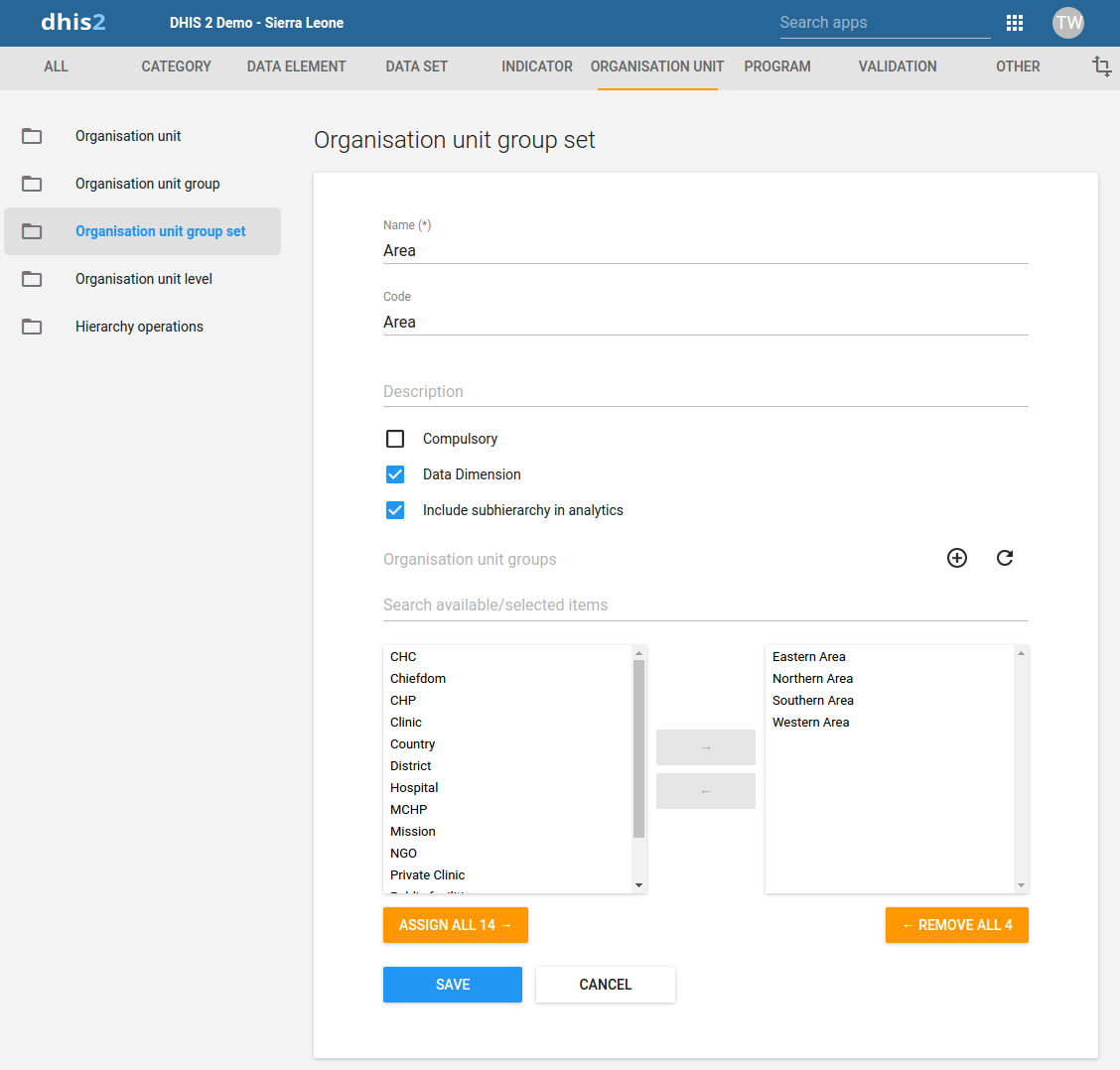
Regroupez votre unité d'organisation de deux façons et agrégez les données sur la base de ces deux hiérarchies parallèles
Utilisation dans l'agrégation des données (uniquement dans les applications d'analyse)
Un paramètre supplémentaire de l'ensemble de groupes d'unités d'organisation permet de créer une "adhésion" dynamique à un ensemble de groupes d'unités d'organisation.
Vous ne devez pas changer la hiérarchie de l'unité d'organisation
Flexible et dynamique
Inclusion dynamique de la hiérarchie
Classification dynamique supplémentaire
Attribuer des noms aux niveaux d'unité d'organisation
Lorsque vous ajoutez des unités subordonnées à une unité d'organisation, DHIS2 crée automatiquement un nouveau niveau d'unité d'organisation si nécessaire. Le système attribue également un nom générique à ce niveau, par exemple "Niveau 5". Vous pouvez remplacer le nom générique par un nom correspondant à un contexte donné, par exemple "Pays", "Province", "District" ou "Établissement de santé". DHIS2 utilise ces noms (de contextes) partout où il est fait référence aux niveaux, par exemple dans l'application Cartes.
-
Ouvrez l'application Maintenance et cliquez sur Unité d'organisation > Niveau de l'unité d'organisation.
Le temps de chargement de la liste dépend de la portée de l'arborescence des unités d'organisation.
-
Pour les niveaux d'unité d'organisation que vous souhaitez modifier, entrez un nom.
-
Sélectionnez le nombre de niveaux hors ligne.
Note
You configure the default value in the System Settings app:
Open the System Settings app, click General and select a level in the Max offline organisation unit levels list.
-
Cliquez sur Sauvegarder.
Déplacer les unités d'organisation au sein d'une hiérarchie
Vous pouvez déplacer les unités d'organisation dans la hiérarchie en changeant l'unité racine d'une unité d'organisation sélectionnée.
-
Ouvrez l'application Maintenance et cliquez sur Unité d'organisation > Opérations relatives à la hiérarchie.
-
Dans l'arborescence hiérarchique de gauche, sélectionnez la ou les unité(s) d'organisation que vous voulez déplacer.
Note
If the selected organisation unit is has sub-organisation units, all of them move to the new parent organisation unit.
-
Dans l'arborescence hiérarchique de droite, sélectionnez l'unité d'organisation vers laquelle vous voulez déplacer la ou les unité(s) d'organisation sélectionnée(s).
-
Cliquez sur Déplacer x unités d'organisation, x étant le nombre d'unités d'organisation que vous avez sélectionnées.
Vos modifications se reflètent immédiatement dans l'arborescence hiérarchique de gauche.
Fermer une unité d'organisation
Lorsque vous fermez une unité d'organisation, vous ne pouvez pas enregistrer ou modifier les événements de cette unité d'organisation dans les applications Saisie d'événements et Saisie Tracker.
-
Ouvrez l'application Maintenance et cliquez sur Unité d'organisation > Unité d'organisation.
-
Dans la liste des objets, cliquez sur le menu Options et sélectionnez Editer.
-
Sélectionnez une Date de fermeture.
-
Cliquez sur Sauvegarder.
Cloner des objets de métadonnées
Le clonage d'un élément de données ou d'autres objets peut faire gagner du temps lorsque vous créez plusieurs objets similaires.
-
Ouvrez l'application Maintenance et cherchez le type d'objet de métadonnées que vous voulez cloner.
-
Dans la liste des objets, cliquez sur le menu Options et sélectionnez Cloner.
-
Modifiez les options que vous voulez.
-
Cliquez sur Sauvegarder.
Modifier les paramètres de partage des objets de métadonnées
Vous pouvez attribuer différents paramètres de partage aux objets de métadonnées, par exemple des unités d'organisation et des attributs d'entités suivies. Ces paramètres de partage déterminent les utilisateurs et les groupes d'utilisateurs qui peuvent visualiser ou modifier un objet de métadonnées.
Certains objets de métadonnées vous permettent également de modifier le paramètre de partage de la saisie de données pour l'objet. Ces paramètres supplémentaires permettent de déterminer qui peut visualiser ou saisir des données dans les champs de formulaire à l'aide des métadonnées.
N.B.
Le paramètre par défaut signifie que tout le monde (Accès public) peut trouver, visualiser et modifier les objets de métadonnées. >
-
Ouvrez l'application Maintenance et cherchez le type d'objet de métadonnées que vous voulez modifier.
-
Dans la liste des objets, cliquez sur le menu contextuel et sélectionnez Paramètres de partage.
-
(Facultatif) Ajoutez des utilisateurs ou des groupes d'utilisateurs : recherchez un utilisateur ou un groupe d'utilisateurs et sélectionnez-le. L'utilisateur ou le groupe d'utilisateurs est ajouté à la liste.
-
Modifiez les paramètres de partage pour les groupes d'accès que vous souhaitez modifier.
-
Peut modifier et visualiser : Le groupe d'accès peut visualiser et modifier à l'objet.
-
Peut seulement visualiser : Le groupe d'accès peut seulement visualiser l'objet.
-
Pas d'accès (uniquement applicable à L'accès public) : Le public n'aura pas accès à l'objet.
-
-
Modifiez les paramètres de partage des données pour les groupes d'accès que vous voulez modifier.
-
Peut saisir des données : Le groupe d'accès peut visualiser et saisir des données pour l'objet.
-
Peut visualiser les données : Le groupe d'accès peut visualiser les données relatives à à l'objet.
-
Pas d'accès : Le groupe d'accès n'aura pas accès aux données relatives à l'objet.
-
-
Cliquez sur Fermer
Supprimer les objets de métadonnées
N.B.
Pour supprimer un élément de données et d'autres objets d'éléments de données, aucune donnée ne doit être associée à cet élément de données.
Avertissement
Tout ensemble de données que vous supprimez du système est définitivement perdu. Tous les formulaires de saisie de données et les formulaires de section créés seront également supprimés. Songez à sauvegarder votre base de données avant de supprimer un ensemble de données au cas où vous auriez besoin de le restaurer à un moment donné.
-
Ouvrez l'application Maintenance et cherchez le type d'objet de métadonnées que vous voulez supprimer.
-
Dans la liste des objets, cliquez sur le menu Options et sélectionnez Supprimer.
-
Cliquez sur Confirmer.
Afficher les détails des objets de métadonnées
-
Ouvrez l'application Maintenance et cherchez le type d'objet de métadonnées que vous voulez visualiser.
-
Dans la liste des objets, cliquez sur le menu Options et sélectionnez Afficher les détails.
Traduire les objets de métadonnées
DHIS2 dispose des fonctionnalités pour la traduction du contenu des bases de données, par exemple les éléments de données, les groupes d'éléments de données, les indicateurs, les groupes d'indicateurs ou les unités d'organisation. Vous pouvez traduire ces éléments pour plusieurs emplacements. Un emplacement représente une région géographique, politique ou culturelle spécifique.
Astuce
Pour activer une traduction, ouvrez l'application Paramètres du système, cliquez sur > > Apparence et sélectionnez une langue.
-
Ouvrez l'application Maintenance et cherchez le type d'objet de métadonnées que vous voulez traduire.
-
Dans la liste des objets, cliquez sur le menu Options et sélectionnez Traduire.
Tip
If you want to translate an organisation unit level, click directly on the Translate icon next to each list item.
-
Sélectionnez un emplacement.
-
Tapez un Nom, Nom court et Description.
-
Cliquez sur Sauvegarder.
Gérer les règles de validation
À propos des règles de validation
Une règle de validation se base sur une expression. L'expression définit une relation entre les valeurs des éléments de données. Elle constitue une condition avec des critères logiques.
L'expression est composé de :
-
Une partie gauche
-
Une partie droite
-
Un opérateur
Une règle de validation qui affirme que le nombre total de vaccins administrés aux nourrissons est inférieur ou égal au nombre total de nourrissons.
Les parties gauche et droite doivent renvoyer des valeurs numériques.
Dans l'application Maintenance, vous gérez les objets de règles de validation suivants :
| Type d'objet | Ce que vous pouvez faire |
|---|---|
| Règle de validation | Créer, modifier, cloner, supprimer, afficher les détails et traduire |
| Groupe de règles de validation | Créer, modifier, cloner, supprimer, partager, afficher les détails et traduire |
| Notifications de validation | Créer, modifier, cloner, supprimer, afficher les détails et traduire |
À propos des fenêtres coulissantes
Vous pouvez utiliser des fenêtres coulissantes pour regrouper des données sur plusieurs périodes au lieu de sélectionner des données pour une seule période. Les fenêtres coulissantes ont une taille, c'est-à-dire le nombre de jours à couvrir, un point de départ et un point d'arrivée. L'exemple ci-dessous montre les données de surveillance des maladies :
-
Dans la section orange, les données sont sélectionnées en fonction de la période actuelle. Un seuil est calculé une fois par semaine ou par période, et est affiché dans la section "Résultat".
-
La section bleue constitue la fenêtre coulissante. Elle sélectionne les données des 7 derniers jours. La section "Résultat" affiche le nombre total de cas confirmés d’une maladie.
-
Grâce à la règle de validation, les utilisateurs sont notifiés lorsque le nombre total de cas dépasse le seuil pour la période.

Tableau : Différents comportements des règles de validation
| Avec fenêtres coulissantes | Sans fenêtres coulissantes |
|---|---|
| Utilisés uniquement pour les données d'événements. | Utilisés pour les données d'événements et les données agrégées. |
| La sélection des données se fait en fonction d'un nombre de jours fixe (Type de période). | La sélection des données se base toujours sur une période. |
| La position de la fenêtre coulissante est toujours relative à la période comparée. | Les données sont toujours sélectionnées pour la même période que la période comparée. |
Voir également : Comment utiliser les fenêtres coulissantes lorsque vous [créez ou modifiez une règle de validation].(https://docs.dhis2.org/master/en/user/html/manage_validation_rule.html#create_validation_rule).
À propos des groupes de règles de validation
Un groupe de règles de validation vous permet de regrouper des règles de validation associées. Lors d'une analyse des règles de validation, vous pouvez alors choisir d'appliquer toutes les règles de validation de votre système, ou seulement les règles de validation d'un groupe.
À propos des notifications de validation
Vous pouvez configurer une analyse des règles de validation pour envoyer automatiquement des notifications sur des erreurs de validation à des groupes d'utilisateurs sélectionnés. Ces messages sont appelés notifications de validation. Ils sont envoyés via le système de messagerie interne de DHIS2.
Vous pouvez envoyer des notifications de règles de validation sous forme de messages individuels ou de résumés de messages. Ceci est d'une grande utilité, par exemple, lorsque vous voulez envoyer des messages individuels sur les épidémies de maladies hautement prioritaires, et des résumés sur les erreurs de validation de données de routine non prioritaires.
À propos des fonctions des règles de validation
Vous pouvez utiliser les fonctions suivantes dans la partie gauche ou droite d'une règle de validation :
Tableau : Fonctions des règles de validation
| Fonction de la règle de validation | Arguments | Description |
|---|---|---|
| contains | (expr, sub1, ...) | Recherche une expression pour une ou plusieurs sous-chaînes. Elle renvoie "true" si l'expression contient toutes les sous-chaînes. Par exemple, les expressions suivantes sont toutes "true" : contains("abcd", "abcd") ; contains("abcd", "b") ; et contains("abcd", "ab", "bc"). Les comparaisons sont sensibles à la casse. |
| containsItems | (expr, item1, ...) | Recherche un ou plusieurs éléments dans une expression. L'expression est composée d'éléments séparés par des virgules. containsItems renvoie "true" si chaque élément correspond exactement à un élément de l'expression. Par exemple, containsItems("abcd", "abcd") et containsItems("ab,cd", "ab", "cd") sont "true", mais containsItems("abcd", "b") et containsItems("abcd", "ab", "bc") sont "false". Les comparaisons sont sensibles à la casse. containsItems peut être utilisé pour des éléments de données à valeurs multiples afin de vérifier si un item est contenu dans les valeurs de l'élément de données. |
| if | (boolean-expr, true-expr, false-expr) | Évalue l'expression booléenne et, si elle est vraie, renvoie la valeur vraie de l'expression, si elle est fausse, renvoie la valeur fausse de l'expression. Les arguments doivent respecter les règles pour toute expression d'indicateur. |
| is | (expr1 in expression [, expression ...]) | Renvoie vrai si expr1 correspond à l’une des expressions suivantes. Dans le cas contraire, elle renvoie faux. |
| isNull | (élément) | Renvoie vrai si la valeur de l'élément est manquante (nulle), sinon faux. |
| isNotNull | (élément) | Renvoie vrai si la valeur de l'élément n'est pas manquante (non nulle), sinon faux. |
| firstNonNull | (element [, element ...]) | Renvoie la valeur du premier élément non manquant (non nul). Le nombre d'arguments n'a pas de limite. Tout argument peut également être un texte numérique ou de chaîne, qui sera renvoyé si tous les objets précédents ont des valeurs manquantes. |
| greatest | (expression [, expression ...]) | Renvoie la plus grande valeur (la plus élevée) des expressions données. Le nombre d'arguments n'a pas de limite. |
| least | (expression [, expression ...]) | Renvoie la plus petite des valeurs des expressions données. Le nombre d'arguments n'a pas de limite. |
| log | (expression [, base ]) | Renvoie le logarithme naturel (base e) de l'expression numérique. Si un entier est donné comme second argument, renvoie le logarithme en utilisant cette base. |
| log10 | (expression) | Renvoie le logarithme commun (base 10) de l'expression numérique. |
| null | Ne renvoie aucun résultat. Par exemple, si( #{FH8ab5Rog83}<0, null, 1 ) ne renvoie rien si la valeur de l'élément de données est inférieure à 0, dans le cas contraire renvoie 1. | |
| orgUnit.ancestor | (orgUnitUid [, orgUnitUid ...]) | Renvoie "vrai" si l'unité d'organisation est un descendant de l'une des (1 ou plusieurs) unités d'organisation, sinon renvoie "faux". |
| orgUnit.dataSet | (dataSetUid [, dataSetUid ...]) | Renvoie "vrai" si l'unité d'organisation est attribuée à l'un des (1 ou plusieurs) ensembles de données, sinon renvoie "faux". |
| orgUnit.group | (ouGroupUid [, ouGroupUid ...]) | Renvoie "vrai" si l'unité d'organisation fait partie de l'un des (1 ou plusieurs) groupes d'unités d'organisation, sinon renvoie "faux". |
| orgUnit.program | (programUid [, programUid ...]) | Renvoie "vrai" si l'unité d'organisation est attribuée à l'un des (1 ou plusieurs) programmes, sinon renvoie "faux". |
| supprimerlLesZéros | (expression) | Ne renvoie rien si la valeur de l'expression est 0, au cas contraire, renvoie la valeur de l'expression. |
Créer ou modifier une règle de validation
-
Ouvrez l'application Maintenance et cliquez sur Validation > Règle de validation.
-
Cliquez sur le bouton Ajouter.
-
Tapez un Nom.
Le nom doit être unique parmi les règles de validation.
-
(Facultatif) Dans le champ Code, attribuez un code.
-
(Facultatif) Saisissez une Description.
-
Sélectionnez une Importance : Haute, Moyenne ou Faible.
-
Sélectionnez un Type de période.
-
Sélectionnez un Opérateur : Paire obligatoire, Égal à, Paire exclusive, Supérieur à, Supérieur ou égal à ou Pas égal à.
L'opérateur Paire obligatoire permet d'exiger que les valeurs des données soient saisies pour un formulaire pour les côtés gauche et droit de l'expression, ou pour aucun des deux côtés. Cela signifie que vous pouvez exiger que si un champ d'un formulaire est renseigné, alors un ou plusieurs autres champs doivent également être renseignés.
La Paire exclusive permet d'affirmer que si une valeur existe sur le côté gauche, alors il ne devrait y avoir aucune valeur sur le côté droit (ou vice versa). Cela signifie que les éléments de données qui composent la règle de chaque côté doivent s'exclure mutuellement, pour une combinaison période/unité d'organisation/option d'attribut donnée.
-
Créer le côté gauche de l'expression :
-
Cliquez sur Côté gauche.
-
Sélectionnez Fenêtre coulissante si vous voulez afficher les données relatives à la période que vous comparez. Voir aussi À propos des règles de validation.
-
Sélectionnez une Stratégie de valeur manquante. Cette sélection définit la façon dont le système évalue une règle de validation si des données sont manquantes.
Option Description Ignorer si une valeur est manquante La règle de validation sera ignorée si l'une des valeurs qui composent l'expression est manquante. C'est l'option par défaut.
Sélectionnez toujours cette option lorsque vous utilisez l'opérateur Paire exclusive ou Paire obligatoire.Ignorer si toutes les valeurs sont manquantes La règle de validation ne sera ignorée que si tous les opérandes qui la composent sont manquants. Ne jamais ignorer La règle de validation ne sera jamais ignorée en cas de données manquantes, et tous les opérandes manquants seront pris pour zéro. -
Saisissez une Description.
-
Elaborez une expression basée sur les éléments de données disponibles, les objets de programme, les unités d'organisation, les comptages et les constantes.
-
Dans le volet de droite, double-cliquez sur les objets de données que vous voulez inclure dans l'expression. Combinez-les avec les opérateurs mathématiques situés sous le volet de gauche.
6. Cliquez sur **Enregistrer**.
-
Créer le côté droit de l'expression :
-
Cliquez sur Côté droit.
-
Sélectionnez une Stratégie de valeur manquante. Cette sélection définit la façon dont le système évalue une règle de validation si des données sont manquantes.
Options Description Ignorer si une valeur est manquante La règle de validation sera ignorée si l'une des valeurs qui composent l'expression est manquante. C'est l'option par défaut.
Sélectionnez toujours cette option lorsque vous utilisez l'opérateur Paire exclusive ou Paire obligatoire.Ignorer si toutes les valeurs sont manquantes La règle de validation ne sera ignorée que si tous les opérandes qui la composent sont manquants. Ne jamais ignorer La règle de validation ne sera jamais ignorée en cas de données manquantes, et tous les opérandes manquants seront pris pour zéro. -
Sélectionnez Fenêtre coulissante si vous voulez afficher les données relatives à la période que vous comparez. Voir aussi À propos de la règle de validation.
-
Saisissez une Description.
-
Construisez une expression basée sur les éléments de données disponibles, objets de programme, unités d'organisation, chiffres et constantes.
Dans le volet de droite, double-cliquez sur les objets de données que vous voulez inclure dans l’expression. Combinez-les avec les opérateurs mathématiques situés sous le volet de gauche.
-
Cliquez sur Sauvegarder.
-
-
(Facultatif) Choisissez les niveaux d'unité d'organisation pour lesquels cette règle devra être évalué. Si vous laissez ce champ vide, la règle de validation sera évaluée à tous les niveaux.
-
(Facultatif) Cliquez sur Ignorer cette règle pendant la validation du formulaire pour éviter de déclencher cette règle pendant la saisie des données
-
Cliquez sur Sauvegarder.
Créer ou modifier un groupe de règles de validation
-
Ouvrez l'application Maintenance et cliquez sur Validation > Groupe de règles de validation.
-
Cliquez sur le bouton Ajouter.
-
Tapez un Nom.
-
(Facultatif) Dans le champ Code, attribuez un code.
-
(Facultatif) Saisissez une Description.
-
Double-cliquez sur les Règles de validation que vous voulez attribuer au groupe.
-
Cliquez sur Sauvegarder.
Créer ou modifier une notification de validation
-
Ouvrez l'application Maintenance et cliquez sur Validation > Notification de validation.
-
Cliquez sur le bouton Ajouter.
-
Tapez un Nom.
-
(Facultatif) Dans le champ Code, attribuez un code.
-
Sélectionnez Règles de validation.
-
Sélectionnez Groupes d'utilisateurs bénéficiaires
-
(Facultatif) Sélectionnez Envoyer une notification uniquement aux utilisateurs présents dans la hiérarchie.
Si vous sélectionnez cette option, le système filtrera les utilisateurs destinataires. (Le système dérive les utilisateurs destinataires des groupes d'utilisateurs destinataires.) Le filtrage se fait en fonction de l'unité d'organisation à laquelle appartient l'utilisateur destinataire. Les utilisateurs liés aux unités d'organisation qui sont les unités racines les plus anciennes de l'unité d'organisation où a eu lieu la violation recevront des notifications de validation. Le système ignorera les autres utilisateurs, lesquels ne recevront pas de notifications de validation.
-
Créer le modèle de message :
-
Créer le Modèle d'objet.
Double-cliquez sur les paramètres dans le champ Modèle de variables pour les ajouter à votre objet.
-
Créer le Modèle de message.
Double-cliquez sur les noms des paramètres dans le champ Modèle de variables pour les ajouter à votre message.
-
-
Cliquez sur Sauvegarder.
Cloner des objets de métadonnées
Le clonage d'un élément de données ou d'autres objets peut faire gagner du temps lorsque vous créez plusieurs objets similaires.
-
Ouvrez l'application Maintenance et cherchez le type d'objet de métadonnées que vous voulez cloner.
-
Dans la liste des objets, cliquez sur le menu Options et sélectionnez Cloner.
-
Modifiez les options que vous voulez.
-
Cliquez sur Sauvegarder.
Modifier les paramètres de partage des objets de métadonnées
Vous pouvez attribuer différents paramètres de partage aux objets de métadonnées, par exemple des unités d'organisation et des attributs d'entités suivies. Ces paramètres de partage déterminent les utilisateurs et les groupes d'utilisateurs qui peuvent visualiser ou modifier un objet de métadonnées.
Certains objets de métadonnées vous permettent également de modifier le paramètre de partage de la saisie de données pour l'objet. Ces paramètres supplémentaires permettent de déterminer qui peut visualiser ou saisir des données dans les champs de formulaire à l'aide des métadonnées.
N.B.
Le paramètre par défaut signifie que tout le monde (Accès public) peut trouver, visualiser et modifier les objets de métadonnées. >
-
Ouvrez l'application Maintenance et cherchez le type d'objet de métadonnées que vous voulez modifier.
-
Dans la liste des objets, cliquez sur le menu contextuel et sélectionnez Paramètres de partage.
-
(Facultatif) Ajoutez des utilisateurs ou des groupes d'utilisateurs : recherchez un utilisateur ou un groupe d'utilisateurs et sélectionnez-le. L'utilisateur ou le groupe d'utilisateurs est ajouté à la liste.
-
Modifiez les paramètres de partage pour les groupes d'accès que vous souhaitez modifier.
-
Peut modifier et visualiser : Le groupe d'accès peut visualiser et modifier à l'objet.
-
Peut seulement visualiser : Le groupe d'accès peut seulement visualiser l'objet.
-
Pas d'accès (uniquement applicable à L'accès public) : Le public n'aura pas accès à l'objet.
-
-
Modifiez les paramètres de partage des données pour les groupes d'accès que vous voulez modifier.
-
Peut saisir des données : Le groupe d'accès peut visualiser et saisir des données pour l'objet.
-
Peut visualiser les données : Le groupe d'accès peut visualiser les données relatives à à l'objet.
-
Pas d'accès : Le groupe d'accès n'aura pas accès aux données relatives à l'objet.
-
-
Cliquez sur Fermer
Supprimer les objets de métadonnées
N.B.
Pour supprimer un élément de données et d'autres objets d'éléments de données, aucune donnée ne doit être associée à cet élément de données.
Avertissement
Tout ensemble de données que vous supprimez du système est définitivement perdu. Tous les formulaires de saisie de données et les formulaires de section créés seront également supprimés. Songez à sauvegarder votre base de données avant de supprimer un ensemble de données au cas où vous auriez besoin de le restaurer à un moment donné.
-
Ouvrez l'application Maintenance et cherchez le type d'objet de métadonnées que vous voulez supprimer.
-
Dans la liste des objets, cliquez sur le menu Options et sélectionnez Supprimer.
-
Cliquez sur Confirmer.
Afficher les détails des objets de métadonnées
-
Ouvrez l'application Maintenance et cherchez le type d'objet de métadonnées que vous voulez visualiser.
-
Dans la liste des objets, cliquez sur le menu Options et sélectionnez Afficher les détails.
Traduire les objets de métadonnées
DHIS2 dispose des fonctionnalités pour la traduction du contenu des bases de données, par exemple les éléments de données, les groupes d'éléments de données, les indicateurs, les groupes d'indicateurs ou les unités d'organisation. Vous pouvez traduire ces éléments pour plusieurs emplacements. Un emplacement représente une région géographique, politique ou culturelle spécifique.
Astuce
Pour activer une traduction, ouvrez l'application Paramètres du système, cliquez sur > > Apparence et sélectionnez une langue.
-
Ouvrez l'application Maintenance et cherchez le type d'objet de métadonnées que vous voulez traduire.
-
Dans la liste des objets, cliquez sur le menu Options et sélectionnez Traduire.
Tip
If you want to translate an organisation unit level, click directly on the Translate icon next to each list item.
-
Sélectionnez un emplacement.
-
Tapez un Nom, Nom court et Description.
-
Cliquez sur Sauvegarder.
Gérer les attributs
À propos des attributs
Vous pouvez utiliser les attributs de métadonnées pour ajouter des informations supplémentaires aux objets de métadonnées. En plus des attributs standard pour chacun de ces objets, il peut être utile de stocker des informations pour des attributs supplémentaires, par exemple la méthode de collecte d'un élément de donnée.

Dans l'application Maintenance, vous pouvez gérer les attributs suivants :
Tableau : Objets d'attributs dans l'application Maintenance
| Type d'objet | Fonctions disponibles |
|---|---|
| Attribut | Créer, modifier, cloner, supprimer, afficher les détails et traduire |
Créer ou modifier un attribut
-
Ouvrez l'application Maintenance et cliquez sur Attributs.
-
Cliquez sur le bouton Ajouter.
-
Dans le champ Nom, saisissez le nom de l'attribut.
Chaque attribut doit avoir un nom unique
-
(Facultatif) Dans le champ Code, attribuez un code.
-
Sélectionnez un Type de valeur.
Si la valeur fournie pour l'attribut ne correspond pas au type de valeur, vous recevrez un message d'avertissement.
-
Sélectionnez un ensemble d'options.
-
Sélectionnez les options que vous voulez, par exemple :
-
Sélectionnez Obligatoire si vous voulez qu'un objet ait toujours l'attribut dynamique.
-
Sélectionnez Unique si vous voulez que le système fasse en sorte que les valeurs soient uniques pour un type d'objet spécifique.
-
-
Cliquez sur Sauvegarder.
L'attribut dynamique est maintenant disponible pour les objets auxquels vous l'avez attribué.
Cloner des objets de métadonnées
Le clonage d'un élément de données ou d'autres objets peut faire gagner du temps lorsque vous créez plusieurs objets similaires.
-
Ouvrez l'application Maintenance et cherchez le type d'objet de métadonnées que vous voulez cloner.
-
Dans la liste des objets, cliquez sur le menu Options et sélectionnez Cloner.
-
Modifiez les options que vous voulez.
-
Cliquez sur Sauvegarder.
Supprimer les objets de métadonnées
N.B.
Pour supprimer un élément de données et d'autres objets d'éléments de données, aucune donnée ne doit être associée à cet élément de données.
Avertissement
Tout ensemble de données que vous supprimez du système est définitivement perdu. Tous les formulaires de saisie de données et les formulaires de section créés seront également supprimés. Songez à sauvegarder votre base de données avant de supprimer un ensemble de données au cas où vous auriez besoin de le restaurer à un moment donné.
-
Ouvrez l'application Maintenance et cherchez le type d'objet de métadonnées que vous voulez supprimer.
-
Dans la liste des objets, cliquez sur le menu Options et sélectionnez Supprimer.
-
Cliquez sur Confirmer.
Afficher les détails des objets de métadonnées
-
Ouvrez l'application Maintenance et cherchez le type d'objet de métadonnées que vous voulez visualiser.
-
Dans la liste des objets, cliquez sur le menu Options et sélectionnez Afficher les détails.
Traduire les objets de métadonnées
DHIS2 dispose des fonctionnalités pour la traduction du contenu des bases de données, par exemple les éléments de données, les groupes d'éléments de données, les indicateurs, les groupes d'indicateurs ou les unités d'organisation. Vous pouvez traduire ces éléments pour plusieurs emplacements. Un emplacement représente une région géographique, politique ou culturelle spécifique.
Astuce
Pour activer une traduction, ouvrez l'application Paramètres du système, cliquez sur > > Apparence et sélectionnez une langue.
-
Ouvrez l'application Maintenance et cherchez le type d'objet de métadonnées que vous voulez traduire.
-
Dans la liste des objets, cliquez sur le menu Options et sélectionnez Traduire.
Tip
If you want to translate an organisation unit level, click directly on the Translate icon next to each list item.
-
Sélectionnez un emplacement.
-
Tapez un Nom, Nom court et Description.
-
Cliquez sur Sauvegarder.
Gérer les constantes
À propos des constantes
Les constantes sont des valeurs statiques qui peuvent être mises à la disposition des utilisateurs pour être utilisées dans les éléments de données et les indicateurs. Certains indicateurs, tels que le "Taux de protection sur deux ans", dépendent de constantes qui, généralement, ne changent pas au fil du temps.
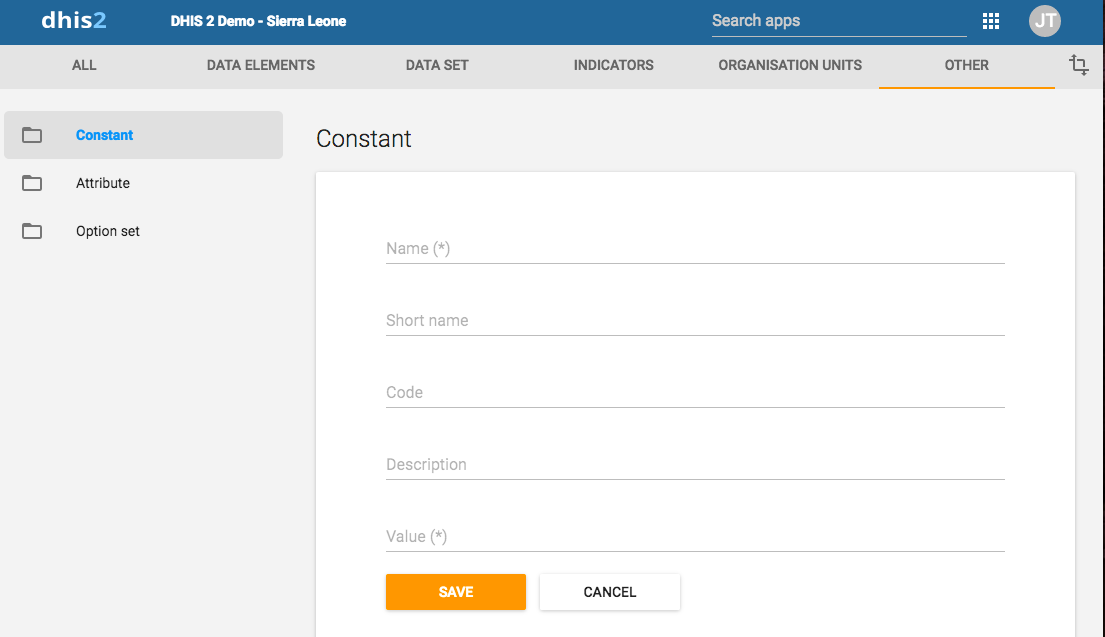
Dans l'application Maintenance, vous pouvez gérer les objets de constante suivants :
Tableau : Objets constants dans l'application Maintenance
| Type d'objet | Fonctions disponibles |
|---|---|
| Constant | Créer, modifier, cloner, partager, supprimer, afficher les détails et traduire |
Créer ou modifier une constante
-
Ouvrez l'application Maintenance et cliquez sur Autre > Constante.
-
Cliquez sur le bouton Ajouter.
-
Dans le champ Nom, entrez le nom de la constante.
-
(Facultatif) Dans le champ Nom court, entrez un nom abrégé de la constante.
-
(Facultatif) Dans le champ Code, attribuez un code.
-
Dans le champ Description, saisissez une description brève et informative de la constante.
-
Dans le champ Valeur, définissez la valeur de la constante.
-
Cliquez sur Sauvegarder.
La constante est maintenant disponible.
Cloner des objets de métadonnées
Le clonage d'un élément de données ou d'autres objets peut faire gagner du temps lorsque vous créez plusieurs objets similaires.
-
Ouvrez l'application Maintenance et cherchez le type d'objet de métadonnées que vous voulez cloner.
-
Dans la liste des objets, cliquez sur le menu Options et sélectionnez Cloner.
-
Modifiez les options que vous voulez.
-
Cliquez sur Sauvegarder.
Modifier les paramètres de partage des objets de métadonnées
Vous pouvez attribuer différents paramètres de partage aux objets de métadonnées, par exemple des unités d'organisation et des attributs d'entités suivies. Ces paramètres de partage déterminent les utilisateurs et les groupes d'utilisateurs qui peuvent visualiser ou modifier un objet de métadonnées.
Certains objets de métadonnées vous permettent également de modifier le paramètre de partage de la saisie de données pour l'objet. Ces paramètres supplémentaires permettent de déterminer qui peut visualiser ou saisir des données dans les champs de formulaire à l'aide des métadonnées.
N.B.
Le paramètre par défaut signifie que tout le monde (Accès public) peut trouver, visualiser et modifier les objets de métadonnées. >
-
Ouvrez l'application Maintenance et cherchez le type d'objet de métadonnées que vous voulez modifier.
-
Dans la liste des objets, cliquez sur le menu contextuel et sélectionnez Paramètres de partage.
-
(Facultatif) Ajoutez des utilisateurs ou des groupes d'utilisateurs : recherchez un utilisateur ou un groupe d'utilisateurs et sélectionnez-le. L'utilisateur ou le groupe d'utilisateurs est ajouté à la liste.
-
Modifiez les paramètres de partage pour les groupes d'accès que vous souhaitez modifier.
-
Peut modifier et visualiser : Le groupe d'accès peut visualiser et modifier à l'objet.
-
Peut seulement visualiser : Le groupe d'accès peut seulement visualiser l'objet.
-
Pas d'accès (uniquement applicable à L'accès public) : Le public n'aura pas accès à l'objet.
-
-
Modifiez les paramètres de partage des données pour les groupes d'accès que vous voulez modifier.
-
Peut saisir des données : Le groupe d'accès peut visualiser et saisir des données pour l'objet.
-
Peut visualiser les données : Le groupe d'accès peut visualiser les données relatives à à l'objet.
-
Pas d'accès : Le groupe d'accès n'aura pas accès aux données relatives à l'objet.
-
-
Cliquez sur Fermer
Supprimer les objets de métadonnées
N.B.
Pour supprimer un élément de données et d'autres objets d'éléments de données, aucune donnée ne doit être associée à cet élément de données.
Avertissement
Tout ensemble de données que vous supprimez du système est définitivement perdu. Tous les formulaires de saisie de données et les formulaires de section créés seront également supprimés. Songez à sauvegarder votre base de données avant de supprimer un ensemble de données au cas où vous auriez besoin de le restaurer à un moment donné.
-
Ouvrez l'application Maintenance et cherchez le type d'objet de métadonnées que vous voulez supprimer.
-
Dans la liste des objets, cliquez sur le menu Options et sélectionnez Supprimer.
-
Cliquez sur Confirmer.
Afficher les détails des objets de métadonnées
-
Ouvrez l'application Maintenance et cherchez le type d'objet de métadonnées que vous voulez visualiser.
-
Dans la liste des objets, cliquez sur le menu Options et sélectionnez Afficher les détails.
Traduire les objets de métadonnées
DHIS2 dispose des fonctionnalités pour la traduction du contenu des bases de données, par exemple les éléments de données, les groupes d'éléments de données, les indicateurs, les groupes d'indicateurs ou les unités d'organisation. Vous pouvez traduire ces éléments pour plusieurs emplacements. Un emplacement représente une région géographique, politique ou culturelle spécifique.
Astuce
Pour activer une traduction, ouvrez l'application Paramètres du système, cliquez sur > > Apparence et sélectionnez une langue.
-
Ouvrez l'application Maintenance et cherchez le type d'objet de métadonnées que vous voulez traduire.
-
Dans la liste des objets, cliquez sur le menu Options et sélectionnez Traduire.
Tip
If you want to translate an organisation unit level, click directly on the Translate icon next to each list item.
-
Sélectionnez un emplacement.
-
Tapez un Nom, Nom court et Description.
-
Cliquez sur Sauvegarder.
Gérer les ensembles d'options
À propos des ensembles d'options
Les ensembles d'options fournissent une liste déroulante (énumérée) prédéfinie à utiliser dans DHIS2. Vous pouvez définir n'importe quel type d'options.
Un ensemble d'options appelé "Type d'accouchement" devrait avoir les options : "Normal", "Du siège", "Césarienne" et "Assisté".
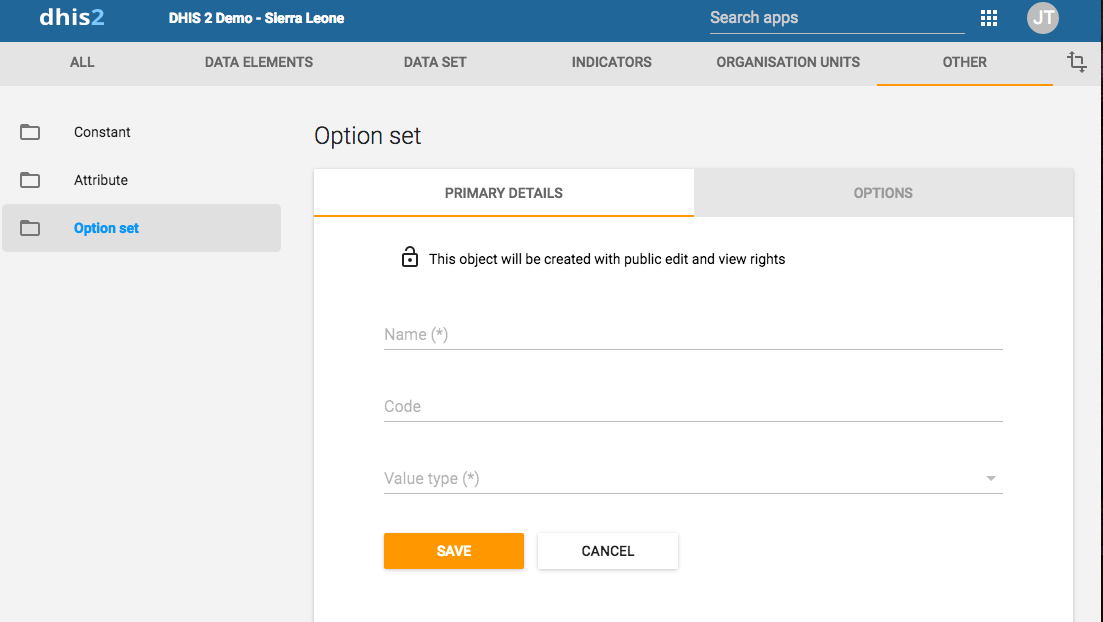
Tableau : Objets de l'ensemble d'options dans l'application Maintenance
| Type d'objet | Fonctions disponibles |
|---|---|
| Ensemble d'options | Créer, modifier, cloner, partager, supprimer, afficher les détails et traduire |
| Groupe d’options | Créer, modifier, cloner, partager, supprimer, afficher les détails et traduire |
| Ensemble de groupes d'options | Créer, modifier, cloner, partager, supprimer, afficher les détails et traduire |
Créer ou modifier un ensemble d'options
N.B.
Les ensembles d'options doivent avoir un code ainsi qu'un nom. Vous pouvez changer les noms, mais pas les codes. Les noms et les codes de toutes les options doivent être uniques, même entre différents ensembles d'options. >>
-
Ouvrez l'application Maintenance et cliquez sur Autre > Ensemble d'options.
-
Cliquez sur le bouton Ajouter.
-
Dans l'onglet Détails primaires, définissez l'ensemble d'options :
-
Dans le champ Nom, entrez le nom de la constante.
-
Dans le champ Code, attribuez un code.
-
Sélectionnez un Type de valeur.
-
Cliquez sur Sauvegarder.
-
-
Pour chaque option dont vous avez besoin, effectuez les tâches suivantes :
-
Cliquez sur l'onglet Options.
-
Cliquez sur le bouton Ajouter.
-
Saisissez un Nom et un Code. A titre optionnel, sélectionnez également une Couleur et une Icône qui seront utilisées pour cette option dans les applications de saisie de données.
-
Triez les options par nom, code/valeur ou manuellement.
-
Cliquez sur Sauvegarder.
-
Créer ou modifier un groupe d'options
Vous pouvez regrouper et classer les options dans un ensemble d'options en utilisant les groupes d'options. Ainsi, vous pouvez créer un sous-ensemble d'options dans un ensemble d'options. L'objectif principal est de filtrer des ensembles d'options volumineux en parties plus petites et liées.
Les options regroupées peuvent être masquées ou affichées ensemble dans le tracker et la saisie d'événements grâce aux règles du programme.
N.B.
Vous ne pouvez pas modifier l' ensemble d'options sélectionné dans un Groupe d'options une fois qu'il est créé.
-
Ouvrez l'application Maintenance et cliquez sur Autre > Groupe d'options.
-
Cliquez sur le bouton Ajouter.
-
Remplissez le formulaire :
- Nom.
- le nom court
- Code
- Ensemble d'options
-
Une fois qu'un Ensemble d'options est sélectionné, vous pouvez attribuer les Options que vous souhaitez regrouper.
-
Cliquez sur Sauvegarder.
Créer ou modifier un ensemble de groupes d'options
Les Ensembles de groupes d'options vous permettent de classer plusieurs Groupes d'options dans un ensemble. L'objectif principal de l'ensemble de groupes d'options est d'ajouter plus de dimensionnalité à vos données saisies pour l'analyse.
N.B.
Vous ne pouvez pas modifier l' Ensemble d'options sélectionné dans un Ensemble de groupes d'options une fois qu'il est créé.
-
Ouvrez l'application Maintenance et cliquez sur Autre > Ensemble de groupes d'options.
-
Cliquez sur le bouton Ajouter.
-
Remplissez le formulaire :
- Nom.
- Code
- Description
- Ensemble d'options
-
Dimension de données
If you select Data dimension, the group set will be available to the analytics as another dimension, in addition to the standard dimensions of "Period" and "Organisation unit".
-
Sélectionnez des groupes d'options et attribuez-les.
Les groupes d'options disponibles sont affichés dans le panneau de gauche. Par contre, les groupes d'options faisant actuellement partie de l'ensemble de groupes d'options sont affichés dans le panneau de droite.
- Cliquez sur Sauvegarder.
Cloner des objets de métadonnées
Le clonage d'un élément de données ou d'autres objets peut faire gagner du temps lorsque vous créez plusieurs objets similaires.
-
Ouvrez l'application Maintenance et cherchez le type d'objet de métadonnées que vous voulez cloner.
-
Dans la liste des objets, cliquez sur le menu Options et sélectionnez Cloner.
-
Modifiez les options que vous voulez.
-
Cliquez sur Sauvegarder.
Modifier les paramètres de partage des objets de métadonnées
Vous pouvez attribuer différents paramètres de partage aux objets de métadonnées, par exemple des unités d'organisation et des attributs d'entités suivies. Ces paramètres de partage déterminent les utilisateurs et les groupes d'utilisateurs qui peuvent visualiser ou modifier un objet de métadonnées.
Certains objets de métadonnées vous permettent également de modifier le paramètre de partage de la saisie de données pour l'objet. Ces paramètres supplémentaires permettent de déterminer qui peut visualiser ou saisir des données dans les champs de formulaire à l'aide des métadonnées.
N.B.
Le paramètre par défaut signifie que tout le monde (Accès public) peut trouver, visualiser et modifier les objets de métadonnées. >
-
Ouvrez l'application Maintenance et cherchez le type d'objet de métadonnées que vous voulez modifier.
-
Dans la liste des objets, cliquez sur le menu contextuel et sélectionnez Paramètres de partage.
-
(Facultatif) Ajoutez des utilisateurs ou des groupes d'utilisateurs : recherchez un utilisateur ou un groupe d'utilisateurs et sélectionnez-le. L'utilisateur ou le groupe d'utilisateurs est ajouté à la liste.
-
Modifiez les paramètres de partage pour les groupes d'accès que vous souhaitez modifier.
-
Peut modifier et visualiser : Le groupe d'accès peut visualiser et modifier à l'objet.
-
Peut seulement visualiser : Le groupe d'accès peut seulement visualiser l'objet.
-
Pas d'accès (uniquement applicable à L'accès public) : Le public n'aura pas accès à l'objet.
-
-
Modifiez les paramètres de partage des données pour les groupes d'accès que vous voulez modifier.
-
Peut saisir des données : Le groupe d'accès peut visualiser et saisir des données pour l'objet.
-
Peut visualiser les données : Le groupe d'accès peut visualiser les données relatives à à l'objet.
-
Pas d'accès : Le groupe d'accès n'aura pas accès aux données relatives à l'objet.
-
-
Cliquez sur Fermer
Supprimer les objets de métadonnées
N.B.
Pour supprimer un élément de données et d'autres objets d'éléments de données, aucune donnée ne doit être associée à cet élément de données.
Avertissement
Tout ensemble de données que vous supprimez du système est définitivement perdu. Tous les formulaires de saisie de données et les formulaires de section créés seront également supprimés. Songez à sauvegarder votre base de données avant de supprimer un ensemble de données au cas où vous auriez besoin de le restaurer à un moment donné.
-
Ouvrez l'application Maintenance et cherchez le type d'objet de métadonnées que vous voulez supprimer.
-
Dans la liste des objets, cliquez sur le menu Options et sélectionnez Supprimer.
-
Cliquez sur Confirmer.
Afficher les détails des objets de métadonnées
-
Ouvrez l'application Maintenance et cherchez le type d'objet de métadonnées que vous voulez visualiser.
-
Dans la liste des objets, cliquez sur le menu Options et sélectionnez Afficher les détails.
Traduire les objets de métadonnées
DHIS2 dispose des fonctionnalités pour la traduction du contenu des bases de données, par exemple les éléments de données, les groupes d'éléments de données, les indicateurs, les groupes d'indicateurs ou les unités d'organisation. Vous pouvez traduire ces éléments pour plusieurs emplacements. Un emplacement représente une région géographique, politique ou culturelle spécifique.
Astuce
Pour activer une traduction, ouvrez l'application Paramètres du système, cliquez sur > > Apparence et sélectionnez une langue.
-
Ouvrez l'application Maintenance et cherchez le type d'objet de métadonnées que vous voulez traduire.
-
Dans la liste des objets, cliquez sur le menu Options et sélectionnez Traduire.
Tip
If you want to translate an organisation unit level, click directly on the Translate icon next to each list item.
-
Sélectionnez un emplacement.
-
Tapez un Nom, Nom court et Description.
-
Cliquez sur Sauvegarder.
Gérer les légendes
À propos des légendes
Vous pouvez créer, modifier, cloner, supprimer, afficher les détails et traduire les légendes pour expliquer les cartes que vous créez à vos utilisateurs. Vous pouvez créer des cartes dans l'application Cartes.
N.B
Les légendes continues doivent être constituées d'éléments de légende qui se terminent et commencent par la même valeur, par exemple : 0-50 et 50-80. Ne définissez pas les éléments de légende de cette façon : 0-50 et 51-80. Cela créerait des lacunes dans votre légende. >>
Créer ou modifier une légende
N.B.
Il n'est pas permis d'avoir des lacunes dans une légende.
Il n'est pas permis d'avoir des éléments de légende qui se chevauchent.
-
Ouvrez l'application Maintenance et cliquez sur Autre > Légende.
-
Cliquez sur le bouton Ajouter.
-
Dans le champ Nom, tapez le nom de la légende.
-
(Facultatif) Dans le champ Code, attribuez un code.
-
Créez les éléments de légende que vous voulez avoir dans votre légende :
-
Sélectionnez Valeur de départ et Valeur de fin.
-
Sélectionnez Nombre d'éléments de la légende.
-
Sélectionnez un schéma de couleurs.
-
Cliquez sur Créer des éléments de légende.
Tip
Click the options menu to edit or delete a legend item.
-
-
(Facultatif) Ajoutez d'autres éléments de légende :
-
Cliquez sur le bouton Ajouter.
-
Entrez un nom et sélectionnez une valeur de départ, une valeur de fin et une couleur.
-
Cliquez sur OK.
-
-
(Facultatif) Changez les échelles de couleurs.
-
Cliquez sur l'échelle de couleurs pour afficher une liste des options d'échelle de couleurs, et sélectionnez une échelle.
-
Pour personnaliser une échelle de couleurs, cliquez sur le bouton Ajouter. Dans la boîte de dialogue Modifier l'élément de légende, cliquez sur le bouton d'échelle de couleurs et sélectionnez manuellement des couleurs, ou entrez vos valeurs de couleur.
-
-
Cliquez sur Sauvegarder.
| Elément de légende | Valeur initiale | Valeur finale |
|---|---|---|
| Très mauvais | 0 | 50 |
| Moyen | 50 | 80 |
| Très bien | 80 | 100 |
| Trop haut | 100 | 1000 |
Cloner des objets de métadonnées
Le clonage d'un élément de données ou d'autres objets peut faire gagner du temps lorsque vous créez plusieurs objets similaires.
-
Ouvrez l'application Maintenance et cherchez le type d'objet de métadonnées que vous voulez cloner.
-
Dans la liste des objets, cliquez sur le menu Options et sélectionnez Cloner.
-
Modifiez les options que vous voulez.
-
Cliquez sur Sauvegarder.
Modifier les paramètres de partage des objets de métadonnées
Vous pouvez attribuer différents paramètres de partage aux objets de métadonnées, par exemple des unités d'organisation et des attributs d'entités suivies. Ces paramètres de partage déterminent les utilisateurs et les groupes d'utilisateurs qui peuvent visualiser ou modifier un objet de métadonnées.
Certains objets de métadonnées vous permettent également de modifier le paramètre de partage de la saisie de données pour l'objet. Ces paramètres supplémentaires permettent de déterminer qui peut visualiser ou saisir des données dans les champs de formulaire à l'aide des métadonnées.
N.B.
Le paramètre par défaut signifie que tout le monde (Accès public) peut trouver, visualiser et modifier les objets de métadonnées. >
-
Ouvrez l'application Maintenance et cherchez le type d'objet de métadonnées que vous voulez modifier.
-
Dans la liste des objets, cliquez sur le menu contextuel et sélectionnez Paramètres de partage.
-
(Facultatif) Ajoutez des utilisateurs ou des groupes d'utilisateurs : recherchez un utilisateur ou un groupe d'utilisateurs et sélectionnez-le. L'utilisateur ou le groupe d'utilisateurs est ajouté à la liste.
-
Modifiez les paramètres de partage pour les groupes d'accès que vous souhaitez modifier.
-
Peut modifier et visualiser : Le groupe d'accès peut visualiser et modifier à l'objet.
-
Peut seulement visualiser : Le groupe d'accès peut seulement visualiser l'objet.
-
Pas d'accès (uniquement applicable à L'accès public) : Le public n'aura pas accès à l'objet.
-
-
Modifiez les paramètres de partage des données pour les groupes d'accès que vous voulez modifier.
-
Peut saisir des données : Le groupe d'accès peut visualiser et saisir des données pour l'objet.
-
Peut visualiser les données : Le groupe d'accès peut visualiser les données relatives à à l'objet.
-
Pas d'accès : Le groupe d'accès n'aura pas accès aux données relatives à l'objet.
-
-
Cliquez sur Fermer
Supprimer les objets de métadonnées
N.B.
Pour supprimer un élément de données et d'autres objets d'éléments de données, aucune donnée ne doit être associée à cet élément de données.
Avertissement
Tout ensemble de données que vous supprimez du système est définitivement perdu. Tous les formulaires de saisie de données et les formulaires de section créés seront également supprimés. Songez à sauvegarder votre base de données avant de supprimer un ensemble de données au cas où vous auriez besoin de le restaurer à un moment donné.
-
Ouvrez l'application Maintenance et cherchez le type d'objet de métadonnées que vous voulez supprimer.
-
Dans la liste des objets, cliquez sur le menu Options et sélectionnez Supprimer.
-
Cliquez sur Confirmer.
Afficher les détails des objets de métadonnées
-
Ouvrez l'application Maintenance et cherchez le type d'objet de métadonnées que vous voulez visualiser.
-
Dans la liste des objets, cliquez sur le menu Options et sélectionnez Afficher les détails.
Traduire les objets de métadonnées
DHIS2 dispose des fonctionnalités pour la traduction du contenu des bases de données, par exemple les éléments de données, les groupes d'éléments de données, les indicateurs, les groupes d'indicateurs ou les unités d'organisation. Vous pouvez traduire ces éléments pour plusieurs emplacements. Un emplacement représente une région géographique, politique ou culturelle spécifique.
Astuce
Pour activer une traduction, ouvrez l'application Paramètres du système, cliquez sur > > Apparence et sélectionnez une langue.
-
Ouvrez l'application Maintenance et cherchez le type d'objet de métadonnées que vous voulez traduire.
-
Dans la liste des objets, cliquez sur le menu Options et sélectionnez Traduire.
Tip
If you want to translate an organisation unit level, click directly on the Translate icon next to each list item.
-
Sélectionnez un emplacement.
-
Tapez un Nom, Nom court et Description.
-
Cliquez sur Sauvegarder.
Attribuer une légende à l'indicateur ou à l'élément de données
Vous pouvez attribuer une légende à un indicateur ou à un élément de donnée dans l'application Maintenance, soit lorsque vous créez l'objet, soit lorsque vous le modifiez. Lorsque vous sélectionnez ensuite l'indicateur ou l'élément de donnée dans l'application Cartes, le système sélectionne automatiquement la légende attribuée.
Voir également
- [Utilisation de l'application SIG] (https://docs.dhis2.org/master/en/user/html/using_gis.html)
Gérer les prédicteurs
À propos des prédicteurs
Un prédicteur permet de définir comment générer une valeur de données agrégées à partir d'une expression contenant des données agrégées et/ou d'événements. La valeur prédite peut être basée sur :
-
Des données de la même période que la valeur prédite, et/ou
-
Des données des périodes antérieures à la valeur prédite
Des données de la même période
Un prédicteur peut utiliser des données de la même période que la valeur prédite. Par exemple, vous pouvez compter le nombre d'unités d'organisation ayant une valeur non nulle d'un élément de données en utilisant une expression de prédiction comme :
if( #{ji7o0ILHuU2} != 0, 1, 0 )Lorsque vous appliquez ce prédicteur à l'unité d'organisation où les données sont collectées, il enregistrera 1 comme valeur prédite si l'élément de données a une valeur non nulle pour cette unité d'organisation, sinon 0. (Si l'élément de données pour lequel vous faites la prédiction n'enregistre pas les valeurs nulles, alors les valeurs nulles ne seront pas enregistrés dans la base de données, afin d'économiser de l'espace). Vous pouvez ensuite additionner cette valeur prédite dans l'analyse à un niveau d'unité d'organisation supérieur, pour compter le nombre d'unités d'organisation ayant une valeur non nulle et qui se trouvent sous chaque unité d'organisation dans le rapport.
Données des périodes antérieures
Un prédicteur utilisera les données des périodes précédentes si vous spécifiez une fonction d'agrégation telle que somme() ou moyenne(). Par exemple, l'expression de générateur suivante identifie une valeur qui correspond à la moyenne plus deux fois l'écart-type des données de la période précédente :
avg( #{ji7o0ILHuU2} ) + 2 * stddev( #{ji7o0ILHuU2} )Données de la même période et des périodes antérieures
Une expression de prédicteur peut permettre d'accéder à des données de la même période que la prédiction et à des données des périodes précédentes en accédant aux données à la fois dans une fonction agrégée (pour les périodes précédentes), et en dehors de toute fonction agrégée (pour la même période). Par exemple, une expression comme celle ci-dessous peut être utilisée pour obtenir une valeur du bilan de la période précédente (#{KOh02hHko7C}) ; il faut y ajouter la variation nette de cette période (#{ji7o0ILHuU2}), ce qui donne le bilan de cette période :
sum( #{KOh02hHko7C} ) + #{ji7o0ILHuU2}La première valeur de données se trouve dans une expression agrégée (somme) pour indiquer qu'il s'agit d'un échantillonnage de données de la période précédente (même s'il n'y a qu'une seule période précédente), tandis que la deuxième valeur de données ne figure pas dans une fonction agrégée pour indiquer qu'il s'agit de données de référence de la même période.
Vous pouvez, si vous le voulez, indiquer l'élément de données de sortie d'un prédicteur dans l'expression du même prédicteur. Vous pouvez, par exemple, utiliser l'expression de cet exemple pour prédire le bilan d'une période, puis combiner cette valeur avec la variation de la période suivante pour calculer le bilan de la période suivante. Lorsqu'un prédicteur est exécuté sur plusieurs périodes, celles-ci sont traitées dans l'ordre chronologique et le résultat d'une période antérieure peut être utilisé comme valeur d'entrée pour une période ultérieure.
Niveaux des unités d'organisation des prédicteurs
Vous devez sélectionner un ou plusieurs niveaux d'unité d'organisation pour les valeurs de sortie d'un prédicteur. Toutes les valeurs générées par le prédicteur sont stockées pour les unités d'organisation au(x) niveau(x) que vous avez sélectionné(s). Chaque élément de l'expression du prédicteur est la somme de la valeur stockée pour cette unité d'organisation (le cas échéant) plus toutes les valeurs stockées dans les unités d'organisation inférieures à celle-ci (le cas échéant).
N.B.
Lors de la configuration d'un prédicteur, vous devez choisir un ou plusieurs niveaux d'unité d'organisation auxquels les données prédites seront produites. Si aucun niveau n'est sélectionné, aucune valeur prédite ne sera générée.
Attention
Si vous voulez utiliser les valeurs prédites dans les rapports d'analyses, ou faire d'autres prédictions, ne sélectionnez pas plus d'un niveau d'unité d'organisation. Lorsque vous sélectionnez plus d'un niveau, les prédictions au(x) niveau(x) supérieur(s) incluront également toutes les données utilisées dans les prédictions au(x) niveau(x) inférieur(s). Si les prédictions de plusieurs niveaux sont utilisées par la suite dans des analyses ou dans les expressions d'autres prédicteurs, cela peut entraîner un double comptage car les valeurs prédites pour un niveau supérieur incluent les valeurs prédites d'un niveau inférieur.
Vous pouvez sélectionner plusieurs niveaux d'unités d'organisation si vous utilisez les valeurs prédites uniquement dans les règles de validation. Par exemple, dans un contexte de surveillance des maladies, vous pouvez avoir une alerte de règle de validation si une valeur réelle est supérieure à la fourchette des valeurs prévues pour cette période sur la base des données de la période précédente. Pour ce faire, vous pouvez créer un prédicteur pour calculer la moyenne plus deux fois l'écart-type des données de la période précédente. Vous pouvez utiliser une règle de validation pour comparer cette valeur prévisionnelle la plus élevée avec la valeur réelle. Vous pouvez exécuter le prédicteur et la règle de validation à plusieurs niveaux pour détecter différents scénarios de flambée de cas. Dans un scénario, on pourrait noter une augmentation significative de cas dans un établissement, laquelle dépasse sa fourchette prévue, mais le district où se trouve cet établissement pourrait ne pas dépasser sa fourchette prévue parce que les valeurs du district sont combinées avec celles de nombreux autres établissements. Dans un autre scénario, on peut noter une augmentation modérée des cas dans plusieurs établissements qui ne dépasse pas la fourchette prévue pour chaque établissement (parce que l'écart-type pour chaque établissement peut être élevé), mais qui dépasse la fourchette prévue pour le district (parce que l'écart-type pour tout le district peut être plus faible).
Si vous voulez générer des prédictions à plusieurs niveaux, vous pouvez également utiliser différents prédicteurs à différents niveaux. Par exemple, vous pouvez choisir de recevoir une alerte si la valeur à un niveau dépasse la moyenne plus deux fois l'écart-type, et à un autre niveau si elle dépasse la moyenne plus 1,8 fois l'écart-type. Si vous le voulez, vous pouvez configurer les différents prédicteurs de manière à avoir le même élément de données de sortie. Si vous utilisez le même élément de données de sortie, des règles de validation s'appliqueront toujours à différents niveaux d'unités d'organisation, mais vous devez également veiller à ne pas utiliser les résultats dans des analyses ou dans d'autres calculs de prédicteurs pour éviter un double comptage.
Dans l'application Maintenance, vous pouvez gérer les objets prédicteurs suivants :
Tableau : Objets prédicteurs dans l'application Maintenance
| Type d'objet | Fonctions disponibles |
|---|---|
| Prédicteur | Créer, modifier, cloner, supprimer, afficher les détails et traduire |
Échantillonnage des périodes antérieures
Les prédicteurs peuvent générer des valeurs de données pour des périodes passées, présentes ou futures. Ces valeurs sont basées sur des données de la période prédite et/ou sur des données échantillonnées de périodes antérieures à la période prédite.
Si vous n'avez besoin que des données de la période pour laquelle la prédiction est effectuée, vous n'avez pas besoin de lire cette section. Cette section décrit comment échantillonner des données provenant de périodes antérieures à la période prédite.
Nombre d'échantillons séquentiels
Le Nombre d'échantillons séquentiels d'un prédicteur donne le nombre de périodes immédiatement antérieures à échantillonner. Par exemple, si le type de période d'un prédicteur est Hebdomadaire et que le Nombre d'échantillons séquentiels est 4, cela signifie qu'il faut échantillonner les quatre semaines qui précèdent immédiatement la semaine de la valeur prédite. Ainsi, la valeur prédite pour la semaine 9 devra utiliser les échantillons des semaines 5, 6, 7 et 8 :

Si le type de période d'un prédicteur est Mensuel et que le Comptage séquentiel d'échantillons est 4, cela signifie qu'il faut échantillonner les quatre mois qui précèdent immédiatement le mois de la valeur prédite. Ainsi, la valeur prédite pour le mois de mai devra utiliser les échantillons des mois de janvier, février, mars et avril :

Le Nombre d'échantillons séquentiels peut être supérieur au nombre de périodes dans une année. Par exemple, si vous voulez échantillonner les 24 mois qui précèdent immédiatement le mois de la valeur prédite, définissez le Nombre d'échantillons séquentiels sur 24 :

Nombre de sauts séquentiels
Le Nombre de sauts séquentiels d'un prédicteur indique combien de périodes doivent être sautées immédiatement avant la période de la valeur prédite, dans le Nombre d'échantillons séquentiels. Il peut être utilisé, par exemple, dans la détection d'une épidémie pour sauter un ou plusieurs échantillons immédiatement précédents qui pourraient contenir des valeurs du début d'une épidémie que vous essayez de détecter.
Par exemple, si le Nombre d'échantillons séquentiels est 4, mais que le Nombre de sauts séquentiels est 2, alors les deux échantillons qui précèdent immédiatement la période prédite seront sautés, et seules deux périodes seront échantillonnées :

Comptage annuel de l'échantillon
Le Nombre d'échantillons annuels d'un prédicteur indique le nombre d'années antérieures pour lesquelles des échantillons doivent être collectés à la même période de l'année. Il peut être utilisé, par exemple, pour la surveillance des maladies dans les cas où l'incidence prévue de la maladie varie au cours de l'année et qu'il serait plus judicieux de le comparer avec la même période relative des années précédentes. Par exemple, si le Nombre d'échantillons annuels est 2 (et que le Nombre d'échantillons séquentiels est zéro), les échantillons seront alors collectés sur des périodes au cours des deux années précédentes, à la même période de l'année.

Utilisation conjointe du nombre d'échantillons séquentiels et annuels
Vous pouvez utiliser ensemble les nombres d'échantillons séquentiels et annuels pour collecter des échantillons sur plusieurs périodes séquentielles de plusieurs années passées. Dans ce cas, les échantillons seront prélevés au cours des années précédentes, pendant la période correspondant à la période de valeur prédite, ainsi qu'au cours des années précédentes, avant et après la même période de l'année, comme le détermine le Nombre d'échantillons séquentiels.
Par exemple, si le Nombre d'échantillons séquentiels est 4 et que le Nombre d'échantillons annuels est 2, les échantillons seront prélevés sur les 4 périodes précédant immédiatement la période de valeur prédite. En outre, des échantillons seront prélevés au cours des deux années précédentes pour la période correspondante, ainsi que quatre périodes situées de part et d'autre de celle-ci :

Utilisation conjointe du nombre d'échantillons séquentiels, annuels et de sauts
Vous pouvez utiliser le Nombre de sauts séquentiels avec le nombre d'échantillons séquentiels et annuels. Dans ce cas, le Nombre de sauts séquentiels indique le nombre de périodes à sauter dans la même année que celle de la période de la valeur prédite. Par exemple, si le Nombre d'échantillons séquentiels est 4 et que le Nombre de sauts séquentiels est 2, les deux périodes précédant immédiatement la période de valeur prédite seront sautées, mais les deux périodes précédentes seront échantillonnées :

Si le Nombre de sauts séquentiels est égal ou supérieur au Nombre d'échantillons séquentiels, alors aucun échantillon ne sera collecté pour l'année contenant la période de valeur prédite ; seules les périodes des années passées seront échantillonnées :

Test de saut d'échantillon
Vous pouvez utiliser le Test de saut d'échantillon pour sauter des échantillons de certaines périodes qui seraient autrement incluses, sur la base des résultats du test d'une expression au cours de ces périodes. Cela peut être utilisé, par exemple, dans la détection de foyers de maladies, où le test de saut d'échantillon peut identifier des foyers de maladies antérieurs, pour exclure ces échantillons de la prédiction de valeurs non liées à un foyer de maladie.
Le Test de saut d'échantillon est une expression qui devrait renvoyer une valeur de vrai ou faux, pour indiquer si la période doit être sautée ou non. Il peut s'agir d'une expression qui teste toute valeur de données de la période précédente. Par exemple, elle peut tester une valeur de donnée explicitement saisie pour indiquer qu'une période précédente doit être sautée. Elle peut aussi comparer une valeur prédite précédemment pour une période avec la valeur réelle enregistrée pour cette période, afin de déterminer si cette période doit être sautée.
Toute période pour laquelle le Test de saut d'échantillon est vrai ne sera pas échantillonnée. Exemple :

Prédicteurs et combinaisons d'options de catégories (désagrégations)
La combinaison d'options de catégorie (désagrégation) pour les données de sortie du prédicteur est choisie de l'une des trois façons suivantes :
- Combinaison d'options de catégorie par défaut.
Si l'élément de données de sortie du prédicteur ne comporte aucune désagrégation (combinaison de catégories "None", également connue sous le nom de combinaison de catégories par défaut), toutes les données de sortie du prédicteur seront rendues dans la combinaison d'options de catégorie par défaut. Dans ce cas, les données de sortie du prédicteur ne sont pas désagrégées.
- Combinaison d'options de catégories fixes
Si l'élément de données de sortie du prédicteur a une combinaison de catégories autre que "None", vous pouvez choisir une désagrégation fixe pour le prédicteur "Combinaison d'options de catégorie de sortie". Si vous le faites ainsi, tous les résultats de ce prédicteur auront cette combinaison d'options de catégorie.
Par exemple, si l'élément de données de sortie a une combinaison de catégories "Sexe et Âge", vous pouvez décider que tous les résultats du prédicteur seront orientés vers une combinaison d'options de catégorie telle que "Femme de moins de 5 ans", "Homme 5 - 10 ans", ou tout autre.
- Utiliser la combinaison d'options de catégorie d'entrée (disponible dans les versions 40.1 et suivantes)
Si l'élément de données de sortie du prédicteur a une combinaison de catégories autre que "None", vous pouvez choisir "Prédire en fonction de la combinaison d'options de catégorie d'entrée" comme valeur pour "Combinaison d'options de catégorie de sortie". Dans ce cas, une prédiction différente est effectuée pour chaque combinaison d'options de catégorie dans la combinaison de catégories de l'élément de données de sortie (c'est-à-dire une prédiction pour "Femme de moins de 5 ans", une seconde pour "Homme de moins de 5 ans"), une troisième pour "Femme de 5 à 10 ans", et ainsi de suite).
(Dans la version 40.1, pour activer cette fonction, il suffit de sélectionner "\<no value>" pour "Combinaison d'options de catégorie de sortie").
> **Tip**
>
> In some installations, the options in a category may have changed over time.
For example, a category "Age" may have had three options "1-5", "6-10", and "over 10",
but then was changed to only have two options "10 and under" and "over 10".
Historical data may have values with any of these options.
To use a predictor with such data, you can define another category
such as "Reporting Age" with all the options ever used, such as "1-5", "6-10",
"10 and under", and "over 10". Use this category in the category combination
for the predictor's output data element. This means that all the input category
options will be reflected in the output.
>
> If you then want a single report for the output data that covers
all the disaggregations, you can use category option groups
in a category option group set. For example use a category option group
"10 and under" that contains category options "1-5", "6-10", and "10 and under".
Prédicteurs et combinaisons d'options d'attribut
Si les données d'entrée d'une prédiction comportent des combinaisons d'options d'attribut, une prédiction différente sera effectuée pour chaque combinaison pour laquelle il existe des données.
Par exemple, vous pouvez utiliser des combinaisons d'options d'attribut pour représenter différents projets sur votre système. Le prédicteur va générer une valeur avec la combinaison d'options d'attribut pour le Projet A lorsqu'il trouve des données d'entrée pour ce dernier ; il en fera de même pour le projet B lorsqu'il trouve des données d'entrée pour ce dernier, et ainsi de suite.
Pour toute donnée d'entrée sans combinaison d'options d'attribut (en d'autres termes, avec la combinaison d'options d'attribut par défaut), les prédictions sont générées avec la combinaison d'options d'attribut par défaut. Si vous n'utilisez pas de combinaisons d'options d'attribut dans les données, elles ne seront pas utilisées dans les données de sortie du prédicteur.
Si vous utilisez des combinaisons d'options d'attribut ainsi que l'option "Prédire en fonction de la combinaison d'options de catégorie d'entrée", il y aura une prédiction distincte pour chaque combinaison de désagrégation et d'options d'attribut. Par exemple, il peut y avoir une prédiction pour les données du Projet A concernant les "Femmes de moins de 5 ans", une prédiction pour les données du Projet A concernant les "Hommes de moins de 5 ans", une prédiction pour les données du projet B concernant les "Femmes de moins de 5 ans", etc.
Créer ou modifier un prédicteur
-
Ouvrez l'application Maintenance et cliquez sur Autre > Prédicteur.
-
Cliquez sur le bouton Ajouter.
-
Dans le champ Nom, entrez le nom du prédicteur.
-
(Facultatif) Dans le champ Code, attribuez un code.
-
(Facultatif) Saisissez une Description.
-
Sélectionnez un Elément de données de sortie. Les valeurs générées par ce le prédicteur sont enregistrées en tant que données agrégées associées à ces éléments données et la période prédite.
La valeur est arrondie en fonction du type de valeur de l'élément de données : si la valeur est de type entier, la valeur prédite sera arrondi à l’entier le plus proche. Pour tous les autres types de valeur, le nombre est arrondi à quatre chiffres significatifs. (Cependant, s'il y a plus de quatre chiffres à gauche de la décimale, ils ne sont pas remplacés par des zéros.)
-
(Facultatif) Sélectionnez une combinaison d'options de catégorie de sortie. Cette liste déroulante s'affichera uniquement si l'élément de données sélectionné a une combinaison de catégories autre que "Aucune". Si c'est le cas, vous pouvez sélectionner la combinaison d'options de catégorie de désagrégation que vous voulez utiliser pour la sortie, ou vous pouvez sélectionner "Prédire selon la combinaison d'options de catégorie d'entrée" (voir la discussion ci-dessus).
-
Sélectionnez un Type de période.
-
Attribuez un ou plusieurs niveaux d'unité d'organisation. La valeur de sortie sera attribuée à une unité d'organisation de ce niveau (ou de ces niveaux). Pour les données agrégées, les valeurs d'entrée dépendent de la sélection ci-dessous ; unités d'organisation fournissant des données. Pour les données Tracker, les valeurs d'entrée proviendront de l'unité d'organisation à laquelle la valeur de sortie est attribuée, ou à partir de tout niveau inférieur à l'unité d'organisation de la valeur de sortie
-
Unités d'organisation fournissant des données contrôle l'origine des valeurs d'entrée pour les données agrégées. Si "Aux niveaux sélectionnés uniquement" est sélectionné, seules les unités d'organisation aux niveaux sélectionnés seront prises en compte. Si "Aux niveaux sélectionnés et à tous les niveaux inférieurs" est sélectionné, les unités d'organisation au(x) niveau(x) sélectionné(s) et toutes les unités d'organisation inférieures seront prises en compte.
-
Créer un Générateur. Le générateur est l'expression utilisée pour le calcul de la valeur prédite.
-
Tapez une Description de l'expression du générateur.
-
Sélectionnez une stratégie de valeur manquante. Cette sélection détermine comment le système évalue une règle de validation si des données sont manquantes.
Option Description Ignorer si une valeur est manquante La règle de validation sera ignorée si l'une des valeurs composant l'expression est manquante. C'est l'option par défaut.
Sélectionnez toujours cette option si vous utilisez l'opérateur Paire exclusive ou Paire obligatoire.Ignorer si toutes les valeurs sont manquantes La règle de validation ne sera ignorée que si toutes les valeurs qui la composent sont manquantes. Ne jamais ignorer La règle de validation ne sera jamais ignorée en cas de données manquantes, et toutes les valeurs manquantes seront prises pour zéro. -
Entrez l'expression du générateur. Vous pouvez générer l'expression en sélectionnant des éléments de données pour les données agrégées, ou des éléments de données de programme, des attributs ou des indicateurs. Le comptage des unités d'organisation n'est pas encore pris en charge.
Pour utiliser les données échantillonnées de la période passée, vous devez inclure tout élément que vous sélectionnez dans l'une des fonctions agrégées suivantes (veuillez noter que les noms de ces fonctions sont sensibles à la casse) :
Fonction d'agrégation Moyens moyenne(x) Valeur moyenne de x nombre(x) Nombre de valeurs de x max(x) Valeur maximale de x médiane(x) Valeur médiane de x min(x) Valeur minimale de x percentileCont(p, x) Centile continu de x, où p est le centile sous forme de nombre à virgule flottante compris entre 0 et 1. Par exemple, p = 0 renverra la valeur la plus basse, p = 0,5 renverra la médiane, p = 0,75 renverra le 75e percentile, p = 1 renverra la valeur la plus élevée, etc. Continu signifie que la valeur sera interpolée si nécessaire. Par exemple, centileCont( 0.5, #{FTRrcoaog83} ) renverra 2,5 si les valeurs échantillonnées de l'élément de données FTRrcoaog83 sont 1, 2, 3 et 4. devstd(x) Écart type de x. Cette fonction est équivalente à stddevSamp. Il est suggéré d'utiliser plutôt la fonction stddevSamp pour plus de clarté. stddevPop(x) Écart type de population de x : sqrt( somme( (x - avg(x))^2 ) / n ) stddevSamp(x) Exemple d'écart type de x : sqrt( somme( (x - avg(x))^2 ) / ( n - 1 ) ). Notez que cette valeur n'est pas calculée lorsqu'il n'y a qu'un seul échantillon. somme(x) Somme des valeurs de x Note
Any items inside an aggregate function will be evaluated for all sampled past periods, and then combined according to the formula inside the aggregate function. Any items outside an aggregate function will be evaluated for the period in which the prediction is being made.
Vous pouvez construire des expressions plus complexes en cliquant sur (ou en saisissant) l'un des éléments situés sous le champ de l'expression : ( ) * / + - Jours. Des nombres constants peuvent être ajoutés par saisie. L'option "jours" insère [jours] dans l'expression qui se résout en nombre de jours dans la période d'où proviennent les données.
Vous pouvez également utiliser les fonctions non agrégées suivantes dans votre expression, soit à l'intérieur de fonctions agrégées, soit contenant des fonctions agrégées, soit indépendantes des fonctions agrégées :
Fonction Moyennes contains(expr, sub1, ...) Recherche une ou plusieurs sous-chaînes dans une expression. Elle renvoie "true" si l'expression contient toutes les sous-chaînes. Par exemple, les expressions suivantes sont toutes valides : contains("abcd", "abcd") ; contains("abcd", "b") ; et contains("abcd", "ab", "bc"). Les comparaisons sont sensibles à la casse. containsItems(expr, item1, ...) Recherche un ou plusieurs éléments dans une expression. L'expression est composée d'éléments séparés par des virgules. containsItems renvoie "true" si chaque élément correspond exactement à un élément de l'expression. Par exemple, containsItems("abcd", "abcd") et containsItems("ab,cd", "ab", "cd") sont sont valides, mais containsItems("abcd", "b") et containsItems("abcd", "ab", "bc") ne sont pas valides. Les comparaisons sont sensibles à la casse. containsItems peut être utilisé pour les éléments de données à valeurs multiples pour vérifier si un élément se trouve dans les valeurs de l'élément de données. if(test, valueIfTrue, valueIfFalse) Évalue test qui est une expression qui aboutit à une valeur booléenne -- voir Notes sur les expressions booléennes ci-dessous. Si le test est true, il renvoie l'expression valeurIfTrue. S'il est false, il renvoie l'expression valueIfalse. is(expr1 in expression [, expression ...]) Renvoie "true" si expr1 est égal à l'une des expressions suivantes. Dans le cas contraire, elle renvoie "false". isNull(item) Renvoie la valeur booléenne true si l'élément est nul (manquant), sinon renvoie false. L'élément peut être tout élément sélectionné à droite (élément de données, élément de données de programme, etc.). isNotNull(item) Renvoie true si la valeur de l'élément n'est pas manquante (non nulle). Dans le cas contraire, elle renvoie false. firstNonNull(item [, item ...]) Renvoie la valeur du premier élément non manquant (non nul). Le nombre d'arguments est illimité. Tout argument peut également être un littéral numérique ou de chaîne, qui sera renvoyé si tous les éléments précédents ont des valeurs manquantes. greatest(expression [, expression ...]) Renvoie la plus grande valeur (la plus élevée) des expressions données. Le nombre d'arguments est illimité. least(expression [, expression ...]) Renvoie la valeur la plus petite (la plus basse) des expressions données. Le nombre d'arguments est illimité. log(expression [, base ]) Renvoie le logarithme naturel (base e) de l'expression numérique. Si un entier est fourni comme second argument, renvoie le logarithme en utilisant cette base. log10(expression) Renvoie le logarithme commun (base 10) de l'expression numérique. normDistCum(x [,mean [,stddev]]) Renvoie la valeur de la fonction de distribution cumulative (FDC) pour x compte tenu de la distribution normalisée décrite par la moyenne et l'écart-type. Équivaut à Excel NORM.DIST(x,mean,stddev,TRUE) ou LibreOffice NORMDIST(x,mean,stddev,1). Si l'écart-type n'est pas fourni, il est calculé à partir des valeurs échantillonnées passées de x. Si ni la moyenne ni l'écart-type ne sont fournis, ils sont calculés à partir des valeurs échantillonnées passées de x. Voir les exemples. normDistDen(x [,mean [,stddev]]) Renvoie la valeur de la fonction de densité de probabilité (FDP) pour x compte tenu de la distribution normalisée décrite par la moyenne et l'écart-type. Équivaut à Excel NORM.DIST(x,mean,stddev,FALSE) ou LibreOffice NORMDIST(x,mean,stddev,0). Si stddev n'est pas fourni, il est calculé à partir des valeurs échantillonnées passées de x. Si ni la moyenne ni stddev ne sont fournis, ils sont calculés à partir des valeurs échantillonnées passées de x. Voir les exemples. null Ne renvoie aucun résultat. Par exemple, if( #{FH8ab5Rog83}<0, null, 1 ) ne renvoie rien si la valeur de l'élément de données est inférieure à 0. Dans le cas contraire, elle renvoie 1. orgUnit.ancestor(orgUnitUid [, orgUnitUid ...]) Renvoie un "true" si l'unité d'organisation est une subordonnée de l'une des (1 ou plusieurs) unités d'organisation. Dans le cas contraire, elle renvoie "false". orgUnit.dataSet(dataSetUid [, dataSetUid ...]) Renvoie "true" si l'unité d'organisation est assignée à l'un des (1 ou plusieurs) ensembles de données. Dans le cas contraire, elle renvoie "false". orgUnit.group(ouGroupUid [, ouGroupUid ...]) Renvoie "true" si l'unité d'organisation est membre de l'un des (1 ou plusieurs) groupes d'unités d'organisation. Dans le cas contraire, elle renvoie "false". orgUnit.program(programUid [, programUid ...]) Renvoie "true" si l'unité d'organisation est assignée à l'un des (1 ou plusieurs) programmes. Dans le cas contraire, elle renvoie "false". removeZeros(expression) Ne renvoie rien si la valeur de l'expression est 0, Dans le cas contraire, elle renvoie la valeur de l'expression. .maxDate(yyyy-mm-dd) Pour un élément de données (pas de données de programme), il s'agit de la valeur des périodes qui se terminent au plus tard à une date maximale. .minDate(aaaa-mm-jj) Pour un élément de données (pas de données de programme), il s'agit de la valeur des périodes qui commencent à une date minimale ou après celle-ci. Notes sur les expressions booléennes : Une expression booléenne doit être évaluée par true ou false. Les opérateurs suivants peuvent être utilisés pour comparer deux valeurs résultant d'une expression booléenne : \N-<, >, \N!=, ==, \N>=, et \N<=. Les opérateurs suivants peuvent être utilisés pour combiner deux expressions booléennes : && ou le mot-clé and (logique 'et'), et || ou le mot-clé or (logique 'ou'). L'opérateur unaire ! ou le mot-clé not peut être utilisé pour annuler une expression booléenne.
Exemples d'expressions du générateur :
Expression du générateur Moyennes sum(#{FTRrcoaog83.tMwM3ZBd7BN}) Somme des valeurs échantillonnées de l'élément de données FTRrcoaog83 et de la combinaison d'options de catégorie (désagrégation) tMwM3ZBd7BN avg(I{GSae40Fyppf}) + 2 * stddevSamp(I{GSae40Fyppf}) Moyenne des valeurs échantillonnées de l'indicateur de programme GSae40Fyppf plus deux fois l'écart-type de son échantillon. sum(D{IpHINAT79UW.eMyVanycQSC}) / sum([days]) Somme de toutes les valeurs échantillonnées de l'élément de données eMyVanycQSC du programme IpHINAT79UW divisée par le nombre de jours dans toutes les périodes d'échantillonnage (ce qui donne la valeur journalière moyenne globale) sum(#{FTRrcoaog83}) + #{T7OyqQpUpNd} La somme de toutes les valeurs échantillonnées de l'élément de données FTRrcoaog83 et de la valeur de l'élément de données T7OyqQpUpNd au cours de la période sur laquelle porte la prédiction (y compris toutes les désagrégations). 1.2 * A{IpHINAT79UW.RKLKz1H20EE} 1,2 fois la valeur de l'attribut RKLKz1H20EE du programme IpHINAT79UW, au cours de la période sur laquelle porte la prédiction. if(isNull(#{T7OyqQpUpNd}), 0, 1) Si l'élément de données T7OyqQpUpNd est nul dans la période prédite, la valeur est 0, dans le cas contraire 1. if(is(#{jeiTh8ahyae} in 'NEGATIVE', 'UNKNOWN'), 0, 1) Si l'élément de données jeiTh8ahyae a la valeur 'NEGATIVE' ou 'UNKNOWN' l'expression renvoie 0, dans le cas contraire 1 percentileCont(0.5, #{T7OyqQpUpNd}) 50e percentile continu des valeurs échantillonnées pour l'élément de données T7OyqQpUpNd. Notez que ceci équivaut à la médiane(#{T7OyqQpUpNd}). if(count(#{T7OyqQpUpNd}) == 1, 0, stddevSamp(#{T7OyqQpUpNd})) Si une valeur d'échantillon est présente pour l'élément de données T7OyqQpUpNd, il s'agit de 0, sinon il s'agit de l'écart-type de ces valeurs d'échantillon. (Si aucun échantillon n'est présent, stddevSamp ne renvoie aucune valeur et aucune valeur n'est donc prédite). normDistCum(#{T7OyqQpUpNd}) La fonction de distribution cumulative pour la valeur de la période actuelle de l'élément de données T7OyqQpUpNd basée sur la distribution normalisée définie par la moyenne et l'écart-type des périodes échantillonnées passées de l'élément de données T7OyqQpUpNd. normDistCum( #{T7OyqQpUpNd}, median(#{T7OyqQpUpNd}) ) La fonction de distribution cumulative pour la valeur de la période actuelle de l'élément de données T7OyqQpUpNd basée sur la distribution définie par la médiane (et non par la moyenne) et l'écart-type des périodes échantillonnées passées de l'élément de données T7OyqQpUpNd. normDistCum( #{T7OyqQpUpNd}, median(#{T7OyqQpUpNd}) ) La fonction de distribution cumulative pour la valeur de la période actuelle de l'élément de données T7OyqQpUpNd basée sur la distribution définie par la médiane (et non par la moyenne) et l'écart-type des périodes échantillonnées passées de l'élément de données T7OyqQpUpNd. normDistCum( #{T7OyqQpUpNd}, avg(#{T7OyqQpUpNd}), stddev(#{T7OyqQpUpNd}) ) normDistCum( #{T7OyqQpUpNd} ) normDistDen( #{T7OyqQpUpNd}, avg(#{IKahz1Quie3}), stddev(#{IKahz1Quie3}) ) La fonction de densité de probabilité pour la valeur de la période actuelle de l'élément de données T7OyqQpUpNd basée sur la distribution définie par la moyenne et l'écart-type des périodes échantillonnées passées de l'élément de données différent IKahz1Quie3. normDistDen( median(#{T7OyqQpUpNd}), avg(#{IKahz1Quie3}), stddev(#{IKahz1Quie3}) ) La fonction de densité de probabilité pour la médiane des valeurs échantillonnées passées de l'élément de données T7OyqQpUpNd basée sur la distribution définie par la moyenne et l'écart-type des périodes échantillonnées passées de l'élément de données différent IKahz1Quie3. #{T7OyqQpUpNd}.minDate(2022-10-1) Valeur au ou après le 1-Oct-2022 #{T7OyqQpUpNd}.maxDate(2022-12-31) Valeur au ou avant le 31-Dec-2022 #{T7OyqQpUpNd}.minDate(2022-10-1).maxDate(2022-12-31) Valeur entre le 1-Oct-2022 et le 31-Dec-2022
-
-
(Facultatif) Créez un Exemple de test de saut. L'exemple de test de saut indique les périodes précédentes, s'il y'en a, à exclure de l'échantillon.
-
Saisissez une Description du test de saut.
-
Entrez l’expression du test de saut d'échantillon. Vous pouvez construire l'expression en sélectionnant des éléments de données pour les données agrégées, ou les éléments de données, attributs ou indicateurs de programme. Le comptage des unités d'organisation n'est pas encore pris en charge. Comme pour la fonction de générateur, vous pouvez cliquer sur (ou entrer) l'un des éléments situés sous le champ d'expression : ( ) * / + - Jours.
Les fonctions non agrégées décrites ci-dessus pour les expressions de générateur peuvent également être utilisées dans les tests de saut.
L'expression doit être évaluée à une valeur booléenne de vrai ou faux. Voir les notes sur les expressions booléennes ci-dessus.
Exemples d'expression de test de saut :
Expression de saut de texte Signification #{FTRrcoaog83} > #{M62VHgYT2n0} La valeur de l'élément de données FTRrcoaog83 (somme de toutes les désagrégations) est supérieure à la valeur de l'élément de données M62VHgYT2n0 (somme de toutes les désagrégations) #{uF1DLnZNlWe} > 0 La valeur de l'élément de données uF1DLnZNlWe (somme de toutes les désagrégations) est supérieure à zéro #{FTRrcoaog83} > #{M62VHgYT2n0} || #{uF1DLnZNlWe} > 0 La valeur de l'élément de données FTRrcoaog83 (somme de toutes les désagrégations) est supérieure à la valeur de l'élément de données M62VHgYT2n0 (somme de toutes les désagrégations) ou la valeur de l'élément de données uF1DLnZNlWe (somme de toutes les désagrégations) est supérieure à zéro
-
-
Entrez une valeur pour Nombre d'échantillons séquentiels.
Il s'agit du nombre de périodes séquentielles que le calcul doit remonter pour échantillonner les données pour les calculs.
-
Entrez une valeur pour Nombre d'échantillons annuels.
Il s'agit du nombre d'années que le calcul doit remonter pour pour échantillonner les données pour les calculs.
-
(Facultatif) Entrez une valeur pour Nombre de sauts séquentiels.
Il s'agit du nombre de périodes séquentielles précédant immédiatement la période de la valeur prédite, qui doivent être ignorées avant l'échantillonnage des données.
-
Cliquez sur Sauvegarder.
Prédictions par groupe d'éléments de données
Vous pouvez utiliser un seul prédicteur pour opérer sur tous les éléments de données d'un groupe au lieu d'un prédicteur différent pour chaque élément de données. Cette fonctionnalité peut être utilisée, par exemple, dans la gestion logistique lorsqu'un élément de données est utilisé pour chaque produit et qu'une combinaison d'options de catégorie est utilisée pour chaque comptage lié à ce produit.
La syntaxe est :
forEach ?de dans :DEG:degUid --> expression principale
où :
| partie | signifie |
|---|---|
| forEach | mot clé à placer au début de l'expression |
| ?de | tout nom de variable commençant par « ? », puis une lettre, puis éventuellement un nombre quelconque de lettres ou de chiffres supplémentaires (sensible à la casse). Exemples : ?de, ?X, ?élémentDeDonnées, etc. |
| dans | mot clé |
| :DEG:degUid | la notation :DEG : suivie de l'UID du groupe de données contenant les données à traiter |
| → | à placer avant l'expression principale |
| expression principale | l'expression à opérer sur chaque élément de données du groupe. Dans cette expression, utilisez le nom de la variable (tel que ?de) comme espace réservé pour chaque élément de données. |
Le prédicteur s'exécute une fois pour chaque élément de données du groupe d'éléments de données. Pour chaque élément de données, les instances de la variable dans l'expression principale sont remplacées par cet élément de données. Le même élément de données est également utilisé comme élément de données de sortie du prédicteur. La valeur prédite est écrite dans cet élément de données à l'aide de la combinaison d'options de catégorie de sortie configurée.
Le prédicteur doit être configuré avec un élément de données de sortie, mais celui-ci est ignoré lors de l'exécution du prédicteur. Il est recommandé de configurer le prédicteur avec l'un des éléments de données du groupe d'éléments de données que le prédicteur utilisera. Vous pouvez ainsi sélectionner une combinaison d'options de catégorie de sortie valide pour cet élément de données.
Lorsque le prédicteur est créé, le groupe d'éléments de données doit contenir au moins un élément de données du type que vous utiliserez. (Le type de données de l'élément de données est utilisé lors de la vérification de la syntaxe du prédicteur.)
Exemple 1
Vos éléments de données représentent divers produits, lesquels appartiennent à un groupe d'éléments de données qui a pour UID aIMu0nieph7.
Vos combinaisons d’options de catégorie ont les UID suivants :
| combinaison d'options de catégorie | signifie |
|---|---|
Gvoecom5muL | Stock au début de la période |
CWa6eew5uco | Réapprovisionnement pendant la période |
nthohhie8Ba | Utilisé pendant la période |
Faey8Iphooy | Perdu, endommagé, expiré ou volé pendant la période |
L'expression de génération du prédicteur suivant calculera le solde des stocks au début de la période suivante (stock initial + réapprovisionnement - stock utilisé - stock perdu) :
forEach ?de in :DEG:aIMu0nieph7 -->
sum( #{?de.Gvoecom5muL} + #{?de.CWa6eew5uco} - #{?de.nthohhie8Ba} - #{?de.Faey8Iphooy} )
La configuration du prédicteur comprend :
| propriété | value |
|---|---|
| Élément de données de sortie | un des éléments de données du groupe |
| Combinaison d'options de catégorie de sortie | Solde des stocks en début de période (Gvoecom5muL) |
| Unités d'organisation fournissant des données | Au(x) niveau(s) sélectionné(s) uniquement |
| Nombre d'échantillons séquentiels | 1 |
| Nombre d'échantillons annuels | 0 |
Le prédicteur s'exécute une fois pour chaque élément de données du groupe d'éléments de données. Étant donné que la fonction d'agrégation somme() est utilisée dans l'expression de génération du prédicteur, toutes les valeurs de l'expression seront extraites de la période précédente (puisque le nombre d'échantillons séquentiels est égal à 1). Le prédicteur écrira le solde initial de chaque élément de données pour les périodes comprises entre les dates de début et de fin de l'exécution du prédicteur, pour les unités d'organisation au(x) niveau(x) sélectionné(s).
Les prédictions sont toujours effectuées à l'avance. Le solde initial prédit pour une période peut être utilisé pour calculer le solde initial de la période suivante.
Exemple 2
Si vous voulez effectuer des prédictions pour la même période que les données d'entrée, il suffit d'omettre la fonction d'agrégation somme(). Pour compléter l'exemple précédent, supposons que vous disposiez d'une autre combinaison d'options de catégorie qui calcule la variation nette du stock au cours de la période :
| combinaison d'options de catégorie | signifie |
|---|---|
Hpiek8IefoS | Variation du stock au cours de la période |
Vous pouvez utiliser l'expression suivante pour calculer la variation du stock ( réapprovisionnement - stock utilisé - stock perdu ) :
forEach ?de dans :DEG:aIMu0nieph7 -->
#{?de.CWa6eew5uco} - #{?de.nthohhie8Ba} - #{?de.Faey8Iphooy}
La combinaison d’options de catégorie de sortie est :
| propriété | value |
|---|---|
| Combinaison d'options de catégorie de sortie | Variation du stock au cours de la période (Hpiek8IefoS) |
Puisqu'il n'y a pas de fonction d'agrégation telle que somme() autour des éléments de l'expression, les données d'entrée proviennent de la même période que la sortie du prédicteur.
Créer ou modifier un groupe de prédicteurs
-
Ouvrez l'application Maintenance et cliquez sur Autre > Groupe de prédicteurs.
-
Cliquez sur le bouton Ajouter.
-
Saisissez un Nom. Ce champ doit être unique.
-
(Facultatif) Dans le champ Code, attribuez un code. Ce champ doit être unique.
-
(Facultatif) Saisissez une Description.
-
Double-cliquez sur les prédicteurs que vous souhaitez attribuer au groupe.
-
Cliquez sur Sauvegarder.
Cloner des objets de métadonnées
Le clonage d'un élément de données ou d'autres objets peut faire gagner du temps lorsque vous créez plusieurs objets similaires.
-
Ouvrez l'application Maintenance et cherchez le type d'objet de métadonnées que vous voulez cloner.
-
Dans la liste des objets, cliquez sur le menu Options et sélectionnez Cloner.
-
Modifiez les options que vous voulez.
-
Cliquez sur Sauvegarder.
Supprimer les objets de métadonnées
N.B.
Pour supprimer un élément de données et d'autres objets d'éléments de données, aucune donnée ne doit être associée à cet élément de données.
Avertissement
Tout ensemble de données que vous supprimez du système est définitivement perdu. Tous les formulaires de saisie de données et les formulaires de section créés seront également supprimés. Songez à sauvegarder votre base de données avant de supprimer un ensemble de données au cas où vous auriez besoin de le restaurer à un moment donné.
-
Ouvrez l'application Maintenance et cherchez le type d'objet de métadonnées que vous voulez supprimer.
-
Dans la liste des objets, cliquez sur le menu Options et sélectionnez Supprimer.
-
Cliquez sur Confirmer.
Afficher les détails des objets de métadonnées
-
Ouvrez l'application Maintenance et cherchez le type d'objet de métadonnées que vous voulez visualiser.
-
Dans la liste des objets, cliquez sur le menu Options et sélectionnez Afficher les détails.
Traduire les objets de métadonnées
DHIS2 dispose des fonctionnalités pour la traduction du contenu des bases de données, par exemple les éléments de données, les groupes d'éléments de données, les indicateurs, les groupes d'indicateurs ou les unités d'organisation. Vous pouvez traduire ces éléments pour plusieurs emplacements. Un emplacement représente une région géographique, politique ou culturelle spécifique.
Astuce
Pour activer une traduction, ouvrez l'application Paramètres du système, cliquez sur > > Apparence et sélectionnez une langue.
-
Ouvrez l'application Maintenance et cherchez le type d'objet de métadonnées que vous voulez traduire.
-
Dans la liste des objets, cliquez sur le menu Options et sélectionnez Traduire.
Tip
If you want to translate an organisation unit level, click directly on the Translate icon next to each list item.
-
Sélectionnez un emplacement.
-
Tapez un Nom, Nom court et Description.
-
Cliquez sur Sauvegarder.
Gérer les push reports
À propos des push reports
La fonctionnalité push vous permet de faire connaître davantage et d'utiliser l'analyse des données à travers l'envoi de rapports contenant des graphiques, des tableaux et des cartes, directement aux adresses électroniques des utilisateurs.
-
Un rapport push tire son contenu des tableaux de bord existants.
-
Un rapport push classe les éléments du tableau de bord dans le même ordre que celui du tableau de bord.
-
Un rapport push ne peut contenir que des éléments de tableau de bord ayant des graphiques, des cartes ou des tableaux.
-
Vous pouvez créer le rapport push et le programmer dans l'application Maintenance. application.
-
Les paramètres Titre et Message que vous avez configurés dans l'application Maintenance sont inclus dans chaque rapport. Le Nom que vous donnez au rapport n’est pas inclus dans le rapport. Il est plutôt utilisé pour identifier l’objet de l'analyse push dans le système. Ainsi, un rapport peut être nommé d'une manière et son titre peut être tout autre.
-
Lorsque vous exécutez une tâche de rapport push, le système constitue une liste de destinataires provenant des groupes d’utilisateurs que vous avez sélectionnés. Le système génère ensuite un rapport pour chaque membre des groupes d'utilisateurs sélectionnés. Chaque élément du tableau de bord est généré de manière spécifique pour chaque utilisateur. Cela signifie que les données incluses dans le rapport reflètent les données auxquelles l'utilisateur a accès. Tous les utilisateurs pourraient donc recevoir un même rapport (si toutes les données sont "statiques") ou des rapports personnalisés (si toutes les données sont "dynamiques"), ou une combinaison des deux.
-
Les rapports push sont envoyés par mail aux destinataires, et non via le système de messagerie interne de DHIS2. Si un utilisateur ne dispose pas d'une adresse mail valide, ou si la tâche échoue, aucun mail ne sera envoyé. Dans ce cas, le problème est enregistré sur le serveur.
N.B
Les données générées dans les rapports push sont publiques. Assurez-vous donc que des données sensibles n'y soient pas incluses. >

Dans l'application Maintenance, vous gérez les objets de rapports push ci-après :
Tableau : Objets de rapports push dans l'application Maintenance
| Type d'objet | Fonctions disponibles |
|---|---|
| Analyse push | Créer, modifier, cloner, supprimer, afficher les détails, traduire, prévisualiser et exécuter |
Créer ou modifier un rapport push
-
Ouvrez l'application Maintenance et cliquez sur Autre > Analyse push.
-
Cliquez sur le bouton Ajouter.
-
Dans le champ Nom, entrez le nom du rapport prévu.
Ce nom n'est pas inclus dans le mail du rapport. Il est plutôt utilisé pour identifier l’objet de l'analyse push dans le système.
-
(Facultatif) Dans le champ Code, attribuez un code.
-
Ajoutez un Titre au rapport.
Ce titre est inclus dans le mail du rapport.
-
(Facultatif) Ajoutez un Message.
Ce message est inclus dans le mail du rapport.
-
Sélectionnez un Tableau de bord sur lequel vous placerez le rapport.
-
Sélectionnez et attribuez les groupes d'utilisateurs auxquels vous voulez envoyer le rapport.
-
Sélectionnez une Fréquence de programmation : Journalier, Hebdomadaire ou Mensuel.
Note
If you schedule a push report to "Monthly" and "31", the scheduled report job will not run if the month has less than 31 days.
-
(Facultatif) Sélectionnez Activer pour activer la tâche de rapport push.
La tâche ne sera pas exécutée tant que vous ne l'aurez pas activée.
-
Cliquez sur Sauvegarder.
Prévisualiser les rapports push
-
Ouvrez l'application Maintenance et cliquez sur Autre > Analyse push.
-
Dans la liste des rapports push, identifiez le rapport push que vous voulez visualiser.
-
Cliquez sur le menu Options et sélectionnez Aperçu.
Un aperçu du rapport push s'ouvre dans une nouvelle fenêtre.
Exécuter les tâches de rapport push
-
Ouvrez l'application Maintenance et cliquez sur Autre > Analyse push.
-
Dans la liste des rapports push, identifiez le rapport push que vous voulez exécuter.
-
Cliquez sur le menu Options et sélectionnez Exécuter maintenant.
La tâche de Rapport push s'exécute immédiatement.
Cloner des objets de métadonnées
Le clonage d'un élément de données ou d'autres objets peut faire gagner du temps lorsque vous créez plusieurs objets similaires.
-
Ouvrez l'application Maintenance et cherchez le type d'objet de métadonnées que vous voulez cloner.
-
Dans la liste des objets, cliquez sur le menu Options et sélectionnez Cloner.
-
Modifiez les options que vous voulez.
-
Cliquez sur Sauvegarder.
Supprimer les objets de métadonnées
N.B.
Pour supprimer un élément de données et d'autres objets d'éléments de données, aucune donnée ne doit être associée à cet élément de données.
Avertissement
Tout ensemble de données que vous supprimez du système est définitivement perdu. Tous les formulaires de saisie de données et les formulaires de section créés seront également supprimés. Songez à sauvegarder votre base de données avant de supprimer un ensemble de données au cas où vous auriez besoin de le restaurer à un moment donné.
-
Ouvrez l'application Maintenance et cherchez le type d'objet de métadonnées que vous voulez supprimer.
-
Dans la liste des objets, cliquez sur le menu Options et sélectionnez Supprimer.
-
Cliquez sur Confirmer.
Afficher les détails des objets de métadonnées
-
Ouvrez l'application Maintenance et cherchez le type d'objet de métadonnées que vous voulez visualiser.
-
Dans la liste des objets, cliquez sur le menu Options et sélectionnez Afficher les détails.
Traduire les objets de métadonnées
DHIS2 dispose des fonctionnalités pour la traduction du contenu des bases de données, par exemple les éléments de données, les groupes d'éléments de données, les indicateurs, les groupes d'indicateurs ou les unités d'organisation. Vous pouvez traduire ces éléments pour plusieurs emplacements. Un emplacement représente une région géographique, politique ou culturelle spécifique.
Astuce
Pour activer une traduction, ouvrez l'application Paramètres du système, cliquez sur > > Apparence et sélectionnez une langue.
-
Ouvrez l'application Maintenance et cherchez le type d'objet de métadonnées que vous voulez traduire.
-
Dans la liste des objets, cliquez sur le menu Options et sélectionnez Traduire.
Tip
If you want to translate an organisation unit level, click directly on the Translate icon next to each list item.
-
Sélectionnez un emplacement.
-
Tapez un Nom, Nom court et Description.
-
Cliquez sur Sauvegarder.
Gérer les couches de carte externes
À propos des couches de carte externes
Vous pouvez paramétrer le SIG en incluant des couches cartographiques provenant de diverses sources et les combinez avec vos propres données dans DHIS2. DHIS2 prend en charge les formats de service cartographique courants tels que : Web Map Service (WMS), Tile Map Service (TMS), XYZ tiles et Vector tiles (Style de Vecteur).
Créer ou modifier une couche de carte externe
N.B.
DHIS2 ne prend en charge que la projection Web Mercator (EPSG:3857) ; assurez-vous donc que le service externe prenne en charge cette projection. >>
Tableau : Objets de couche de carte externe dans l'application Maintenance
| Type d'objet | Fonctions disponibles |
|---|---|
| Couche de carte externe | Créer, modifier, cloner, supprimer, afficher les détails et traduire |
-
Ouvrez l'application Maintenance et cliquez sur Autre > Couche de carte externe.
-
Cliquez sur le bouton Ajouter.
-
Dans le champ Nom, saisissez un nom qui décrit le contenu de la couche de carte externe.
C'est ce nom que vous verrez dans l'application Cartes.
-
(Facultatif) Dans le champ Code, attribuez un code.
-
Sélectionnez un format de Service cartographique.
DHIS2 prend en charge quatre formats courants de services cartographiques :
-
Le Web Map Service (WMS)
Format d'image : Le format PNG permet aux couches d'être transparentes, Le format JPG offre une meilleure compression et son chargement est souvent rapide.
Couches : un WMS peut contenir plusieurs couches individuelles, et vous pouvez spécifier les éléments que vous voulez inclure (séparés par des virgules). Référez-vous au document WMS GetCapabilities pour voir les couches disponibles.
-
Le Tile Map Service (TMS)
-
Les pavés XYZ (peuvent également être utilisées pour le WMTS)
-
Vector tiles (Style de Vecteur)
Lorsque Style de Vecteur est choisi, vous pouvez ajouter une valeur pour "Avant l'identifiant de la couche". Cette valeur indique l'identifiant de la couche dans la pile de tuiles du Vecteur (couches) dans laquelle les couches de l'utilisateur (telles que les couches thématiques et d'événements) seront insérées. Si cette valeur n'est pas définie, les couches de l'utilisateur seront placés au-dessus des couches présentes dans Style de Vecteur. L'URL du service de cartographie doit être un document JSON conforme à la Spécification de style Mapbox GL.
-
-
Entrez l' URL dans le service de cartographie.
Note
XYZ and TMS URLs must contain placeholders {}, for example: http://{s}.tile.osm.org/{z}/{x}/{y}.png.
-
(Facultatif) Entrez la Source des couches de la carte. Le champ peut contenir des balises HTML si vous voulez créer un lien vers la source.
Lorsque vous utilisez un service de cartographie externe, il est important de spécifier la provenance des données.
-
Sélectionnez un Positionnement :
-
Bas - fond de carte : dans l'application Cartes, cela rend la couche de carte externe sélectionnable en tant que fond de carte (c'est-à-dire comme alternative aux fonds de carte de DHIS2).
-
Haut - superposition : dans l'application Cartes, cela permet à la carte externe d'être ajouté à partir de la sélection "Ajouter une couche" et placé n'importe où au-dessus du fond de carte.
Notez que les couches de Style de Vecteur ne peuvent être ajoutées qu’en tant que fond de carte.
-
-
(Facultatif) Ajoutez une légende.
Vous pouvez ajouter une légende de deux façons :
-
Sélectionnez une Légende prédéfinie pour décrire les couleurs de la couche de carte.
Tip
Click Add new to create legends that you're missing. In the form that opens, create the legends you need. When you're done, click Refresh values.
-
Saisissez un lien qui conduit vers une légende d'image externe dans URL de l'image de légende.
Tout ceci est souvent fournis pour le WMS. Voir l'URL de la légende dans le document GetCapabilites de WMS.
-
-
Cliquez sur Sauvegarder.
Cloner des objets de métadonnées
Le clonage d'un élément de données ou d'autres objets peut faire gagner du temps lorsque vous créez plusieurs objets similaires.
-
Ouvrez l'application Maintenance et cherchez le type d'objet de métadonnées que vous voulez cloner.
-
Dans la liste des objets, cliquez sur le menu Options et sélectionnez Cloner.
-
Modifiez les options que vous voulez.
-
Cliquez sur Sauvegarder.
Supprimer les objets de métadonnées
N.B.
Pour supprimer un élément de données et d'autres objets d'éléments de données, aucune donnée ne doit être associée à cet élément de données.
Avertissement
Tout ensemble de données que vous supprimez du système est définitivement perdu. Tous les formulaires de saisie de données et les formulaires de section créés seront également supprimés. Songez à sauvegarder votre base de données avant de supprimer un ensemble de données au cas où vous auriez besoin de le restaurer à un moment donné.
-
Ouvrez l'application Maintenance et cherchez le type d'objet de métadonnées que vous voulez supprimer.
-
Dans la liste des objets, cliquez sur le menu Options et sélectionnez Supprimer.
-
Cliquez sur Confirmer.
Afficher les détails des objets de métadonnées
-
Ouvrez l'application Maintenance et cherchez le type d'objet de métadonnées que vous voulez visualiser.
-
Dans la liste des objets, cliquez sur le menu Options et sélectionnez Afficher les détails.
Traduire les objets de métadonnées
DHIS2 dispose des fonctionnalités pour la traduction du contenu des bases de données, par exemple les éléments de données, les groupes d'éléments de données, les indicateurs, les groupes d'indicateurs ou les unités d'organisation. Vous pouvez traduire ces éléments pour plusieurs emplacements. Un emplacement représente une région géographique, politique ou culturelle spécifique.
Astuce
Pour activer une traduction, ouvrez l'application Paramètres du système, cliquez sur > > Apparence et sélectionnez une langue.
-
Ouvrez l'application Maintenance et cherchez le type d'objet de métadonnées que vous voulez traduire.
-
Dans la liste des objets, cliquez sur le menu Options et sélectionnez Traduire.
Tip
If you want to translate an organisation unit level, click directly on the Translate icon next to each list item.
-
Sélectionnez un emplacement.
-
Tapez un Nom, Nom court et Description.
-
Cliquez sur Sauvegarder.
Gérer les vues SQL
La fonctionnalité de vue SQL de DHIS2 permet de stocker la définition de la vue SQL en interne, puis de matérialiser la vue lorsqu'elle est demandée.
Les administrateurs de bases de données doivent faire attention à ne pas créer des vues de base de données directement dans la base de données de DHIS2. Par exemple, lorsque les tableaux de ressources sont générés, ils seront d'abord tous supprimés puis recrées. Si des vues SQL dépendent de ces tableaux, une exception de violation de l'intégrité sera alors lancée et le processus sera interrompu.
Les vues SQL sont déposées par ordre alphabétique inverse en fonction de leurs noms dans DHIS2, et créées dans l'ordre alphabétique normal. Cela vous permet d'avoir des dépendances entre les vues SQL, étant donné que les vues ne dépendent que des autres vues qui arrivent plus tôt dans l'ordre alphabétique. Par exemple, "Vue B" peut dépendre sans risque de "Vue A". Sinon, le fait d'avoir des vues dépendantes d'autres vues entraîne une erreur de violation d'intégrité.
Créer une nouvelle vue SQL
Pour créer une nouvelle vue SQL, cliquez sur Apps > Maintenance > Autre > Vue SQL et cliquez sur le bouton Ajouter +.
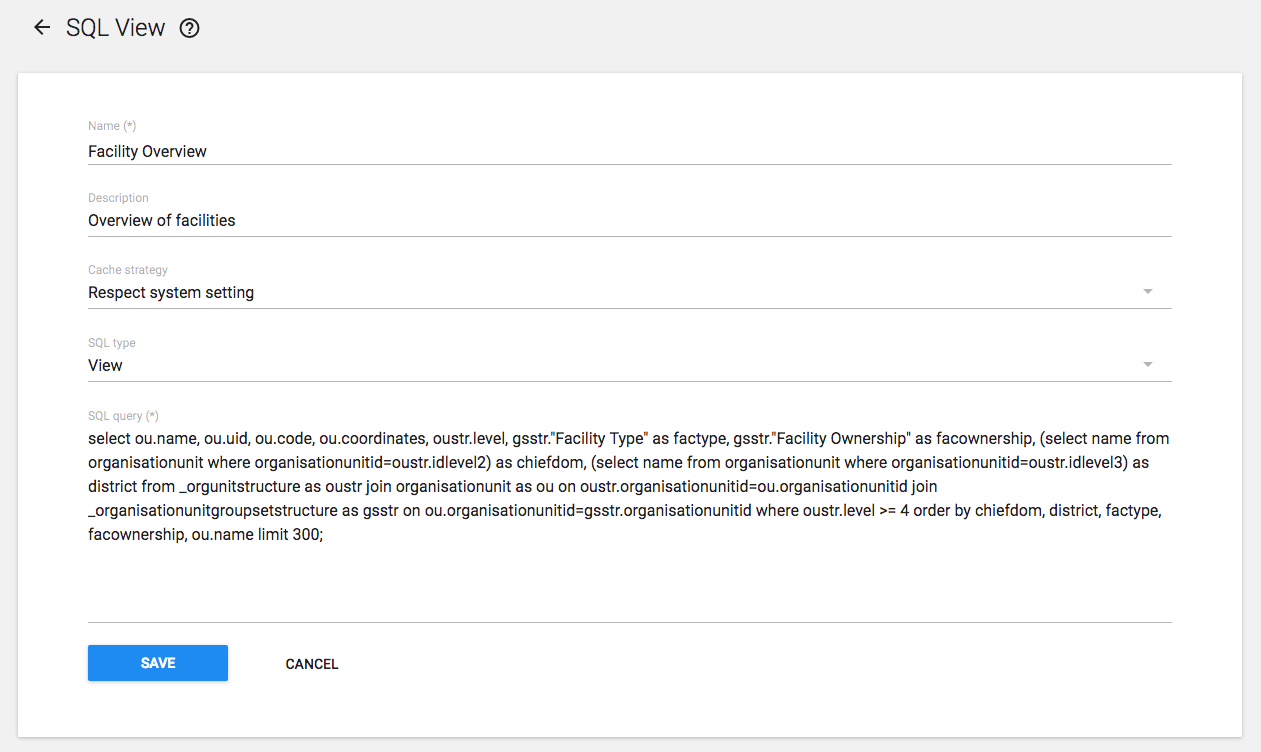
L'attribut " Nom " de la vue SQL sera utilisé pour déterminer le nom du tableau que DHIS2 créera lorsque la vue sera matérialisée par l'utilisateur. L'attribut "Description" permet de fournir un texte descriptif de ce que fait la vue SQL.
L'attribut "Type de SQL" permet de créer trois types de vues : - Une "Vue" est stockée dans la base de données et est régénérée lorsqu'elle fait l'objet d'une requête - Une "Vue Matérialisée" est stockée dans la base de données et ses résultats sont mis en cache dans la base de données - Une "Requête" n'est pas stockée dans la base de données
Enfin, la "requête SQL" doit contenir la définition de la vue SQL.
Seules les commandes SQL " SÉLECTIONNER " sont autorisées et certains tableaux sensibles (c'est-à-dire les informations des utilisateurs) ne sont pas accessibles.
Cliquez sur "Sauvegarder" pour stocker la définition de la vue SQL. Si vous avez créé une "Vue" ou une "Vue Matérialisée", vous devez également "Exécuter la requête" pour terminer la création de la vue SQL.
Gardez à l'esprit que les colonnes renvoyées par la commande SELECTIONNER utilisée deviennent des colonnes de tableau, ce qui signifie qu'elles doivent être une colonne de tableau valide. Lorsque des fonctions sont utilisées, il peut être nécessaire de convertir explicitement le résultat en un type en ajoutant ::{TYPE} après la fonction.
Par exemple, au lieu de jsonb_chacun (qui renverrait un type d'enregistrement qui ne peut pas être un type de colonne) utilisez jsonb_chacun_texte et convertissez le résultat en texte, comme dans l'exemple ci-dessous :
sélectionnez jsonb_chacun_texte(donnéesévènements)::texte...
Vues SQL qui appellent d'autres vues SQL
Si vous voulez effectuer une requête SQL sous forme de "vue", son type de SQL doit être " Vue " ou " Vue matérialisée " (et non " Requête "). Elle doit également faire l'objet d'une exécution de requête avant d'être affichée.
Par exemple, si vous avez créé une vue nommée Nombre d'éléments de données avec le type de SQL "Vue" et ce SQL :
sélectionnez nombre(*) comme nombre d'éléments de données ;
... ensuite vous pouvez cliquer sur Exécuter la requête à partir du menu contextuel et créer une deuxième vue SQL nommée Plus de 100 éléments de données avec ce SQL :
sélectionnez le cas lorsque le nombre > 100 puis 1 sinon le résultat pour _voir_le nombre_d'élément_de données sera 0 ;
Gestion des vues SQL
Pour utiliser les vues SQL, il suffit de cliquer sur la vue et, dans le menu contextuel, de choisir "Exécuter la requête". Une fois le processus terminé, vous serez informé de la création d'un tableau. Le nom du tableau sera fourni, et est composé à partir de l'attribut "Description" fourni dans la définition de la vue SQL. Une fois que la vue est générée, vous pouvez alors la visualiser en cliquant à nouveau sur la vue et en sélectionnant "Afficher la vue SQL".
Conseils
Si vous avez une vue qui dépend d'une autre vue, vous devez donc faire attention à la façon dont les vues sont nommées. Lorsque l'analyse est exécutée sur le serveur DHIS2, toutes les vues doivent être supprimées et recréées. Lorsque vous lancez l'analyse, les vues sont supprimées par ordre alphabétique, puis recréées par ordre alphabétique inverse. Ainsi, si la vue A dépend de la vue B, elle doit apparaître avant la vue B dans l'ordre alphabétique. Si elle apparaît après la vue B dans l'ordre alphabétique, l'analyse peut échouer, car la vue et les dépendances ne seront pas disposées dans le bon ordre. >>>>>>>
Gérer les crochets du tableau analytique
La fonctionnalité "Crochets du tableau analytique" de DHIS2 stocke le code SQL qui est exécuté au cours des différentes phases du processus de génération des tableaux analytiques.
Voir aussi /api/analyticsTableHooks dans la documentation du développeur.
Créer un nouveau crochet de tableau analytique
Pour créer un nouveau crochet de tableau analytique, cliquez sur Applications > Maintenance > Autres > Crochets de table analytique et cliquez sur le bouton Ajouter +.
Cliquez sur "Sauvegarder" pour enregistrer le crochet.
Gérer les emplacements{ #maintenance_locale_management }
Il est possible de créer des emplacements personnalisés dans DHIS2. En plus des lieux disponibles dans le système, vous pouvez ajouter au système un emplacement personnalisé tel que "Anglais" et "Zambie". Cela vous permet de traduire les objets de métadonnées dans les langues locales, ou de tenir compte de légères variations entre pays utilisant une même définition des métadonnées.

L'emplacement est composés d'une langue et d'un pays. Sélectionnez les valeurs souhaitées et cliquez sur "Ajouter". Cet emplacement personnalisé sera maintenant disponible comme l'un des emplacements de traduction dans le système.
Modifier plusieurs groupes d'objets à la fois
L'Éditeur de groupes de métadonnées de l'application Maintenance vous permet de modifier plusieurs groupes d'objets à la fois. Vous pouvez modifier les types d'objets suivants :
Tableau : Types d'objets dans l'Editeur de groupes de métadonnées
| Type d'objet | Fonctions disponibles |
|---|---|
| Option de catégorie | |
| Groupe d'options de catégorie | |
| Élément de données | Ajoutez un élément de données à plusieurs groupes d'éléments de données Supprimez un élément de données de plusieurs groupes d'éléments de données |
| Groupe d'éléments de données | Ajoutez plusieurs éléments de données à un groupe d'éléments de données Supprimez plusieurs éléments de données d'un groupe d'éléments de données |
| Indicateur | Ajoutez un indicateur à plusieurs groupes d'indicateurs Supprimez un indicateur de plusieurs groupes d'indicateurs |
| Groupe d’indicateurs | Ajouter plusieurs indicateurs à un groupe d'indicateurs Supprimer plusieurs indicateurs d'un groupe d'indicateurs |
Modifier plusieurs objets dans un groupe d'objets
-
Ouvrez l'application Maintenance et cliquez sur Éditeur de groupes de métadonnées.
-
Cliquez sur Gérer les éléments du groupe.
-
Sélectionnez un type de groupe d'objets, par exemple Groupes d'indicateurs.
-
Sélectionnez un groupe d'objets, par exemple VIH.
-
Dans la liste de gauche, sélectionnez le ou les objets que vous voulez ajouter au groupe d’objets et cliquez sur la flèche droite.
-
Dans la liste de droite, sélectionnez le ou les objets que vous voulez supprimer du groupe d’objets et cliquez sur la flèche gauche.
Modifier un objet dans plusieurs groupes d'objets
-
Ouvrez l'application Maintenance et cliquez sur Éditeur de groupes de métadonnées.
-
Cliquez sur Gérer les groupes pour l'élément.
-
Sélectionnez un type d'objet, par exemple Indicateurs.
-
Sélectionnez un objet, par exemple couverture de CPN MILD.
-
Dans la liste de gauche, sélectionnez le(s) groupe(s) d'objets auxquels vous voulez ajouter l’objet et cliquez sur la flèche droite.
-
Dans la liste de droite, sélectionnez le(s) groupe(s) d'objets desquels vous voulez supprimez l’objet et cliquez sur la flèche gauche.