Gérer les tableaux de bord
À propos de l'application Tableaux de bord
L'application Tableaux de bord permet de présenter un aperçu de vos données, notamment en affichant des objets analytiques tels que des cartes, des graphiques, des rapports, des tableaux et des listes de lignes, ainsi qu'en affichant des informations textuelles, des liens vers des ressources, des modules d'extension et des widgets d'application.
Les caractéristiques de l'application Tableaux de bord sont :
- Afficher et imprimer les tableaux de bord
- Diaporama
- Créer et éditer les tableaux de bord
- Partager les tableaux de bord avec les utilisateurs et groupe d'utilisateurs
- Appliquer des filtres temporaires lors de la visualisation des tableaux de bord
- Affichage adapté aux appareils mobiles et aux écrans de petite taille
- Accéder aux tableaux de bord hors ligne
Présentation de l'application Tableaux de bord
Les tableaux de bord ont un titre, une description et des éléments de tableau de bord. La barre de titre et d'actions se trouve en haut de la page, sous la barre d'en-tête, et affiche le titre, un menu déroulant permettant de rechercher et de sélectionner des tableaux de bord, ainsi que les actions qui peuvent être entreprises avec le tableau de bord actuel. Un bouton + permet de créer un nouveau tableau de bord.
L'application Tableaux de bord comporte deux modes : visualiser et éditer/créer. Lorsque vous vous connectez initialement au DHIS2, votre tableau de bord le plus récent s'affiche en mode visualisation, si vous êtes sur le même ordinateur que précédemment. Si vous utilisez un autre ordinateur ou un autre navigateur, le premier tableau de bord étoilé s'affiche. S'il n'y a pas de tableau de bord étoilé, le premier tableau de bord (par ordre alphabétique) s'affiche. Les tableaux de bord étoilés s'affichent toujours en premier dans la liste des tableaux de bord.
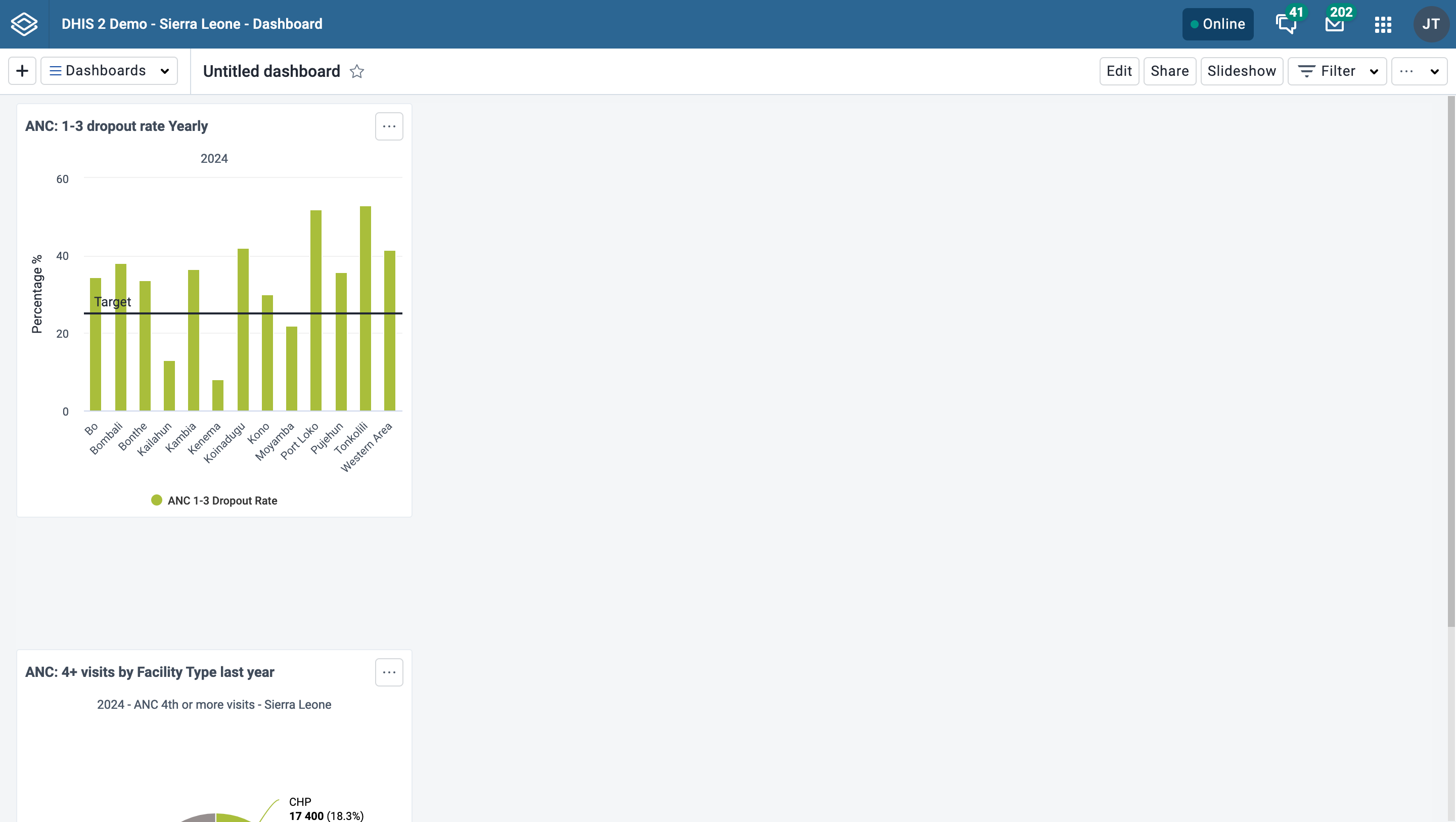
Vous trouverez ci-dessous un tableau de bord intitulé "Soins prénatals", qui a été rempli avec des graphiques et des cartes :

Personnalisation
L'application Tableaux de bord peut être adapté à vos besoins, par exemple :
- Les tableaux de bord étoilés pour un accès rapide à vos tableaux de bord favoris
- Afficher ou masquer la description du tableau de bord
Affichage adapté aux écrans de petite taille
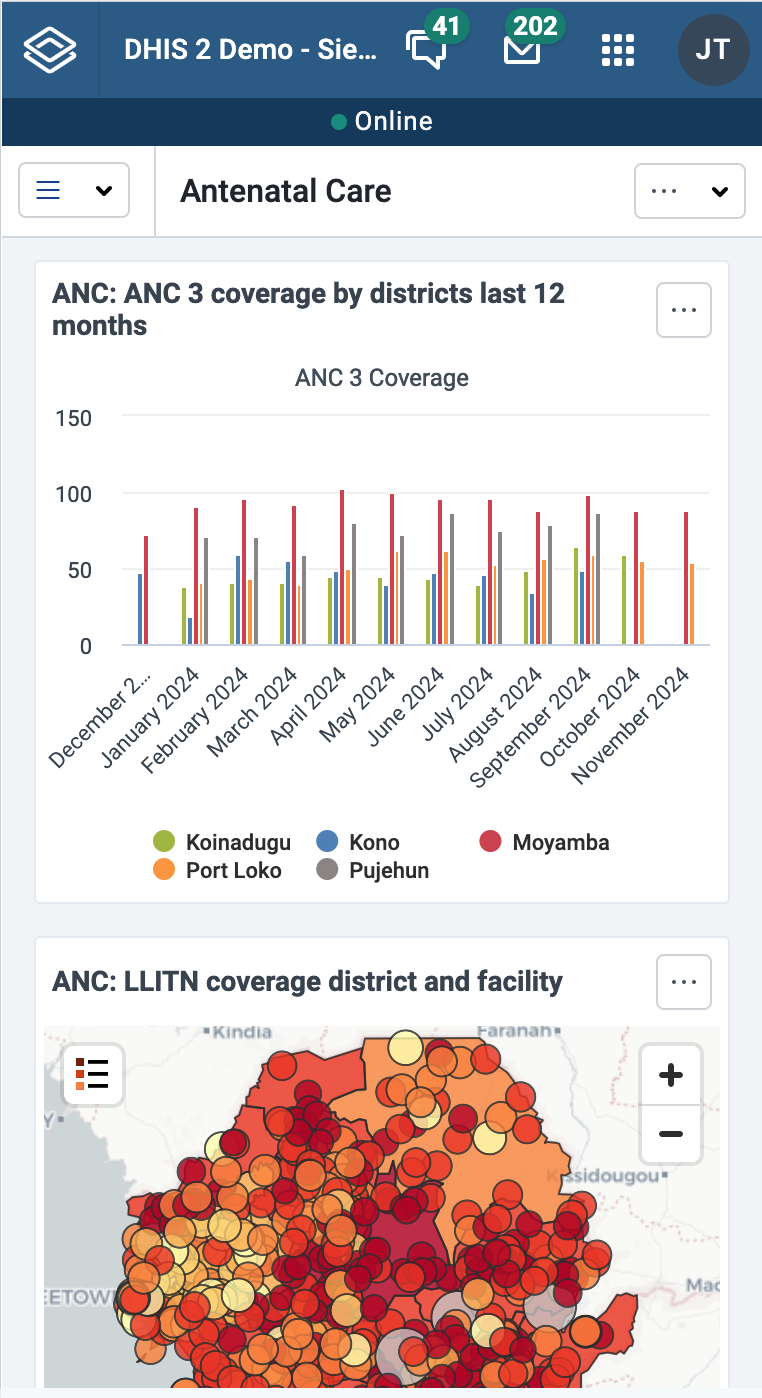
Lorsque les tableaux de bord sont affichés sur de petits écrans tels que les téléphones portables, ils s'adaptent à l'écran et affichent tous les éléments dans une seule colonne. Certaines options, à savoir l'édition, le filtrage et le partage, ne seront pas disponibles.
Rechercher un tableau de bord
Vous pouvez rechercher un tableau de bord spécifique en utilisant le champ de recherche disponible dans le menu déroulant de l'application Tableaux de bord, dans la barre de titre. La recherche est insensible à la casse et, au fur et à mesure que vous tapez, la liste des tableaux de bord se réduit à ceux qui correspondent à votre texte de recherche.

Créer et modifier un tableau de bord
Pour créer un nouveau tableau de bord, cliquez sur le bouton + dans l'angle supérieur de la barre de titre pour passer en mode création/modification :

Pour modifier un tableau de bord existant, cliquez sur le bouton Modifier (vous devez disposer d'un accès à la fonction de modification pour voir ce bouton) :

En mode création/modification, vous pouvez ajouter ou modifier le titre du tableau de bord, la description et les éléments du tableau de bord. Si vous ne fournissez pas de titre, le tableau de bord sera automatiquement intitulé "Tableau de bord sans titre".

Si le système a été configuré pour prendre en charge les tableaux de bord intégrés, vous aurez la possibilité de créer un tableau de bord ordinaire (interne) ou d'intégrer un tableau de bord provenant d'une source externe. Voir cette section pour plus d'informations.
Ajouter des éléments au tableau de bord
Pour ajouter des éléments au tableau de bord, vous pouvez rechercher des éléments à l'aide du menu déroulant Recherche d'éléments à ajouter à ce tableau de bord. Les types d'éléments sont les suivants :
- Visualisations (graphiques et tableaux croisés dynamiques)
- Cartes
- Listes de lignes
- Rapports d'évènements
- Graphiques d'évènements
- Rapports
- Ressources
- Modules d'extension tiers et widgets d'application
- Messages
- Zones de texte
- Espaceurs
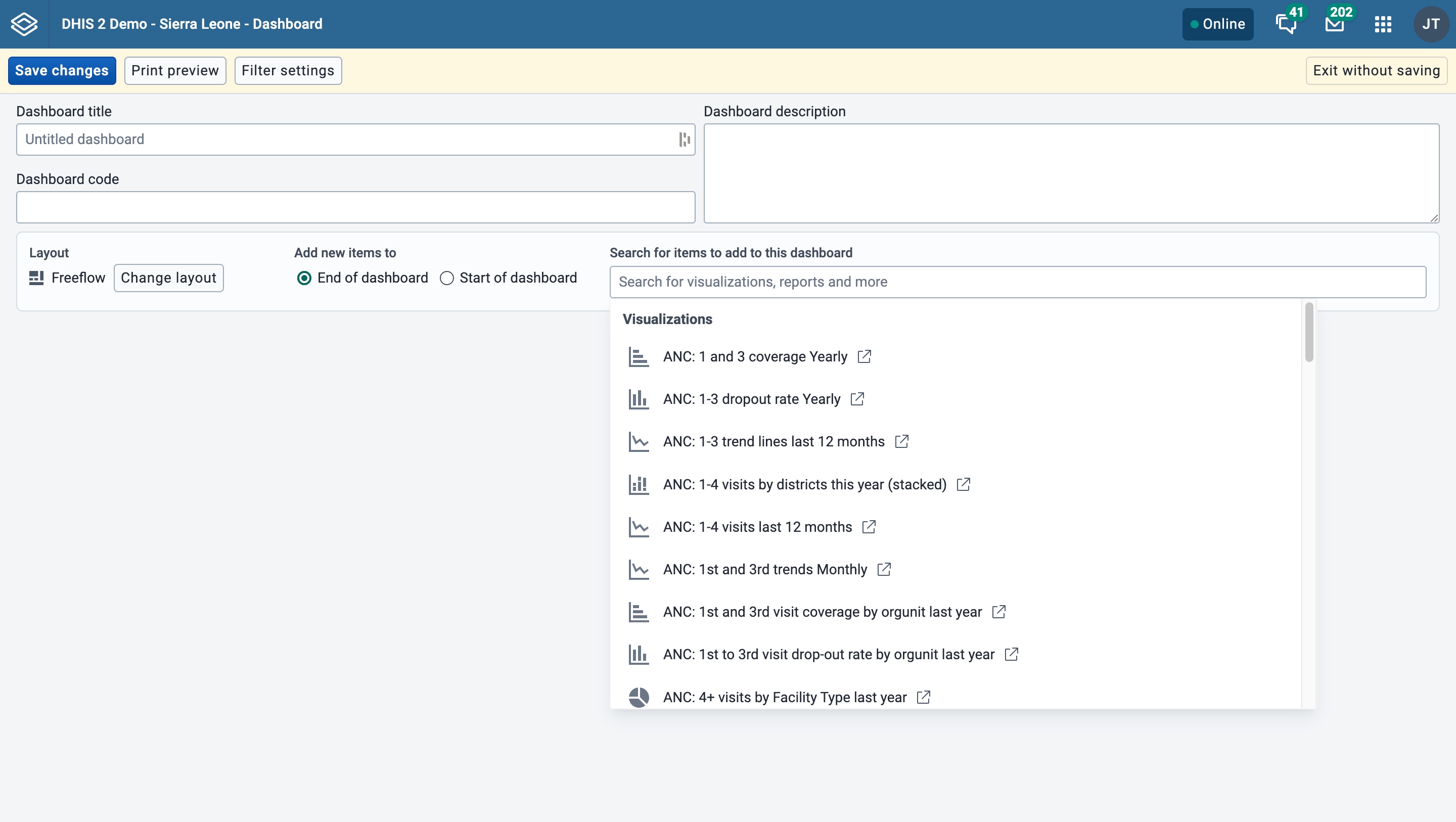
La liste des éléments du menu déroulant affiche initialement 10 visualisations (graphiques et tableaux) et 5 dans chacune des autres catégories, en fonction du texte de recherche que vous avez tapé. Pour afficher plus d'éléments, cliquez sur Afficher plus, et la liste pour ce type de visualisation sera étendue à 25 éléments. Si vous ne trouvez toujours pas l'élément recherché, essayez de saisir un texte de recherche plus spécifique. Les messages (e-mail), les zones de texte et les éléments d'espacement peuvent également être sélectionnés dans la liste.
Mise en page du tableau de bord et insertion de nouveaux éléments
Lorsque vous ajoutez des éléments au tableau de bord, vous pouvez choisir une mise en page générale en cliquant sur le bouton Modifier la mise en page. Vous pouvez modifier cette mise en page à tout moment.
- Avec la mise en page Freeflow, les éléments ajoutés peuvent être déplacés à l'aide de la souris en cliquant sur l'élément et en le faisant glisser jusqu'à la position souhaitée. Vous pouvez également redimensionner les éléments à l'aide de la souris en cliquant sur la poignée de déplacement située dans l'angle inférieur droit de l'élément et en l'étirant pour lui donner la taille souhaitée.
- Avec la mise en page Colonnes fixes, vous pouvez choisir le nombre de colonnes que vous voulez voir apparaître sur le tableau de bord, et le tableau de bord sera automatiquement adapté. Les éléments ne peuvent pas être déplacés ou redimensionnés dans la mise en page Colonnes fixes. Si vous voulez apporter des modifications personnalisées à une mise en page Colonnes fixes, revenez à Freeflow.

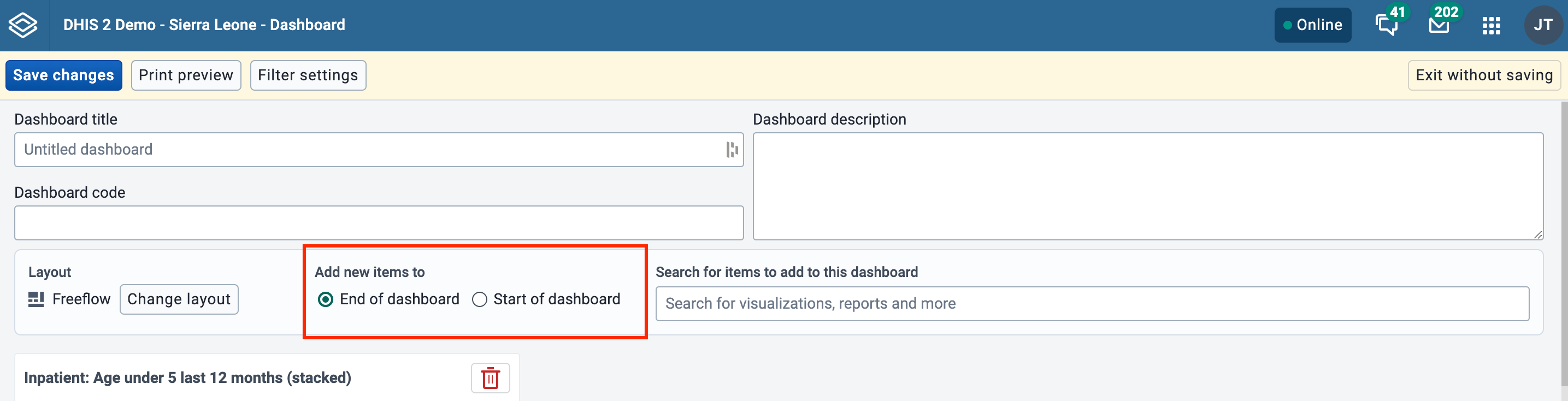
Vous pouvez également décider si les éléments nouvellement ajoutés sont automatiquement placés au début ou à la fin du tableau de bord en choisissant l'option souhaitée. Cette option peut être modifiée à tout moment.
Text boxes
A text box lets you add formatted text to a dashboard. While editing a text box, use the toolbar buttons for bold, italic, links, user mentions and emoji. In addition, the text box supports a subset of Markdown syntax that does not have toolbar buttons:
| Fonctionnalité | How to write it |
|---|---|
| Headings | Start a line with # for a heading. Use more # characters for smaller headings, for example ## or ###. |
| Numbered list | Start each line with a number followed by a period, for example 1., 2., 3. |
| Bulleted list | Start each line with -, * or + |
| Bold | Wrap text in single asterisks: *bold* |
| Italic | Wrap text in single underscores: _italic_ |
| Line break | Press Enter to start a new line |
For example, the following text:
# Monthly report

Key indicators for _this month_:

1. ANC coverage
2. Immunization rate

Remember to:

- Validate the data
- *Complete* the review
renders as a level-one heading, an italicised phrase, a numbered list and a bulleted list. Formatting is not shown while you type; click the Preview button in the text box toolbar (or save and view the dashboard) to see the rendered result.
Eléments d'espacement
Lorsque vous ajoutez des éléments au tableau de bord en utilisant la mise en page Freeflow, ils " remontent " vers le haut jusqu'à ce qu'ils se heurtent à un autre élément. Afin de forcer un espace vertical vide entre les éléments (comme une ligne vide), vous pouvez ajouter des éléments d'espacement au tableau de bord. Ils ne sont visibles qu'en mode édition/création. En mode affichage, ils ne sont pas affichés, mais occupent l'espace défini.
Elément d'espacement en mode édition/création :

Elément d'espacement en mode visualisation :
Supprimer des éléments
Pour supprimer un élément, cliquez sur la corbeille rouge située en haut à droite de l'élément. Lorsque vous supprimez un élément dans la mise en page Freeflow, les éléments placés sous l'élément supprimé "remontent" jusqu'à ce qu'ils se heurtent à un élément situé au-dessus. Dans la mise en page Colonnes fixes, les éléments sont ajustés de manière à remplir chaque colonne, de sorte qu'il n'y a pas d'emplacements vides dans les colonnes.
Tâches dans le mode création/modification
En mode création/édition, vous verrez les boutons suivants dans la barre de tâches en haut de la page : Enregistrer les modifications, Imprimer l'aperçu, Paramètres de filtrage, Traduire, Supprimer et Quitter sans enregistrer. Les boutons Traduire et Supprimer ne s'affichent que si vous modifiez un tableau de bord existant.

Sauvegarder le tableau de bord
Lors de la création ou de la modification d'un tableau de bord, les changements sont enregistrés lorsque vous cliquez sur le bouton Enregistrer les changements. Si vous ne souhaitez pas enregistrer vos modifications, cliquez sur le bouton Quitter sans enregistrer. Vous reviendrez alors en mode visualisation dans le tableau de bord que vous étiez en train de consulter.
Aperçu avant impression
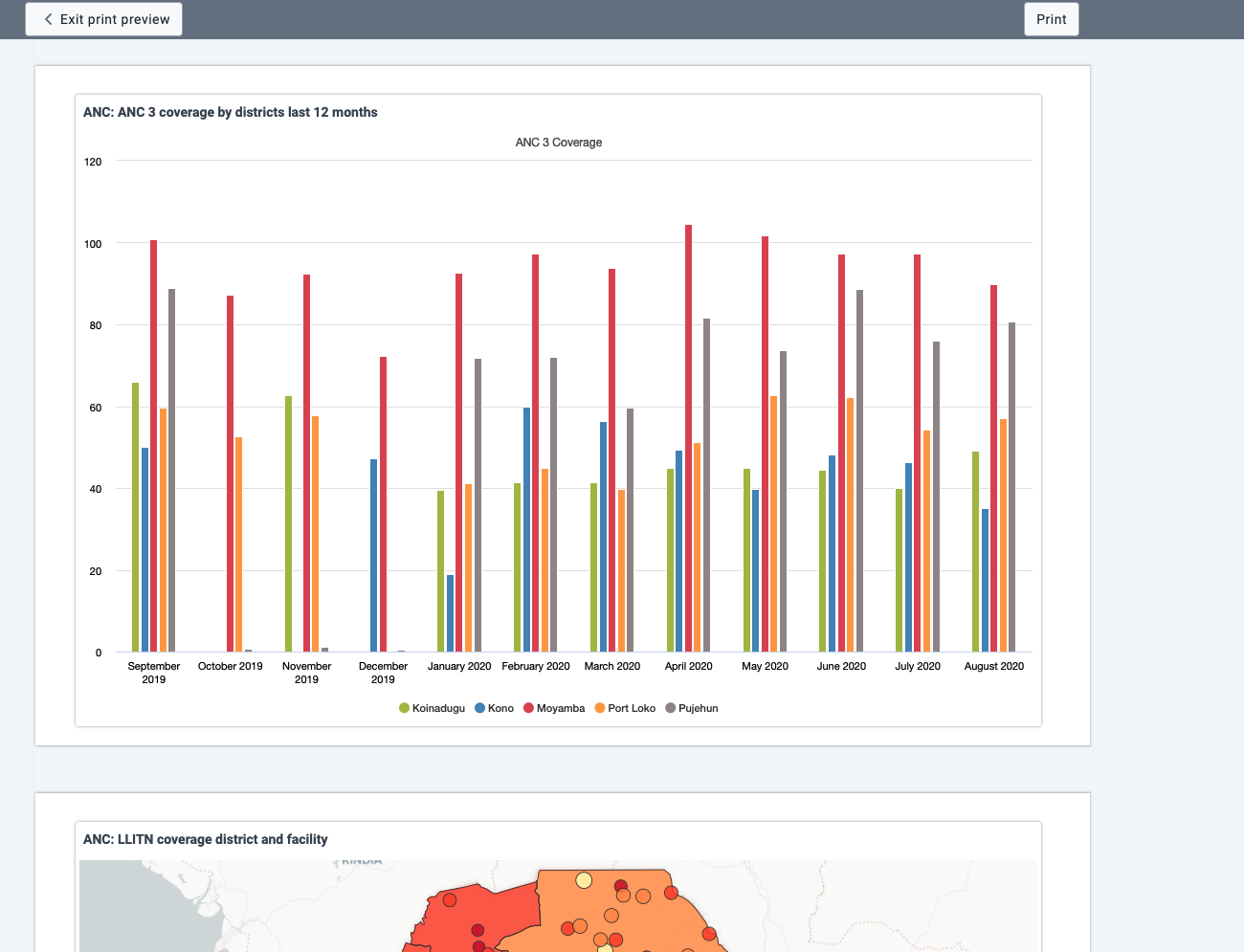
Cliquez sur le bouton Aperçu avant impression pour voir à quoi ressemblera le tableau de bord lorsqu'il sera imprimé avec l'option Mise en page du tableau de bord.
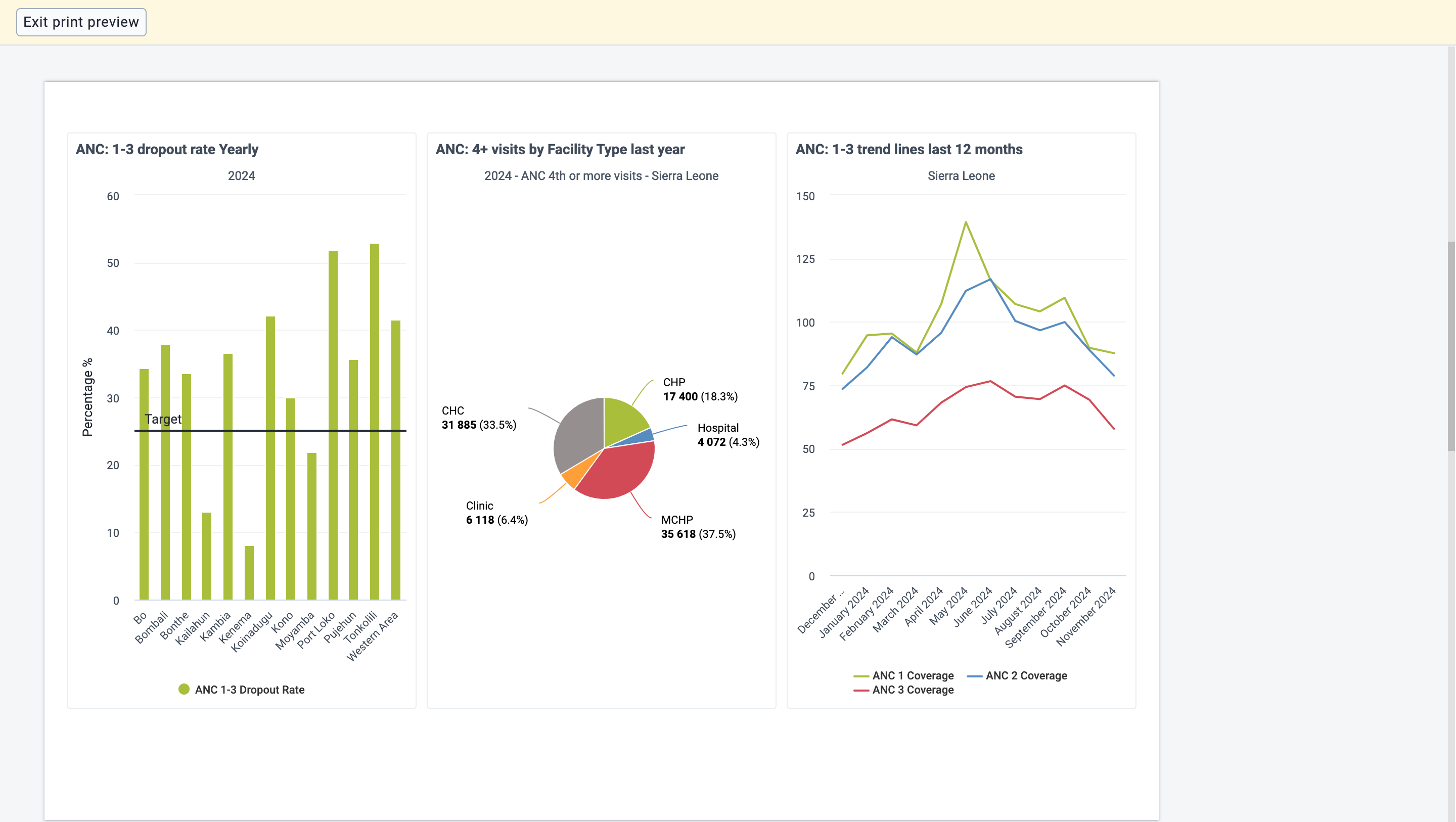
Cliquez sur Quitter l'aperçu avant impression pour revenir à l'édition du tableau de bord.
Notons que certains éléments peuvent être déplacés vers la page suivante afin d'éviter d'être répartis sur deux pages. Les éléments peuvent également être raccourcis pour tenir sur une seule page. Les éléments raccourcis affichent une icône d'information dans le coin supérieur droit de l'élément dans l'aperçu. L'icône d'information n'est pas visible dans l'impression réelle.
Restreindre des filtres du tableau de bord
Par défaut, les utilisateurs pourront filtrer les éléments du tableau de bord en fonction de n'importe quelle dimension définie dans l'instance DHIS2. Les paramètres de filtrage du tableau de bord peuvent être modifiés dans un tableau de bord en cliquant sur Paramètres de filtrage.
Pour restreindre les filtres disponibles, vous pouvez cliquer sur Autoriser uniquement le filtrage selon les dimensions sélectionnées et sélectionner les filtres que vous souhaitez autoriser sur le tableau de bord. La période et l'unité d'organisation sont sélectionnées par défaut, mais peuvent être supprimées si vous le souhaitez. Lorsque le tableau de bord est affiché, les utilisateurs ne peuvent choisir que parmi les filtres sélectionnés.

Pour enregistrer les mises à jour des paramètres du filtre, vous devez d'abord cliquer sur Confirmer pour fermer la boîte de dialogue Paramètres du filtre, puis cliquer sur Enregistrer les modifications pour enregistrer les modifications du tableau de bord.

Traduire le titre et la description du tableau de bord
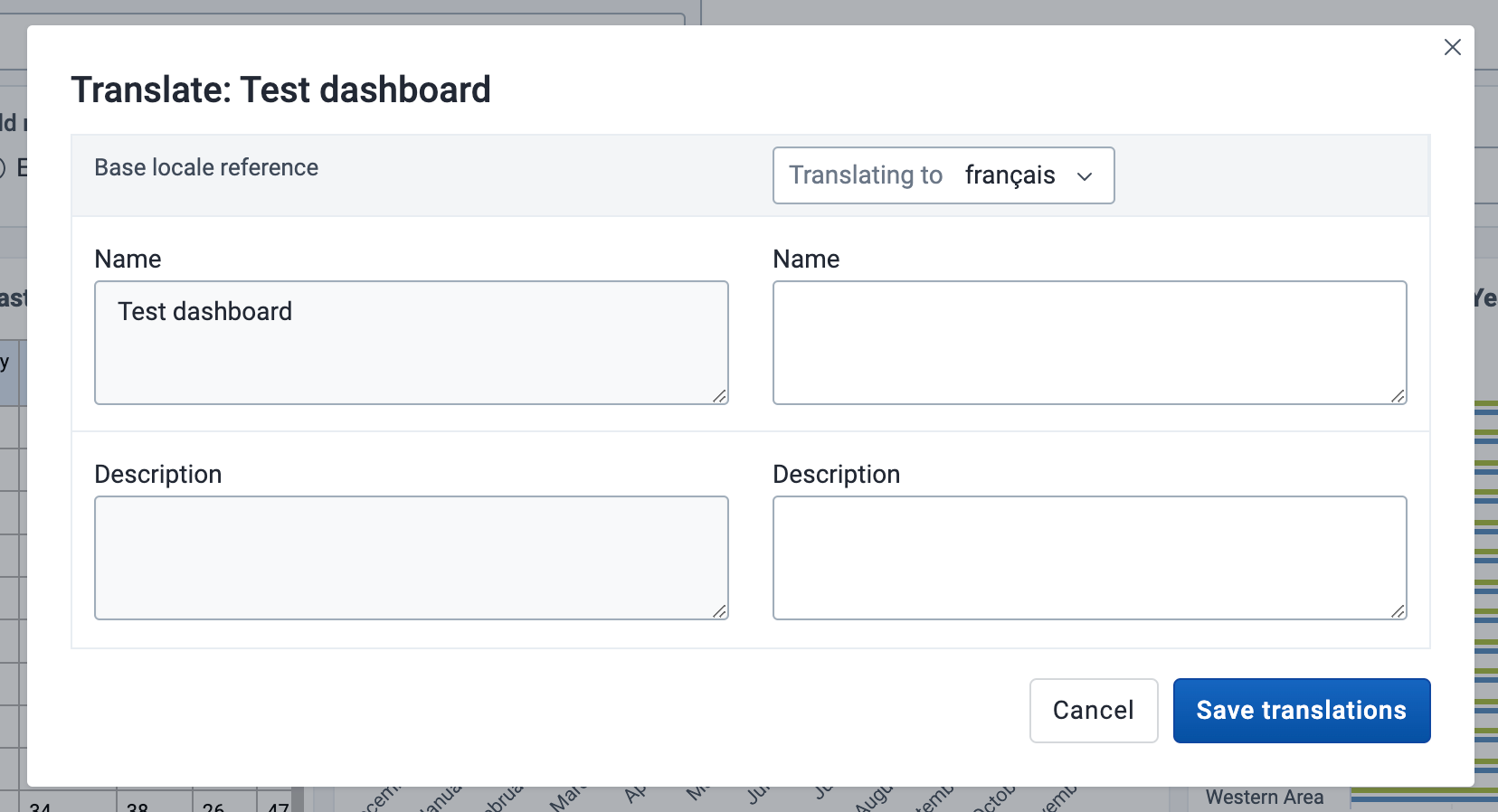
Si vous modifiez un tableau de bord existant, vous verrez un bouton Traduire. Cliquez sur ce bouton pour ouvrir le dialogue Traduction, qui fournit une liste des langues vers lesquelles il est possible de traduire, et qui affiche le titre et la description du tableau de bord original. Choisissez d'abord la langue, puis fournissez la traduction du nom et de la description du tableau de bord.
Supprimer un tableau de bord
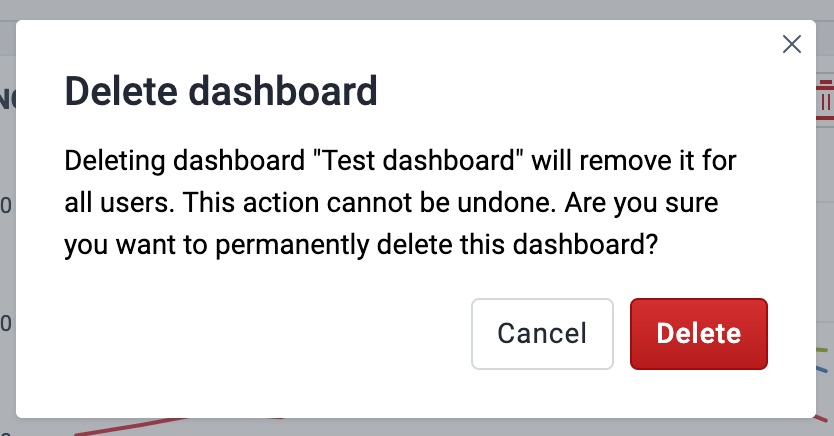
Si vous êtes autorisé à supprimer le tableau de bord, un bouton Supprimer s'affiche. Lorsque vous cliquez sur le bouton Supprimer, une boîte de dialogue de confirmation s'affiche en premier pour confirmer que vous souhaitez supprimer le tableau de bord.
Créer et modifier un tableau de bord externe
Si le système a été configuré pour prendre en charge les tableaux de bord intégrés (Superset) et que vous commencez à créer un nouveau tableau de bord en cliquant sur le bouton +, vous aurez le choix :

Si vous choisissez l'option "Externe" et que vous cliquez sur "continuer", vous accéderez à un formulaire modal dans lequel vous pourrez créer un tableau de bord intégré :

Les champs "Titre", "Code" et "Description" de ce formulaire sont identiques aux champs portant les mêmes noms que vous voyez lors de la création d'un tableau de bord ordinaire (interne), mais il y a aussi quelques différences notables :
- Étant donné que le contenu du tableau de bord provient d'un système externe (Superset), il n'est pas nécessaire d'ajouter des éléments au tableau de bord.
- Un "Superset Embed ID" doit être fourni pour que l'application puisse récupérer le bon tableau de bord du service externe Superset.
- La case "Afficher les contrôles des graphiques sur les éléments du tableau de bord" permet de déterminer si chaque élément du tableau de bord intégré possède ou non un menu déroulant.
- La case à cocher « Développer les filtres » détermine si la section des filtres du tableau de bord intégré est initialement développée ou réduite
- The "Restrict data by organisation unit hierarchy" checkbox controls whether or not organisation unit user access will be applied to the external data source. Only visible in this dialog when it is supported by the Superset Gateway.
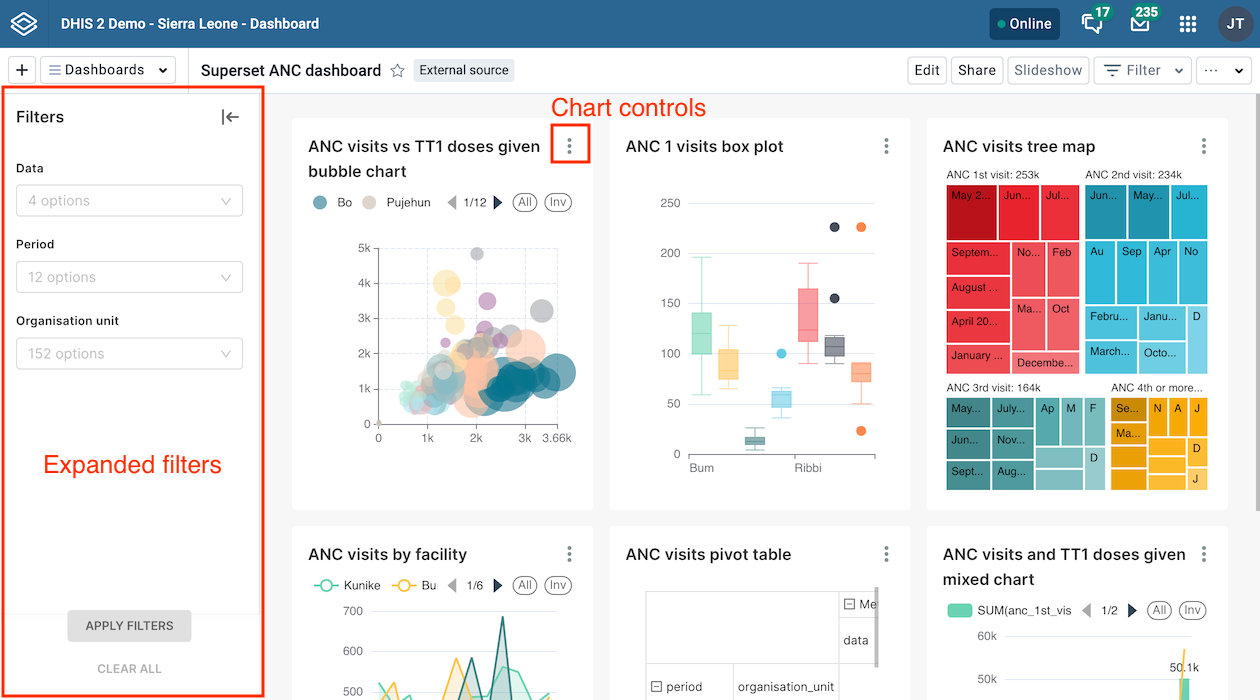
Une fois le tableau de bord créé, vous pouvez l'étoiler, désactiver l'étoile, le modifier et le partager. Vous pouvez également afficher et masquer la description et fermer le tableau de bord. Il n'est pas possible de l'afficher en mode diaporama, de le filtrer ou de l'imprimer.
Configuring the system for embedded Superset dashboards
In order for the embedded Superset dashboards feature to work, the following prerequisites need to be met:
- The system must have access to a Superset service (installation instructions)
- The Superset Gateway must be installed (instructions)
- Support for embedded dashboards must be enabled in the "Analytics" section of the DHIS2 System Settings App
Afficher un tableau de bord
Les actions suivantes sont disponibles sur le tableau de bord en mode affichage :
- Définir le paramètre de description afficher/masquer
- Étoiler un tableau de bord pour qu'il apparaisse en premier dans la liste des tableaux de bord
- Filtrer le tableau de bord
- Imprimer le tableau de bord
- Afficher le tableau de bord sous forme de diaporama
- Rendre le tableau de bord disponible hors ligne
- Partager le tableau de bord avec d'autres utilisateurs et groupes d'utilisateurs
- Fermer le tableau de bord
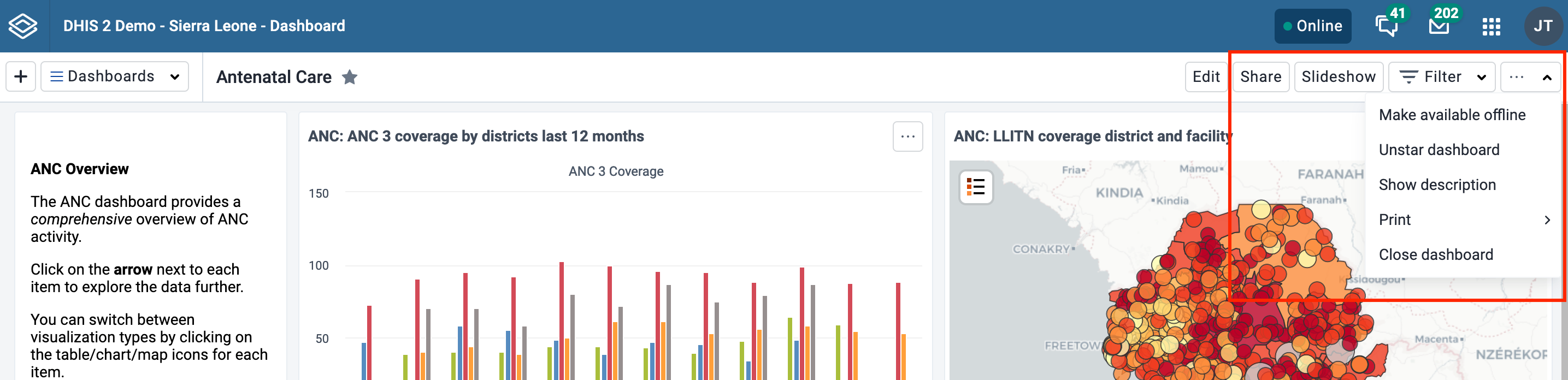
Afficher la description
Pour basculer vers la description, ouvrez le menu ... et choisissez Afficher la description (ou Masquer la description). Ce paramètre sera mémorisé pour tous les tableaux de bord que vous ouvrirez. Ce paramètre est uniquement valable pour vous, pas pour les autres utilisateurs.
Les tableaux de bord étoilés
Vos tableaux de bord étoilés sont affichés en premier dans la liste des tableaux de bord pour un accès rapide. Pour ajouter une étoile à un tableau de bord, cliquez sur le bouton étoile à droite du titre. Vous pouvez également faire basculer l'étoile à partir du menu .... Lorsque l'étoile est "remplie", cela signifie que le tableau de bord est étoilé. L'attribution d'une étoile à un tableau de bord ne concerne que vous, et non les autres utilisateurs.
Filtrer un tableau de bord
L'utilisation de filtres dans un tableau de bord modifie les données affichées dans les éléments du tableau de bord contenant des visualisations. Les filtres sont utilisés pour chaque élément du tableau de bord de la même manière : chaque filtre ajouté remplace la valeur originale de cette dimension dans le graphique, le tableau ou la carte d'origine. Il est possible de filtrer les unités d'organisation et les périodes, ainsi que les dimensions dynamiques, en fonction de l'instance DHIS2. Vous pouvez utiliser plusieurs filtres dans le tableau de bord.
Pour ajouter un filtre, cliquez sur le bouton Filtre et choisissez une dimension :

Une boîte de dialogue s'ouvre et permet de sélectionner le filtre.

Cliquez sur Confirmer dans la boîte de dialogue pour appliquer le filtre au tableau de bord actuel.
Les filtres ne sont pas stockés, ils sont donc réinitialisés lorsque l'on passe à un autre tableau de bord. Des badges de filtre de couleur noire apparaissent au-dessus des éléments du tableau de bord pour indiquer quels filtres ont été appliqués aux visualisations du tableau de bord.

Vous pouvez modifier un filtre en cliquant sur le badge du filtre pour ouvrir la boîte de dialogue de sélection du filtre. Un filtre peut être supprimé en cliquant sur le bouton Supprimer du badge. À chaque ajout, modification ou suppression d'un filtre, les éléments du tableau de bord se rechargent pour afficher les données mises à jour. Les badges de filtre sont toujours visibles en haut de la page lorsque l'on fait défiler le contenu du tableau de bord.
Par défaut, les utilisateurs peuvent filtrer les éléments du tableau de bord en fonction de n'importe quelle dimension définie dans l'instance DHIS2. Pour limiter les filtres disponibles, voir Restreindre les filtres du tableau de bord.
Afficher le tableau de bord sous forme de diaporama
The dashboard can be displayed in a slideshow by clicking on the Slideshow button. Once in slideshow mode, you'll find all the slideshow controls, including the manual navigation buttons, autoplay controls, and exit button in the slideshow control bar at the bottom of the page.

Slideshow control bar:

The slideshow can be autoplayed, or navigated manually.
When you enter the slideshow, it is paused. Click the play/pause button in the control bar to start the autoplay, and the slides will automatically advance according to the timing setting. A countdown bar is visible on the play/pause button while the slideshow is playing. Once the slideshow has reached the last slide, it will restart automatically. If 24 hours has passed since the slideshow began, a message stating as such will appear in the control bar, since data does not refresh during the slideshow and may be considered out of date for certain visualizations.
The autoplay controls include the play/pause button and the timing settings button. The user's most recent selected timing setting is remembered for the next time the slideshow is started.

You can also navigate the slides manually both when the slideshow is playing and paused. Use the manual navigation buttons or forward/back arrow keys on the keyboard to navigate through the slides. If the slideshow is playing, the timer resets when manually navigating, and the slideshow will automatically advance unless you click pause.
Exit the slideshow with the esc key or by pressing the exit button.
Any filters that are applied will be displayed in the slideshow control bar. Note that messages and spacer items are not displayed in the slideshow.

Rendre les tableaux de bord disponibles hors ligne
Pour rendre le tableau de bord disponible hors ligne, choisissez l'option Rendre disponible hors ligne dans le menu .... Le tableau de bord sera alors rechargé et les requêtes adressées au serveur seront enregistrées et sauvegardées dans la mémoire du navigateur. Les tableaux de bord hors ligne ne sont disponibles que sur l'ordinateur et le navigateur où vous les avez mis hors ligne. Si vous avez appliqué un filtre lors de la requête de mise à disponibilité du tableau de bord hors ligne, une boîte de dialogue s'affichera pour confirmer la suppression des filtres.
Certains éléments du tableau de bord peuvent ne pas s'afficher lorsqu'ils sont hors ligne. Plus précisément, les modules d'extension tiers pour lesquels une gestion hors ligne n'est pas activée, ainsi que les cartes avec des couches de Google Earth Engine ne seront pas affichés en mode hors ligne.

Les tableaux de bord qui ont été sauvegardés hors ligne ont une étiquette à côté de leur titre qui indique l'heure à laquelle ils ont été sauvegardés. Dans le sélecteur de tableau de bord, une icône s'affiche si le tableau de bord est disponible hors ligne.

Si le tableau de bord a été modifié depuis que vous l'avez rendu disponible hors ligne, que ce soit par vous ou par quelqu'un d'autre, vous devez choisir Synchroniser les données hors ligne maintenant dans le menu ... pour enregistrer la dernière version du tableau de bord.
Vous pouvez supprimer un tableau de bord du stockage hors ligne en sélectionnant Supprimer du stockage hors ligne dans le menu ....

Autres informations sur l'application Tableaux de bord lorsque vous êtes hors ligne :
Si vous vous déconnectez manuellement de l'instance DHIS2, tous les tableaux de bord placés dans le cache seront effacés et ne seront plus disponibles hors ligne.
Si vous êtes hors ligne, tous les boutons ou actions qui nécessitent une connexion pour aboutir sont désactivés. Ils seront réactivés dès que la connexion sera rétablie.
Imprimer le tableau de bord
Le menu ... permet d'imprimer le tableau de bord en cours d'utilisation. Il existe deux styles d'impression du tableau de bord : Mise en page du tableau de bord et Un élément par page. Pour les deux styles, une page de titre est ajoutée, laquelle affiche le titre du tableau de bord, la description (si le paramètre Afficher la description est activé) et tous les filtres de tableau de bord utilisés.
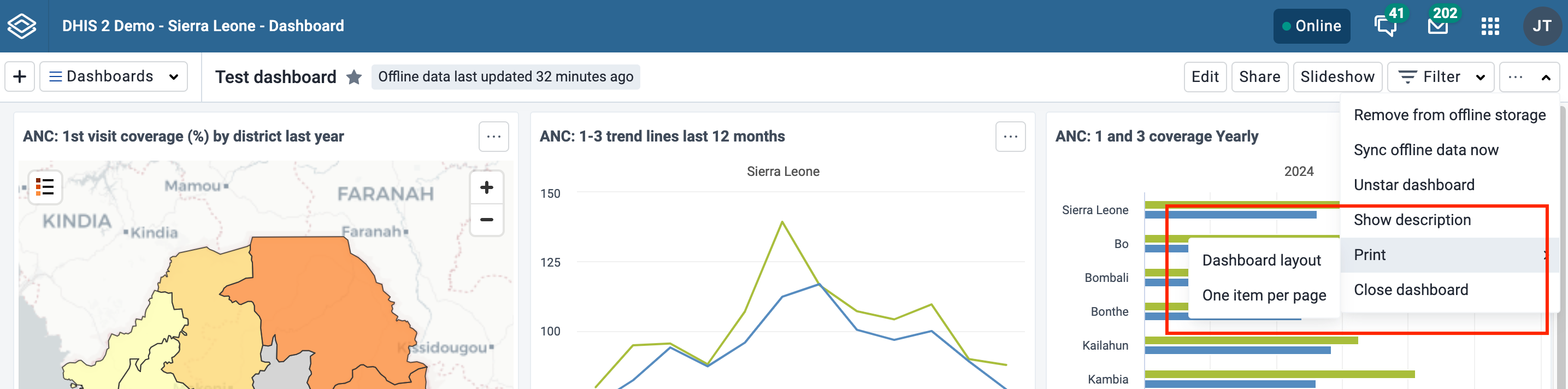
Pour de meilleurs résultats lors de l'impression :
- utilisez Chrome ou Edge
- attendez que tous les éléments du tableau de bord soient chargés avant d'imprimer
- utiliser le format A4 paysage avec les marges par défaut et les graphiques en arrière-plan activés
Imprimer la mise en page du tableau de bord
L'impression de la Mise en page du tableau de bord se rapproche de la mise en page du tableau de bord telle que affichée dans le navigateur. Notez que certains ajustements doivent être apportés à la mise en page afin d'éviter que des éléments ne soient répartis sur plusieurs pages : les éléments qui seraient coupés par un saut de page sont déplacés sur la page suivante, et les éléments qui sont plus longs qu'une page sont raccourcis pour tenir sur une seule page.
Une fois en mode impression, cliquez sur le bouton Imprimer en haut à droite pour activer la fonctionnalité d'impression du navigateur.
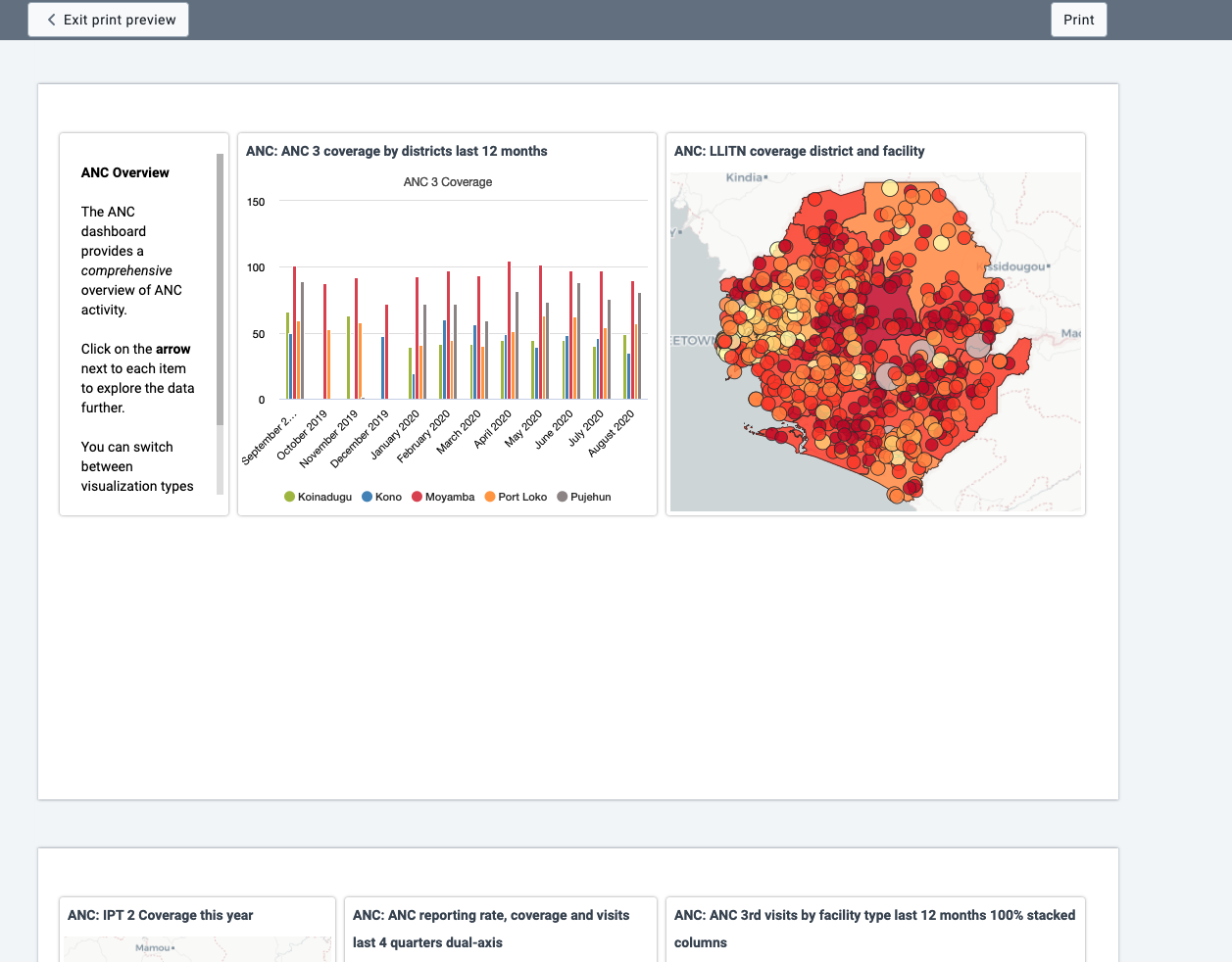
Imprimer un élément par page
Ce type d'impression permet d'imprimer chaque élément du tableau de bord sur une page distincte, ce qui optimise l'utilisation du format papier.
Cliquez sur le bouton Imprimer dans le coin supérieur droit pour lancer la fonction d'impression du navigateur.
Éléments de tableau de bord avec graphiques, tableaux croisés dynamiques, cartes et listes de lignes
Les éléments de tableau de bord qui contiennent des graphiques, des tableaux croisés dynamiques, des cartes, des listes de lignes, des rapports d'évènements ou des graphiques d'évènements peuvent avoir un bouton de menu dans l'angle supérieur droit de l'élément avec des options d'affichage supplémentaires, en fonction des paramètres du système qui ont été configurés pour l'instance DHIS2. Si tous les paramètres de système concernés ont été désactivés par l'instance DHIS2, il n'y aura pas de bouton de menu pour l'élément. Voici les options de menu possibles pour les éléments :
Basculer entre les visualisations
Vous pouvez basculer entre la visualisation des graphiques, des tableaux croisés dynamiques et des cartes, ainsi qu'entre les graphiques d'événements et les rapports. Cliquez sur le bouton de menu de l'élément et choisissez l'affichage souhaitée (par exemple, Afficher sous forme de tableau, Afficher sous forme de carte, Afficher sous forme de graphique) :

Afficher l'élément en plein écran
To view the chart, table, map or line list in fullscreen, click on the View fullscreen option. To exit fullscreen, you can either press esc key or click the exit button in the upper right corner of the fullscreen view. Note that you actually enter the slideshow in a paused state, and can then use the navigation bar or click the play button as described in the Slideshow section to navigate to other dashboard items in fullscreen.
Ouvrir dans l'application
Pour ouvrir la visualisation dans l'application correspondante (par exemple, Visualiseur de données, Cartes), cliquez sur l'option Ouvrir dans l'application [nom de l'application].
Afficher les interprétations et les détails
Vous pouvez écrire des interprétations pour les graphiques, les tableaux croisés dynamiques, les cartes, les listes de lignes, les rapports d'événements et les éléments des graphiques en cliquant sur Afficher les interprétations et les détails . La description, les interprétations et les réponses sont affichées verticalement en dessous de l'article :

Vous pouvez aimer une interprétation, répondre à une interprétation et ajouter vos propres interprétations. Vous pouvez modifier, partager ou supprimer vos propres interprétations et réponses, et si vous disposez d'un accès de modérateur, vous pouvez supprimer les interprétations d'autrui.
Vous pouvez formater le texte d'interprétation avec gras, italique en utilisant les marqueurs de style Markdown * et _ pour gras et italique respectivement. Le champ de texte pour la rédaction de nouvelles interprétations est doté d'une barre d'outils pour l'ajout de texte enrichi. Des raccourcis clavier sont également disponibles : Ctrl/Cmd + B et Ctrl/Cmd + I. Quelques émoticônes sont disponibles et vous pouvez les utiliser en tapant l'une des combinaisons de caractères suivantes : :) :-) :( :-( :+1 :-1. Les URL sont automatiquement détectées et converties en lien cliquable.
Les interprétations sont classées par ordre décroissant de date, la plus récente étant indiquée en haut. Les réponses aux interprétations sont classées par ordre croissant de date, la plus ancienne étant indiquée en haut.

Partager le tableau de bord
Pour partager le tableau de bord avec des utilisateurs et des groupes d'utilisateurs, cliquez sur le bouton Partager à droite du titre du tableau de bord pour afficher la boîte de dialogue Partage et accès.
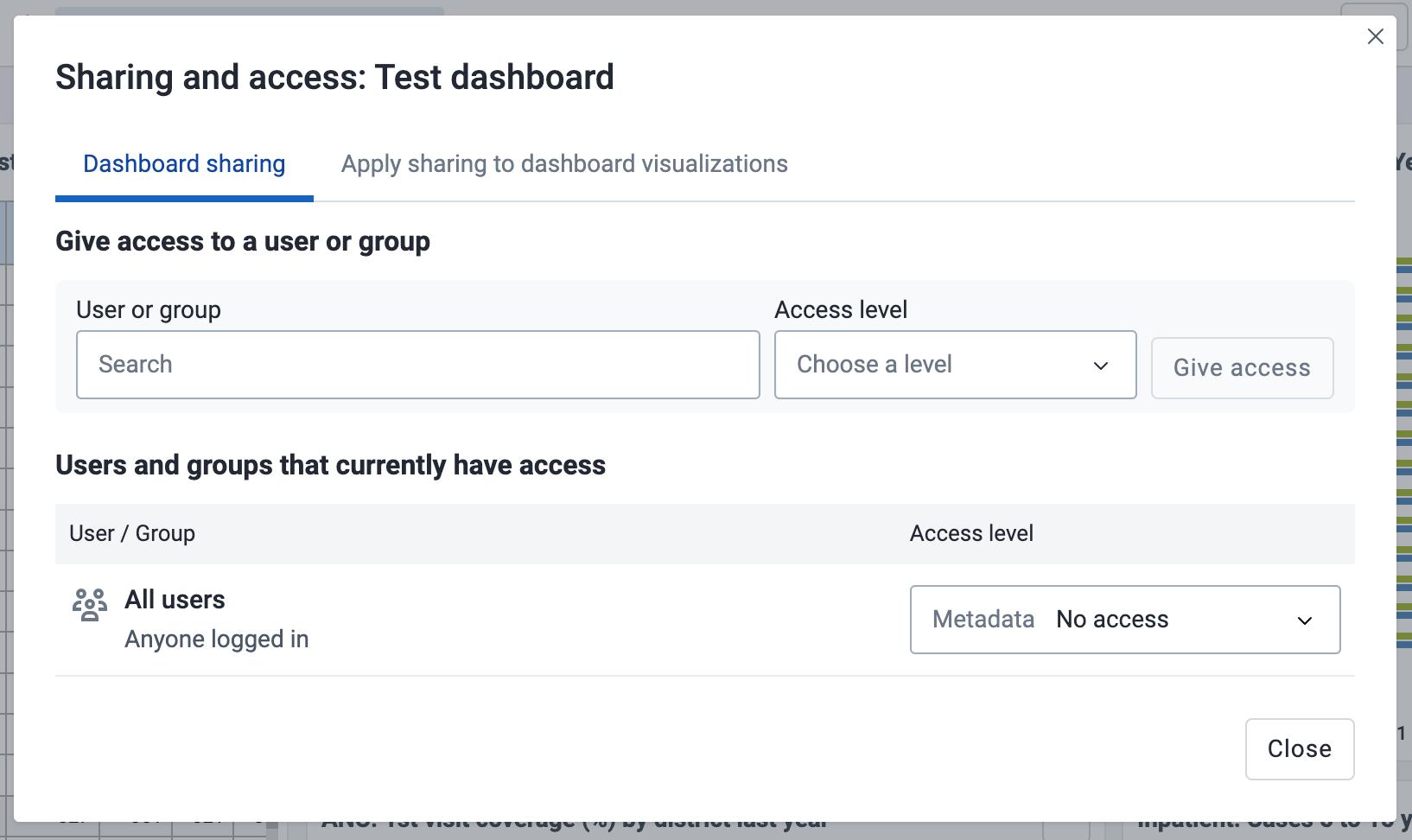
Il existe trois niveaux d'autorisation de partage pour un tableau de bord :
-
Peut visualiser uniquement
L'utilisateur ou le groupe d'utilisateurs ne peut ni consulter ni modifier le tableau de bord. S'il essaie d'accéder au tableau de bord avec l'adresse URL, l'application Tableaux de bord affichera le message "Requested dashboard not found" (tableau de bord demandé introuvable).
-
Affichage uniquement
L'utilisateur ou le groupe d'utilisateurs peut visualiser le tableau de bord mais ne peut pas le modifier
-
Visualisation et édition
L'utilisateur ou le groupe d'utilisateurs peut visualiser et modifier le tableau de bord. Ce niveau de partage permet tous types de changements, notamment la modification de la mise en page, le redimensionnement et la suppression d'éléments, le renommage et la suppression du tableau de bord, etc.
Tous les tableaux de bord ont le groupe Tous les utilisateurs réglé sur Pas d'accès par défaut. Le groupe Tous les utilisateurs comprend tous les utilisateurs connectés.
Ajouter des utilisateurs et des groupes d'utilisateurs
Pour partager un tableau de bord avec des utilisateurs et des groupes d'utilisateurs spécifiques, saisissez le nom dans le champ de saisie, choisissez le niveau d'accès souhaité et cliquez sur Accéder.
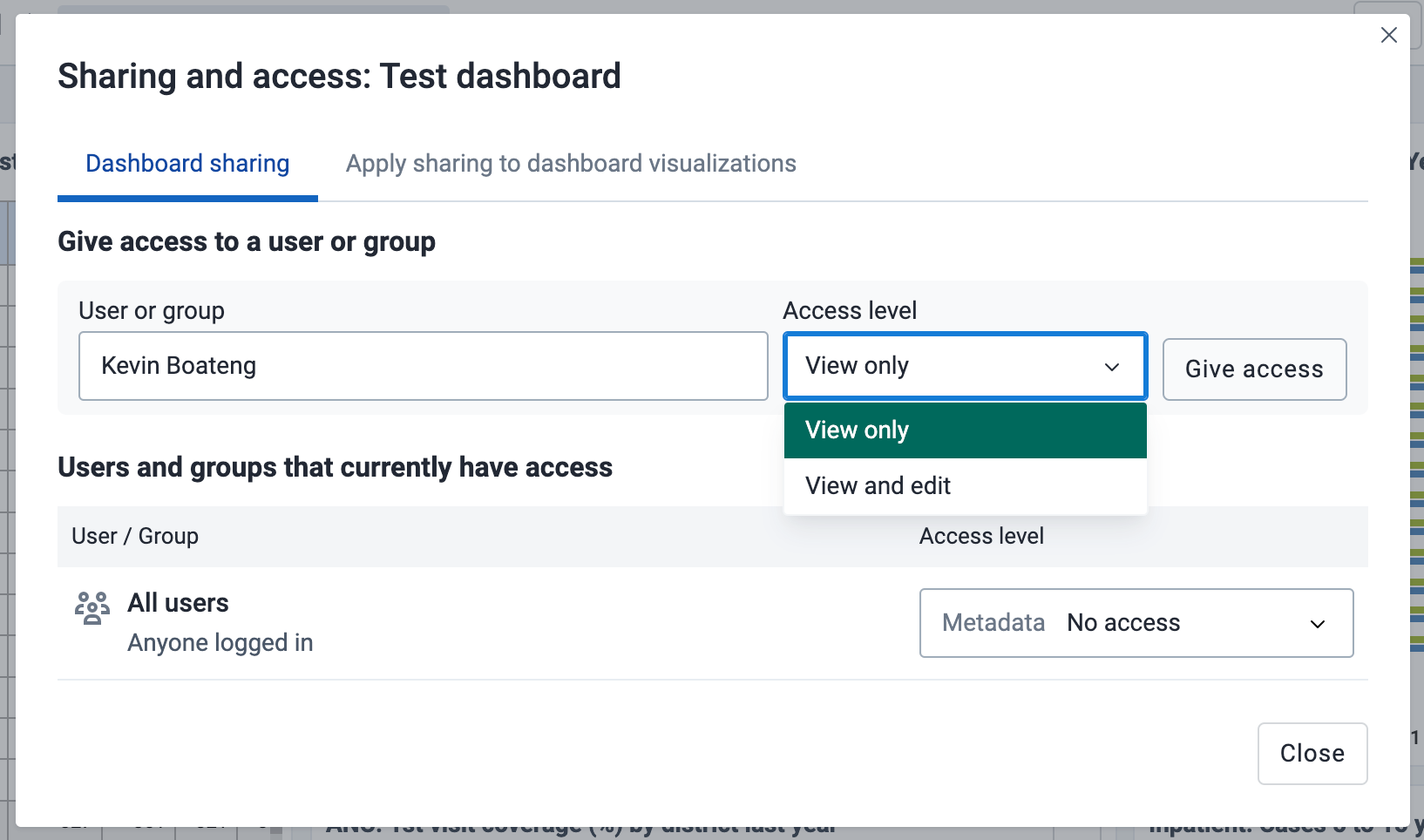
Vous pouvez fournir aux utilisateurs l'url du tableau de bord, ce qui leur permet de naviguer directement dans le tableau de bord. Pour obtenir l'url du tableau de bord, il suffit d'ouvrir le tableau de bord en mode affichage et de copier l'url du navigateur. Par exemple, l'url du tableau de bord Soins prénataux dans play.dhis2.org/dev est la suivante :
https://play.dhis2.org/dev/dhis-web-dashboard/#/nghVC4wtyzi
Partage en cascade des visualisations sur le tableau de bord
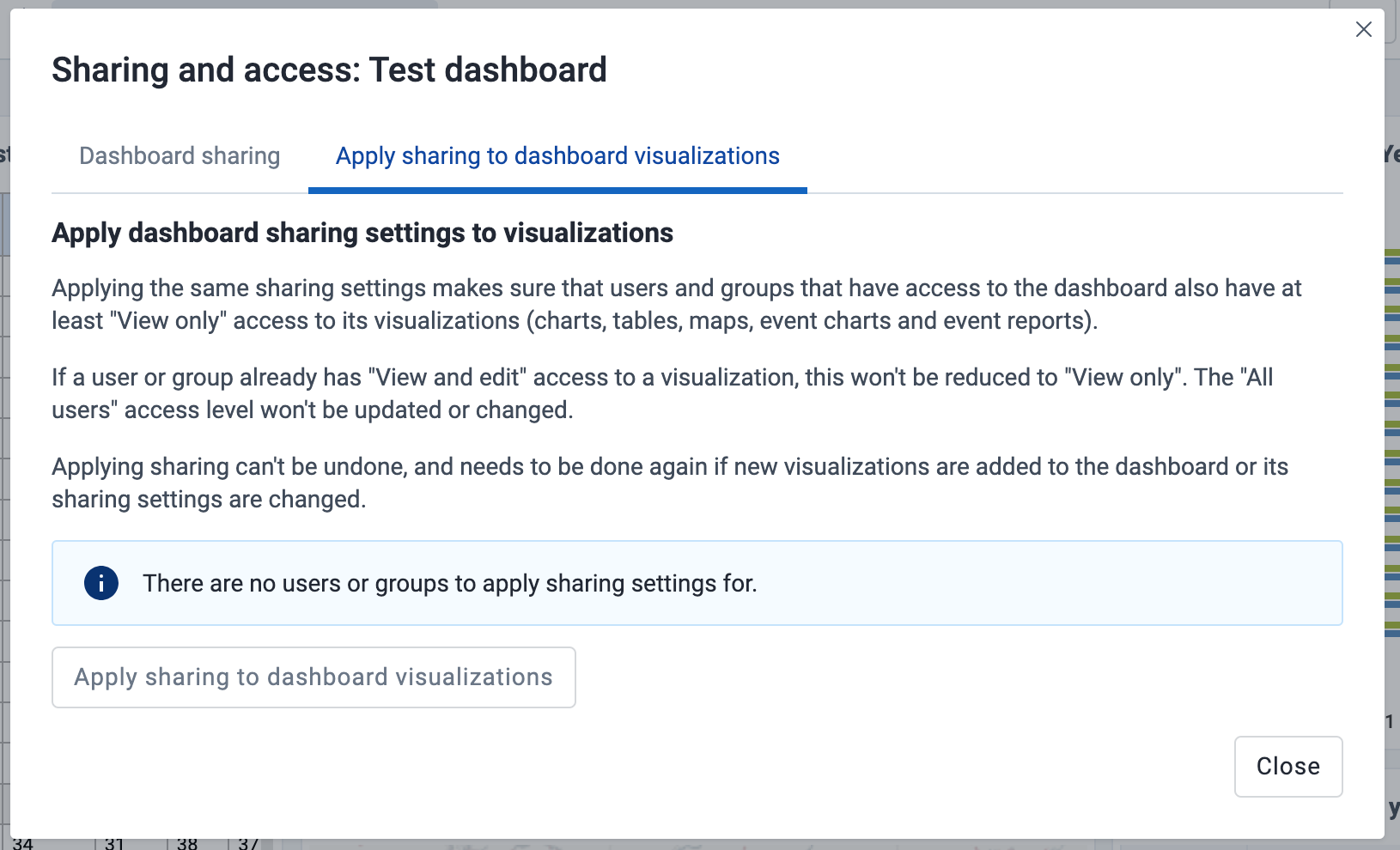
Pour s'assurer que tous les graphiques, cartes et tableaux du tableau de bord sont partagés avec les utilisateurs et groupes d'utilisateurs sélectionnés, cliquez sur le bouton Appliquer le partage aux éléments du tableau de bord.