Utilisation de l'application Saisie
À propos de l'application Saisie
In the Capture app you register events that occurred at a particular time and place. An event can happen at any given point in time. This stands in contrast to routine data, which is captured for predefined, regular intervals. Events are sometimes called cases or records. In DHIS2, events are linked to a program. The Capture app lets you select the organisation unit and program and specify a date when an event happened, before entering information for the event. Some events are linked to a tracked entity, for example a person, allowing longitudinal follow-up.
Enregistrer un événement
-
Ouvrez l'application Saisie.
-
Sélectionnez une unité d'organisation.
-
Sélectionnez un programme d'événement.
Vous ne verrez que les programmes associés à l'unité organisationnelle sélectionnée et les programmes auxquels vous avez accès, et qui sont partagés avec votre groupe d'utilisateurs par le biais du partage des niveaux de données.
-
Si le programme comporte une combinaison de catégories, l'option de catégorie devra être sélectionnée.
-
Cliquez sur Créer un nouvel événement.

créer un nouvel événement -
Remplissez les informations requises. Si l'étape du programme est configurée pour saisir un lieu :
-
Si le champ est un champ de coordonnées, vous pouvez soit saisir les coordonnées directement, soit cliquer sur l'icône carte à gauche du champ de coordonnées. Cette dernière ouvre une carte sur laquelle vous pouvez rechercher un lieu ou vous y rendre directement en cliquant sur la carte.
-
Si le champ est un champ polygone, vous pouvez cliquer sur l'icône carte à gauche du champ. Cela ouvrira une carte sur laquelle vous pouvez rechercher un emplacement et saisir un polygone (bouton dans le coin supérieur droit de la carte).
-
-
Si vous le souhaitez, vous pouvez ajouter un commentaire en cliquant sur le bouton Écrire un commentaire au bas du formulaire. Attention, les commentaires sur les événements sont attribués à un utilisateur et ne peuvent pas être supprimés.
-
Si vous le souhaitez, vous pouvez ajouter une relation en cliquant sur le bouton Ajouter une relation au bas du formulaire. Voir la section**Ajouter une relation** pour plus d'informations.
-
Cliquez sur ** Enregistrer et quitter** ou cliquez sur la flèche située à côté du bouton pour sélectionner ** Enregistrer et ajouter un autre**.
- Sauvegarder et ajouter un autre permet de sauvegarder l'événement en cours et d'effacer le formulaire. Tous les événements que vous avez saisis seront affichés dans une liste au bas de la page. Pour terminer la saisie des événements, vous pouvez, si le formulaire est vide, cliquer sur le bouton "Terminer" ou, si votre formulaire contient des données, cliquer sur la flèche située à côté de Enregistrer et ajouter un autre et sélectionner Enregistrer et quitter.
Tip
The data entry form can also be displayed in row view. In this mode the data elements are arranged horizontally. This can be achieved by clicking the Switch to row view button on the top right of the data entry form. If you are currently in row view you can switch to the default form view by clicking the Switch to form view button on the top right of the data entry form.
Register a tracked entity
There are two different ways one can register a tracked entity under an organisation unit. The first way, is to register a tracked entity without enrolling it to a tracker program. The second option, is to register a tracked entity with program and enroll it.
Sans inscription au programme
-
Ouvrez l'application Saisie.
-
Sélectionnez une unité d'organisation.
-
Cliquez sur Créer nouveau.

image Vous serez alors dirigé vers la page d'inscription. Sur cette page, vous verrez un menu déroulant menu similar to the one in the image below. You can type to filter and select a tracked entity par exemple un Immeuble, une Personne, etc.
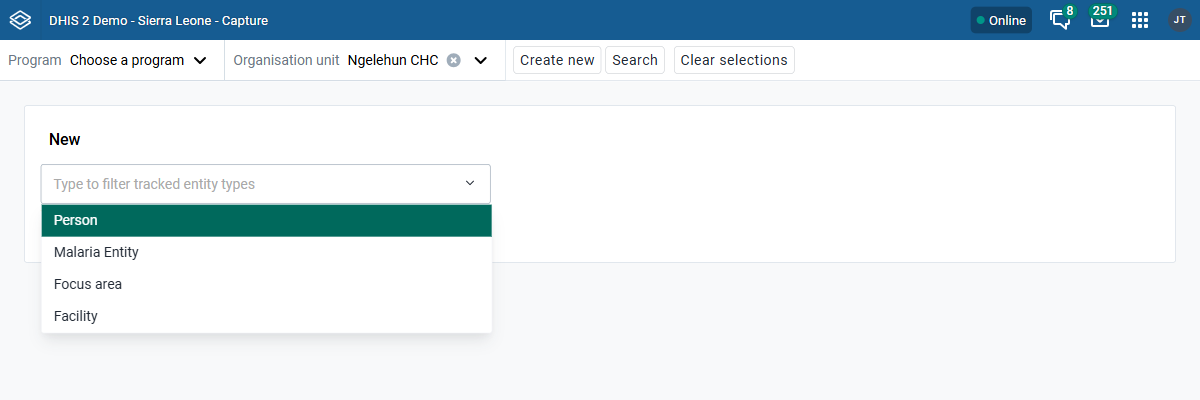
image -
Sélectionnez le type d'entité suivie pour lequel vous souhaitez créer une nouvelle instance.

image -
Dès que vous sélectionnez un type d'entité suivie, un formulaire s'affiche à l'écran.
La section "Profil" s'affiche. Dans cette section, vous pouvez ajouter des données relatives à tracked entity. The profile section mainly contains all the tracked entity attributes suivie liés au type d'entité suivie.

image -
Fournissez les informations requises.
Si le type d'entité suivie est configuré pour saisir un emplacement :
-
Si le champ est un champ de coordonnées, vous pouvez soit saisir les coordonnées directement, soit cliquer sur l'icône carte à gauche du champ de coordonnées. Cette dernière ouvre une carte sur laquelle vous pouvez rechercher un lieu ou vous y rendre directement en cliquant sur la carte.
-
Si le champ est un champ polygone, vous pouvez cliquer sur l'icône carte à gauche du champ. Cela ouvrira une carte sur laquelle vous pouvez rechercher un emplacement et saisir un polygone (bouton dans le coin supérieur droit de la carte).
-
-
Click the Save person button to register the tracked entity.
-
You will now be prompted to the tracked entity dashboard.
The dashboard will show relevant information about the newly created tracked entity.
Avec une inscription au programme
-
Ouvrez l'application Saisie.
-
Sélectionnez une unité d'organisation.
-
Sélectionnez un programme tracker de votre choix.
-
Cliquez sur Créer une nouvelle personne. Notez que l'étiquette de ce bouton correspond au type d'entité suivie du programme, qui peut varier, comme par exemple « un bâtiment ", " une personne ", etc.

créer un nouvel événement -
Vous pourrez voir un formulaire semblable à l'image ci-dessous.
Le formulaire d'inscription est présenté différemment selon la façon dont le programme est personnalisé. La section supérieure s'intitule "Inscription", et contient toutes les informations pertinentes concernant les détails de l'inscription. Cette section sera toujours présente, quelle que soit la disposition du formulaire. Underneath, the different data input fields relevant to the tracked entity will be displayed. Ces champs seront affichés soit dans les sections, soit dans un formulaire entièrement personnalisé. Les sections, ou le formulaire personnalisé, contiennent principalement tous les attributs de l'entité suivie liés au programme ou au type d'entité suivie.

créer un nouvel événement -
Entrez les informations requises pour l'inscription Si le type d'entité suivie est configuré pour saisir un emplacement :
-
Si le champ est un champ de coordonnées, vous pouvez soit saisir les coordonnées directement, soit cliquer sur l'icône carte à gauche du champ de coordonnées. Cette dernière ouvre une carte sur laquelle vous pouvez rechercher un lieu ou vous y rendre directement en cliquant sur la carte.
-
Si le champ est un champ polygone, vous pouvez cliquer sur l'icône carte à gauche du champ. Cela ouvrira une carte sur laquelle vous pouvez rechercher un emplacement et saisir un polygone (bouton dans le coin supérieur droit de la carte).
-
-
Click Save person to register the tracked entity. Le bouton Sauvegarder affiche un curseur de chargement et le bouton Annuler est désactivé pendant le traitement de la demande.
-
You will now be prompted to the tracked entity dashboard.
The dashboard will show relevant information about the newly created tracked entity.
Tip
The data entry form can also be displayed in row view. In this mode the data elements are arranged horizontally. This can be achieved by clicking the Switch to row view button on the top right of the data entry form. If you are currently in row view you can switch to the default form view by clicking the Switch to form view button on the top right of the data entry form.
Inscription avec des événements générés automatiquement
Des événements peuvent être automatiquement créés lors de l'inscription à un programme.
To automatically generate events, you can do the necessary configuration in the Metadata Management app. 1. Open the Metadata Management app, go to Programs and select your program. We select Child Programme for this example. 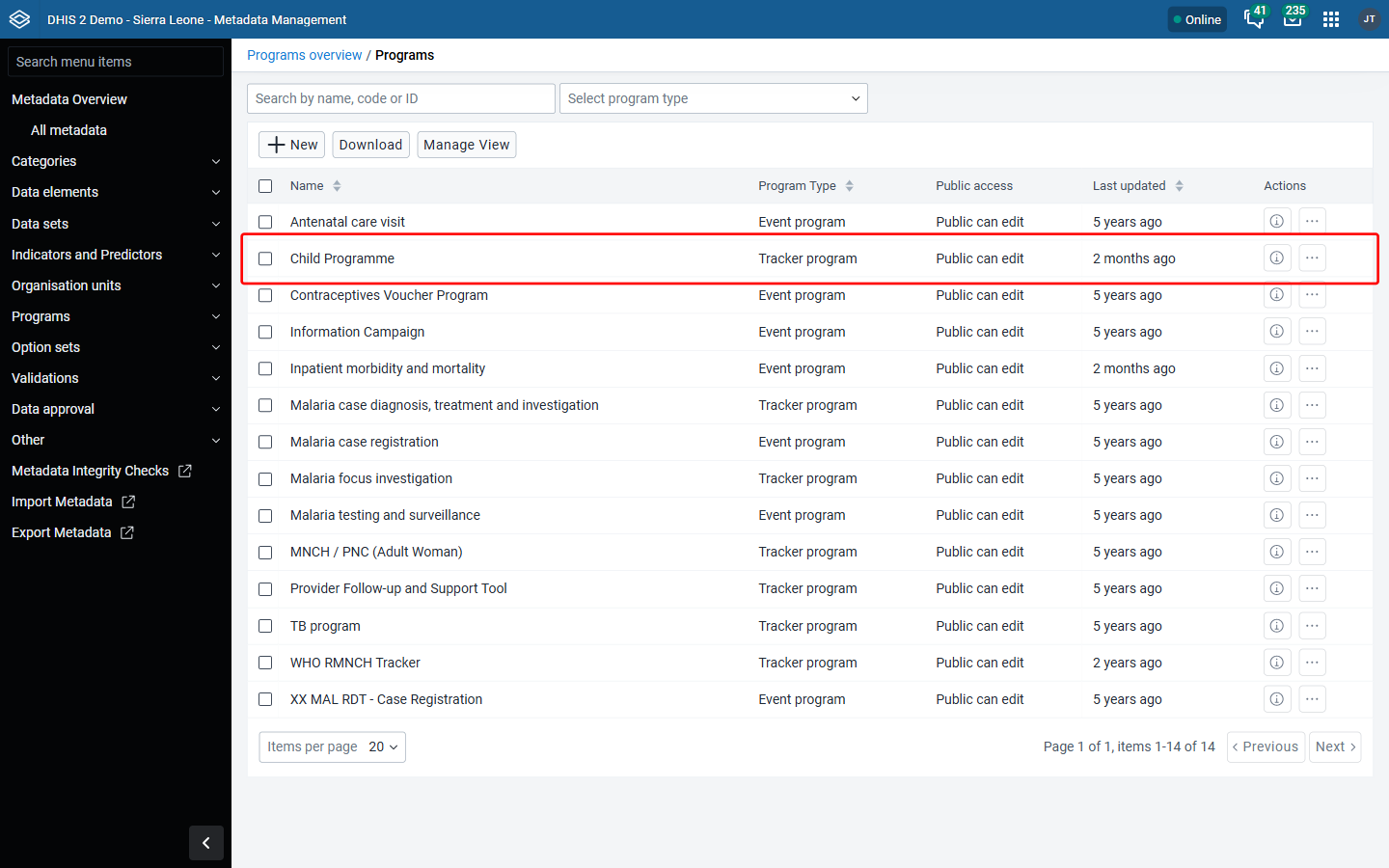
-
Select the Program Stages section and click on the program stage you would like to generate an event for.
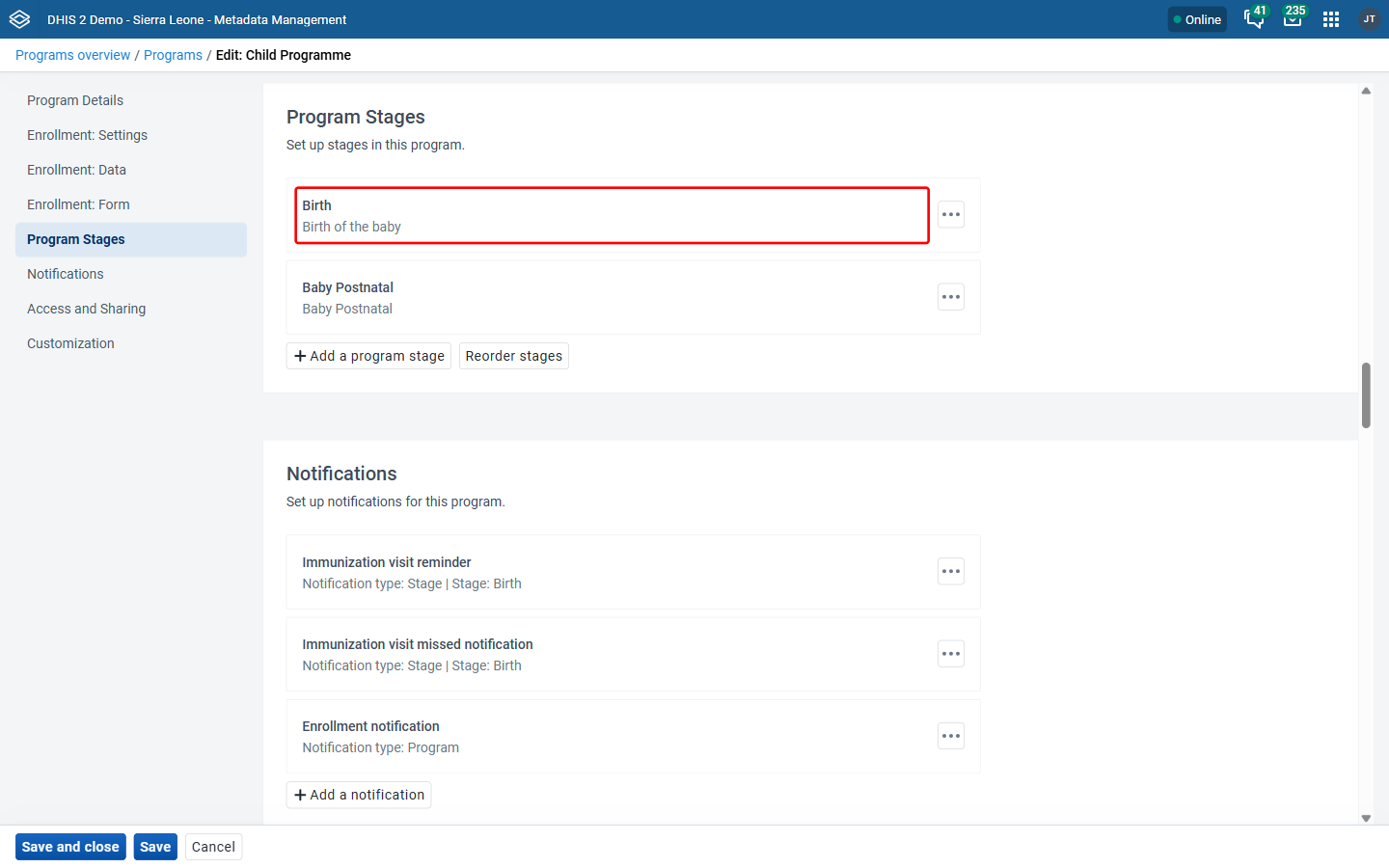
-
In the stage editor, select the Creation and scheduling section and check Create an event in this stage on enrollment.
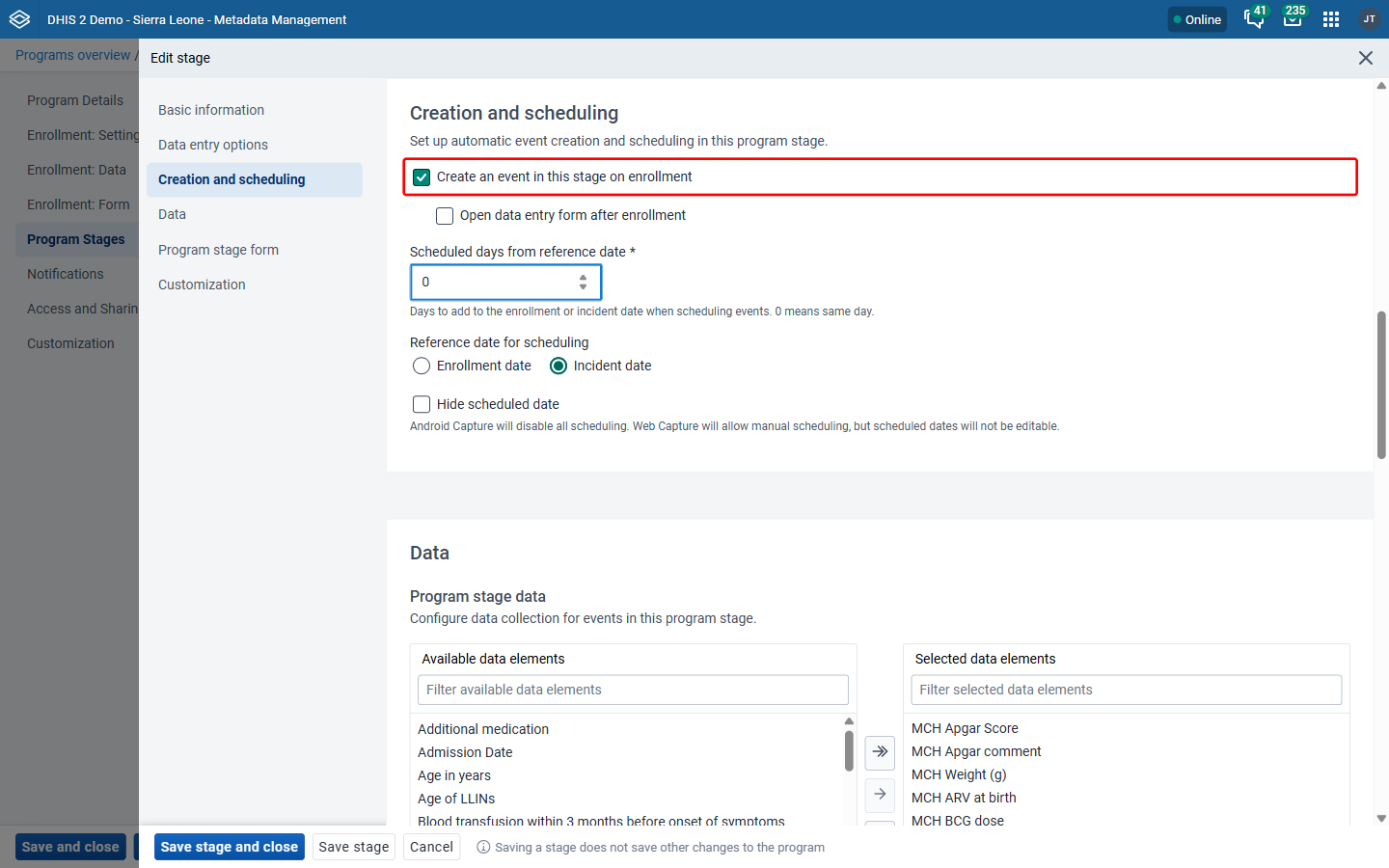
Vous pouvez définir plusieurs étapes d'un programme à générer automatiquement (cela créera un événement pour chaque étape du programme configurée à cet effet)
Inscription avec formulaire de saisie de données ouvertes
A program can be configured to automatically take the user to register a new event immediately after enrolling a tracked entity. To enable this behavior, the program must have at least one program stage with the "Open data entry form after enrollment" option checked. If more than one program stage has this option enabled, the first stage will be used.
Pour le configurer, vous devez suivre les étapes décrites dans la section Inscription avec des événements générés automatiquement puis cocher l'option "Formulaire de saisie de données ouvertes après inscription".
Inscription avec la première étape sur la page d'inscription
For tracker programs enable the "Show first program stage during enrollment" flag in the Enrollment: Settings section of the program in the Metadata Management app. The enrollment registration page will now display the first program stage the user has access to.

Type d'événement actif
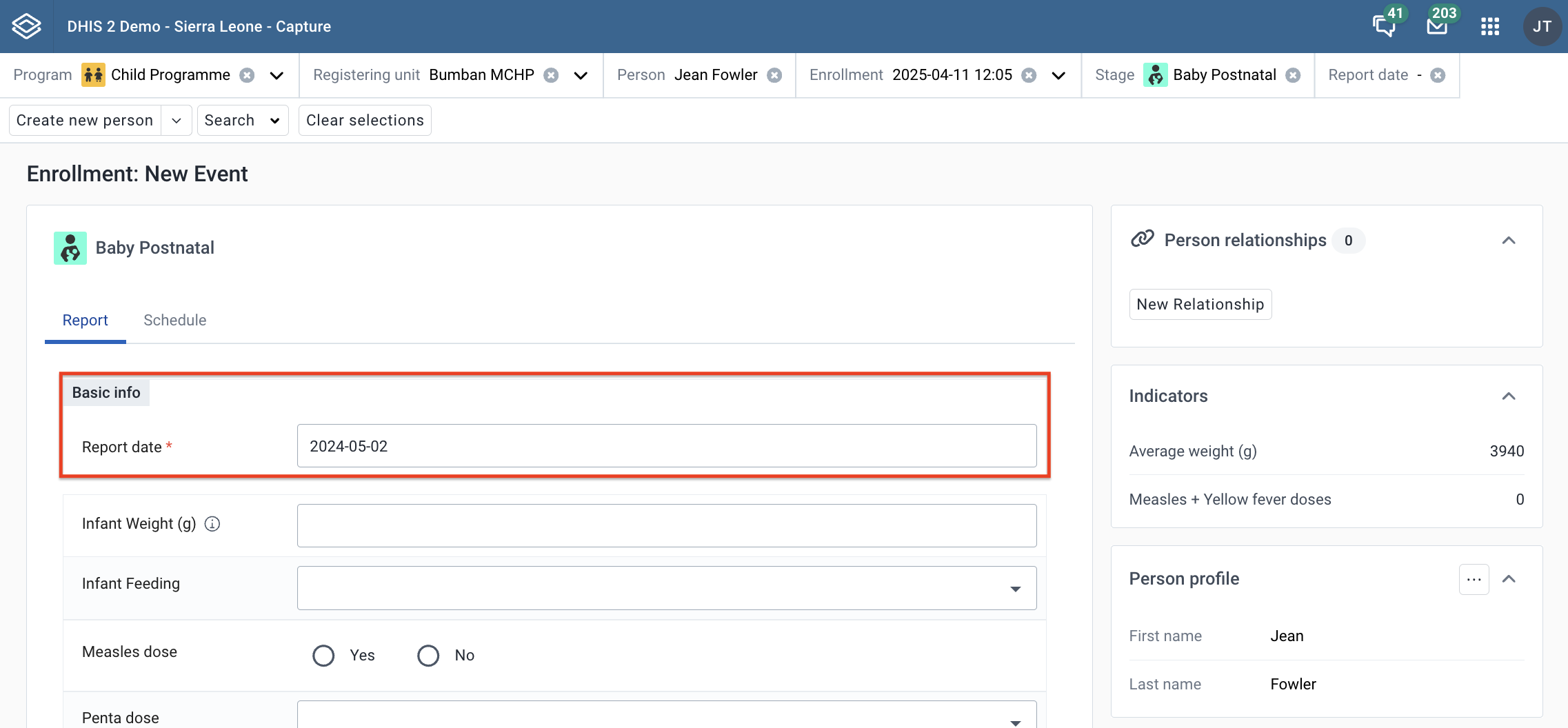
If the stage has "Open data entry form after enrollment" checked, the generated event is opened in the data entry form right after enrollment. Its report date is calculated for the event, in addition to a scheduled date. The generation happens based on either the enrollment date or the incident date. You can choose the reporting date from the "Date to use for created event report date" options. These options are only shown when both Create an event in this stage on enrollment and Open data entry form after enrollment are checked. 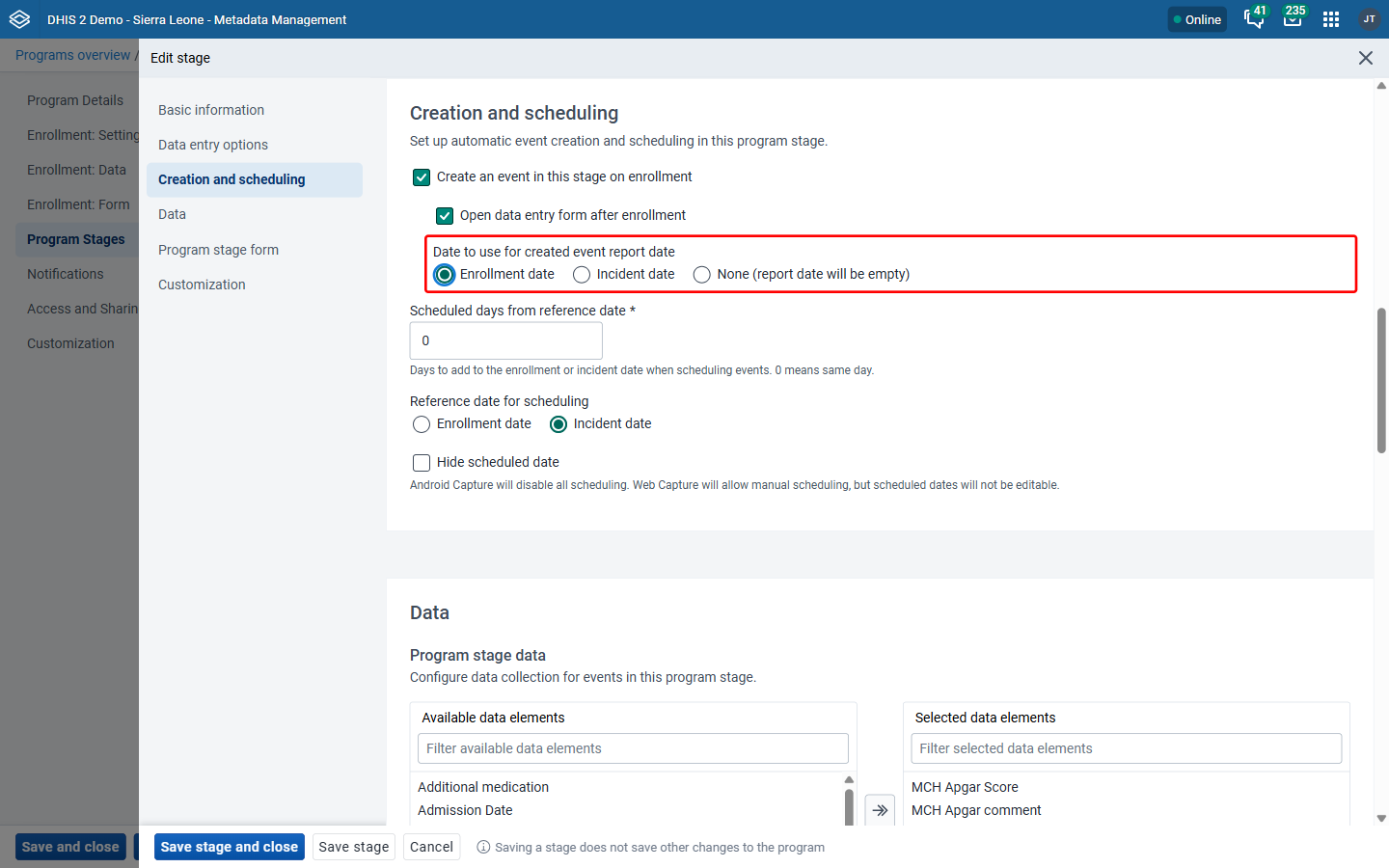
As shown in the image you have three options: Enrollment date, Incident date or None (report date will be empty). Choosing Enrollment date sets the event's report date to the enrollment date. Choosing Incident date sets the report date to the incident date (or the enrollment date, if the program does not have an incident date). Choosing None (report date will be empty) leaves the report date empty, and the user has to fill it in when the event opens. The scheduled date is not affected by this setting; see Schedule type of event below for how it is calculated.
Type d'événement programmé
When "Open data entry form after enrollment" is not checked, it means that the event generated will be a SCHEDULE event. The scheduled event does not have a report date, but only a scheduled date. The scheduled date for these future events is calculated based on either enrollment date or incident date, as set under "Reference date for scheduling". If "Enrollment date" is selected, the reference date is the enrollment date; if "Incident date" is selected, the incident date is used. 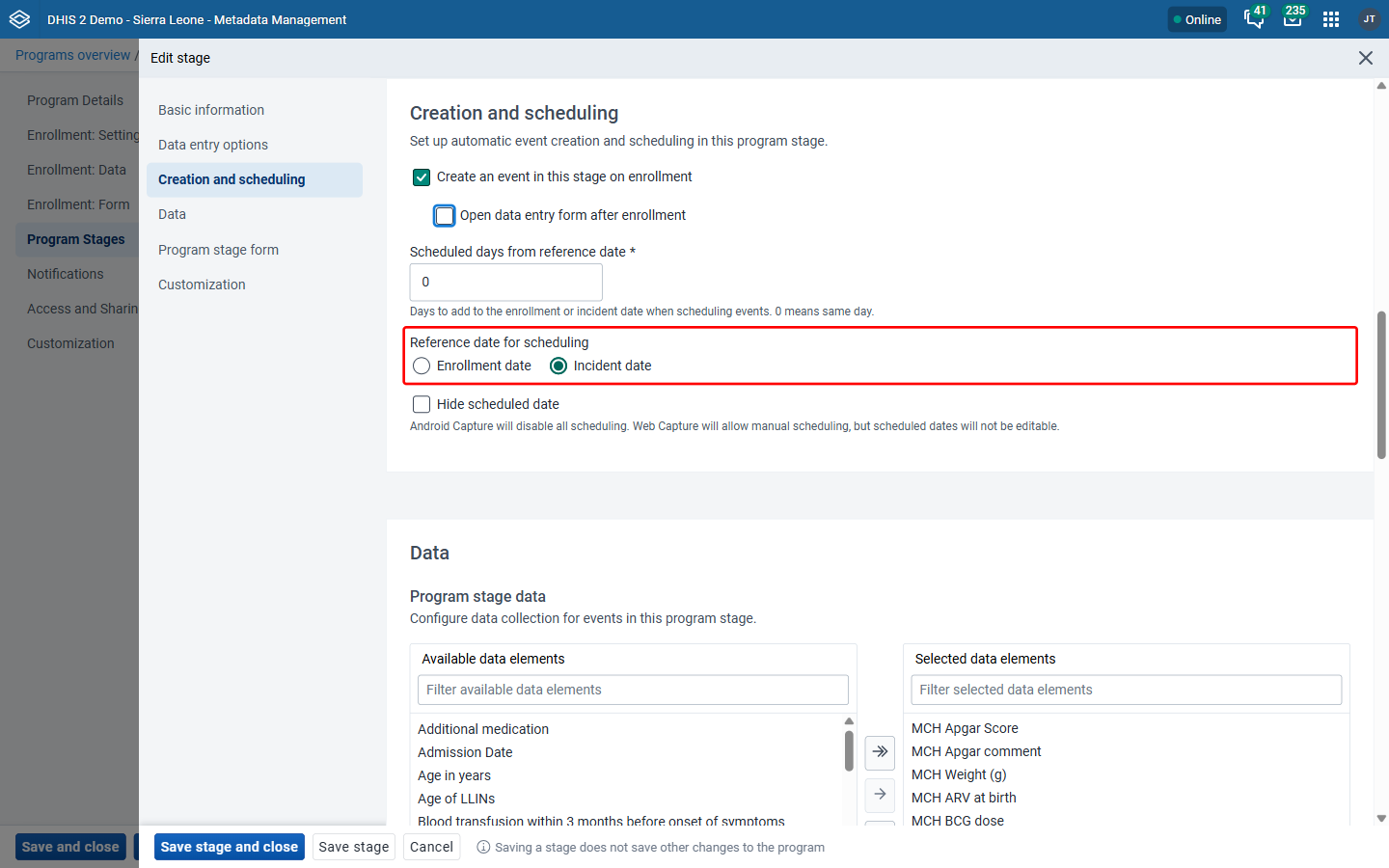
When there is no incident date, the reference date will fall back on the enrollment date regardless of which option is selected above.
On SCHEDULE type of events the user can also configure the "Scheduled days from reference date". Which means if a stage has a number in "Scheduled days from reference date" the reference date will increased by that number. In the example below we increase the scheduled date by 30 days.
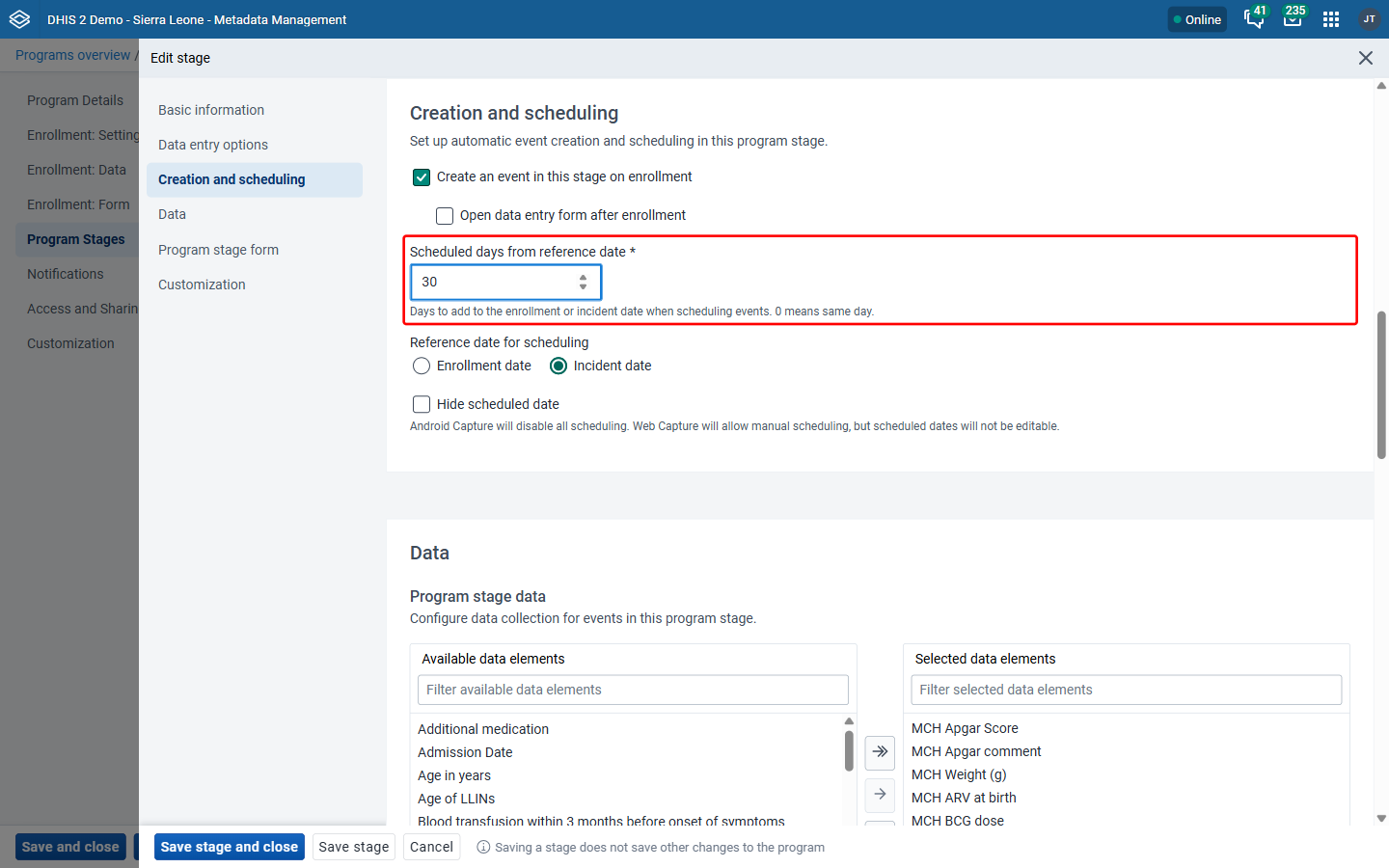
When the "Scheduled days from reference date" contains 0 the reference date is used without adding any days to it.
Détection d'éventuels doublons
In both cases of registering a tracked entity, (with enrollment or without enrollment) the system will start looking for possible duplicates. Note that programs need to be correctly configured through the Metadata Management app for the system to start detecting duplicates when enrolling a new person in a program.
To configure a program through the Metadata Management app you will have to:
-
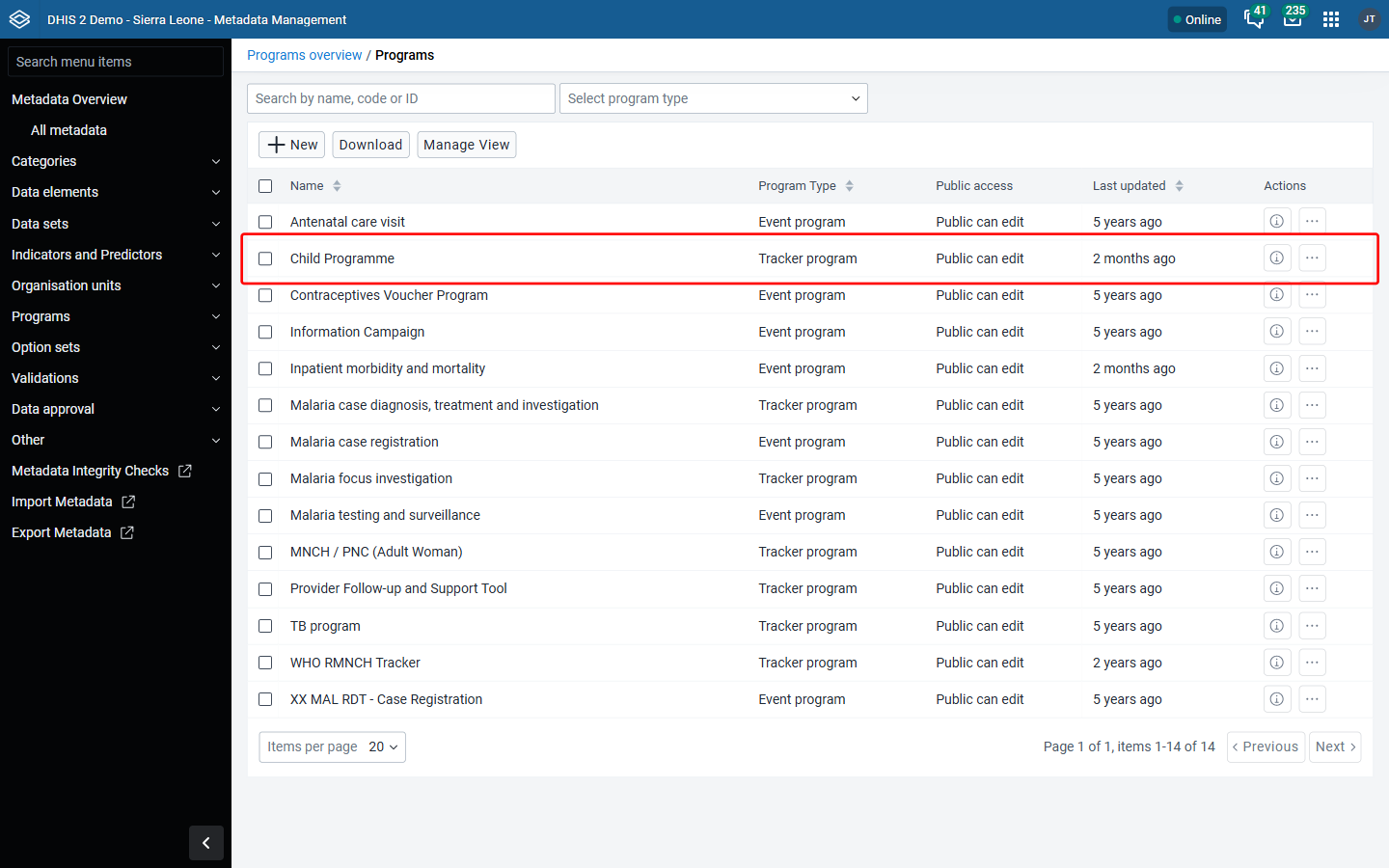
Open the Metadata Management app, go to Programs and select your program. We select Child Programme for this example.
-
Select the Enrollment: Data section and enable duplicates search by checking program attributes as Searchable in the "Manage attributes" table.
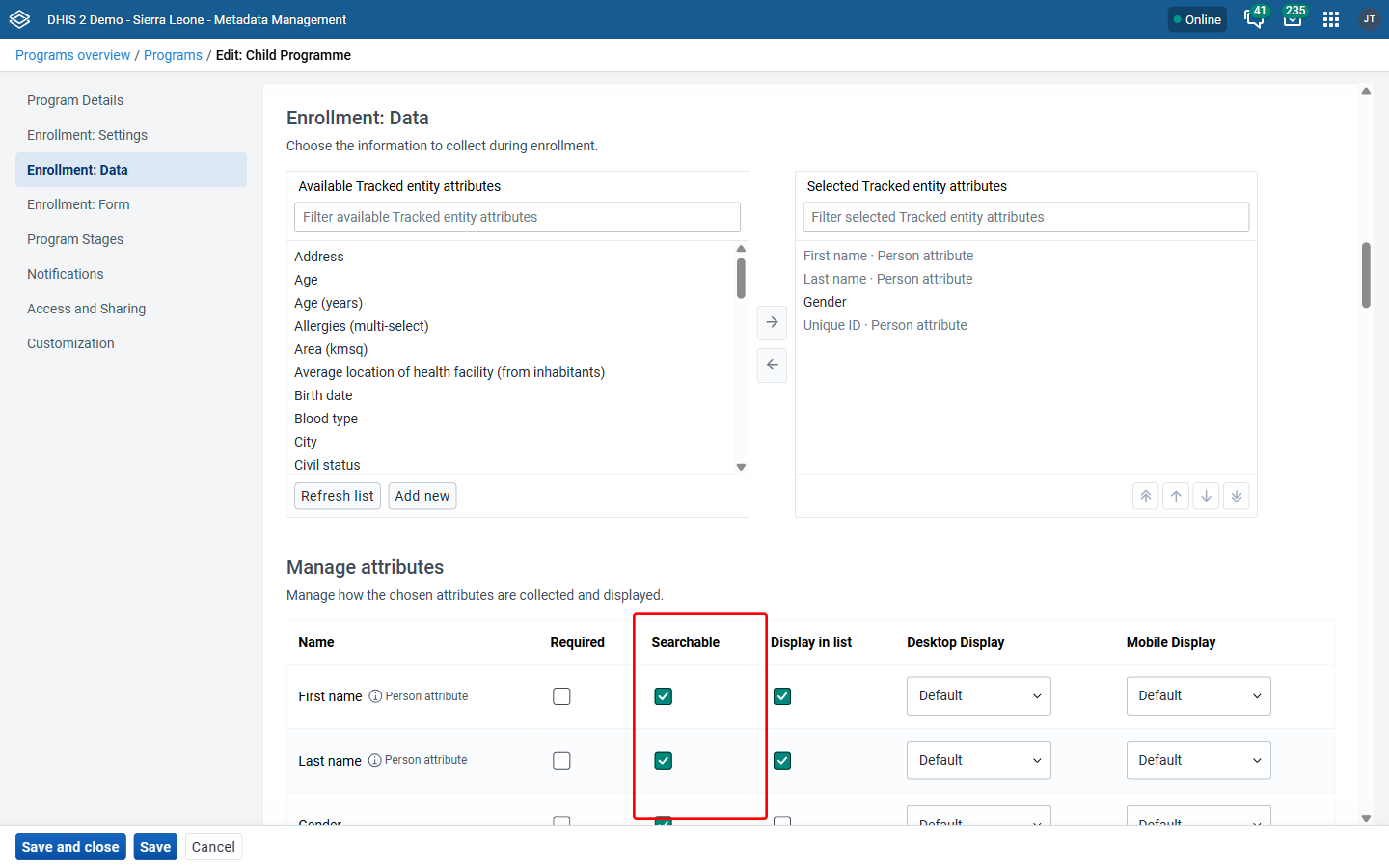
Les attributs que vous avez sélectionnés comme " consultables." seront ceux que le système utilisera pour détecter d'éventuels enregistrements doubles. Expliquons cela à l'aide d'un exemple qui démontre la détection d'éventuels doublons lors de l'inscription d'un enfant au Programme Enfant.
-
Ouvrez l'application Saisie.

-
Sélectionnez votre unité d'organisation et votre programme dans le menu supérieur.

-
Cliquez sur Créer une nouvelle personne

-
Fill in the first name in the form. Remember, the first name we have checked as "Searchable" in the Metadata Management app. Cliquez sur Enregistrer la personne. Le système commencera à rechercher d'éventuels doublons correspondant au nom Sarah.

-
Le système affichera automatiquement une liste des éventuels doublons s'il y en a.

-
You can choose to make a new enrollment by clicking Save as new or if you see the right person in the list - you can view the dashboard.

Astuce
Vous pouvez configurer la détection des enregistrements doubles pour les types d'entités suivies de la même manière que nous l'avons fait pour les programmes.
Exécution des règles du programme
In both cases of registering a tracked entity (with enrollment or without enrollment), the system will run program rules you have configured. Note that rules can be configured in the Metadata Management app.
To see a rule being executed while enrolling a tracked entity you will have to take the following steps.
-
Configure a rule in the Metadata Management app. For the example below we configured a rule that throws a warning when a tracked entity's age is outside the expected range for the program.
-
Ouvrez l'application Saisie.
-
Sélectionnez votre unité d'organisation et votre programme dans le menu supérieur.
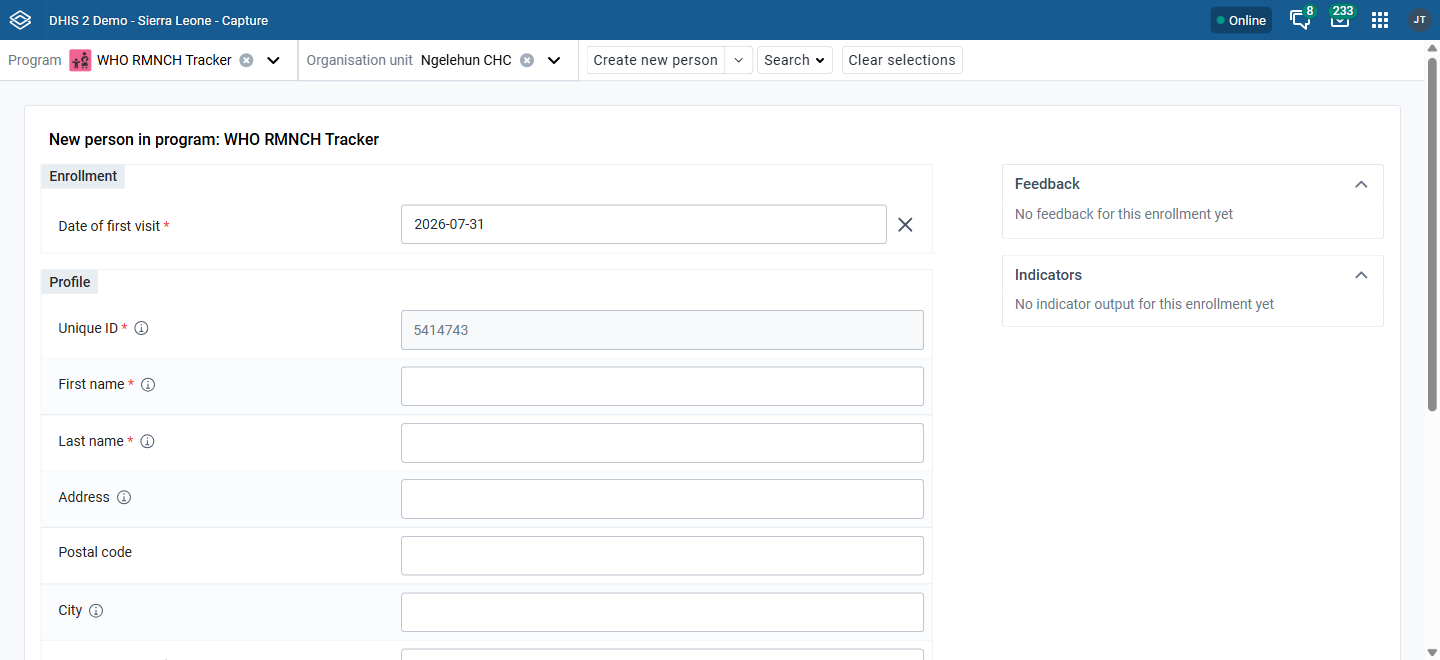
-
Fill in the birth date with a value that falls outside the expected age range. In our case this is 18th of August 2026.
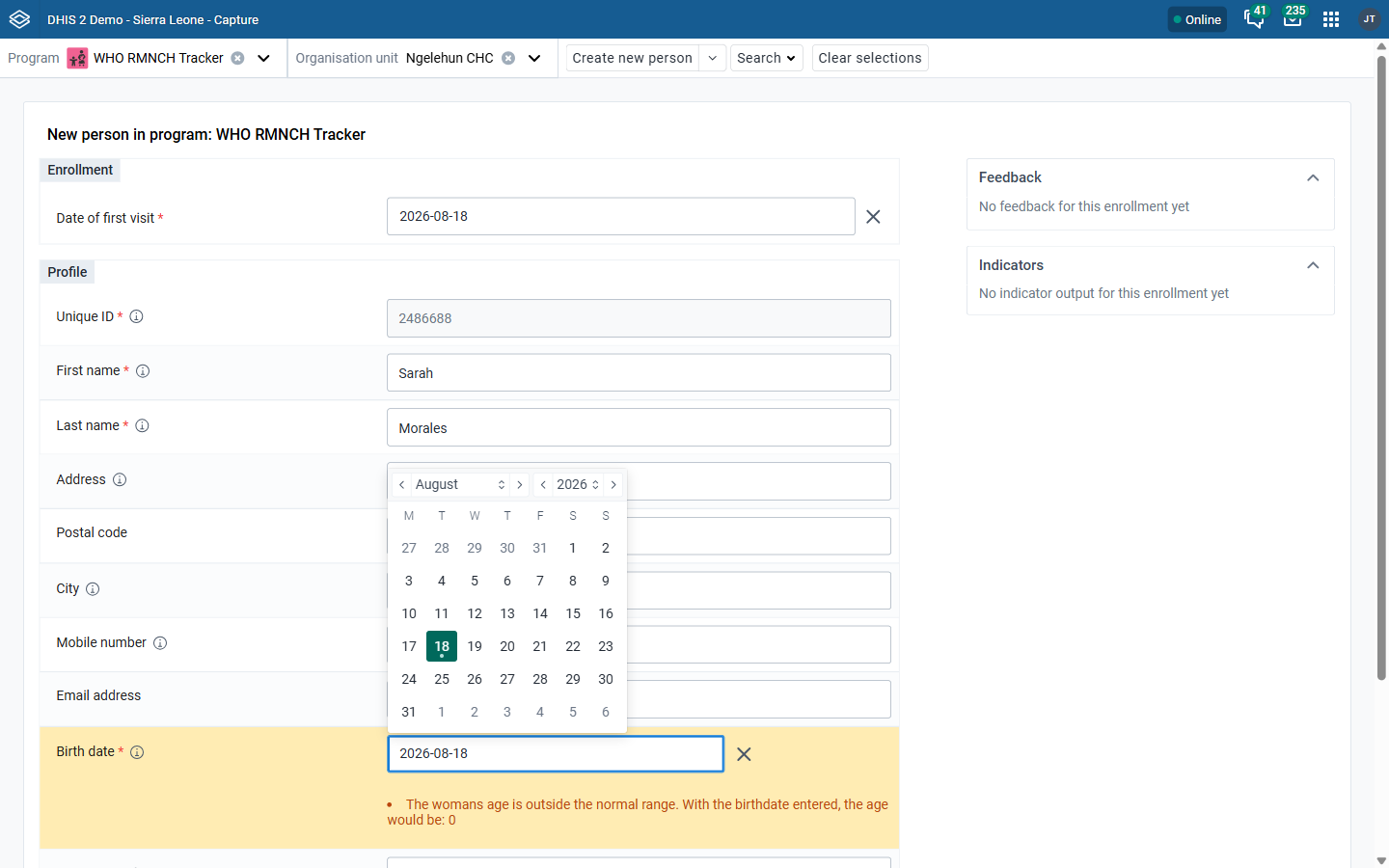
-
Vous pourrez maintenant constater l'avertissement généré par la règle du programme sous le champ de la date de naissance.
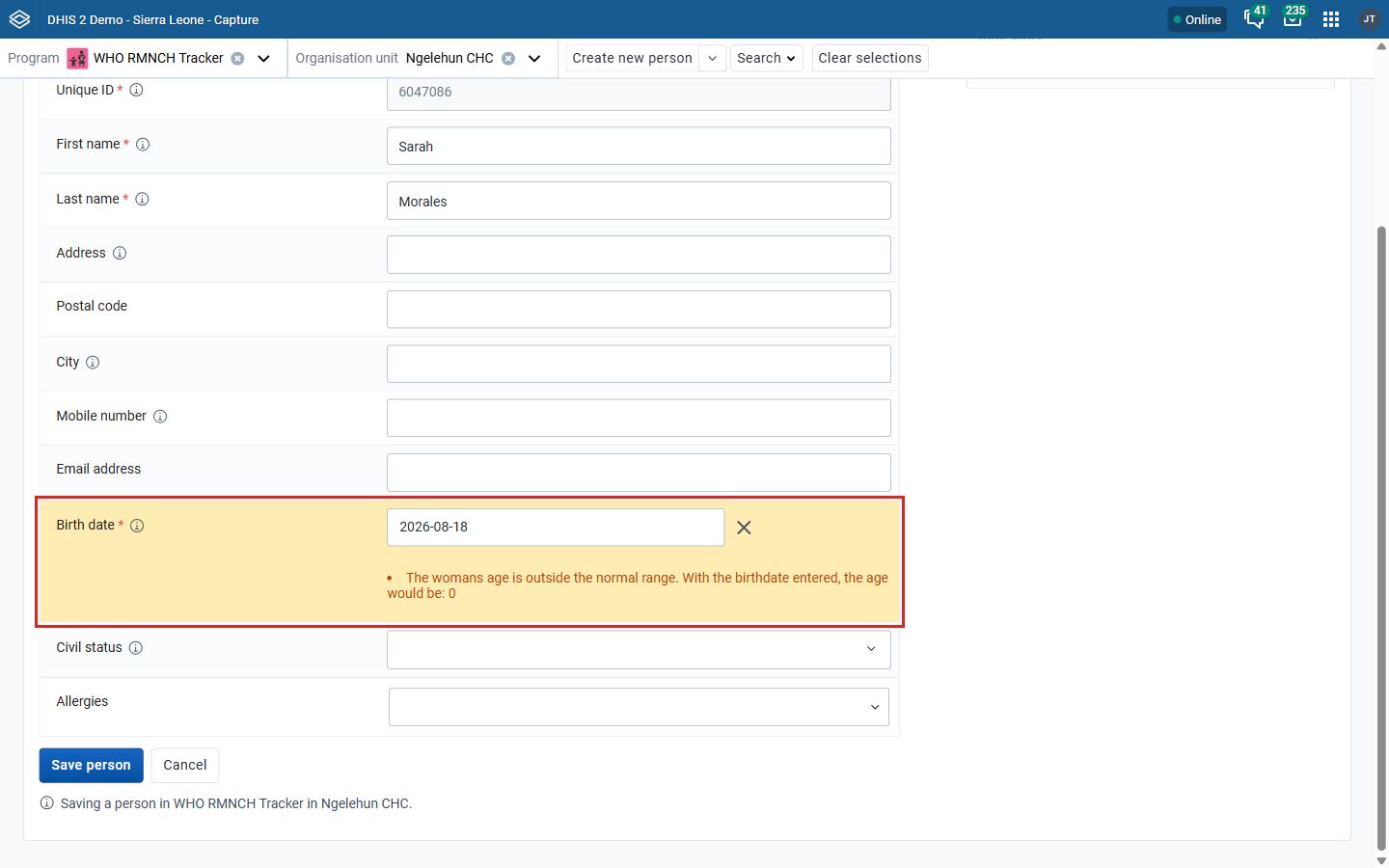
Re-enroll an existing tracked entity
When you are on the re-enroll page, the teID will be visible in the URL parameters. The attributes of the tracked entity will be pre-filled with the current values. 
Ajouter une relation
Relationships can be added either during registration, editing or viewing of an event. The Capture App supports several relationship types, including Event to tracked entity and tracked entity to tracked entity (e.g. Sibling, Mother-Child). The relationship types available depend on your program configuration.
-
Lorsque vous ouvrez un événement, cliquez sur Ajouter une relation.
-
Sélectionnez le type de relation que vous souhaitez créer.
Vous avez désormais deux options :
-
Link to an existing [tracked entity type] or
-
Create new.
The Link to an existing button label reflects your program's tracked entity type, for example Link to an existing Person. The Create new button does not.

Link to an existing tracked entity
-
Click Link to an existing [tracked entity type].
-
You will be presented with some options for searching for a tracked entity. Vous avez la possibilité de sélectionner un programme. Si un programme est sélectionné, les attributs sont dérivés du programme sélectionné. If no program is selected, only the attributes that belong to the tracked entity will be visible.
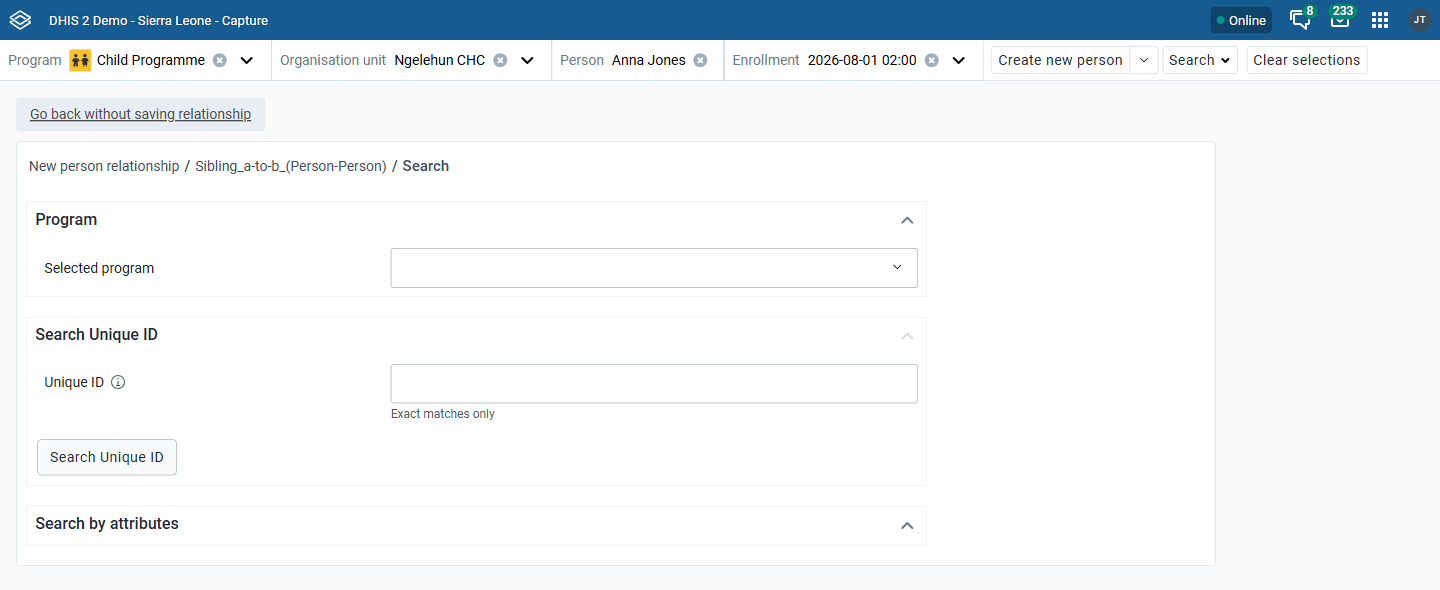
search for tracked entity -
If the tracked entity or program is configured with a unique attribute, this attribute can be used for finding a specific tracked entity or program. This attribute should be presented alone. Une fois le champ de l'attribut unique rempli, cliquez sur le bouton Recherche situé juste en dessous du champ de l'attribut unique.
-
If the tracked entity or program has attributes these can be used for searching by expanding the Search by attributes box. When all desired attribute fields have been filled out, click the Search by attributes button located at the bottom. You can also limit the search by setting the Organisation unit scope. If set to All accessible you will search for the tracked entity in all organisation units you have access to. If you select Selected, you will be asked to select which organisation units to search within.
-
-
After a successful search you will be presented with a list of tracked entities matching the search criteria. To create a relationship click the Link button on the tracked entity you would like to create a relationship to.
-
If you did not find the tracked entity you were looking for, you can either click the New search or Edit search buttons. Nouvelle recherche permet d'effectuer une nouvelle recherche vide, tandis que Modifier la recherche permet de revenir à la recherche que vous venez d'effectuer en conservant les critères de recherche.
Create new tracked entity
-
Click Create new [tracked entity type].
-
You are now presented with a form for registering a new tracked entity. You can choose to either register with or without a program. If a program is selected, the new tracked entity will be enrolled in said program. You can also change the Organisation unit by removing the one that is automatically set and selecting a new one.
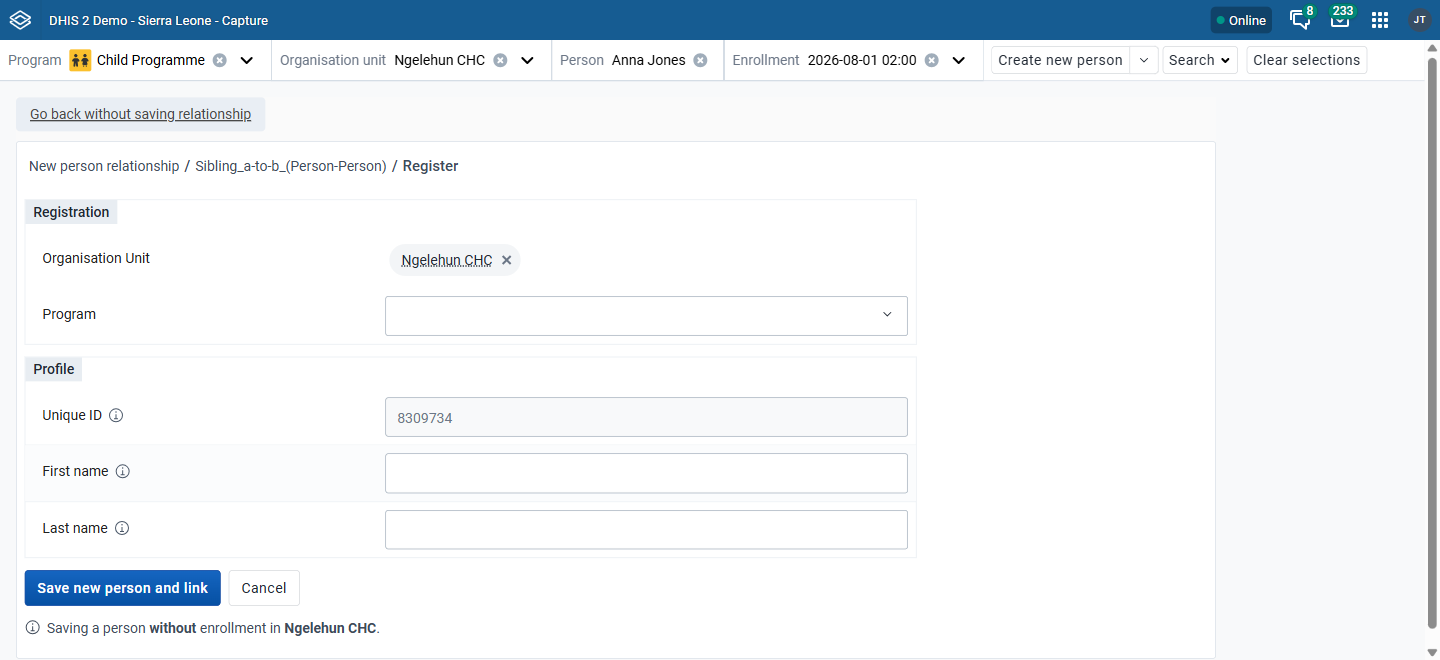
-
Remplissez les attributs souhaités (et éventuellement obligatoires) ainsi que les détails de l'inscription.
-
Click Save new [tracked entity type] and link.
Note
When filling in data you might face a warning telling you that a possible duplicate has been found. You can click the warning to see these duplicates and if the duplicate is a match you can choose to link that tracked entity by clicking the Link button. If the warning is still present when you click Save new [tracked entity type] and link, a dialog listing the possible duplicates opens automatically instead of saving. If any of these duplicates matches the tracked entity you are trying to create you can click the Link button, if not you can click Save as new [tracked entity type] to register a new tracked entity, or Cancel to go back.
Modifier un événement
-
Ouvrez l'application Saisie.
-
Sélectionnez un programme.
-
Select an organisation unit, or if none is selected, click the See working list without organisation unit link to view events across all accessible organisation units.
 Tous les événements inscrits au programme sélectionné apparaissent sur une liste.
 -
Cliquez sur l'événement que vous souhaitez modifier.
-
Cliquez sur le bouton Modifier l'événement.
-
Modifiez les détails de l'événement et cliquez sur Sauvegarder.
Note
If you cannot edit the event, the Edit event button is replaced by a View only badge explaining why. This happens when:
- You only have view access to the program, program stage(s), or tracked entity type.
- The event's date is outside the program's editing period (expiry days), or the event is completed and outside the program's Completed events expiry days window.
- The event is completed and the program stage has Block data entry after completion enabled.
Users with the Edit expired data authority can still edit events affected by the last two cases.
Reopening a completed event also requires the Uncomplete events authority (
F_UNCOMPLETE_EVENT). Without it, the Complete event checkbox is disabled on completed events and shows the tooltip You do not have access to uncomplete this event.
Supprimer un événement
-
Ouvrez l'application Saisie.
-
Sélectionnez une unité d'organisation.
-
Sélectionnez un programme.
Tous les événements inscrits au programme sélectionné apparaissent sur une liste.
-
Cliquez sur l'icône triple point sur l'événement que vous souhaitez supprimer.
-
Dans le menu qui s'affiche, cliquez sur Supprimer l'événement.
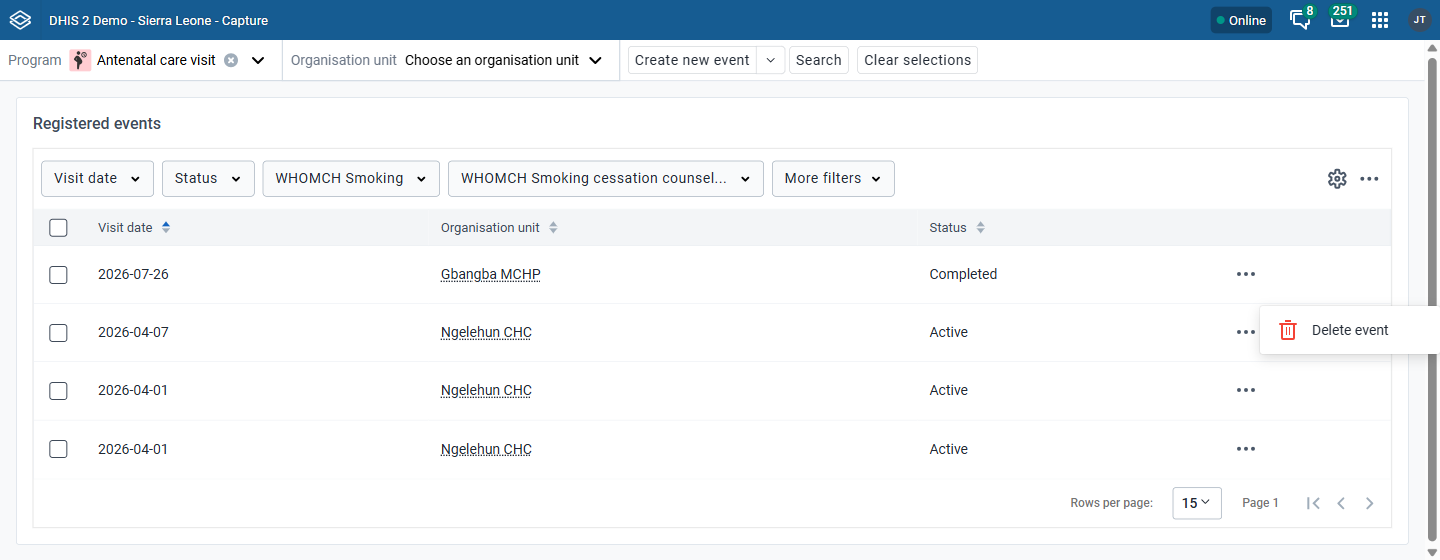
supprimer l'événement -
A confirmation dialog opens warning that deleting an event is permanent and cannot be undone. Click Yes, delete event to confirm, or No, cancel to back out.

delete event confirmation
Modifier la mise en page d'une liste d'événements
Vous pouvez sélectionner les colonnes à afficher ou à masquer dans une liste d'événements. Cela peut être utile par exemple lorsque vous avez une longue liste d'éléments de données affectés à une étape du programme.
-
Ouvrez l'application Saisie.
-
Sélectionnez une unité d'organisation.
-
Sélectionnez un programme.
Tous les événements inscrits au programme sélectionné apparaissent sur une liste.
-
Cliquez sur l'icône engrenage en haut à droite de la liste des événements.
-
Sélectionnez les colonnes que vous souhaitez afficher et cliquez sur Enregistrer.

modifier la liste des événements
Tip
You can reorganize the order of the data elements by dragging and dropping them in the list.
Filtrer une liste d'événements
-
Ouvrez l'application Saisie.
-
Sélectionnez une unité d'organisation.
-
Sélectionnez un programme.
Tous les événements inscrits au programme sélectionné apparaissent sur une liste.
En haut de la liste des événements se trouvent des boutons portant les mêmes noms que les en-têtes de colonne de la liste.
-
Use the buttons on the top of the list to filter.

événement de filtrage
Each filter adapts to the data element's value type, for example, numeric data elements provide a range selector, text data elements a search input, and date data elements a date picker. Filtering is available for all value types except MULTI_TEXT (multi-select option sets).
Filter on empty or non-empty values
Data element filters show two checkboxes at the top:
- Is empty – matches events that have no value for the selected data element.
- Is not empty – matches events that have any value for the selected data element.
Only one option can be active at a time per filter. Selecting Is empty or Is not empty clears any value-based criteria for the filter.
For image, file and coordinate data elements, Is empty and Is not empty are the only available filter options.
Note
The empty / non-empty checkboxes are not shown on the main filters (report date, status, assignee, etc.).
Filtering on empty / non-empty values requires DHIS2 server version 2.42 or higher. On older servers the checkboxes are not shown.
Trier une liste d'événements
-
Ouvrez l'application Saisie.
-
Sélectionnez une unité d'organisation.
-
Sélectionnez un programme. Tous les événements inscrits au programme sélectionné apparaissent sur une liste.
-
Cliquez sur l'un des en-têtes de colonne pour trier la liste de cet élément de donnée par ordre croissant.
Two arrows (up and down) are displayed next to each sortable column. When sorted ascending, the upward arrow is highlighted. Unsorted columns show both arrows greyed out.
-
Cliquez à nouveau sur l'en-tête de la colonne pour trier la liste de cet élément de donnée par ordre décroissant.
When sorted descending, the downward arrow is highlighted.

événement de tri
Télécharger une liste d'événements
-
Ouvrez l'application Saisie.
-
Sélectionnez une unité d'organisation.
-
Sélectionnez un programme. Tous les événements inscrits au programme sélectionné apparaissent sur une liste.
-
Cliquez sur l'icône de l' engrenage en haut à droite de la liste des événements.
-
Cliquez sur Télécharger les données.
-
Sélectionnez le format que vous souhaitez télécharger.

télécharger la liste des événements
N.B
Vous pouvez télécharger une liste d'événements aux formats JSON ou CSV.
Listes des vues prédéfinies
Vous pouvez créer vos propres vues et les sauvegarder pour un usage ultérieur. Les vues peuvent également être partagées avec d'autres personnes. Une vue se compose de filtres, de l'ordre des colonnes et de l'ordre de tri des événements.
Sauvegarder une nouvelle vue
-
Sélectionnez une unité d'organisation et un programme.
-
Définissez des filtres en utilisant les boutons de filtre au-dessus de la liste des événements (décrits en détail ici).

-
Définissez l'ordre des colonnes en cliquant sur l'icône de la roue dentée, puis, dans la fenêtre contextuelle, spécifiez la mise en page selon votre préférence (la manière de modifier la mise en page est décrite en détail ici).

-
Triez les événements en cliquant sur l'une des en-têtes de colonne (décrites en détail ici).

-
Ouvrez le menu Plus (icône à trois points) sur la droite et sélectionnez ensuite "Sauvegarder la vue actuelle..."

-
Choisissez un nom pour la vue et cliquez sur enregistrer.

Charger une vue
-
Sélectionnez une unité d'organisation et un programme avec une vue prédéfinie.
-
Les vues doivent être disponibles au-dessus de la liste d'événements elle-même. Cliquez sur une vue pour la charger.
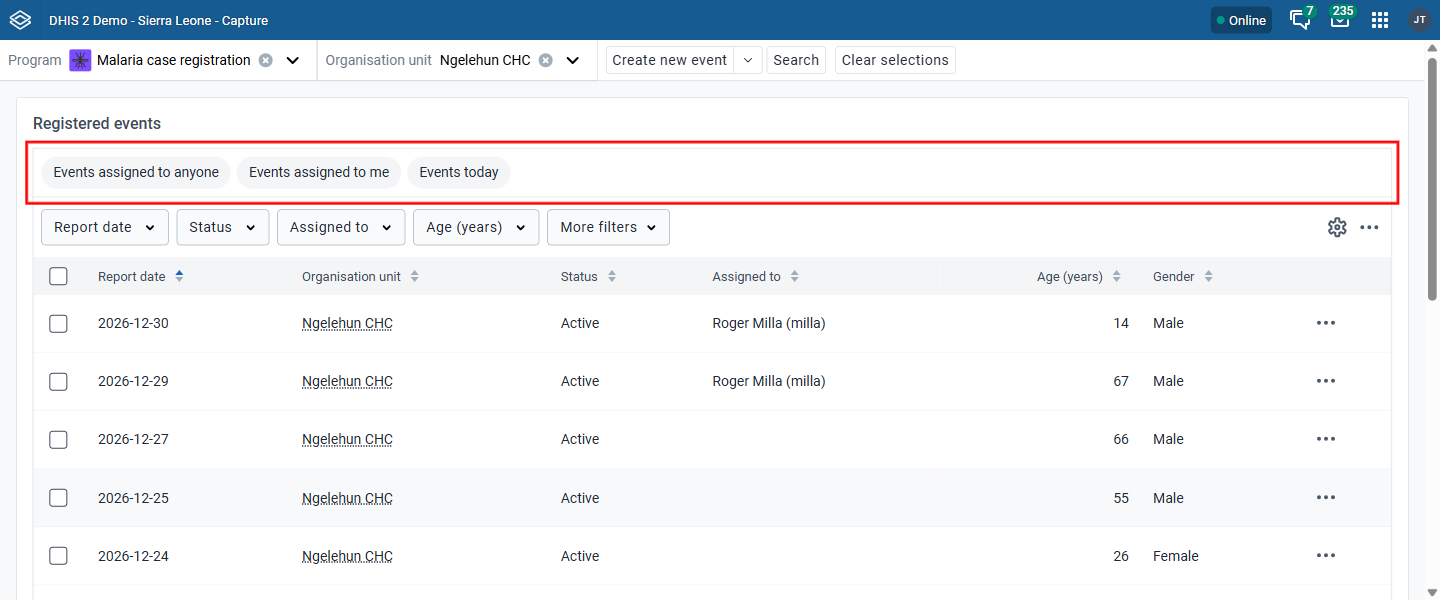
-
Exemple d'une vue chargée.

Mise à jour d'une vue
-
Chargez la vue que vous souhaitez mettre à jour (voir loading a view).
-
Apportez vos modifications aux filtres, à l'ordre des colonnes et/ou à l'ordre de tri des événements.
Note
An asterisk(*) is appended to the view name when the view has unsaved changes.
-
Ouvrez le menu Plus (icône à trois points) sur la droite et sélectionnez ensuite "Mise à jour de la vue".

Partager une vue
-
Chargez la vue que vous souhaitez partager (voir loading a view).
-
Ouvrez le menu Plus (icône à trois points) sur la droite et sélectionnez ensuite "Paratger la vue...".

-
Apportez vos modifications. Vous ajouterez généralement des utilisateurs/groupes (1) et/ou modifierez les droits d'accès des utilisateurs/groupes ajoutés précédemment (2).

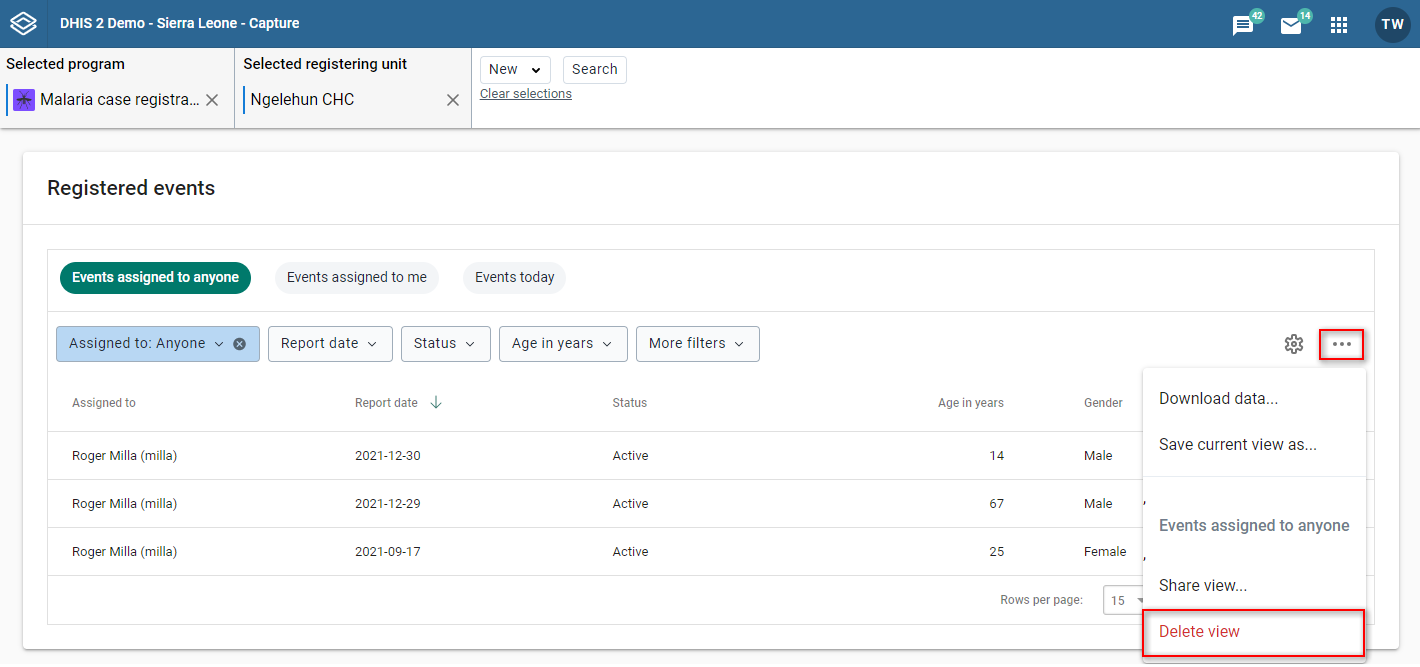
Supprimer une vue
-
Chargez la vue que vous souhaitez supprimer (voir loading a view).
-
Ouvrez le menu Plus (icône à trois points) sur la droite et sélectionnez ensuite "Supprimer la vue".
Actions de masse des événements
Vous pouvez effectuer des actions de masse sur les événements de la liste des événements.
-
Sélectionnez les événements sur lesquels vous souhaitez effectuer l'action en cliquant sur la case à cocher située à gauche de l'événement.
-
Vous pouvez choisir de terminer rapidement les événements sélectionnés ou de les supprimer.

Affectation des utilisateurs dans les programmes d'événements
Events can be assigned to users. This feature must be enabled per program by checking Allow events to be assigned to users in the Program Settings section of the program in the Metadata Management app.
Affectation d'un utilisateur à de nouveaux événements
-
Sélectionnez une unité d'organisation et un programme dont l'affectation des utilisateurs est activée.
-
Cliquez sur Nouvel événement dans le coin supérieur droit.
-
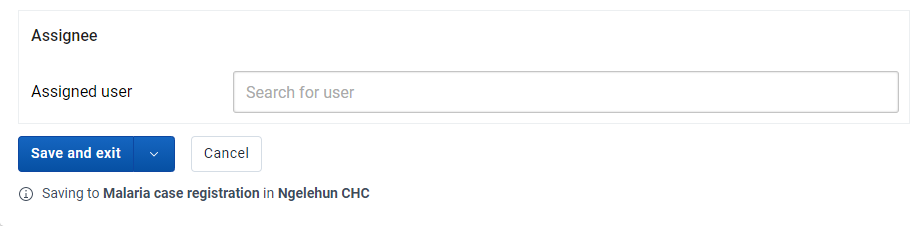
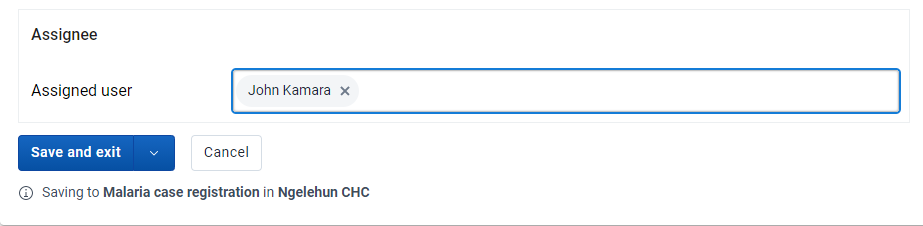
Vous trouverez la section sur le cessionnaire au bas de la page de saisie des données. Recherchez et sélectionnez l'utilisateur auquel vous souhaitez attribuer l'événement. Le cessionnaire sera préservé lorsque vous sauvegarderez l'événement.
Changement de cessionnaire
-
Sélectionnez une unité d'organisation et un programme dont l'affectation des utilisateurs est activée.
-
Cliquez sur un événement dans la liste
-
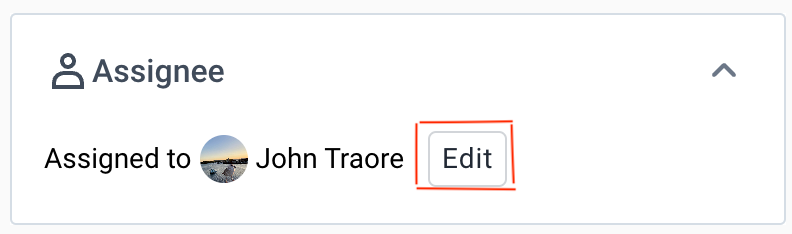
Dans la colonne de droite, vous trouverez la section sur les cessionnaires.

-
Cliquez sur le bouton Modifier, ou sur le bouton Attribuer si l'événement n'a pas encore d'attributaire.

-
Recherchez et sélectionnez l'utilisateur auquel vous souhaitez réattribuer l'événement. Cliquez sur le bouton Sauvegarder.
L'attributaire dans la liste des événements
Dans la liste des événements, vous pourrez consulter le nom de l'attributaire par événement. De plus, vous pouvez trier et filtrer la liste en fonction de l'attributaire.
Filtrer par attributaire
-
Cliquez sur le filtre Attribué à.

-
Sélectionnez votre filtre d'affectation préféré, puis cliquez sur mettre à jour.

Les programmes Tracker
The Capture app supports the working lists in tracker programs, and opening a tracked entity takes you to its enrollment dashboard within the Capture app.
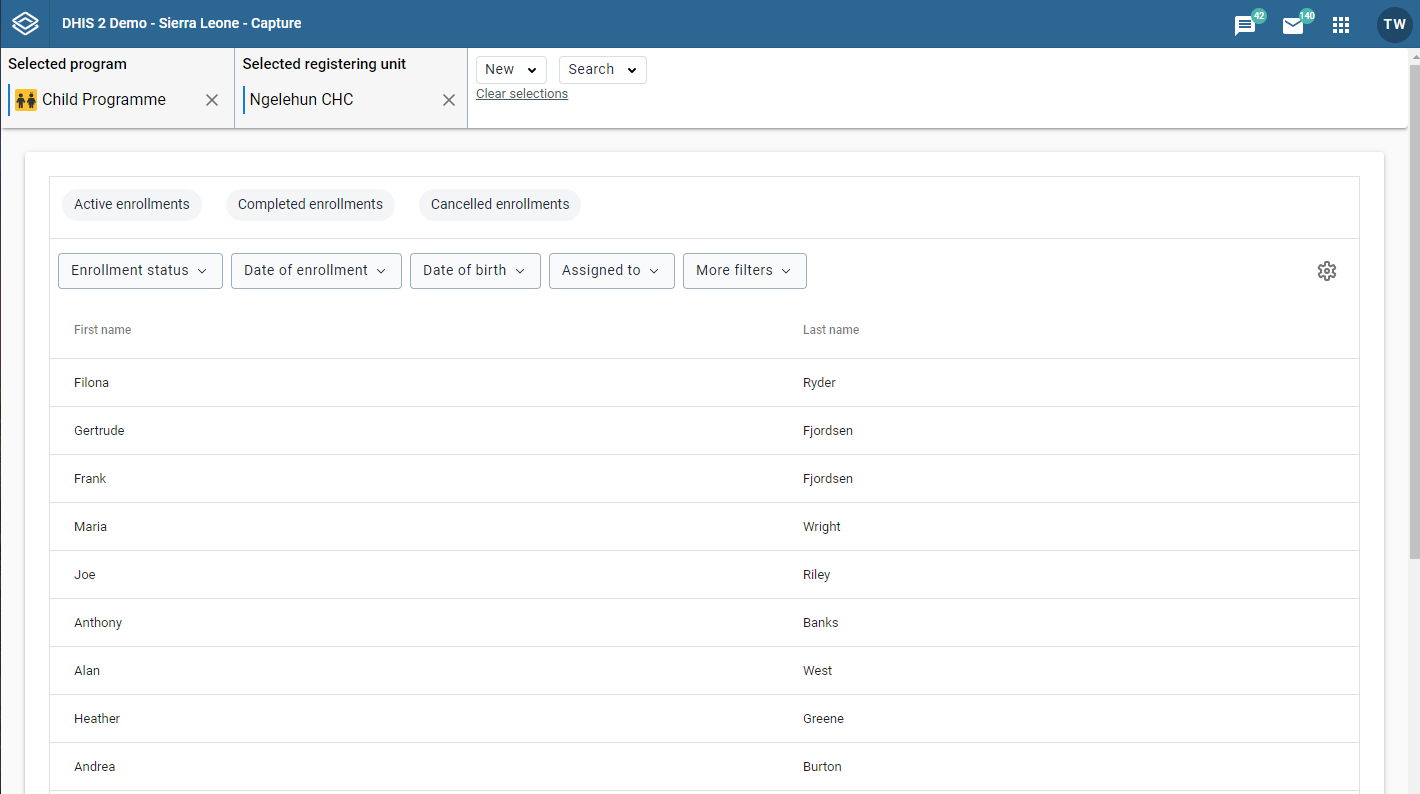
Search for tracked entities
Dans le champ d'application d'un programme
-
Ouvrez l'application Saisie.
-
Sélectionnez un programme.
Vous ne verrez que les programmes associés à l'unité organisationnelle sélectionnée et les programmes auxquels vous avez accès, et qui sont partagés avec votre groupe d'utilisateurs par le biais du partage des niveaux de données.
-
Cliquez sur le bouton Rechercher.
-
Dans le menu déroulant, cliquez sur la première option.

Ces étapes vous conduiront à la page de recherche. Vous y trouverez, en fonction de la configuration de votre organisation, les différents attributs avec lesquels vous pouvez effectuer une recherche. Voici donc un exemple de comment cela se présente.
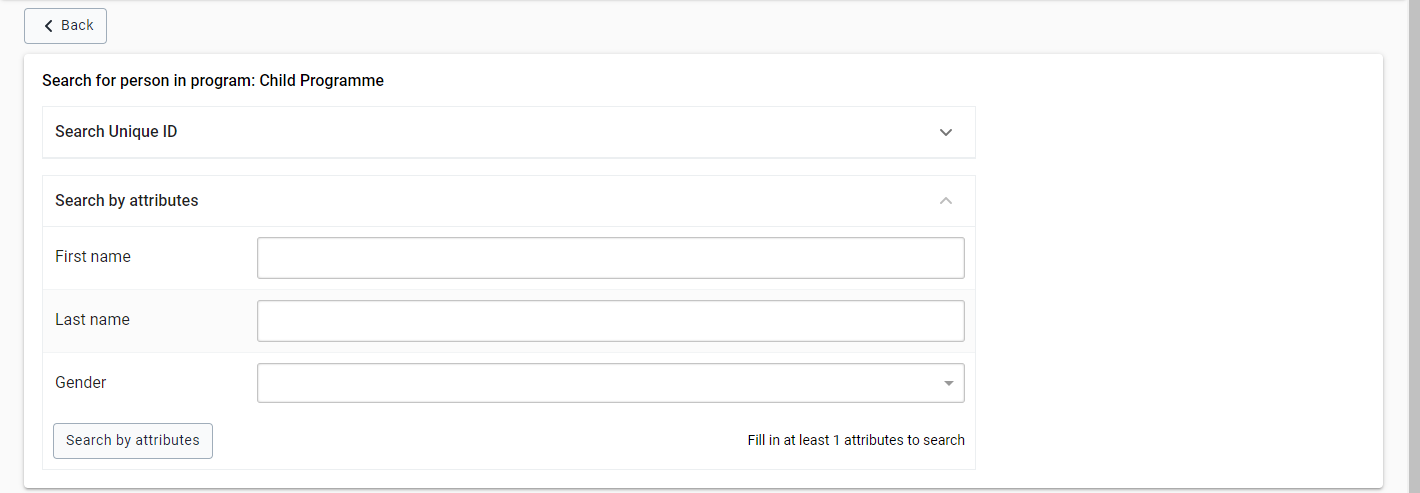
To improve search performance, an administrator can control which operators an attribute is searched with. In the Metadata Management app, open the tracked entity attribute and go to the **Search performance** section, which requires DHIS2 server version 2.43 or higher. **Preferred search operator** is the operator the app tries first, and can be set to *EQ | Equals*, *SW | Starts with*, *EW | Ends with* or *LIKE | Contains*. **Blocked search operators** are the operators that must not be used, and a search that would use a blocked operator returns no results.
These settings only apply to attributes with the value types text, long text, email and phone number. Attributes with other value types are searched with a fixed operator and ignore the preferred search operator. Unique attributes and attributes with an option set are always matched with *equals*. If no preferred operator is set, the search uses the first of *contains*, *starts with* and *equals* that is not blocked. Helper text below each attribute search field tells the user how that field will be matched.
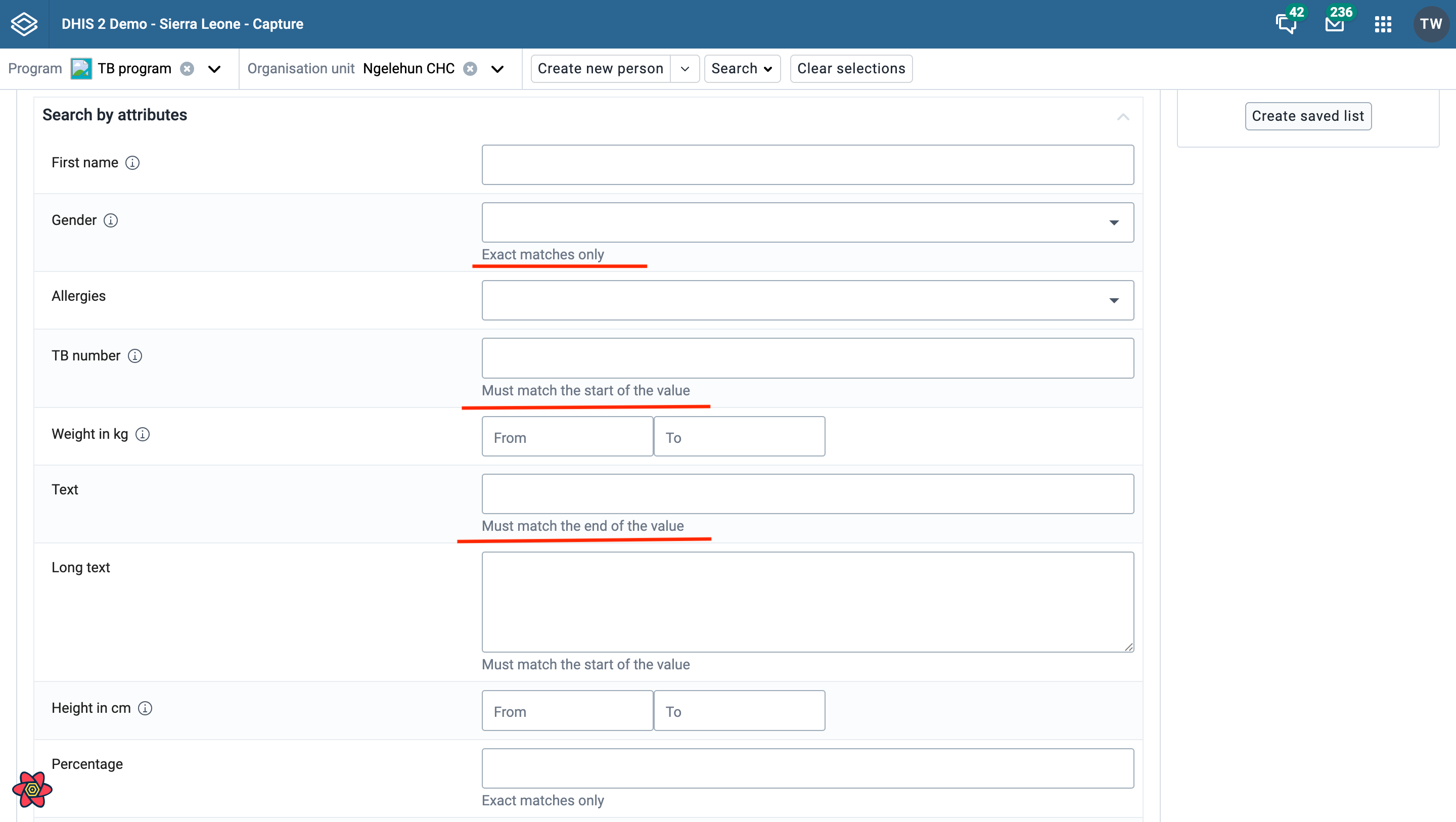
The same section has **Minimum characters required to search**, the number of characters the user must enter before the app searches on that attribute, where 0 means no minimum. The minimum applies to the attribute's filter in working lists as well, which shows *Please enter at least N characters to filter* until enough characters have been entered.
Set a minimum with care for attributes that are not text. Filters for some value types can only ever hold as many characters as the value type allows - 10 for a date (2026-09-04), 5 for a time (14:30) and 3 for a percentage (100) - so a minimum higher than that can never be reached, and the filter shows *Minimum characters to search is too high for this filter* instead.
Désormais, vous pouvez effectuer une recherche :
-
Indiquez les attributs avec lesquels vous souhaitez effectuer la recherche.
-
Cliquez sur le bouton Recherche par attributs.
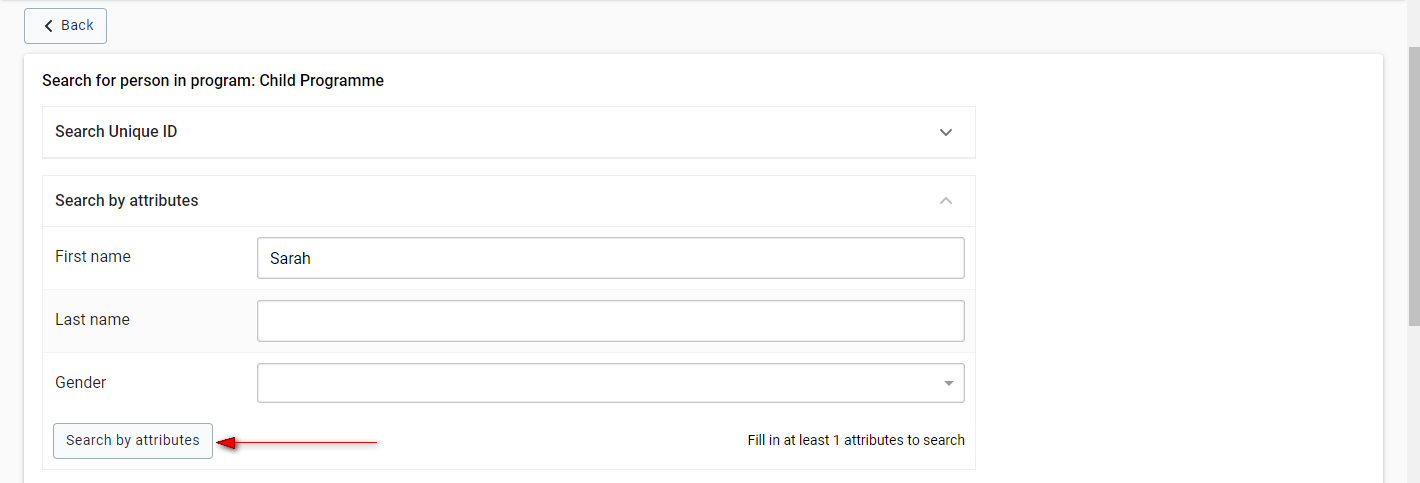
-
Les résultats de la recherche seront affichés comme suit.

In this list you can see the entries that match your search. The actions available for each entry depend on the tracked entity's enrollment status in the program you are searching within. Whether an entry's enrollment actually opens once you click into it depends on who owns it and your access to that organisation unit; see Tracked entity ownership below.
a. View dashboard is always shown as an option. It opens the enrollment dashboard for the tracked entity in the program you are searching within. The enrollment shown is selected automatically: if there is a single enrollment in the program that one is opened, and if there are several, the active enrollment is opened.
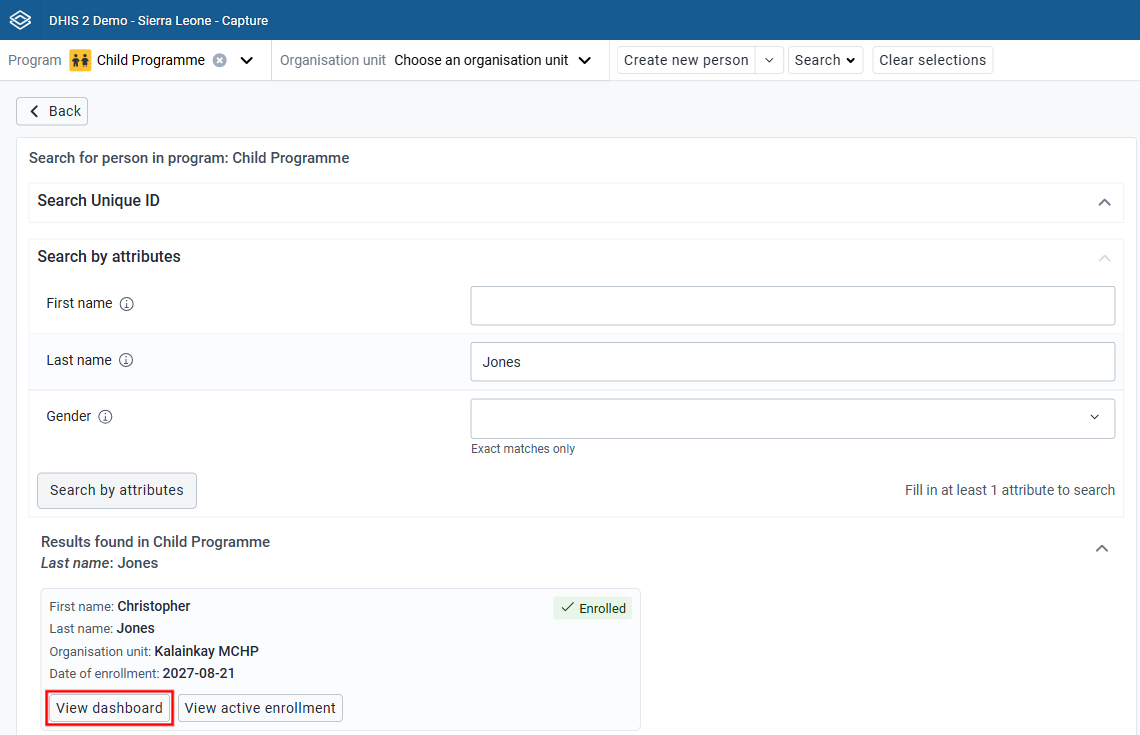
b. View active enrollment is only shown when the tracked entity has an active enrollment in the program you are searching within. It opens the enrollment dashboard for that active enrollment.

c. Re-enroll is shown when the tracked entity's enrollment in the program you are searching within is completed or cancelled. It takes you to the program's enrollment page so you can enroll the tracked entity again. If there is an active enrollment, this option is not shown.

Recherche de repli
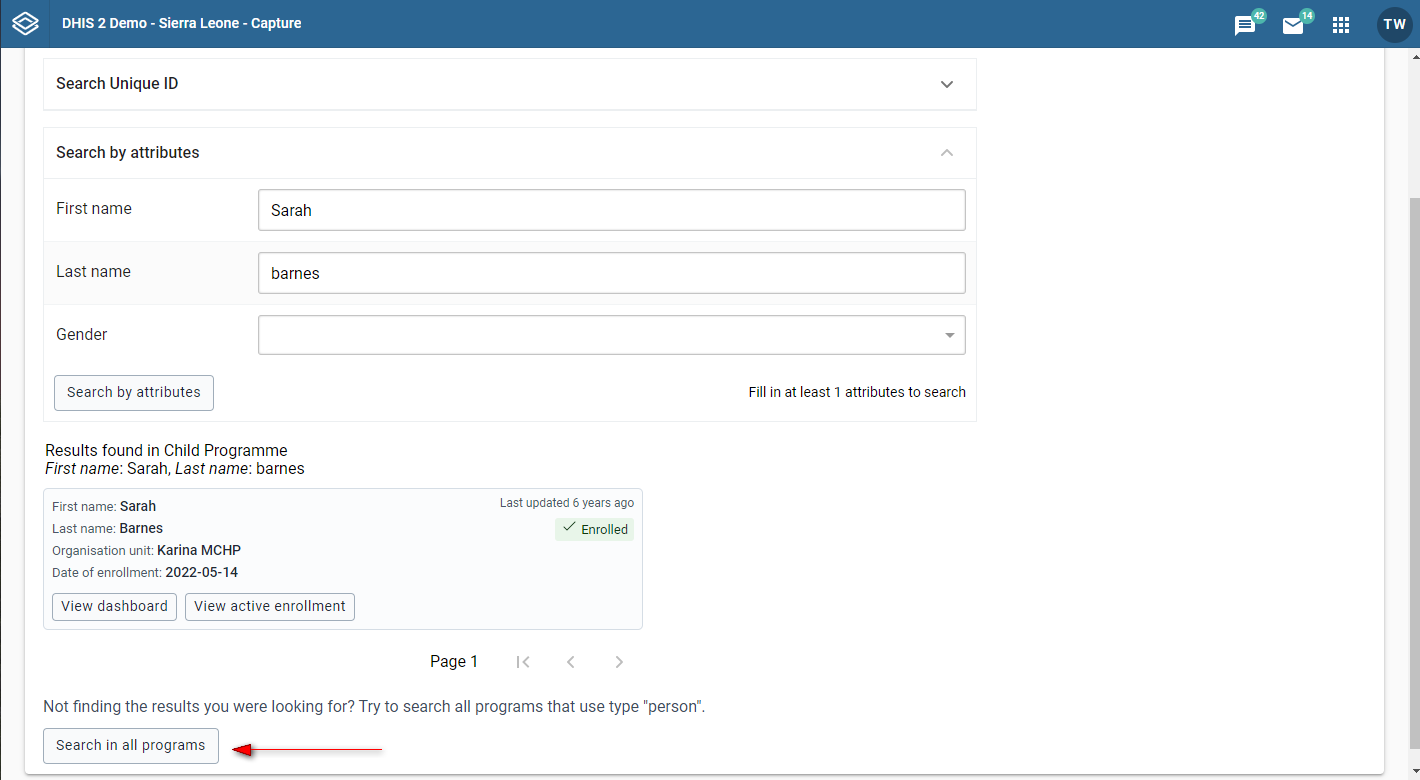
Execute a full search as described above. If the search you have made has results they will be displayed. However, the actual tracked entity you are searching for may be within a different program. In that case, you may want to extend the search to other programs. This is known as a fallback search.
Pour exécuter une recherche de secours, appuyez simplement sur le bouton en bas indiquant "Rechercher dans tous les programmes". Vous verrez les Résultats dans tous les programmes être ajoutés sous la recherche dans le programme actuel. Ces deux modules sont repliables pour occuper moins d'espace.
Si la recherche de secours ne peut pas être effectuée, il vous sera présenté une fenêtre modale pour faire un Retour à la recherche afin que vous puissiez modifier les termes de recherche.
N.B.
La recherche de repli n'est possible que lors d'une recherche au sein d'un Programme.
Create new tracked entity
Lorsqu'aucun des résultats ne correspond, vous pouvez créer un nouvel utilisateur en cliquant sur le bouton Créer un nouveau en bas de la page de recherche.
En fonction du domaine de recherche, vous serez redirigé vers l'enregistrement du type d'entité suivie sélectionné, avec ou sans inscription au programme présélectionnée. Les termes de recherche que vous aviez déjà saisis réapparaîtront dans le formulaire d'inscription.

Dans le champ d'application d'un type d'entité suivie
-
Ouvrez l'application Saisie.
-
Cliquez sur le bouton Rechercher pour ouvrir la page de recherche.
-
Click the Search for field. You can type to filter the list of tracked entity types.

-
Faites un choix dans la liste.

Vous y trouverez, en fonction de la configuration de votre organisation, les différents attributs avec lesquels vous pouvez effectuer une recherche. Voici donc un exemple de comment cela se présente.

Désormais, vous pouvez effectuer une recherche :
-
Indiquez les attributs avec lesquels vous souhaitez effectuer la recherche.
-
Cliquez sur le bouton Recherche par attributs.

-
Les résultats de la recherche seront affichés comme suit.

In this list you can see the entries that match your search. For each entry you have the option to click the "View dashboard" button to view the dashboard for the tracked entity.
Fonctionnalité des résultats trop nombreux
The program or tracked entity type you are searching within may be configured with a limit on the number of results that are returned from a search. If your search results exceed this limit you will be shown a warning message like the one below.

Pagination
La page de résultats affiche jusqu'à cinq résultats à la fois. Vous devez essayer d'utiliser des critères de recherche spécifiques pour éviter qu'il y ait trop de résultats. Cependant, lorsqu'il y a plus de cinq résultats, vous pouvez consulter les résultats suivants en utilisant le bouton > situé en fin de page.

Tracked entity ownership
Every enrollment of a tracked entity in a program has an owning organisation unit. Ownership starts out as the organisation unit that first enrolled the tracked entity into that program, and changes if the enrollment is later transferred to another organisation unit. Ownership is tracked per tracked entity/program combination: the same tracked entity can be owned by different organisation units for different programs (for example, one facility could own a person's HIV program enrollment, while a different facility owns the same person's MCH program enrollment).
Whether you can open an enrollment you don't own depends on the program's access level, which is configured in the program's Access and Sharing section in the Metadata Management app, together with which organisation units you have been assigned data capture or search access to:
- Open or Audited: you can open the enrollment as long as you have at least search access to the owning organisation unit. (Audited also logs access when you open an enrollment outside your capture scope.)
- Protected: you can open the enrollment if you have data capture access to the owning organisation unit. If you only have search access to it, you'll first have to provide a reason (see Breaking the glass below).
- Closed: you can open the enrollment only if you have data capture access to the owning organisation unit. If you only have search access to it, you cannot open it at all, and there is no option to request access.
In practice, clicking View dashboard or View active enrollment from a search result doesn't always show the enrollment's content. For a Closed program you'll see an access-denied message if you don't have data capture access to the owning organisation unit. For a Protected program you'll see the breaking the glass prompt if you only have search access, or the same access-denied message if you have neither.
Being able to open an enrollment doesn't necessarily mean you can edit it: edit access depends separately on the program's sharing settings, and you may still see a View only label if you don't have write access.
Breaking the glass
If a program is configured with the Protected access level and you open a tracked entity whose enrollment is owned by an organisation unit you only have search access to (not data capture access), you'll be prompted to provide a reason before you can view the enrollment. This is informally known as "breaking the glass."
- Search for and open the tracked entity as normal.
- A Check for enrollments panel appears, explaining that the program is protected and that you must provide a reason to check for enrollments. All activity is logged.
- Enter a reason in the Reason to check for enrollments field. This is required; you cannot submit without one.
- Click Check for enrollments to proceed, or Cancel to go back to search.

Once submitted, you get access to the enrollment for about 3 hours. This is tied to your user account rather than the organisation unit. So only the user gains access for 3 hours. Once the 3 hours pass, you'll need to provide a reason again. Every request is logged for audit purposes.
Whether you can edit the enrollment once you have access still depends on the program's sharing settings, the same as for any enrollment you own. Breaking the glass only grants visibility, not special edit rights.
List tracked entities enrolled in program
-
Ouvrez l'application Saisie.
-
Sélectionnez une unité d'organisation.
-
Sélectionnez un programme de suivi avec l'option "Afficher la liste des premières pages" activé.
-
Le programme peut avoir des catégories qui lui sont associées (par exemple un partenaire de mise en œuvre). Si tel est le cas, remplissez-les.
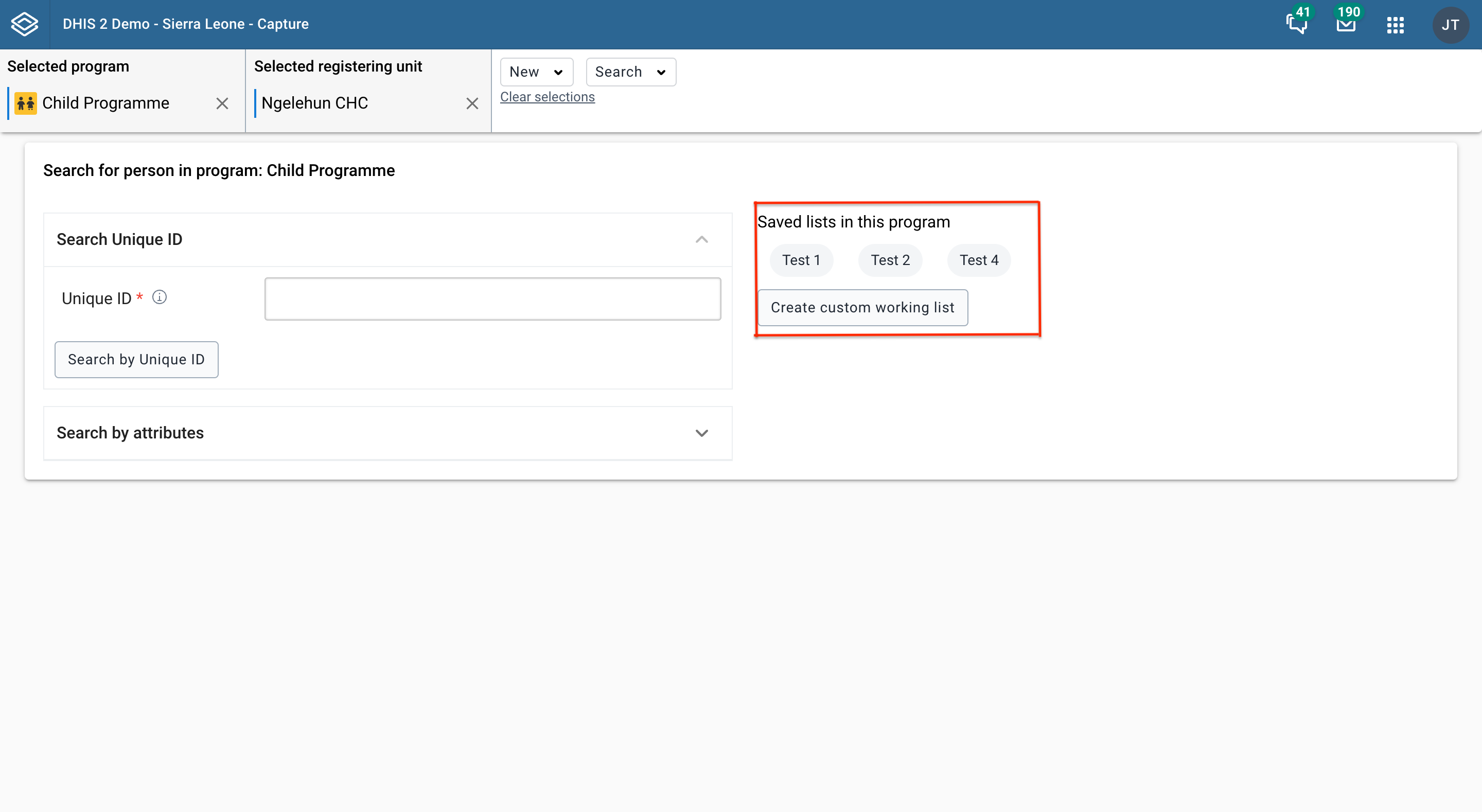
Custom tracked entity working list for programs with "Display front page list" set to false.
-
Ouvrez l'application Saisie.
-
Sélectionnez une unité d'organisation.
-
Sélectionnez un programme de suivi avec l'option "Afficher la liste de la première page" désactivée.
-
Si le programme a une liste de tâches personnalisée, vous avez la possibilité de cliquer dessus et de la charger.
Filtrer la liste
Use the buttons above the list to filter it.

As an example, you could filter the list to show only tracked entities where the enrollment status is "Completed": Click the "Enrollment status" filter (1), select "Completed" (2) and then "Update" the changes (3).

Each filter adapts to the attribute's value type, for example, numeric attributes provide a range selector, text attributes a search input, and date attributes a date picker. Filtering is available for all value types except MULTI_TEXT (multi-select option sets).
Filter on empty or non-empty values
Data element filters show two checkboxes at the top:
- Is empty – matches events that have no value for the selected data element.
- Is not empty – matches events that have any value for the selected data element.

Only one option can be active at a time per filter. Selecting Is empty or Is not empty clears any value-based criteria for the filter.
For image, file and coordinate data elements, Is empty and Is not empty are the only available filter options.
Note
The empty / non-empty checkboxes are not shown on the main filters (report date, status, assignee, etc.).
Filtering on empty / non-empty values requires DHIS2 server version 2.42 or higher. On older servers the checkboxes are not shown.
Trier la liste
Click one of the column headers to sort the list by that column. Two arrows (up and down) are displayed next to each sortable column header. The active sort direction is highlighted, and unsorted columns show both arrows greyed out. Click again to toggle between ascending and descending order.

Modifier la présentation de la liste
Vous pouvez sélectionner les colonnes qui doivent apparaître dans la liste et également réorganiser l'ordre des colonnes.
Click the gear icon in the top right corner of the list. Tick the checkboxes for the columns you would like to display (1) and reorganize the columns by dragging and dropping using the six-dot handle on the left side of each column name (2).

Charger une vue de liste prédéfinie
Les vues de liste prédéfinies sont perceptibles au-dessus des filtres de la liste. Cliquez sur une vue pour la charger.

Télécharger la liste des entités suivies
- Ouvrez l'application Saisie.
- Sélectionnez une unité d'organisation.
- Sélectionnez un programme de suivi avec l'option "Afficher la liste des premières pages" activé.
- Cliquez sur l'icône des trois points en haut à droite de la liste des entités suivies.
- Cliquez sur Télécharger les données.
- Sélectionnez le format que vous souhaitez télécharger.

télécharger la liste des entités suivies Remarque Vous pouvez télécharger la liste des entités suivies au format JSON ou CSV.
Actions en masse des entités suivies
Vous pouvez effectuer des actions en masse sur les entités suivies et leurs inscriptions dans la liste des entités suivies.

Terminer les inscriptions actives
-
Sélectionnez les entités suivies sur lesquelles vous souhaitez effectuer l'action en cliquant sur la case à cocher située à gauche de l'entité suivie.
-
Cliquez sur le bouton Terminer les inscriptions.
- Vous pouvez également choisir de terminer tous les événements actifs dans les inscriptions sélectionnées.
-
Confirmez l'action dans la boîte de dialogue qui s'affiche.

Supprimer des inscriptions
-
Sélectionnez les entités suivies sur lesquelles vous souhaitez effectuer l'action en cliquant sur la case à cocher située à gauche de l'entité suivie.
-
Cliquez sur le bouton Supprimer les inscriptions.
-
Dans la boîte de dialogue qui apparaît, sélectionnez les statuts d'inscription à supprimer et confirmez l'action.
-
Vous pouvez choisir toute combinaison de statuts d'inscription à supprimer.
-
Confirmez l'action dans la boîte de dialogue qui s'affiche.

Liste de tâches des étapes du programme Tracker
Vous pouvez afficher les éléments de données d'une seule étape dans une liste de tâches. Sélectionnez l'option "Étape du programme" dans la liste déroulante "Plus de filtres", puis choisissez une étape du programme.


La liste des étapes du programme tracker peut être filtrée, triée, modifiée, sauvegardée, mise à jour, supprimée et partagée de la même manière que d'autres listes de travail. De plus, la liste des étapes du programme peut être filtrée par attributaire, tout comme la liste des programmes d'un événement.
Dates and calendars
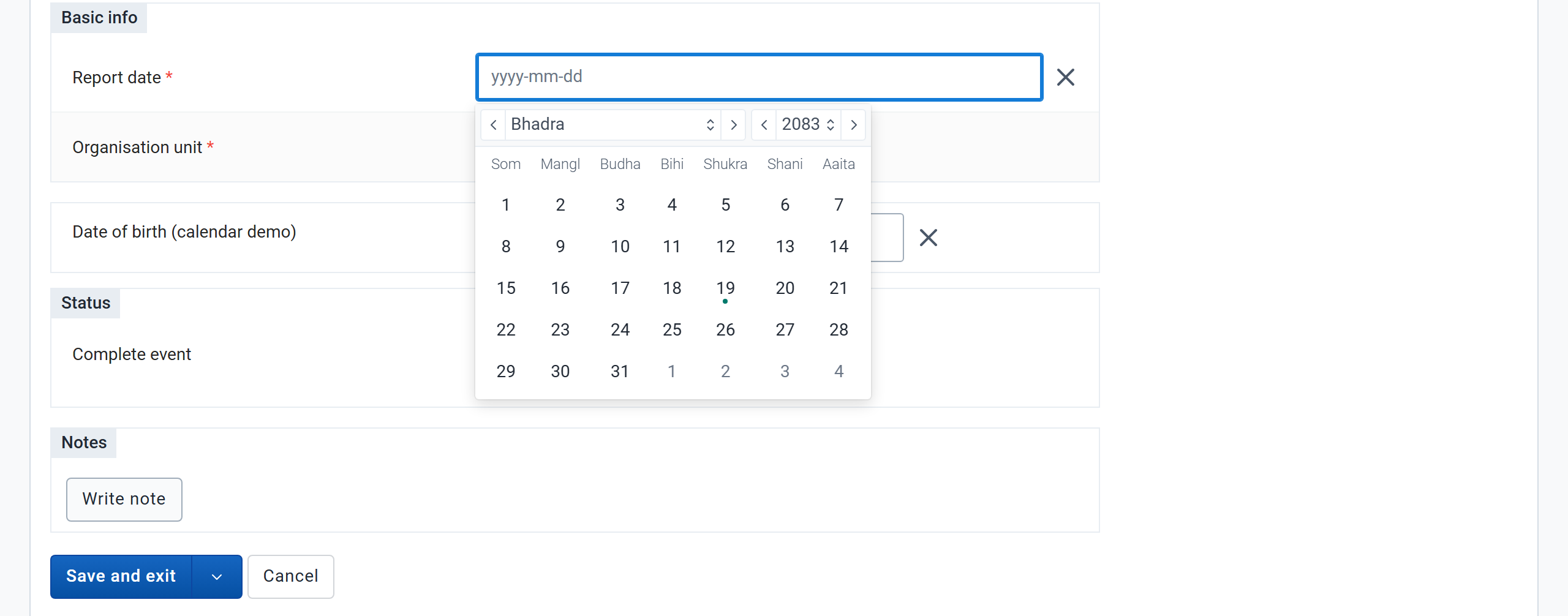
The Capture app displays and accepts dates in the calendar configured for your DHIS2 server. If the server uses a non-Gregorian calendar, such as the Ethiopian or Nepali calendar, all date fields, date pickers, date ranges, age fields and the dates shown in lists and widgets follow that calendar. The order of day, month and year follows the server's date format setting.
The example below shows the report date picker on a server configured to use the Nepali calendar, with the Nepali month and year and the Nepali weekday names.
This affects, among others:
- Enrollment, incident, report and scheduled dates in forms and widgets.
- Date and date range filters in working lists, and the dates shown in list columns.
- Age fields, where entering a date of birth calculates the age in the configured calendar, and entering an age calculates the date of birth.
- Validation that depends on dates, such as a program's expiry days and Completed events expiry days.
Dates are always stored on the server in the ISO 8601 (Gregorian) calendar and converted for display. A date entered as 2017-04-13 in the Ethiopian calendar is stored as the corresponding Gregorian date, so downloaded lists, the API and other DHIS2 apps that do not apply the calendar setting may show a different, equivalent date.
The calendar is a server-wide setting and cannot be changed per user or per program. Contact your system administrator if dates appear in an unexpected calendar.
Informations sur Ie gestionnaire / I'administrateur
Mise en cache des métadonnées
Pour des raisons de performances, l'application Capture met en cache les métadonnées dans le navigateur du client. Lorsque les métadonnées sont mises à jour sur le serveur, les modifications doivent être communiquées aux clients ayant déjà mis les métadonnées en cache. Selon le changement, cette opération se fait de trois manières différentes :
-
Si la modification est limitée à un programme, vous devrez alors accroître la version de ce programme. Par exemple, si vous modifiez les éléments de données d'un programme ou d'une règle de programme, la version du programme en question doit être augmentée.
-
Lorsque la modification n'est PAS limitée à un programme, vous devrez donc augmenter TOUTE version de programme afin que cette modification soit transmise aux clients. Il s'agit par exemple de modifications de constantes, de niveaux d'unités d'organisation ou de groupes d'unités d'organisation.
-
Les ensembles d'options constituent l'exception aux deux règles ci-dessus. Les ensembles d'options disposent de leur propre propriété de version, ce qui veut dire que l'augmentation de la version de l'ensemble d'options doit garantir la transmission des métadonnées de l'ensemble d'options aux clients.
Tableau de bord d'inscription
Accéder au tableau de bord d'inscription avec l'url
Vous accédez au tableau de bord d'inscription en utilisant la barre d'adresse de votre navigateur ou l'interface utilisateur de l'application de saisie. Dans cette section, nous nous concentrons sur le premier cas d'utilisation, où vous saisissez ou collez dans la barre d'adresse, l'URL à laquelle vous souhaitez accéder .

One way to reach the enrollment dashboard and view a specific tracked entity's enrollment is by using only the enrollment id. For example the link .../capture#/enrollment?enrollmentId=wBU0RAsYjKE will take you to the dashboard for the enrollment with id wBU0RAsYjKE.
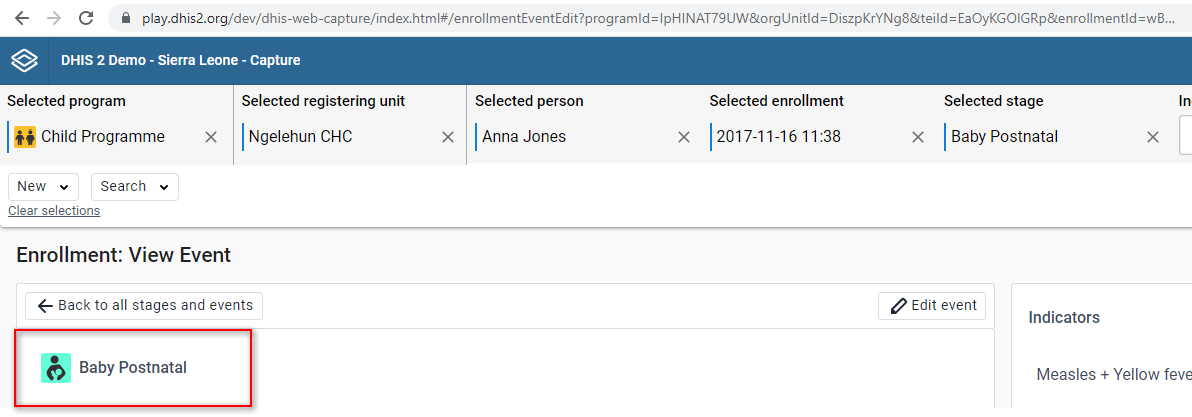
Le haut du tableau de bord définit votre contexte. Par exemple, sur l'image ci-dessous, le contexte se présente comme suit : le programme sélectionné est "Programme Enfant", l'unité d'organisation est "Ngelehun CHC", la personne sélectionnée est "Anna Jones" et l'inscription sélectionnée est "2017-11-16 11 :38".

Vous pouvez modifier votre contexte en cliquant sur le bouton "x".

What each context box shows
The context selector shows one box for each level of your context, from left to right:
- Program - the selected program. You only see programs that are shared with you and your user group, and if you have selected an organisation unit, that are assigned to that organisation unit.
- Organisation unit - the organisation unit you are working in.
- Tracked entity - this box is titled with the tracked entity type (for example "Person" or "Building"), and its value shows the display name of the specific tracked entity instance (see How the tracked entity display name is built below).
- Enrollment - the selected enrollment, labelled with its enrollment date.
When you open an event from the program stage list, two more boxes are added to the right:
- Stage - the program stage the event belongs to.
- Report date - the event's date, labelled with the stage's date label (for example "Date of discharge").
How the tracked entity display name is built
The name shown for the tracked entity in the top bar is derived from the tracked entity's attribute values, in the following order:
- The values of the first two tracked entity type attributes that are set to Display in list, shown together (for example the "First name" and "Last name" attributes, giving "Anna Jones").
- If that produces no value - either because no attributes are set to Display in list, or because the tracked entity has no value for them - the values of the first two attributes configured on the tracked entity type (in their configured order) are used instead.
- If no attribute value can be shown at all, the tracked entity's unique identifier (UID) is shown as a fallback.
Note for implementers/administrators: If the top bar shows a UID instead of a readable name, it means no suitable attribute value could be shown for the tracked entity. To control which attributes are used for the name, set the relevant tracked entity type attributes to Display in list in the Metadata Management app, and make sure the tracked entity has values for them.
Désélectionner le programme
Lorsque vous désélectionnez le programme, vous voyez ce qui suit

Sélection d'un programme avec des inscriptions
When program and enrollment selections are empty, you first have to select a program. Since only one enrollment can be active per program at a time, if the tracked entity (in this case "Anna Jones") already has an active enrollment under the program you select, you will be taken directly to that enrollment's dashboard.
Sélection d'un programme sans aucune inscription
If the tracked entity (in this case "Anna Jones") does not have enrollments under the program you select you will see a message explaining that there are no enrollments for that program. You will also be given the option to enroll "Anna Jones" in that program.

Sélection d'un programme d'événement
Lorsque vous sélectionnez un programme d'événement, vous verrez ce qui suit. (N'oubliez pas que les programmes d'événements n'ont pas d'inscriptions dans le système, seuls les programmes de suivi en ont).

Vous aurez également la possibilité de créer un nouvel événement pour le programme sélectionné ou d'afficher les listes de tâches du programme sélectionné.
Sélection d'un programme avec un type d'entité suivi différent
When your selected tracked entity type is a person, as in our example with Anna Jones, and you select a program that is not of type person but for example of a type Malaria case you will see the following.

You are also given the option to enroll a tracked entity in the program you selected.
Désélectionner l'unité d'organisation{ #deselecting-the-organisation-unit }
Lorsque vous désélectionnez l'unité d'organisation, vous voyez ce qui suit

Deselecting the tracked entity
When you deselect the tracked entity, in this case "Anna Jones" you are taken to the working lists in that Tracker program.

Désélectionner l'inscription
Lorsque vous désélectionnez l'inscription, vous voyez ce qui suit

Clearing all selections
In addition to deselecting individual boxes, the top bar provides an action to clear all current selections at once. This resets the organisation unit, program, tracked entity and enrollment and returns you to an empty scope. If you have unsaved changes in an open form, you are first asked to confirm before the selections are discarded.
Read-only mode
The enrollment dashboard becomes read-only when you don't have full write access, or when the tracked entity is deactivated. In read-only mode you can still view all data, but actions that would create, edit, delete, or complete data are hidden rather than just disabled.
- If you have no write access at all (to the program, the tracked entity type, and every program stage), a single View only badge is shown next to the context bar at the top of the dashboard, explaining why.

- If you have write access to some parts but not others (for example, write access to some program stages but not others, or to the program but not the tracked entity type), the page-level badge is not shown. Instead, each affected widget shows its own View only badge and hides only the actions it doesn't allow.

In both cases the action buttons in the affected widgets are hidden, while all existing data stays visible.
Quick actions
Le widget d'actions rapides propose des raccourcis pour les actions fréquemment menées dans le cadre de l'inscription en cours.

Liste des étapes du programme
Les étapes peuvent être repliées ou développées pour afficher les événements qu'elles renferment.

Étapes repliées

Lorsque l'étape est repliée, vous pouvez voir ses informations récapitulatives, notamment: - L'Icône - Le nom de l'étape du programme - La description de l'étape du programme (en plaçant le curseur sur l'icône d'informations) - Nombre total d'événements - Date de la dernière mise à jour Date de la dernière mise à jour Selon le statut des événements, il peut y avoir des informations supplémentaires concernant : le nombre total d'événements en retard ou le nombre total d'événements programmés.
Étapes développées

When you expand the list, you will see the table contains the data of events in the stage. This includes mandatory columns: Status, Report date and Organisation unit, the following columns depend on the data elements that have been selected as Display in list of event.
Les événements sont triés avec les plus récents en haut. Les autres colonnes peuvent également être triées.

Lorsque vous cliquez sur le bouton Nouveau {nom de l'événement de l'étape}, vous serez redirigé vers la page Ajouter un nouvel événement pour l'étape sélectionnée.

Étapes développées avec plus de 5 événements
S'il y a plus de 5 événements dans la liste, seuls les 5 premiers seront affichés. Vous pourrez consulter le reste en cliquant sur Afficher plus.

Widget d'inscription
Sur la page d'inscription, vous pouvez voir le widget d'inscription

Actions d'inscription
Lorsque vous cliquez sur le bouton des actions d'inscription, un menu contenant toutes les actions disponibles s'ouvre. Vous pouvez :
- Change the enrollment status to Active, Cancelled or Completed using the buttons in the menu.
- Le marquage ou la suppression de l'inscription pour un suivi.
- Le transfert de l'inscription à une autre unité d'organisation
- La suppression de l'inscription
- Ajouter des coordonnées à l'inscription

There can only be one active enrollment at a time. If there are no active enrollments, there will be a button Add new to enroll the tracked entity in the program again. If the program only allows one enrollment per tracked entity, the Add new button will be disabled with a tooltip saying Only one enrollment per {TET} is allowed in this program.

Transférer l'inscription à une autre unité d'organisation
Dans les actions liées à l'inscription, vous pouvez également choisir de transférer l'inscription à une autre unité d'organisation. Cliquez sur le bouton de transfert et sélectionnez l'unité d'organisation vers laquelle vous souhaitez transférer cette inscription.
Transferring changes the owning organisation unit of the enrollment, which affects data visibility and access. After the transfer, the tracked entity will be owned by the new organisation unit, meaning users without access to that organisation unit may no longer be able to view or edit the enrollment. The transfer does not move historical event data; it only changes the ownership going forward. See Tracked entity ownership for how ownership determines who can view and edit an enrollment.

Supprimer l'inscription
Vous pouvez supprimer l'inscription en cliquant sur le bouton Supprimer et en confirmant l'action dans la fenêtre modale.

Terminer l'inscription
Vous pouvez terminer l'inscription en cliquant sur le bouton Terminé. Lorsque des événements sont actifs, vous pouvez choisir de terminer l'inscription en même temps que les événements dans la fenêtre de confirmation.

Widget pour les notes d'inscription
Le widget des commentaires sur les inscriptions affiche les commentaires et permet d'en ajouter, associés à l'inscription en cours.

En cliquant sur le champ de texte, vous pourrez saisir un nouveau texte et voir les boutons d'action Enregistrer le commentaire et Annuler. Les commentaires sur l'inscription sont attribués à un utilisateur et ne peuvent pas être supprimés.
Widget de relation
Le widget Relations sur le tableau de bord d'inscription est utilisé pour afficher les relations liées à d'autres enregistrements. Le nombre à côté du titre indique le nombre total de relations.

For tracked entity relationships, the key attributes shown in the widget are the tracked entity attributes selected for that side under Relationship sides on the relationship type in the Metadata Management app.
Si aucun attribut n'est sélectionné, une ligne sera affichée par enregistrement avec le nom du type d'entité suivi et la date de création de la relation.
When clicking a tracked entity you should be taken to the Enrollment Dashboard. If the relationship type includes a program, you should be taken to the latest enrollment for that program. If no program is specified, you should still be sent to the enrollment dashboard, but without a program.
Click the New Relationship button to add a new relationship. Adding a new relationship opens a dialog where you can select the applicable relationship type.

Choose between linking to an existing tracked entity or creating a new one.

Existing tracked entity
Utilisez le formulaire de recherche pour trouver un enregistrement existant avec lequel créer un lien.

New tracked entity
Utilisez le formulaire pour créer un nouvel enregistrement et un nouveau lien.

tracked entity profile widget
On the enrollment dashboard, you can view the tracked entity profile widget. Inside the profile widget you can view the key attributes values.

Click the Edit button to make changes to the tracked entity profile. Editing the profile opens a dialog where the profile attributes can be changed.

The ⋯ (more) icon next to the Edit button opens an overflow menu with further actions on the tracked entity: View changelog (if enabled for the tracked entity type), Deactivate/Activate, and Delete.

Select Delete [tracked entity type] from the overflow menu to delete the tracked entity. You can confirm the action from the dialog. Once confirmed, the tracked entity and all its associated enrollments and events across all programs will be deleted. To delete a tracked entity that has any enrollments, the user needs the authority Delete tracked entity instance and associated enrollments and events.

Deactivate or activate a tracked entity
Deactivating a tracked entity marks it read-only: its profile can no longer be edited, and no new enrollments or events can be created for it in any program. This is useful for records that should be preserved for historical or reporting purposes but should no longer receive new data, for example a person who is deceased or has permanently left the catchment area.
To deactivate a tracked entity:
- Open the enrollment dashboard for the tracked entity.
- In the tracked entity profile widget, click the ⋯ (more) icon and select Deactivate [tracked entity type].

- Confirm by clicking Yes, deactivate [tracked entity type] in the dialog.

This option is only shown to users with write access to the tracked entity type.
Once deactivated, the tracked entity shows a View only badge wherever it's opened, and appears dimmed with its checkbox disabled in tracked entity working lists, so it can't be picked up for bulk actions.
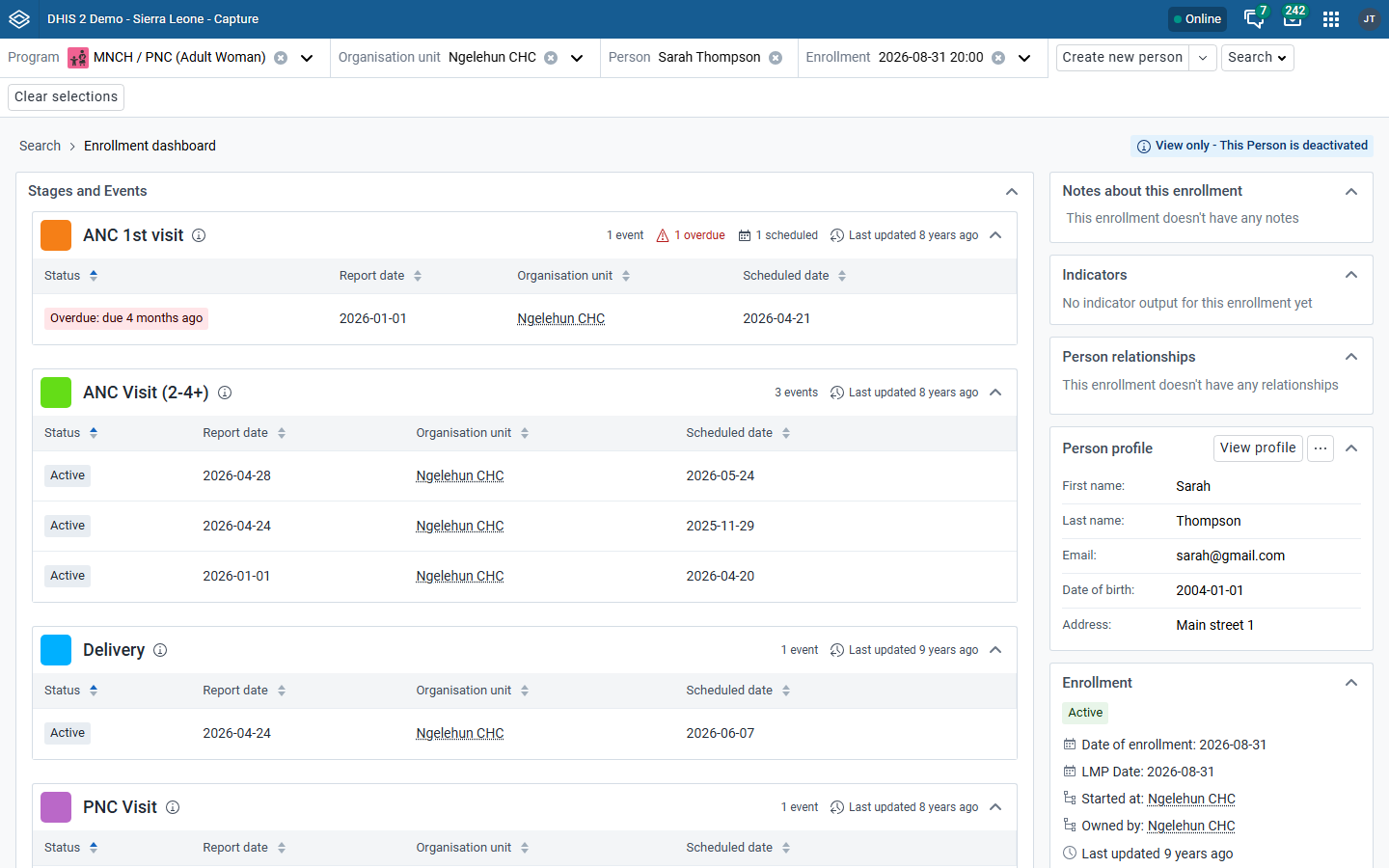
To reverse this, open the overflow menu again and select Activate [tracked entity type], then confirm. This restores normal write access according to the user's existing data access permissions.
Widget de commentaires

Sur le tableau de bord d'inscription, le widget des commentaires affiche le texte et les valeurs qui sont activés sous certaines conditions. Si le tableau de bord actuel active certaines règles définies dans le programme, le texte ou les valeurs seront automatiquement affichés.
The displayed text and values support Markdown formatting, including headings, bold/italic text, lists, tables, and legend-colored key/value pairs.

État vide
Si le tableau de bord actuel n'a aucun commentaire, le widget affiche un court message vide. Si le programme n'est pas réglé de sorte à afficher des commentaires pour le tableau de bord actuel, c'est que le widget est masqué.
Widget d'indicateurs

Sur le tableau de bord d'inscription, le widget d'indicateurs affiche le texte de l'indicateur et les valeurs du tableau de bord actuel. Les indicateurs seront triés par ordre alphabétique.
Empty state
S'il n'y a aucun indicateur associé ou de sortie d'indicateur pour le tableau de bord actuel, le widget affiche un court message vide. Si le tableau de bord actuel ne peut afficher aucune sortie d'indicateur (car n'ayant aucun indicateur associé), c'est que le widget est masqué.
Légendes
Certaines valeurs d'indicateurs affichent un cercle coloré à côté de la valeur. Le cercle coloré indique la couleur de la légende associée à cette valeur d'indicateur. Les cercles de légende colorés ne sont affichés que pour les valeurs d'indicateurs qui les ont configurés.
Widget d'avertissement

Sur le tableau de bord d'inscription, le widget d'avertissement affiche les avertissements en lien avec le tableau de bord en cours d'utilisation. Le widget affiche les avertissements qui ne sont associés à aucun élément de données spécifique. Si aucun avertissement n'est affiché pour le tableau de bord, c'est que le widget est masqué.
Widget d'erreur

Sur le tableau de bord d'inscription, le widget des erreurs affiche les erreurs liées au tableau de bord en cours d'utilisation. Le widget affiche les erreurs qui ne sont associées à aucun élément de données spécifique. Si aucune erreur n'est affiché pour le tableau de bord, c'est que le widget est masqué.
Customize the dashboard layout
The widgets described above, and their left/right column order, form the default dashboard layout. Individual users cannot rearrange these widgets from within the Capture app itself.
A user with access to the Datastore Management app or the Tracker Configurator App can instead define a custom layout per tracker program, by adding a configuration entry to the capture datastore namespace. This lets you choose which widgets appear, in which column, and in what order, and even embed custom plugins alongside the built-in widgets. The same mechanism also applies to the Add event and Edit event pages.
See Manual setup (Advanced) for the full configuration reference, including the list of supported widgets and how to embed plugins.
Page d'affichage et de modification de l'évènement d'inscription
Navigation
Vous pouvez accéder à la page de modification de l'événement d'inscription en cliquant sur n'importe quel événement de la liste des étapes du programme depuis la page Aperçu de l'inscription.
Contexte de la barre supérieure
At the top of the page you can see various information related to the current context. You can see the program, the organisation unit, the tracked entity, the enrollment date, the stage and the report date.
To go to the Enrollment Overview page you can: - click Enrollment dashboard in the breadcrumb. - désélectionnez l'étape dans la barre supérieure. - deselect the event (report date) from the top bar.

Afficher/Modifier le formulaire d'événement
Il s'agit du formulaire dans lequel vous pouvez consulter et modifier les détails de l'événement d'inscription.
En-tête du formulaire
Sur le formulaire d'affichage et de modification de l'événement, vous pouvez remarquer le nom et l'icône de l'étape.
Date fixée dans le formulaire d'événement de modification
Si un événement a le statut Programmé ou En retard, vous pourrez voir les onglets Rapport et Programme.

Dans l'onglet Rapport, le champ dédié à la date fixée sera toujours affiché, mais sera grisé, et il y aura une icône juste à côté avec une info-bulle où l'on peut lire "Aller à l'onglet Programme pour reprogrammer cet événement ”.
Dans l'onglet Programme, des informations similaires sur la programmation d'un événement comme dans l'espace de travail Nouvel événement seront affichées. Vous pourrez modifier la date fixée et enregistrer la modification en cliquant sur le bouton Programmer.

Si un événement actif avait déjà une date fixée avant de devenir actif ou si un événement terminé a une date fixée, cette date doit toujours être affichée dans l'espace de travail. Il sera verrouillé avec une icône juste à côté et une info-bulle où l'on peut lire "La date prévue ne peut être modifiée pour les événements actifs ou terminés".
Scheduled date with Hide scheduled date enabled
If Hide scheduled date is checked in the Creation and scheduling section of the program stage in the Metadata Management app, scheduled date will not be shown in the form.
However, you can still schedule an event, but the date is chosen automatically from the program stage's scheduling settings and can not be changed. In the Schedule tab, there will be “Schedule info” saying “Scheduled automatically for xx/xx/xx”, and the user can click Schedule button.
Ask user to complete enrollment after completion
If this flag has been enabled for the stage under Completion options in the Data entry options section in the Metadata Management app, a modal will show up after the user checks the Complete event checkbox and clicks save.

Mode affichage
When the form is in the view mode the top of the page shows a breadcrumb trail: {{first item}} > Enrollment dashboard > View event. The first item depends on where you came from:
- the name of the working list view you had selected in this program, or
Active enrollments,Completed enrollmentsorCancelled enrollmentsif you had selected one of those predefined views; Program overviewif you came from this program's working list without selecting a view, or if the program has "Display front page list" enabled;Searchif you did not come from this program's working list (for example from a search) and the program has "Display front page list" disabled.
Clicking the first item takes you back to the program's front page, and clicking Enrollment dashboard takes you back to the enrollment dashboard. You can see in the page all the information related to the event. Click the Edit event button to switch to the edit mode. This mode is bypassed for events that are scheduled.

Mode modification
When the form is in the edit mode the breadcrumb trail gains a further item: {{first item}} > Enrollment dashboard > View event > Edit event. Clicking View event switches back to the view mode. You can modify the event and click the Save button. Click the Cancel button to switch to the view mode without saving the changes. Scheduled events are are the exception and they are opened in edit mode directly, without the user having to click Edit event. Click the Cancel button to go back to the enrollment dashboard page without saving the changes.

Dans ce formulaire, vous pouvez également supprimer l'événement en cliquant sur le bouton Supprimer. Une fenêtre modale apparaîtra pour confirmer votre choix de supprimer cet événement. Vous serez ensuite redirigé vers la page du tableau de bord d'inscription.

Widgets sur la page Affichage/Modification d'évènement
Les widgets de la colonne de droite s'afficheront et fonctionneront de la même manière que ceux mentionnés dans le tableau de bord d'inscription.
Attributaire du widget
-
Dans la page Visualiser/Modifier l'événement d'inscription
-
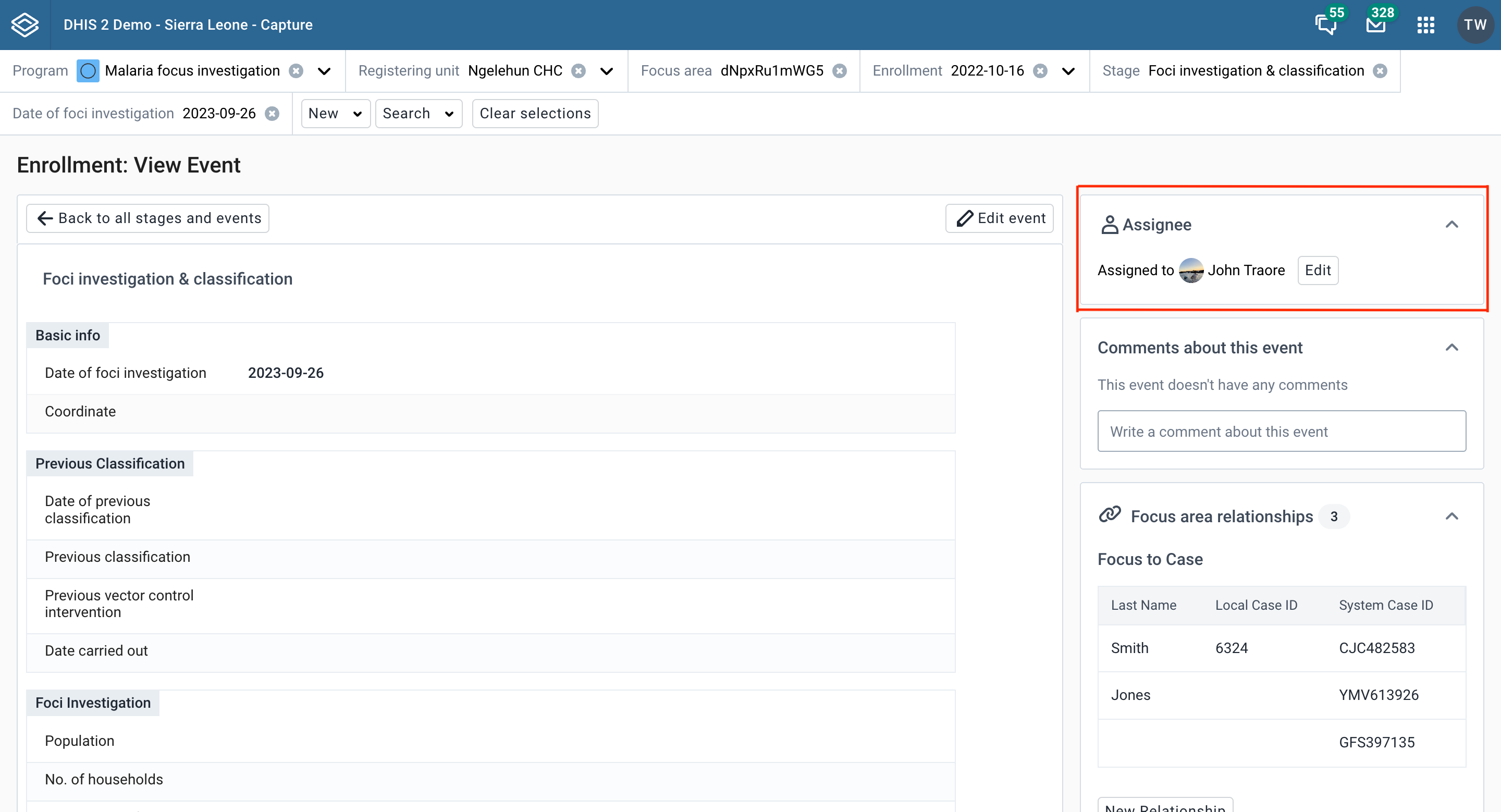
Dans la colonne droite, vous trouverez le widget de l'attributaire.
-
Cliquez sur le bouton Modifier, ou sur le bouton Attribuer si l'événement n'a pas encore d'attributaire.
-
Recherchez et sélectionnez l'utilisateur auquel vous souhaitez réattribuer l'événement. Cliquez sur le bouton Sauvegarder.

Nouvelle page de l'événement d'inscription
You can reach this page add event page by clicking in the New {stage event name} button in the overview page. In this page you can switch between different tabs: Report to add new event and Schedule to schedule an event. If you have unsaved changes in one tab and switch to another tab, there will be a warning displayed.
Nouveau formulaire de widget d'événement
Il s'agit du formulaire dans lequel vous pouvez modifier les détails d'un événement avant de l'enregistrer. Dans l'en-tête, vous pouvez voir le nom et l'icône de l'étape.

Page d'un nouvel événement sans étape
Si vous entrez dans la page d'un nouvel événement sans qu'une étape soit sélectionnée, une liste des étapes disponibles s'affichera. Sélectionnez l'étape à laquelle vous souhaitez ajouter un nouvel événement en cliquant sur le bouton concerné. Pour revenir à la page Aperçu de l'inscription, cliquez sur le bouton Annuler sans enregistrer

Ask user to complete enrollment after completion
If this flag has been enabled for the stage under Completion options in the Data entry options section in the Metadata Management app, a modal will show up after the user clicks the Complete button.

Ask user to create a new event after completion
If this flag has been enabled for the stage under Completion options in the Data entry options section in the Metadata Management app, a modal will show up after the user clicks the Complete button or checks the Complete event checkbox and clicks save. The user can choose the button Yes, create new event to navigate to the New Event page or No, cancel to navigate back to the enrollment dashboard. If there is only one possible stage available, the user will be taken directly to the New event workspace for that stage.
Affectation d'un utilisateur à de nouveaux événements
When reporting or scheduling an event, you can assign a user to it. This feature must be enabled per program stage in a tracker program by checking Allow events to be assigned to users in the stage's Data entry options section in the Metadata Management app.
Vous trouverez la section sur le cessionnaire au bas de la page de saisie des données. Recherchez et sélectionnez l'utilisateur auquel vous souhaitez attribuer l'événement. Le cessionnaire sera préservé lorsque vous sauvegarderez l'événement.


Programmer le formulaire du widget d'événements
Au lieu de rapporter un événement, l'utilisateur peut choisir de programmer l'événement pour une date ultérieure. Le formulaire s'ouvrira avec une suggestion de date. Cette date est déterminée par un ensemble de règles tel qu'expliqué ci-dessous.
The suggested date for the first event of a program stage in an enrollment is always based on the enrollment date or the incident date (depending on the program configuration). The program stage configuration setting "scheduled days from reference date" will be added to the base date to compute the suggested date.
1. Prochaine date fixée par défaut
Si une étape de programme a une prochaine date fixée par défaut configurée, la date suggérée est la prochaine date fixée la plus proche. Vous trouverez ci-dessous un exemple illustrant cette fonctionnalité.
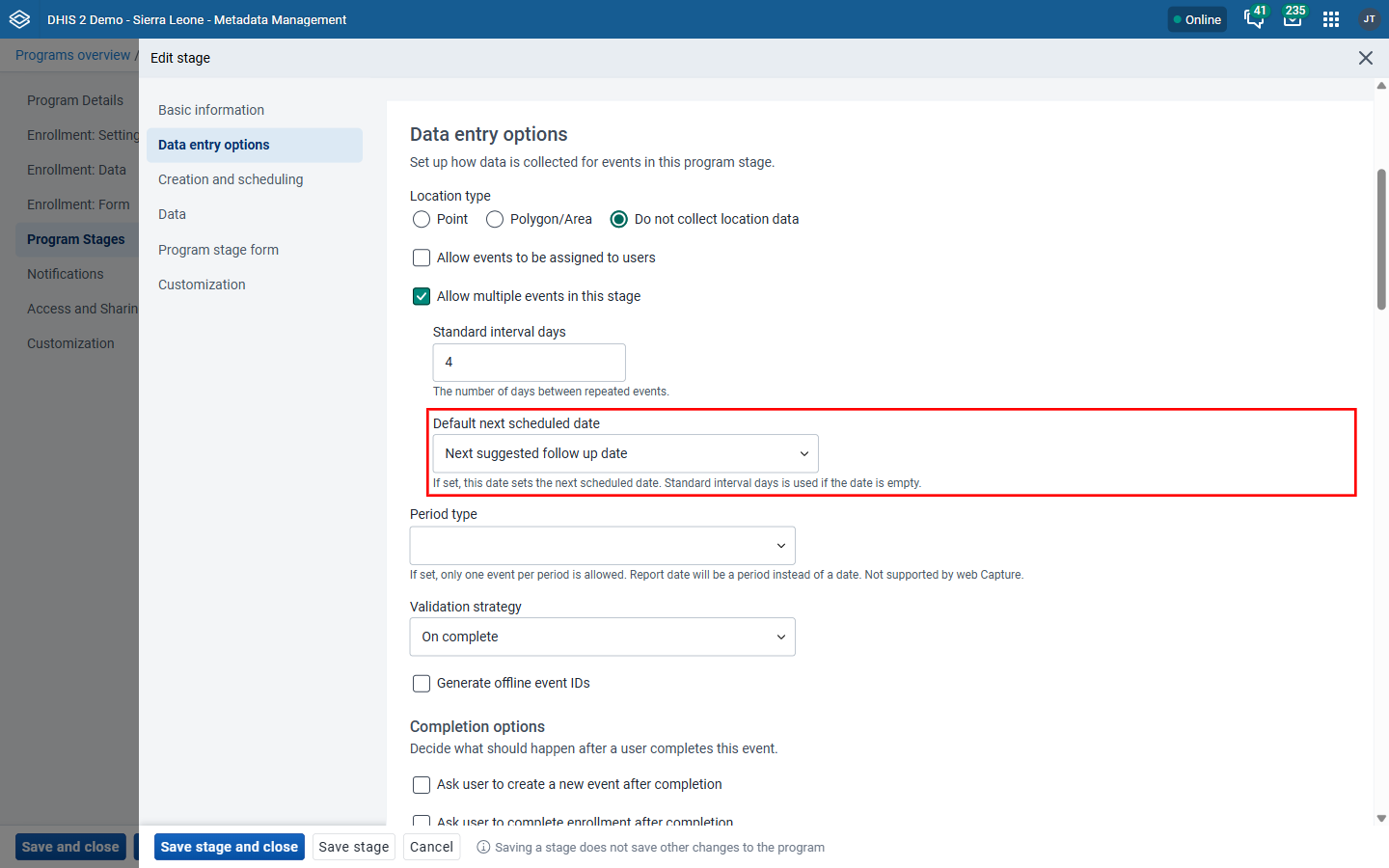
- A data element with value type date needs to be created and added to the particular program stage in its Data section, with Allow future dates checked. The name of the data element could for example be: Next suggested follow up date. The program stage is configured to use the data element as default when scheduling a new event by assigning the data element to Default next scheduled date in the stage's Data entry options section. This setting is only shown when Allow multiple events in this stage is checked.
-
A program rule based on the data entered in the program stage, will determine how many days until the next suggested follow up will be. For example: A program rule with the following condition: #{penta_dose} == '1' (The program rule will trigger when the tracked entity has received Penta Dose 1), Assign value to the data element: next suggested follow up date with expression: d2:addDays(V{event_date}, '30') The number suggest how many days from event date the next scheduled event should be.
-
Open the Capture app and create a tracked entity. As long as Penta Dose has value Dose 1, the suggested next scheduled event is 30 days forward from event date. When scheduling a new event, the system will pick up from the data element as long it has value.


Below the scheduled date, an information box compares the selected date with the suggested date. It shows either "The scheduled date matches the suggested date, but can be changed if needed." or "The scheduled date is N days after the suggested date." (or before), followed by the number of events that are already scheduled in this program in the selected organisation unit on that day.
En dessous de la date de programmation, l'utilisateur peut choisir d'ajouter un commentaire à l'événement programmé.
Après avoir cliqué sur le bouton Programmer, l'utilisateur sera redirigé vers la page d'aperçu de l'inscription.
2. Jours d'intervalle standard
- If the program stage has Standard interval days configured (in the stage's Data entry options section, shown only when Allow multiple events in this stage is checked), and no default next scheduled date gives a value, the suggested date is the date of the most recent event in that program stage in the enrollment, plus the standard interval days.
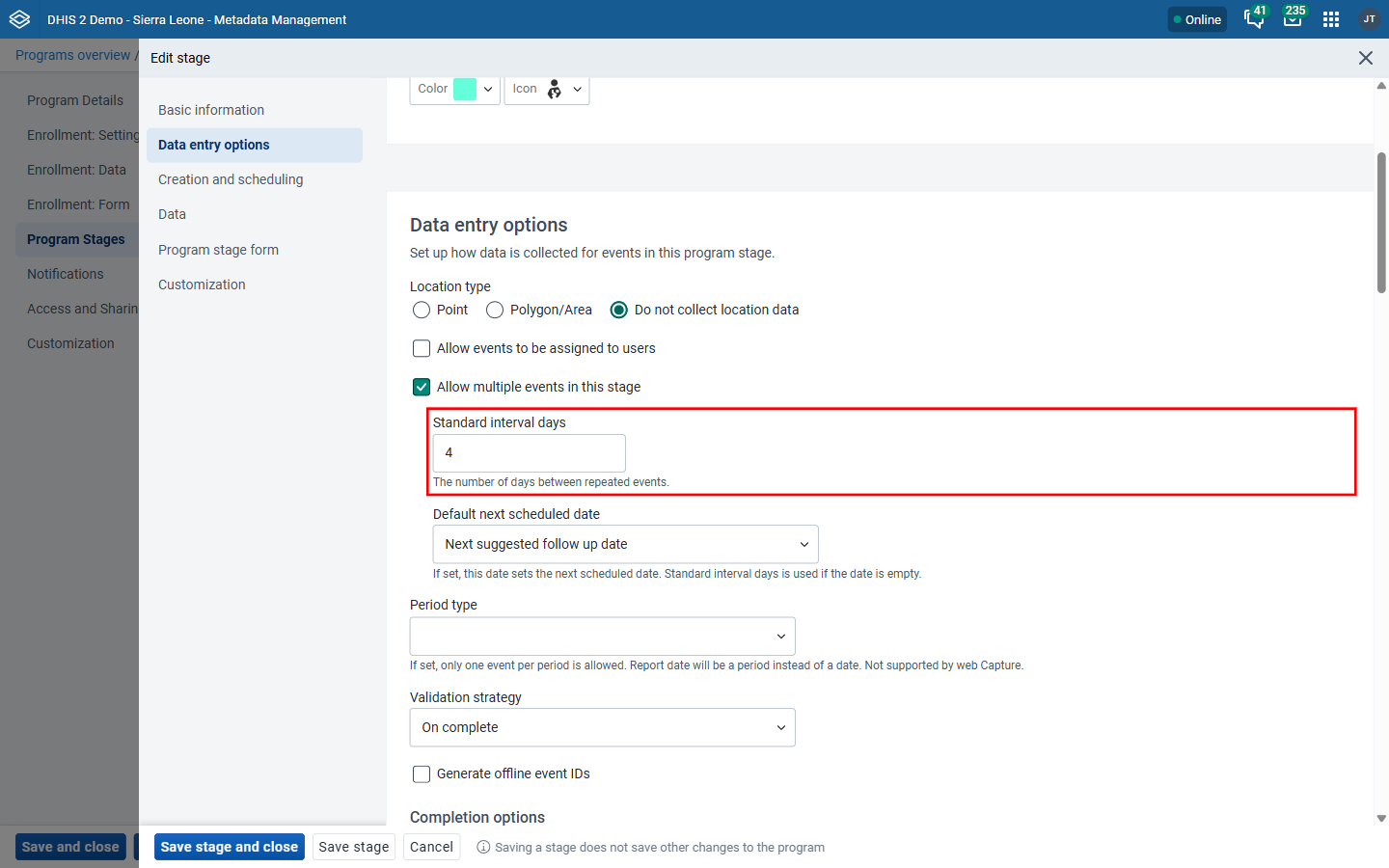
- For each earlier event in the stage, the scheduled date is used if the event has one, otherwise its report date. This means an event that was scheduled and later reported on a different day still counts from its scheduled date, and events that are scheduled but have not happened yet are included. Each new suggestion is therefore one interval after the latest event already planned in the stage. For example, with a standard interval of 14 days and a most recent event on 2026-09-14, the suggested date is 2026-09-28.

- If the stage has no earlier events in the enrollment, the suggested date falls back to the enrollment date or incident date, as described in the next section.
3. Si aucune valeur n'est trouvée sur l'une ou l'autre, la date suggérée sera définie en fonction de la date d'inscription et la date de l'évènement.
- In case Enrollment date is selected under Reference date for scheduling in the Metadata Management app, the next suggested event date is calculated by the enrollment date plus the value of scheduled days from reference date.

- In case Incident date is selected under Reference date for scheduling, the next suggested event date is calculated by the incident date plus the value of scheduled days from reference date.

Liste des événements d'étapes de programme
Vous pouvez accéder à la liste des événements de l'étape du programme en cliquant sur le bouton Accéder à l'intégralité du {nom de l'événement de l'étape} sur la page d'aperçu.
Liste des événements d'étape
À ce niveau, vous pouvez voir tous les événements d'une étape
En-tête de la liste des événements d'une étape
Dans l'en-tête, vous pouvez remarquer le nom et l'icône de l'étape

Combinaison d'options d'attributs pour le Tracker
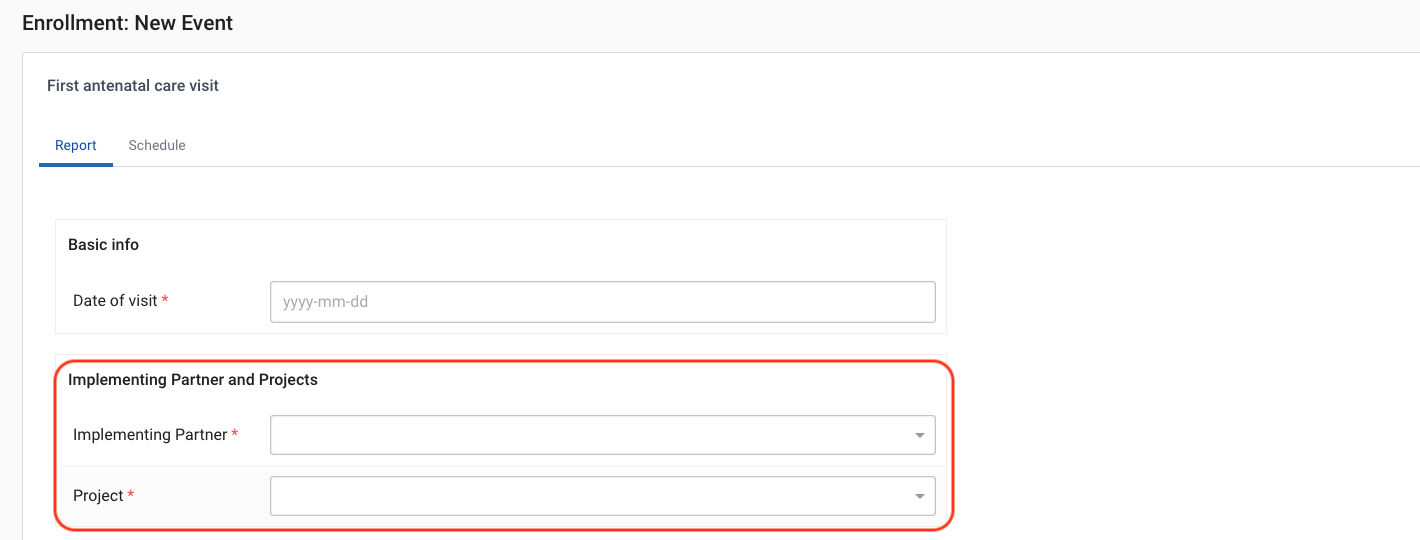
Vous pouvez ajouter de la ségrégation à vos données d'événements suivis à l'aide de combinaisons d'options d'attributs. Pour commencer, ajoutez une combinaison de catégories à la configuration de votre programme Tracker.
Le sélecteur d'options d'attributs s'affiche lorsque vous ajoutez, modifiez ou consultez des événements suivis. En outre, le sélecteur s'affiche lors de l'inscription si des événements sont générés automatiquement dans le cadre du processus d'inscription.
Exemple d'un nouvel événement suivi:
Journal des modifications
La fonction Journal des modifications fournit un historique des modifications apportées aux données, tant pour les événements que pour les entités suivies. Chaque fois que des données sont ajoutées, modifiées ou supprimées, l'information est stockée dans le journal des modifications.

Fonctionnalités du Journal des modifications
Tri : En cliquant sur l'icône de tri à côté de l'en-tête d'une colonne, vous pouvez basculer entre l'ordre par défaut, l'ordre croissant et l'ordre décroissant. Par défaut, les enregistrements sont triés par date (le plus récent en premier). Le tri par utilisateur ou par élément de données est également disponible, mais vous ne pouvez appliquer qu'une seule option de tri à la fois.
Filtrage : Vous pouvez filtrer un élément de données spécifique mais vous ne pouvez appliquer qu'un seul filtre à la fois.
Remarque :
Tous les éléments de données sont affichés dans le menu déroulant du filtre, qu'ils aient ou non un enregistrement dans le journal des modifications.
Pagination : Cette fonctionnalité permet d'afficher 10 enregistrements par page par défaut, avec des options permettant d'ajuster le nombre d'enregistrements affichés, jusqu'à 100 par page.
Journal des modifications d'événement
Le Journal des modifications d'événement permet de suivre les modifications apportées aux éléments de données d'un événement. Ces données comprennent les propriétés de l'événement (par exemple, la date du rapport, la date prévue et la géométrie) et les éléments de données.
Comment ouvrir le Journal des modifications d'événement
- Accédez à la page "Voir l'événement" d'un événement dans l'application Saisie.
- Cliquez sur Voir le journal des modifications pour l'ouvrir.

Journal des modifications d'une entité suivie
Le Journal des modifications d'une entité suivie permet de suivre les modifications apportées aux attributs d'une entité suivie dans le cadre d'une inscription.
Comment ouvrir le journal des modifications d'une entité suivie
-
Go to the Metadata Management app, open the relevant Tracked entity type and enable the Enable tracked entity instance audit log checkbox.
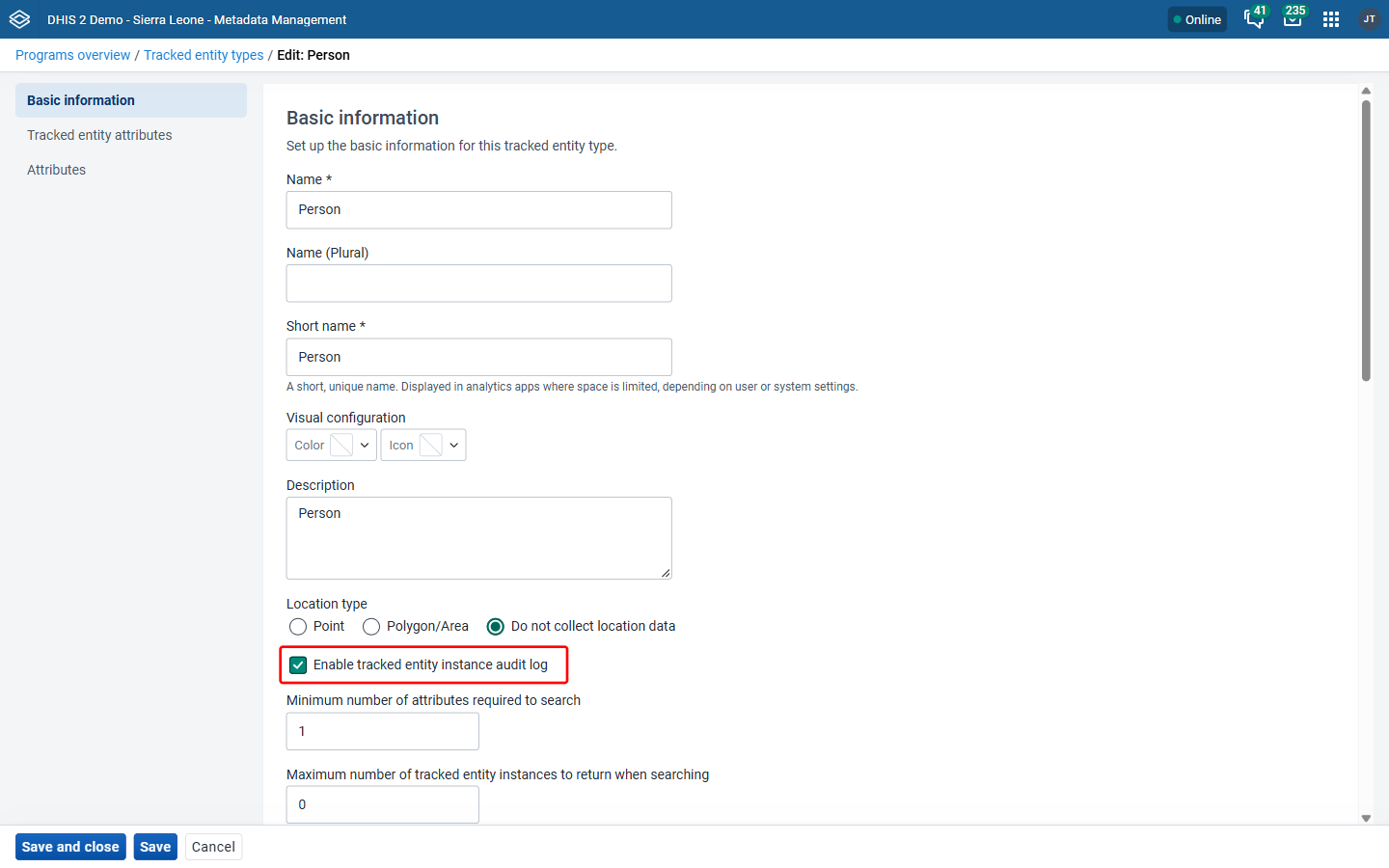
-
Ouvrez le tableau de bord d'inscription dans l'application Saisie.
-
Cliquez sur Voir le journal des modifications dans le widget Profil de l'entité suivie pour ouvrir le journal des modifications.

Related stages and linked events for Tracker programs
You can connect any two program stages via a relationship. This is useful for workflows where completing one stage should trigger or be linked to another, for example linking a lab request stage to a lab result stage, or linking a referral stage to a follow-up consultation stage. To enable this feature, you can set up two program stages in the same program and link them with an event-event relationship in the Metadata Management app, choosing the relevant program stage on both the initiating and receiving side. 
Adding a new tracker event
Lors de l'ouverture du nouveau formulaire d'événement, un widget appelé Actions - ${Nom du type de relation} apparaît au bas de la page. À partir de ce widget, les utilisateurs peuvent 1. Programmer un nouvel événement en sélectionnant une date prévue et une unité d'organisation 2. Saisir directement les données de l'événement lié 3. Créer un lien avec un événement déjà existant.
Lorsque vous cliquez sur Terminer ou Sauvegarder sans avoir terminé, l'application Saisie crée l'événement en cours, planifie l'événement lié et s'assure qu'il existe une relation entre eux dans le bon contexte. 
Editing a tracker event
Lorsqu'il n'y a pas d'événement lié
Si l'événement est éligible pour les étapes associées mais n'est pas encore lié, un widget appelé Événement lié apparaîtra au bas de la page. À partir de ce widget, les utilisateurs peuvent 1. Programmer un nouvel événement en sélectionnant une date prévue et une unité d'organisation 2. Saisir directement les données de l'événement lié 3. Créer un lien avec un événement déjà existant.
L'étiquette du bouton d'action change en fonction des sélections de l'utilisateur. Lorsque vous cliquez sur Terminer ou Sauvegarder sans avoir terminé, l'application Saisie crée l'événement en cours, planifie l'événement lié et s'assure qu'il existe une relation entre eux dans le bon contexte. 
Lorsqu'il y a un événement lié
If the event is already linked, a Linked event widget will appear at the top of the page. This widget allows users to view details of the linked event. 
De plus, en cliquant sur le menu dans l'angle supérieur droit, les utilisateurs peuvent 1. Délier l'événement lié. 2. Délier et supprimer l'événement lié. 
Enrolling a tracked entity
Enable the "Show first program stage during enrollment" flag in the Enrollment: Settings section of the Tracker program in the Metadata Management app. When opening the form to enroll a new tracked entity, a widget called Actions - ${Relationship type name} will appear at the bottom of the page. From this widget, users can: 1. Programmer un nouvel événement en sélectionnant une date prévue et une unité d'organisation 2. Saisir directement les données de l'événement lié
Lorsque vous cliquez sur Sauvegarder, l'application Saisie inscrit l'entité suivie, crée l'événement dans la première étape, planifie l'événement lié et s'assure qu'il existe une relation entre eux dans le bon contexte. 