Programmation
Le Programmateur est une application qui permet de gérer les tâches d'arrière-plan dans DHIS2. Les tâches d'arrière-plan peuvent effectuer certaines fonctions, telles que l'exécution d'analyses, la synchronisation de données et de métadonnées, ou l'envoi d'un rapport d'analyse "push". L'application permet de créer, de modifier et de supprimer de telles tâches.
Les tâches peuvent être programmées pour être exécutées dans un ordre spécifique à l'aide d'une file d'attente. Une file d'attente de tâches se compose de deux tâches ou plus et peut être programmée selon un calendrier de type cron. À l'heure spécifiée, la file d'attente démarre la première tâche et attend qu'elle soit terminée avant de lancer la seconde. Les tâches sont exécutées dans l'ordre jusqu'à ce qu'elles le soient toutes.
Le Programmateur est fourni avec DHIS2 et est accessible depuis le menu des applications.
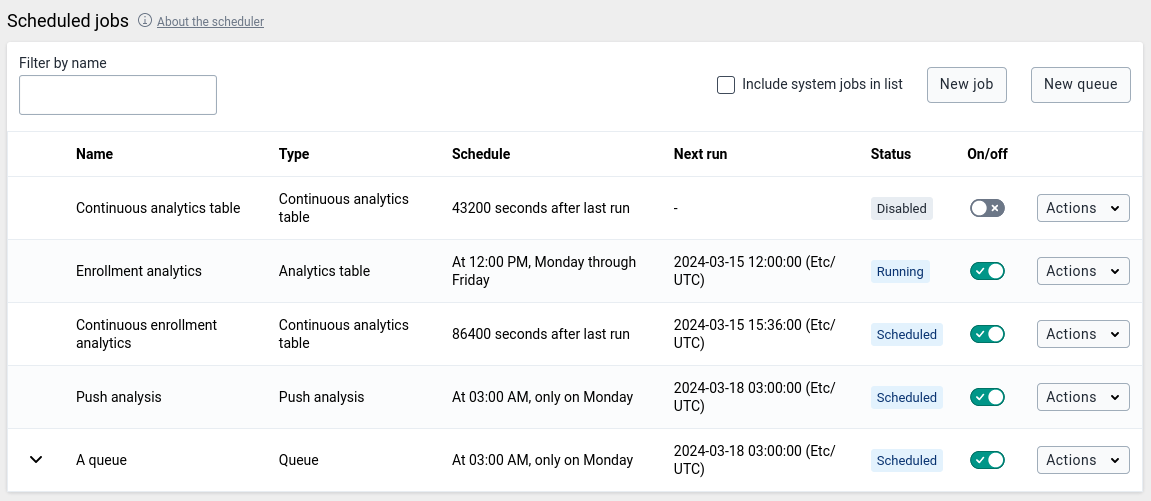
La page d'accueil de l'application Programmateur présente un aperçu des tâches existantes. Par défaut, les tâches prédéfinies du système sont masquées. Pour les afficher, cliquez sur Inclure les tâches du système dans la liste dans l'angle supérieur droit.
Lorsque vous créez ou modifiez une tâche ou une file d'attente, elle sera programmée selon le calendrier sélectionné. Pour exécuter une tâche ou une file d'attente à la demande, accédez à l'aperçu, cliquez sur le bouton "Actions" de la tâche ou de la file d'attente que vous voulez exécuter puis sur "Exécuter manuellement". Cette action n'est disponible que pour les tâches et les files d'attente activées.
Créer une tâche
-
Ouvrez l'application Programmateur et cliquez sur le bouton "Nouvelle tâche" dans l'angle supérieur droit.
-
Choisissez un Nom approprié pour la nouvelle tâche.
-
Sélectionnez le Type de tâche que vous voulez programmer depuis le menu déroulant.
-
Sélectionnez un calendrier pour la tâche. Chaque type de tâche a son propre type de planification, soit la planification Cron, soit la planification**Delay**.
-
Pour les types de tâches planifiées Cron, vous pouvez définir un calendrier à l'aide de la syntaxe Spring scheduling Vous pouvez également sélectionner une expression Cron prédéfinie en cliquant sur "Choisir parmi les horaires prédéfinis". Avec cette planification, l'exécution d'une nouvelle tâche ne commence que si l'exécution de la tâche précédente est terminée, ceci afin d'empêcher le système de reproduire trop de tâches.
-
Pour les tâches planifiées Delay, vous pouvez définir un délai en secondes. Contrairement aux tâches planifiées Cron, ces tâches ne sont pas exécutées en fonction d'un calendrier défini, mais avec un délai spécifique entre les exécutions des tâches. Le temporisateur démarre à la fin d'une tâche, ce qui démarre l'exécution d'une nouvelle tâche lorsque le temporisateur atteint zéro. Cela continuera tant que la tâche sera activée.
-
-
Si le type de tâche est personnalisable, une section Paramètres apparaîtra sous les paramètres de planification. Ces options supplémentaires précisent les informations de la tâche planifiée et vont varier en fonction du type de tâche.
-
Cliquez sur le bouton Sauvegarder pour confirmer la création de la tâche. Après la création de la tâche, vous serez redirigé vers l'aperçu des tâches, où la nouvelle tâche créée sera désormais répertoriée.
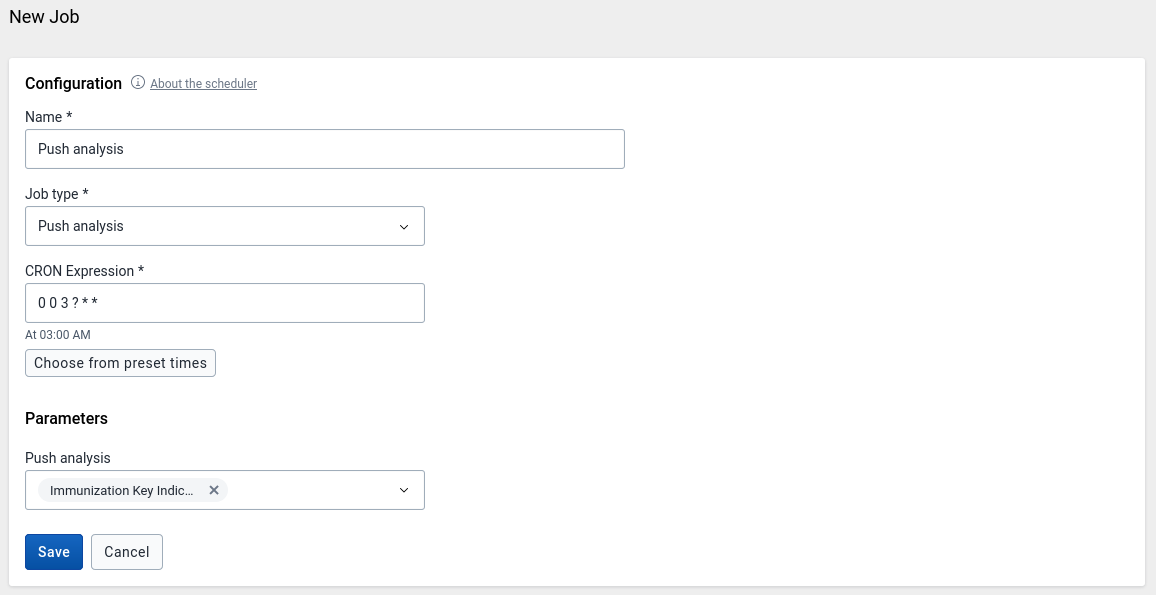
Les tâches nouvellement créées sont activées par défaut.
Modifier une tâche{ #scheduling_configure_job }
Avec les autorisations appropriées, vous pouvez modifier les détails des tâches créées par l'utilisateur. Pour activer ou désactiver rapidement l'exécution d'une tâche créée par un utilisateur, utilisez les boutons de la colonne Activer/Désactiver sur la page d'accueil de l'application Programmateur. Notez que les tâches du système sont toujours activées et ne peuvent être désactivées.
Modification supplémentaire des tâches d'utilisateur :
-
Cliquez sur le bouton "Actions" de la tâche que vous voulez modifier puis sur "Modifier" (seules les tâches d'utilisateur peuvent être modifiées).
-
Lorsque vous avez terminé, cliquez sur le bouton Sauvegarder pour appliquer les modifications.
Supprimer une tâche
-
Cliquez sur le bouton "Actions" de la tâche que vous voulez supprimer puis sur "Supprimer". (seules les tâches d'utilisateur peuvent être supprimées).
-
Confirmez en cliquant à nouveau sur Supprimer dans la fenêtre contextuelle.
Les tâches d'utilisateur peuvent également être supprimées depuis la page de modification.

Types de tâches
La section suivante décrit les différents types de tâches.
Désactiver les utilisateurs inactifs
Les utilisateurs n'ayant pas été actifs - non connectés - pendant plusieurs mois peuvent être automatiquement désactivés. Comme paramètre de tâche, choisissez le nombre de mois d'inactivité. Tous les utilisateurs qui ne se sont pas connectés pendant ce nombre de mois ou plus seront désactivés par la tâche. Les utilisateurs désactivés ne pourront plus se connecter au système.
Le paramètre Jours restant avant peut être réglé de sorte à envoyer un e-mail de rappel aux utilisateurs qui spécifie le nombre de jours restant avant l'expiration de leur compte. Si les utilisateurs ne se connectent pas, d'autres e-mails de rappel seront envoyés, chacun réduisant de moitié le nombre de jours précédent. Par exemple si le nombre de jours est fixé à 7, le premier e-mail est envoyé 7 jours à l'avance, le second 3 jours à l'avance et le troisième et dernier 1 jour à l'avance. Si aucune valeur n'est pas définie (vide), aucun rappel ne sera envoyé.
Tableau des ressources
Le tableau des ressources à pour tâche de générer et de mettre à jour des tableaux de la base de données des ressources. Ces tableaux sont utilisées par différents composants de DHIS2 et sont destinées à simplifier les recherches dans la base de données.
Notez que lorsque vous spécifiez l'une des tâches de la table analytique, les tableaux de ressources peuvent être inclus dans le processus et il n'est pas nécessaire de spécifier également une tâche de ces tableaux de ressources
Table analytique
Les tables analytiques permettent de générer et de mettre à jour les tableaux analytiques. Les tableaux analytiques sont utilisés comme base pour les requêtes d'analyse de données dans DHIS2. Les applications telles que Tableau de bord, Visualiseur et Cartes récupèrent les données de ces tableaux via l'API analytique de DHIS2, et elles doivent être mises à jour pour que les données analytiques deviennent disponibles. Vous pouvez planifier ce processus de façon à ce qu'il s'exécute régulièrement par le biais d'un type de tâche de tableau analytique.
La tâche du tableau analytique remplira par défaut les champs de données pour toutes les années et tous les éléments de données. Les paramètres suivants sont disponibles :
- Années dernières : Le nombre d'années passées pour lesquelles les tableaux analytiques doivent être remplis. Par exemple, si vous indiquez 2 ans, le processus mettra à jour les données des deux dernières années, sans inclure les données plus anciennes. Ce paramètre permet de réduire la durée du processus, et peut être utilisé lorsque les données plus anciennes n'ont pas été modifiées et que l'on souhaite actualiser les données les plus récentes.
- Ignorer les tableaux de ressources: Ignorer les tableaux de ressources pendant le processus de mise à jour de la table analytique. Ce paramètre permet de réduire la durée du processus, mais conduit également à des changements dans les métadonnées qui ne sont pas reflétés dans les données analytiques.
- Ignorer des types de tableaux: Ignorer un ou plusieurs types de tableaux analytiques. Ce paramètre permet de réduire la la durée du processus, mais ces types de données ne seront pas mis à jour dans les données analytiques.
Table analytique (Suite)
Les tables analytiques permettent de générer et de mettre à jour les tableaux analytiques. Les tableaux analytiques sont utilisés comme base pour les requêtes d'analyse de données dans DHIS2. Les applications telles que Tableau de bord, Visualiseur et Cartes récupèrent les données de ces tableaux via l'API analytique de DHIS2, et elles doivent être mises à jour pour que les données analytiques deviennent disponibles. Vous pouvez planifier ce processus de façon à ce qu'il s'exécute régulièrement par le biais d'un type de tâche de tableau analytique.
La tâche de la table analytique continue est basé sur deux phases :
- Dernière mise à jour : Mise à jour des données les plus récentes, c'est-à-dire les données qui ont été ajoutées, mises à jour ou supprimées depuis la dernière fois que les données les plus récentes ou toutes les données ont été mises à jour. Ce processus est fréquent.
- Mise à jour complète : mise à jour de toutes les données sur toutes les années. Ce processus aura lieu une fois par jour.
Le tâche de la table analytique continue mettra régulièrement à jour les données récentes. Le processus de mise à jour des données utilise une partition spéciale de la base de données qui ne contient que les données les plus récentes. Cette partition peut être rapidement actualisée en raison de la quantité relativement faible des données. La taille de la partition augmentera jusqu'à ce qu'une mise à jour complète soit effectuée. Toutes les données de toutes les années seront mises à jour une fois par jour. La dernière partition sera ainsi effacée.
La tâche du tableau analytique remplira par défaut les champs de données pour toutes les années et tous les éléments de données. Les paramètres suivants sont disponibles :
- Heure de la mise à jour complète: Heure de la journée à laquelle la mise à jour complète sera effectuée. Par exemple, si vous indiquez 1, la mise à jour complète sera effectuée à 1h du matin.
- Années dernières : Le nombre d'années passées pour lesquelles les tableaux analytiques doivent être remplis. Par exemple, si vous indiquez 2 ans, le processus mettra à jour les données des deux dernières années, sans inclure les données plus anciennes. Ce paramètre permet de réduire la durée du processus, et peut être utilisé lorsque les données plus anciennes n'ont pas été modifiées et que l'on souhaite actualiser les données les plus récentes.
- Ignorer les tableaux de ressources: Ignorer les tableaux de ressources pendant le processus de mise à jour de la table analytique. Ce paramètre permet de réduire la durée du processus, mais conduit également à des changements dans les métadonnées qui ne sont pas reflétés dans les données analytiques.
Optimisation de la recherche du Tracker
La tâche d'optimisation de la recherche du Tracker est responsable de la génération et de la mise à jour des index trigrammes pour les attributs d'entité suivie pertinents. Les index trigrammes améliorent les performances de la recherche d'instances d'entité suivie en fonction de valeurs d'attributs d'entités suivies spécifiques. L'utilité des index trigrammes dépend du fait que l'attribut soit configuré comme unique ou recherchable (lorsqu'ils sont connectés au type de programme ou d'entité suivie). Vous pouvez configurer la tâche pour choisir les attributs d'entité suivie qui doivent être indexés par trigramme. La tâche prend également en charge la suppression de tous les index obsolètes qui ont été créés précédemment mais qui ne sont plus nécessaires en raison d'une modification de la configuration des métadonnées.
Les paramètres suivants sont disponibles :
- Attributs: La liste des attributs pour lesquels un index de trigramme doit être créé. Pour chaque attribut, un index de trigramme partiels sera créé. Par exemple, si vous spécifiez les attributs "prénom" et "nom", le processus créera deux index trigrammes distincts pour les attributs correspondants "prénom" et "nom". Notez que, si l'attribut fourni dans ce paramètre n'est pas indexable (soit parce qu'il n'est pas unique, soit parce qu'il n'est pas recherchable), il sera ignoré par le processus et aucun index de trigramme ne sera créé créé pour lui.
- Ignorer la suppression de l'index: Ignorer la suppression de l'index obsolète lors du processus d'indexation du trigramme. Si ce paramètre est défini sur "true", les index considérés obsolètes ne seront pas supprimés.
Synchronisation des données
DHIS2 permet la synchronisation des données entre des instances distantes et une instance centrale de DHIS2. Cette fonctionnalité peut être utile, par exemple, lorsque vous avez déployé plusieurs instances autonomes de DHIS2 qui doivent soumettre des valeurs de données à une instance centrale de DHIS2. La synchronisation des données tracker et des données agrégées est prise en charge.
Voici les étapes à suivre pour activer la synchronisation des données :
-
Accédez aux paramètres de synchronisation, saisissez l'URL du serveur distant, le nom d'utilisateur et le mot de passe. Appuyez sur la touche TAB pour enregistrer automatiquement le nouveau mot de passe. Actualisez la page et vérifiez que les valeurs remplies sont toujours présentes. Notez que le champ du mot de passe sera vide après l'actualisation, car cette valeur est cryptée ; vous pouvez donc considérer qu'elle est enregistrée.
-
Using the Scheduler app, create a new job using the "Single events data synchronization" and/or "Tracked entities data synchronization" job type. Make sure it is enabled when you finish.
Note
These two job types replace the "Event Programs Data Sync" and "Tracker Programs Data Sync" jobs available in versions prior to 2.42. There is no automatic migration: when upgrading from 2.41 or earlier, any existing tracker or event program synchronization jobs are not carried over, and you must create a new job configuration for each of them using the new job types.
Quelques aspects de la fonction de synchronisation des données à prendre en compte :
-
L'instance DHIS2 locale stockera le mot de passe du compte utilisateur sur l'instance distante cryptée dans la base de données locale. Le compte à distance est utilisée à des fins d'authentification lors du transfert de données. Pour des raisons de sécurité, veillez à définir le paramètre de configuration encryption.password dans la section hibernate.properties sur un mot de passe fort.
-
Il est fortement recommandé de déployer le serveur distant sur SSL/HTTPS car le nom d'utilisateur et le mot de passe sont envoyés en texte clair lors de l'authentification de base et peuvent être interceptés par un pirate.
-
La synchronisation des données utilise la propriété UID des éléments de données, des combinaisons d'options de catégorie et des unités d'organisation pour établir une correspondance entre les métadonnées. Par conséquent, la synchronisation dépend de l'harmonisation de ces trois objets de métadonnées sur l'instance locale et distante pour un bon fonctionnement.
-
La première fois que DHIS2 exécute la tâche de synchronisation, toutes les données disponibles seront incluses. Les tâches de synchronisation suivantes n'incluront que les données ajoutées et modifiées depuis la dernière tâche réussie. Une tâche de synchronisation n'est considérée comme réussie que si toutes les données ont été sauvegardées avec succès sur le serveur distant (Toutes les données synchronisées avec succès resteront sur l'instance réceptrice, échoue éventuellement). Le résumé de l'importation renvoyé par le serveur central permet de déterminer si la tâche a réussi ou non.
-
La tâche de synchronisation initiale peut prendre beaucoup de temps, ce qui pourrait ralentir votre instance, selon la quantité de données synchronisées. Vous pouvez configurer la tâche pour qu'elle s'exécute lorsqu'il y'a peu d'utilisateurs en ligne, puis revenir ultérieurement à vos préférences. Si vous ne voulez pas ou n'avez pas besoin de synchroniser toutes les données, vous pouvez ignorer une partie des données synchronisées.
Lorsque DHIS2 synchronise les données tracker, il détermine les données à à synchroniser en se basant sur la dernière fois où elles ont été synchronisées. Chaque instance d'entité suivie et événement enregistre la date de sa dernière synchronisation réussie.
-
Le système démarrera une tâche de synchronisation en fonction des règles définies dans la configuration de la tâche. Si la tâche de synchronisation démarre alors qu'il n'y a pas de connexion avec le serveur distant, elle réessayera jusqu'à trois fois avant d'échouer. La tâche sera à nouveau exécutée à une date programmée.
-
Le serveur gère chaque ensemble de programmes séparément, ce qui signifie qu'un ensemble de programmes peut être synchronisé avec succès, tandis que l'autre échoue. L'échec ou la réussite de l'un n'a pas d'influence sur l'autre, car la date de la dernière synchronisation réussie est suivie séparément pour chaque élément tel qu'indiqué précédemment.
-
Les attributs des instances d'entités suivies (attributs d'instances suivies) et les éléments de données des étapes de programme (élément de données d'étape de programme) qui ont une option "Ignorer la synchronisation" activée ne seront pas synchronisés. Cette fonction vous permet de décider de ne pas synchroniser certaines données sensibles ou non pertinentes et de ne les conserver que localement.
-
L'autorité
Ignorer la validation des champs obligatoires dans Tracker et Capture Événement(F_IGNORE_TRACKER_REQUIRED_VALUE_VALIDATION) doit être utilisé lorsqu'il est exigé que certains attributs ou éléments de données obligatoires aient au même moment la propriété "Ignorer la synchronisation" activée. Un tel paramétrage conduira à un échec de la validation sur le serveur central car ni l'attribut, ni l'élément de données ne seront présents dans la charge.
La validation n'échouera pas pour l'utilisateur qui dispose de cette autorité. L'autorité doit être attribué à l'utilisateur, sur le serveur central qui sera utilisé pour la tâche de synchronisation.
- Dans des cas spécifiques, la synchronisation initiale de toutes les données peut être indésirable ; par exemple, lorsqu'une base de données sur l'instance locale est une nouvelle copie de la base de données présente sur l'instance centrale, ou lorsqu'il est préférable de ne pas synchroniser les anciennes données pour gagner en temps.
La clé de réglage syncSkipSyncForDataChangedBefore peut être utilisée pour ignorer la synchronisation de toutes les données (valeurs de données, données de programmes Événement et Tracker, enregistrements complets d'ensembles de données) qui ont été dernièrement modifiées avant la date spécifiée. La Clé de réglage est toujours utilisée dans la tâche de synchronisation. Par conséquent, si vous devez synchroniser les anciennes données, vous devez modifier cette Clé de réglage.
- Both the "Single events data synchronization" and "Tracked entities data synchronization" jobs support paging in order to avoid timeouts and to deal with unstable network. The default page size for both jobs is 60.
If the default value does not fit your purpose, your own page size can be specified via the parameter in the particular sync job in the Scheduler app. The allowed page size ranges from a minimum of 5 to a maximum of 200.
Planification de la synchronisation des métadonnées
DHIS2 offre une fonctionnalité de synchronisation des métadonnées d'une instance distante à une instance locale de DHIS2. Cette fonctionnalité peut être utile lorsque vous avez déployé plusieurs instances autonomes de DHIS2 et que vous devez créer des métadonnées dans toutes les instances locales similaires à l'instance centrale.
Voici les étapes à suivre pour activer la synchronisation des métadonnées :
-
Allez dans Paramètres > Synchronisation, saisissez l'URL du serveur distant, le nom c'utilisateur et le mot de passe et cliquez sur Sauvegarder.
-
En utilisant l'application Programmateur, créez une nouvelle tâche à partir du type de tâche "Synchronisation des métadonnées".
Quelques aspects de la fonctionnalité de synchronisation des métadonnées à prendre en compte :
-
L'instance DHIS2 locale stockera le mot de passe du compte utilisateur sur l'instance distante dans sa base de données. Le compte utilisateur distant est utilisée à des fins d'authentification lors du transfert ou du téléchargement des données. Pour des raisons de sécurité, veillez à définir le paramètre de configuration encryption.password dans la section hibernate.properties sur un mot de passe fort.
-
Il est fortement recommandé de déployer le serveur distant sur SSL/HTTPS car le nom d'utilisateur et le mot de passe sont envoyés en texte clair lors de l'authentification de base et peuvent être interceptés par un pirate.
-
Assurez-vous également que l'utilisateur distant ne dispose pas de TOUTES les autorités. À la place, créez simplement un utilisateur avec l'autorité F_METADATA_MANAGE de sorte que, même si ces détails sont interceptés par un pirate, qu'il ne puisse pas avoir un contrôle total du système à distance.
-
La synchronisation des métadonnées repose sur la couche d'importation sous-jacente. Chaque version de métadonnées est une exportation de métadonnées entre deux dates spécifiques. Chaque synchronisation d'une version de métadonnées est une tentative d'importation de l'instantané de ces métadonnées dans l'instance locale. La synchronisation des versions est incrémentale. L'instance locale essayera de télécharger les versions de métadonnées de l'instance centrale l'une après l'autre. L'échec de la synchronisation d'une version de métadonnées spécifique empêchera la synchronisation des autres versions. En cas d'échecs, des modifications doivent être opérées sur les métadonnées depuis l'instance centrale afin de résoudre ces erreurs. La configuration des métadonnées est très essentielle et l'utilisateur doit être prudent lorsqu'il déploie les les mises à jour sur l'instance de production. Il est toujours recommandé de mettre en place des environnements de test pour garantir l'intégrité des versions de métadonnées et de leurs impacts par la suite. L'instance locale synchronisera les métadonnées de la première version pour que l'harmonie soit maintenue et que l'instance locale et centrale fonctionnent correctement.
-
Le système tentera une synchronisation au moment prévu. Si le serveur local ou distant ne dispose pas d'une connexion Internet opérationnelle à ce moment-là, la synchronisation sera interrompue et retentée le nombre de fois spécifié dans le fichier dhis.conf.
-
Vous pouvez voir l'heure de la dernière synchronisation réussie avec le serveur distant sur l'écran de planification, à côté de la mention "Dernier succès".
Prédicteur
Cette fonction exécute les prédicteurs et/ou groupes de prédicteurs sélectionnés.
Les paramètres relatifs de début et de fin déterminent les périodes au cours desquelles les données seront prédites, ce qui correspond à la date à laquelle la tâche de prédicteur est exécutée :
-
Début relatif compte les jours entre la date d'exécution de la tâche et la date la plus proche à laquelle une période prédite pourrait commencer. Il peut être positif ou négatif. Par exemple, une valeur de 3 signifie qu'il faut prévoir des périodes qui commencent au moins 3 jours après l'exécution du prédicteur. Une valeur de -3 signifie qu'il faut prévoir des périodes qui commencent au moins 3 jours avant l'exécution du prédicteur.
-
Fin relative compte les jours entre la date d'exécution de la tâche et la date la plus ancienne à laquelle une période prédite pourrait se terminer. Elle peut être positive ou négative. Par exemple, une valeur 9 signifie qu'il faut prévoir des périodes qui se terminent au moins 9 jours après l'exécution du prédicteur. Une valeur de -9 signifie qu'il faut prévoir des périodes qui se terminent au moins 9 jours avant l'exécution du prédicteur.
Définir ces valeurs peut vous donner un contrôle très flexible sur le moment où les prédictions seront effectuées, surtout lorsque votre tâche de prédicteur est configurée pour s'exécuter quotidiennement ou plus fréquemment. Avant de définir ces valeurs, vous devez réfléchir attentivement au moment où vous voulez que les prédictions pour une période commencent à être effectuées et au moment où vous voulez qu'elles cessent de l'être. Ensuite, vous devez calculer les dates appropriées de début et de fin relatives.
Exemples :
-
Exigence : Un prédicteur utilise des données de la même semaine comme valeur prédite. (Aucune donnée échantillonnée antérieure n'est utilisée.) Lorsque la semaine se termine le dimanche,
les données doivent être saisies au cours des deux jours suivants (lundi et mardi). Il n'est pas recommandé de commencer à prédire des données avant le mercredi suivant la fin de la semaine, afin d'éviter que les résultats affichés ne soient partiels. Toutefois, les données peuvent toujours être ajustées le mercredi, il vous faudra donc également mettre à jour les prédictions le jeudi. Après cela, les données sont gelées et vous ne pouvez plus faire de prédiction pour cette période.**Solution:** For a job running daily or more frequently, define the relative start as -10 and the relative end as -2 (for periods within 10 to 2 days before the job runs). - Before Wednesday of the following week, the period end is greater than 2 days before, so no predictions are made. - On Wednesday of the following week, the period started 9 days before and ended 2 days before. Predictions are made because -9 to -2 are within the range -10 to -2. - On Thursday of the following week, the period started 10 days before and ended 3 days before. Predictions are made because -10 to -3 are within the range -10 to -2. - After Thursday, the previous week started more than 10 days before, so no predictions are made. - Predictions are made only on Wednesday and Thursday. On Friday through Tuesday, no predictions are made (and the job finishes very quickly). -
Exigence : Un prédicteur est utilisé pour prévoir une limite (moyenne plus deux fois l'écart-type) pour les cas de maladie attendus qui ne varient pas en fonction des saisons, sur la base des données des cinq semaines précédentes. Les semaines vont du lundi au dimanche. Les prédictions doivent être faites à partir du mardi précédent, en utilisant les données disponibles à ce moment prédis, et être poursuivies jusqu'au mardi de la semaine pour laquelle les prédictions sont faites (à ce moment, il est supposé que les données de la semaine précédente sont définitives).
**Solution:** For a job running daily or more frequently,
define the relative start as -1 and the relative end as 12.

- Before Tuesday, predictions will not be made for the following week because it
ends more than 12 days later.

- On Tuesday, predictions will be made for the following week which starts
in 6 days and ends in 12 days.

- On Wednesday through the following Tuesday, predictions will be made for
the week whose start-to-end dates are Wed: 5 to 11, Thu: 4 to 10,
Fri: 3 to 9, Sat: 2 to 8, Sun: 1 to 7, Mon: 0 to 6, and Tue: -1 to 5.

- Note that on Tuesday, predictions are made for the current week with
start-to-end dates -1 to 5, and also for the following week
with start-to-end dates 6 to 12. On all other days of the week
predictions are made for one week.
Vous pouvez sélectionner les prédicteurs et les groupes de prédicteurs qui opéreront pendant l'exécution de la tâche :
-
Prédicteurs exécute les prédicteurs individuels. Ils s'exécutent dans l'ordre spécifié.
-
Groupes de prédicteurs exécute les groupes de prédicteurs. Ils s'exécutent dans l'ordre spécifié. Les prédicteurs de chaque groupe s'exécutent par ordre alphabétique (en comparant les valeurs de caractères Unicode).
Si des prédicteurs individuels et des groupes de prédicteurs sont sélectionnés pour la même tâche, les prédicteurs individuels s'exécutent en premier, suivis des groupes de prédicteurs.
Intégrité des données
Le type de tâche "Intégrité des données" est responsable de la planification des contrôles d'intégrité des données. DHIS2 peut effectuer une série de contrôles d'intégrité sur les données contenues dans la base de données. Il est extrêmement important d'identifier et de corriger les problèmes d'intégrité des données pour garantir la validité des données utilisées à des fins d'analyse. Chacun des contrôles d'intégrité de données effectués par le système sera décrit, ainsi que les procédures générales peuvent être appliquées pour la résolution de ces problèmes.
Le résultat des contrôles d'intégrité des données peut être visualisé dans l'application Administration des données. Depuis la version 2.41, il n'est disponible que pendant une heure après la fin de la tâche.
Certains contrôles d'intégrité des données sont marqués comme lents. Les utilisateurs doivent être prudents lorsqu'ils exécutent ces contrôles sur des systèmes de production, car ils peuvent entraîner une baisse des performances. Il n'est généralement pas recommandé d'en exécuter plusieurs en même temps.
Les paramètres suivants sont disponibles :
- Type de rapport- le niveau de spécificité du résultat. Les options disponibles sont les suivantes :
- Résumé - un résumé du nombre de problèmes sera disponible.
- Détails - une liste de problèmes indiquant des violations individuelles de l'intégrité des données sera disponible pour chaque contrôle d'intégrité.
- Contrôles à exécuter - ce paramètre spécifie les contrôles d'intégrité de données à exécuter. Si l'option Exécuter uniquement les contrôles sélectionnés est sélectionnée, une liste de contrôles dans laquelle vous pourrez sélectionner uniquement les contrôles à exécuter s'affichera. Si Exécuter tous les contrôles standard est sélectionné, tous les contrôles standard seront exécutés. Notez que les contrôles marqués comme lents ne seront pas exécutés - ces contrôles doivent être sélectionnés manuellement à l'aide de l'option Exécuter uniquement les contrôles sélectionnés.
Voir Administration des données pour plus d'informations sur les contrôles d'intégrité des données disponibles.
Planification des files d'attente
Création d'une file d'attente
-
Ouvrez l'application Programmateur et cliquez sur le bouton "Nouvelle file d'attente" dans l'angle supérieur droit.
-
Choisissez un Nom approprié pour la nouvelle file d'attente.
-
Sélectionnez une planification "cron" pour la file d'attente. Les files d'attente peuvent être planifiées à l'aide de la syntaxe Spring scheduling comme avec les tâches. Vous pouvez également sélectionner une expression Cron prédéfinie en cliquant sur "Choisir parmi les temps prédéfinis".
-
Sélectionnez les tâches qui doivent faire partie de la file d'attente. Les tâches disponibles peuvent être ajoutées à la file d'attente à l'aide des boutons fléchés. La file d'attente exécutera les tâches dans l'ordre spécifié.
-
Cliquez sur le bouton Sauvegarder pour confirmer la création de la file d'attente. Après la création de la file d'attente, vous serez redirigé vers l'aperçu des tâches et files d'attente, où la file d'attente nouvellement créée est désormais présente. La file d'attente aura une flèche déroulante sur laquelle on peut cliquer pour afficher les tâches qui la composent.

Les files d'attente nouvellement créées sont activées par défaut.
Modification d'une file d'attente
Avec les autorisations appropriées, vous pouvez modifier les détails des files d'attente. Pour activer ou désactiver rapidement l'exécution d'une file d'attente, utilisez les boutons de la colonne Activer/Désactiver sur la page d'accueil de l'application Programmateur.
Modification supplémentaire des files d'attente :
-
Cliquez sur le bouton "Actions" de la file d'attente que vous voulez modifier et cliquez sur "Modifier".
-
Lorsque vous avez terminé, cliquez sur le bouton Sauvegarder pour appliquer les modifications.
-
Si des tâches sont retirées de la file d'attente, elles seront à nouveau affichées dans l'aperçu. Mais puisqu'elles faisaient partie d'une file d'attente, elles seront désactivées et n'auront pas de calendrier d'exécution.
Suppression d'une file d'attente
-
Cliquez sur le bouton "Actions" de la file d'attente que vous voulez supprimer et cliquez sur "Supprimer".
-
Confirmez en cliquant à nouveau sur Supprimer dans la fenêtre contextuelle.
-
Toutes les tâches qui faisaient partie de la file d'attente s'affichent à nouveau dans l'aperçu. Mais puisqu'elles faisaient partie d'une file d'attente, elles seront désactivées et n'auront pas de calendrier d'exécution.
Les files d'attente peuvent également être supprimées depuis la section de modification.
