Gestionnaire de base de données
Le gestionnaire de la base de données est destiné aux utilisateurs avancés de DHIS2. Avant d'utiliser le gestionnaire de la base de données, vous pouvez en savoir plus sur la base de données ici : [Base de données DHIS2] (https://docs.dhis2.org/master/en/developer/html/webapi_data_store.html).
Utilisation du gestionnaire de la base de données
Le gestionnaire de base de données vous permet de gérer le contenu des bases de données de l'API Web. Ceci est utile pour la gestion des applications ainsi que des scripts externes.
Ajouter un nouvel espace de noms et une clé au gestionnaire de la base de données.
N.B. : Vous devez d'abord créer un espace de noms avant de pouvoir y ajouter une clé.
-
Cliquez sur Nouveau.
-
Entrez un nom pour le l'espace de noms que vous voulez créer.
-
Entrez un nom de clé et sélectionnez Créer. Le nouvel espace de noms s'affiche dans le volet de gauche.
Ajouter une clé à un espace de noms existant dans le gestionnaire de la base de données
Pour ajouter une nouvelle clé à un espace de noms existant dans le gestionnaire de la base de données,
-
sélectionnez l'espace de noms auquel vous souhaitez ajouter une clé.
-
Cliquez sur le menu des options, puis sur Nouvelle clé.

-
Entrez un nom de clé dans la boîte de dialogue Nouvelle clé.
-
Cliquez sur Créer. La nouvelle clé est ajoutée à l'espace de noms que vous avez sélectionné.
Supprimer un espace de noms ou une clé du gestionnaire de la base de données
Pour supprimer un espace de noms, ou une clé, cliquez sur le menu Options, puis sur Supprimer, et enfin sur Supprimer à nouveau. Notez que si vous supprimez la seule clé d'un espace de noms, vous supprimerez également l'espace de noms auquel elle appartient.
Recherche d'espaces de noms ou de clés
Utilisez l'outil de recherche situé dans le coin supérieur gauche pour rechercher les espaces de noms et les clés de la façon suivante :
-
Entrez un nom d'espace de noms suivi de # et le nom de la clé pour rechercher une clé spécifique dans un espace de noms.
-
Entrez # suivi du nom d'une clé pour rechercher des clés uniquement.

Cherchez dans votre bibliothèque JSON
Utilisez l'outil de recherche dans la barre d'outils de l'espace de travail pour effectuer une recherche dans votre bibliothèque JSON.

Modifier les espaces de noms ou les clés dans le gestionnaire de base de données
Utilisez l'outil Recherche pour trouver des espaces de noms ou des clés dans votre base de données. Lorsque vous modifiez votre contenu, vous pouvez basculer entre la vue Arborescence et la vue Code. Utilisez la vue Arborescence pour obtenir un aperçu du contenu de la base de données. Utilisez la vue Code pour modifier votre code directement dans l'éditeur de code. N'oubliez pas de sauvegarder votre travail en cliquant sur le bouton Sauvegarder.

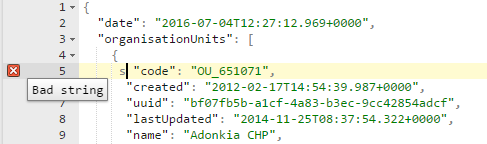
Avec la vue Code, vous pouvez modifier votre code. Lorsque vous modifiez une ligne de code, celle-ci est surlignée en jaune.

Les éventuelles erreurs sont signalées par l'éditeur. Un survol de l'icône d'erreur, vous permet de voir une courte description de l'erreur.