Utiliser l'application Maps
À propos de l'application Maps
L'application Maps est introduite dans la version 2.29 en remplacement de l'application SIG. Elle offre une interface plus intuitive et conviviale. Le moteur cartographique de la version 2.34 est basé sur la technologie WebGL, capable d'afficher simultanément des milliers d'éléments sur une carte.
Avec l'application Maps, vous pouvez superposer plusieurs couches et choisir parmi différentes cartes de base. Vous pouvez créer des cartes thématiques de zones et de points, visualiser les structures sanitaires en fonction des classifications et visualiser les zones désservies pour chaque structure. Vous pouvez marquer les zones et les points et effectuer une recherche et filtrer en utilisant divers critères. Vous pouvez déplacer des points et définir des emplacements à la volée. Les cartes peuvent être enregistrées et partagées avec d'autres utilisateurs et groupes d'utilisateurs ou téléchargées sous forme d'image.
Note
Pour utiliser des légendes prédéfinies dans l'application Maps, vous devez tout d'abord les créer dans l'application de Maintenance.

-
Le panneau des couches sur le côté gauche de l'espace de travail affiche un aperçu des couches de la carte actuelle :
-
Au fur et à mesure que des couches sont ajoutées, en utilisant le bouton (+) Ajouter une couche, elles sont disposées et gérées dans ce panneau.
-
La carte de référence est toujours affichée dans le tableau de bord. Les cartes de référence disponibles par défaut sont OpenStreetMap Light (OSM Light) et OpenStreetMap Detailed (OSM Detailed). La carte de référence sélectionnée par défaut est OSM Light, sauf si une autre carte de référence a été configurée dans les paramètres du système. OSM Detailed contient plus d'éléments cartographiques et de noms de lieux. Si la clé API Bing Maps a été ajoutée par un administrateur système, il y aura 4 cartes de référence supplémentaires de Bing Maps (Bing a remplacé Google Maps dans les versions précédentes). Bing Road et Bing Dark montrent les routes, les frontières et les lieux. Utilisez la version sombre si les couleurs de vos couches de votre carte sont claires. Bing Aerial et Bing Aerial Labels présentent des images satellites et des images aériennes détaillées. Passez de l'une à l'autre en sélectionnant l'image souhaitée.
-
Le petit bouton en forme de flèche à droite du panneau des couches, en haut de l'écran, permet de masquer ou d'afficher le panneau.
-
- Le bouton Fichier situé en haut à gauche vous permet d'ouvrir et d'enregistrer les cartes. Voir utilisation du menu des fichiers de cartes pour des informations plus détaillées.
- Le bouton Télécharger à côté du bouton Fichier vous permet de télécharger la carte actuelle sous forme d'image PNG.
- Le bouton Interprétations en haut à droite ouvre un panneau d'interprétations sur le côté droit de l’espace de travail. Voir afficher les interprétations pour plus d'informations.
-
Les boutons + et - sur la carte vous permettent d'agrandir et de réduire la carte. L'agrandissement à l'aide de la molette de la souris est continu, ce qui nous permet d'adapter parfaitement la carte à votre contenu.
-
Le bouton faire pivoter la carte (flèches en triangle) vous permet de faire pivoter et incliner la carte pour améliorer la visualisation de vos données. Appuyez sur le bouton et maintenez-le enfoncé (ou maintenez la touche Contrôle de votre clavier) tout en déplaçant votre souris pour modifier Cliquez à nouveau sur le bouton pour réinitialiser l'affichage.
-
Le bouton Plein écran (quatre flèches) vous permet d'afficher la carte en mode plein écran. Pour quitter le mode plein écran, cliquez à nouveau sur le bouton ou sur la touche "échap" de votre clavier.
-
Zoom sur le contenu (symbole de la loupe délimitée) ajuste automatiquement le niveau d'agrandissement et la position centrale de la carte pour mettre en évidence les données de votre carte.
-
Recherche (symbole de la loupe) permet de rechercher et d'aller vers un emplacement spécifique de la carte.
-
Le bouton règle vous permet de mesurer des distances et des surfaces sur la carte.
-
Faites un clic droit sur la carte pour afficher la longitude et la latitude de cet emplacement.
Cartes de référence
Les couches de fond de la carte sont représentées par des cartes de couches dans le panneau des couches, comme:
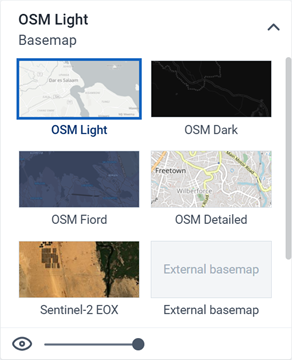
En haut de la carte de référence, de gauche à droite, se trouvent :
-
Le titre de la carte de référence sélectionnée
-
Un symbole de flèche pour réduire et agrandir la carte de fond de référence
Au milieu de la carte de fond de référence figure la liste des cartes de référence disponibles. La carte de référence actuelle est mise en surbrillance.
En bas de la carte de fond de référence se trouvent :
-
Un symbole d'œil pour modifier l'affichage de la couche
-
Un curseur pour modifier la transparence de la couche
Créer une nouvelle carte
-
Dans le menu Applications de DHIS2, cliquez sur Maps. L'application DHIS2 Maps s'ouvre.
-
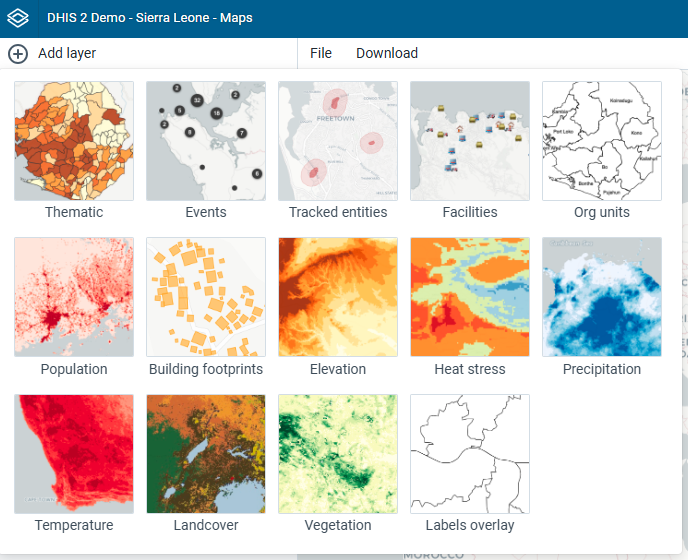
Cliquez sur le bouton (+) Ajouter une couche en haut à gauche. Le dialogue de sélection des couches apparaît :
-
Sélectionnez une couche à ajouter à la carte actuelle. Les options possibles sont les suivantes :
En outre, plusieurs couches peuvent être fournies par Google Earth Engine et autres services externes. Différentes sources de couches Google Earth Engine sont disponibles si la clé API de Google Earth Engine a été configurée (voir la documentation).
Note
The Maps app administrator can:
- Select the sources for Google Earth Engine layers available to other users via the Manage available layer sources button.
- Add external layer sources in the Maintenance app.
Voici la liste des sources par défaut pour une couche Google Earth Engine :
-
Population
-
Tranches d'âge de la population
-
Empreintes de construction
-
Altitude
-
Précipitation
-
Température
-
Couverture terrestre
La source unique par défaut pour une couche externe est :
- Les superpositions d'étiquettes
Gérer les couches thématiques
Les couches thématiques représentent la variation spatiale des répartitions géographiques. Sélectionnez votre combinaison indicateur/élément de donnée, période et niveau de l'unité d'organisation. Si votre base de données contient des coordonnées et des valeurs de données agrégées pour ces unités d'organisation, elles apparaîtront sur la carte.
N.B
Vous devez générer les tableaux d'analyse du DHIS2 pour disposer de valeurs de données agrégées.

Les couches thématiques sont représentés par des _ cartes _ de couches dans le panneau des couches, comme par exemple :
En haut de la carte thématique, de gauche à droite, vous trouverez :
-
un champ de saisie permettant de déplacer et de réorganiser les couches avec la souris
-
Le titre et la période associés à la couche
-
Un symbole de flèche pour réduire et agrandir la carte thématique
Au centre de la carte thématique se trouve une légende indiquant les plages de valeurs affichées sur la couche.
En bas de la carte thématique, de gauche à droite, vous trouverez :
-
Un bouton d'édition (crayon) pour ouvrir la boîte de dialogue de configuration de la couche
-
Un symbole d'œil pour modifier l'affichage de la couche
-
Un curseur pour modifier la transparence de la couche
-
Un bouton "Plus d'actions" (trois points) avec des options supplémentaires :
-
Un bouton afficher/masquer le tableau de données permet d'afficher ou de masquer le tableau de données associé à la couche
-
Ouvrir en tant que graphique ouvrira ces données thématiques sous forme de graphique dans l'application Visualiseur de Données.
-
Télécharger les données vous permet de télécharger les données de cette couche au format GeoJSON pour les utiliser dans d'autres logiciels de cartographie
-
Modifier la couche est le même que le bouton Modifier ci-dessus
-
Supprimer la couche supprimera cette couche de la carte actuelle.
-
Créer une couche thématique
Pour créer une couche thématique, choisissez Thématique dans la sélection Ajouter couche. La boîte de dialogue de configuration de la couche thématique s'ouvre.
-
Dans l'onglet Données :

-
Sélectionnez un type de données puis sélectionnez respectivement le groupe et l'élément cible. Les champs disponibles dépendent du type d'élément sélectionné.
-
Sélectionnez une valeur dans le champ Type d'agrégation pour que les valeurs de données s'affichent sur la carte. "Par élément de données" est sélectionné par défaut. Les valeurs alternatives sont : Nombre ; Moyenne ; Somme ; Ecart-type ; Variance ; Min ; Max. Voir aussi [Opérateurs d'agrégation] (https://dhis2.github.io/dhis2-docs/master/en/user/html/ch10s05.html#d0e8082).
-
Afficher uniquement les événements terminés : affiche uniquement les événements terminés lors le processus d'agrégation. Ceci est utile lorsque vous voulez exclure des événements partiels des calculs d'indicateurs. Disponible Disponible pour les indicateurs, les indicateurs de programme et les éléments de données d'événement.
-
-
Dans l'onglet Période

Sélectionnez la période sur laquelle les données thématiques sont cartographiées.
-
Si vous choisissez Choisir parmi les préréglages, vous pouvez combiner une ou plusieurs périodes relatives et fixes.
-
Période relative
Sélectionnez Périodes relatives, puis le type de période qui vous intéresse (années, mois, etc.), et enfin, sélectionnez une ou plusieurs périodes relatives, telles que cette année et l'année dernière ou les 12 derniers mois.
Une période relative par défaut pour l'analyse peut être définie dans l'application Paramètres des systèmes.
-
Période fixe
Sélectionnez Périodes relatives, puis choisissez le type de période qui vous intéresse (annuelle, mensuelle, etc.), et enfin, sélectionnez une ou plusieurs périodes relatives, telles que 2024 ou janvier 2025 et février 2025.
Si votre sélection couvre plusieurs années, mois, semaines et/ou jours, la couche peut être affichée comme suit :
-
Unique (par défaut)
Afficher les périodes sous la forme d'une couche combinée. Les données sont agrégées.
-
Chronologie
Afficher plusieurs périodes sous la forme d'une ligne chronologique interactive. Les périodes sont classées par ordre chronologique. Une seule couche de chronologie peut être ajoutée par carte.
-
Séparé
Afficher plusieurs cartes côte à côte pour comparer différentes périodes. Une carte fractionnée peut appliquer jusqu'à 12 périodes, y compris celles des préréglages multi-périodes. Elle ne peut pas être combinée avec d'autres types de couches.
-
-
Vous pouvez également Définir les dates de début et de fin. Les dates de début et de fin sont inclusives et seront reflétées dans les résultats.
-
-
Dans l'onglet Unités d'organisation :

-
Sélectionnez les unités d'organisation que vous souhaitez inclure dans la couche. Vous disposez de 3 modes de sélection : Vous pouvez sélectionner soit
-
Une ou plusieurs unités d'organisation spécifiques, niveaux d'unité d'organisation dans la hiérarchie, groupes d'unités d'organisation ou
-
Un niveau relatif dans la hiérarchie des unités d'organisation, selon les besoins de l'utilisateur. En sélectionnant une Unité d'organisation d'utilisateurs, les données cartographiques apparaîtront différemment pour les utilisateurs à différents niveaux de la hiérarchie des unités d'organisation.
-
-
Utiliser la géométrie associée : cette liste déroulante ne s'affichera que si une géométrie supplémentaire est disponible pour vos unités d'organisation. Ceci est généralement utilisé pour afficher les zones de captage des établissements.
-
-
Dans l'onglet Filtre :

-
Cliquez sur Ajouter un filtre et sélectionnez un élément de données disponible pour ajouter un nouveau filtre à l'ensemble de données.
-
Sélectionnez une dimension de données dans la liste déroulante. Vous pouvez réduire le nombre de dimensions affichées en utilisant le champ de recherche. Cliquez sur le nom pour sélectionner une dimension.
-
Lorsqu'une dimension est sélectionnée, vous obtenez une deuxième liste déroulante avec des éléments de dimension. Cochez les éléments que vous voulez inclure dans le filtre.
Plusieurs filtres peuvent être ajoutés. Cliquez sur le bouton "Corbeille" à droite du filtre pour le supprimer.
-
-
-
Dans l'onglet Style :

-
Sélectionnez soit carte Choroplèthe ou à bulles.
-
La carte choroplèthe attribuera une couleur à chaque forme d'unité d'organisation en fonction de la valeur des données. Cette technique est recommandée lorsque les données sont normalisées (par habitant).
-
La carte à bulles affichera les valeurs des données sous forme de cercles proportionnels. utilsez cette technique si les données ne sont pas normalisées (nombres absolus). Les cercles sont placés au centre de chaque unité d'organisation.
-
-
Définir le Rayon faible et le Rayon élevé pour les cercles proportionnels ou les installations ponctuelles. Les cercles seront redimensionnés en fonction de la valeur des données, entre rayon faible et rayon élevé. Le rayon doit être compris entre 0 et 50 px.
-
Afficher les étiquettes : permet d'afficher les noms et les valeurs des unités d'organisation sur la couche. Choisissez uniquement entre "Nom", "Nom et valeur" et "Valeur". Taille de la police, poids, style et couleur peuvent également être modifiés.
-
Ne pas afficher de donnée : par défaut, les unités d'organisation avec des valeurs de données manquantes ne s'afficheront pas sur la carte. Cochez cette case si vous voulez les afficher avec une couleur. Cliquez sur la couleur pour la modifier.
-
Sélection du type de légende :
-
Légende automatique des couleurs : l'application créera pour vous une légende en fonction de la méthode de classification, du nombre de classes et de la couleur que vous sélectionnez. Définissez comme Classification :
-
Intervalles égaux
chaque intervalle aura une plage (valeur la plus élevée des données - valeur la plus faible des données / nombre de classes)
-
Nombres égaux
le créateur de légende va tenter de répartir les unités d'organisation de façon uniforme.
-
-
Légende des couleurs prédéfinie : Choisissez parmi les légendes prédéfinies.
-
Légende à couleur unique : Sélectionnez la couleur des bulles ou des cercles. Disponible uniquement pour les cartes à bulles.
-
-
-
Cliquez sur Ajouter une couche.
Modifier une couche thématique
-
Dans le panneau des couches, cliquez sur l'icône Édition (crayon) sur la carte de la des unités d'organisation.
-
Modifiez le paramètre de l'un des onglets comme vous le souhaitez.
-
Cliquez sur Mettre à jour une couche.
Filtrer les valeurs dans une couche thématique
Les couches thématiques ont une option afficher/masquer le tableau de données qui peut être activée ou désactivée à partir de la carte de la couche thématique.

Le tableau de données affiche les données qui forment la couche thématique.
-
un clic sur le bouton de la flèche haut/bas permet de faire un tri dans le tableau en fonction de cette colonne ; passer d'ascendant à descendant.
-
saisir du texte ou des expressions dans les champs des filtres sous les titres permettra d'appliquer ces filtres aux données et l'affichage sera ajusté en fonction du filtre. Les filtres sont appliqués comme suit :
-
NOM
filtrer par noms contenant ce texte
-
VALEUR
filtrer les valeurs par des nombres et/ou des plages de valeurs données, par exemple : 2,>3&\<8
-
LÉGENDE
filtrer par légendes contenant ce texte
-
INTERVALLE
filtrer par plages contenant ce texte
-
NIVEAU
filtrez le niveau par nombres et/ou plages de valeurs, par exemple : 2,>3&\<8
-
PARENT
filtrer par noms de parent contenant ce texte
-
Identifiant
filtrer par Identifiants contenant ce texte
-
TYPE
filtrer par types d'affichage SIG contenant ce texte
-
COULEUR
filtrer par noms de couleurs contenant ce texte
-
Remarque
Les filtres des tableaux de données sont temporaires et ne sont pas enregistrés avec les couches de la carte en tant que partie intégrante de la carte enregistrée.
Rechercher une unité d'organisation
Le champ de filtre NOM dans le tableau de données constitue un moyen efficace de rechercher les unités d'organisation une à une.
Ouvrir le profil de l'unité d'organisation
Vous pouvez ouvrir le profil d'unité d'organisation de trois manières :
-
Cliquez sur l'une des unités d'organisation indiquées sur la carte, puis cliquez sur le bouton Afficher le profil dans la fenêtre contextuelle.
-
Faites un clique droit sur l'une des unités d'organisation présentes sur la carte, puis sélectionnez Afficher le profil dans le menu.
-
Cliquez sur une ligne d'unité d'organisation dans le tableau de données.
Naviguer entre les hiérarchies d'organisation
Lorsque des unités d'organisation sont visibles sur la carte, vous pouvez facilement naviguer de haut en bas dans la hiérarchie sans utiliser l'interface utilisateur niveau/parent.
-
Faites un clique droit sur l'une des unités d'organisation.
-
Sélectionnez Accéder au niveau supérieur ou Accéder au niveau inférieur.
L'option de défilement vers le bas est désactivée si vous êtes au niveau le plus bas ou si aucune coordonnée n'est disponible au niveau inférieur. De même, l'option de défilement vers le haut est désactivée à partir du niveau le plus élevé.
Supprimer une couche thématique
Pour effacer toutes les données d'une couche thématique :
-
Dans la carte des couches à gauche, cliquez sur l'icône plus d'actions (trois points), puis sur Supprimer la couche.
La couche est supprimée de la carte actuelle.
Gérer les couches d'évènements
La couche Evénement affiche la localisation géographique des événements enregistrés dans le tracker DHIS2. Si les événements sont associés à des coordonnées de points ou de polygones, vous pouvez alors utiliser cette couche pour effectuer des recherches à partir des données agrégées affichées dans les couches thématiques jusqu'aux événements ou cas individuels sous-jacents.
Vous pouvez également afficher des événements agrégés pour des établissements ou des unités d'organisation. Cela se fait par le biais d'une couche thématique qui utilise des éléments de données d'événements. Cette fonction est utile lorsque vous ne disposez que des coordonnées de l'unité d'organisation sous laquelle les événements sont enregistrés.

Les couches d'évènements sont représentées par des couches cartes dans le panneau des couches, par exemple :
En haut de la carte d'évènement, de gauche à droite, se trouvent :
-
un champ de saisie permettant de déplacer et de réorganiser les couches avec la souris
-
Le titre et la période associés à la couche
-
Un symbole de flèche pour réduire et développer la carte d'évènement
Au centre de la carte d'évènement se trouve une légende qui indique le style de la couche.
En bas de la carte d'évènement, de gauche à droite, se trouvent :
-
Un bouton d'édition (crayon) pour ouvrir la boîte de dialogue de configuration de la couche
-
Un symbole d'œil pour modifier l'affichage de la couche
-
Un curseur pour modifier la transparence de la couche
-
Un bouton "Plus d'actions" (trois points) avec des options supplémentaires :
-
Un bouton afficher/masquer le tableau de données pour afficher ou masquer le tableau de données associé à la couche
-
Télécharger les données vous permet de télécharger les données de cette couche au format GeoJSON pour les utiliser dans d'autres logiciels de cartographie
-
Modifier la couche est le même que le bouton Modifier ci-dessus
-
Supprimer la couche supprimera cette couche de la carte actuelle.
-
Créer une couche d'évènements
Pour créer une couche Evénements, choisissez Événement dans la fenêtre Ajouter une couche. La boîte de dialogue de configuration de la couche Evénement s'ouvre.
-
Dans l'onglet Données :

-
Sélectionnez un programme, puis sélectionnez une étape du programme. Le champ Etape ne s'affiche que lorsqu'un programme est sélectionné.
S'il n'y a qu'une seule étape disponible pour le programme, celle-ci est automatiquement sélectionnée.
-
Sélectionnez une valeur dans le Champ de coordonnées pour les positions indiquées sur la carte. "Lieu de l'événement" est sélectionné par défaut. En fonction du programme, d'autres options peuvent inclure l'"emplacement de l'entité suivie", l'"emplacement de l'inscription" et des éléments de données ou attributs de type coordonnée tels que l'"emplacement du ménage".
-
Par défaut, tous les événements avec coordonnées sont affichés sur la carte. Utilisez le champ Statut de l'événement pour afficher uniquement les événements ayant un statut : Actif, Terminé, Programmé, En retard ou Ignoré.
-
-
Dans l'onglet Période

-
Sélectionnez la période pendant laquelle les événements se déroulent. sélectionnez soit une période fixe, soit une période relative.
-
Période relative
Dans le champ Période, sélectionnez une des périodes relatives, par exemple Ce mois ou L'année dernière.
Une période relative par défaut pour l'analyse peut être définie dans l'application Paramètres des systèmes.
-
Période fixe
Dans le champ Type de période, sélectionnez Dates de début et de fin et entrez une date de début et une date de fin.
-
-
-
Dans l'onglet Unités d'organisation :

-
Sélectionnez les unités d'organisation que vous souhaitez inclure dans la couche. Vous disposez de 3 modes de sélection : Vous pouvez sélectionner soit
-
Une ou plusieurs unités d'organisation spécifiques, ou
-
Un niveau relatif dans la hiérarchie des unités d'organisation, selon les besoins de l'utilisateur. En sélectionnant une Unité d'organisation d'utilisateurs, les données cartographiques apparaîtront différemment pour les utilisateurs à différents niveaux de la hiérarchie des unités d'organisation.
-
-
-
Dans l'onglet Filtre :

-
Cliquez sur AJOUTER UN FILTRE et sélectionnez un élément de données disponible pour ajouter un nouveau filtre à l'ensemble de données.
-
Pour l'élément de données de type ensemble d'options, vous pouvez sélectionner l'une des options de la liste déroulante en utilisant les flèches tournées vers le bas en écrivant directement dans la case pour filtrer les options.
-
Pour l'élément de données de type nombre, vous pouvez sélectionner des opérateurs tels que égal, non égal, supérieur ou inférieur à.
-
Pour les données de type booléen (oui/non), vous pouvez cocher la case si la condition doit être valide ou vraie.
-
Pour l'élément de données de type texte, vous aurez deux choix : contient signifie que la requête correspondra à toutes les valeurs qui contiennent la valeur recherchée, et est exacte implique que seules les valeurs qui sont totalement identiques à votre requête seront affichées.
Plusieurs filtres peuvent être ajoutés. Cliquez sur le bouton "Corbeille" à droite du filtre pour le supprimer.
-
-
-
Dans l'onglet Style :

-
Sélectionnez Regrouper les événements pour regrouper les événements proches (cluster), ou Afficher tous les événements pour afficher chacun des événements.
-
Sélectionnez une couleur pour l'événement ou les points de regroupement.
-
Sélectionnez le rayon (entre 1 et 20) pour les événements.
-
Sélectionnez Afficher le tampon pour afficher un tampon visuel autour de chaque entité suivie. Le rayon du tampon peut être modifié ici. Cette option n'est disponible que si vous sélectionnez Afficher tous les événements ci-dessus.
-
Sélectionnez un Style par élément de données (élément de données ou attribut) pour coloriser les événements en fonction d'une valeur de données. Si vous choisissez également de regrouper les événements, les clusters seront affichés sous forme de petits graphiques en anneau qui montrent la répartition des valeurs des données. Les options disponibles varient selon les types de données :
-
Ensembles d'options : sélectionnez une couleur pour chaque option dans un ensemble d'options. Vous pouvez définir des couleurs par défaut pour une option dans l'application Maintenance.
-
Nombres : vous pouvez définir un style pour un élément de données numérique de la même façon qu'avec les couches thématiques en utilisant des légendes automatiques ou prédéfinies.
-
Booléens : Choisissez une couleur pour vrai/oui et une autre pour faux/non.
-
-
-
Cliquez sur Ajouter une couche.
Modifier une couche d'évènements
-
Dans le panneau des couches, cliquez sur l'icône d'édition (crayon) de la couche de l'évènement.
-
Modifiez les paramètres des onglets DONNÉES, PÉRIODE, FILTRE, UNITÉ D'ORG et STYLE, comme vous le souhaitez.
-
Cliquez sur Mettre à jour une couche.
Liste et filtrage des événements
Les couches d'événements ont une option afficher/masquer le tableau de données qui peut être activée ou désactivée à partir de la carte de la couche d'événements.

Le tableau de données affiche les données formant la couche d'événements.
-
un clic sur la flèche haut/bas permet de faire un tri dans le tableau en fonction de cette colonne ; passer d'ascendant à descendant.
-
saisir du texte ou des expressions dans les champs des filtres sous les titres permettra d'appliquer ces filtres aux données et l'affichage sera ajusté en fonction du filtre. Les filtres sont appliqués comme suit :
-
Identifiant
filtrer par ID d'événement contenant le texte en question
-
UNITÉ D'ORGANISATION
filtrer selon le nom d'unité d'organisation contenant le texte en question
-
TEMPS DE L'ÉVÉNEMENT
filtrer selon le temps de l'événement contenant le texte donné
-
TYPE
filtrer par types d'affichage SIG contenant ce texte
-
Style par élément de données : Si les événements sont stylisés en fonction d'un élément de données ou d'un attribut (par exemple, le sexe), la valeur de données et la couleur peuvent être filtrées.
-
Afficher dans les rapports : les éléments de données cochés pour être affichés dans les rapports seront affichés dans des colonnes distinctes (voir ci-dessous comment les ajouter).
-
Les valeurs numériques des données peuvent être filtrées par nombres spécifiques et/ou par plages, par exemple : 2,>3&\<8
-
Remarque
Les filtres des tableaux de données sont temporaires et ne sont pas enregistrés avec les couches de la carte en tant que partie intégrante de la carte enregistrée.
Modifier les informations dans le tableau des données de l'événement et les popups
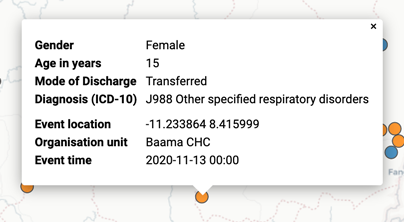
Si vous avez accès au programme sélectionné dans l'application Maintenance, vous pouvez modifier les informations affichées dans la fenêtre contextuelle de l'événement.
-
Ouvrez l'application Maintenance.
-
Sélectionnez Programme.
-
Cliquez sur le programme que vous souhaitez modifier et sélectionnez (2) Assigner des éléments de données.
-
Pour chaque élément de données que vous souhaitez afficher dans la fenêtre contextuelle, sélectionnez Afficher dans les rapports correspondant.
-
Cliquez sur Sauvegarder.
Télécharger les données brutes de la couche Evénement
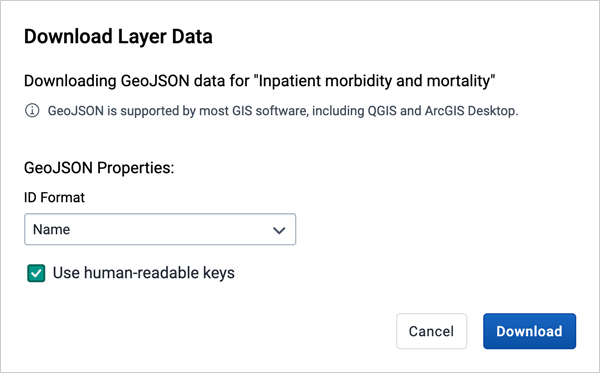
Les données brutes des couches Evénements peuvent être téléchargées au format GeoJSON pour une géo-analyse et un traitement plus avancés dans un logiciel SIG de bureau tel que QGIS. Les données téléchargées comprennent tous les événements individuels en tant que caractéristiques GeoJSON, y compris les attributs de chaque élément de données sélectionné pour Afficher dans les rapports
-
Dans la carte des couches à gauche, cliquez sur l'icône plus d'actions (trois points), puis sur Télécharger les données.
-
Sélectionnez le format de l'ID à utiliser comme clé pour les valeurs des éléments de données du fichier GeoJSON téléchargé. Trois options sont disponibles :
- ID - Utiliser l'identifiant unique de l'élément de données
- Nom - Utilisez le nom simple de l'élément de données (traduit)
- Code - Utilisez le code de l'élément de données
-
Choisissez d'utiliser ou non des touches lisibles pour d'autres attributs de l'événement, tels que la phase du programme, la latitude, la longitude, les données de l'événement et l'ID, le nom et le code de l'unité d'organisation. Lorsque cette option est non sélectionnée, ces valeurs seront alors l'identifiant lisible par l'ordinateur au lieu du nom lisible par l'homme (et traduit).
-
Cliquez sur le bouton Télécharger pour générer et télécharger un fichier GeoJSON. L'application de cartographie demandera au serveur DHIS2 des données qu'elle va ensuite traiter. Cette opération peut prendre plusieurs minutes.
-
Une fois que le fichier GeoJSON a été téléchargé, il peut être importé dans la plupart des applications logicielles SIG standard.
Notez que les données téléchargées ne contiennent pas d'informations de style étant donné qu'elles ne sont pas prises en charge naturellement par le format GeoJSON. Les styles peuvent éventuellement être recréés dans des applications SIG externes en utilisant les attributs de chaque élément.
Effacer une couche d'évènements
Pour effacer toutes les données de la couche d'un événement d'une carte :
-
Dans la carte des couches à gauche, cliquez sur l'icône plus d'actions (trois points), puis sur Supprimer la couche.
La couche est supprimée de la carte actuelle.
Gérer les couches d'entités suivies
La couche Entité suivie affiche la localisation géographique des entités suivies enregistrées dans le DHIS2. Lorsque les entités suivies ont des coordonnées de points ou de polygones associées, vous pouvez alors les explorer sur une carte.

Les couches d'entités suivies sont représentées par des cartes de couches dans le panneau des couches, telles que
En haut de la carte d'entité suivie, de gauche à droite, se trouvent les éléments suivants :
-
Un champ de saisie permettant de déplacer et de réorganiser les couches avec la souris
-
Le titre et la période associés à la couche.
-
Un symbole de flèche pour réduire et élargir la carte d'entité suivie.
Au centre de la carte d'entité suivie se trouve une légende qui indique le style de la couche.
En bas de la carte d'entité suivie, de gauche à droite, on peut mener les actions suivantes :
-
Un bouton d'édition (crayon) pour ouvrir la boîte de dialogue de configuration de la couche
-
Un symbole d'œil pour modifier l'affichage de la couche
-
Un curseur pour modifier la transparence de la couche
-
Un bouton "Plus d'actions" (trois points) avec des options supplémentaires :
-
Modifier la couche est le même que le bouton Modifier ci-dessus
-
Supprimer la couche supprimera cette couche de la carte actuelle.
-
Créer une couche d'entité suivie
Pour créer une couche d'entités suivies, choisissez Entités suivies dans Ajouter une couche. La boîte de dialogue de configuration de la couche d'entités suivies s'ouvre.
-
Dans l'onglet Données :

-
Sélectionnez le Type d'entité suivie que vous souhaitez afficher sur la carte.
-
Sélectionnez un Programme auquel appartiennent les entités suivies.
-
Utilisez le champ Statut du programme pour sélectionner le statut d'inscription des entités suivies à inclure : Tout, Actif, Terminé ou Annulé.
-
Définissez le statut Suivi de l'entité suivie pour le programme spécifique.
-
-
Dans l'onglet Relations

Caution
Displaying tracked entity relationships in Maps is an experimental feature
-
Si un type d'entité suivie ayant des relations est sélectionné, vous pouvez alors cocher la case Afficher les relations des entités suivies.
-
Une fois coché, vous pouvez sélectionner le type de relation à afficher sur la carte dans la liste déroulante. Seules les relations provenant du type d'entité suivie sélectionné sont disponibles.
-
-
Dans l'onglet Période

-
Si aucun programme n'est sélectionné, vous pouvez alors fixer les dates de début et de fin de la dernière mise à jour des entités suivies.
-
Si un programme est sélectionné, vous pouvez définir la période de la dernière mise à jour des entités suivies ou de leur enregistrement ou de leur inscription au programme.
-
-
Dans l'onglet Unités d'organisation :

-
Sélectionnez les unités d'organisation que vous souhaitez inclure dans la couche. Vous disposez de 3 modes de sélection : Vous avez de 3 modes de sélection :
-
Sélectionné seulement : Inclut les entités suivies appartenant uniquement aux unités d'organisation sélectionnées.
-
Sélectionné et en dessous : Inclut les entités suivies dans et juste en dessous des unités d'organisation sélectionnées.
-
Sélectionnés et tous en dessous : Inclut les entités suivies dans les unités d'organisation sélectionnées et toutes celles se trouvant en dessous.
-
-
-
Dans l'onglet Style :

-
Sélectionnez une couleur pour les points et les polygones des entités suivies.
-
Sélectionnez la taille du point (rayon entre 1 et 20) pour les points.
-
Sélectionnez Afficher le tampon pour afficher un tampon visuel autour de chaque entité suivie. La distance tampon en mètres peut être modifiée ici.
-
Lorsque vous sélectionnez un type de relation dans l'onglet "Relations", vous pouvez sélectionner couleur, taille du point et couleur de la ligne pour les relations et les instances d'entités suivies connexes.
-
-
Cliquez sur Ajouter/mettre à jour une couche.
Modifier une couche d'entités suivies
-
Dans le panneau des couches, cliquez sur l'icône Édition (crayon) sur la carte de la couche des entités suivies.
-
Modifiez les paramètres des onglets DONNÉES, PÉRIODE, FILTRE, UNITÉ D'ORG et STYLE, à votre convenance.
-
Cliquez sur Mettre à jour une couche.
Modifier les informations dans les fenêtres contextuelles des entités suivies
Si vous avez accès au programme sélectionné dans l'application Maintenance, vous pouvez modifier les informations affichées dans la fenêtre contextuelle de l'entité suivie.
-
Ouvrez l'application Maintenance.
-
Sélectionnez Programme.
-
Cliquez sur le programme que vous voulez modifier et sélectionnez (3) Attributs.
-
Pour chaque attribut que vous voulez afficher dans la fenêtre contextuelle, sélectionner l'Affichage dans la liste correspondant.
-
Cliquez sur Sauvegarder.
Effacer une couche d'entité suivie
Pour effacer une couche d'entité suivie d'une carte :
-
Dans la carte des couches à gauche, cliquez sur l'icône plus d'actions (trois points), puis sur Supprimer la couche.
La couche est supprimée de la carte actuelle.
Gérer les couches d'infrastructures
La couche des établissements affiche des icônes représentant les types d'établissements. Les polygones n'apparaissent pas sur la carte, assurez-vous donc de sélectionner un niveau de l'unité d'organisation qui inclut des établissements.
Un polygone est une zone fermée sur une carte représentant un pays, un district ou un parc.

Les couches des établissements sont représentées par des cartes de couches comme par exemple :
En haut de la carte des établissements, de gauche à droite, se trouvent :
-
un champ de saisie permettant de déplacer et de réorganiser les couches avec la souris
-
Le titre Etablissements
-
Un symbole d'œil pour modifier l'affichage de la couche
-
Un symbole de flèche pour réduire et agrandir la carte des établissements
Au centre de la carte des établissements se trouve une légende indiquant la représentation de l'ensemble de groupes.
En bas de la carte des établissements, de gauche à droite, se trouvent :
-
Un bouton d'édition (crayon) pour ouvrir la boîte de dialogue de configuration de la couche
-
Un curseur pour modifier la transparence de la couche
-
Un bouton "Plus d'actions" (trois points) avec des options supplémentaires :
-
Un bouton afficher/masquer le tableau de données permet d'afficher ou de masquer le tableau de données associé à la couche
-
Télécharger les données vous permet de télécharger les données de cette couche au format GeoJSON pour les utiliser dans d'autres logiciels de cartographie
-
Modifier la couche est le même que le bouton Modifier ci-dessus
-
Supprimer la couche supprimera cette couche de la carte actuelle.
-
Créer une couche d'infrastructures
Pour créer une couche d'établissements, choisissez Etablissements dans Ajouter une couche. La boîte de dialogue de configuration de la couche des établissements s'ouvre.
-
Dans l'onglet Unités d'organisation

-
sélectionnez le(s) niveau(x) et/ou le(s) groupe(s) d'unités d'organisation dans les champs de sélection sur le côté droit.
-
Sélectionnez les unités d'organisation que vous souhaitez inclure dans la couche. Vous disposez de 3 modes de sélection : Vous pouvez sélectionner soit
-
Une ou plusieurs unités d'organisation spécifiques, ou
-
Un niveau relatif dans la hiérarchie des unités d'organisation, selon les besoins de l'utilisateur. En sélectionnant une Unité d'organisation d'utilisateurs, les données cartographiques apparaîtront différemment pour les utilisateurs à différents niveaux de la hiérarchie des unités d'organisation.
-
-
L'administrateur système peut définir l'ensemble de groupes d'unités d'organisation qui contient des établissements dans l'application Paramètres système.
-
Utiliser la géométrie associée : cette liste déroulante ne s'affichera que si une géométrie supplémentaire est disponible pour vos unités d'organisation. Ceci est généralement utilisé pour afficher les zones de captage des établissements.
-
-
Dans l'onglet Style :

-
sélectionnez le style que vous souhaitez appliquer aux établissements.
-
Afficher les étiquettes
Permet d'afficher les étiquettes sur la couche. La taille de police, le poids et la couleur peuvent être modifiés ici.
-
Afficher le tampon
Permet d'afficher un tampon visuel sur la couche autour de chaque établissement. Le rayon du tampon peut être modifié ici. L’option Tampon n’est pas disponible si une géométrie associée est utilisée.
-
-
A l'aide de différentes icônes, les établissements peuvent être organisés en ensemble de groupes d'unités d'organisation. Sélectionnez un ensemble de groupes dans la liste des ensembles de groupes d'unités d'organisation définis pour votre instance DHIS2. L'administrateur système peut définir l'ensemble de groupes d'unités d'organisation par défaut dans l'application Paramètres système.
-
Si aucun groupe n'est sélectionné, les établissements seront affichées sous forme de cercles pleins. La couleur et le rayon du cercle peuvent être modifiés.
-
-
Cliquez sur Ajouter une couche.
Créer ou modifier une couche d'établissements
-
Dans le panneau des couches, cliquez sur l'icône Édition (crayon) sur la carte des couches des unités d'organisation.
-
Modifiez les paramètres dans les onglets ENSEMBLE DE GROUPES, UNITÉS D'ORGANISATION et STYLE, comme vous le souhaitez.
-
Cliquez sur Mettre à jour une couche.
Filtrer les valeurs dans une couche d'établissements{ #filter-values-in-a-facility-layer }
Les couches d'établissements ont une option afficher/masquer le tableau de données qui peut être activée ou désactivée depuis la carte des couches d'établissements.

La table de données affiche les données qui composent la couche de l'infrastructure.
-
un clic sur la flèche haut/bas permet de faire un tri dans le tableau en fonction de cette colonne ; passer d'ascendant à descendant.
-
saisir du texte ou des expressions dans les champs des filtres sous les titres permettra d'appliquer ces filtres aux données et l'affichage sera ajusté en fonction du filtre. Les filtres sont appliqués comme suit :
-
NOM
filtrer par noms contenant ce texte
-
Identifiant
filtrer par Identifiants contenant ce texte
-
TYPE
filtrer par types d'affichage SIG contenant ce texte
-
Remarque
Les filtres des tableaux de données sont temporaires et ne sont pas enregistrés avec les couches de la carte en tant que partie intégrante de la carte enregistrée.
Rechercher un établissement
Le champ de filtrage NOM dans le tableau de données est un moyen efficace de rechercher des établissements une à une.
Ouvrir le profil de l'unité d'organisation
Vous pouvez ouvrir le profil d'unité d'organisation de trois manières :
-
Cliquez sur l'une des unités d'organisation indiquées sur la carte, puis cliquez sur le bouton Afficher le profil dans la fenêtre contextuelle.
-
Faites un clique droit sur l'une des unités d'organisation présentes sur la carte, puis sélectionnez Afficher le profil dans le menu.
-
Cliquez sur une ligne d'unité d'organisation dans le tableau de données.
Supprimer une couche d'infrastructures
Pour effacer toutes les données d'une couche d'infrastructures :
-
Dans la carte des couches à gauche, cliquez sur l'icône plus d'actions (trois points), puis sur Supprimer la couche.
La couche est supprimée de la carte actuelle.
Gérer les couches des unités d'organisation{ #using_maps_org_unit_layer }
La couche des unités d'organisation affiche les limites géographiques et les emplacements de vos unités d'organisation. Cette couche est particulièrement utile lorsque vous êtes hors ligne et que vous n'avez pas accès aux cartes d'arrière-plan.

Les couches des unités d'organisation sont représentées par des cartes de couches dans le panneau des couches, par exemple :
En haut de la carte d'unité d'organisation , de gauche à droite, se trouvent :
-
un champ de saisie permettant de déplacer et de réorganiser les couches avec la souris
-
Le titre de l'Unité d'organisation
-
Un symbole de flèche pour réduire et développer la carte des unité d'organisation
Au bas de la carte des unités organisation, de gauche à droite, se trouvent :
-
Un bouton d'édition (crayon) pour ouvrir la boîte de dialogue de configuration de la couche
-
Un symbole d'œil pour modifier l'affichage de la couche
-
Un curseur pour modifier la transparence de la couche
-
Un bouton "Plus d'actions" (trois points) avec des options supplémentaires :
-
Un bouton afficher/masquer le tableau de données permet d'afficher ou de masquer le tableau de données associé à la couche
-
Télécharger les données vous permet de télécharger les données de cette couche au format GeoJSON pour les utiliser dans d'autres logiciels de cartographie
-
Modifier la couche est le même que le bouton Modifier ci-dessus
-
Supprimer la couche supprimera cette couche de la carte actuelle.
-
Créer une couche d'unités d'organisation{ #create-an-org-unit-layer }
Pour créer une couche d'unités d'organisation, choisissez Unités d'organisation dans la fenêtre Ajouter une couche. La boîte de dialogue de configuration de la couche des unités d'organisation s'ouvre.
-
Dans l'onglet UNITÉS D'ORGANISATION

-
sélectionnez le(s) niveau(x) et/ou le(s) groupe(s) d'unités d'organisation dans les champs de sélection sur le côté droit.
-
Sélectionnez les unités d'organisation que vous souhaitez inclure dans la couche. Vous disposez de 3 modes de sélection : Vous pouvez sélectionner soit
-
Une ou plusieurs unités d'organisation spécifiques, ou
-
Un niveau relatif dans la hiérarchie des unités d'organisation, selon les besoins de l'utilisateur. En sélectionnant une Unité d'organisation d'utilisateurs, les données cartographiques apparaîtront différemment pour les utilisateurs à différents niveaux de la hiérarchie des unités d'organisation.
-
-
Utiliser la géométrie associée : cette liste déroulante ne s'affichera que si une géométrie supplémentaire est disponible pour vos unités d'organisation. Ceci est généralement utilisé pour afficher les zones de captage des établissements.
-
-
Dans l'onglet Style :

-
sélectionnez le style que vous souhaitez appliquer aux unités d'organisation.
-
Étiquettes
Permet d'afficher les étiquettes sur la couche. Le style de police peut être modifié ici.
-
Couleur des limites géographiques
Permet de modifier la couleur des limites ou du contour des unités d'organisation.
-
Rayon de point
Définit le rayon de base lorsque des éléments représentés par des points tels que des établissements, sont présentés sur la couche des unités d'organisation.
-
-
A l'aide de différentes couleurs, les unités d'organisation peuvent être organisés en ensemble de groupes d'unités d'organisation. Sélectionnez un ensemble de groupes dans la liste des ensembles de groupes d'unités d'organisation définis pour votre instance DHIS2.
-
-
Cliquez sur Ajouter une couche.
Modifier une couche d'unités d'organisation{ #modify-an-org-unit-layer }
-
Dans le panneau des couches, cliquez sur l'icône Édition (crayon) sur la carte de la couche des unités d'organisation.
-
Modifiez les paramètres des onglets UNITÉS D'ORGANISATION et STYLE à votre convenance.
-
Cliquez sur Mettre à jour une couche.
Filtrer les valeurs dans une couche d'unités d'organisation
Les couches d'unités d'organisation ont une option afficher/masquer le tableau de données qui peut être activée ou désactivée à partir de la carte de la couche d'unités d'organisation.

Le tableau de données affiche les données qui forment la couche des unités d'organisation.
-
Cliquer sur un titre permettra de faire un tri dans le tableau en fonction de cette colonne ; passer d'ascendant à descendant.
-
saisir du texte ou des expressions dans les champs des filtres sous les titres permettra d'appliquer ces filtres aux données et l'affichage sera ajusté en fonction du filtre. Les filtres sont appliqués comme suit :
-
NOM
filtrer par noms contenant ce texte
-
NIVEAU
filtrez le niveau par nombres et/ou plages de valeurs, par exemple : 2,>3&\<8
-
PARENT
filtrer par noms de parent contenant ce texte
-
Identifiant
filtrer par Identifiants contenant ce texte
-
TYPE
filtrer par types d'affichage SIG contenant ce texte
-
Remarque
Les filtres des tableaux de données sont temporaires et ne sont pas enregistrés avec les couches de la carte en tant que partie intégrante de la carte enregistrée.
Rechercher une unité d'organisation
Le champ de filtre NOM dans le tableau de données constitue un moyen efficace de recherche des unités d'organisation individuelles affichées dans la couche des unités d'organisation.
Ouvrir le profil de l'unité d'organisation
Vous pouvez ouvrir le profil d'unité d'organisation de trois manières :
-
Cliquez sur l'une des unités d'organisation indiquées sur la carte, puis cliquez sur le bouton Afficher le profil dans la fenêtre contextuelle.
-
Faites un clique droit sur l'une des unités d'organisation présentes sur la carte, puis sélectionnez Afficher le profil dans le menu.
-
Cliquez sur une ligne d'unité d'organisation dans le tableau de données.
Naviguer entre les hiérarchies d'organisation
Vous pouvez modifier la cible de la couche des unités d'organisation dans la hiérarchie sans utiliser l'interface utilisateur de niveau / parent.
-
Faites un clique droit sur l'une des unités d'organisation.
-
Sélectionnez Accéder au niveau supérieur ou Accéder au niveau inférieur.
L'option de défilement vers le bas est désactivée si vous êtes au niveau le plus bas. De même, l'option de défilement vers le haut est désactivée à partir du niveau le plus élevé.
Supprimer une couche d'unités d'organisation{ #remove-org-unit-layer }
Pour effacer toutes les données d'une couche d'unités d'organisation :
-
Dans la carte des couches à gauche, cliquez sur l'icône plus d'actions (trois points), puis sur Supprimer la couche.
La couche est supprimée de la carte actuelle.
Gérer une couche Earth Engine
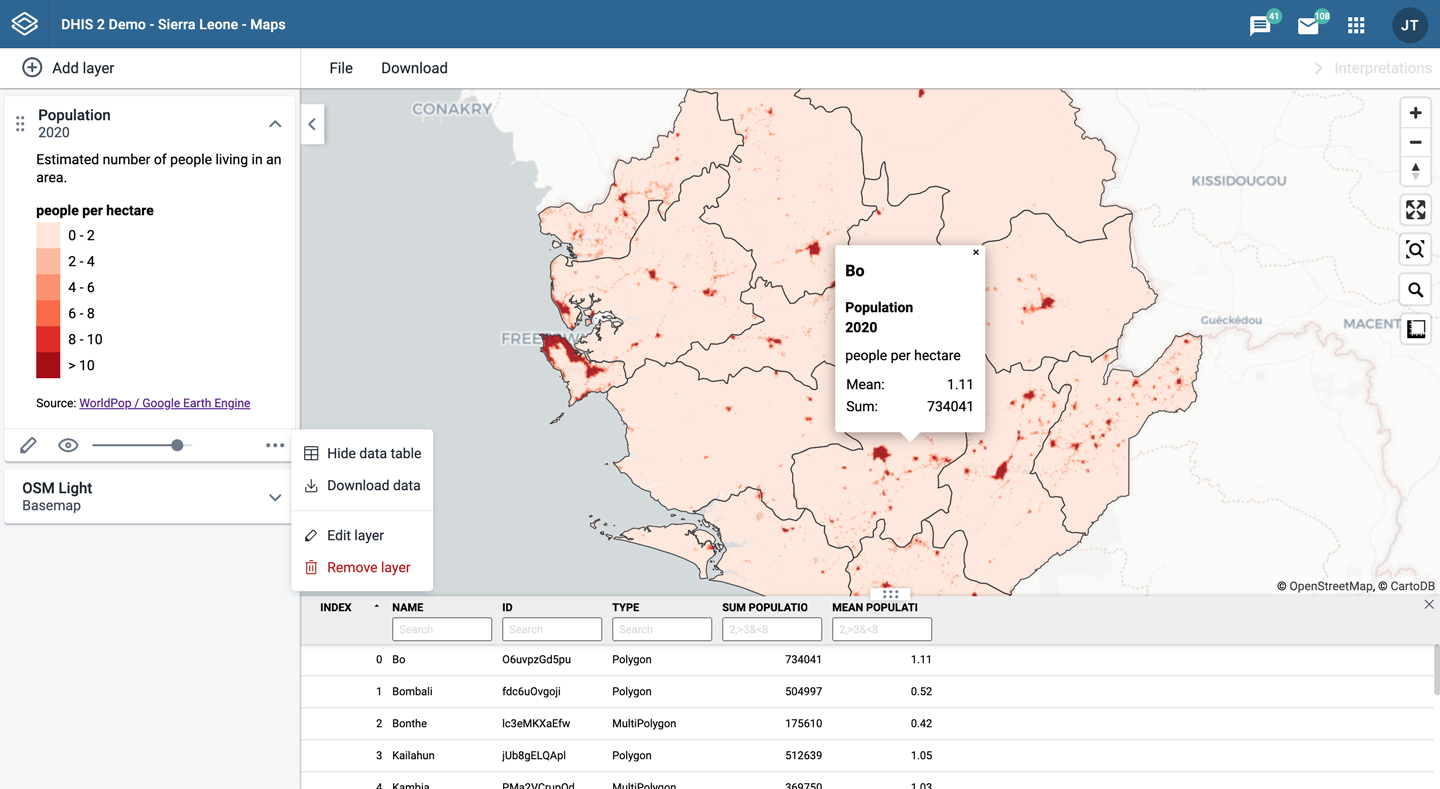
Les couches Google Earth Engine sont activées si une clé API Google Earth Engine a été configurée pour votre système. Contactez votre administrateur système si vous avez besoin d'accéder à ces couches.
Les couches de Google Earth Engine vous permettent d'afficher et d'agréger des données externes à vos unités d'organisation. Utilisez la couche de population pour calculer le nombre de personnes vivant dans un district ou à une certaine distance d'un établissement de santé. La couche d'altitude vous permet de trouver l'altitude la plus basse, la plus haute et la moyenne. Utilisez la couche de couverture terrestre pour afficher la couverture forestière, les terres cultivées ou les zones urbaines, et calculez le pourcentage pour chaque unité d'organisation.
Les sources de couches suivantes sont prises en charge et affichées par défaut :

-
Population : Données démographiques détaillées de WorldPop qui indiquent le nombre estimé de personnes vivant dans une zone donnée. Disponible pour 2020.
-
Tranches d'âge dans la population : nombre estimé de personnes vivant dans une zone, regroupées par âge et sexe. Disponible pour 2020.
-
Empreintes de construction : Les contours des bâtiments dérivés de l'imagerie satellite à haute résolution. Uniquement pour l'Afrique subsaharienne, l'Asie du Sud et du Sud-Est, l'Amérique latine et les Caraïbes.
-
Altitude : altitude au-dessus du niveau de la mer.
-
Les précipitations : Il s'agit de l'eau liquide et gelée accumulée, y compris la pluie et la neige, qui tombe à la surface. Ils combinent les données des modèles avec les observations faites dans le monde entier. Disponible mensuellement depuis 1950.
-
La température : Température à 2 m au-dessus de la surface. Elle combine les données du modèle avec les observations faites dans le monde entier. Disponible mensuellement depuis 1950.
-
La couverture du sol : Il existe 17 types distincts de couverture du sol collectés par les satellites de la NASA. Disponible chaque année, entre 2001 et 2022
Remarque
L' **administrateur de l'application Cartes ** peut afficher ou masquer les sources des couches aux autres utilisateurs.
Créer une couche Earth Engine
Pour créer une couche Earth Engine, choisissez la couche souhaités dans la liste Ajouter une couche. La boîte de dialogue de configuration de la couche.
-
Dans l'onglet Données :

-
Pour les "tranches d'âge de la population", vous pouvez sélectionner les tranches d'âge/genre que vous voulez inclure lors de l'agrégation des données.
-
Sélectionnez les méthodes d'agrégation que vous voulez utiliser lors du calcul des valeurs pour les unités d'organisation sélectionnées (certaines options peuvent ne pas être disponibles en fonction de la source de la couche).
-
Somme : calcule le nombre total dans chaque unité d'organisation. Son utilisation est recommandée avec les couches de population.
-
Min : renvoie la valeur minimale dans l'unité de couche affichée sous la sélection. Pour les couches de population, ce sera le nombre minimum de personnes par hectare. Pour la couche d'altitude, elle renverra l'altitude la plus basse (mètres au dessus du niveau de la mer).
-
Max : renvoie la valeur maximale dans l'unité de couche. Pour les couches de population ce sera le nombre minimum de personnes par hectare. Pour la couche d'altitude, elle renverra l’altitude la plus élevée pour chaque unité d’organisation.
-
Moyenne : renvoie la valeur moyenne dans l'unité de couche. Pour les couches de population, ce sera la moyenne des personnes par hectare. Pour la couche des précipitations, ce sera la moyenne des précipitations en millimètres dans l'unité d'organisation.
-
Médiane : renvoie la valeur moyenne dans l'unité de couche. Pour les couches de population, ce sera le nombre médian de personnes par hectare. Pour la couche de température, ce sera le °C médian pendant la journée pour l'unité d'organisation.
-
Écart type : renvoie la valeur de l'écart type dans l'unité de couche.
-
Variance : renvoie la valeur de variance dans l'unité de couche.
-
Cas particuliers :
- Pour les "empreintes de bâtiments" : Nombre : Il indique le nombre de bâtiments au sein de chaque unité d'organisation. Notez que le nombre de bâtiments n'est disponible que pour les petites unités d'organisation.
- Pour la "couverture du sol" : Pourcentage, Hectare, Acres : Indiquer la superficie couverte par chaque catégorie de couverture terrestre au sein de chaque organisation, dans des unités différentes.
-
-
-
Dans l'onglet Période

- Sélectionnez la période pour la source des données. Les périodes disponibles sont fixées par la couche source de données. Les sources sont disponibles soit mensuellement, soit annuellement, d'autres sont disponibles à une période unique.
-
Dans l'onglet Unités d'organisation :

-
Sélectionnez les unités d'organisation dans lesquelles vous voulez que les valeurs de données agrégées se trouvent. Vous pouvez sélectionner soit
-
Une ou plusieurs unités d'organisation spécifiques, niveaux d'unité d'organisation dans la hiérarchie, groupes d'unités d'organisation ou
-
Un niveau relatif dans la hiérarchie des unités d'organisation, selon les besoins de l'utilisateur. En sélectionnant une Unité d'organisation d'utilisateurs, les données cartographiques apparaîtront différemment pour les utilisateurs à différents niveaux de la hiérarchie des unités d'organisation.
-
-
Utiliser la géométrie associée : cette liste déroulante ne s'affichera que si une géométrie supplémentaire est disponible pour vos unités d'organisation. Ceci est généralement utilisé pour calculer les valeurs des zones de captage des établissements.
-
-
Dans l'onglet Style

-
Modifier les paramètres spécifiques au type de couche.
-
Ajustez la plage, les étapes et les couleurs de la légende comme vous le souhaitez.
-
Si vous sélectionnez des unités d'organisation ayant une coordonnée de point unique (établissements), vous pouvez définir un rayon tampon pour calculer la valeur des données qu'elles contiennent. Un rayon de 5000 mètres va agréger toutes les valeurs disponibles dans un rayon de 5 km d’un établissement. L'option Tampon n’est pas disponible si une géométrie associée est utilisée.
-
-
Cliquez sur Ajouter une couche.
Cliquez sur la carte des régions ou des établissements pour voir le résultat de l'agrégation pour cette unité d’organisation.
Liste des valeurs de données
Les couches de Earth Engine ont une option afficher/masquer le tableau de données qui peut être activée ou désactivée de la carte de couche.

Le tableau de données affiche toutes les valeurs agrégées pour les unités d'organisation sélectionnées.
-
un clic sur lle bouton haut/bas permet de faire un tri dans le tableau en fonction de cette colonne ; passer d'ascendant à descendant.
-
La saisie de textes ou d'expressions dans les champs de filtrage situés sous les titres permettra d'appliquer ces filtres aux données et l'affichage sera ajusté en fonction du filtre. Les filtres sont appliqués comme suit :
-
NOM
filtrer par noms contenant ce texte
-
Identifiant
filtrer par Identifiants contenant ce texte
-
TYPE
filtrer par types d'affichage SIG contenant ce texte
-
VALEURS D'AGRÉGATION (« Somme » et « Moyenne » dans l'exemple ci-dessus)
Il existe une colonne pour chacun des types d'agrégation sélectionnés les valeurs des données numériques peuvent être filtrées par des nombres et/ou des plages donnés, par exemple : 2,>3&\<8
-
Note
Les filtres des tableaux de données sont temporaires et ne sont pas enregistrés avec les couches de la carte.
Ajouter des couches de carte externes
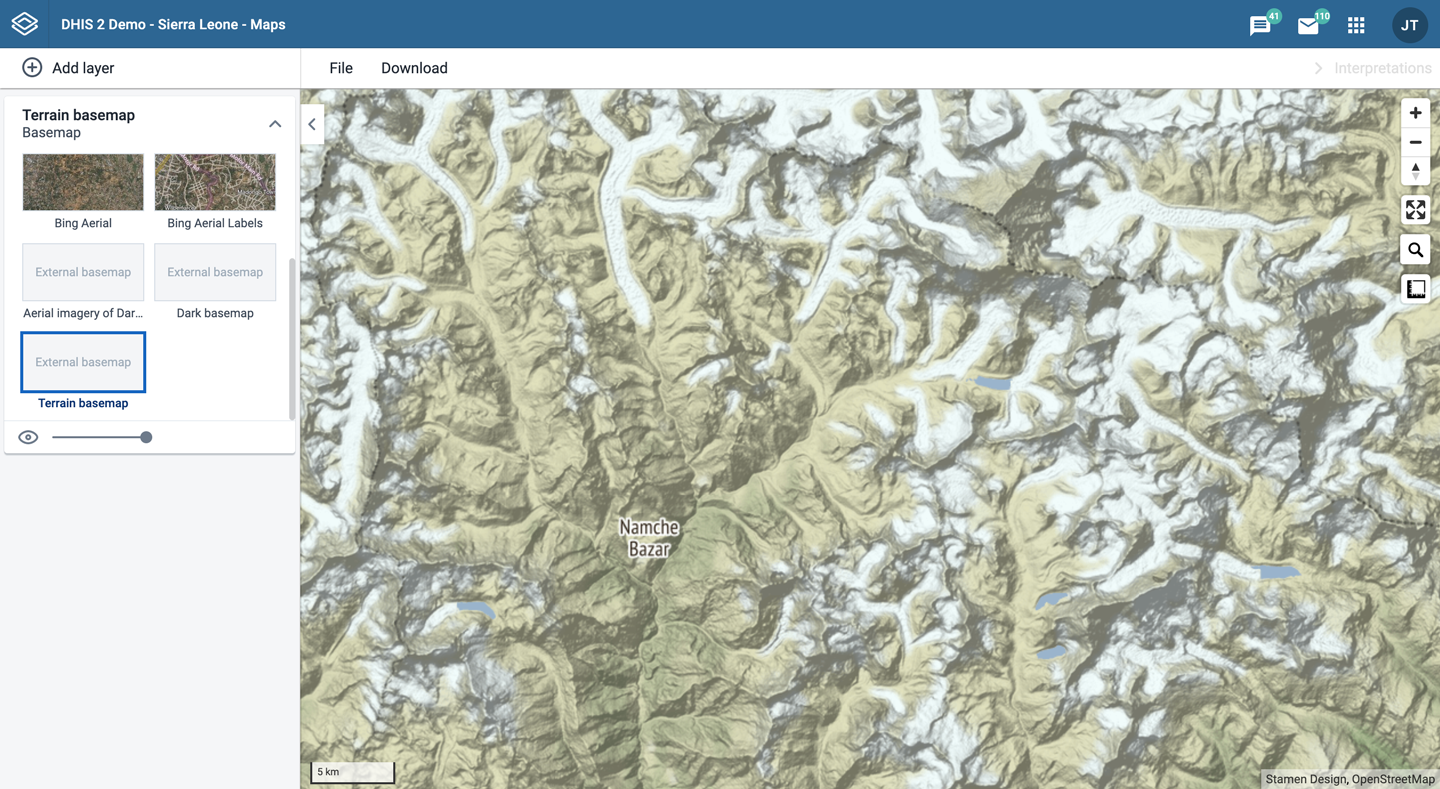
Les couches de cartes externes sont représentées sous forme de cartes de base ou de superpositions.
Remarque
L'administrateur de l'application Cartes peut ajouter des couches de cartes externes.
-
Cartes de référence
Celles-ci sont disponibles dans la carte fond de carte dans le panneau des couches et sont sélectionnés au même titre que n'importe quelle autre carte de référence.
-
Les superpositions
Celles-ci sont disponibles dans la sélection Ajouter une couche. Contrairement aux cartes de référence, les superpositions peuvent être placées au-dessus ou en dessous de toute autre couche de superposition.
Les couches superposées sont représentées par des cartes de couches supplémentaires dans le panneau des couches comme suit :
En haut de la carte superposée, de gauche à droite, vous trouverez :
-
un champ de saisie permettant de déplacer et de réorganiser les couches avec la souris
-
le titre de la couche de carte externe
-
Un symbole de flèche pour réduire et agrandir la carte de superposition
Au milieu de la carte se trouve une légende si la couche en a une.
En bas de la carte de superposition, de gauche à droite, se trouvent :
-
Un curseur pour modifier la transparence de la couche
-
Une icône de suppression (corbeille) pour supprimer la couche de la carte thématique actuelle.
Les Couches externes GeoJSON
Si vous ajoutez une couche externe GeoJSON à votre carte, vous aurez quelques choix de style :

Une fois la couche GeoJSON affichée, vous pouvez visualiser le tableau de données

Comme pour les autres couches, vous pouvez trier et filtrer les données. Si vous souhaitez consulter les données d'une ligne, cliquez sur cette ligne pour ouvrir le profil caractéristique :

Profil d'unité d'organisation

Le profil de l'unité d'organisation affiche des informations détaillées sur chaque unité d'organisation. Vous pouvez ouvrir le profil à partir des couches d'unités d'organisation, d'établissements et thématiques.
Vous pouvez ouvrir le profil d'unité d'organisation de trois manières :
-
Cliquez sur l'une des unités d'organisation indiquées sur la carte, puis cliquez sur le bouton Afficher le profil dans la fenêtre contextuelle.
-
Faites un clique droit sur l'une des unités d'organisation présentes sur la carte, puis sélectionnez Afficher le profil dans le menu.
-
Cliquez sur une ligne d'unité d'organisation dans le tableau de données.
Le profil s'affichera sur le côté droit de la carte. Le contenu du profil est défini par l'administrateur système.
Le menu Fichier

Utilisez le menu Fichier pour gérer vos cartes. Plusieurs éléments du menu seront désactivés jusqu'à ce que vous ouvriez ou enregistriez une carte.
La sauvegarde de vos cartes vous permet de les restaurer facilement par la suite. Elle vous donne également la possibilité de les partager avec d'autres utilisateurs sous forme d'interprétations ou de les mettre sur le tableau de bord. Vous pouvez enregistrer tous les types de configurations de couche comme carte enregistrée.
Créer une nouvelle carte
Cliquez sur Fichier > Nouveau.
NB ! Cette action effacera les couches de carte actuelles que vous avez créées sans les sauvegarder.
Ouvrir une nouvelle carte
-
Cliquez sur Fichier > Ouvrir. Une boîte de dialogue s'ouvre avec une liste de cartes.
-
Recherchez la carte enregistrée que vous voulez ouvrir. Vous pouvez soit utiliser \< and > ou le champ de recherche pour trouver une carte enregistrée. La liste est filtrée pour chaque caractère que vous saisissez. Vous pouvez filtrer la liste en sélectionnant Afficher tout, Créées par moi ou Créées par d'autres.
-
Cliquez sur le nom de la carte que vous souhaitez ouvrir.
Sauvegarde d'une carte
Après création d'une carte, il est nécessaire de la sauvegarder pour une utilisation ultérieure :
-
Cliquez sur Fichier > Enregistrer.
-
Entrez un Nom (obligatoire) et une Description (facultative) la première fois que vous enregistrez une carte.
-
Cliquez sur Sauvegarder.
Enregistrer une copie de la carte
-
Cliquez sur Fichier > Enregistrer sous.
-
Entrez un Nom (obligatoire) et une Description (facultative) pour la carte.
-
Cliquez sur Sauvegarder.
Renommer une carte
-
Cliquez sur Fichier > Renommer.
-
Entrez un nouveau Nom et/ou Description pour votre carte.
-
Cliquez sur Renommer. La carte est alors mise à jour.
Traduire une carte
-
Cliquez sur Fichier > Traduire.
-
Sélectionnez la Langue de votre traduction.
-
Entrez un Nom et une Description traduits. Le texte original apparaîtra en dessous du champ.
-
Cliquez sur Sauvegarder.
Modifier les paramètres de partage d'une carte
Après avoir créé et enregistré une carte, vous pouvez alors la partager avec tous les utilisateurs ou avec un groupe d'utilisateurs. Pour modifier les paramètres de partage :
-
Cliquez sur Fichier > Partager. La boîte de dialogue des paramètres de partage s'ouvre.
-
Donner l'accès à un utilisateur ou à un groupe : Dans la zone de texte, recherchez le nom de l'utilisateur ou du groupe avec lequel vous souhaitez partager votre carte enregistrée et sélectionnez-le.
Sélectionnez le niveau d'accès et cliquez sur Donner l'accès.
Répétez l'étape pour ajouter d'autres utilisateurs ou groupes.
-
Utilisateurs et groupes ayant actuellement l'accès : pour chaque utilisateur ou groupe, choisissez le niveau d'accès. Les options sont :
-
Pas d'accès : Le public n'aura pas accès à la carte. Ce paramètre n'est applicable qu'à Tous les utilisateurs.
-
Affichage uniquement
-
Visualisation et édition
-
Retirer l'accès : retire l'accès des groupes ou des utilisateurs.
-
-
Cliquez sur Fermer pour fermer la boîte de dialogue.
Obtenir le lien vers une carte
-
Cliquez sur Fichier > Lien vers le site. Une boîte de dialogue de lien s'ouvre.
-
Copiez le lien.
Supprimer une carte
-
Cliquez sur Fichier > Supprimer. Une boîte de dialogue de confirmation s'affiche.
-
Cliquez sur SUPPRIMER pour confirmer que vous voulez supprimer la carte enregistrée. Votre carte est supprimée et les couches sont effacées.
Interprétations et détails des cartes
Une interprétation est une description d'une carte à une période donnée. Cette information est également visible dans l'application Dashboard. Cliquez sur Interprétations et détails en haut à droite de l'espace de travail pour ouvrir le panneau des interprétations. Le bouton n'est cliquable que si la carte est enregistrée.

Afficher les interprétations basées sur des périodes relatives
Pour afficher les interprétations pour des périodes relatives, par exemple des interprétations de l'année dernière :
-
Ouvrez une carte enregistrée avec des interprétations.
-
Cliquez sur Interprétations et détails en haut à droite de l'espace de travail pour ouvrir le panneau des interprétations.
-
Cliquez sur Voir l'interprétation. Votre carte affiche les données et la date à laquelle l'interprétation a été produite. Pour afficher d'autres interprétations, cliquez dessus.

Écrire l'interprétation pour une carte
Pour créer une interprétation, vous devez d'abord créer une carte et l'enregistrer. Si vous avez partagé votre carte avec d'autres personnes, l'interprétation que vous écrivez sera donc visible par ces personnes.
-
Ouvrez une carte enregistrée.
-
Cliquez sur Interprétations et détails en haut à droite de l'espace de travail pour ouvrir le panneau des interprétations.
-
Un champ de texte apparaît avec un espace "Ecrire une interprétation" pour les utilisateurs qui ont un accès en lecture à la carte enregistrée.
-
Dans le champ de texte, saisissez un commentaire, une question ou une interprétation. Vous pouvez également mentionner d'autres utilisateurs avec "@nomd'utilisateur". Commencez par saisir '@' plus les premières lettres du nom d'utilisateur ou du nom réel et une barre de mention affichera les utilisateurs disponibles. Les utilisateurs mentionnés recevront un message interne DHIS2 avec l'interprétation ou le commentaire. Vous pouvez voir l'interprétation dans l'application Tableau de bord.
-
Cliquez sur Publier l'interprétation pour enregistrer l'interprétation.
Modifier les paramètres de partage d'une interprétation
-
Cliquez sur une interprétation (voir ci-dessus comment visualiser une interprétation).
-
Cliquez sur l'icône de partage sous l'interprétation. La boîte de dialogue des paramètres de partage s'ouvre.
-
Recherchez et ajoutez un utilisateur et des groupes d'utilisateurs avec lesquels vous souhaitez partager votre carte et définissez le niveau d'accès. Cliquez sur Donner l'accès.
-
Vous pouvez modifier le niveau d'accès des utilisateurs :
-
Lecture et écriture : Tout le monde peut consulter et éditer l'objet.
-
Lecture uniquement : tout le monde peut consulter l'objet.
-
Aucun accès : Le public n'aura pas accès à l'objet. Ce paramètre ne s'applique qu'à Tous les utilisateurs.
-
Retirer l'accès : retire l'accès des groupes ou des utilisateurs.
-
-
Cliquez sur Fermer après la mise à jour des paramètres de partage.

Enregistrer une carte en tant qu'image
Vous pouvez télécharger votre carte sous forme d'image en cliquant sur le bouton "Télécharger" dans le menu du haut

Vous entrerez dans un "mode de téléchargement" dans lequel vous pourrez ajuster la disposition de la carte avant de télécharger l'image. La colonne de gauche vous propose les options suivantes:
- Afficher le nom de la carte : Sélectionnez cette option si vous voulez inclure le nom de la carte ou non. Cette option n'est disponible que si la carte est enregistrée. Pour changer le nom, quittez le mode de téléchargement et sélectionnez Fichier > Renommer.
- Afficher la description de la carte : Sélectionnez cette option si vous voulez inclure ou non la description de la carte. Cette option n'est disponible que si une description de la carte a été ajoutée lors de l'enregistrement de la carte. Pour modifier la description de la carte, quittez le mode de téléchargement et sélectionnez Fichier > Renommer.
- Afficher la légende : sélectionnez cette option si vous voulez inclure la légende de la carte. Si la carte comprend plusieurs couches, vous pouvez déterminer la manière dont chaque légende sera affichée.
- Afficher la carte générale : sélectionnez cette option si vous voulez inclure une carte générale (souvent nommée carte en médaillon). Cette option sera désactivée s'il n'y a pas assez de place pour elle dans la colonne de droite.
- Afficher la flèche indiquant le nord : sélectionnez cette option pour inclure une flèche indiquant le nord sur la carte. Par défaut, elle est positionnée dans l'angle inférieur droit de la carte, mais vous pouvez la placer dans un autre droit.
- Cliquez sur Télécharger pour télécharger votre carte.
Redimensionnez la fenêtre de votre navigateur pour modifier les dimensions de la carte. Vous pouvez également repositionner la carte principale et la carte générale.
Le téléchargement de cartes n'est pas pris en charge dans Internet Explorer ou Safari, nous recommandons d'utiliser donc Google Chrome ou Firefox.
Rechercher un emplacement
La fonction de recherche d'emplacement vous permet de rechercher presque n'importe quel lieu ou adresse. Cette fonction est utile pour localiser par exemple des sites, structures sanitaires, villages ou villes sur la carte.

-
Sur le côté droit de la fenêtre Cartes, cliquez sur l'icône loupe.
-
Saisissez l'emplacement que vous recherchez.
Une liste des emplacements correspondants apparaît au fur et à mesure que vous saisissez.
-
Dans la liste, sélectionnez un emplacement. Une épingle indique l'emplacement sur la carte.
Mesurer des distances et des surfaces sur une carte
-
Dans la partie supérieure gauche de la carte, placez le curseur sur l'icône Mesurer les distances et les surfaces (règle) et cliquez sur Créer une nouvelle mesure.
-
Ajouter des points à la carte.
-
Cliquez sur Terminer la mesure.

Obtenir la latitude et la longitude d'un emplacement
Faites un clique droit sur un point de la carte et sélectionnez Afficher la longitude/latitude. Les valeurs s'affichent dans une fenêtre contextuelle.
Administrateur de l'application Cartes
Un administrateur de l'application Cartes peut être défini par l'administrateur système en lui attribuant l'autorité F_EXTERNAL_MAP_LAYER_PUBLIC_ADD.
L'administrateur de l'application Cartes est en mesure de :
- Sélectionner les sources des couches de Google Earth Engine accessibles aux autres utilisateurs via le bouton Gérer les sources de couches disponibles.

- Ajouter de nouvelles sources de couches externes via l'application Maintenance.
