Messagerie
À propos des messages et des commentaires

Dans DHIS2, vous pouvez envoyer des messages et des commentaires aux utilisateurs, à des groupes d'utilisateurs et aux unités d'organisation. Lorsque vous envoyez un commentaire, il est envoyé à un groupe d'utilisateurs particulier appelé groupe de destinataires. Si vous êtes membre de ce groupe d'utilisateurs, vous avez alors accès aux outils de gestion des commentaires. Vous pouvez, par exemple, définir le statut d'un nouveau commentaire à "En attente" pendant que vous attendez d'avoir plus d'informations.
En plus des messages entre utilisateurs et des commentaires, en fonction de votre configuration, le système vous enverra également des messages génériques. Ces messages peuvent être déclenchés par différents événements, par exemple des échecs et défaillances avec des tâches en arrière-plan et la validation des résultats d'analyse. Les outils de gestion des commentaires sont également disponibles pour les résultats de validation et l'attention sera portée sur la règle de validation violée.
Pour aller à l'application, cliquez sur l'icône du message dans l'en-tête ou recherchez l'application Messagerie dans le champ de recherche des applications.
Note
Les messages et les commentaires ne sont pas envoyés aux adresses électroniques des utilisateurs, ils n'apparaissent que dans DHIS2.
Avec 2.30, nous avons introduit une nouvelle application de messagerie qui offre une expérience de messagerie plus étoffée. Plus précisément:
Basculez entre la vue liste et la vue compacte en cliquant sur l'icône située dans le coin supérieur droit.
La vue en liste est simpliste et donne une bonne vue d'ensemble de tous les messages. Elle est particulièrement adaptée aux commentaires et messages de validation.
- La vue compacte est un moyen moderne de voir les messages, l’utilisateur ayant plus d’informations dans une seule vue. Il est donc plus facile de visionner et de répondre à plusieurs messages.
La première capture d'écran de cette section affiche la vue liste, tandis que la capture d'écran de la section Lire un message affiche la vue compacte.
Un nouveau champ de recherche est ajouté pour permettre à l'utilisateur de rechercher des messages. La recherche fonctionne par filtration des messages sur différents attributs; sujet, texte et expéditeurs. Cela signifie que vous pouvez affiner la liste de conversation en entrant un mot de recherche.
Une fonctionnalité d'actualisation automatique est ajoutée afin que l'application récupère les nouveaux messages à un intervalle défini, toutes les 5 minutes. Cette fonctionnalité est désactivée par défaut.
Pour chaque conversation, vous pouvez ajouter des participants à la conversation. Ceci est très utile si vous souhaitez participer à cette conversation ou si quelqu'un doit également voir les informations. Il n'est pas possible de supprimer des participants d'une conversation.
Créer un message

-
Cliquez sur Composer.
-
Définissez le destinataire du message. Vous pouvez envoyer un message aux unités d’organisation, aux utilisateurs et aux groupes d’utilisateurs.
- Dans le champ À, vous pouvez rechercher des unités d'organisation, des utilisateurs et des groupes d'utilisateurs et sélectionner les destinataires souhaités.
-
Saisissez un objet et le corps du message.
-
Cliquez sur Envoyer.
Lire un message
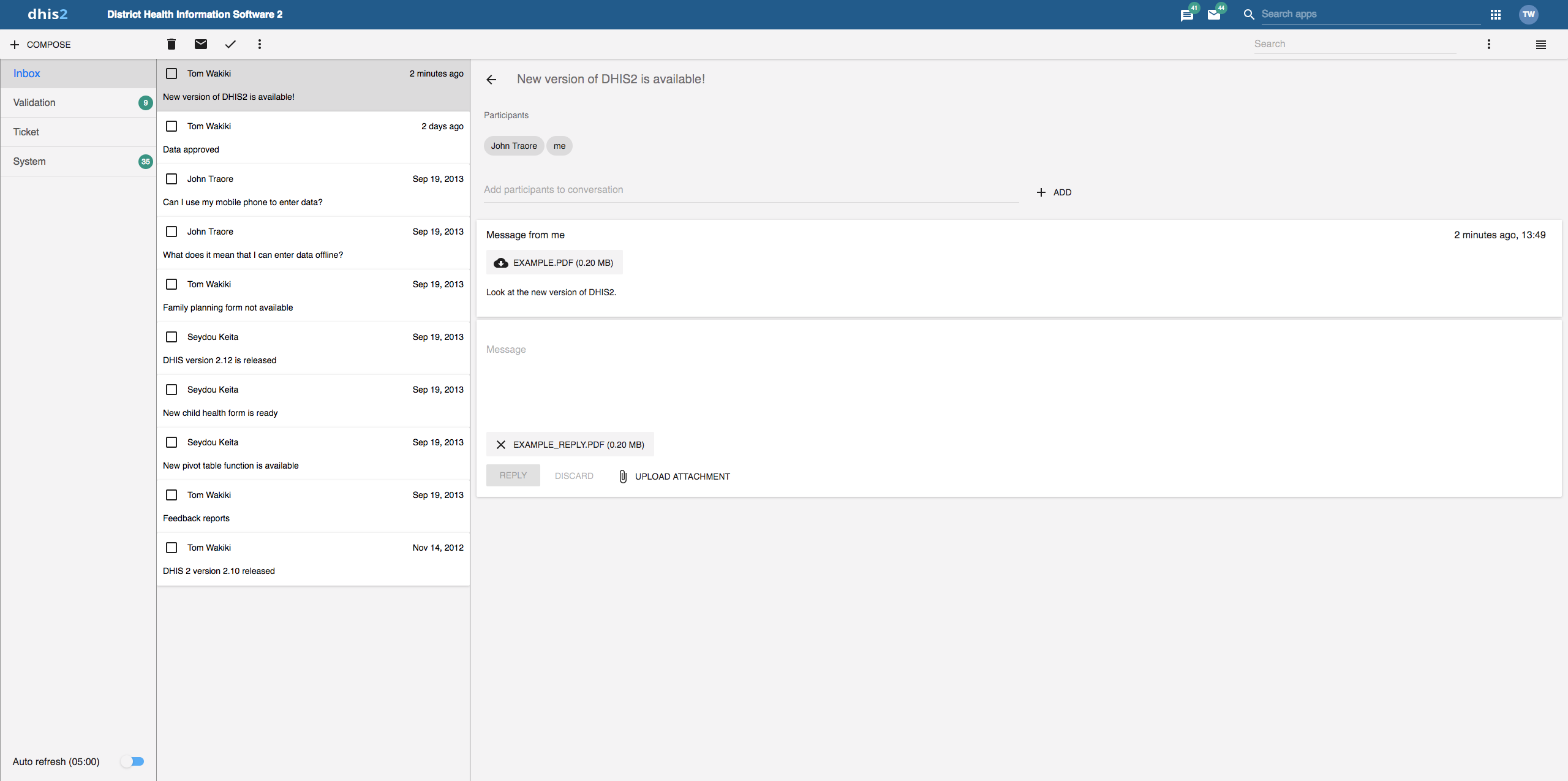
-
Sélectionnez le type de message approprié à gauche.
-
Cliquez sur un message.
Si le message fait partie d'une conversation, vous verrez tous les messages de cette conversation.
Créer un commentaire
-
Suivez les étapes comme pour créer un message, en sélectionnant uniquement Message de commentaire au lieu de choisir des destinataires.
-
Le message sera créé comme message de commentaire et apparaîtra dans tous les dossiers Ticket des utilisateurs spécifiés.
Pièces jointes.
Dans la version 2.31, nous avons ajouté des pièces jointes aux messages. Lors de la création ou de la réponse dans une conversation, vous avez la possibilité d'ajouter des pièces jointes. Il n’existe actuellement aucune limitation quant au type ou à la taille du fichier.
Gérer les commentaires et validations
Note
Pour voir les commentaires et avoir accès aux outils de traitement, vous devez être membre du groupe d'utilisateurs autorisés à gérer les commentaires.
Avec la nouvelle application, vous gérez les outils de tickets et de messages de validation via le menu d'icônes qui apparaît lors de la visualisation d'un message ou lors de la vérification des messages dans la liste des conversations.
Tous les messages sont sélectionnés.

Tous les messages sont sélectionnés et le sélecteur de choix étendu est sélectionné

Vous recevrez des commentaires dans votre dossier Tickets et des messages de validation dans votre dossier Validation. Pour les commentaires et les messages de validation, vous disposez des options suivantes, en plus de celles des messages :
| Fonction | Description |
|---|---|
Priorité | Vous pouvez marquer un commentaire avec différentes priorités: neutre, Faible, Moyenne ou Élevée. Définir la priorité facilite la distinction du commentaire que vous devez résoudre en premier et ceux pouvant attendre. |
Statut | Tous les commentaires reçoivent le statut Ouvert à la création. Pour garder une traçabilité des commentaires existants, vous pouvez définir le statut sur En attente, non valide ou Résolu. Vous pouvez filtrer les commentaires dans votre boîte de réception en fonction de leur statut. Ceci facilite le basculement entre les commentaires et les messages normaux. |
Attribué à | Vous pouvez affecter un commentaire à n'importe quel membre du groupe d'utilisateurs autorisé à les gérer. - Aucun signifie que vous n'avez affecté aucun utilisateur au commentaire. |
Réponse interne | Lorsque vous travaillez au sein d'une équipe de traitement des commentaires, vous pouvez en discuter avant de répondre à l'expéditeur. Vous pouvez conserver cette discussion dans la même conversation que le commentaire lui-même. Pour envoyer une réponse dans le groupe d'utilisateurs de traitement des commentaires, cliquez sur Réponse interne. |
Configurer la fonction commentaire
Pour configurer la fonction commentaire, vous devez :
-
Créer un groupe d'utilisateurs (par exemple « Destinataires des messages de commentaires ») qui contient tous les utilisateurs qui doivent recevoir des messages de commentaires.
-
Ouvrir l'application Paramètres Système et cliquer sur Général > Destinataires des commentaires et sélectionner le groupe d'utilisateurs que vous avez créé lors de la précédente étape.