Utilisation de l'application Saisie Tracker
À propos de l'application Saisie Tracker

L'application Saisie Tracker est une version avancée de l'application Saisie d'événements.
-
Saisie dévénements : gère les événements uniques sans inscription
-
Tracker Capture : gère plusieurs événements (y compris un seul événement) avec inscription.
-
Vous saisissez des données d'événement pour une instance d'entité suivie (TEI) enregistrée.
-
Vous ne verrez que les programmes associés à l'unité d'organisation que vous avez sélectionnée et les programmes auxquels vous avez accès grâce à votre rôle d'utilisateur.
-
Les options que vous voyez dans les fonctions de recherche et d'enregistrement dépendent du programme que vous avez sélectionné. Les attributs du programme contrôlent ces options. Les attributs décident également des noms de colonnes dans la liste de TEI.
Si vous ne sélectionnez pas un programme, le système choisit les attributs par défaut.
-
Les messages d'erreur/avertissement de type "skip-logic" et de validation sont pris en charge lors de l'enregistrement.
-
Lorsque vous fermez une unité d'organisation, vous ne pouvez ni enregistrer ni modifier des événements de cette unité d'organisation dans l'application Saisie Tracker. Vous pouvez toujours rechercher des TEI et filtrer les résultats de la recherche. Vous pouvez également afficher le tableau de bord d’une TEI particulière.
À propos des tableaux de bord des instances d'entités suivies (TEI)

Vous pouvez gérer une TEI à partir de son tableau de bord dans l'application Saisie Tracker.
-
Le tableau de bord est composé de widgets. Par glisser-déposer, déplacez les widgets et placez-les dans l'ordre et dans la position que vous voulez.
-
Cliquez sur l'icône en forme d'épingle pour épingler la colonne de droite des widgets à une position fixe. Ceci est particulièrement utile lors de la saisie des données.
Si vous avez plusieurs éléments de données ou formulaires à remplir, épinglez la colonne de widgets de droite. Ainsi, tous les widgets que vous avez placés dans la colonne de droite restent visibles pendant que vous faites défiler la partie de la saisie de données.
-
Tout indicateur défini pour le programme que vous avez sélectionné aura sa valeur calculée et affichée dans le widget Indicateurs.
-
Navigation :
-
Retour : vous ramène à la page de recherche et d'enregistrement
-
Les boutons "Précédent" et "Suivant" : vous permettent d'accéder au tableau de bord précédent ou suivant dans la liste des résultats de la recherche sur les TEI
- Champ Autres programmes : si la TEI est inscrite à d'autres programmes, ils sont répertoriés ici. Cliquez sur un programme pour changer le programme pour lequel vous saisissez des données pour la TEI sélectionné. Lorsque vous changez de programme, le contenu des widgets change également.
-
Déroulement
Processus de travail du programme de santé maternelle et infantile

-
Créez un nouveau TEI ou recherchez un TEI existant.
Vous pouvez effectuer une recherche sur des attributs définis, par exemple le nom ou l'adresse.
-
Inscrivez la TEI à un programme.
-
En se basant sur les services du programme disponibles à ce moment-là, l'application crée un plan d'activité pour la TEI.
-
La TEI est dotée de divers services selon le programme et tous ces services sont enregistrés.
-
Utilisez les informations sur les cas individuels pour créer des rapports.
Lien vers l'application Saisie Tracker
Lien vers un programme spécifique sur l'"écran d'accueil"
Vous pouvez partager une sélection de programmes sur l'"écran d'accueil".
-
Ouvrez l'application Saisie Tracker.
-
Sélectionnez le programme auquel vous voulez vous associer.
-
Copiez l'URL.
- Assurez-vous que l'URL contient le paramètre "programme".
-
Collez l'URL selon la méthode de partage de votre choix, par exemple un e-mail ou un message dans DHIS2.
Note: If the program does not exist in the selected organisation unit (that is stored in the local cache) the system will instead select the first available program for that organisation unit. If the local cache is empty/clean and the root organisation unit of the current user does not have the specified program, the system will also here select the first available program for the root organisation unit.
Lien vers le tableau de bord de la TEI
Vous pouvez partager un tableau de bord de la TEI via son adresse web.
-
Ouvrez l'application Saisie Tracker.
-
Ouvrez le tableau de bord que vous souhaitez partager.
-
Copiez l'URL.
Assurez-vous que l'URL contienne les paramètres "tei", "programme" et "ou" (unité d’organisation).
-
Collez l'URL selon la méthode de partage de votre choix, par exemple un e-mail ou un message dans DHIS2.
Si vous n'êtes pas connecté à DHIS2 lorsque vous cliquez sur le lien, il vous sera demandé de le faire, c'est-à-die de vous connecter. Vous serez ensuite dirigé vers le tableau de bord.
Créer un TEI et l'inscrire à un programme
Vous pouvez créer une TEI et l'inscrire à un programme à partir d'une seule opération :
-
Ouvrez l'application Saisie Tracker.
-
Dans l'arborescence des unités d'organisation située dans le volet de gauche, sélectionnez une unité d'organisation.
-
Sélectionnez un programme.
-
Cliquez sur Enregistrer.
-
Fournissez les informations requises.
Le type d’entité suivi et le programme peuvent être configurés de sorte à utiliser un type de fonctionnalité. Cela permet de capturer la géométrie soit pour la TEI, soit pour l'inscription. Le type de fonctionnalité pris en charge est Point et Polygone. Veuillez consulter Comment utiliser la géométrie.
-
Si le programme sélectionné est configuré pour afficher la première étape de l'inscription, tous les champs obligatoires de l'étape devront être renseignés. A la fin de l'étape, Il vous sera également demandé si vous souhaitez terminer l'étape pour laquelle vous avez saisi des données. Si vous sélectionnez Oui, l'étape aura le statut terminée une fois enregistrée. Si vous sélectionnez Non, l'étape aura le statut actif.
-
Si la recherche de programme est configurée, une recherche en arrière-plan sera effectuée sur les champs de recherche pour vous aider à empêcher l'enregistrement de doublons. S'il existe des TEI correspondantes, une case bleue sera affichée sur le côté droit du formulaire avec la possibilité de visualiser ces TEI correspondantes.

S'il existe des TEI correspondantes, cliquez sur Continuer pour examiner les éventuels doublons avant d'enregistrer une nouvelle.
S'il n'y a pas de TEI correspondantes, cliquez sur Enregistrer et continuer ou Enregistrer et ajouter une nouvelle
-
Enregistrer et continuer : cette option complète l'enregistrement et ouvre le tableau de bord de la TEI enregistrée
-
Enregistrer et continuer : cette option complète l'enregistrement et ouvre le tableau de bord sur la même page. Utilisez cette option lorsque vous voulez enregistrer et inscrire une TEI après une autre sans devoir saisir des données.
Note : Tous les attributs obligatoires doivent être renseignés pour permettre la sauvegarde. Les attributs obligatoires sont marqués d'une étoile rouge à côté de leur nom. Si l'utilisateur a l'autorité "Ignorer la validation des champs obligatoires dans Tracker et Event Capture" vous ne serez pas tenu de renseigner les attributs obligatoires et ne verra pas l'étoile rouge à côté du nom de l'attribut. Notez que les super utilisateurs qui ont l'autorité " TOUT " ont automatiquement cette autorité.
Ouvrir un tableau de bord d'une TEI existante
Il existe plusieurs façons de trouver une TEI : En utilisant les "Listes" qui sont des listes prédéfinies dans la sélection actuelle, ou "Recherche" pour une recherche générale.
Listes
Les listes sont utilisées pour trouver et afficher les TEI dans l'unité d'organisation et le programme sélectionnés.
-
Ouvrez l'application Saisie Tracker
-
Dans l'arborescence des unités d'organisation située dans le volet de gauche, sélectionnez une unité d'organisation.
-
Sélectionnez un programme
-
Cliquez sur le bouton "Listes" s'il n'est pas encore sélectionné
S'il n'est pas configuré, un ensemble de listes prédéfinies sera disponible :
-
Toute TEI ayant un statut d'inscription quelconque
-
Les TEI dont l'inscription au programme en cours est active
-
Les TEI dont l'inscription au programme en cours est terminée
-
Les TEI dont l'inscription au programme en cours a été annulée

Vous pouvez sélectionner les colonnes à afficher ou à masquer dans les listes pour chaque programme. Cela sera enregistré dans vos paramètres d'utilisateur.
-
Cliquez sur le bouton de l'icône grille.
-
Cochez les colonnes que vous souhaitez inclure
-
Cliquez sur Enregistrer
Il est également possible de créer une liste de travail personnalisée avec ses propres filtres. Cette option peut être utilisée pour créer des listes personnalisées instantanément.

Les listes peuvent également être téléchargées ou imprimées.

Listes prédéfinies personnalisées
Si le programme est associé à des filtres d'entités suivies personnalisés, ceux-ci remplaceront les quatre listes prédéfinies mentionnées ci-dessus. Les listes prédéfinies constitueront, lorsqu'elles seront bien configurées, un moyen efficace de trouver ou de travailler avec les données pertinentes pour l'utilisateur dans ce programme.
Les listes de tâches peuvent être définies avec une grande variété d'options, en voici quelques exemples :
- Afficher toutes les TEI ayant au moins un événement dans une étape du programme dont la date d'échéance est la date du jour.
- Afficher toutes les TEI ayant au moins un événement attribué à l'utilisateur connecté.
- Afficher toutes les TEI actives, mais non attribuées à aucun utilisateur.

Consultez la documentation de l'API pour obtenir une liste complète des fonctionnalités prises en charge pour ces filtres d'instance d'entités suivies prédéfinies.
Recherche
Le bouton recherche permet de rechercher des TEI dans les unités d'organisation auxquelles l'utilisateur a accès. Cette fonction peut être utilisée lorsque vous souhaitez trouver une TEI, mais vous ne connaissez pas l'unité d'organisation ou le programme auxquels elle était inscrite. Il y a deux façons de le faire : Avec et sans contexte de programme. Les champs de recherche doivent être configurés. La configuration de la recherche avec le contexte du programme se fait individuellement pour chaque programme dans l'application de maintenance du programme. Quant à la configuration de la recherche sans contexte du programme, elle se fait individuellement pour chaque type d'entité suivie dans l'application de maintenance des types d'entités suivies.
Recherche sans contexte de programme:
-
Ouvrez l'application Saisie Tracker.
-
Cliquez sur le bouton Recherche.
-
Les champs de recherche seront affichés en groupes. Les attributs uniques ne sont consultables qu'individuellement. Les attributs qui ne sont uniques peuvent être combinés.
-
Remplissez les critères de recherche et cliquez sur le bouton de l'icône recherche.
Recherche dans le contexte d'un programme:
-
Ouvrez l'application Saisie Tracker.
-
Sélectionnez une unité d'organisation qui abrite le programme dans lequel vous souhaitez effectuer une recherche
-
Sélectionnez le programme
-
Cliquez sur le bouton Recherche.
-
Les champs de recherche seront affichés en groupes. Les attributs uniques ne sont consultables qu'individuellement. Les attributs qui ne sont uniques peuvent être combinés.
-
Remplissez les critères de recherche et cliquez sur le bouton de l'icône recherche.

Une fois la recherche effectuée, le résultat de la recherche vous sera présenté. L'affichage dépend du résultat de la recherche.
Pour la recherche d'attributs uniques :
-
Si aucune TEI correspondante n'est trouvée, vous aurez la possibilité d'ouvrir le formulaire d'inscription.
-
Si la TEI est trouvée dans l'unité d'organisation sélectionnée, le tableau de bord de la TEI s'ouvrira automatiquement.
-
Si la TEI est trouvée dans l'unité d'organisation sélectionnée, vous aurez la possibilité d’ouvrir la TEI.
Pour la recherche d'attributs non-uniques :
-
Si aucune TEI correspondante n'est trouvée, vous aurez la possibilité d'ouvrir le formulaire d'inscription.
-
Si la TEI correspondante est trouvée, vous pouvez soit cliquer sur n'importe quel TEI de la liste des résultats, ou ouvrir le formulaire d'inscription.
-
Si un trop grand nombre de correspondances a été trouvé, vous serez invité à affiner vos critères de recherche
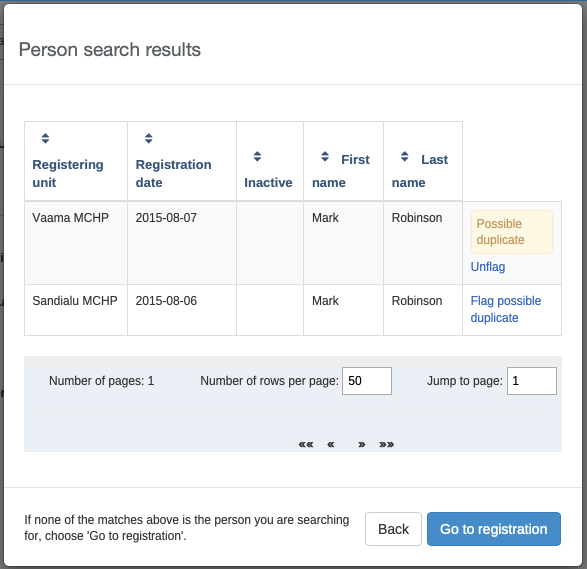
Les résultats de la recherche comportent une fonctionnalité permettant de signaler les instances d'entités suivies comme de potentiels doublons. Voir le chapitre suivant.
En choisissant d'ouvrir le formulaire d'inscription, les valeurs recherchées seront automatiquement renseignées dans le formulaire d'inscription.
Détecter une instance d'entité suivie comme doublon potentiel
Lors de la recherche d'instances d'entités suivies dans l'application Saisie Tracker, l'utilisateur suspectera parfois qu'un ou plusieurs résultats sont des doublons d'autres instances d'entités suivies. L'utilisateur peut cliquer sur le lien signaler un éventuel doublon dans la colonne la plus à droite de la grille des résultats de la recherche.
Les instances d'entités suivies ainsi repérées seront marquées comme "doublons potentiels" dans la base de données DHIS2. Le drapeau indique que l'instance d'entité suivie est/a un doublon. L'utilisateur peut voir le drapeau à deux endroits. Le premier est la liste des résultats elle-même (dans cet exemple, Mark Robinson est déjà marqué comme doublon potentiel) :
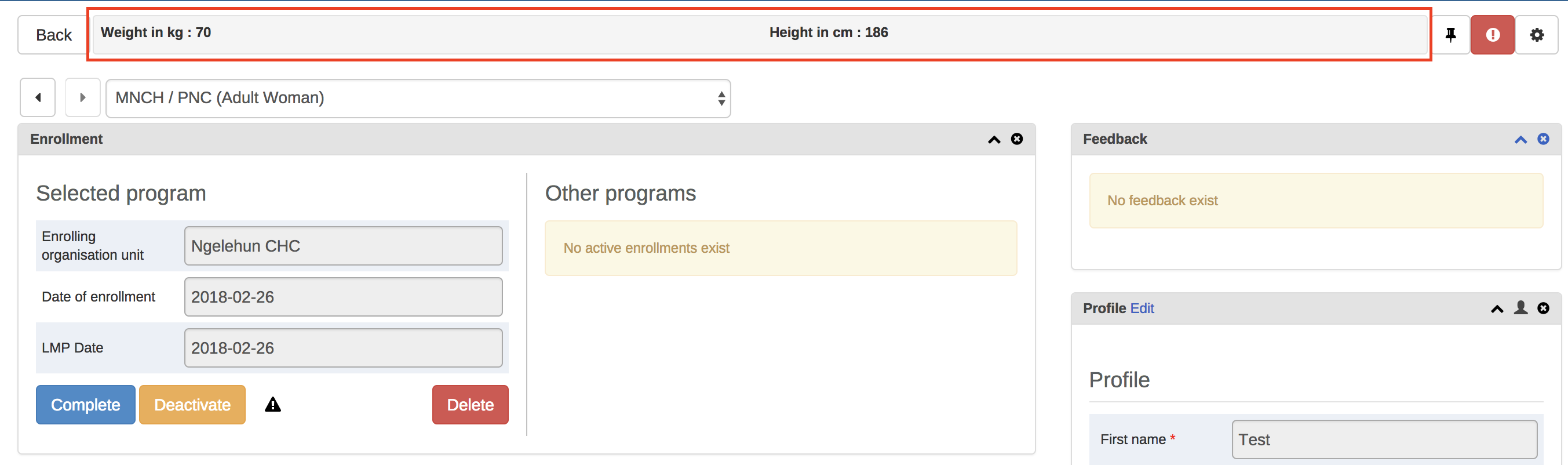
L'autre endroit se trouve dans le tableau de bord des instances d'entités suivies :

En plus d'informer les utilisateurs sur l'instance d'entité suivie qui pourrait être un doublon, le drapeau sera utilisé par le système sous-jacent pour trouver et fusionner les doublons dans les prochaines versions de DHIS2.
Briser le verre
Si le programme est configuré avec le niveau d'accès protégé, et que l'utilisateur recherche et trouve des instances d'entités suivies qui appartiennent à une unité d'organisation pour laquelle l'utilisateur n'a pas l'autorité de saisie de données, l'utilisateur a la possibilité de briser le verre. L'utilisateur trouvera une raison de briser le verre, puis obtiendra la propriété temporaire de l'instance d'entité suivie.
Inscrire une TEI existante dans un programme
-
Ouvrez l'application Saisie Tracker.
-
Ouvrez le tableau de bord d'une TEI existante.
-
Sélectionnez un programme.
-
Dans le widget Enregistrement, cliquez sur Ajouter nouveau.
-
Enterez les informations requises et cliquez sur Inscrire.
Saisir les données d'événement pour une TEI
Widgets pour la saisie de données

Dans un tableau de bord de TEI, vous saisissez les données de l'événement dans les widgets Saisie de données chronologique ou Saisie de données tabulaire.
Tableau : Widgets de saisie de données dans l'application Saisie Tracker
| Nom du widget | Description |
|---|---|
| Saisie de données chronologique | Saisie de données à l'aide de formulaires par défaut ou personnalisés. En fonction de la définition du programme, des événements seront affichés en temps opportun à certaines étapes du programme. En cliquant sur l'un d'eux, la saisie des données correspondantes s'affiche. Si une étape nécessite un nouvel événement, une icône "plus" est affichée pour permettre la création d'un nouvel événement. Pour procéder à la saisie des données, vous devez obligatoirement indiquer la date de l'événement. Une fois la date de l'événement spécifiée, la date d'échéance ne peut plus être modifiée. On suppose qu'après avoir spécifié la date de l'événement, l'événement a déjà eu lieu. Si l'événement n'a pas encore eu lieu, il est possible de modifier la date d'échéance - ce qui revient en fait à reprogrammer l'événement. Les boutons en bas de page permettent de modifier le statut d'un événement sélectionné. Une autre caractéristique clé de ce widget est l'ajout de plusieurs notes pour un événement. Normalement, l'enregistrement des données se fait par le biais d'éléments de données, mais dans certains cas, il est nécessaire d'enregistrer des informations ou des commentaires supplémentaires. C'est là que la section des notes s'avère utile. Il n'est toutefois pas possible de supprimer une note. Les notes sont en quelque sorte des carnets de bord. Les messages d'erreur/alerte de validation et de logique de saut sont pris en charge lors de la saisie des données. La saisie de données chronologiques inclut également l'option qui permet de comparer les données saisies avec les saisies précédentes. Cette option peut être activée en cliquant sur le bouton "Switch to compare form" (Deux feuilles de papier) dans le coin supérieur droit du widget de saisie des données chronologiques. |
| Saisie de données tabulaire | Pour la saisie de données tabulaire. Le widget affiche la liste des étapes du programme sous forme d'étiquettes sur le côté gauche. Les événements seront répertoriés dans un tableau pour les étapes répétables du programme, ce qui permettra de modifier en ligne des valeurs de données d'événement. |
Créer un événement
Vous pouvez créer un événement pour une TEI en suivant les étapes suivantes :
-
Ouvrez l'application Saisie Tracker.
-
Ouvrez le tableau de bord d'une TEI existante.
-
Dans le widget Saisie de données chronologiques" ou Saisie de données tabulaires, cliquez sur le bouton +.
-
Sélectionnez une Etape du programme et fixez une Date de rapport.
Les étapes du programme peuvent être configurées de sorte à utiliser un type de fonctionnalité. Cela permet de capturer la géométrie d'un événement. Le type de fonctionnalité pris en charge est Point et Polygone. Veuillez consulter Comment utiliser la géométrie.
-
Cliquez sur Sauvegarder.
Programmer un événement
Vous pouvez programmer un événement pour une date ultérieure en suivant les étapes suivantes :
-
Ouvrez l'application Saisie Tracker.
-
Ouvrez le tableau de bord d'une TEI existante.
-
Dans le widget Saisie de données chronologiques" ou Saisie de données tabulaires, cliquez sur l'icône Calendrier.
-
Sélectionnez une Etape du programme et définissez une Date de planification.
-
Cliquez sur Sauvegarder.
Référer un événement
Il est parfois nécessaire référer un patient vers une autre unité d'organisation. Pour référer une TEI :
-
Ouvrez l'application Saisie Tracker.
-
Ouvrez le tableau de bord d'une TEI existante.
-
Dans le widget Saisie de données chronologiques" ou Saisie de données tabulaires, cliquez sur l'icône Flèche.
-
Sélectionnez une Etape de programme, une Unité d'organisation et définissez une ****Date de rapport****.
-
Cliquez sur Référence unique pour référer la TEI à un seul événement ou sur Déplacer définitivement pour transférer la propriété de la TEI à l'Unité organisationnelle sélectionnée. L'accès à la TEI dépendra de l'unité d'organisation qui en est propriétaire.
Éléments de données obligatoires dans les événements
Certains éléments de données relatifs à un événement peuvent être obligatoires (marqués d'une étoile rouge à côté du nom de l'élément de données). Cela signifie que tous les champs d'éléments de données obligatoires doivent être renseignés avant que l'utilisateur n'ait l'autorisation d'enregistrer l'événement. Il y aura une exception à cette règle si l'utilisateur dispose de l'autorisation appelée __ "Ignorer la validation des champs obligatoires dans Saisie Tracker et Saisie d'événements".__ Si l'utilisateur dispose déjà de cette autorisation, il n'a donc pas besoin de renseigner les éléments de données obligatoires avant la sauvegarde et l'étoile rouge ne sera pas affichée à côté du nom de l'élément de donnée. Notez que les super-utilisateurs qui ont l'autorisation "TOUT " disposent automatiquement cette autorisation.
Comment utiliser la géométrie
Le type d'entité suivie, le programme et l'étape du programme peuvent être configurés de sorte à utiliser un type de fonctionnalité. Cela permet de saisir la géométrie d'une TEI, d'un programme ou d'un événement. Point et Polygone sont les types d'entités pris en charge.
Saisie des coordonnées
Option 1: Remplissez la latitude et la longitude dans le champ.
Option 2: 1. Cliquez sur l'icône carte. 2. Trouvez l'endroit que vous voulez en le recherchant ou en le localisant sur la carte 3. Faites un clic droit sur l'endroit souhaité, et sélectionnez Définir les coordonnées. 4. Cliquez sur Capture en bas
Capture du Polygone
- Cliquez sur l'icône carte.
- Trouvez l'endroit que vous voulez en le recherchant ou en le localisant sur la carte
- En haut à gauche de la carte, cliquez sur l'icône polygone.
- Dessinez un polygone sur la carte. Pour terminer, reliez le dernier point au premier point
- Cliquez sur Capture en bas
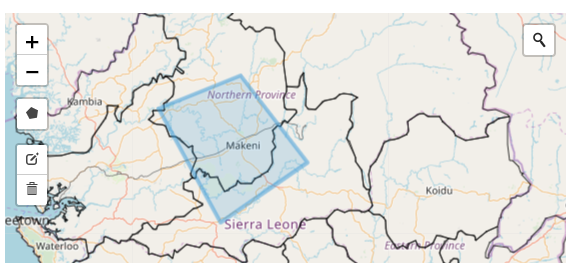
Les polygones peuvent également être supprimés 1. Cliquez sur l'icône carte. 2. Cliquez sur l'icône corbeille à gauche de la carte et sélectionnez Effacer tout
Comment affecter un utilisateur à un événement
Dans l'application Maintenance, une étape du programme peut être configurée pour permettre l'assignation des utilisateurs. Si l'assignation des utilisateurs est activée, vous pourrez assigner un utilisateur à un événement.
- Cliquez sur le champ Utilisateur assigné.
- Faites défiler ou recherchez un utilisateur.
- Cliquez sur l'utilisateur.
Gérer les inscriptions d'une TEI
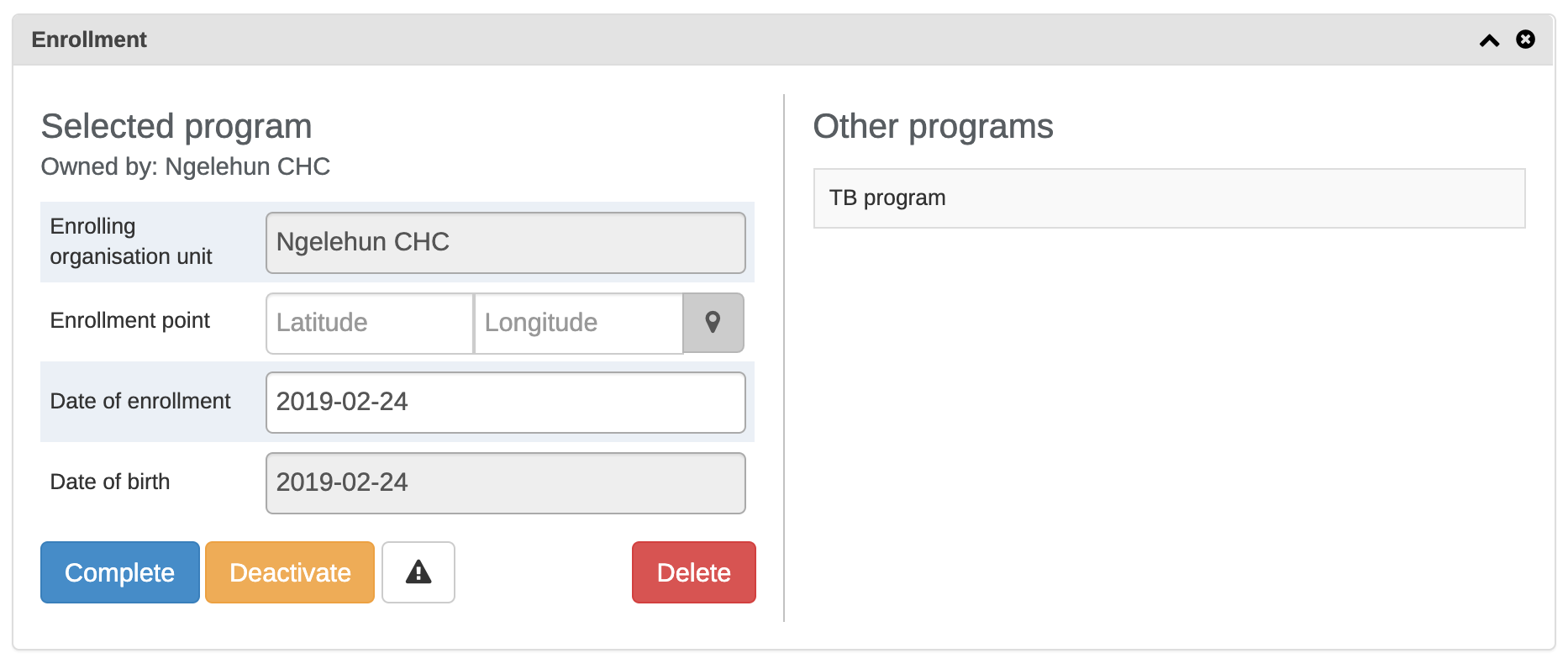
Le widget d'inscription donne accès à des informations et des fonctionnalités pour l'inscription au programme sélectionné.
Propriété de la TEI
La propriété actuelle de toutes les inscriptions au programme sélectionné s'affiche dans la partie "Propriété" du widget d'inscription. La propriété commence toujours par l'unité d'organisation ayant inscrit en premier la TEI au programme.
La propriété peut varier pour les différents programmes d'une TEI : par exemple, une clinique peut suivre un patient atteint du VIH, tandis qu'une autre clinique suit le même patient dans un HME.
Pour mettre à jour la propriété d'une combinaison TEI/programme, l'utilisateur se doit d'utiliser la fonctionnalité de renvoi et sélectionner l'option "Déplacer définitivement" lors du renvoi.
Un utilisateur qui dispose d'un accès de saisie dans l'unité d'organisation propriétaire actuel de la combinaison TEI/Programme aura un accès à la saisie sur toutes les inscriptions relatives à cette combinaison TEI/Programme. Un utilisateur qui dispose d'un accès de recherche dans l'unité d'organisation propriétaire actuel aura accès à la recherche et à l'identification de la combinaison TEI/Programme.
Désactiver l'inscription d'une TEI
Si vous désactivez le tableau de bord d'une TEI, celui-ci passe en "lecture seule". Vous ne pouvez donc pas saisir de données, ni inscrire la TEI, ni modifier le profil de la TEI.
-
Ouvrez l'application Saisie Tracker.
-
Ouvrez le tableau de bord d'une TEI existante.
-
Dans le widget Inscription, cliquez sur Désactiver.
-
Cliquez sur Oui pour confirmer.
Activer l'inscription d'une TEI
-
Ouvrez l'application Saisie Tracker.
-
Ouvrez le tableau de bord d'une TEI existante.
-
Dans le widget Inscription, cliquez sur Activer.
-
Cliquez sur Oui pour confirmer.
Marquer l'inscription de la TEI comme terminée
-
Ouvrez l'application Saisie Tracker.
-
Ouvrez le tableau de bord d'une TEI existante.
-
Dans le widget Inscription, cliquez sur Terminé.
-
Cliquez sur Oui pour confirmer.
Rouvrir une inscription déjà effectuée
-
Ouvrez l'application Saisie Tracker.
-
Ouvrez le tableau de bord d'une TEI existante.
-
Dans le widget Inscription, cliquez sur Rouvrir.
-
Cliquez sur Oui pour confirmer.
Afficher l'historique des inscriptions de la TEI
-
Ouvrez l'application Saisie Tracker.
-
Ouvrez le tableau de bord d'une TEI existante.
-
Dans le widget Profil, cliquez sur l'icône Historique de l'audit.
Créer une note d'inscription de la TEI
Une note d'inscription est indispensable pour consigner des informations relatives à, par exemple, la raison de l'annulation d'une inscription.
-
Ouvrez l'application Saisie Tracker.
-
Ouvrez le tableau de bord d'une TEI existante.
-
Dans le widget Notes, tapez votre note et cliquez sur Ajouter.
Envoyer un message à une TEI
-
Ouvrez l'application Saisie Tracker.
-
Ouvrez le tableau de bord d'une TEI existante.
-
Dans le widget Messagerie, sélectionnez SMS ou E-mail.
-
Entrez les informations de contact requises.
Si le profil de la TEI contient une adresse électronique ou un numéro de téléphone, ces champs sont remplis automatiquement.
-
Saisissez un message.
-
Cliquez sur Envoyer.
Marquer une TEI pour suivi
Vous pouvez utiliser le marquage de l'inscription d'une TEI pour le suivi et ensuite utiliser ce statut comme un filtre lorsque vous créez des rapports sur les Événements futurs et les Événements en retard. Cela peut être utile lorsqu'il s'agit par exemple de suivre les cas à haut risque dans un programme de grossesse.
-
Ouvrez l'application Saisie Tracker.
-
Ouvrez le tableau de bord d'une TEI existante.
-
Dans le widget Inscription, cliquez sur l'icône Marquer pour suivi.
Modifier le profil d'une TEI
Pour modifier le profil d'une TEI ou les attributs de l'entité suivie, allez dans le widget Profil.
-
Ouvrez l'application Saisie Tracker.
-
Ouvrez le tableau de bord d'une TEI existante.
-
Dans le widget Profil, cliquez sur Editer.
-
Modifiez le profil et cliquez sur Enregistrer.
Ajouter une relation à une TEI
Vous pouvez créer une relation d'une TEI à une autre, par exemple en reliant une mère et un enfant ou un mari et une femme. Selon la configuration du type de relation, le concerné peut hériter de certains attributs.
Supposons qu'il y ait deux programmes : Soins prénataux pour la mère et vaccination pour l'enfant. Si les attributs prénom, nom et adresse sont requis pour les deux programmes, il est possible de configurer les attributs nom et adresse comme héréditaires. Il n'est alors pas nécessaire de saisir ces attributs héritables lors de l'enregistrement de l'enfant. Vous pouvez les ajouter automatiquement en fonction de la valeur de la mère. Si vous souhaitez avoir une valeur différente pour l'enfant, vous pouvez remplacer la valeur générée automatiquement.
-
Ouvrez l'application Saisie Tracker.
-
Ouvrez le tableau de bord d'une TEI existante.
-
Dans le widget Relations, cliquez sur Ajouter.
-
Sélectionnez un type de relation.
-
Cherchez le parent et sélectionnez-le. La recherche suit le même schéma que la recherche d'instances d'entités suivies à partir de la page d'accueil du tracker. Les recherches couvrent par défaut le champ de recherche de l'utilisateur.
-
Sélectionnez l'instance de l'entité suivie correspondant aux critères de recherche dans la fenêtre popup.
-
Cliquez sur Sauvegarder.
Note : Si la relation est bidirectionnelle, elle s'affichera dans la TEI dans laquelle elle a été créée ainsi que celle à laquelle elle est liée. De plus, si la relation est bidirectionnelle, chaque extrémité de la relation aura un nom unique qui s'affichera dans le widget de la relation situé sous la colonne "Relation".
Partager un tableau de bord de TEI
Vous pouvez partager un tableau de bord de la TEI via son adresse web.
-
Ouvrez l'application Saisie Tracker.
-
Ouvrez le tableau de bord que vous souhaitez partager.
-
Copiez l'URL.
Assurez-vous que l'URL contienne les paramètres "tei", "programme" et "ou" (unité d’organisation).
-
Collez l'URL dans la méthode de partage de votre choix, par exemple un e-mail ou un message dans DHIS2.
Si vous n'êtes pas connecté à DHIS2 lorsque vous cliquez sur le lien, il vous sera demandé de le faire, c'est-à-die de vous connecter. Vous serez ensuite dirigé vers le tableau de bord.
Désactiver une TEI
Si vous désactivez une TEI, celle-ci devient accessible en "lecture uniquement". Les données associées à cette TEI ne sont pas supprimées.
-
Ouvrez l'application Saisie Tracker.
-
Ouvrez le tableau de bord d'une TEI existante.
-
Dans le coin supérieur droit, cliquez sur le
 bouton > Désactiver.
 -
Cliquez sur Oui pour confirmer.
Activer une TEI
-
Ouvrez l'application Saisie Tracker.
-
Ouvrez le tableau de bord d'une TEI existante.
-
Dans le coin supérieur, cliquez sur l'icône
bouton > Activer. -
Cliquez sur Oui pour confirmer.
Supprimer une TEI
Attention
Lorsque vous supprimez une TEI, vous supprimez également toutes les données associées à cette TEI.
-
Ouvrez l'application Saisie Tracker.
-
Ouvrez le tableau de bord d'une TEI existante.
-
Dans le coin supérieur droit, cliquez sur le
bouton > Supprimer. -
Cliquez sur Oui pour confirmer.
Configurer le tableau de bord de la TEI
Afficher ou masquer des widgets
-
Ouvrez l'application Saisie Tracker.
-
Ouvrez le tableau de bord d'une TEI existante.
-
Cliquez sur l'icône Réglages, et sélectionnez Afficher/masquer les widgets.
-
Sélectionnez les widgets que vous souhaitez afficher ou masquer.
-
Cliquez sur Fermer
Sauvegarder la disposition du tableau de bord par défaut
Vous pouvez sauvegarder la disposition du tableau de bord par défaut pour un programme.
-
Ouvrez l'application Saisie Tracker.
-
Ouvrez le tableau de bord d'une TEI existante.
-
Cliquez sur l'icône Réglages, et sélectionnez Sauvegarder la présentation du tableau de bord par défaut.
Verrouiller la disposition du tableau de bord
Si vous êtes l' administrateur, vous avez la possibilité de verrouiller la présentation du tableau de bord pour tous les utilisateurs.
-
Ouvrez l'application Saisie Tracker.
-
Ouvrez le tableau de bord d'une TEI existante.
-
Organisez les widgets selon la disposition souhaitée et enregistrer par défaut (voir la section ci-dessus).
-
Cliquez sur l'icône Réglages, et sélectionnez Verrouiller la mise en page pour tous les utilisateurs.
Les utilisateurs pourront toujours réorganiser temporairement les widgets, mais après l'actualisation de la page, la disposition sera réinitialisée pour être celle enregistrée par l'administrateur. Les boutons de suppression des widgets seront masqués lorsque la présentation du tableau de bord sera verrouillée.
Barre supérieure
La barre supérieure peut être un outil utile pour visualiser facilement et rapidement les données. Pour commencer à utiliser la barre supérieure :
-
Ouvrez l'application Saisie Tracker.
-
Ouvrez le tableau de bord d'une TEI existante.
-
Cliquez sur l'icône Paramètres, et sélectionnez Paramètres de la barre supérieure.
-
Cliquez sur Activer la barre supérieure et cliquez sur les données que vous voulez afficher dans la barre supérieure.
Changer le mode d'affichage des tableaux pour le widget Saisie de données chronologique.
Le widget Saisie de données chronologique dispose de 5 modes d'affichage de tableaux différents qui peuvent être sélectionnés. Les différentes options sont : - Formulaire par défaut - Affiche tous les éléments de données verticalement.
-
Comparer le formulaire précédent - Affiche l'étape de programme précédente (répétable) à côté de l'étape de programme actuellement sélectionnée.
-
Comparer tout le formulaire - Affiche les étapes de programme précédents (répétables) à côté de l'étape de programme actuellement sélectionné.
-
Formulaire grille - Affiche les éléments de données horizontalement.
-
Formulaire POP-over - Identique au Formulaire grille, mais lorsqu'on clique dessus, les éléments de données s'affichent dans une nouvelle fenêtre.
Pour changer le mode d'affichage actuel, cliquez sur la deuxième icône dans la barre supérieure des widgets (voir image ci-dessous) :
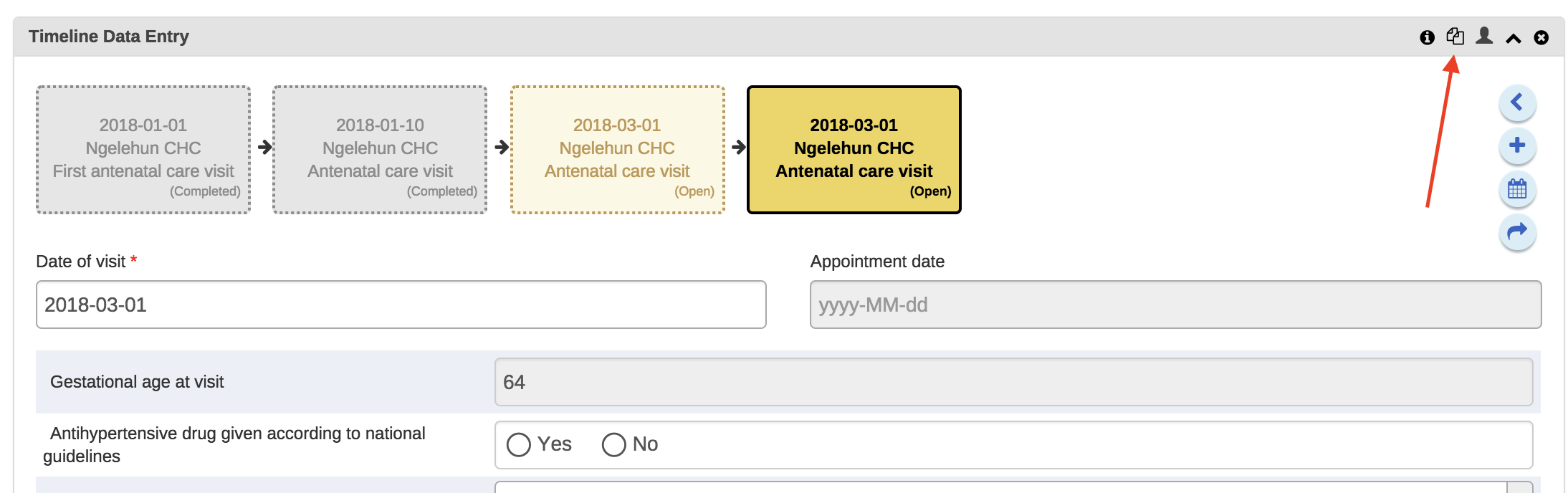
Une fois qu'une option est sélectionnée, la sélection est alors enregistrée pour cette étape spécifique du programme. Cela signifie que vous pouvez avoir différents modes de tableau pour les différentes étapes d'un programme.
N.B. : 1. Les options du Formulaire de comparaison fonctionneront mieux si vous avez plusieurs événements répétables (de la même étape du programme). 2. Les options Formulaire grille et Formulaire POP-over ne sont pas sélectionnables si l'étape du programme comporte plus de 10 éléments de données. 3. L'icône dans la barre de widgets change en fonction de l'option que vous avez sélectionnée.
Créer des rapports
-
Ouvrez l'application Saisie Tracker.
-
Cliquez sur Rapports.
-
Sélectionnez un type de rapport.
Tableau : Types de rapports dans l'application Saisie Tracker
| Type de rapport | Description |
|---|---|
| Résumé du programme | Rapport de synthèse pour un programme, une unité d'organisation et une période de temps donnés. Le rapport comprend une liste de TEI et leurs dossiers organisés en fonction des étapes du programme. |
| Statistiques du programme | Rapport de statistiques pour un programme donné. Le rapport fournit par exemple un aperçu des abandons ou des taux d'achèvement pour une période donnée dans une unité d'organisation donnée. |
| Événements à venir | Rapport tabulaire montrant les instances d'entités suivies et leurs événements à venir pour un programme et une période de temps sélectionnés. Vous pouvez trier les colonnes et rechercher les valeurs. Les opérations d'affichage/masquage sont possibles sur les colonnes. Vous pouvez également exporter le tableau vers Microsoft Excel. |
| Événements en retard | Liste d'événements pour un programme sélectionné. Le rapport affiche une liste des TEI et de leurs événements qui ne sont pas terminés à temps. Vous pouvez trier les colonnes et rechercher les valeurs. Vous pouvez également exporter le tableau vers Microsoft Excel. |
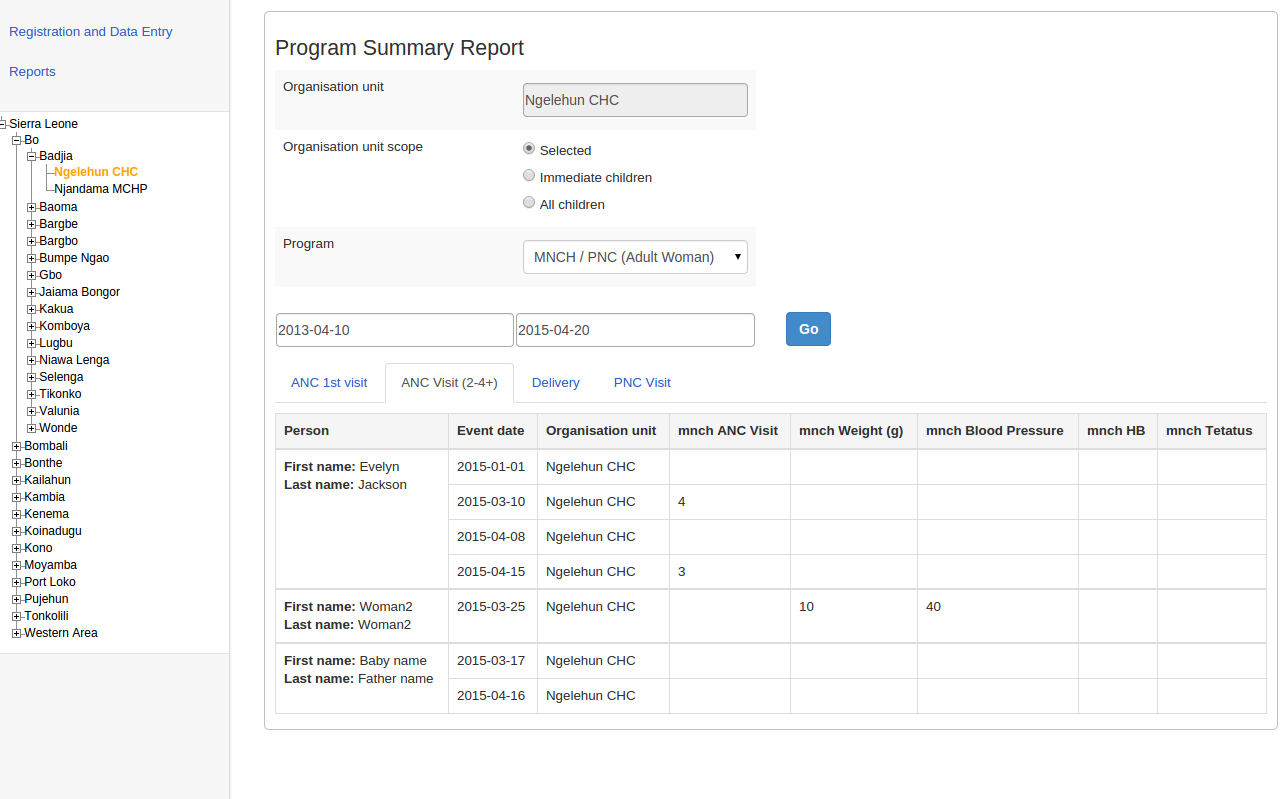
Le rapport de synthèse affiche une liste des TEI et leurs dossiers pour le programme "MNCH/PNC (femme adulte)". Les dossiers sont organisés sous forme d'onglets où chaque onglet correspond à une étape du programme. Les colonnes du tableau sont des éléments de données configurés pour être affichés dans les rapports selon la définition des étapes du programme.