Utilisation de l'application de saisie des données
À propos de l'application de saisie de données
L'application Saisie de données est une plateforme où vous saisissez manuellement des données agrégées dans DHIS2. Vous enregistrez à la fois les données pour une unité d'organisation, une période donnée, et un ensemble d'éléments de donnée (ensemble de données). Un ensemble de données correspond généralement à un outil de collecte de données sur papier. Les ensembles de données sont configurés dans l'application de Maintenance.
N.B.
Si un ensemble de données possède à la fois un formulaire par section et un formulaire personnalisé, le système affiche le formulaire personnalisé durant la saisie de données. L'utilisateur qui saisit les données n'a pas la possibilité de choisir le formulaire qui lui convient. Dans le cas de saisie de données sur le web, l'ordre de préférence d'affichage est le suivant :
Formulaire personnalisé (s'il existe)
Formulaire à section (s'il existe)
Formulaire par défaut
Les appareils mobiles ne prennent pas en charge les formulaires personnalisés. Dans le cas de la saisie de données sur appareil mobile, l'ordre de de préférence d'affichage est :
Formulaire à section (s'il existe)
Formulaire par défaut
Lorsque vous fermez une unité d'organisation, vous ne pourrez plus la modifier dans l'application saisie des données.
Saisir des données dans un formulaire de saisie

-
Ouvrez l'application Saisie de données.
-
Dans l'arborescence de l'unité d'organisation à gauche, sélectionnez une unité d'organisation
-
Sélectionnez un Ensemble de données.
-
Sélectionnez une période.
Les périodes disponibles dépendent du type de période de l'ensemble de données (fréquence de déclaration). Vous pouvez passer d'une année à une autre en cliquant sur Année précédente ou Année suivante.
Note
Depending on how you've configured the data entry form, you might have to enter additional information before you can open the date entry form. This can for example be a project derived from a category combination.
-
Saisir des données dans un formulaire de saisie.
-
Un champ vert signifie que la valeur a été sauvegardée par le système.
-
Un champ gris signifie que le champ est désactivé et que vous ne pouvez pas entrer de valeur. Le curseur passe automatiquement au champ ouvert suivant.
-
Pour passer au champ suivant, appuyez sur la touche de Tabulation ou la touche Flèche vers le bas.
-
Pour revenir au champ précédent, appuyez simultanément sur les touches Shift+Tabulation ou la touche Flèche vers le haut.
-
Si vous saisissez une valeur non valide, par exemple un caractère dans un champ qui ne supporte que des valeurs numériques, vous obtiendrez une fenêtre contextuelle expliquant le problème et le champ sera coloré en jaune (non sauvegardé) jusqu'à ce que vous ayez corrigé la valeur.
-
Si vous avez défini une plage de valeurs pour le champ et que vous saisissez une valeur en dehors de cette plage, vous recevrez un message indiquant que la valeur est en dehors de la plage. La valeur demeure non enregistrée jusqu'à ce que vous la modifiiez ou que vous mettiez à jour la plage de valeurs, puis que vous la saisissiez à nouveau.
-
-
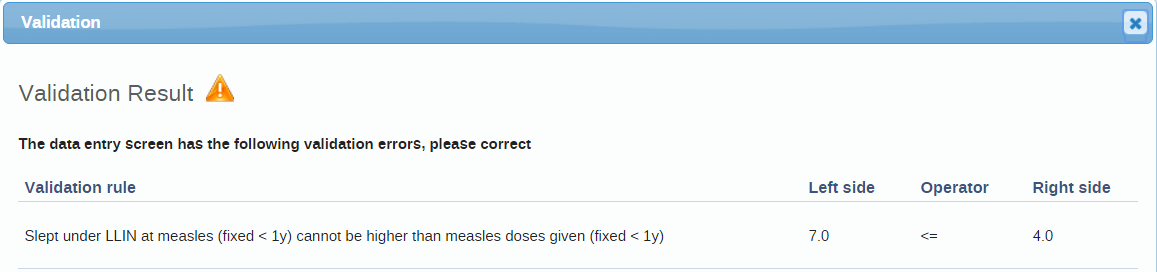
Une fois le formulaire rempli, cliquez sur Exécuter la validation en haut à droite ou en-dessous du formulaire de saisie.
Toutes les règles de validation qui concernent les éléments de données du formulaire de saisie actuel (ensemble de données) sont ensuite appliquées aux nouvelles données. Si les règles de validation ne sont pas enfreintes, un message s'affiche : L'écran de saisie a passé la validation avec succès. S'il y a des violations des règles de validation, elles seront affichées dans une liste.
-
(Facultatif) Corriger les erreurs de validation.
Note
Zero (0) will delete the value if the data element has been configured to not store zeros.
-
Une fois les erreurs corrigées et la saisie de données terminée, cliquez sur Terminé.
Le système utilise ces informations lorsqu'il génère des rapports sur la complétude des données au niveau du district, du canton, de la province ou au niveau national.
Marquer une valeur de donnée pour suivi

Si vous avez des doutes par rapport à une valeur dont vous voulez vous assurer, vous pouvez la conserver dans le système en la marquant pour un suivi. Dans l'application Qualité de données, vous pouvez analyser et corriger toutes les valeurs marquées.
-
Ouvrez l'application Saisie de données.
-
Ouvrez un formulaire de saisie existant.
-
Double-cliquez sur le champ contenant la valeur que vous souhaitez marquer pour un éventuel suivi.
-
Appuyez sur l'icône étoile.
Modifier des valeurs de données dans un formulaire de donnée rempli
-
Ouvrez l'application Saisie de données.
-
Ouvrez un formulaire de saisie existant.
-
Cliquez sur Incomplet.
-
Modifiez les valeurs de données appropriées.
Note
Zero (0) will delete the value if the data element has been configured to not store zeros,
-
Cliquez sur Terminé.
Afficher l'historique d'une valeur de donnée
Vous pouvez afficher les 12 dernières valeurs enregistrées pour un champ.
-
Ouvrez l'application Saisie de données.
-
Ouvrez un formulaire de saisie existant.
-
Double-cliquez sur le champ contenant la valeur dont vous voulez afficher l'historique.
-
Cliquez sur Historique de l'élément de donnée.
Afficher le journal d'audit d'une valeur de donnée

Un journal d'audit permet d'afficher les valeurs saisies avant la valeur actuelle. Il permet également de savoir si la valeur a été modifiée et quel utilisateur a effectué ce changement.
-
Ouvrez l'application Saisie de données.
-
Ouvrez un formulaire de saisie existant.
-
Double-cliquez sur le champ contenant la valeur dont vous voulez afficher l'historique.
-
Cliquez sur Journal d'audit.
Créer manuellement une plage de valeurs

-
Dans l'application Saisie de données, ouvrez un formulaire de saisie.
-
Double-cliquez sur le champs auquel vous souhaitez affecter une plage de valeurs.
-
Entrez la limite Mini et la limite Maxi.
-
Cliquez sur Sauvegarder.
Si les valeurs ne se retrouvent pas dans la nouvelle plage de valeurs lors de la prochaine saisie de données, la cellule de saisie s'affiche sur fond orange.
-
(Facultatif) Saisissez un commentaire pour expliquer la raison du décalage, par exemple un événement dans un établissement qui a pu générer un grand nombre de clients.
-
(Facultatif) Cliquez sur Enregistrer le commentaire.
Astuce
Cliquez sur l'icône étoile pour marquer la valeur en vue d'un suivi ultérieur.
Saisir des données en mode Hors-ligne
L'application Saisie de données fonctionne même si vous avez une connexion internet instable lors de la saisie de données. En mode hors-ligne, les données saisies sont enregistrées dans votre ordinateur local. Une fois connecté au réseau, l'application transfère les données vers le serveur. L'utilisation de la bande passante est réduite puisque les formulaires de saisie ne sont plus récupérés depuis le serveur pour chaque rendu.
N.B.
Pour utiliser cette fonctionnalité, vous devez vous connecter au serveur lorsque vous êtes connecté au réseau.
-
Lorsque vous êtes connecté à l'internet, l'application affiche le message suivant en haut du formulaire de saisie :

-
Si votre connexion internet est interrompue lors de la saisie des données, l'application le détecte et affiche le message suivant :

Vos données seront stockées localement. Vous pouvez donc continuer la saisie normalement.
-
Une fois que vous avez saisi toutes les données nécessaires et que l'application détecte que la connexion Internet est rétablie, le message suivant s'affiche :

Cliquez sur Télécharger pour synchroniser les données avec le serveur.
-
Lorsque vous avez réussi à synchroniser les données avec le serveur, vous verrez ce message de confirmation apparaître :

Activer la saisie de données dans une unité multi-organisation

Il peut être utile de saisir des données pour plusieurs unités d'organisation dans le même formulaire de saisie, par exemple s'il y a peu d'éléments de données dans un formulaire et un nombre important d'unités d'organisation dans l'arborescence. Dans ce cas, la saisie de données dans plusieurs unités d'organisation peut être activée.
Note
La saisie de données pour plusieurs unités d'organisation à la fois, fonctionne seulement avec les formulaires à section.
-
Ouvrez l'application paramètres système.
-
Sélectionnez Activer les formulaires de plusieurs unités d'organisation.
-
Dans l'application Saisie de données, sélectionnez l'unité d'organisation située immédiatement au-dessus de l'unité d'organisation pour laquelle vous souhaitez saisir des données dans la hiérarchie des unités d'organisation.
Les éléments de données apparaitront sous forme de colonnes et les unités d'organisation sous forme de lignes dans le formulaire.
Note
The data entry forms should still be assigned to the facilities that you actually enter data for, that is the organisation units now appearing in the form.
Voir également
-
[Contrôle de la qualité des données] (#contrôle_de la qualité_des données)
-
Gérer les ensembles de données et les formulaires de saisie des données