Utilisation de l'application Event Visualizer
À propos de l'application "Visualiseur d'événement"
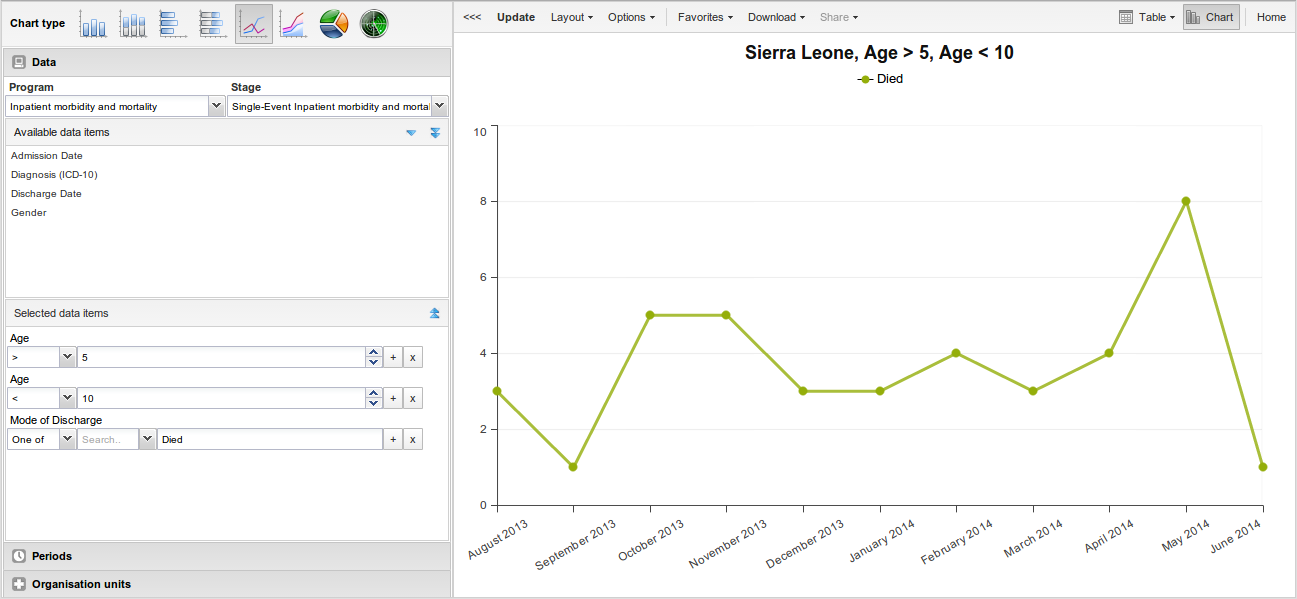
Avec l'application Visualiseur d'événement, vous pouvez créer des graphiques basés sur des données d'événements.
Créer un graphique
-
Ouvrez l'application Visualiseur d'événement et sélectionnez un type de graphique.
-
Dans le menu de gauche, sélectionnez les méta-données que vous souhaitez analyser.
-
Cliquez sur Mise en page et organisez les dimensions.
Vous pouvez conserver la sélection par défaut si vous le souhaitez.
-
Cliquez sur Mettre à jour.
Sélectionnez un type de graphique
L'application Visualiseur d'événement comporte huit types de graphiques différents, chacun ayant des caractéristiques différentes. Pour sélectionner un type de graphique :
-
Dans Type de graphique, cliquez sur le type de graphique dont vous avez besoin.
Graphique : Types de graphiques
Type de graphique Description Graphique en colonnes Affiche les informations sous forme de colonnes rectangulaires verticales dont la longueur est proportionnelle aux valeurs qu'elles représentent.
Utile lorsque vous souhaitez, par exemple, comparer les performances de plusieurs districts.Graphique en colonnes empilées Affiche les informations sous forme de colonnes rectangulaires verticales, où les barres représentant plusieurs catégories sont empilées les unes sur les autres.
Utile lorsque vous souhaitez, par exemple, afficher des tendances ou des totaux d'éléments de données connexes.Graphique en barres Identique au graphique en colonnes, mais avec des barres horizontales. Graphique à barres empilées Identique au graphique à colonnes empilées, mais avec des barres horizontales. Graphique linéaire Affiche les informations sous la forme d'une série de points reliés par des lignes droites. Également appelé série chronologique.
Utile lorsque vous souhaitez, par exemple, visualiser les tendances des données d'un indicateur sur plusieurs périodes.Graphique de surface Basé sur le graphique linéaire, l'espace entre l'axe et la ligne est rempli de couleurs et les lignes sont empilées les unes sur les autres.
Utile lorsque vous souhaitez comparer les tendances d'indicateurs connexes.Graphique circulaire Graphique circulaire divisé en secteurs (ou tranches).
Utile lorsque vous souhaitez, par exemple, visualiser la proportion de données pour des éléments de données individuels par rapport à la somme totale de tous les éléments de données dans le graphique.Graphique radar Affiche des données sur des axes partant du même point. Également connu sous le nom de graphique en araignée. -
Cliquez sur Mettre à jour.
Sélectionner les éléments de dimension
Un rapport d'événement est toujours basé sur un programme et vous pouvez faire une analyse basée sur une série de dimensions. Pour les programmes avec des combinaisons de catégories, vous pouvez utiliser les catégories de programmes et les groupes d'options de catégories comme dimensions pour les tableaux et les graphiques. Chaque dimension peut avoir un filtre correspondant. Vous pouvez sélectionner les éléments de dimension dans le menu de gauche.
-
Sélectionner des éléments de données :
-
Cliquez sur Données.
-
Sélectionnez un programme et une étape du programme.
Les éléments de données associés au programme sélectionné sont répertoriés sous Disponible. Chaque élément de données joue le rôle dimension.
-
Sélectionnez les éléments de données dont vous avez besoin en double-cliquant sur leurs noms.
Les éléments de données peuvent être filtrés par type (éléments de données, attributs de programme, indicateurs de programme) et sont préfixés afin d'être facilement reconnaissables.
Après avoir sélectionné un élément de données, il devient alors visible sous Eléments de données sélectionnés.
-
(Facultatif) Pour chaque élément de données, spécifiez un filtre à l'aide d'opérateurs tels que "supérieur à", "dans" ou "égal", ainsi qu'une valeur de filtre.
-
-
Sélectionner les périodes.
-
Cliquez sur Périodes.
-
Sélectionnez une ou plusieurs périodes.
Vous disposez de trois options de périodes : les périodes relatives, les périodes fixes et les dates de début et de fin. Vous pouvez combiner les périodes fixes et les périodes relatives dans le même graphique. Vous ne pouvez pas combiner les périodes fixes et les périodes relatives avec les dates de début/fin dans le même graphique. Les périodes qui se chevauchent sont filtrées afin qu'elles n'apparaissent qu'une seule fois.
-
Périodes fixes : Dans la case Sélectionner le type de période, sélectionnez un type de période. Vous pouvez sélectionner un nombre quelconque de périodes fixes dans n'importe quel type de période. Les périodes fixes peuvent par exemple être "janvier 2014".
-
Périodes relatives : Dans la partie inférieure de la section Périodes, sélectionnez autant de périodes relatives que vous le souhaitez. Les noms sont relatifs à la date actuelle. Cela signifie que si le mois en cours est mars et que vous sélectionnez Mois dernier, le mois de février est inclus dans le graphique. Les périodes relatives ont l'avantage de maintenir les données du rapport à jour au fil du temps.
-
Dates de début/fin : Dans la liste sous l'onglet Périodes, sélectionnez Dates de début/fin. Ce type de période vous permet de spécifier des dates flexibles pour la période de temps du rapport.
-
-
-
Sélectionner les unités d'organisation
-
Cliquez sur Unités d'organisation.
-
Cliquez sur l'icône de la boîte de vitesse.
-
Sélectionnez un Mode de sélection et une unité d'organisation.
Il existe trois différents modes de sélection :
Tableau : Modes de sélection
Mode de sélection Description Sélectionner les unités d'organisation Vous permet de sélectionner les unités d'organisation que vous souhaitez voir apparaître dans l'organigramme à partir de l'arborescence des organisations.
Sélectionnez Unité d'organisation de l'utilisateur pour désactiver l'arborescence des unités d'organisation et ne sélectionner que l'unité d'organisation liée à votre profil.
Sélectionnez Sous-unités utilisateur pour désactiver l'arborescence de l'unité d'organisation et ne sélectionner que les sous-unités de l'unité d'organisation liée à votre profil.
Sélectionnez Utilisateur sous-x2-unités pour désactiver l'arborescence des unités d'organisation et ne sélectionner que les unités d'organisation situées à deux niveaux en dessous de l'unité d'organisation liée à votre profil.
Cette fonctionnalité est utile aux administrateurs pour créer un "système" de favoris significatif. Si cette option est cochée, tous les utilisateurs trouveront leur unité d'organisation respective lorsqu'ils ouvriront le favori.Sélectionner les niveaux Permet de sélectionner toutes les unités d'organisation à un ou plusieurs niveaux, par exemple au niveau national ou au niveau du district.
Vous pouvez également sélectionner l'unité organisationnelle parente dans l'arbre, ce qui facilite la sélection, par exemple, de tous les établissements d'un ou de plusieurs districts.Sélectionner les groupes Permet de sélectionner simultanément toutes les unités d'organisation au sein d'un ou de plusieurs groupes et unités d'organisation parentes, par exemple les hôpitaux ou les chefferies.
-
-
Cliquez sur Mettre à jour.
Sélectionner une série, une catégorie et un filtre
Vous pouvez définir la dimension des données que vous souhaitez voir apparaître en tant que série, catégorie et filtre. Chaque élément de données apparaît comme une dimension individuelle et peut être placé sur n'importe quel axe. Les panneaux de séries et de catégories ne peuvent avoir qu'une seule dimension à la fois.
N.B.
Les éléments de données de type valeur constante (nombres réels/nombres décimaux) ne peuvent être utilisés que comme des filtres, et seront automatiquement positionnés comme filtres dans boîte de dialogue de mise en page. La raison en est que les nombres constants ne peuvent pas être regroupés en plages sensibles et utilisés sur des colonnes et des lignes.
-
Cliquez sur Mise en page.
-
Faites glisser les dimensions et déposez-les dans l'espace approprié. Une seule dimension peut être glissée dans chaque section.
-
Cliquez sur Mettre à jour.
Modifier l'affichage de votre graphique
Vous pouvez personnaliser l'affichage d'un rapport d'événement.
-
Cliquez sur Options.
-
Définissez les options selon les besoins.
Tableau : Options de graphique
Option Description Données Afficher les valeurs Affiche les valeurs sous forme de nombres en haut de chaque série. Utiliser des valeurs empilées à 100 %. Affiche les valeurs empilées à 100 % dans les graphiques à colonnes. Utiliser des valeurs cumulées Affiche les valeurs cumulées dans des graphiques linéaires. Masquer les données n/a Masque les données marquées comme N/A dans le graphique. Inclure uniquement les événements terminés Inclut uniquement les événements terminés dans le processus d'agrégation. Ceci est utile lorsque vous souhaitez, par exemple, exclure les événements partiels dans les calculs d'indicateurs. Masquer les catégories vides Masque les catégories sans données dans le graphique.
Aucun : ne cache aucune des catégories vides
Avant la première : masque les valeurs manquantes uniquement avant la première valeur
Après la dernière : masque les valeurs manquantes uniquement après la dernière valeur.
Avant la première et après la dernière : masque les valeurs manquantes uniquement avant la première valeur et après la dernière valeur.
Toutes : masque toutes les valeurs manquantes
Cette fonction est utile, par exemple, lorsque vous créez des graphiques à colonnes et à barres.Ligne de tendance Affiche la ligne de tendance qui permet de visualiser l'évolution de vos données dans le temps. Par exemple, si les performances s'améliorent ou se dégradent. Utile lorsque des périodes sont sélectionnées comme catégorie. Valeur de la ligne cible/titre Affiche une ligne horizontale et un titre (facultatif) à la valeur de domaine donnée. Utile, par exemple, lorsque vous souhaitez comparer votre performance à l'objectif actuel. Valeur de la ligne de base/titre Affiche une ligne horizontale et un titre (facultatif) à la valeur de domaine donnée. Utile par exemple lorsque vous souhaitez visualiser l'évolution de vos performances depuis le début d'un processus. Ordre de tri Vous permet de trier les valeurs de votre graphique du plus faible au plus élevé ou du plus élevé au plus faible. Type de résultat Définit le type de résultat. Les types de résultats sont Événement, Inscription et Instance d'entité suivie. Statut du programme Filtre les données en fonction du statut du programme : Tous, Actif, Terminé ou Annulé. État de l'événement Filtre les données en fonction de l'état de l'événement : Tous, Actif, Terminé, Planifié, En retard ou Supprimé. Axes Axe de plage min/max Définit les valeurs maximum et minimum qui seront visibles sur l'axe de plage. Etapes de cochage de l'axe de la plage Définit le nombre de coches qui seront visibles sur l'axe de la plage. ** Décimales de l'axe de plage** Définit le nombre de décimales qui seront utilisées pour les valeurs de l'axe de plage. Titre de l'axe de plage Saisissez un titre ici pour afficher une étiquette à côté de l'axe de plage (également appelé axe des Y). Utile lorsque vous souhaitez donner des informations contextuelles au graphique, par exemple sur l'unité de mesure. Titre de l'axe de domaine Tapez un titre ici pour afficher une étiquette sous l'axe de domaine (également appelé axe des X). Utile lorsque vous souhaitez donner des informations contextuelles au graphique, par exemple sur le type de période. Général Masquer la légende du graphique Masque la légende et laisse plus de place au graphique lui-même. Masquer le titre du graphique Masque le titre (par défaut ou personnalisé) de votre graphique. Titre du graphique Tapez un titre ici pour afficher un titre personnalisé au-dessus du graphique. Si vous ne saisissez pas de titre, le titre par défaut va s'afficher. Masquer le sous-titre du graphique Masque le sous-titre de votre graphique. Sous-titre du graphique Saisissez un sous-titre ici pour afficher un sous-titre personnalisé au-dessus du graphique, mais en dessous du titre. Si vous ne saisissez pas de sous-titre, aucun sous-titre ne sera affiché dans le graphique. -
Cliquez sur Mettre à jour.
Télécharger un graphique au format image ou PDF
Après avoir créé un graphique, vous pouvez le télécharger localement sur votre ordinateur au format image ou PDF.
-
Cliquez sur Télécharger.
-
Sous Graphiques, cliquez sur Image (.png) ou PDF (.pdf).
Le fichier est automatiquement téléchargé sur votre ordinateur. Vous pouvez maintenant, par exemple, intégrer le fichier image dans un document texte comme élément d'un rapport.
Télécharger les sources de données du graphique
Vous pouvez télécharger la source de données d'un graphique aux formats HTML, JSON, XML, Microsoft Excel ou CSV. Le document de données utilise les identifiants des éléments de dimension et s'ouvre dans une nouvelle fenêtre de navigateur pour afficher l'URL de la requête à l'API Web dans la barre d'adresse. Ceci est utile pour les développeurs d'applications et d'autres modules clients basés sur l'interface de programmation Web de DHIS2 ou pour ceux qui ont besoin d'une source de données simples, par exemple pour l'importation à des fins statistiques.
Pour télécharger les formats standards de source de données :
-
Cliquez sur Télécharger.
-
Sous Source de données standards, cliquez sur le format que vous souhaitez télécharger.
Tableau : Formats disponibles
Format Description HTML Permet de créer un tableau HTML à partir des métadonnées sélectionnées JSON Permet de télécharger des valeurs de données au format JSON à partir des métadonnées sélectionnées XML Permet de télécharger des valeurs de données au format XML à partir des métadonnées sélectionnées Microsoft Excel Permet de télécharger des valeurs de données au format Microsoft Excel à partir des métadonnées sélectionnées CSV Permet de télécharger des valeurs de données au format CSV à partir des métadonnées sélectionnées
Gérer les favoris
La sauvegarde de vos graphiques ou tableaux croisés dynamiques dans les favoris facilite leur recherche plus tard. Vous pouvez également choisir de les partager avec d'autres utilisateurs comme interprétation ou les afficher sur le tableau de bord.
Vous pouvez visualiser les détails et interprétations de vos favoris dans les applications Tableau croisé dynamique, Visualiseur de données, Visualiseur d'évènements, Rapports d'évènements. Utilisez le menu Favoris pour gérer vos favoris.
Ouvrir un favori
-
Cliquez sur Favoris > Ouvrir.
-
Entrez le nom d'un favori dans le champ de recherche ou cliquez sur Précédent et Suivant pour afficher les favoris.
-
Cliquez sur le nom du favori que vous souhaitez ouvrir.
Sauvegarder un favori
-
Cliquez sur Favoris > Sauvegarder.
-
Entrez un Nom et une Description pour votre favori. Le champ de description supporte un format RTF, voir la section interprétations pour plus de détails.
-
Cliquez sur Sauvegarder.
Renommer un favori
-
Cliquez sur Favoris > Renommer.
-
Entrez le nouveau nom que vous souhaitez donner à votre favori.
-
Cliquez sur Mettre à jour.
Écrire une interprétation d'un favori
Une interprétation est un lien vers une ressource contenant une description des données à une période donnée. Cette information est visible dans l'application Tableau de bord. Pour créer une interprétation, vous devez d'abord créer un favori. Si vous avez partagé votre favori avec d'autres personnes, votre interprétation sera visible pour ces personnes.
-
Cliquez sur Favoris > Écrire une interprétation.
-
Dans le champ de texte, saisissez un commentaire, une question ou une interprétation. Vous pouvez également mentionner d'autres utilisateurs avec "@nomd'utilisateur". Commencez par saisir '@' plus les premières lettres du nom d'utilisateur ou du nom réel et une barre de mention affichera les utilisateurs disponibles. Les utilisateurs mentionnés recevront un message interne DHIS2 avec l'interprétation ou le commentaire. Vous pouvez voir l'interprétation dans l'application Tableau de bord.
Il est possible de formater le texte avec le gras, l'italique en utilisant les marqueurs de style Markdown * et _ pour respectivement le gras et l'italique. Des raccourcis clavier sont également disponibles : Ctrl/Cmd + B et Ctrl/Cmd + I. Un ensemble limité de smileys est pris en charge et peut être utilisé en saisissant l'une des combinaisons de caractères suivantes : :) :-) :( :-( :+1 :-1 Les URL sont automatiquement détectées et converties en liens cliquables.
-
Recherchez un groupe d'utilisateurs avec lequel vous souhaitez partager votre favori, puis cliquez sur l'icône +.
-
Modifiez les paramètres de partage pour les groupes d'utilisateurs que vous souhaitez modifier.
-
Lecture et écriture : Tout le monde peut consulter et éditer l'objet.
-
Lecture uniquement : tout le monde peut consulter l'objet.
-
Aucun : Le public n'aura pas accès à l'objet. Ce paramètre ne s'applique que pour l'accès public.
-
-
Cliquez sur Partager.
S'abonner à un favori
Lorsque vous vous abonnez à un favori, vous recevez des messages internes chaque fois qu'un autre utilisateur aime/crée/met à jour une interprétation ou crée/met à jour un commentaire d'interprétation de ce favori.
-
Ouvrez un favori.
-
Cliquez >>> en haut à droite de l'espace de travail.
-
Cliquez sur l'icône en cloche en haut à droite pour vous abonner à ce favori.
Créer un lien vers un favori
-
Cliquez sur Favoris > Créer un lien.
-
Sélectionnez l'une des options suivantes :
-
Ouvrir dans cette application : Vous obtenez une URL pour le favori que vous pouvez partager avec d'autres utilisateurs par e-mail ou par chat.
-
Ouvrir dans l'api web : Vous obtenez l'URL de la ressource API. Par défaut, il s'agit d'une ressource HTML, mais vous pouvez modifier l'extension du fichier en ".json" ou ".csv".
-
Supprimer un favori
-
Cliquez sur Favoris > Supprimer.
-
Cliquez sur OK.
Afficher les interprétations basées sur des périodes relatives
Pour afficher les interprétations pour des périodes relatives, par exemple des interprétations de l'année dernière :
-
Ouvrez un favori avec des interprétations.
-
Cliquez >>> en haut à droite de l'espace de travail.
-
Cliquez sur une interprétation. Votre graphique affiche les données et la date à laquelle l'interprétation a été produite. Pour afficher d'autres interprétations, cliquez dessus.
Visualiser un graphique comme un tableau croisé dynamique
Après création d'un graphique, vous pouvez l'ouvrir comme un tableau croisé dynamique :
Cliquez sur Graphique > Ouvrir cette graphique sous forme de tableau.