Comment configurer l'outil de qualité des données de l'OMS basé sur DHIS2 ?
Comment télécharger et installer l'application
Remarque à l'intention du facilitateur : la meilleure façon de présenter cette section est d'utiliser la projection en ligne de l'instance de jeu de DHIS2 ([https://play.dhis2.org/2.33.4]..Pour commencer à s'entraîner à la configuration, le tableau qui apparaît sur la page "Numérateurs" après avoir cliqué sur Plus-Administration doit comporter des valeurs vides pour tous les numérateurs de "Élément de données/indicateur" et "Ensemble de données". Après avoir effectué les exercices 1 à 3, ce tableau devrait apparaître comme indiqué à l'annexe 1. Ce guide ne traite que de la configuration des numérateurs de l'outil (les 5 premiers des 8 onglets de la fonction Administration). La configuration des dénominateurs de l'outil et des comparaisons externes de l'outil est abordée dans une annexe du guide d'accompagnement intitulé " Comment utiliser l'outil de qualité des données de l'OMS.docx " ]
-
Utilisez l'application Gestion des applications pour télécharger et installer la dernière version de l'outil QD.
a. Sur la page d'accueil de DHIS2, une personne ayant l'autorité de super-utilisateur doit taper " app " sur la ligne de recherche des applications, puis cliquer sur Gérer les Applications
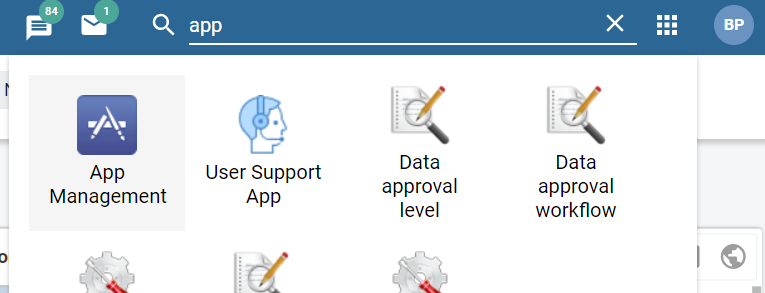
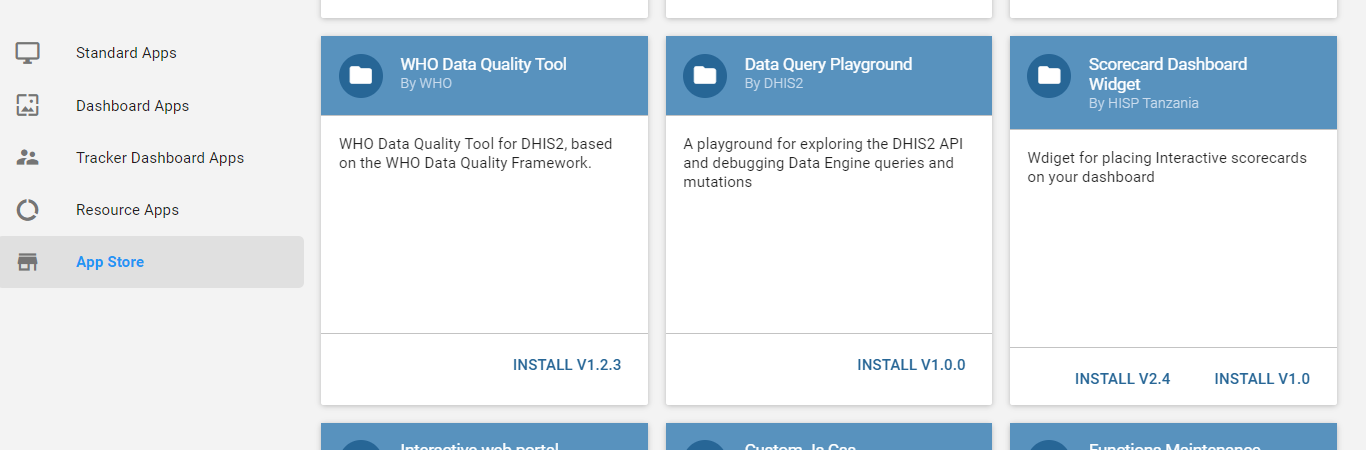
alt_text b. Cliquez sur App Store puis, en dessous de Outil de qualité des données de l'OMS, cliquez sur INSTALLER V 1.2.31
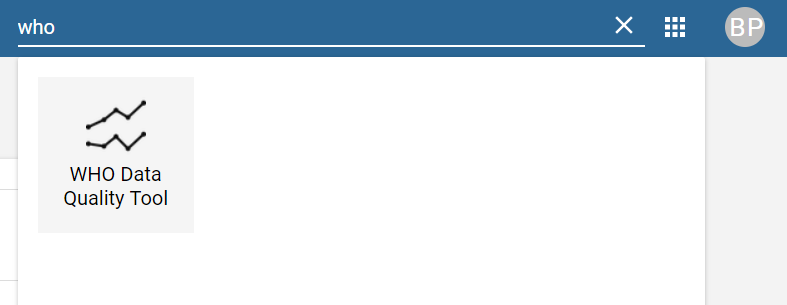
alt_text c. À partir de la page d'accueil de DHIS2, tapez "OMS" dans la ligne de recherche d'applications et le raccourci de l'outil de qualité des données de l'OMS devrait alors apparaître. Cliquez sur le raccourci pour lancer l'application.
alt_text Remarque: Au départ, l'application peut n'être visible/accessible qu'aux personnes disposant de privilèges administratifs de haut niveau. Une fois que l'outil QD a été configuré et qu'il est prêt à être visualisé et utilisé plus librement, le gestionnaire de données peut modifier les conditions d'accès de manière à ce que les personnes qui disposent d'autorisations ordinaires puissent accéder à l'application et la visualiser. Pour ce faire, à partir de la page d'accueil, un super-utilisateur doit trouver et cliquer sur l'application "Utilisateurs". Cliquez sur "Rôle de l'utilisateur" pour lancer la "Gestion des rôles de l'utilisateur". Dans la liste des "Rôles", recherchez et cliquez sur le rôle auquel vous souhaitez attribuer l'autorité (par exemple "Utilisateur"). Dans le menu déroulant, cliquez sur "Éditer". Faites défiler la page jusqu'à la section "Autorités". Faites défiler la page vers le bas pour trouver et cocher la case "Application de l'outil de qualité des données de l'OMS". Cliquez sur "Enregistrer". L'icône de l'outil de qualité des données de l'OMS devrait maintenant être visible par l'utilisateur lorsqu'il clique sur l'icône des applications de recherche sur la page d'accueil..
Comment configurer les numérateurs de l'outil
Toute personne autorisée à ajouter des indicateurs peut également configurer l'application.
Démonstration de comment mapper chaque "numérateur de référence" à un élément de données ou à un indicateur DHIS2
- À partir de la page d'accueil de DHIS2, tapez "OMS" sur la ligne de recherche d'applications et le raccourci pour l'outil de Qualité des Données de l'OMS devrait alors apparaître. Cliquez sur le raccourci pour lancer l'application.

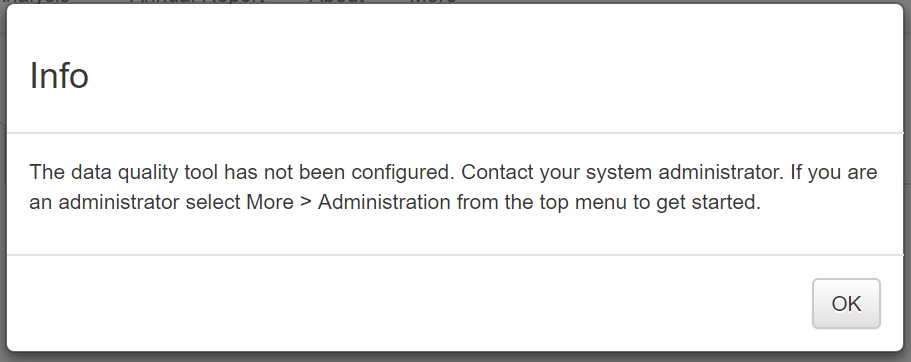
Repérez le message qui s'affiche la première fois que vous lancez l'outil. Cliquez sur OK et ce message disparaîtra.
- Avant de commencer à configurer l'outil, familiarisons nous avec certaines des différentes pages de l'outil. Chaque fois que vous lancez l'Outil, vous verrez le menu principal en haut. Il permet de choisir entre plusieurs fonctionnalités. Vous allez remarquer que le mot "Tableau de bord" est en surbrillance. La fonction Tableau de bord est sélectionnée par défaut.

- Le tableau de bord est composé de 4 pages différentes. Les onglets situés en haut du tableau permettent de sélectionner une page. La page Complétude est affichée par défaut. Notez que cette page est vide. L'outil n'affiche aucun résultat tant qu'il n'est pas configuré.

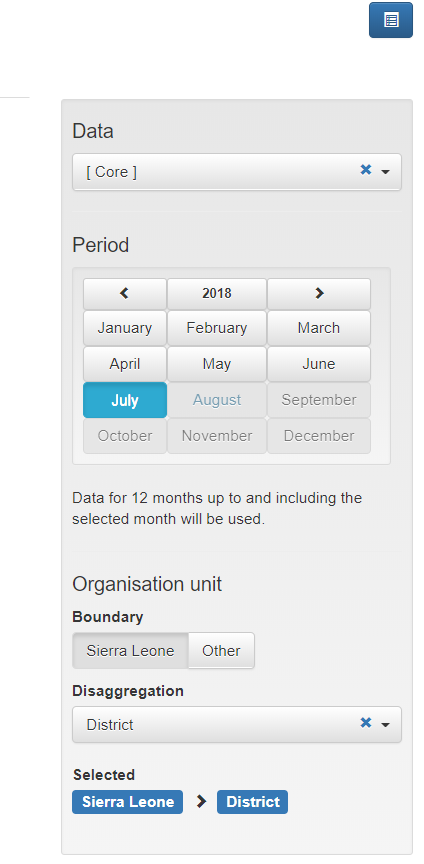
- Le tableau de bord possède également son propre menu. Vous ouvrez et fermez ce menu en cliquant sur l'icône bleue du menu à gauche de la page, en haut de l'écran.

Nous apprendrons plus tard à utiliser ce menu pour sélectionner un groupe d'ensembles de données, une période et un groupe d'unités d'organisation (c'est-à-dire une région géographique) à des fins d'examen.
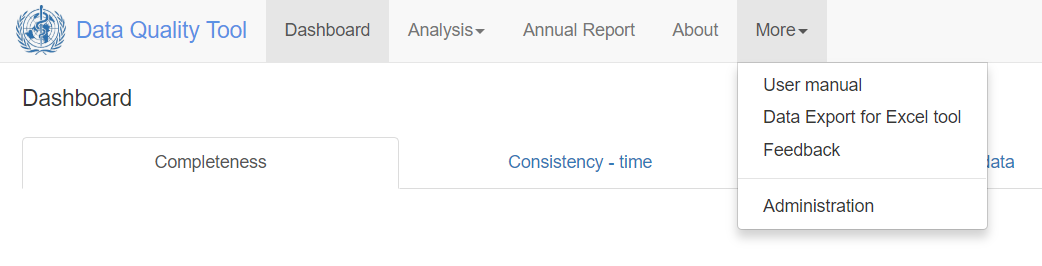
- Pour configurer l'Outil, cliquez sur Plus dans le menu principal de l'Outil, puis sélectionnez Administration.
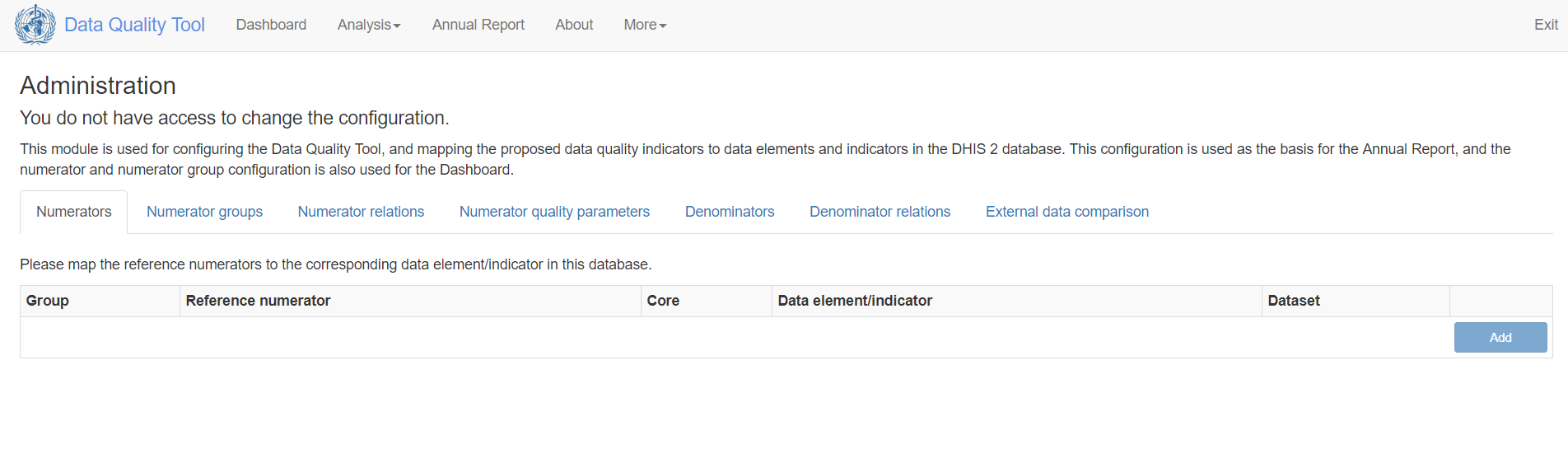
- Dans un premier temps, vous verrez apparaître un message indiquant que vous n'avez pas le droit de modifier la configuration. Vous verrez ce message, au moins brièvement, même si vous avez accès au statut de Super-Utilisateur.
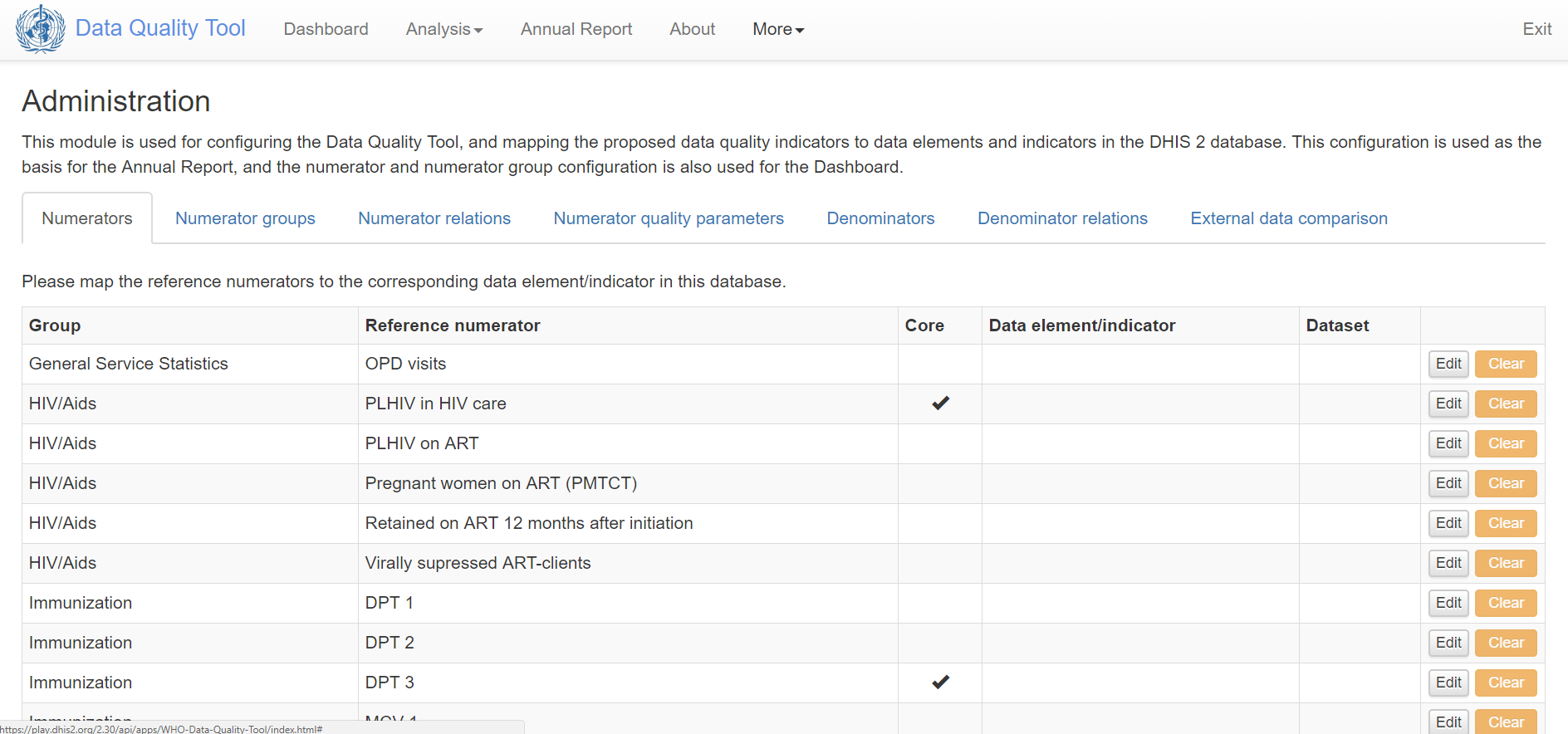
- Patientez et attendez une minute ou deux pour que le message disparaisse et qu'un tableau apparaisse :
-
Vous verrez les onglets qui apparaissent dans une rangée horizontale en haut du tableau : Numérateurs ; Groupes de numérateurs ; Relations entre les numérateurs ; Paramètres de qualité des numérateurs ; Dénominateurs ; Dénominateur ; Comparaison de données externes. La partie 1 de ce guide explique comment configurer les 4 premiers onglets.
-
La 1ère colonne de ce tableau indique le nom d'un " Groupe ". Tel que le terme est utilisé ici, un " Groupe " est un ensemble de numérateurs. Les groupes concernent généralement un programme spécifique comme le VIH/SIDA, la Vaccination ou la Santé Maternelle.
-
La 2ème colonne de ce tableau énumère les " numérateurs de Référence ". Il s'agit d'indicateurs standard recommandés par l'OMS. Nous allons apprendre plus tard comment paramétrer cette liste en ajoutant de nouveaux numérateurs ou en ignorant certains numérateurs de Référence. Notez que cette colonne énumère des numérateurs (par exemple, les doses de Penta 1) plutôt que des indicateurs (par exemple, la couverture en Penta 1). La raison à cela est que l'outil évalue les numérateurs séparément des dénominateurs.
-
La 3ème colonne est intitulée "Core" (base). La cellule est cochée pour chaque numérateur de référence que l'OMS recommande d'inclure dans un petit ensemble (moins de 10) d'indicateurs multiprogrammes qui vont figurer sur le tableau de bord de l'outil QD et dans un rapport annuel sur les ensembles de données de base. Nous allons apprendre plus tard comment modifier la liste des numérateurs de Base.
-
La 4ème colonne est intitulée "Élément de données/indicateur". C'est dans cette colonne que nous allons indiquer l'élément de données ou l'indicateur DHIS2 correspondant au numérateur de Référence. Notez que cette colonne est maintenant vide. Pour configurer l'Outil, vous devez identifier l'élément de données ou l'indicateur DHIS2 spécifique au pays qui correspond à chaque numérateur de Référence. Ce processus de mise en correspondance est appelé "le mapping du numérateur de référence à un élément de Données/indicateur".
-
La 5ème colonne est intitulée " Ensemble de données ". Elle aussi est maintenant vide. Lors de l'étape suivante, lorsque vous mappez un indicateur de référence à un élément de données ou à un indicateur DHIS2, vous indiquerez également de quel ensemble de données DHIS2 proviennent les données de cet élément de données ou de cet indicateur.
-
Pour comprendre le processus du mapping, cliquez sur le bouton "Editer" pour le numérateur de Référence "Penta 1". Par défaut, les 3 premiers champs de ce numérateur de Référence standard de l'OMS ont déjà été remplis. La case "Core" n'est pas cochée. Cependant, si vous décidez d'inclure cet indicateur dans votre petit ensemble de base, vous devez cocher cette case.
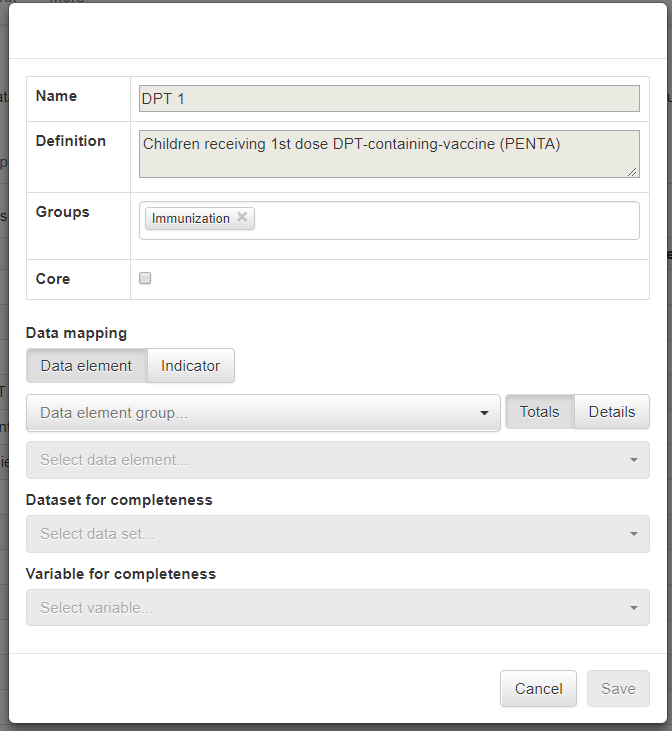
-
Dans la rubrique Mapping des données, gardez "Élément de données" sélectionné si vous souhaitez associer le numérateur de Référence à un élément de données DHIS2. Sinon, vous pouvez mapper le numérateur de Référence à un Indicateur configuré pour additionner la valeur de plusieurs éléments de données. Par exemple, supposons qu'il existe un élément de données pour "Penta 1, < ; 12 mois" et un élément de données distinct pour "Penta 1, ≥ 12 mois". Au lieu de choisir un élément de données ou l'autre, vous pouvez configurer un indicateur tel que "Total Penta 1" = "Penta 1, < ; 12 mois" + "Penta 1, ≥ 12 mois". Si cet indicateur n'existe pas encore, vous devez quitter l'Outil puis utiliser l'application Maintenance-Indicateur pour le configurer. Le dénominateur de ce nouvel indicateur sera le chiffre 1. C'est pourquoi nous appelons ce type d'indicateur un "indicateur à numérateur unique".
-
Observez la case située en dessous de "Élément de données/Indicateur". Elle vous demande le "groupe d'éléments de données" (ou, si l'indicateur est sélectionné, le "groupe d'Indicateurs". Il n'est pas possible de choisir dans une liste "Tous les éléments de données" ou "Tous les indicateurs". Il faut d'abord sélectionner un groupe d'éléments de données ou un groupe d'indicateurs. Cela signifie que si l'élément de données que vous voulez ne fait pas partie d'un groupe d'éléments de données, vous devez quitter l'Outil et utiliser l'application groupe de Maintenance-éléments de Données pour affecter l'élément de données à un groupe. De même, tout indicateur que vous souhaitez sélectionner doit d'abord être affecté à un groupe d'indicateurs en utilisant l'application groupe d'Indicateur-de Maintenance.
-
Pour notre exemple, laissons le mapping des Données définit sur " élément de Données " puis cliquons sur la flèche vers le bas à droite de " Sélectionner le groupe d'éléments de données " pour afficher le menu déroulant. Recherchez et sélectionnez " Vaccination ". Remarque : le nom du groupe d'éléments de données ou d'indicateurs peut être différent dans votre système DHIS2.
-
Cliquez sur la flèche vers le bas à droite de " Sélectionner un élément de données " pour afficher le menu déroulant. Recherchez et sélectionnez " doses de Penta 1 administrées ". Remarque : le nom de l'élément de données ou de l'indicateur concerné peut être différent dans votre système DHIS2.
-
Ensuite, nous devons remplir le champ " Sélectionner un ensemble de données " dans " Ensemble de données de complétude ". Cliquez sur la flèche vers le bas à droite de " Sélectionner un ensemble de données " pour afficher le menu déroulant. L'Outil a présélectionné les ensembles de données possibles. Confirmez que l'ensemble de données correct est listé ("Santé infantile") et sélectionnez-le. Il s'agit de l'ensemble de données que l'Outil utilisera pour évaluer la complétude de la notification. Remarque : le nom de l'ensemble de données pertinent sera probablement différent dans votre système DHIS2.
-
Ensuite, nous devons remplir le champ " Sélectionner une variable " dans la rubrique " Variable de complétude ". Lorsque vous cliquez sur la flèche vers le bas à droite de "Sélectionner une variable", vous allez remarquer que la liste se compose d'éléments de données détaillés entièrement désagrégés avec leurs catégories correspondantes. Vous ne pouvez pas sélectionner l'élément de données total agrégé que vous venez de choisir (dans le Mapping des données). Au lieu de cela, vous êtes obligé de sélectionner un élément de données détaillé. Il est généralement préférable de sélectionner comme variable l'élément de données détaillé pour lequel les données sont plus susceptibles d'être déclarées. Dans notre exemple, il s'agit de "doses fixes de Penta 1 administrées, < ; 1an". Il s'agit de l'élément de données détaillé que l'Outil utilisera pour évaluer la "complétude des données de l'indicateur" - l'évaluation de la déclaration d'un élément de données spécifique par opposition à l'évaluation de la déclaration d'un ensemble de données2.
-
Ce n'est que lorsque vous aurez rempli TOUS les champs (la case " Base " est facultative) que l'Outil vous permettra de cliquer sur " Enregistrer ".
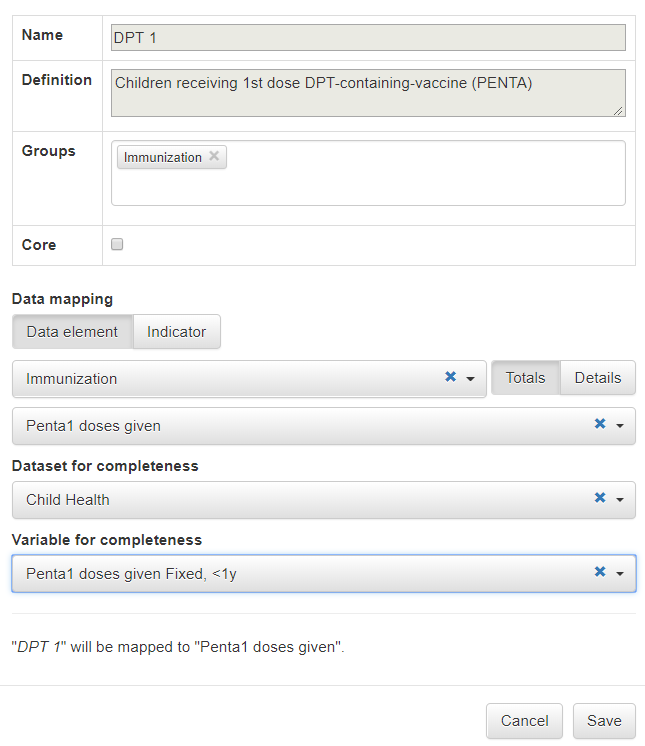
- Une fois que vous avez sauvegardé avec succès le mapping d'un numérateur de référence, l'outil affichera à nouveau le tableau complet des numérateurs. Remarquez que les cellules « Élément de données/indicateur » et « Ensemble de données » sont maintenant remplies pour le numérateur que vous venez de mapper. Vous pouvez également remarquer que le bouton « Supprimer » est plus lumineux. Si vous le souhaitez, vous pouvez supprimer le mapping. La suppression d'un numérateur de référence de la norme de l'OMS ne fera que supprimer les informations du mapping - elle ne retirera pas le numérateur de référence de la table. En revanche, s'il s'agit d'une ligne que vous avez ajoutée (à l'aide du bouton bleu "Ajouter" en bas de la page), la ligne disparaîtra du tableau si vous cliquez sur "Effacer".

- Pour plus de pratique, répétons le processus pour le Penta. Cliquez sur Modifier. Vérifiez que la case " Base " est bien cochée. L'OMS recommande le Penta 3 comme indicateur de base pour les programmes de vaccination. Vous avez la possibilité de le modifier, mais laissez-le tel quel. Remplissez ensuite tous les autres champs et Enregistrez votre mapping.
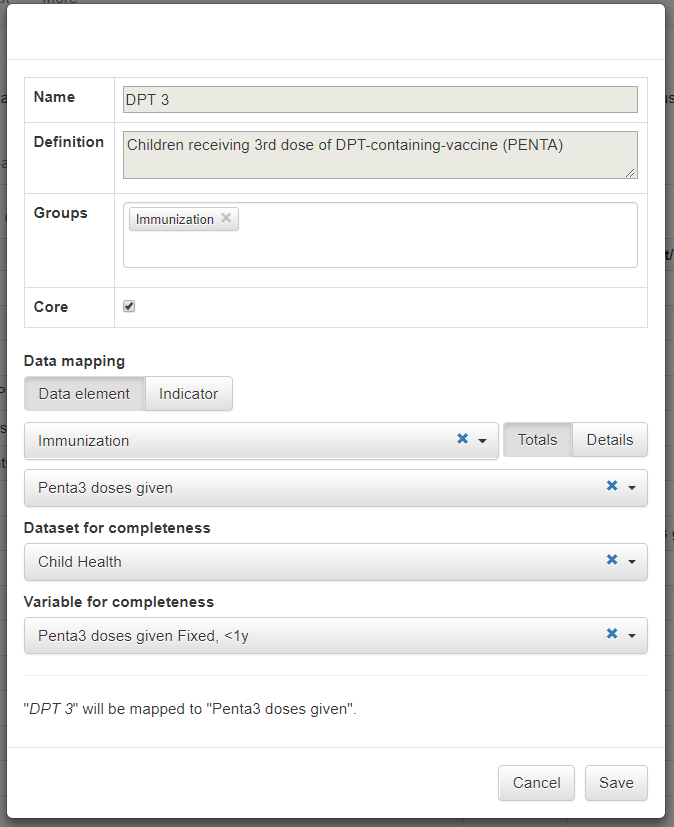
- Notez que, jusqu'à présent, Penta 1 et Penta 3 sont les seuls numérateurs pour lesquels "Élément de données/indicateur" et "Ensemble de données" sont spécifiés.
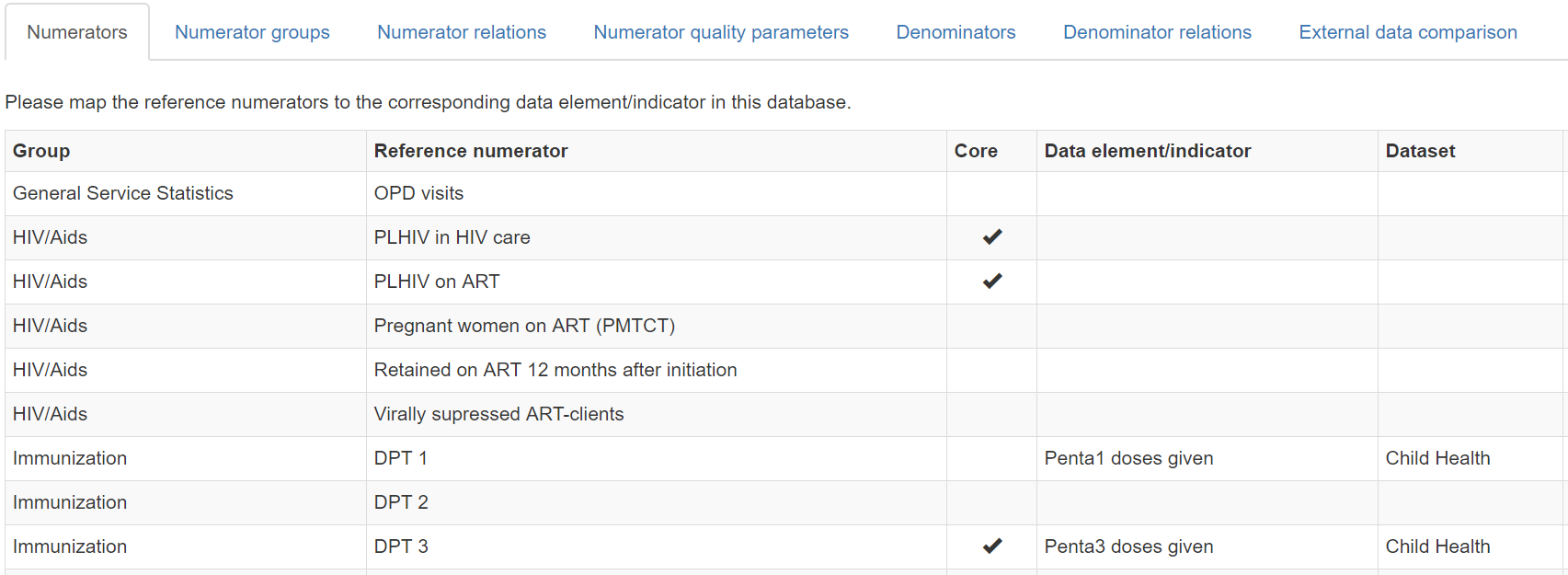
Si nous revenons au tableau de bord de l'Outil, nous verrons que, dès que vous avez mappé au moins un numérateur de référence pour un Groupe, le nom de ce Groupe apparaîtra dans la liste déroulante des "Données". De cette manière, l'Outil peut être configuré pour évaluer tous les numérateurs de Base ou pour évaluer tous les numérateurs qui ont été mappés pour un seul Groupe.

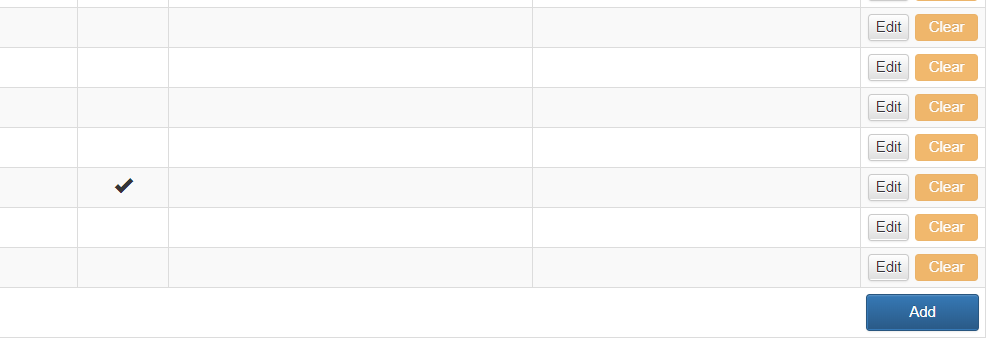
- Ensuite, revenons à la fonction "Plus d'Administration" et à la page Numérateurs. Pour ajouter un nouveau numérateur, nous pouvons cliquer sur le bouton bleu "Ajouter" en bas à droite de la page des Numérateurs.
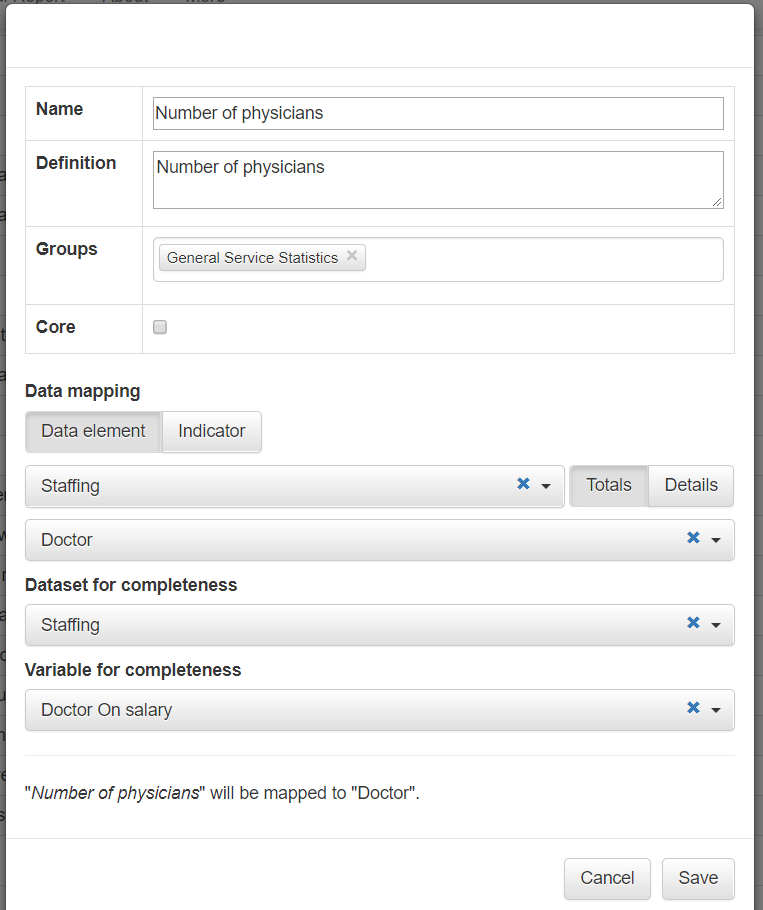
Ajoutons "Nombre de médecins". Nous devons attribuer le nouveau numérateur à un Groupe - il n'y a pas de Groupe par défaut. Pour l'instant, choisissez le groupe "Statistiques des Services Généraux". Remplissez le reste des champs. L'élément de données existant "Médecin" se trouve dans le groupe d'éléments de données "Personnel". Une fois que vous avez rempli tous les champs, vous pouvez enregistrer le nouveau numérateur et son mapping.
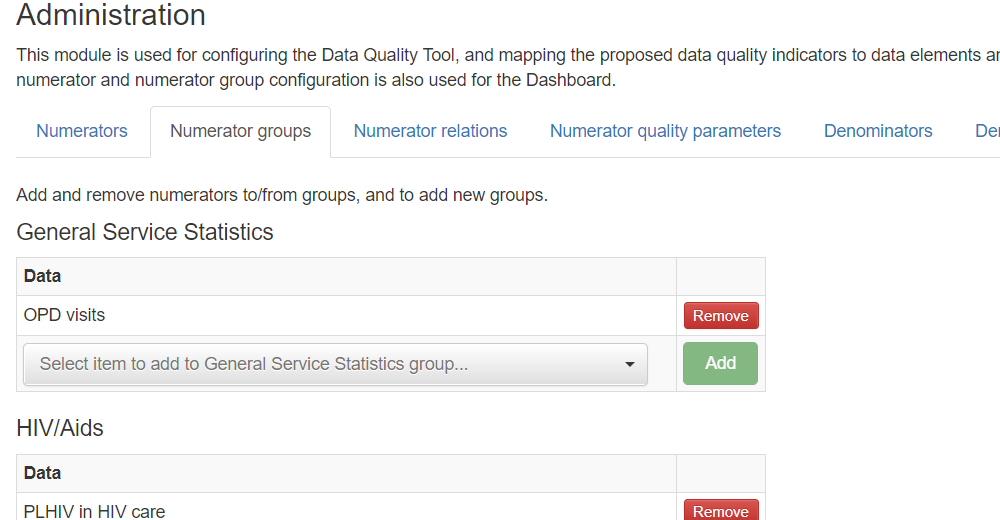
- Si nous ne voulons pas affecter le nouveau numérateur à un Groupe existant, nous devons utiliser l'onglet " Groupes de numérateurs " pour ajouter un nouveau Groupe. Cliquez maintenant sur cet onglet.
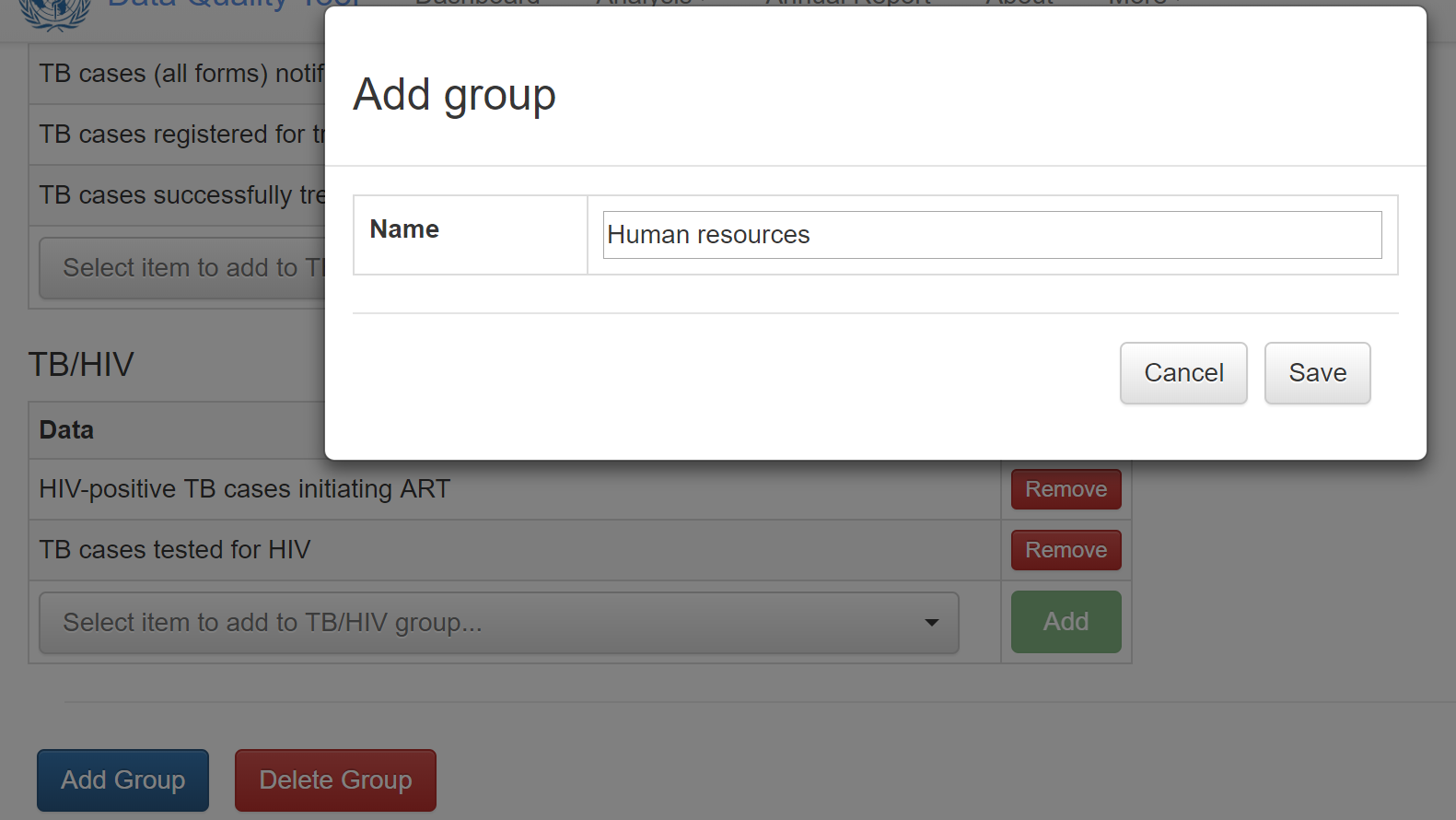
- Cliquez ensuite sur le bouton Ajouter un groupe en bas à gauche de la page "Groupes de numérateurs", saisissez le nom du nouveau Groupe et enregistrez-le.
- Le nom de ce nouveau Groupe apparaîtra alors dans divers tableaux et menus. Par exemple, il apparaît maintenant sur la page "Groupes de numérateurs". Notez qu'aucun numérateur n'a encore été affecté à ce Groupe.
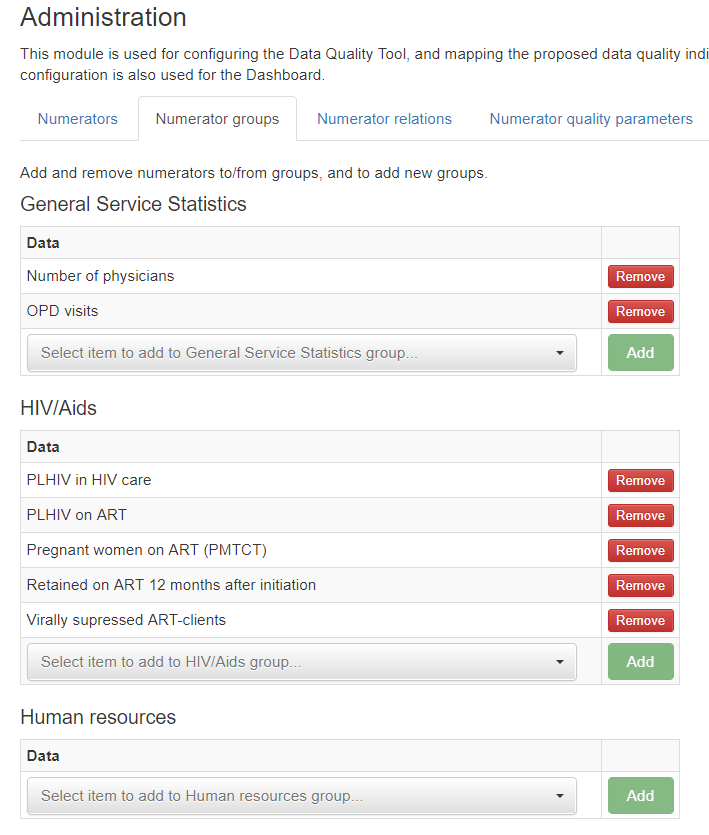
- Nous pouvons assigner à ce Groupe un numérateur que nous avons déjà mappé en cliquant sur la flèche vers le bas à droite de "Sélectionner l'élément à ajouter ..." et en sélectionnant le numérateur dans le menu déroulant,
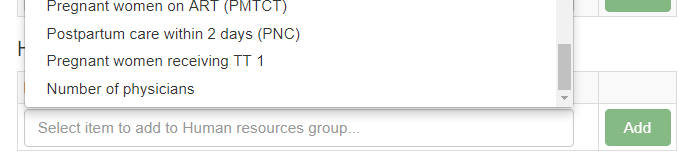
Notez que le bouton "Ajouter" est maintenant plus lumineux. Cliquez sur le bouton "Ajouter".

Le numérateur que vous venez de sélectionner apparaît sous le nouveau Groupe.
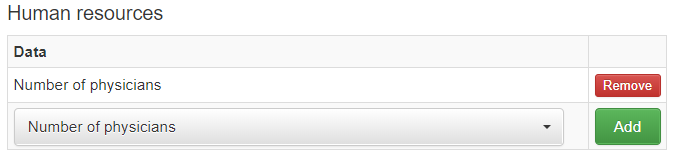
- Le nom du nouveau Groupe apparaîtra désormais à côté de notre nouveau numérateur sur la page Numérateurs.

- Si vous le souhaitez, vous pouvez modifier ce nouveau numérateur de manière à ce qu'il ne figure que dans le Groupe des Ressources Humaines. Notez toutefois que vous devez Sauvegarder toutes les modifications et que le bouton Sauvegarder est en gris (inactif). L'Outil ne vous permettra pas de Sauvegarder tant que tous les champs ne sont pas remplis.
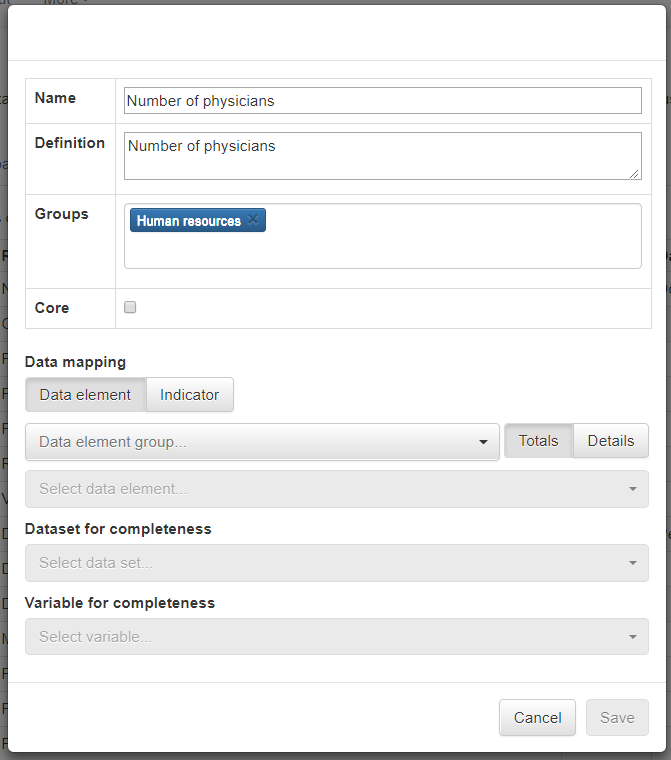
- Malheureusement, l'éditeur des Outils ne mémorise pas les paramètres précédents et vous devez donc tout ressaisir. Vous pourrez ensuite Sauvegarder.
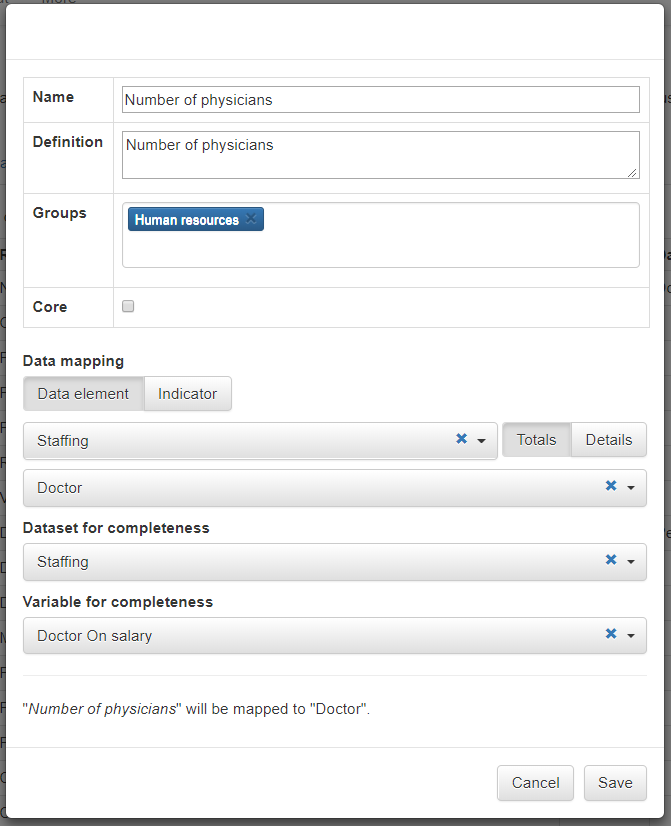
Et le nouveau numérateur est maintenant correctement mappé.

Maintenant que vous comprenez les mécanismes qui permettent de " mapper " les numérateurs de référence aux éléments de données/indicateurs de DHIS2, vous êtes parvenu à l'étape critique qui consiste à décider des éléments de données/indicateurs à mapper. Ce point est abordé dans la section qui va suivre
Sélectionner les éléments de données/indicateurs à mapper
- Pour plusieurs raisons, il n'est pas toujours facile de choisir le meilleur élément de données ou indicateur pour un numérateur de référence donné : [Remarque au facilitateur : les points suivants sont présentés dans le pdf intitulé "Configurer l'outil avec les bons éléments de données"].
a. Il peut être difficile de trouver l'élément de données/indicateur que vous désirez
i. La liste des éléments de données peut être très longue, ce qui rend difficile la recherche de l'élément de données souhaité.
Figure 1 : Capture d'écran de l'application Maintenance - Éléments de données montrant que cette instance particulière de DHIS2 comporte 8 171 éléments de données.

Figure 2 : Capture d'écran montrant comment un filtre peut être utilisé pour identifier les éléments de données portant "DPT" dans le nom. Remarque : d'autres noms tels que "DTP" et "Penta" devraient également être essayés. Essayez également les mêmes filtres avec [Tous les indicateurs]
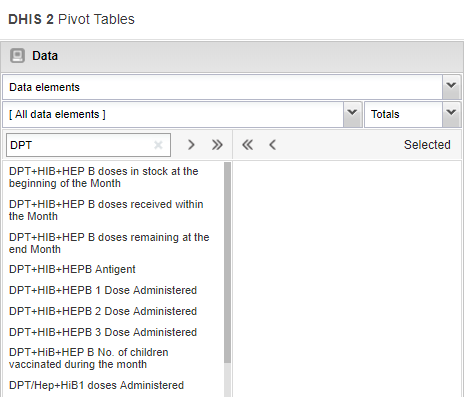
Toutefois, la meilleure solution consiste à disposer d'un groupe d'éléments de données bien conçu qui ne comprend que les éléments de données essentiels. N'oubliez pas que vous ne pourrez pas mapper un numérateur de référence à un élément de données à moins que l'élément de données n'ait déjà été attribué à un groupe d'éléments de données. S'il existe de nombreux groupes d'éléments de données, vous pouvez ajouter un préfixe de deux chiffres devant les noms des éléments les plus importants afin qu'ils apparaissent en haut des listes déroulantes. DHIS2 trie en haut des listes déroulantes tous les éléments de données qui commencent par des chiffres. Il en est de même pour les listes déroulantes des indicateurs.
Figure 3 : L'application Maintenance - Éléments de Données vous permet de configurer des groupes d'éléments de Données correspondant aux éléments de données les plus essentiels. Si le nom du groupe commence par un chiffre, il apparaîtra en haut de la liste.
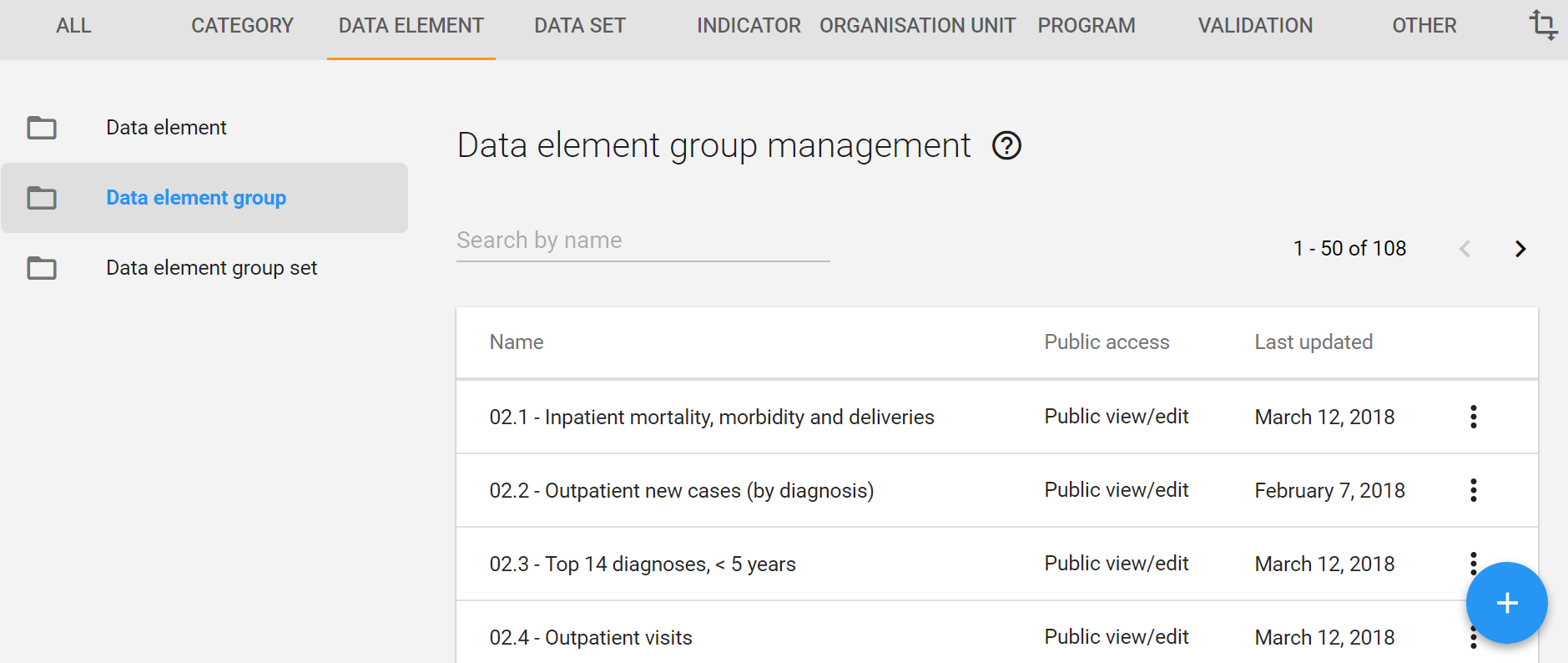
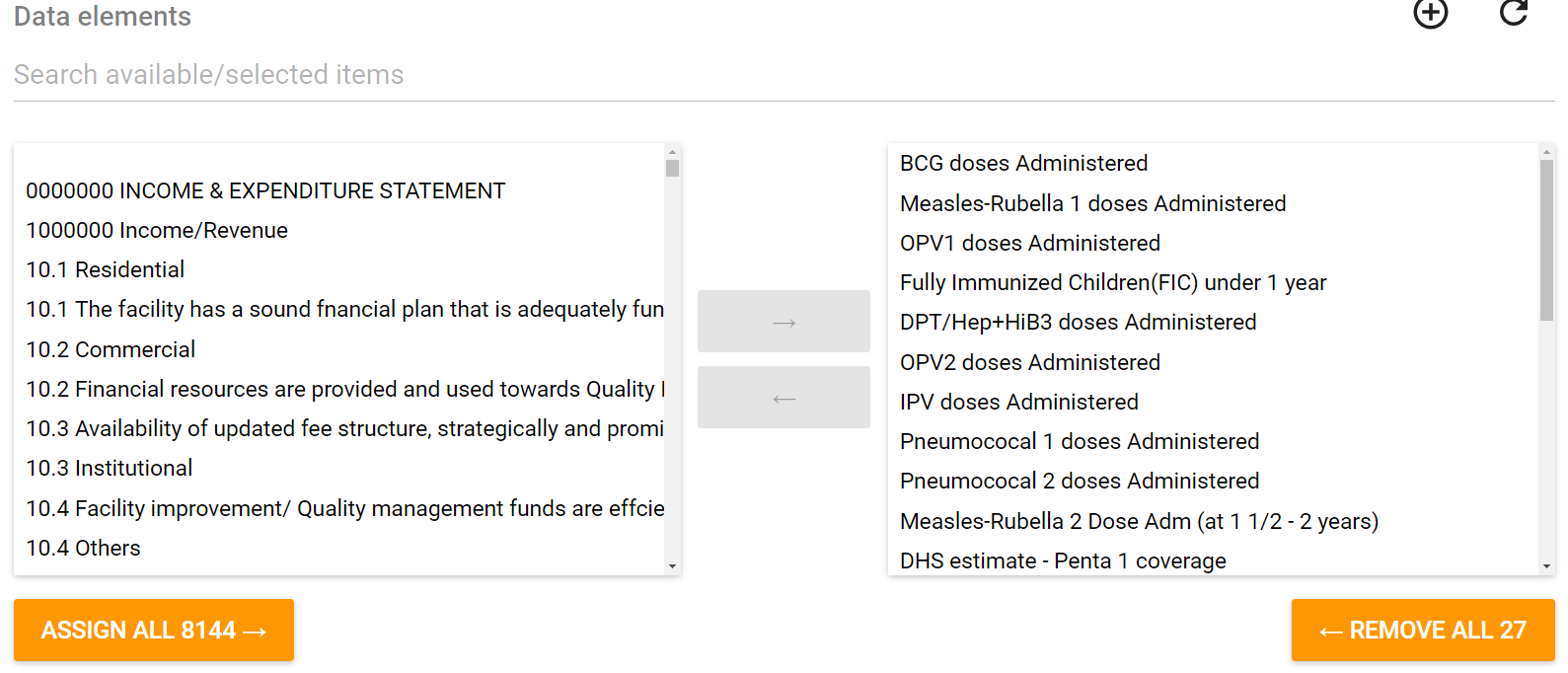
Figure 4 : Attribuez au groupe uniquement les éléments de données que vous utilisez fréquemment pour l'analyse ou que vous sélectionnez pour l'Outil de Qualité des Données
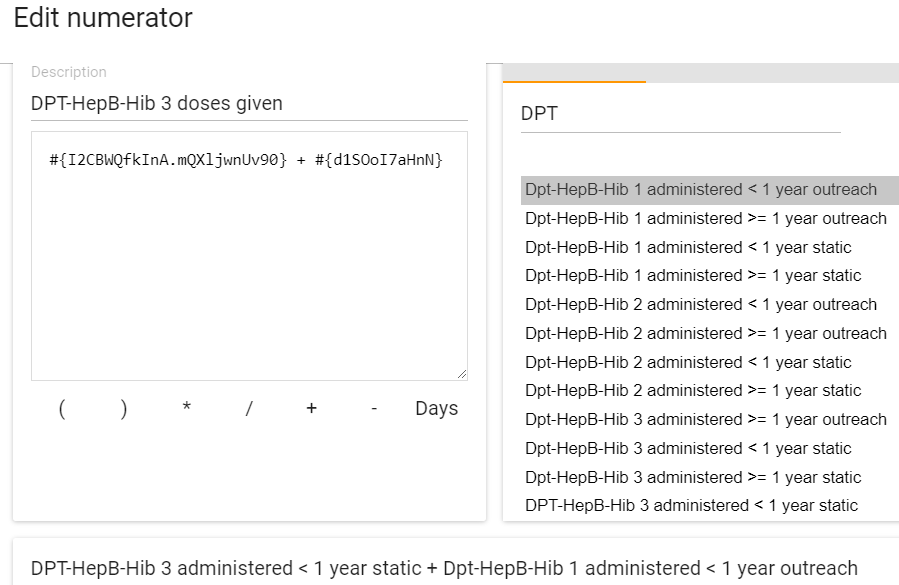
ii. Il se peut qu'il n'y ait pas d'élément de données unique auquel un numérateur peut être mappé. Par exemple, certaines doses de Penta 1 peuvent être comptabilisées avec l'élément de données "Penta 1, fixe, <12 mois", d'autres avec l'élément de données "Penta, fixe, ≥ 12 mois", d'autres comme "Penta 1, sensibilisation, <12 mois" et d'autres comme "Penta, fixe, ≥ 12 mois". Une solution consisterait à mapper un seul de ces quatre éléments de données (par exemple, "Penta 1, fixe, <12 mois"). Cependant, si vous adoptez cette approche, l'Outil n'identifiera pas les problèmes de qualité des données avec les 3 autres éléments de données. Une meilleure solution serait de configurer un nouvel "indicateur de numérateur uniquement" correspondant à la somme des 4 éléments de données. Si l'Outil identifie une valeur suspecte pour cet indicateur, il sera alors facile d'utiliser DHIS2 pour identifier l'élément de données spécifique responsable de la valeur suspecte de l'indicateur. Dans de nombreux cas, un tel indicateur a déjà été défini. Dans certains cas, cependant, il peut être nécessaire de créer un nouvel indicateur à l'aide de l'application Maintenance-Indicateur.
Figure 5 : Exemple de définition du numérateur d'un "indicateur à numérateur unique". Le dénominateur de cet indicateur est 1.
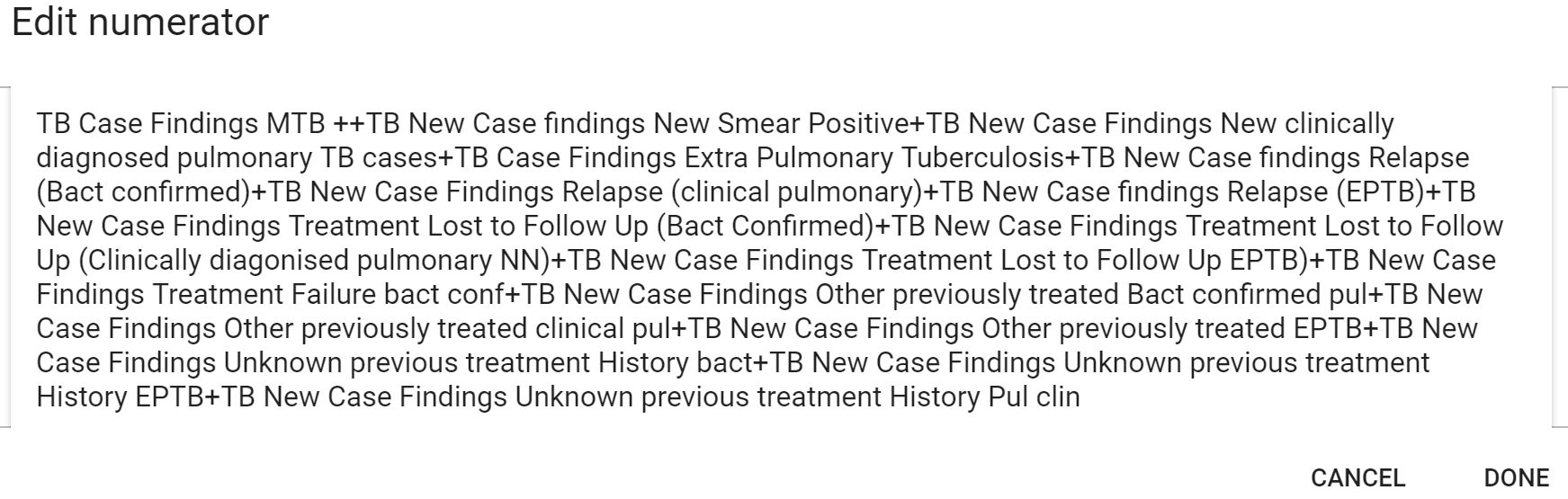
iii. Attention, il est possible que certains des éléments de données ou des indicateurs que vous souhaitez sélectionner ne soient pas correctement définis. Pour certains des éléments de données et des indicateurs les plus complexes (par exemple, actuellement sous TAR, total des notifications de tuberculose), il peut être préférable d'utiliser l'application Maintenance-Indicateur pour revoir la définition de l'indicateur3 et, le cas échéant, la modifier. Toute modification effectuée à l'aide de cette application modifiera les données visualisées par toutes les personnes qui accèdent à l'instance de production. Par conséquent, les définitions d'indicateurs ne doivent jamais être modifiées sans que le gestionnaire national des données n'ait été consulté et n'ait donné son accord explicite.
Figure 6 : Actuellement sous TAR est un élément de données cumulatif. Pour cette raison, l'élément de données doit être configuré avec le type d'agrégation inhabituel "Dernière valeur (somme dans la hiérarchie des unités d'organisation)"
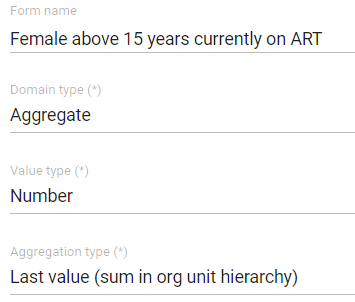
Figure 7 : Certains indicateurs ont des définitions complexes. Le "nombre total de notifications de TB" est calculé en additionnant les valeurs de nombreux types de différents TB. La définition doit être vérifiée deux fois pour confirmer que tous les éléments de données requis ont été inclus.
iv Il se peut qu'il n'y ait pas d'ensemble de données DHIS2 avec des données pour certains numérateurs importants. Ce problème est particulièrement fréquent pour les numérateurs relatifs au VIH, à la tuberculose, aux soins aux patients hospitalisés, aux ressources humaines et à l'approvisionnement en produits. Une solution consiste à obtenir une version Excel de l'ensemble de données concerné, puis à utiliser la version Excel de l'outil DQR de l'OMS4. Une solution encore meilleure consiste à faire en sorte que les données d'un autre système de données électroniques soient systématiquement importées dans DHIS2.
b. Il peut être difficile de choisir entre des éléments de données/indicateurs ayant des noms similaires
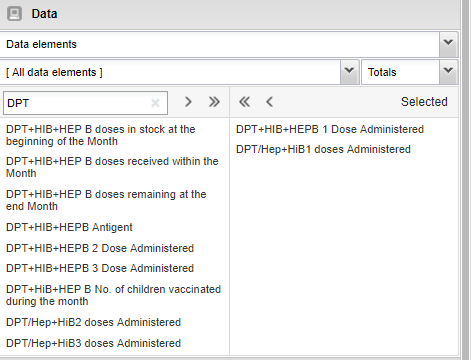
i. Comme indiqué, avec l'application Tableau croisé dynamique, la liste des éléments de données peut être filtrée en tapant quelque chose dans la ligne de recherche. Cela peut révéler qu'il y a plusieurs éléments de données avec des noms très similaires. Il est alors difficile de sélectionner l'élément de données le plus complet et le plus fiable.
Figure 8 : Le numérateur de référence "Penta 1" doit être mappé à quel élément de données?: 1. Penta+HiB+HEP1 Dose administrée ; ou 2. DPT/Hep+HiB1 doses administrées"?
Là encore, la meilleure solution consiste à s'assurer que le groupe d'éléments de données concerné n'inclut pas d'éléments de données extrêmement incomplets ou peu fiables.
Un bon moyen de sélectionner les éléments de données est d'utiliser le Visualiseur de données pour configurer un graphique montrant la tendance sur les 5 dernières années afin d'évaluer quel élément de données semble avoir les données les plus complètes et si la complétude semble avoir varié.
Figure 9 : Un graphique montrant la tendance pluriannuelle des deux éléments de données montre que seul l'un d'entre eux a des valeurs fiables. Pour chaque année, la cible du programme a été ajoutée afin d'évaluer si les données sont raisonnablement complètes
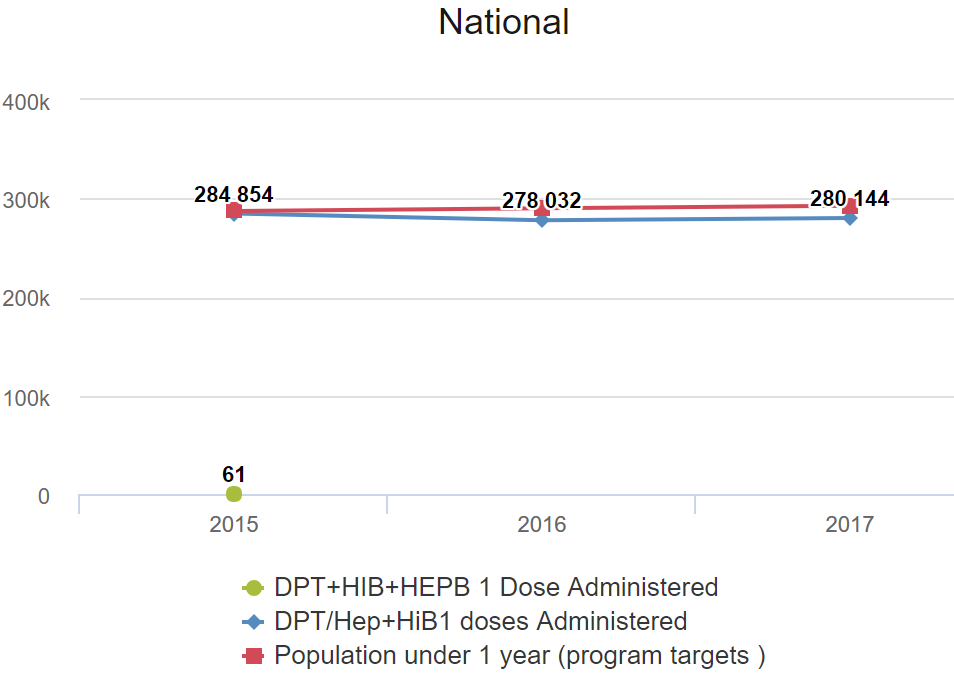
ii. Si DHIS2 indique des taux de Déclaration fiables pour l'ensemble de données concerné, vous pouvez également utiliser le Visualiseur de Données pour examiner la tendance en matière de complétude. Ce graphique vous indiquera également les années pour lesquelles il existe des données pour l'élément de données. Vous pouvez constater que le taux de Déclaration d'un ou de plusieurs ensembles de données importants est faible (moins de 75 %) ou a varié d'une année à une autre.
_Figure 10 : Graphique montrant un taux de Déclaration faible et variable pour l'ensemble de données de la santé Maternelle. _
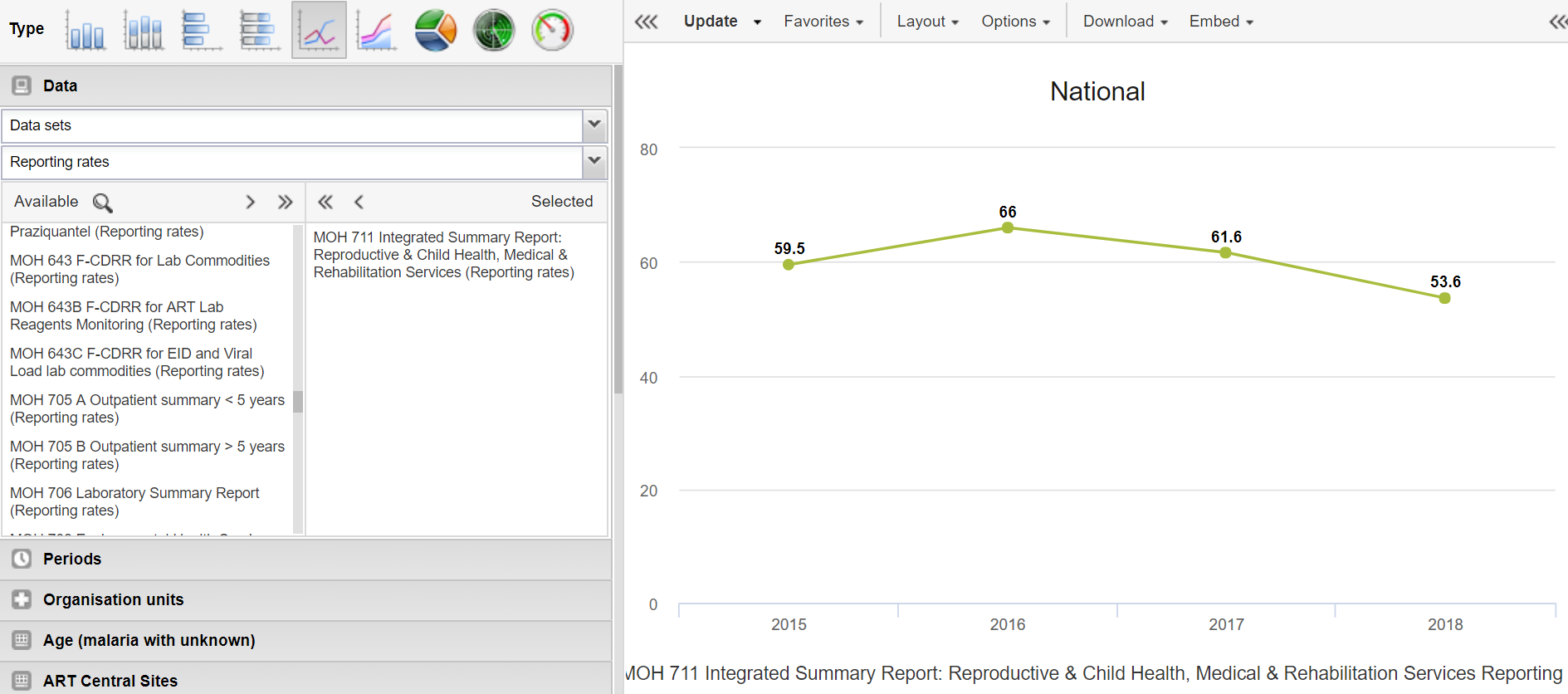
Figure 11 : Graphique montrant que les taux de déclaration pour plusieurs ensembles de données étaient nettement inférieurs avant l'année dernière. Remarque : lorsque les taux de déclaration sont beaucoup plus faibles au cours des années précédentes, la cohérence d'une année sur l'autre risque d'être médiocre.
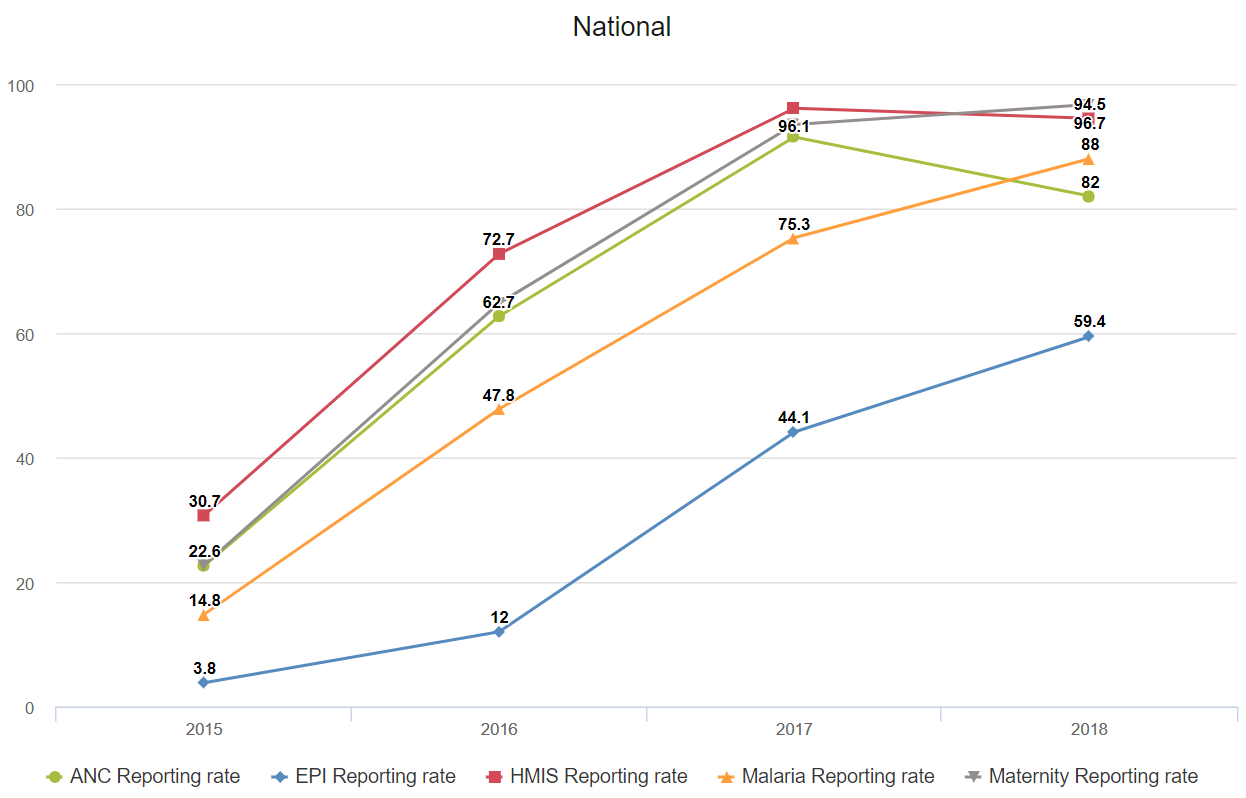
Si, pour un numérateur particulier, il n'existe pas d'ensemble de données pertinent avec un taux de Déclaration élevé et constant d'une année à l'autre, vous n'aurez peut-être pas d'autre choix que d'établir un mapping à partir d'un ensemble de données incomplètes. Vous devez toutefois garder à l'esprit que l'Outil est susceptible de détecter de nombreux problèmes liés à la qualité des données incomplètes, simplement en raison des variations de la complétude au fil du temps et entre les sous-unités géographiques. Si le taux de déclaration de l'année dernière est inférieur à 50 %, l'ensemble ou l'élément de données ne doit pas être désigné comme étant la Base. Cherchez à savoir s'il existe un ensemble de données autre que DHIS2 contenant des données plus complètes pour l'élément de données. Si c'est le cas, vous pouvez utiliser l'outil DQR basé sur Excel pour vérifier la qualité des données.
Si le taux de déclaration est nettement inférieur à celui des années précédentes, le rapport annuel est plus susceptible de présenter une faible cohérence d'une année à l'autre, même s'il n'y a pas eu d'autre problème de qualité des données. Pour évaluer la cohérence d'une année sur une autre, il est préférable d'exclure les données des années pour lesquelles il n'existe pas d'ensemble de données avec un taux de déclaration DHIS2 à l'échelle nationale d'au moins 50 %.
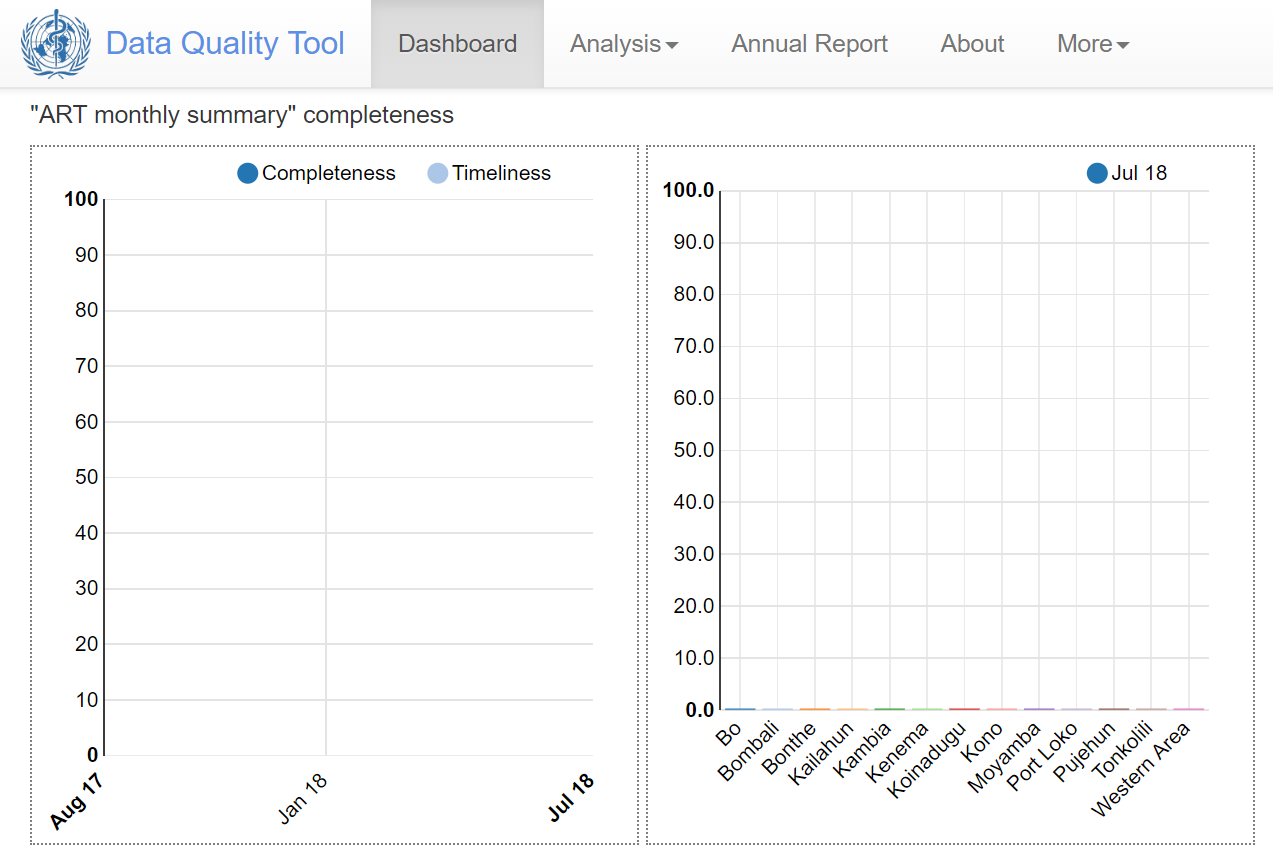
iii. DHIS2 peut ne pas refléter de manière fiable les taux de déclaration pour les données importées. La meilleure solution consiste à importer également les métadonnées nécessaires pour que DHIS2 puisse suivre le taux de déclaration. Des orientations spéciales ont été rédigées à cet effet (voir "Comment mettre à jour la complétude de la déclaration des données importées dans DHIS2").
Figure 12 : Capture d'écran montrant comment DHIS2 et l'Outil de Qualité des Données de l'OMS basé sur DHIS2 peuvent parfois ne pas montrer des résultats fiables sur le taux de déclaration des données importées.
iv. Pour certains des éléments de données que vous souhaitez sélectionner (ou qui sont utilisés pour calculer les "indicateurs à numérateur unique" que vous souhaitez sélectionner), il se peut que l'ensemble de données auquel ils appartiennent ne soit pas clair. En cas d'incertitude, utilisez l'ensemble de données de maintenance pour trouver l'ensemble de données auquel vous pensez que l'élément appartient. Cliquez sur "éditer" pour confirmer que l'élément de données a été attribué à l'ensemble de données.
Figure 13 : Capture d'écran montrant certains des éléments de données affectés à l'ensemble de données "Santé Maternelle", tels qu'ils sont visualisés à l'aide de l'application Maintenance - Ensemble de données.
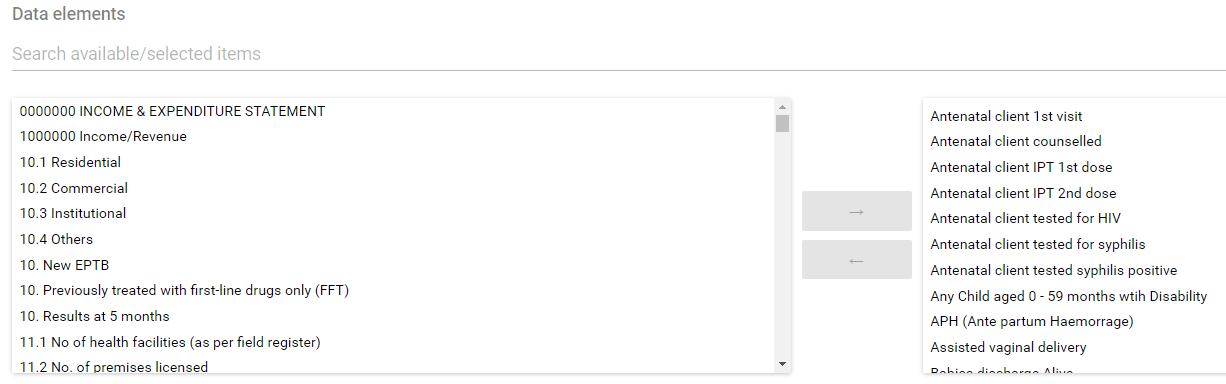
35**Exercice 1** : Remplissez le tableau suivant. Configurez les nouveaux indicateurs, groupes d'éléments de données ou groupes d'indicateurs nécessaires.
| Numérateur |
|
|
| Exemple: IPTp 1 | IPT 1st dose administrée à l'USP | ANC |
| DPT 1 (Penta 1) | ||
| DPT 3 (Penta 3) | ||
| ANC 1 | ||
| Total des tests de diagnostic rapide du paludisme (positifs + négatifs) | Conseil : deux éléments de données existants sont nécessaires. Ils ne font pas encore partie d'un groupe d'éléments de données. Un nouvel indicateur doit donc être configuré et cet indicateur doit être attribué à un groupe d'indicateurs. |
Configurer la page Numérateurs de l'Outil de Qualité des Données de l'OMS{ #configure-the-numerators-page-of-the-who-data-quality-tool }
Exercice 2:
-
retournez à la page Numérateurs de l'Outil (lancer l'Outil puis cliquer sur Plus puis sur Administration).
-
Pour chacun des 4 premiers numérateurs de votre tableau de l'exercice 1, cliquez sur Éditer, complétez la configuration et Sauvegardez.
38 Pour le 5ème numérateur (Total des tests TDR), utilisez le bouton bleu Ajouter pour l'ajouter. Terminez la configuration.
Démonstration de la configuration de la page « Relations avec le numérateur » de l'outil
[Remarque à l'intention du facilitateur : la meilleure façon de présenter cette section est d'utiliser une projection en ligne et en direct de l'instance de jeu de DHIS2.(https://play.dhis2.org/demo/dhis-web-commons/security/login.action )]
39.Toujours dans "Plus d'administration", cliquez sur l'onglet "Relations du numérateur". C'est ici que vous indiquerez les paires d'éléments de données qui doivent être comparés l'un à l'autre. Par défaut, l'outil peut recommander certaines paires.
De plus, un bouton bleu Ajouter se trouve dans le coin inférieur droit de la page et peut être utilisé pour ajouter de nouvelles "relations de numérateur".
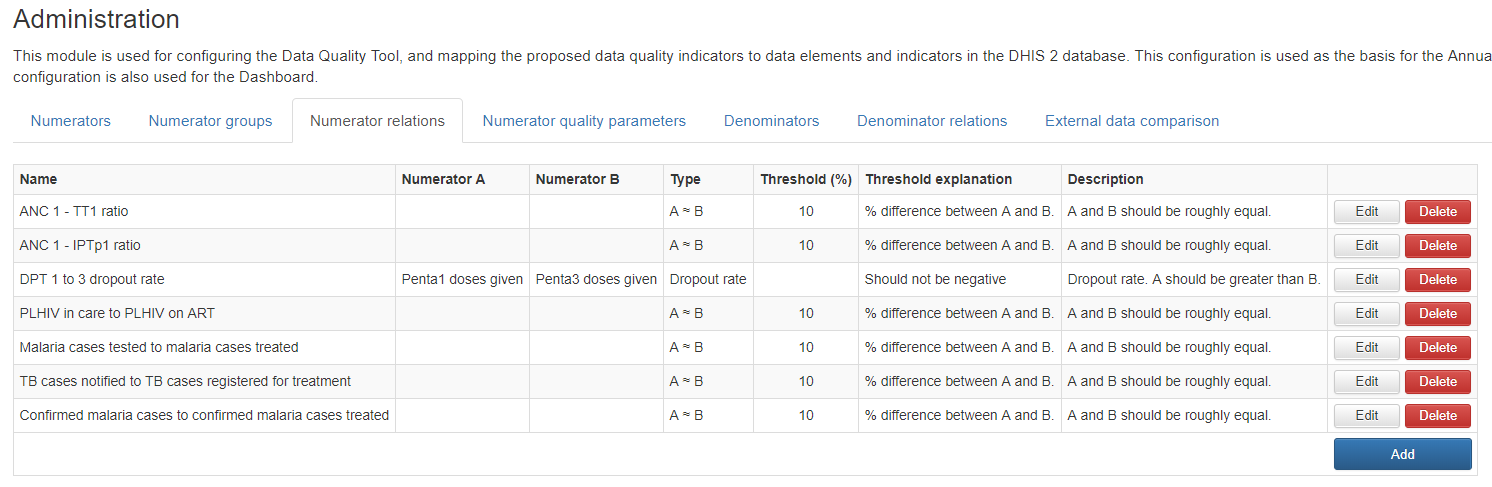
- Nous avons déjà mappé le Penta1 et le Penta3, de sorte que l'Outil puisse configurer automatiquement la relation entre le Penta 1 et le Penta3. Le numérateur A (Penta 1) a été mappé à "Penta 1 doses administrées". Le numérateur B (Penta 3) a été mappé à "Penta 3 doses administrées". Par défaut, cette relation est définie sur Type = Taux d'abandon.

41 Pour voir comment les "relations du numérateur" sont configurées, cliquez sur le bouton Editer à droite de "CPN 1 - Ratio IPTp 1 ". Une relation par défaut "Type" est suggérée : A = B. Et un seuil par défaut est suggéré : 10%. La signification de "Seuil" dépend du type de relation. Pour le type de relation A = B, le seuil est défini comme le pourcentage maximum de différence entre le numérateur A et le numérateur B. Par exemple, si la CPN 1 et le IPTp 1 diffèrent de plus de 10 %, un problème de qualité des données pourrait être suggéré.
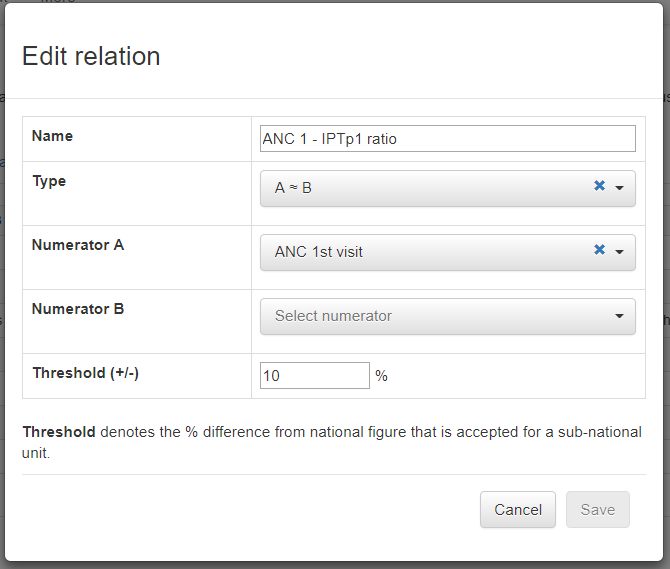
- la CPN 1 est souvent significativement plus élevée que le IPT 15. Nous ne voulons donc pas évaluer si A = B. Nous voulons plutôt évaluer si le rapport de A à B pour chaque unité infranationale (région ou district) est le même que le rapport de A à B au niveau national. Dans ce cas, changez le "Type" en "Egaux entre les unités d'organisation". Pour le type de rapport "Egaux entre les unités d'organisation", le seuil est défini comme le pourcentage maximum de différence entre le Numérateur A et le Numérateur B.
Par exemple, si la CPN 1 et le IPTp 1 diffèrent de plus de 10 %, cela pourrait suggérer un problème de qualité des données.
- vous ne pouvez pas enregistrer cette relation tant que vous n'avez pas spécifié le Numérateur A et le Numérateur B. Le Numérateur A est rempli par défaut parce que vous avez déjà mappé la CPN 1.
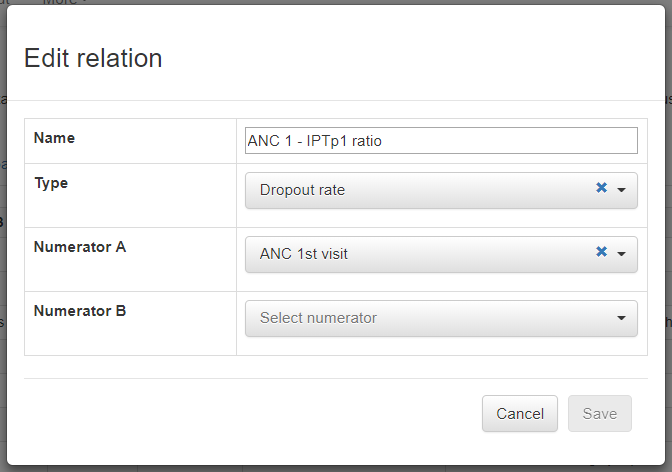
44 Si vous cliquez sur la flèche vers le bas à droite du Numérateur B, vous ne trouverez pas le numérateur que vous souhaitez. En effet, la liste déroulante ne comprend que les numérateurs que vous avez déjà mappés. Par conséquent, si vous souhaitez examiner les données à l'aide de cette relation, vous devez d'abord revenir en arrière et mapper le numérateur " IPTp 1 ". Cliquez sur Annuler pour abandonner pour l'instant la tentative de configuration de cette relation particulière entre les numérateurs.
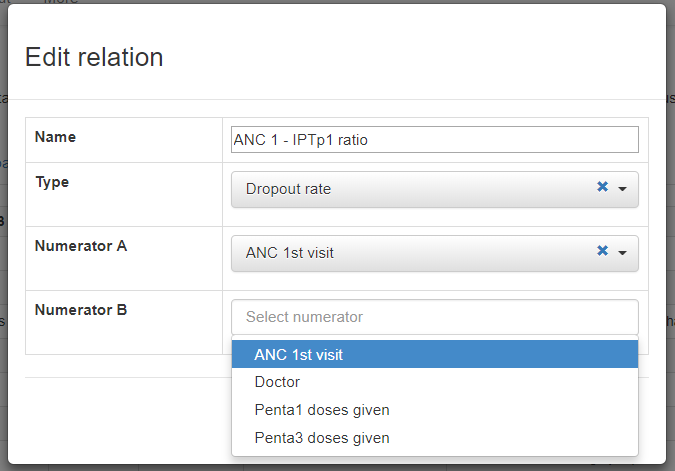
45 Ensuite, cliquons sur le bouton Ajouter en bas à droite de la page "Relations du Numérateur".
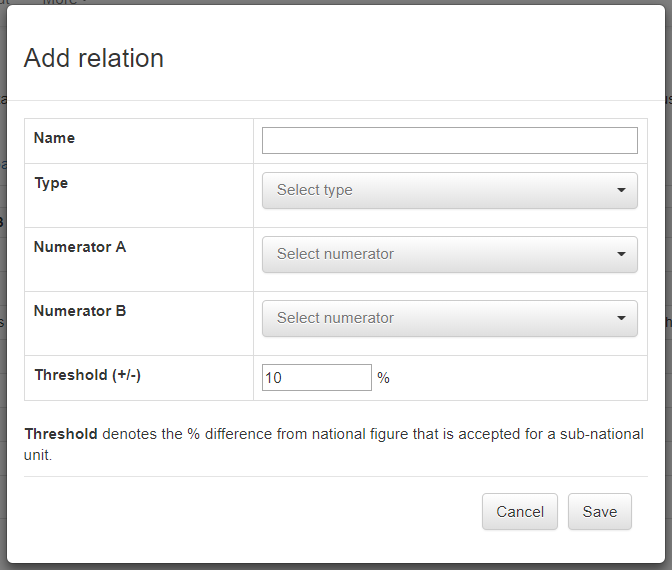
Là encore, tous les champs doivent être remplis avant de pouvoir Sauvegarder la relation. Vous ferez cela dans le cadre de l'exercice suivant.
Configurer la page " Relations du Numérateur " de l'Outil{ #configure-the-numerator-relations-page-of-the-tool }
46 Exercice 3 : A partir de la page "Relations du Numérateur", configurez les relations suivantes :
a. Taux d'abandon du Penta 1 au Penta 3

b. Rapport CPN 1 - Penta 1 ; A = B ; Seuil = 10%.
c.Si le temps le permet, vous devez également configurer une autre relation de votre choix. N'oubliez pas que vous ne pourrez Enregistrer une "relation Numérateur" que si le Numérateur A et le Numérateur B ont déjà été mappés.
Examiner les paramètres de qualité du numérateur{ #review-the-numerator-quality-parameters }
- Toujours dans "Plus-Administration", cliquez sur l'onglet "Paramètres de Qualité du Numérateur". Ne vous inquiétez pas si, au début, vous trouvez cette page très chargée un peu écrasante. Heureusement, l'Outil est livré avec des paramètres de qualité par défaut. Vous n'avez pas besoin d'ajuster ces paramètres tant que vous n'avez pas compris comment ils fonctionnent et que vous n'avez pas réfléchi à la manière dont vous souhaiteriez les redéfinir.
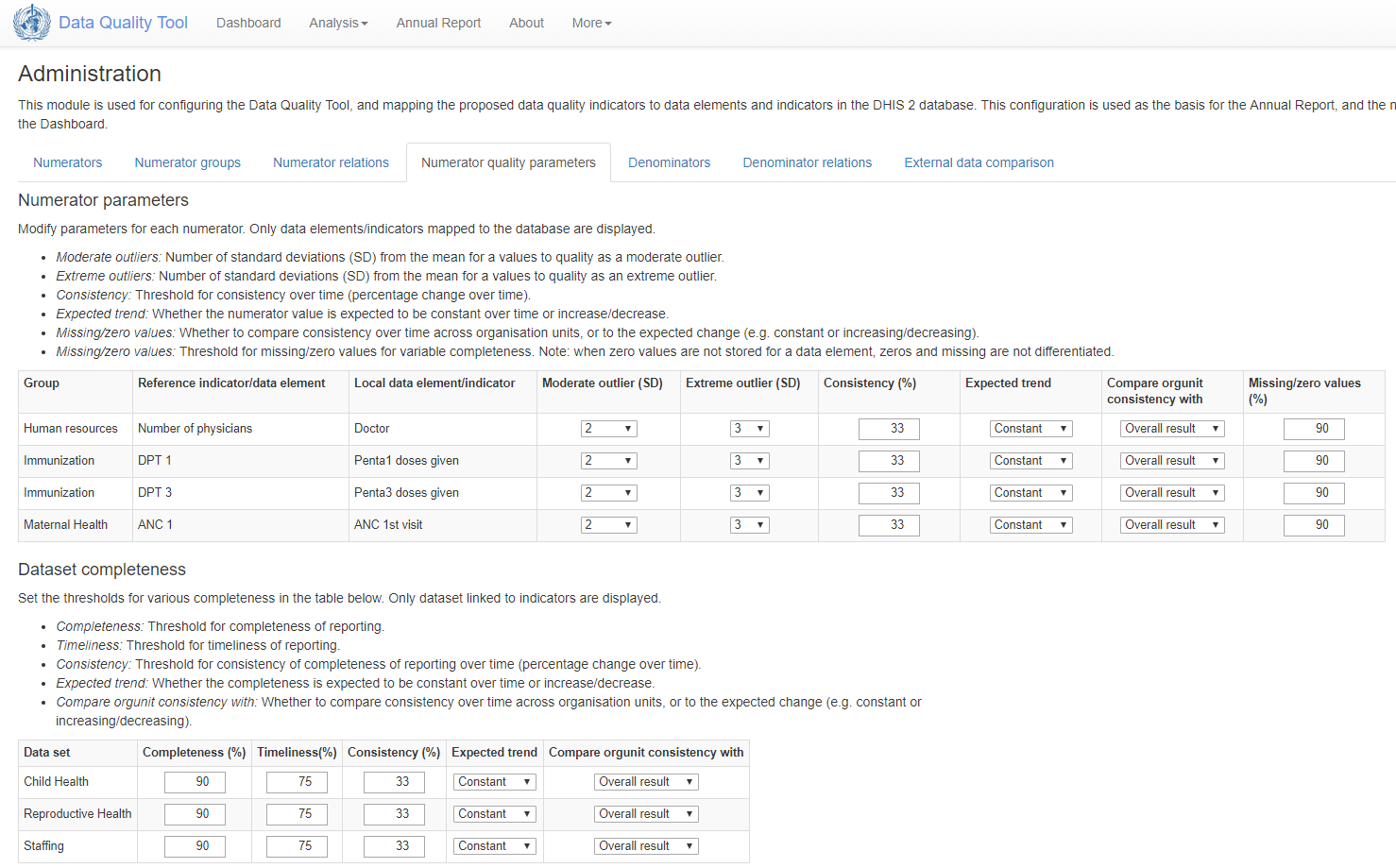
- À titre d'exemple, considérons les paramètres définis pour la Complétude au bas de la page. Un seuil peut être assimilé à une cible. Par défaut, un seuil/objectif est fixé à 90 % de complétude. Supposons que la complétude de la déclaration pour un ensemble de données particulier ne soit en moyenne que de 80 % au niveau national. Dans ce cas, si vous utilisez un seuil de 90 % pour évaluer chaque district, vous risquez de constater que presque tous les districts n'ont pas atteint ce seuil/objectif.

Dans ce cas, il conviendrait de baisser l'objectif de taux de complétude afin de ne retenir que les districts dont le taux de complétude est particulièrement bas. Vous pouvez le faire en plaçant le curseur dans la cellule. Des flèches vers le haut et vers le bas apparaissent alors pour vous permettre de modifier le seuil (ou vous pouvez simplement saisir un nombre dans la cellule). Cliquez sur le bouton bleu "Enregistrer les modifications" en bas à droite de la page et l'Outil utilisera alors le seuil ajusté. L'écran ne changera pas lorsque vous allez cliquer sur le bouton, mais l'Outil aura bel et bien enregistré la modification.

- Prenons un autre exemple, celui des paramètres qui définissent les valeurs atypiques modérées et extrêmes pour une maladie épidémique ou saisonnière telle que le paludisme. Dans la plupart des cas, on ne s'attend pas à ce que le nombre de cas de paludisme confirmés reste à peu près constant d'un mois à l'autre. Pendant les épidémies ou les mois de transmission accrue, il se peut que les valeurs soient supérieures de plusieurs écarts types à la valeur mensuelle moyenne. Par conséquent, nous pourrions vouloir ignorer les valeurs atypiques modérées et fixer le seuil des valeurs atypiques extrêmes à 4 écarts-types au lieu de 3.
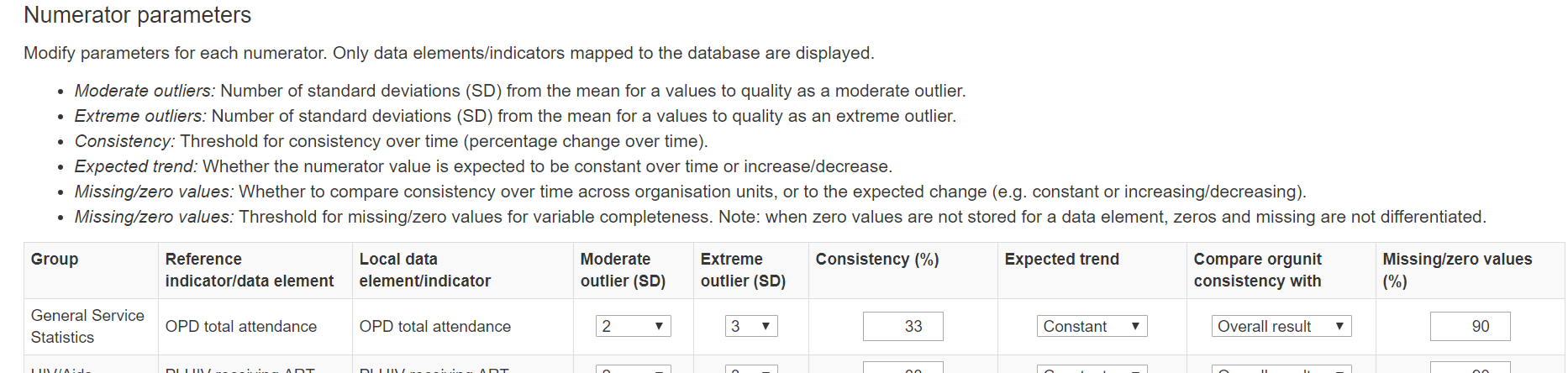

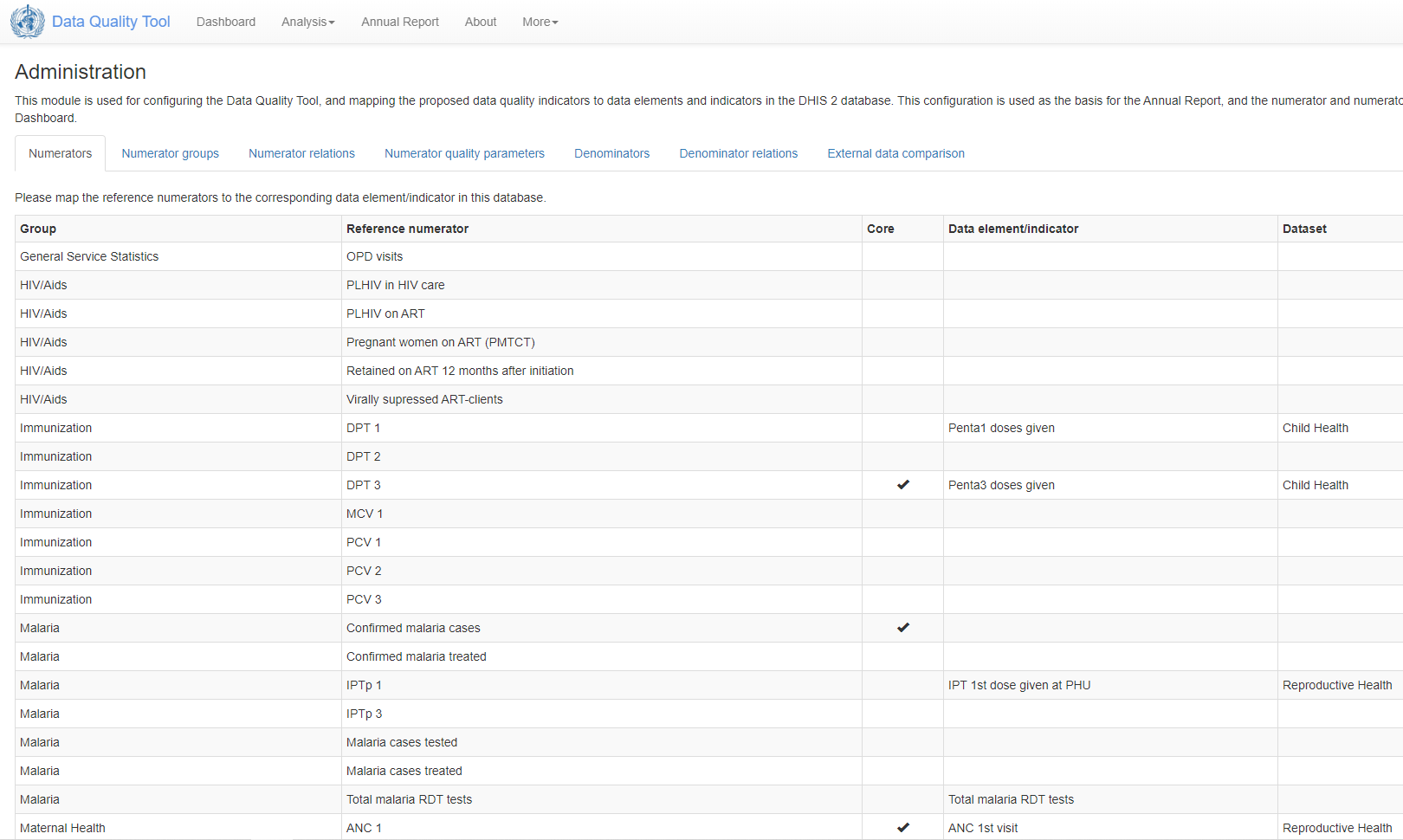
Annexe 1 : Configuration éventuelle de l'Outil sur l'"instance de jeu".
Remarque : Pour commencer à s'entraîner à la configuration de l'Outil, ce tableau de numérateurs doit d'abord comporter des cellules vides pour l' "Élément de données/l'indicateur" et l' "Ensemble de données" pour TOUS les numérateurs de référence.
Remarques
-
Si une version antérieure de l'outil QD est déjà installée, il est recommandé d'installer la dernière version de l'Outil QD en vue de remplacer la version antérieure. Toutes les configurations effectuées avec la version antérieur seront conservées. ↩
-
DHIS2 considère qu'un ensemble de données relatives à un établissement donné pour un mois donné est "terminé" si la personne qui saisit les données mensuelles appuie sur le bouton "Terminé". En revanche, l'Outil évalue une "variable de complétude" comme étant terminé si elle présente une valeur non manquante pour l'établissement et le mois en question. ↩
-
Une façon de vérifier la fiabilité de la définition d'un indicateur est de comparer le rapport sur l'ensemble des données (généré par l'application Rapports - Rapport sur l'ensemble des données) pour un mois donné à la valeur de l'indicateur DHIS2 (affichée dans un tableau croisé dynamique) de ce même mois. S'il semble y avoir un décalage, une personne ayant un accès de Super-Utilisateur peut utiliser l'application Maintenance-Indicateur pour examiner et réviser la définition de l'indicateur. ↩
-
http://www.who.int/healthinfo/tools_data_analysis/dqr_modules/en/ ↩
-
Dans la pratique, la CPN 1 est souvent beaucoup plus importante que le IPTp 1 du fait des occasions manquées pour administrer le IPTp 1. En outre, les femmes qui se rendent pour la première fois dans une clinique prénatale au cours de leurs 16 1ères semaines de grossesse ne sont pas éligibles pour bénéficier d'un IPTp avec SP. ↩