L'application Standalone Action Tracker (ou Tracker d'actions autonomes) comprend un module qui permet aux administrateurs de configurer les métadonnées clés pour l'utilisateur normal. Les options configurables par les administrateurs sont les suivantes :
-
Paramètres généraux : gestion de la période de planification, de la période de suivi, de la planification et du suivi du niveau de l'unité d'organisation, ainsi que du partage.
-
Paramètres des catégories : gestion de la catégorisation des actions. Ceci permet de configurer les données à collecter pour chaque niveau de catégorisation.
-
Paramètres d'action : gestion des données à collecter lors de la planification des actions et des options de statut possibles pour les actions ainsi que des étiquettes à associer au suivi des activités lorsque l'utilisateur suit le statut de l'action. Les utilisateurs pourront ajouter tous les champs clés pour le suivi des actions, par exemple le nom et la description de l'activité ou de l'action, la date de début et la date de fin.
Configuration de l'accès à l'application et des autorisations
Avant qu'un utilisateur puisse utiliser l'application, il doit disposer d'un accès approprié à l'application et des autorisations nécessaires à la réalisation des différentes tâches au sein de l'application. Ces configurations sont contrôlées par le système central de DHIS2 et peuvent être effectuées dans l'application Utilisateurs.
Accès à l'application
Pour attribuer l'application à un rôle d'utilisateur, sélectionnez l'application Standalone Action Tracker sous 'Autorités de l'application' dans la configuration des rôles d'utilisateur.
Autorisations dans l'application
L'application Standalone Action Tracker vient avec des autorités qui doivent être configurées pour chaque rôle d'utilisateur avec accès à l'application. Les autorités d'utilisateur dans l'application sont Configuration, Planification et Suivi.
Configuration : Cette autorité permet à l'utilisateur d'effectuer des tâches administratives (configuration des métadonnées de l'application).
Planification : Cette autorité permet à l'utilisateur d'ajouter, de mettre à jour et de supprimer des données de planification dans l'application.
Suivi : Cette autorités permet à l'utilisateur d'ajouter, de mettre à jour et de supprimer des données de suivi dans l'application.
Pour attribuer ces autorisations à différents utilisateurs, sélectionnez l'autorité appropriée dans la liste des autorités disponibles dans le système, dans la configuration du rôle de l'utilisateur. Les autorités sont précédées du nom de l'application (par exemple, l'autorité de configuration apparaîtra dans la liste sous la forme "Standalone Action Tracker - Configure").
Remarque : Les utilisateurs disposant de l'autorité "ALL" pourront tout faire dans l'application.
Première configuration
Configuration existante pour la version 1.x.x
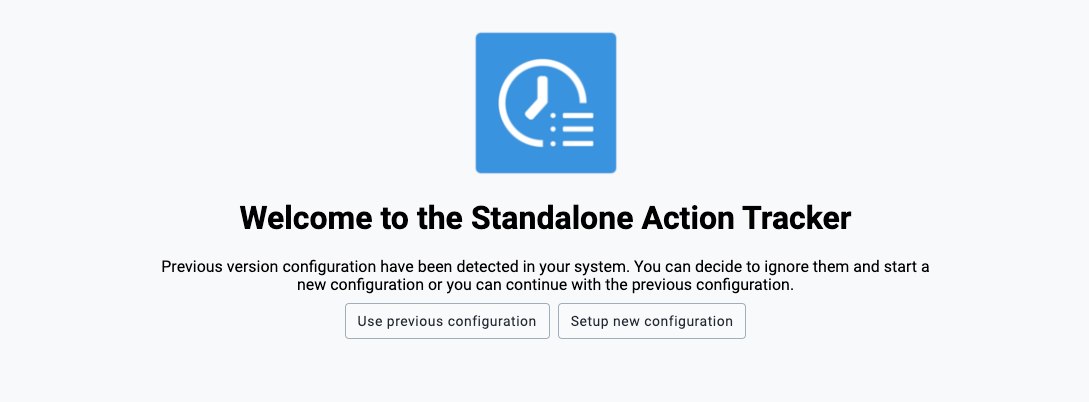
Lorsque vous ouvrez l'application Standalone Action Tracker pour la première fois, elle vérifie si une configuration existe déjà. Si vous avez une version antérieure de l'application installée, une page s'affiche avec des options permettant de continuer avec l'ancienne configuration ou d'en définir une nouvelle.
S'il y'a des données existantes ou si vous estimez que la version précédente de Standalone Action Tracker a bien fonctionné pour vous, choisissez "Utiliser la configuration précédente". Cette option modifiera les métadonnées existantes et migrera les données existantes vers la configuration modifiée. Ce processus peut prendre un certain temps s'il y a beaucoup de données.
Si vous n'avez pas de données existantes ou si vous ne voulez pas utiliser la configuration existante, choisissez "Définir une nouvelle configuration". Ceci vous conduira vers une nouvelle configuration.
Nouvelle configuration
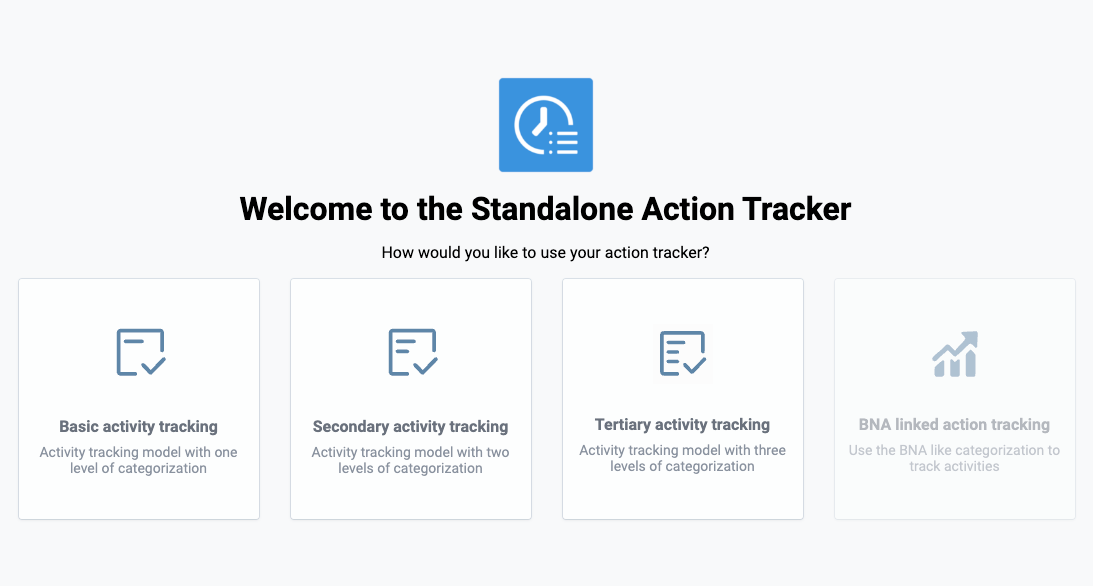
Si vous utilisez l'application Standalone Action Tracker pour la première fois, vous serez dirigé vers la page de bienvenue. La page de bienvenue propose trois options de modèle de données sur la manière dont vous pouvez utiliser l'application pour suivre les actions. Les options diffèrent entre les niveaux de catégorisation de vos actions.
Suivi d'activités de base : Il s'agit d'un modèle de données qui permet de classer les actions en un seul niveau.
Suivi d'activités secondaire : Il s'agit d'un modèle de données qui permet de classer les actions en deux niveaux.
Suivi d'activités tertiaire : Il s'agit d'un modèle de données qui permet de classer les actions en trois niveaux.
Le choix d'un modèle de données dépend de la manière dont les données de planification sont structurées. Pour la plupart des implémentations, les modèles de base et secondaire devraient suffire. Dans les structures plus complexes (comme le modèle de données d'entrée des causes profondes de la BNA), vous pouvez utiliser le modèle tertiaire.
Le "suivi des actions liées à la BNA" est désactivé car il n'est pas pris en charge actuellement, mais il le sera dans les versions ultérieures.
Après avoir sélectionné le modèle de données approprié, vous devez fournir un nom et un code pour la configuration choisie. Le nom doit décrire les données ou l'intervention que vous allez suivre. Le code doit comporter moins de 10 caractères et se référer aux données ou à l'intervention suivies.
En cliquant sur "Sauvegarder", vous mettez en place la configuration et accédez à d'autres configurations d'administration.
Accès au module d'administration
Pour accéder au module d'administration de Standalone Action Tracker, cliquez sur le bouton Configurer.
Remarque : Seuls les utilisateurs dont les comptes disposent de privilèges d'administration peuvent accéder au module de configuration.

Gestion des paramètres généraux
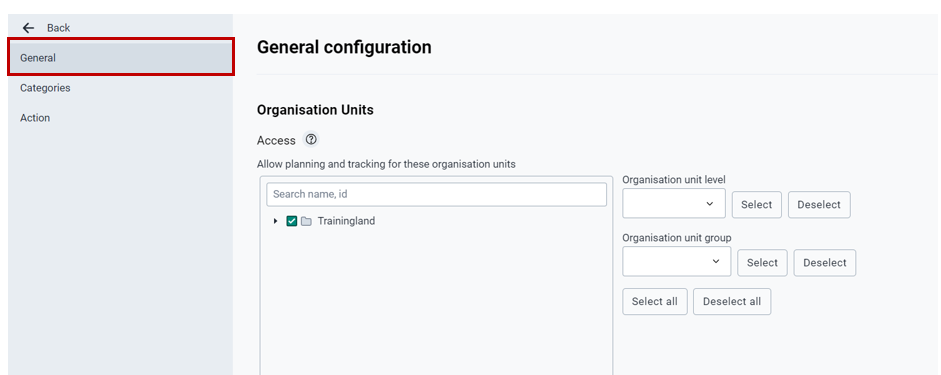
Les paramètres généraux permettent aux utilisateurs de gérer les trois options suivantes :
-
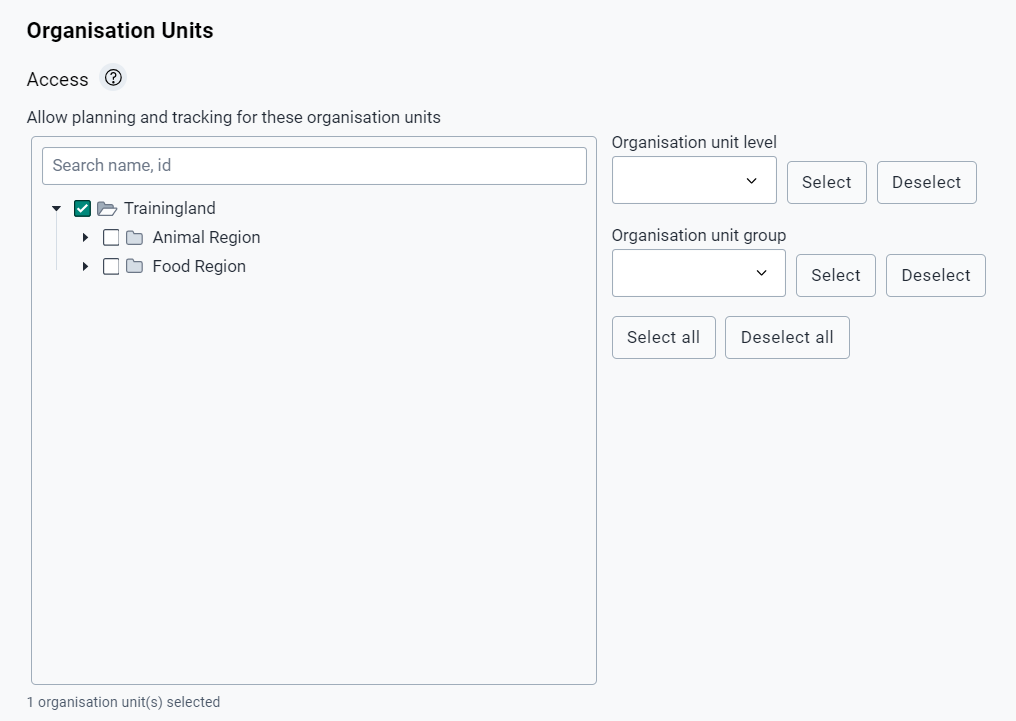
Unités d'organisation : Cette option permet de configurer les unités d'organisation pour lesquelles la planification et le suivi des actions peuvent être effectués. La configuration des unités d'organisation permet de sélectionner des organisations spécifiques ainsi que des niveaux ou des groupes favoris parmi les unités d'organisation. La configuration des unités d'organisation permet également aux utilisateurs de décider si la planification doit être limitée aux unités d'organisation sélectionnées, et aussi de définir les unités d'organisation par défaut. L'unité d'organisation par défaut est l'unité d'organisation présélectionnée par l'application lorsqu'elle est ouverte pour la première fois.
-
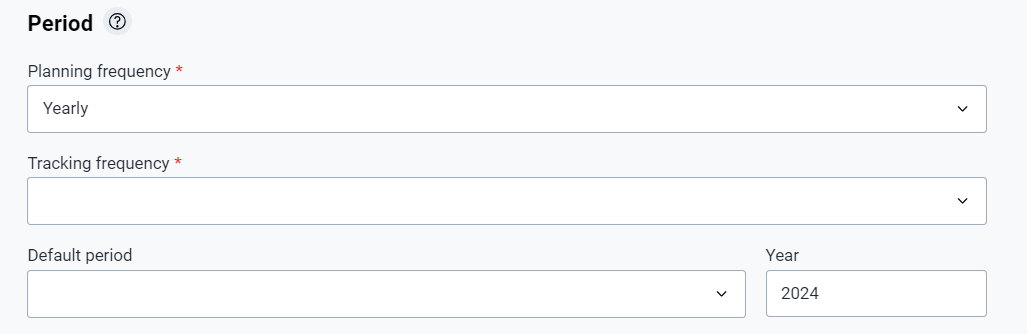
Période de planification et de suivi : Cette option permet à l'utilisateur de définir les fréquences de planification et de suivi. La fréquence de suivi ne peut être qu'un sous-ensemble ou la même que la fréquence de planification. Par exemple, si la fréquence de planification est mensuelle, la fréquence de suivi ne peut pas être annuelle, mais plutôt mensuelle, hebdomadaire ou quotidienne. Les utilisateurs peuvent également définir la période par défaut. La période par défaut est la période présélectionnée par l'application lorsqu'elle est ouverte pour la première fois.
-
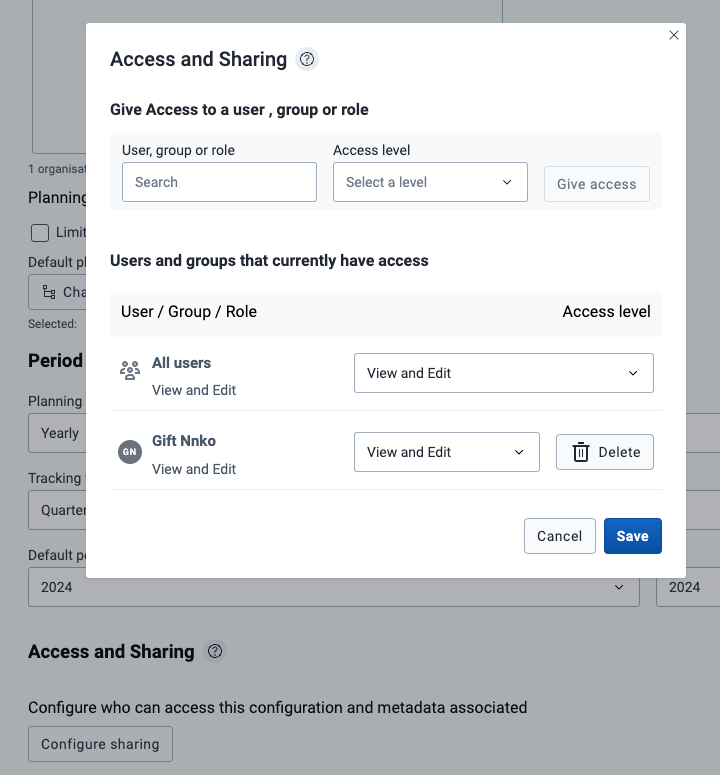
Accès et partage : Cette fonction permet de déterminer qui a accès à une configuration spécifique. L'accès peut être accordé à un utilisateur spécifique, à un rôle d'utilisateur ou à un groupe d'utilisateurs.
-
Suppression de la configuration : Cette fonction permet de supprimer la configuration et toutes les métadonnées associées.

Gestion de la configuration des catégories
La configuration des catégories permet aux utilisateurs de configurer des "catégories" dans lesquelles différentes actions peuvent être suivies pour les activités. Un exemple de "catégorie" pourrait être un projet "Secteur d'activité" ou "Livrables" sous lequel plusieurs activités sont à suivre. Le nombre de catégories à configurer dépend du modèle de données sélectionné (voir la section 4.2.2 Nouvelle configuration). La catégorie d'activité de base aura 1 catégorie, la secondaire aura 2 catégories et la tertiaire aura 3 catégories. Ces catégories seront imbriquées (par exemple, la catégorie 2 sera une subordonnée de la catégorie 1). Les activités seront associées au dernier niveau des catégories. Pour chaque configuration de la "Catégorie", l'utilisateur peut définir le nom de la catégorie. Ce nom sera utilisé pour associer toutes les données créées pour cette catégorie. Par exemple, si vous ajoutez des données à une catégorie nommée Zone, le bouton indiquera "Ajouter une zone".
L'utilisateur peut également configurer les données qui peuvent être collectées pour la catégorie. Il peut définir des champs de données pour collecter différents types de données. Actuellement, l'application prend en charge les types de données suivants : texte, nombre, texte descriptif et date. Les champs peuvent également provenir de métadonnées déjà existantes dans DHIS2.
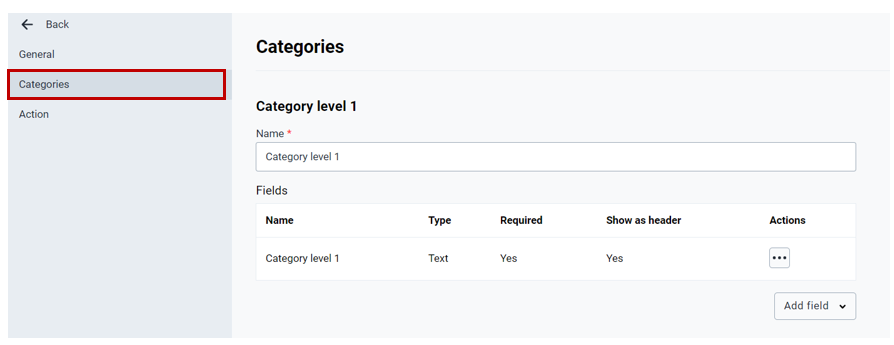

Pour ajouter un nouveau champ à la catégorie, cliquez sur le bouton "Ajouter un champ".
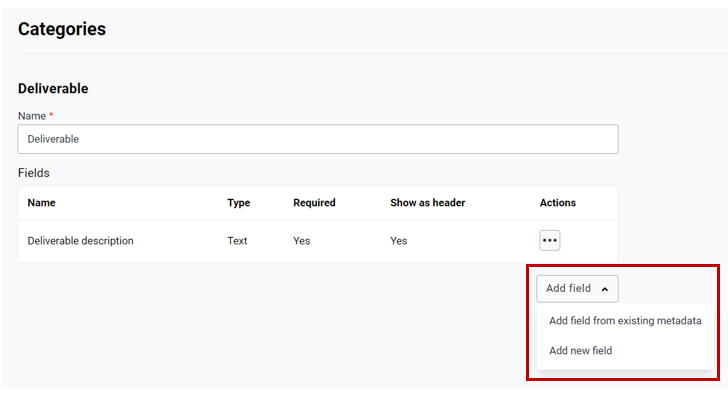
Remarque : L'utilisateur peut ajouter un nouveau champ en copiant les métadonnées d'un champ existant (cliquer sur Ajouter un champ à partir des métadonnées existantes) ou en définissant des champs (cliquer sur Ajouter un nouveau champ).
Remarque : Lorsque vous sélectionnez des métadonnées existantes, l'application modifie sa configuration pour correspondre à d'autres métadonnées de Standalone Action Tracker et cela peut affecter d'autres implémentations qui utilisent ces métadonnées. Nous recommandons de ne pas sélectionner cette option lorsque vous travaillez sur des métadonnées qui sont partagées par différentes implémentations.
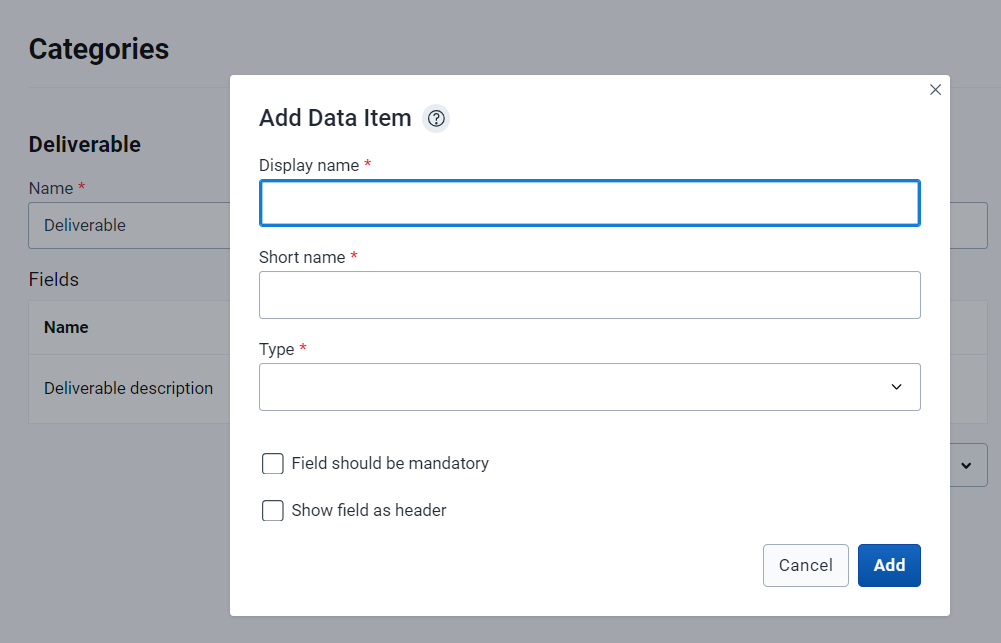
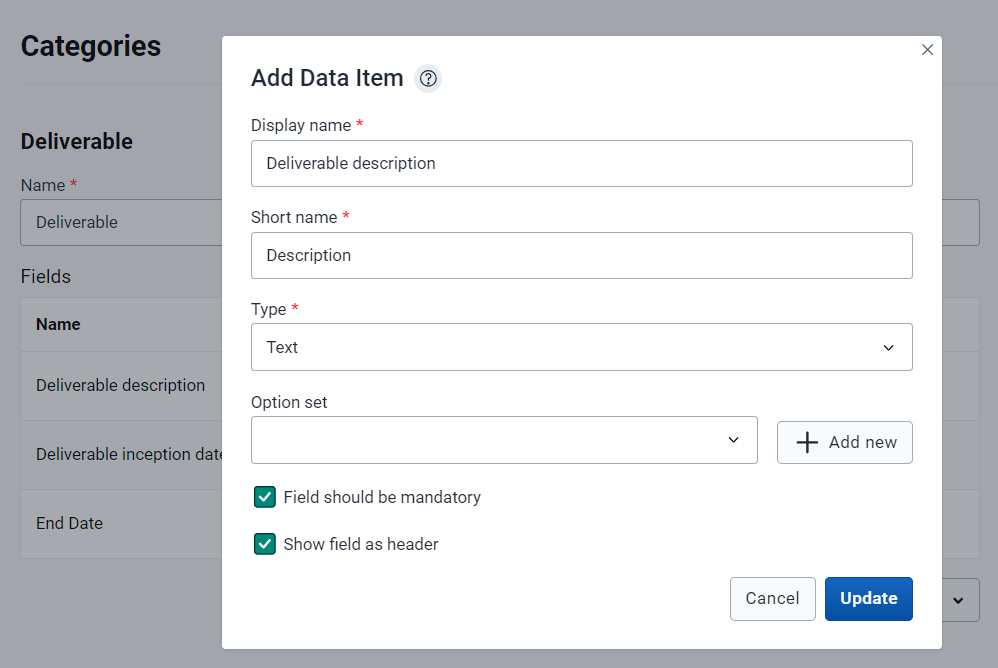
L'ajout d'un nouveau champ permet à l'utilisateur de définir :
- Le Nom d'affichage : le nom du champ à suivre pour l'action, par exemple la date de création du livrable.
- Le Nom court : nom court (nom de la variable) du champ à créer, par exemple, Date de début.
- Le Type : définition de la nature des données à collecter pour le champ concerné. L'utilisateur peut sélectionner et classer le champ comme suit : Texte, Texte descriptif, Nombre, Nombre entier ou Date.
- Le Champ obligatoire : l'utilisateur peut définir si le champ ajouté doit être obligatoire ou facultatif. Pour rendre le champ obligatoire, il doit cocher la case "Le champ doit être obligatoire".
- L'Affichage en en-tête/Affichage en colonne : l'utilisateur peut définir si le champ à ajouter doit être affiché en en-tête pour la première catégorie ou en colonne pour les autres catégories.
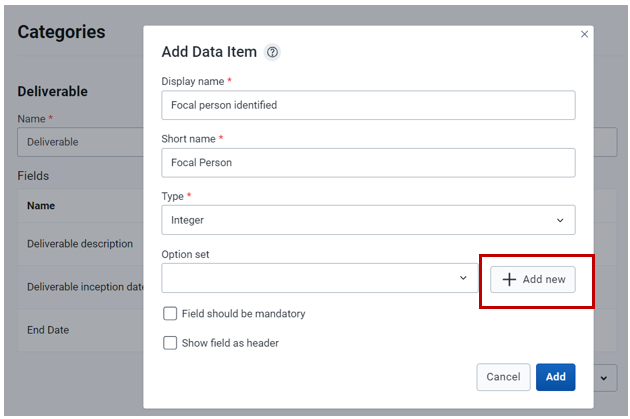
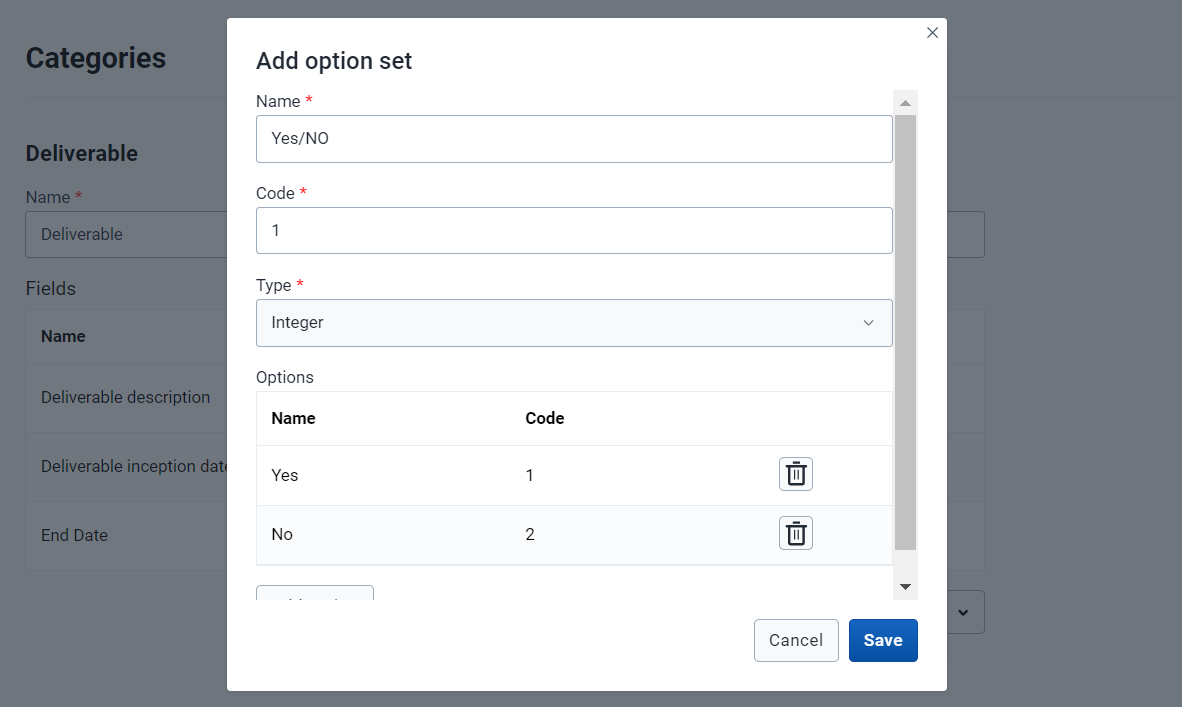
Lors de la définition d'un nouveau champ, l'utilisateur peut également ajouter des ensembles d'options (options de champ prédéfinies). Par exemple, si un utilisateur ajoute un champ pour savoir si le livrable est déjà attribué à une personne de référence ou non, il peut ajouter un champ d'options pour les réponses Oui/Non.

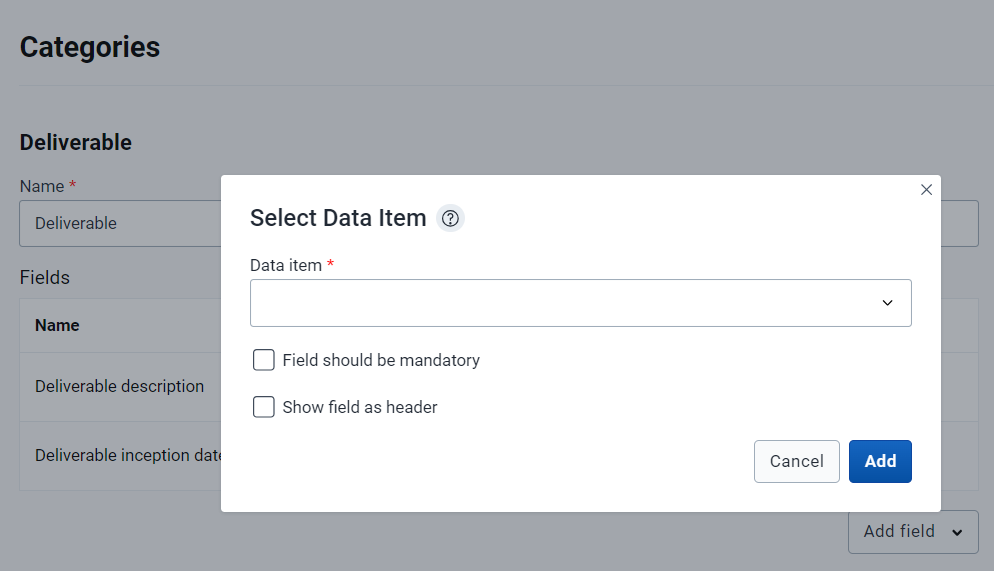
Pour ajouter un nouveau champ à partir de métadonnées existantes, l'utilisateur devra sélectionner le champ dans la liste des champs existants.
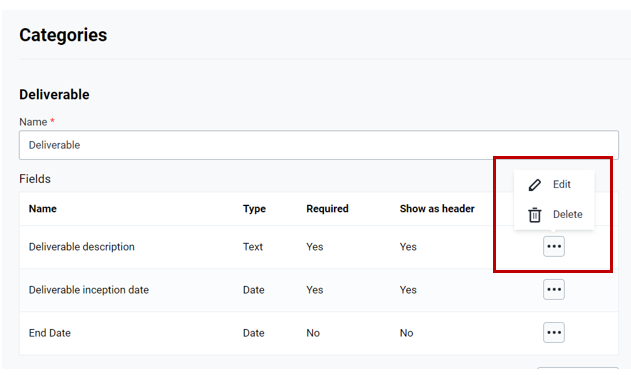
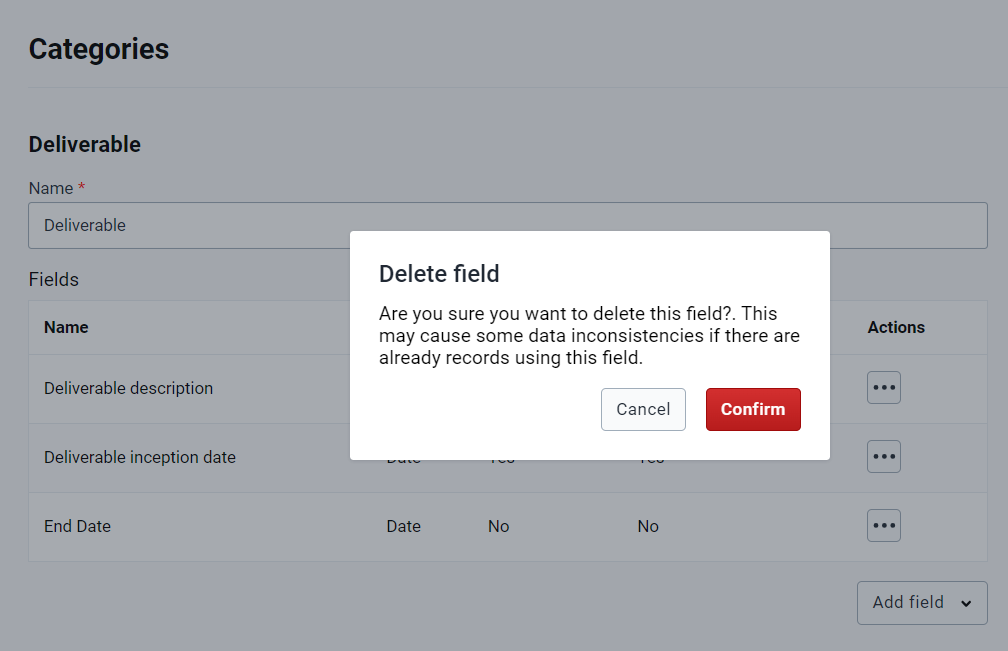
Pour modifier ou supprimer un champ, l'utilisateur doit cliquer sur les options dans la colonne des actions.
Gestion de la configuration des actions
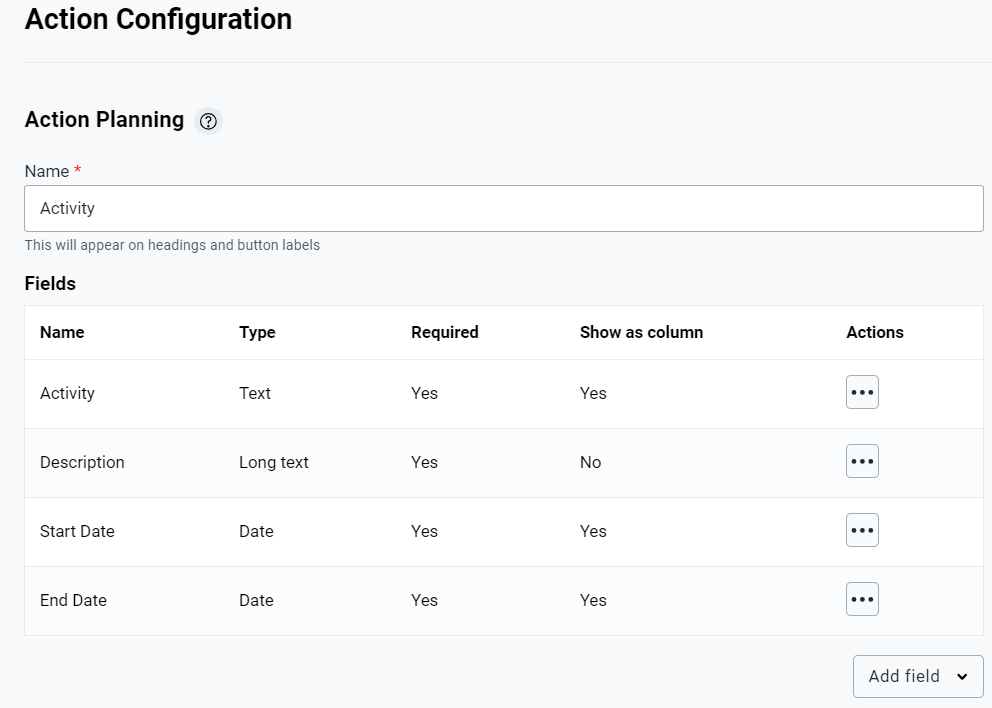
La configuration des actions permet aux utilisateurs de gérer :
- La Planification des actions : cette section permet aux utilisateurs de gérer les champs pertinents qui doivent être pris en compte lors de la planification d'une action. Ces champs comprennent par exemple le Nom de l'activité, la Description, la Date de début et la Date de fin. Les champs gérés dans la section de planification des actions seront complétés au moment où l'utilisateur définit (planifie) l'action ou l'activité à suivre.
- Le Suivi des actions : cette section permet aux utilisateurs de gérer les champs pertinents pour le suivi des actions. Il peut s'agir, par exemple, du statut et des commentaires. Les champs gérés dans la section de suivi des actions seront complétés pendant la période d'examen de l'action.
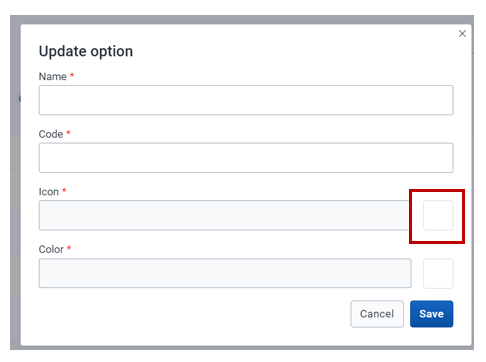
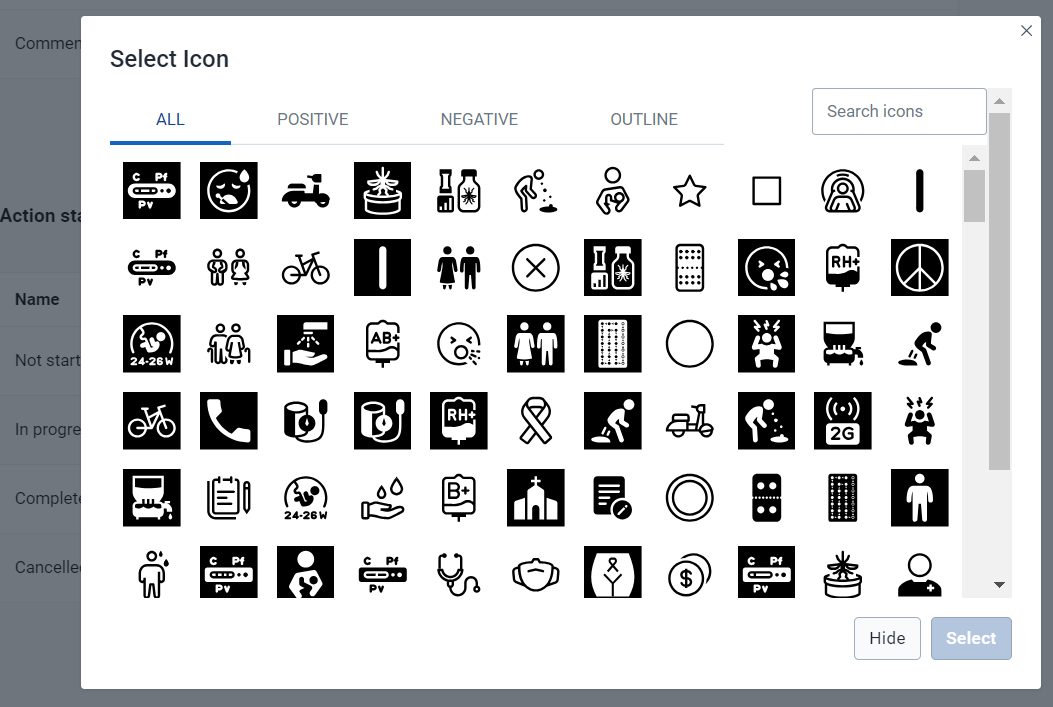
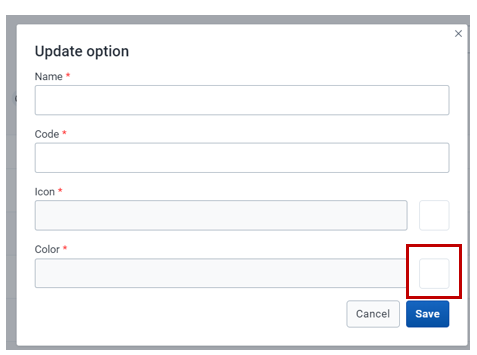
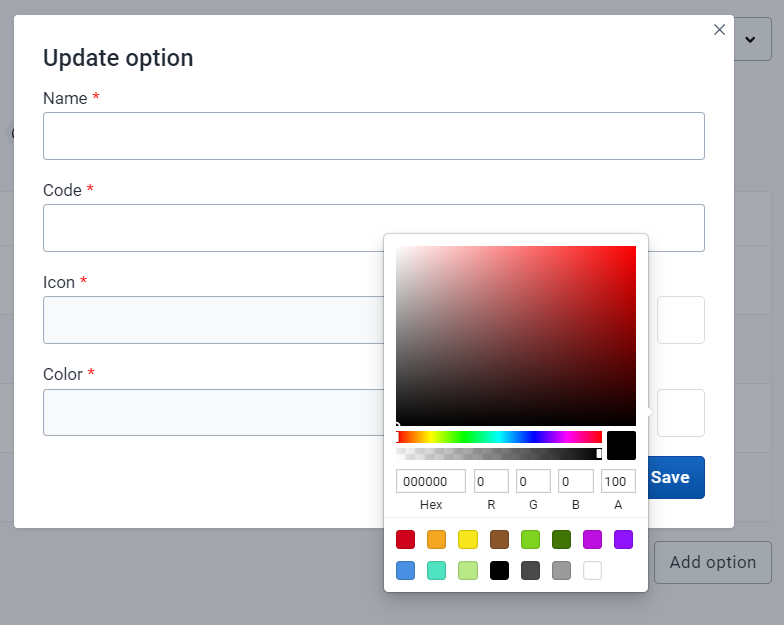
- Les Options de statut des actions : cette option permet à l'utilisateur de configurer des options personnalisées. La configuration des options de statut permet à l'utilisateur de définir le nom, le code, la couleur et l'icône du statut.
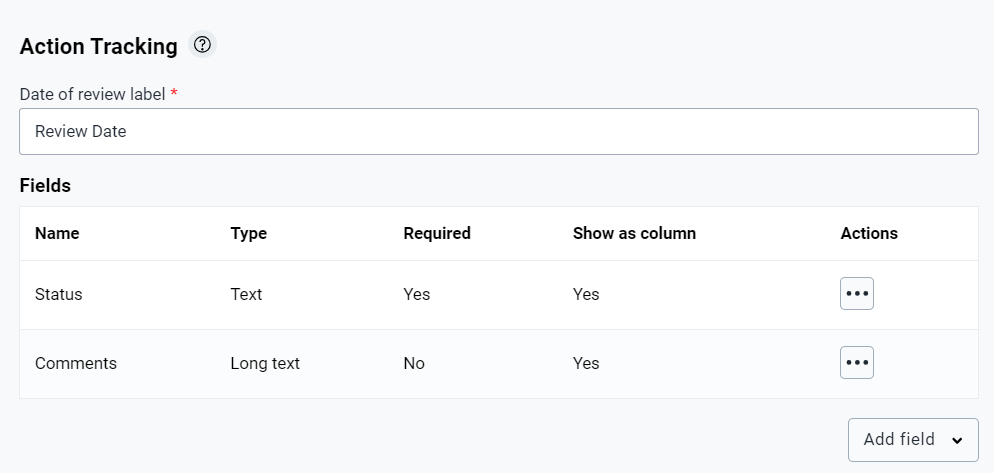
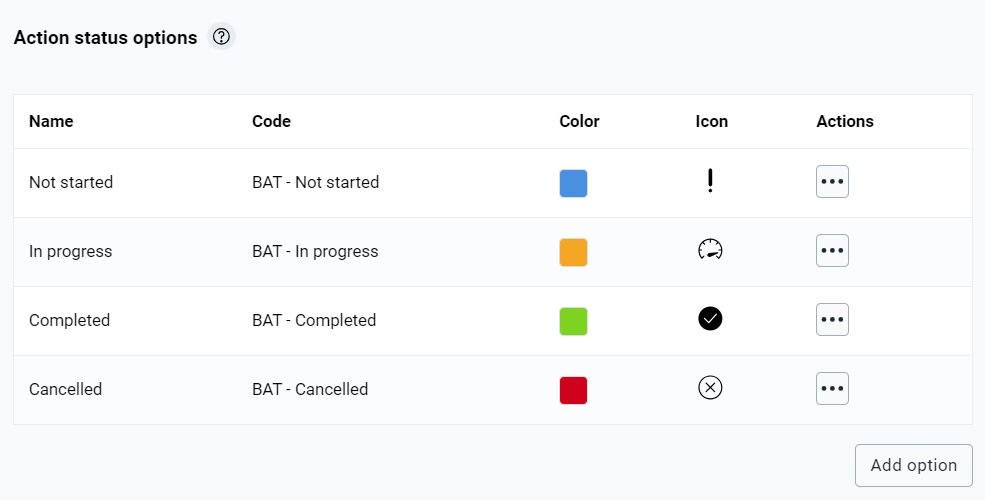
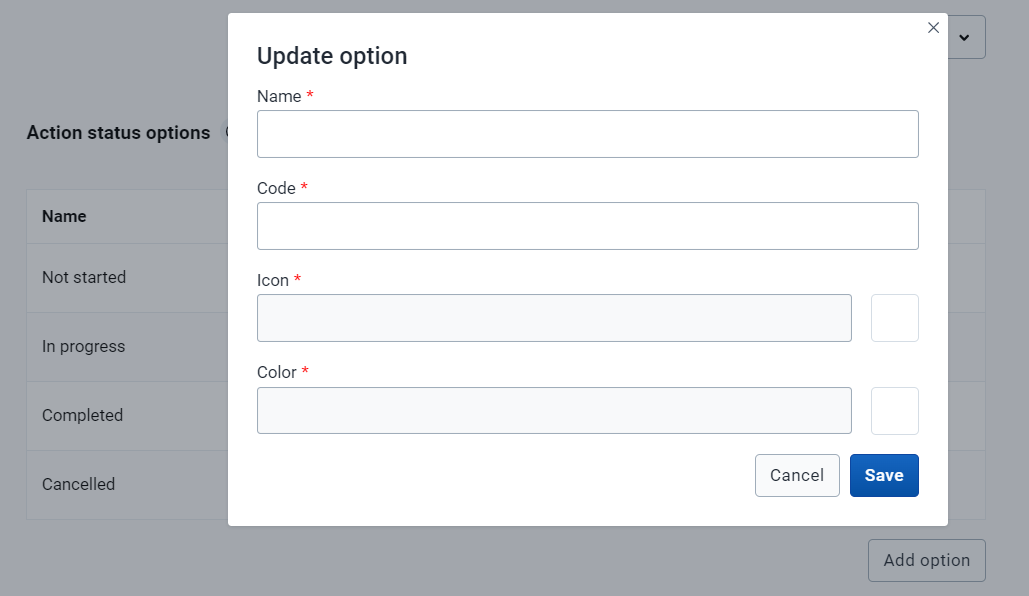
L'ajout d'un nouveau formulaire d'option pour le statut de l'action permet aux utilisateurs de définir :
- Le Nom : nom du statut, par exemple : reporté, annulé, terminé, etc.
- Le Code : code du statut de l'action
- L'Icône : Symbole à utiliser pour indiquer le statut pendant le suivi.
- La Couleur : Code couleur à utiliser lors de l'affichage du statut