Scorecard App Built-in Support and Maintenance Options
Help navigation
En plus de ce guide d'utilisation, l'application Scorecard offre une option d'aide à la navigation qui affiche des descriptions des différents éléments. Pour accéder au guide d'aide, cliquez sur le bouton Aide et suivez les étapes mettant en évidence les différentes options et fonctionnalités du Scorecard.
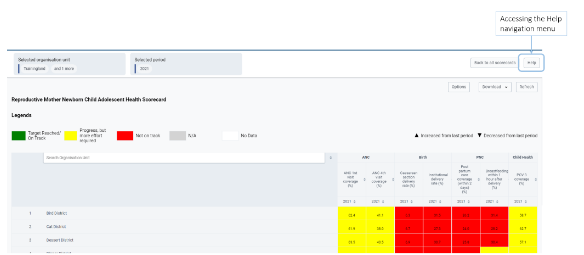
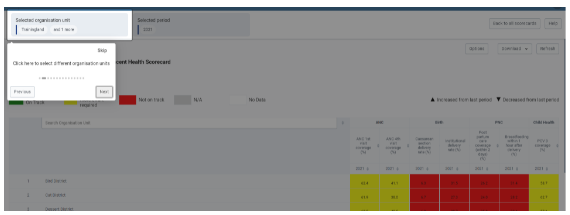
Utilisez les boutons Précédent et Suivant pour passer d'une option de l'aide à la navigation à une autre. Pour mettre fin à l'aide à la navigation, cliquez sur l'option Ignorer.
Effacer le cache des applications
Si l'application Scorecard met trop de temps à se charger alors que vous n'êtes pas connecté à un réseau lent, assurez-vous que le cache de votre navigateur est vide.
L'application Scorecard exploite au mieux les fichiers mis en cache pour offrir une meilleure expérience d'utilisation hors ligne. Lors de l'installation d'une version plus récente, il est possible que l'application utilise une version plus ancienne des fichiers mis en cache, ce qui peut entraîner des problèmes de fonctionnement.
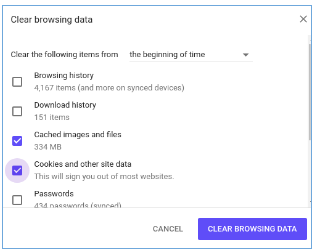
Les approches permettant de vider le cache des applications et l'interface du navigateur varient d'un navigateur à l'autre ; par exemple, pour Mozilla Firefox, le raccourci clavier est "CTRL+SHIFT+DELETE", tandis que pour Google chrome, le raccourci clavier est "CTRL+SHIFT+J".
Pour accéder à l'interface permettant d'effacer la mémoire cache du navigateur, procédez comme suit :
• Google chrome : Cliquez sur l'icône du menu en haut à droite, accédez à l'option "Plus d'outils" et choisissez "Effacer les données de navigation". Une fois l'interface ouverte, assurez-vous que la période est définie sur "Toutes les données".
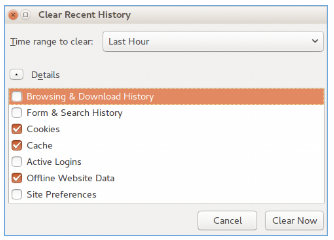
• Mozilla Firefox : Cliquez sur l'icône du menu en haut à droite, cliquez sur ->Historique, et choisissez "Effacer l'historique récent". Une fois l'interface ouverte, assurez-vous que "Intervalle à effacer" est défini sur "Tout" et que toutes les options sont visibles. Sélectionnez ensuite les options "Cache", "Cookies", "Paramètres de site" et "Données de sites web hors connexion" pour effacer tous les fichiers mis en cache, les cookies et les données stockées localement.
 N.B. : Ces méthodes permettent également d'effacer toutes les informations mises en cache et les cookies des autres sites web que vous avez consultés depuis votre navigateur.
Scorecard App Error Messages
L'application Scorecard affiche un message lorsqu'une erreur attendue se produit.
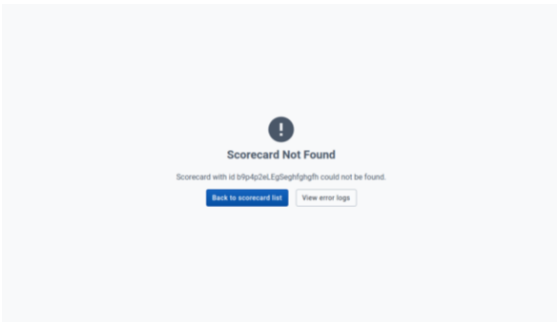
Erreur "Scorecard introuvable" : Cette erreur (illustrée dans la figure ci-dessous) signifie que l'identifiant de scorecard fourni (dans la barre d'adresse) ne correspond à aucune des configurations de scorecard présentes dans le système. Cela se produit généralement lorsqu'un utilisateur accède à un scorecard en collant un lien dans la barre d'adresse. Pour résoudre cette erreur, assurez-vous que le lien fourni correspond à une configuration de scorecard valide.
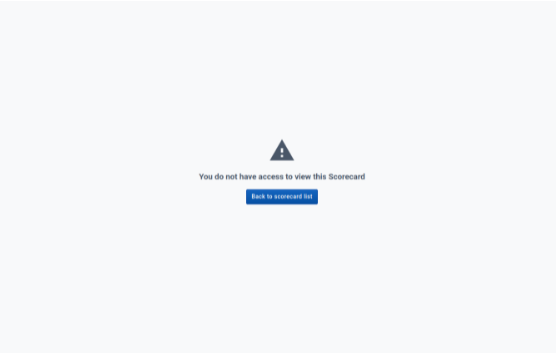
Erreur "Accès refusé" : Cette erreur (illustrée dans la figure ci-dessous) signifie qu'un utilisateur a essayé d'accéder à un scorecard alors qu'il ne dispose pas des droits nécessaires. Cela se produit généralement lorsqu'un utilisateur accède à un scorecard en collant un lien dans la barre d'adresse. Pour résoudre ce problème, assurez-vous que l'utilisateur actuel a bien accès au scorecard.
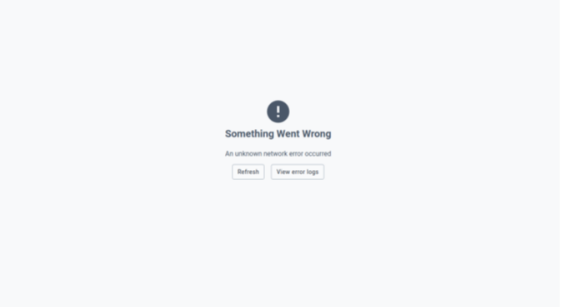
Erreurs générales : D'autres erreurs peuvent survenir pendant l'utilisation de l'application pour diverses raisons (problèmes de réseau, par exemple). Ces erreurs ressemblent à celle illustrée sur la figure ci-dessous. Un message simple décrivant l'erreur sera affiché. S'il s'agit d'une erreur technique, un message descriptif peut être affiché en cliquant sur le bouton Afficher les journaux. La plupart de ces erreurs peuvent être résolues en rechargeant l'application (à l'aide du bouton Actualiser, du bouton d'actualisation du navigateur ou du raccourci CTRL + R).