Création d'un tableau de performances
Creating the Scorecard
Vous devez cliquer sur l'application Tableau de Performances (Scorecard) pour accéder à la liste des tableaux créés ou avoir la possibilité d'en créer un. Pour créer un tableau de performances, cliquez sur le bouton Ajouter un nouveau tableau en haut à droite de l'écran.
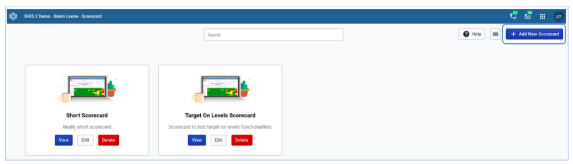
Filling up the general information of the scorecard
Cliquez sur l'application Tableau de Performances (Scorecard) pour l'ouvrir et accéder aux options de configuration. Ensuite, renseignez les informations demandées dans les champs respectifs depuis l'onglet Général.

Legend definition
Pour configurer les définitions de légende, allez en haut de la page puis modifiez les codes couleur et associez les définitions en cliquant sur les sélecteurs de couleur disponibles. Pour ajouter d'autres définitions, cliquez sur le bouton Ajouter un élément en dessous des définitions de légende. Pour supprimer une définition, utilisez le bouton Supprimer à proximité de la celle-ci.

Creating group for related indicators in the scorecard
Pour sélectionner des groupes d'indicateurs, des indicateurs et des seuils pour les performances faibles, moyennes et élevées, accédez à l'onglet Configuration des données. Cliquez ensuite sur Ajouter un groupe pour ajouter des éléments et configurer le tableau de performances. Des indications concernant les étapes à suivre pour générer le tableau sont affichées sur la droite.
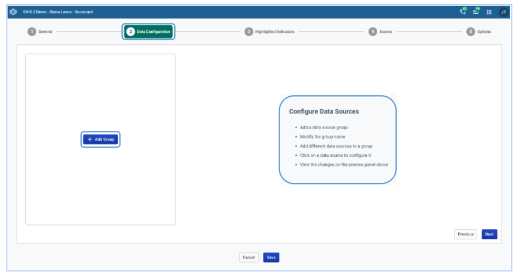
Pour modifier le groupe par défaut créé après avoir cliqué sur le bouton Ajouter un groupe, cliquez sur l'icône Modifier à côté du nom du groupe par défaut (Groupe 1), puis saisissez le nom de votre choix et enregistrez.

Adding indicators to the group
Pour ajouter des indicateurs au tableau de performances, cliquez sur le bouton Ajouter un élément, sélectionnez les indicateurs dans la liste, déplacez-les vers la droite et cliquez sur le bouton Ajouter.
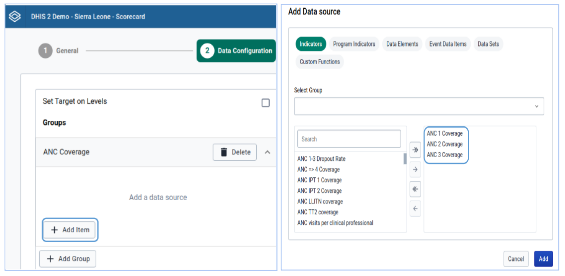
N.B. : le processus d'ajout de groupes d'indicateurs et d'indicateurs dans un groupe peut être répété jusqu'à ce qu'il ne reste plus aucun groupe ou indicateur, comme le montre la figure 8.
Après avoir enregistré les indicateurs sélectionnés, les administrateurs ont la possibilité de définir la disposition des indicateurs, les seuils pour chaque indicateur sélectionné et l'écart effectif, mais aussi d'appliquer des flèches d'écart effectif et d'afficher les couleurs.
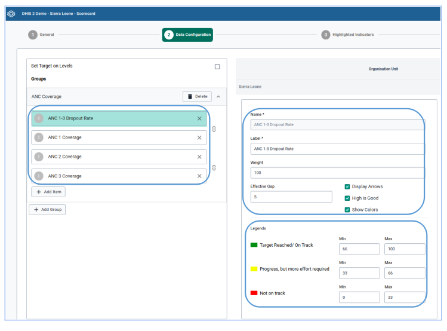
Configuration of Indicators whose performance is good by decreasing the value
Pour configurer un indicateur dont les performances sont meilleures lorsque le pourcentage diminue, décochez simplement l'option "Préférer les valeurs élevées" située juste au-dessus des seuils de l'indicateur.

Paring related indicators
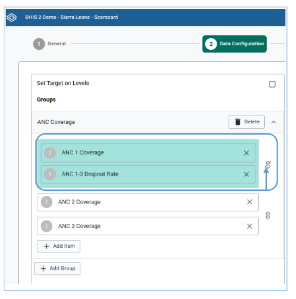
Pour associer des indicateurs connexes, cliquez simplement sur le lien situé à droite des indicateurs. Cette fonctionnalité permet d'économiser de la place horizontalement sur le tableau de performances et de réunir les indicateurs connexes dans une même colonne pour faciliter les comparaisons.
Selecting Highlighted indicators
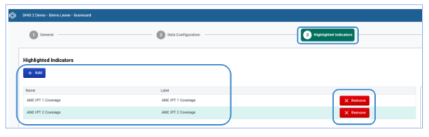
Pour sélectionner des indicateurs à mettre en surbrillance lorsque quelqu'un consulte le tableau de performances, sélectionnez le bouton "Indicateurs mis en surbrillance" et ajoutez les indicateurs souhaités. La mise en surbrillance d'indicateurs permet d'analyser rapidement leurs performances sur la partie supérieure du tableau généré.

Sharing Access
Pour que des utilisateurs ou des groupes d'utilisateurs puissent accéder à un tableau de performances, il est nécessaire de le partager avec eux. Il s'agit là d'un des concepts clés de DHIS2 : seul le créateur d'un élément peut y accéder, sauf si cet élément est accessible au public ou qu'il a été partagé avec des utilisateurs ou un groupe d'utilisateurs. Il est également possible de choisir le niveau d'accès à un tableau. Par exemple, il est possible pour un programme de configurer un tableau de performances de district de façon à ce qu'il soit uniquement accessible à l'échelon du district ou par des groupes d'utilisateurs définis. Pour le tableau de performances en cours de configuration, un accès en lecture a été accordé à l'utilisateur test afin de permettre à un utilisateur avec un compte test de consulter le tableau sans rien modifier.

Setting the options
Pour définir la liste des options à afficher par défaut lorsqu'un utilisateur lance l'application Tableau de Performances, vous pouvez cliquer sur le bouton des options en haut à droite de la fenêtre. Les options sélectionnées sont conservées pour le système même lorsqu'un utilisateur normal défini ses propres options et relance l'application.
