Accessing and translating the Scorecard
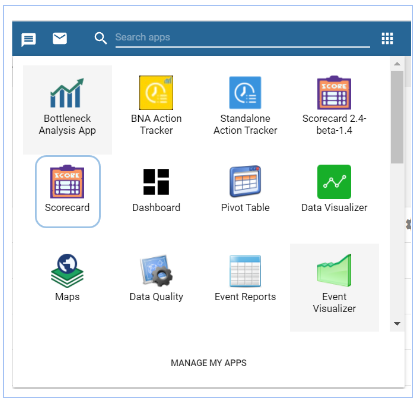
L'application Scorecard est accessible via le menu Apps. Si l'application n'est pas encore installée dans votre instance DHIS2 ou que l'installation ne s'effectue pas correctement, reportez-vous aux instructions d'installation du guide de mise en œuvre pour obtenir de l'aide, ou contactez l'administrateur DHIS2 responsable de votre instance.
Selecting the scorecard
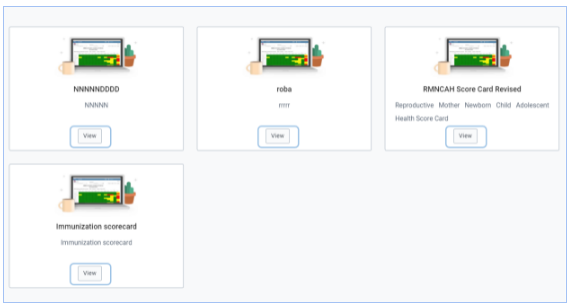
Pour sélectionner le scorecard que vous souhaitez visualiser, cliquez sur l'option Afficher comme illustré sur la figure 10 ci-dessous. Si vous ne voyez pas le scorecard que vous souhaitez visualiser, référez-vous à la section 2.4.2 pour découvrir comment rechercher un scorecard.
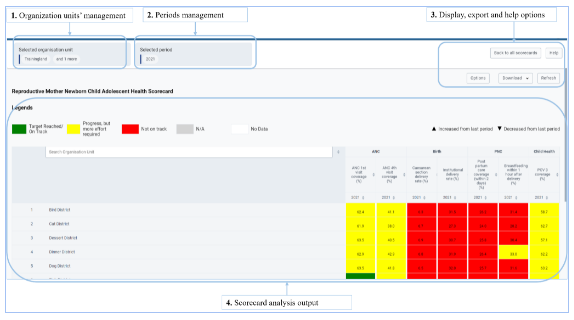
Après avoir cliqué sur Afficher, vous accédez à la page principale du scorecard que vous avez sélectionné. La page principale affiche les options suivantes :
Gestion des unités d'organisation : Cette section offre des options permettant de sélectionner le site (l'unité d'organisation) pour lequel vous souhaitez visualiser le scorecard.
Periods management: This section will provide you options for periods for which you want the scorecard analysis to be done for Display, export and help options: This section will provide options for managing how the scorecard analysis outputs should be displayed as well as options for exporting and/or printing the scorecard outputs. The help option provides a built-in navigation guide on how to use different menu options of the scorecard app.
Résultats d'analyse du scorecard : Cette section affiche les résultats d'analyse pour l'ensemble des unités d'organisation et des indicateurs ou groupes d'indicateurs sélectionnés pour le scorecard. Les résultats sont précédés d'un code couleur qui explique comment interpréter chaque scorecard.
Organization units’ management
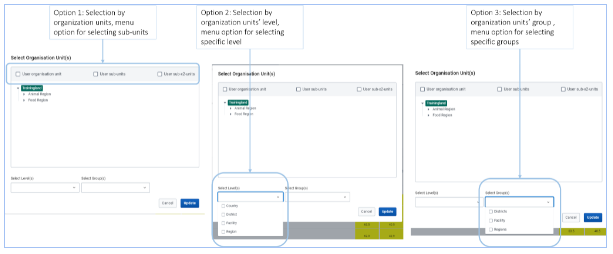
Cette section vous permet de sélectionner l'unité d'organisation pour laquelle vous souhaitez que l'analyse du scorecard soit effectuée. Vous disposez de trois options de sélection des unités d'organisation à afficher sur le scorecard : la sélection par unité d'organisation (sélection d'un site spécifique à visualiser), la sélection par niveau (sélection du niveau de l'unité d'organisation à visualiser, tel que la région ou le district) et la sélection par groupe d'unités d'organisation (sélection d'un groupe d'unités d'organisation à visualiser, tel que les hôpitaux).
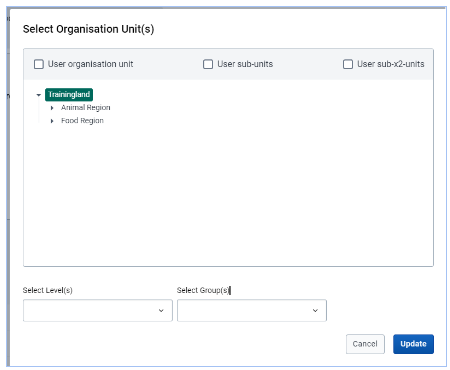
Après avoir sélectionné la catégorie d'unité d'organisation à visualiser, vous pouvez sélectionner une sous-option spécifique. L'option de sélection par unité d'organisation permet de sélectionner une sous-unité à visualiser ; l'option de sélection par niveau permet de sélectionner le niveau spécifique à visualiser ; et l'option de sélection par groupe permet de sélectionner une unité d'organisation spécifique à visualiser.
Pour sélectionner une unité d'organisation spécifique après avoir utilisé les options de sélection illustrées dans les figures 12 et 13 ci-dessus, cliquez sur le nom de l'unité d'organisation en question pour la visualiser sur le scorecard.
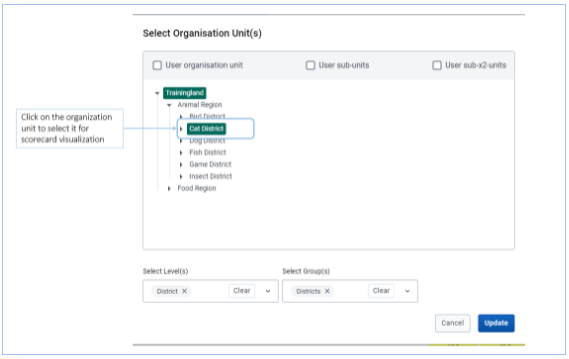
Après avoir sélectionné les options souhaitées, cliquez sur Mettre à jour pour confirmer votre sélection et mettre à jour les données du scorecard pour qu'elles correspondent à l'unité d'organisation choisie.
Periods management
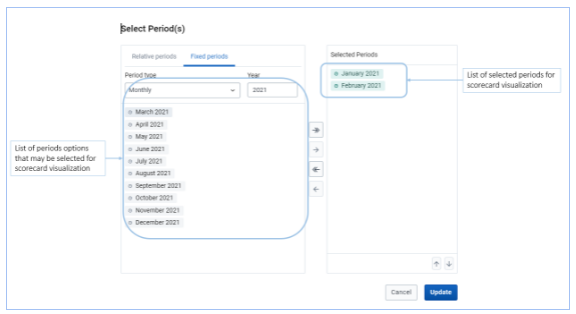
La section de gestion des périodes vous permet de sélectionner une ou plusieurs périodes à visualiser sur le tableau de bord. Pour afficher ces options, cliquez sur l'onglet de sélection de période (figure 15).
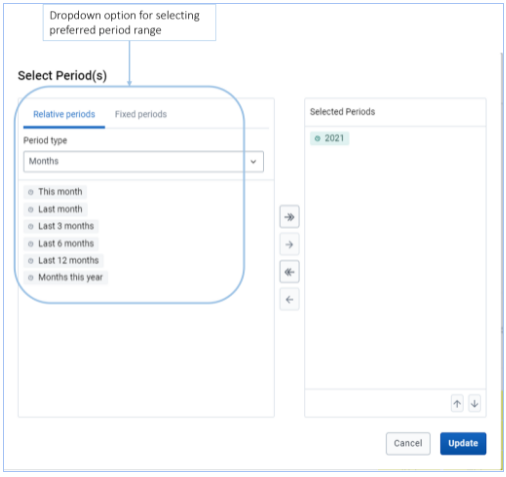
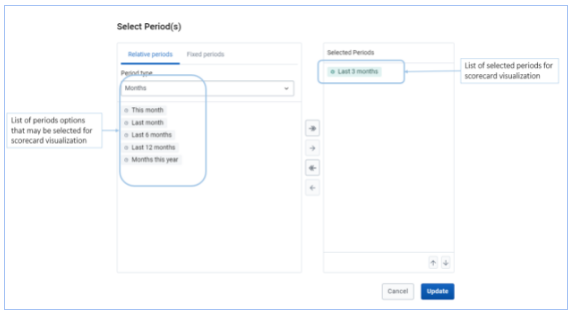
Vous pouvez indiquer s'il s'agit d'une période relative ou d'une période fixe à l'aide des options situées sur la gauche. Pour sélectionner la période de votre choix, double-cliquez sur cette dernière. Une fois sélectionnée (via un double clic), la période apparaît sur le côté droit (voir les figures ci-dessous). Pour désélectionner une période (depuis le côté droit), double-cliquez à nouveau dessus.
Display and export options
La section de gestion de l'affichage vous permet de modifier la façon dont les résultats du scorecard sont affichés.
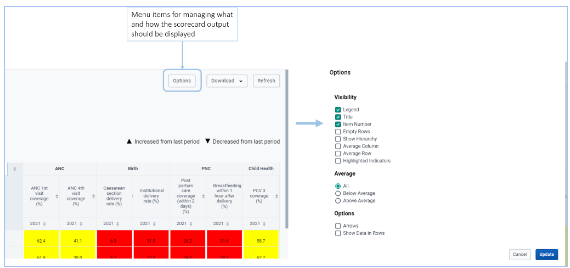
Les options d'affichage du scorecard vous permettent de gérer les éléments suivants :
Legend:**choosing if legends should be shown or not **Title: choosing if the scorecard title should be displayed or not Item number:**choosing if listing of organization units should include item numbers **Empty rows:**choosing if scorecard outputs with zero values should be displayed or not **Show hierarchy:**Option for displaying organization units hierarchy when displaying scorecard outputs **Average column:**choosing if the average column should be displayed or not **Average row:**choosing if the average row should be displayed or not **Highlighted indicators: Option for displaying indicators that were added as indicators of interest to tracked. **Average:**allowing you to choose to display all organization units or those that have performed below or above average only. **Options:**choosing if you want to display arrows showing changes (increase or decrease in performance) and actual performance data (number) related to colour coded outputs of indicators to be displayed
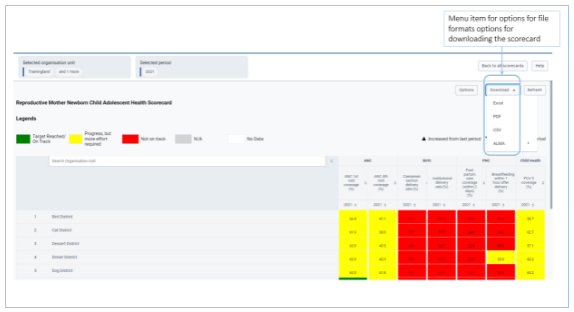
Les options d'affichage et d'exportation offrent également la possibilité de télécharger le scorecard. Cliquez sur l'icône Télécharger pour afficher les différents formats de fichier proposés. Cliquez ensuite sur le format que vous préférez et enregistrez le fichier à télécharger à l'emplacement de votre choix (en fonction des paramètres de votre navigateur). Le scorecard peut être téléchargé au format Excel, PDF, CSV ou ALMA (métadonnées JSON ou CSV).
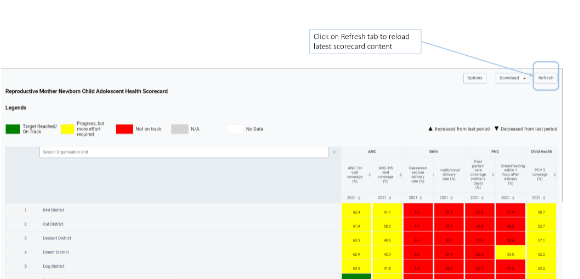
Pour chaque visualisation, cette section vous permet également d'actualiser le scorecard et d'obtenir les derniers résultats d'analyse. Cette fonctionnalité peut être utile lorsque des modifications se sont produites alors que vous consultiez le scorecard, ou lorsqu'il est nécessaire d'actualiser les informations mises en cache.
Scorecard analysis outputs
Cette section permet d'afficher les résultats du scorecard en fonction des options sélectionnées conformément aux instructions des sections 3.1.1, 3.1.2 et 3.1.3.
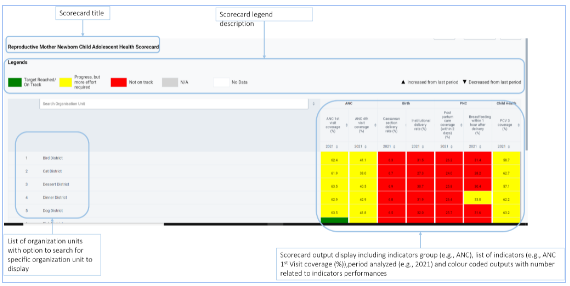
La section des résultats d'analyse du scorecard est composée des sous-sections suivantes :
*Title:*displaying title of the scorecard *Legend description:*describing colour codes used and marks for increase or decrease in performance *Organization units list:*Displaying list of organization units analyzed with option to search for specific organization unit to display *Scorecard output:*with information about indicators group (if added), indicators names, period analyzed and colour coded outputs of the analysis with corresponding performance.