Manuel d'utilisation de l'application d'analyse des vaccinations DHIS2
Version 1.0.3
Introduction
Ce manuel est destiné aux utilisateurs et aux administrateurs de l'application d'analyse des vaccinations pour DHIS2. Il est divisé en trois sections :
- Utilisation de l'application d'analyse de vaccination
- Installation et configuration de l'application d'analyse de vaccination
- Exportation du RIM
La première section explique comment utiliser l'application pour produire des tableaux et des graphiques à des fins d'analyse et s'adresse aux utilisateurs ordinaires. La deuxième section est destinée aux administrateurs et explique comment installer l'application et la configurer pour une instance particulière de DHIS2. La troisième et dernière partie couvre la configuration et l'utilisation des fonctionnalités de l'application pour produire un fichier d'exportation CSV des données dans le format utilisé pour les rapports de routine à l'OMS AFRO.
Utilisation de l'application d'analyse de vaccination
Présentation et navigation
L'application se compose d'une fenêtre principale où sont présentées les visualisations, et d'un menu sur le côté gauche de l'écran où sont sélectionnés les types de rapports et les paramètres (voir figure). Une petite flèche gauche/droite permet d'afficher et de masquer le menu. Les administrateurs peuvent accéder à la configuration de l'application en utilisant l'icône de l'engrenage en haut à droite - cette icône n'est pas visible pour les utilisateurs ordinaires.
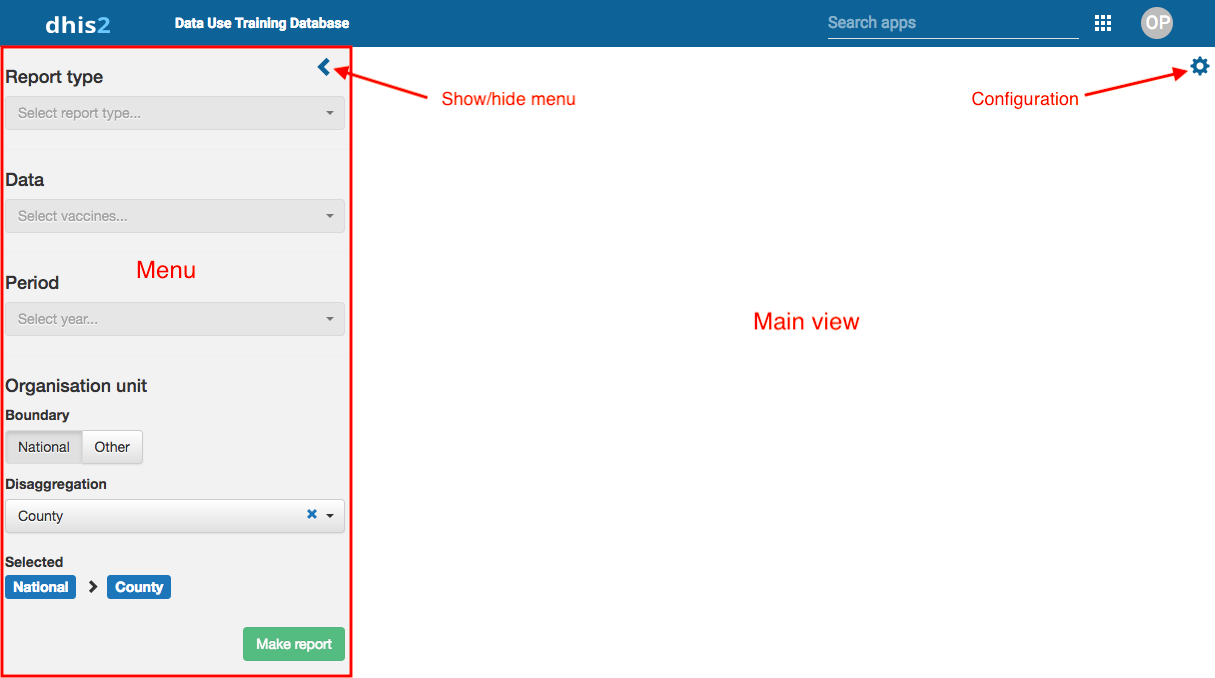
Le menu
Le menu est composé de 4 sections :
- Type de rapport
- Données
- Période
- Unité d’organisation
Le " Type de rapport " est une liste déroulante dans laquelle l'utilisateur choisit le type de rapport/visualisation à créer. En fonction du type de rapport sélectionné, les options relatives aux données, à la période et aux unités d'organisation changent (ou sont masquées). Chaque type de rapport est décrit ci-dessous.
Unité d’Organisation
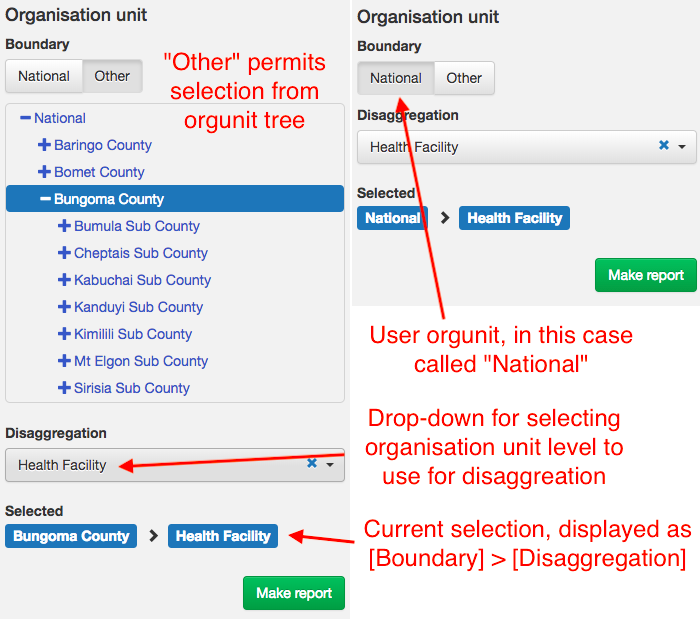
La sélection de l'unité d'organisation ( unité d'organisation ) est par défaut basée sur "l'unité d'organisation de l'utilisateur", c'est-à-dire l'unité d'organisation à laquelle l'utilisateur actuel est affecté dans le DHIS2. Par exemple, pour un responsable de district, il s'agit de son district. Pour établir un rapport pour d'autres unités d'organisation, il est possible de sélectionner "Autre", ce qui présentera une arborescence d'unités d'organisation avec l'unité d'organisation à laquelle l'utilisateur actuel a accès.
Type de rapport "Vaccins - doses et couvertures"{ #report-type-vaccines-doses-and-coverage }
"Vaccins - doses et couverture" est le premier type de rapport, et il produit un tableau avec les doses de vaccins administrées (total et dans le groupe d'âge cible, généralement < 1 an) et la couverture vaccinale par mois de janvier à décembre, avec des valeurs mensuelles ou cumulées.

Ce rapport comporte deux sous-types :
- De multiples vaccins pour une unité d'organisation
- Un vaccin pour plusieurs unités d'organisation
Comme leur nom l'indique, les deux sous-types modifient les options disponibles pour les vaccins et les unités d'organisation qui peuvent être sélectionnées. Dans le premier cas, la section Données permet de sélectionner plusieurs vaccins à inclure dans le rapport sous forme de lignes supplémentaires, mais une seule unité d'organisation. Remarque : la liste des vaccins est configurée par les administrateurs de l'application et n'est pas identique aux éléments de données/indicateurs de DHIS2._

Lorsque le deuxième sous-type est sélectionné, la section Données permet de sélectionner un seul vaccin, mais plusieurs unités d'organisation. Les unités d'organisation sont sélectionnées en choisissant une limite et un niveau d'unité d'organisation pour la désagrégation. Par exemple, en choisissant "Région B" comme limite et "District" comme niveau, tous les districts de la région B apparaîtront sous forme de lignes dans le rapport.

Période
Le rapport présente toujours les mois de janvier à décembre. La section période permet de sélectionner l'année à utiliser pour l'analyse, et de choisir si les valeurs mensuelles ou les valeurs cumulées doivent être affichées.
Télécharger
Les données peuvent être téléchargées sous forme de fichier CSV à l'aide du bouton "Télécharger CSV".
Type de rapport "Rapport de performance"{ #report-type-performance-report }
Le deuxième type de rapport est "Performance - couverture contre abandon", qui permet de visualiser la relation entre la couverture du Penta 3 et le taux d'abandon du Penta 1-3 de plusieurs manières. Il est basé sur la classification des unités en quatre catégories (A, B, C, D) en fonction de leur performance.

Seuls deux paramètres doivent être choisis : l'année et l'unité d'organisation. Pour les unités, une limite et un niveau d'unité d'organisation doivent être sélectionnés.
Diagramme de dispersion de la couverture vs abandon
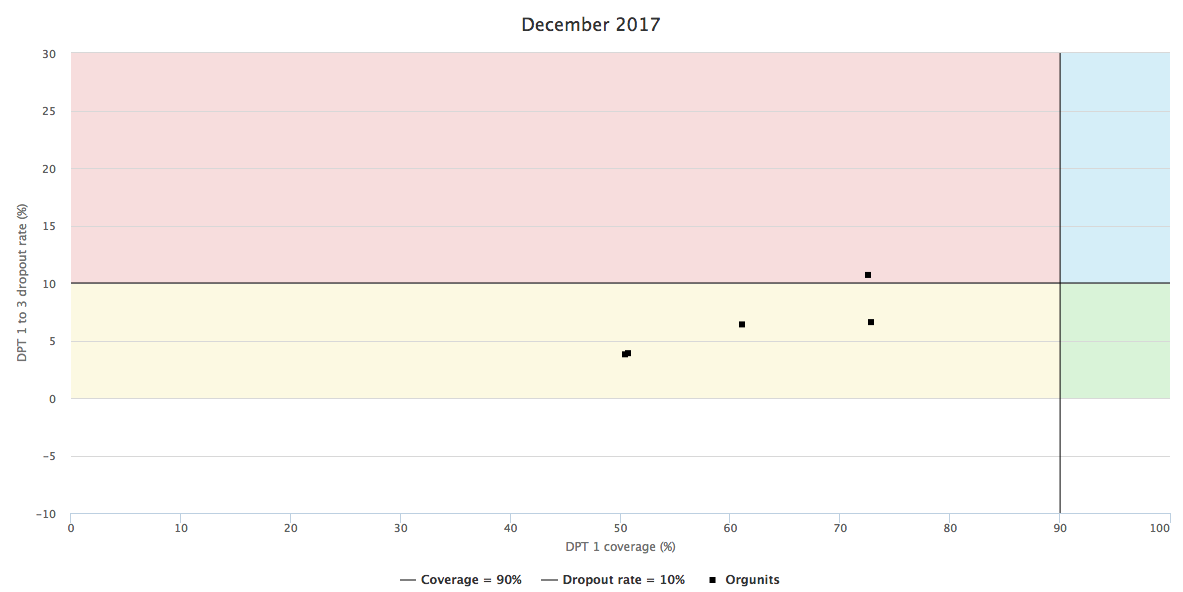
Le premier résultat est un diagramme de diffusion de la couverture en fonction du taux d'abandon, les unités d'organisation étant représentées par des points. Les quatre catégories de performance (voir ci-dessus) sont mises en évidence sur le graphique par des cases colorées.
Résumé des unités d'organisation par mois et par unité d'organisation{ #summary-of-orgunits-by-month-and-orgunit }
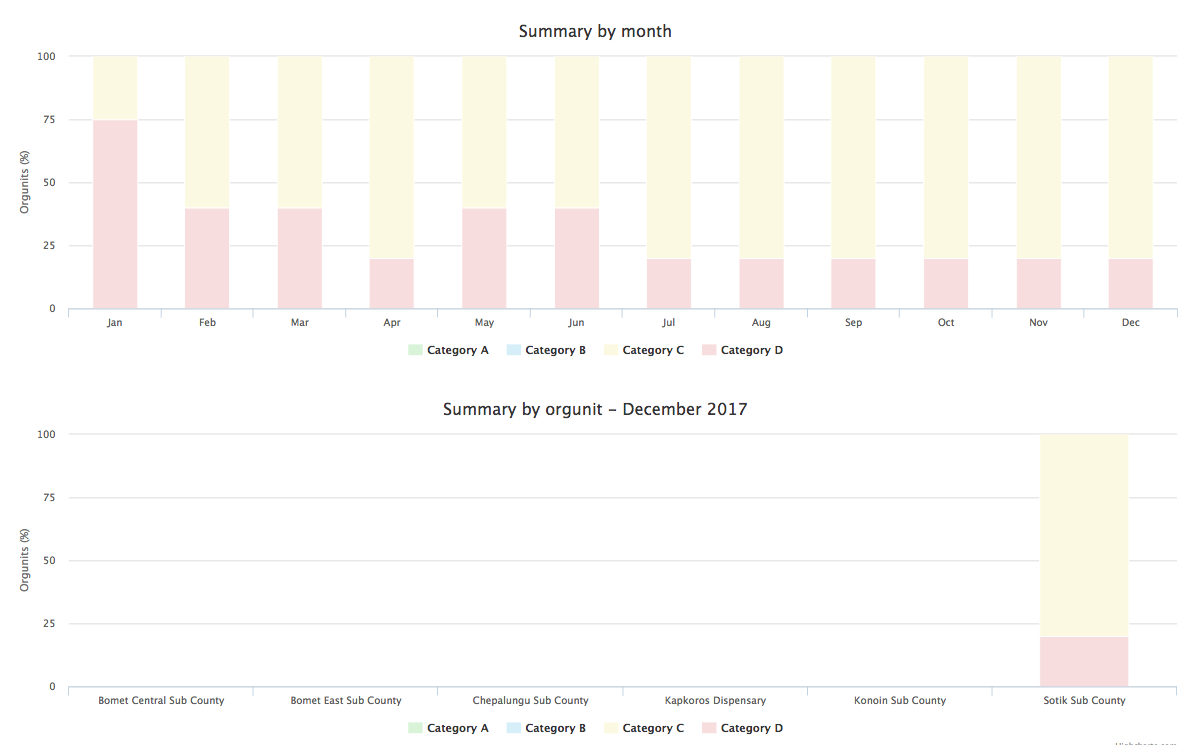
Le deuxième résultat est un ou deux tableaux (en fonction des unités d'organisation sélectionnées). Le premier tableau indique le nombre d'unités d'organisation entrant dans chaque catégorie de performance par mois. S'il existe un niveau d'unité d'organisation entre l'unité d'organisation limite sélectionnée et le niveau choisi pour la désagrégation, un second tableau indiquera le nombre d'unités d'organisation entrant dans chaque catégorie de performance par les unités d'organisation au niveau intermédiaire. Par exemple, si la "région C" est la limite et le "sous-district" le niveau de désagrégation, ce tableau indiquera le nombre de sous-districts entrant dans chaque catégorie de performance par district.
Performances par mois
Le résultat final est un tableau indiquant la catégorie de performance de chaque unité d'organisation pour chaque mois de janvier à décembre.

Type de rapport "Tableau suivi "
Le type de rapport "Tableau de suivi" comporte deux sous-types :
- Vaccins multiples pour une année
- Un vaccin pour plusieurs années
Comme leur nom l'indique, les deux sous-types modifient les options disponibles pour les vaccins et les périodes qui peuvent être sélectionnés. Dans le premier cas, la section Données permet de sélectionner plusieurs vaccins pour une année, tandis que dans le second cas, un seul vaccin peut être sélectionné, pour plusieurs années.
Plusieurs vaccins pour une année
Lorsque le sous-type "Plusieurs vaccins pour une année" a été sélectionné, la section Données affiche deux menus déroulants. Le premier permet de sélectionner un ou plusieurs vaccins à inclure dans le tableau. Le second permet de sélectionner un groupe d'âge, par exemple "enfants < 1 an" ou "naissances vivantes", qui peut être ajouté au tableau de suivi en tant que cible ou référence. Les cibles disponibles dépendent des vaccins sélectionnés. Une seule période (année) et une unité d'organisation doivent être sélectionnées.

Un vaccin pour plusieurs années
Lorsque le sous-type "Un vaccin pour plusieurs années" a été sélectionné, la section Données n'affiche qu'un seul menu déroulant dans lequel un seul vaccin peut être sélectionné. Dans la section Période, une période (année) et le nombre de périodes (années) précédentes à inclure dans le tableau doivent être sélectionnés, ainsi qu'une unité d'organisation unique.

Type de rapport "RIM export"
Ce type de rapport n'est visible que pour les utilisateurs qui ont reçu un accès explicite, en étant ajoutés à un groupe d'utilisateurs " Exportation du RIM " qui est créé par l'application lorsque l'exportation du RIM est configurée. Seule la section Période du menu est utilisée pour sélectionner l'année et le mois pour lesquels les données doivent être exportées. La création d'un rapport déclenche le téléchargement d'un fichier CSV. Notez que ce processus peut prendre plusieurs minutes.
Installation et configuration
Cette section couvre l'installation et la configuration de l'application et est destinée aux administrateurs. L'installation ne peut être effectuée que par les utilisateurs ayant l'autorité d'installer les applications DHSI2 ("Gestion des applications"). La configuration ne peut être effectuée que par les utilisateurs autorisés à "Ajouter/modifier des indicateurs publics".
Installation
L'application d'analyse des vaccinations peut être téléchargée à partir du DHIS2 App Store and manually installed, or installed directly from the App Store throught the "App Management" app of DHIS2. 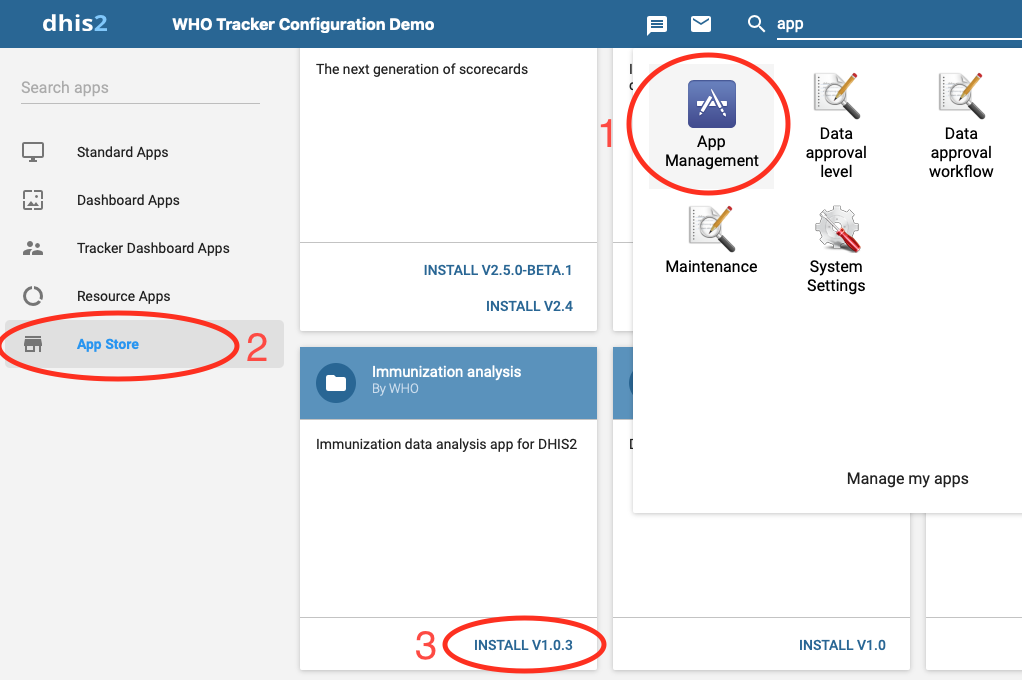
Configuration
La configuration de l'application est accessible en cliquant sur l'icône en forme d'engrenage en haut à droite de l'application (voir [Présentation et navigation] (#Présentation et navigation) ci-dessus).
La partie configuration de l'application comporte deux onglets, "Vaccins" et "RIM". Seul l'onglet "Vaccins" sera abordé ici, le volet "Configuration du RIM" étant décrit [ci-dessous] (#RIM-Export).

Le fonctionnement de l'application est basé sur une correspondance entre les éléments de données ou les indicateurs d'une base de données DHIS2 particulière et certaines variables standard. Pour chaque vaccin, 3 éléments de données ou indicateurs doivent être spécifiés :
- Doses administrées (totales) pour le vaccin
- Doses administrées dans le groupe d'âge cible du vaccin
- Dénominateur ou groupe d'âge cible du vaccin
La page des vaccins consiste en un tableau, avec un vaccin/antigène par ligne. La colonne "nom" est un nom propre à l'application, et une liste de certains vaccins standard est incluse. Les colonnes "Vaccin (total)", "Vaccin (âge cible)" et "Dénominateur" indiquent le nom des éléments de données ou des indicateurs DHIS2 auxquels chaque variable a été associée. Enfin, les boutons " Modifier " et " Supprimer " de chaque ligne permettent respectivement de modifier la configuration/le mapping et de supprimer le vaccin en question.
Les vaccins Penta 1 et Penta 3 ne peuvent pas être supprimés, car ils sont nécessaires pour le "Rapport de performance". Seuls les vaccins qui ont été configurés sont visibles et disponibles dans la partie principale de l'application.
Configuration d'un vaccin
Pour configurer un vaccin, cliquez sur le bouton Modifier. Une nouvelle page apparaît, avec quatre sections principales.
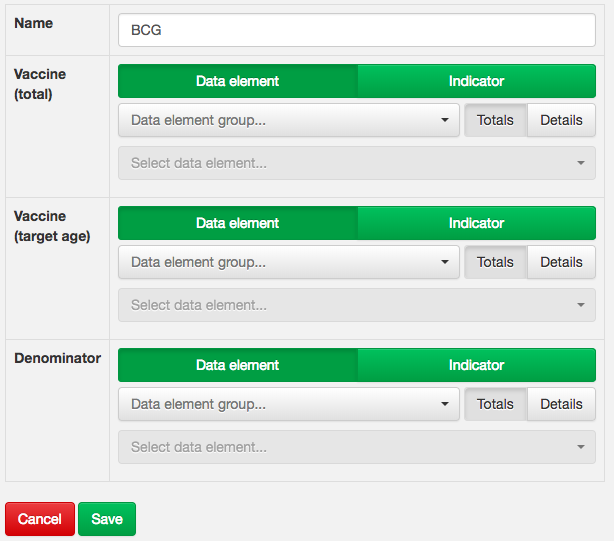
Le champ "Nom" spécifie le nom du vaccin qui sera utilisé dans l'application. Pour chacun des autres champs, vous devez sélectionner l'élément de données ou l'indicateur correspondant :
- Doses administrées (totales) pour le vaccin
- Doses administrées dans le groupe d'âge cible du vaccin
- Dénominateur ou groupe d'âge cible du vaccin
Si aucun élément de données n'est disponible pour une variable particulière, par exemple si uniquement "VPO 1 < 1 an, homme", "VPO < 1 an, femme" sont disponibles, mais pas "VPO 1 < 1 an" (c'est-à-dire les deux sexes), un indicateur doit être créé qui additionne les hommes et les femmes avant que le vaccin ne puisse être configuré dans l'application.
Remarque : une limitation de cette app est que les configurations existantes ne peuvent pas être éditées, elles doivent être faites à partir de zéro.
L'ajout d'un vaccin se fait de la même manière, en cliquant sur le bouton "Ajouter" en dessous du tableau. Lors de l'ajout d'un vaccin, le nom doit également être fourni par l'utilisateur.
Exportation du RIM{ #rim-export }
La fonctionnalité d'exportation du RIM nécessite une configuration supplémentaire, en plus de ce qui est décrit ci-dessus pour la configuration générale. En bref, le processus consiste à :
- la définition de certains paramètres concernant les variables disponibles
- en fonction des paramètres, importation d'un certain nombre d'indicateurs DHIS2
- configurer les indicateurs RIM importés, afin de les orienter vers les éléments de données appropriés
- donner l'accès aux utilisateurs qui doivent avoir accès à la fonctionnalité Exportation du RIM
Notez que même si l'exportation du RIM implique l'importation d'un certain nombre d'indicateurs dans la base de données DHIS2, ceux-ci ne sont pas visibles pour les utilisateurs ordinaires, mais uniquement pour les utilisateurs explicitement ajoutés à un groupe d'utilisateurs particulier. Cette opération est réalisée à l'aide de la fonctionnalité de partage de DHIS2.
Pour commencer le processus de configuration de l'exportation du RIM, ouvrez la page de configuration (accessible uniquement aux utilisateurs ayant les autorisations " TOUT " ou " Ajouter/modifier l'indicateur public ") en cliquant sur l'icône en forme de roue dentée en haut à droite de l'application (voir Vue d'ensemble et navigation ci-dessus). Cliquez sur l'onglet "Configuration du RIM" en haut de la page.
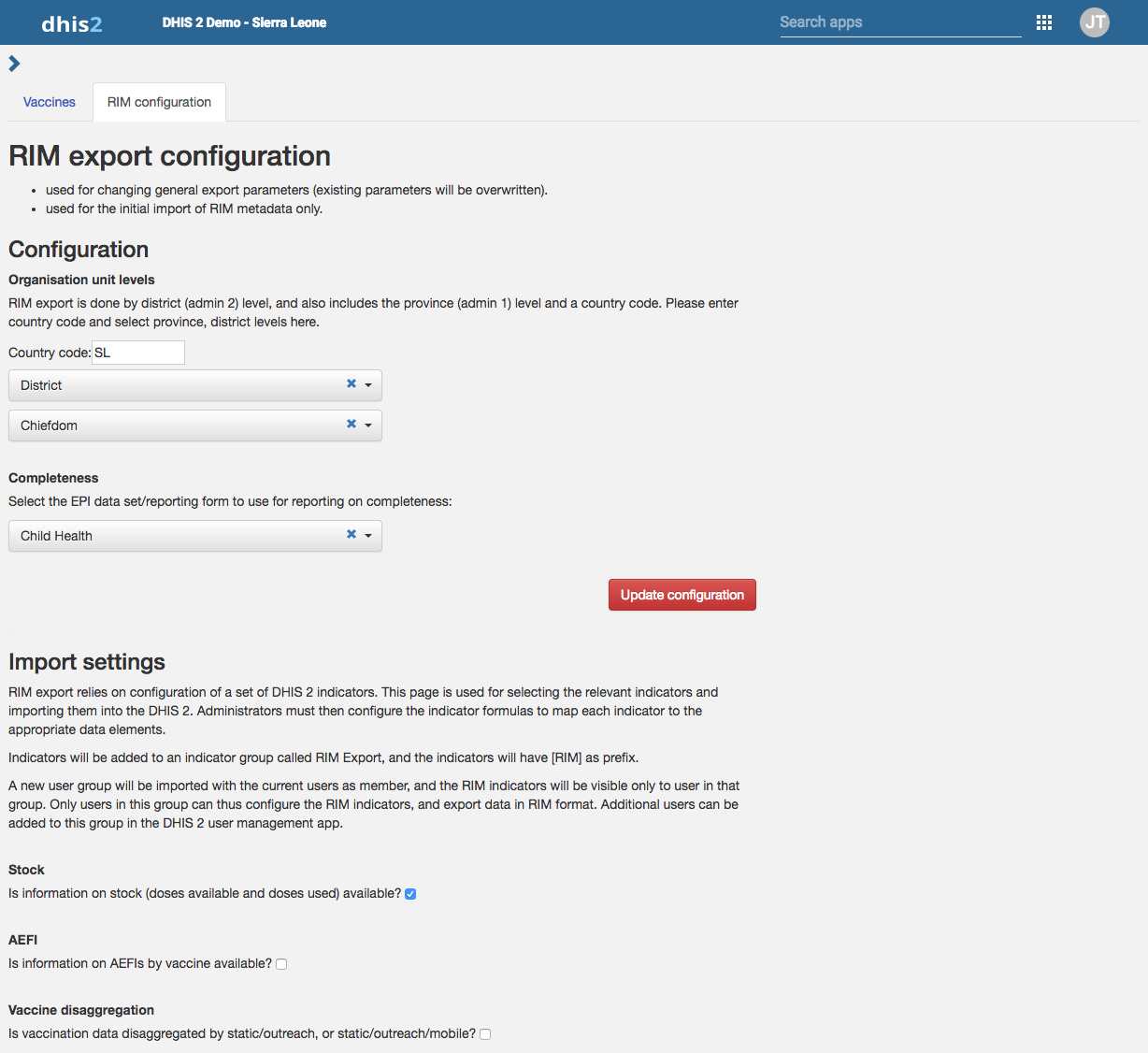
Sélection des paramètres généraux
La première partie de la configuration consiste à spécifier
- l'indicatif du pays
- quels niveaux d'unités d'organisation utiliser dans DHIS2 pour l'exportation (correspondant à admin1 et admin2)
- quel ensemble de données utiliser pour calculer l'exhaustivité de l'ensemble de données (rapports attendus et réels)
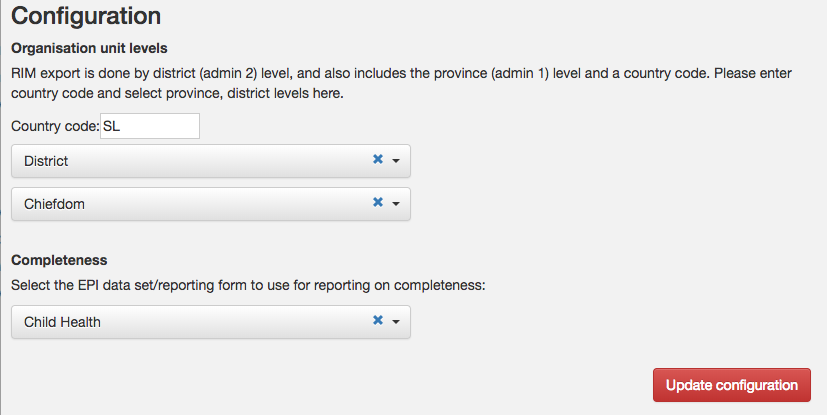
Après avoir fourni les informations ci-dessus, cliquez sur le bouton " Mettre à jour la configuration " pour enregistrer la configuration. Celle-ci est sauvegardée dans le dataStore du DHIS2.
Importation d'indicateurs RIM
La deuxième partie de la page de configuration, sous le titre "Paramètres d'importation", permet de sélectionner/désélectionner différentes variables, en fonction des données disponibles dans DHIS2. Cela permet de déterminer les indicateurs qui seront importés dans DHIS2 et d'éviter d'importer des indicateurs qui ne peuvent pas être configurés parce que les données ne sont pas disponibles. Il est important de sélectionner les vaccins/antigènes spécifiques inclus dans le calendrier vaccinal.
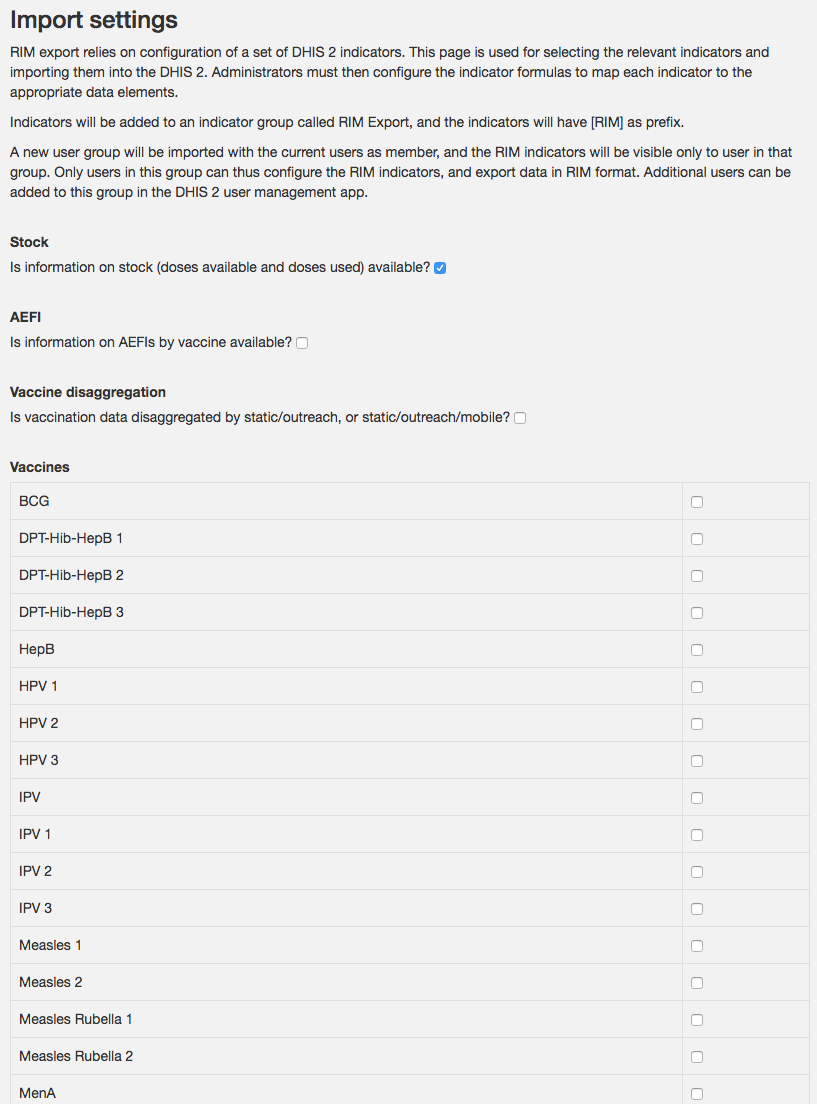
Une fois les sélections appropriées effectuées, cliquez sur le bouton "Importer les métadonnées et mettre à jour la configuration" au bas de la page pour importer les indicateurs fictifs. Une case à cocher vous permet d'écraser les indicateurs importés précédemment, ce qui réinitialisera toutes les configurations effectuées antérieurement.

Une fois l'opération terminée, une fenêtre contextuelle s'affiche, indiquant le nombre d'indicateurs importés (ou ayant échoué).

En plus des indicateurs, un groupe d'utilisateurs appelé " Exportation du RIM " est créé dans le cadre de l'importation (voir ci-dessous), et les indicateurs ne sont visibles que par les utilisateurs de ce groupe (le partage public est désactivé). L'utilisateur qui effectue l'importation est automatiquement ajouté à ce groupe.
Configuration des indicateurs du RIM
Les indicateurs importés ont tous un préfixe "[RIM]" pour faciliter leur identification. Ils afficheront tous -1 tant qu'ils n'auront pas été configurés. Configurer les indicateurs signifie modifier l'expression du numérateur pour qu'elle pointe vers le(s) élément(s) de données approprié(s).

Chacun des indicateurs précédés du préfixe [RIM] doit être édité, l'expression du numérateur étant modifiée pour pointer vers les éléments de données appropriés.

Giving access to perform RIM export
Pour donner à un utilisateur l'accès au type de rapport de l'exportation du RIM de l'application, ajoutez l'utilisateur au groupe d'utilisateurs "Utilisateurs du RIM". Il en va de même pour l'accès à la configuration des indicateurs du RIM.

Par défaut, le groupe des utilisateurs de l'exportation du RIM n'est visible que par les utilisateurs du groupe lui-même, ce qui signifie que seuls les membres du groupe peuvent ajouter d'autres utilisateurs. Ceci peut être modifié en changeant les paramètres de partage du groupe Exportation RIM lui-même. Par exemple, il peut être rendu visible aux utilisateurs d'un groupe " Gestionnaire de vaccination " (ou similaire), de sorte que les utilisateurs travaillant avec des données de vaccination puissent s'ajouter eux-mêmes.