Configurations des interventions de l'application BNA
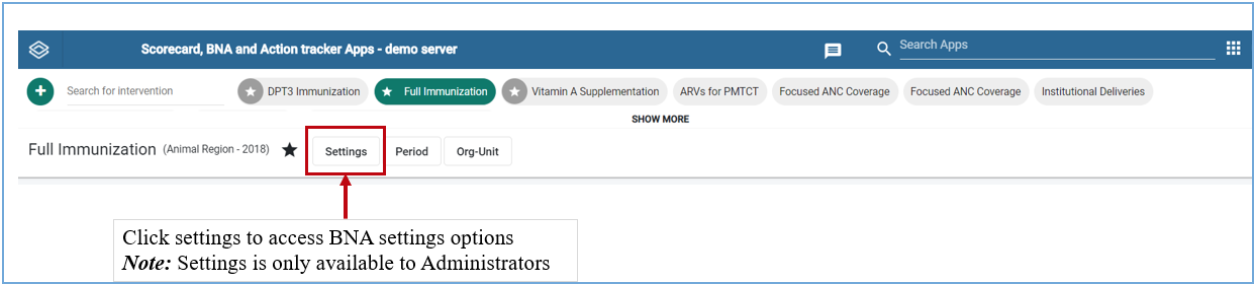
Les options de gestion des interventions de l'application BNA (paramètres) sont uniquement disponibles pour les utilisateurs disposant de droits d'administrateur.
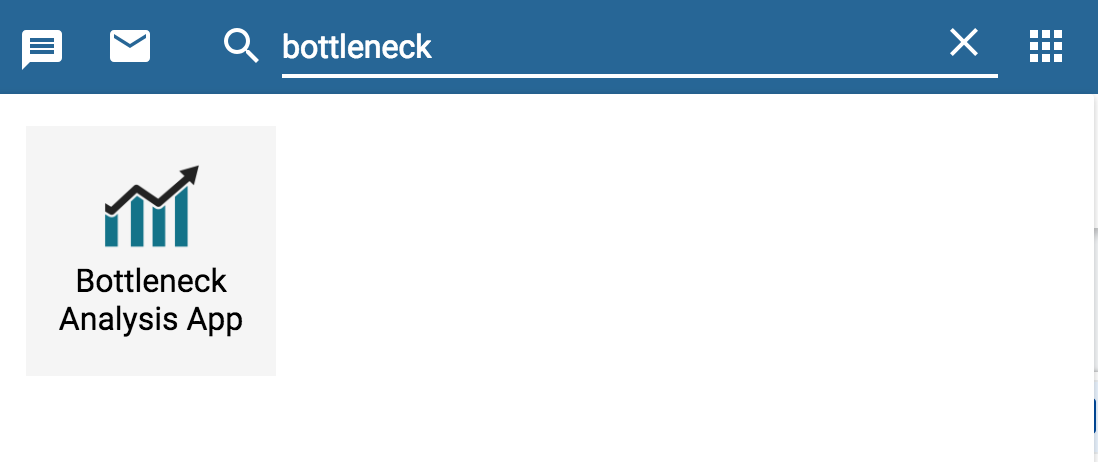
Bottleneck analysis application can be found in the Apps menu. if the application has not yet been installed in your DHIS2 instance or installation has issues, refer to the installation instructions (Chapter 2) of this documentation for further guidance, or contact the DHIS2 administrator for your instance.
Lancer une intervention
Once open, the bottleneck analysis application will bring a list of created interventions, or when no intervention exists, a quick create button will display for the user to create and add a new intervention.
The new intervention dashboard will display blank templates pending data selection and filtering.

NOTE
If bottleneck analysis application is taking too long to load, and you’re not slow on network, make sure you have cleared your browser cache. See BNA App Maintenance for additional information on clearing browser cache.
The bottleneck app makes good use of cached files for better offline experience, as a result, when installing higher versions, the bottleneck app may use older version of cached files and thus break down while loading.
Paramètres des interventions
L'utilisateur administrateur peut effectuer des sélections de données à partir des filtres globaux en sélectionnant simplement l'onglet Paramètres. Actuellement, l'application BNA prend en charge les sélections de données des indicateurs et des fonctions. En cliquant sur le contrôle du filtre Paramètres, un panneau s'ouvre avec une liste d'indicateurs complétée par une liste de groupes de dimensions de données. Lorsqu'un utilisateur sélectionne un indicateur ou une fonction dans la liste des données disponibles, les données sélectionnées seront ajoutées au groupe de dimensions de données actif.


NOTE: Long indicators can be shortened by entering alternative display names as indicated above. This will ensure your chart is readable and easily interpretable.
Configuration de la période
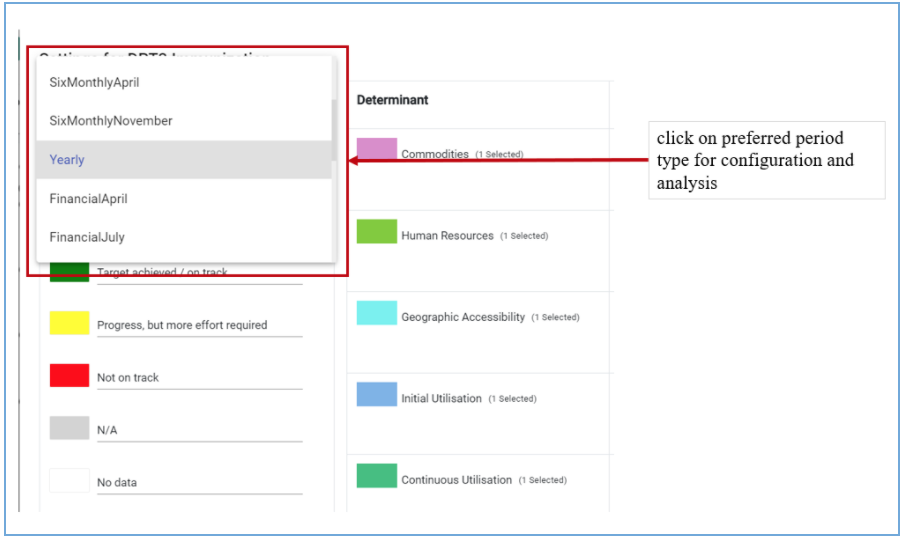
Chaque intervention à analyser doit être liée à une période spécifique pour laquelle les éléments des déterminants seront analysés.
Pour accéder à l'option de configuration de la période en vue de l'analyse des goulets d'étranglement de l'intervention, cliquez sur "Type de période de goulets d'étranglement".

Configurations des légendes
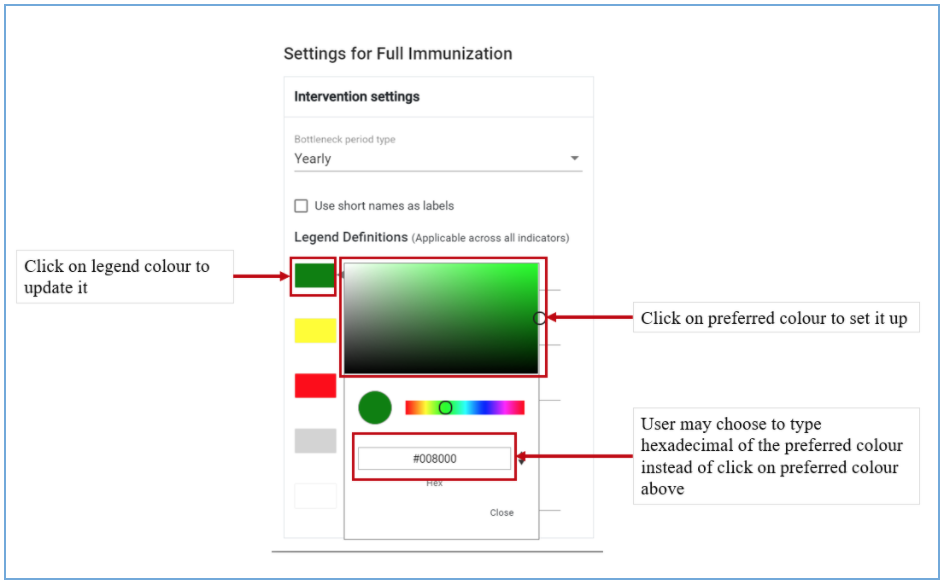
L'utilisateur administratif peut définir une légende pour chaque indicateur dans chaque intervention de manière à afficher les bandes basses, moyennes et hautes avec leurs seuils de coupure. Un administrateur a la possibilité de définir des couleurs pour chaque bande à des fins de visualisation. Actuellement, l'application BNA utilise trois classes de couleurs pour afficher les performances des indicateurs en fonction des seuils définis. Le rouge indique une performance faible, le jaune et le vert indiquent respectivement une performance moyenne et bonne. Pour gérer la légende, l'administrateur doit supprimer l'étiquette et la couleur de la légende

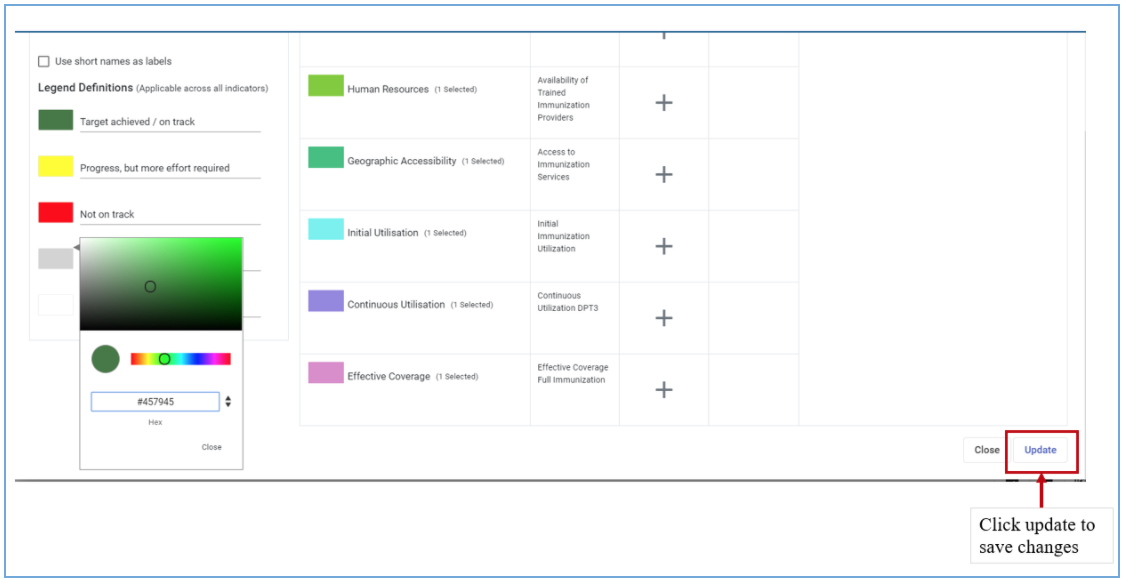
NOTE: For any changes made, administrative user must click update button displayed in the working window and save changes for persistence, or just close the message in case of rejecting the changes
Gestion des ressources des déterminants
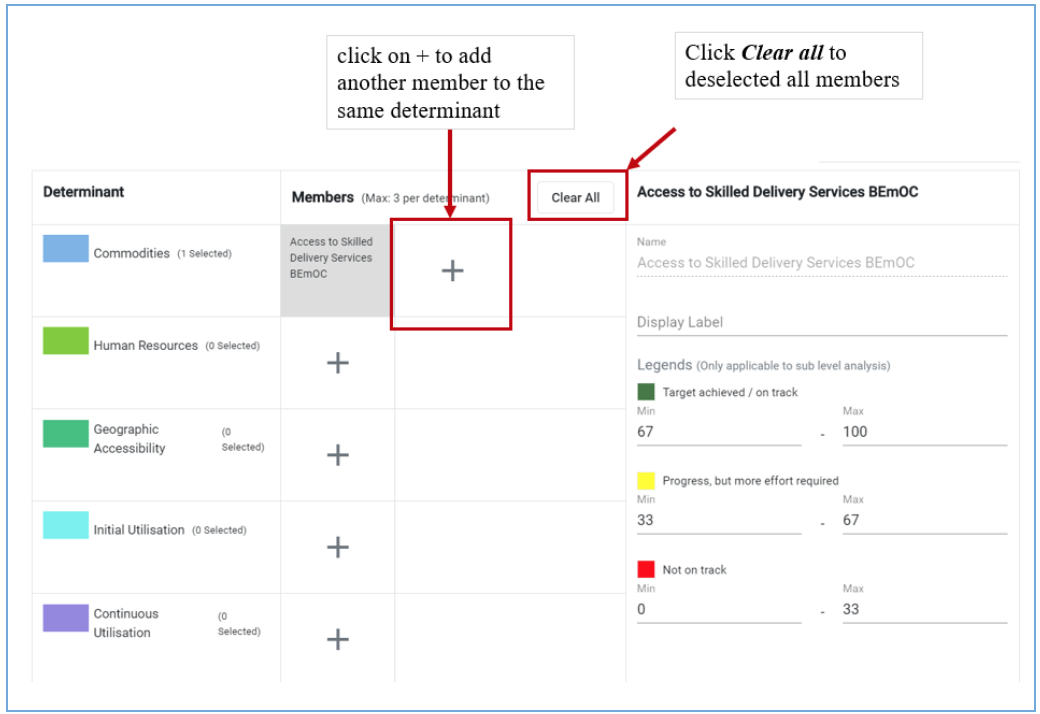
Pour chaque déterminant (produits, ressources humaines, accessibilité géographique, utilisation initiale et utilisation continue), il est possible de sélectionner jusqu'à trois membres (indicateurs ou fonctions) pour l'analyse.


Après avoir sélectionné l'élément, l'administrateur se verra proposer des options pour la configuration ultérieure de l'élément sélectionné, notamment la définition de l'étiquette d'affichage et la définition des valeurs minimales et maximales pour l'analyse des sous-niveaux.
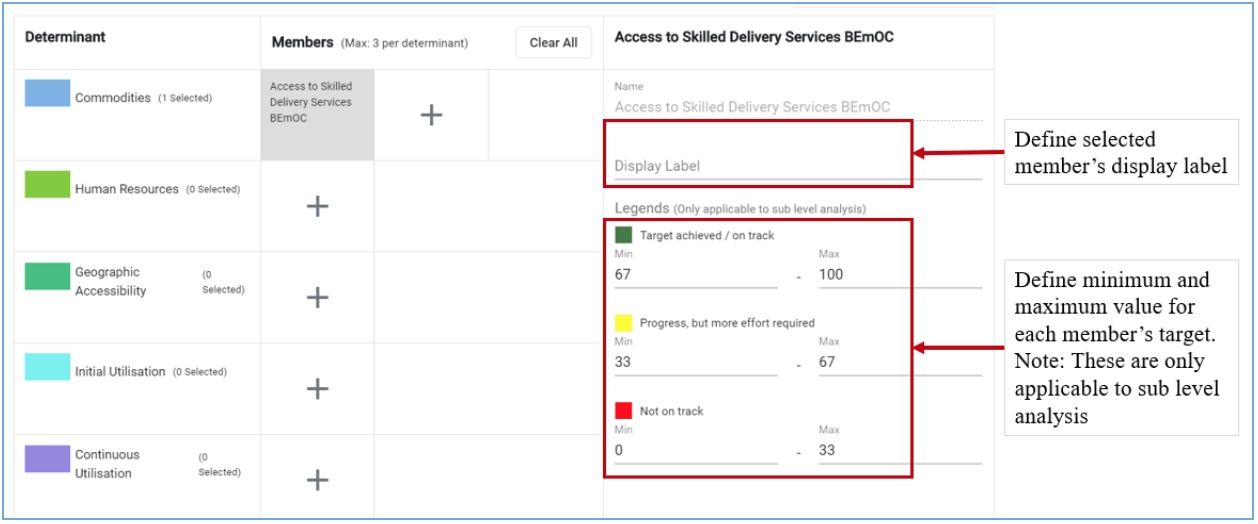
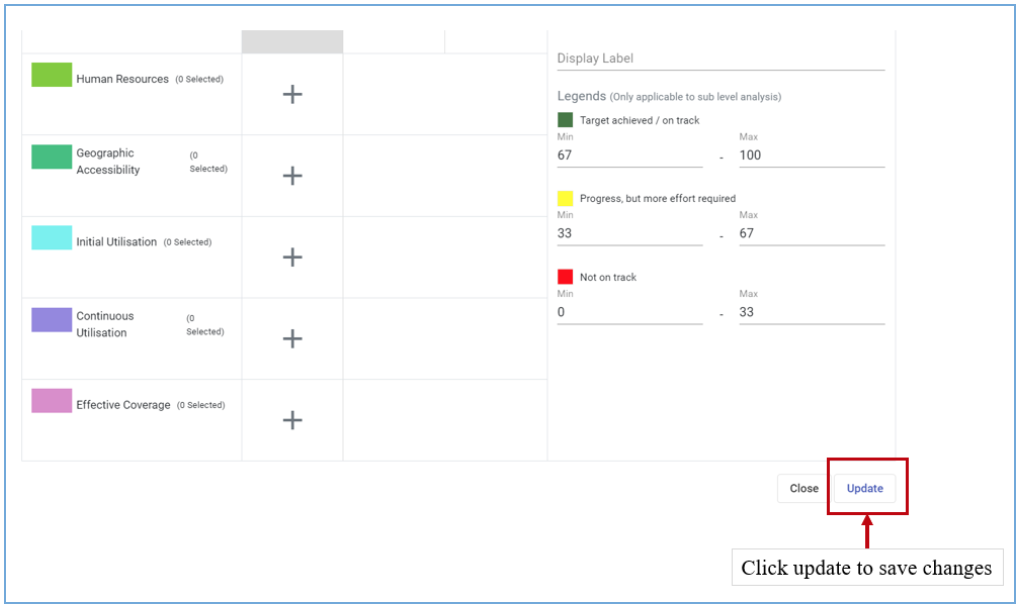
Pour enregistrer les modifications apportées, allez au bas de l'écran de configuration et cliquez sur Mettre à jour
Pour ajouter un autre élément (le nombre maximum autorisé est de trois) au même déterminant, cliquez sur le + comme indiqué sur la figure 3.2.3-E ci-dessous
Partage des paramètres de configuration des interventions
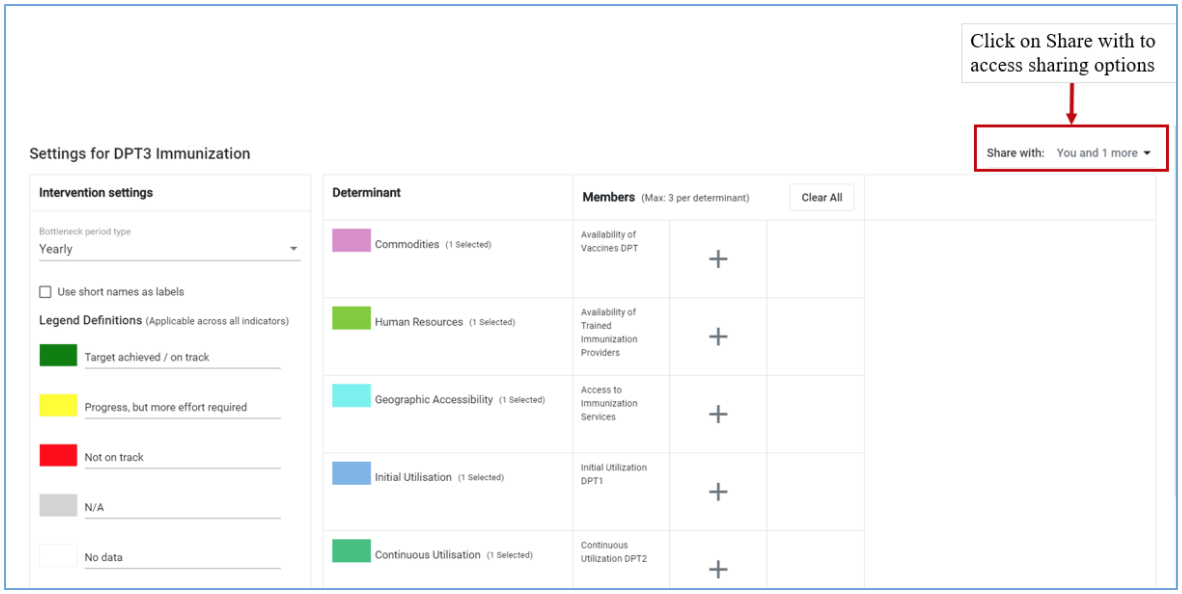
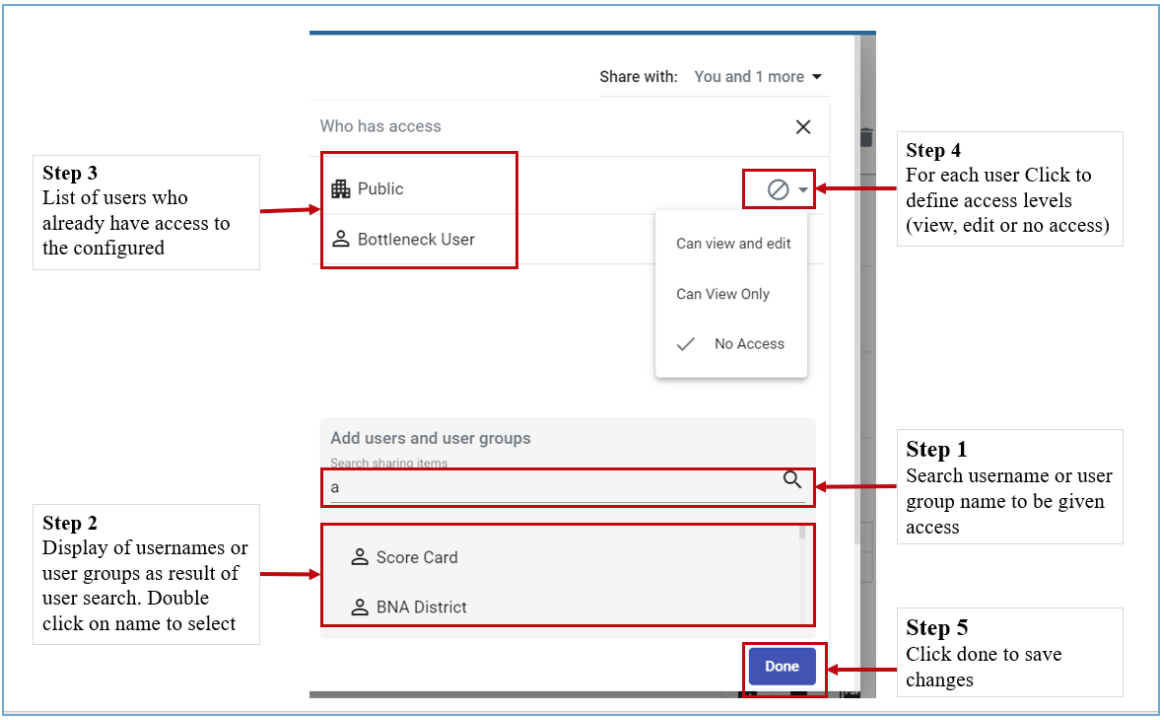
Il est possible de partager les interventions définies et de les rendre accessibles à plusieurs utilisateurs au sein du système. Pour partager les paramètres d'intervention, cliquez sur l'option Partager avec et définissez les personnes ou les groupes avec lesquels vous souhaitez partager la configuration. Seules les personnes ou les groupes qui seront sélectionnés auront accès à l'intervention configurée
Suppression de la configuration des interventions
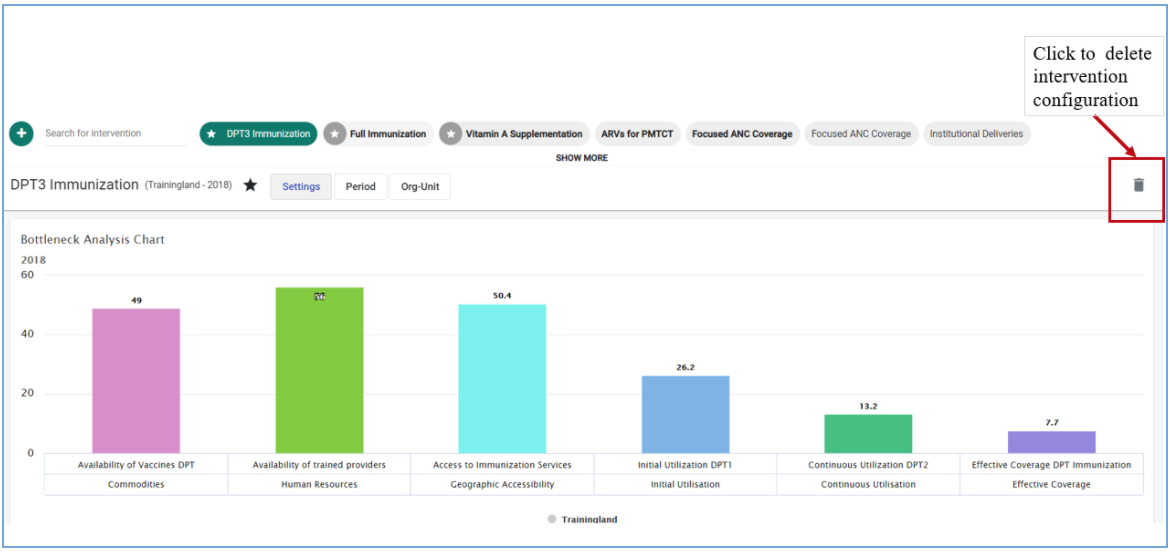
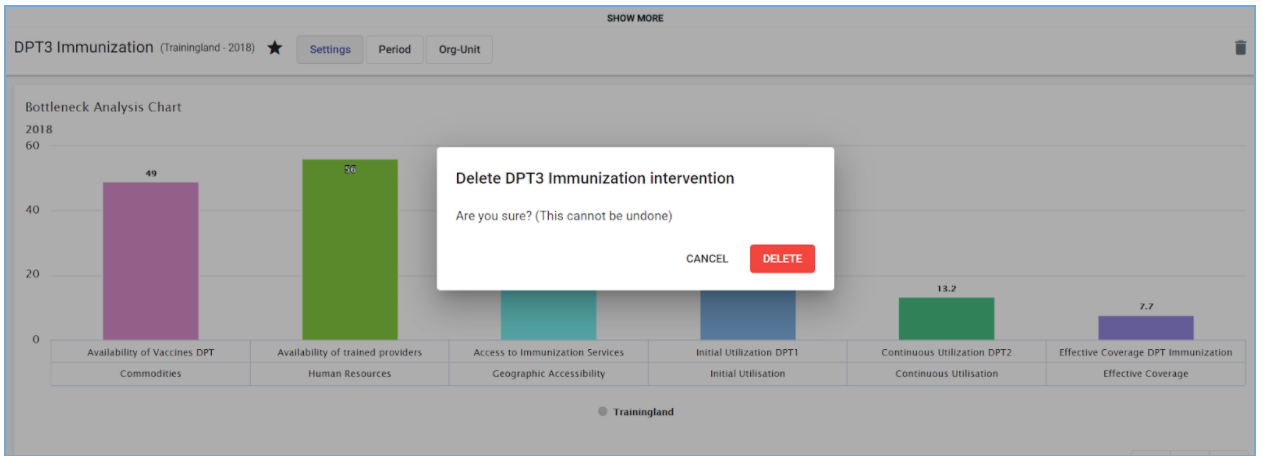
Pour supprimer la configuration des interventions créées, cliquez sur l'icône de suppression et suivez les étapes de suppression