Suivi des actions dans l'application Action Tracker
La section de suivi des actions vous permet de suivre l'état d'avancement de la mise en œuvre des actions et permet aux utilisateurs de mettre à jour l'état d'avancement de la mise en œuvre des action et de procéder à la révision de celle-ci. Elle fournit des mises à jour du statut des actions : non réalisées, en cours, terminées ou annulées. Vous pouvez faire des commentaires sur le statut sélectionné et choisir la période à laquelle l'action sera examinée la prochaine fois.
Suivi des actions
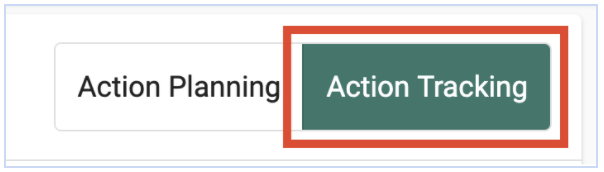
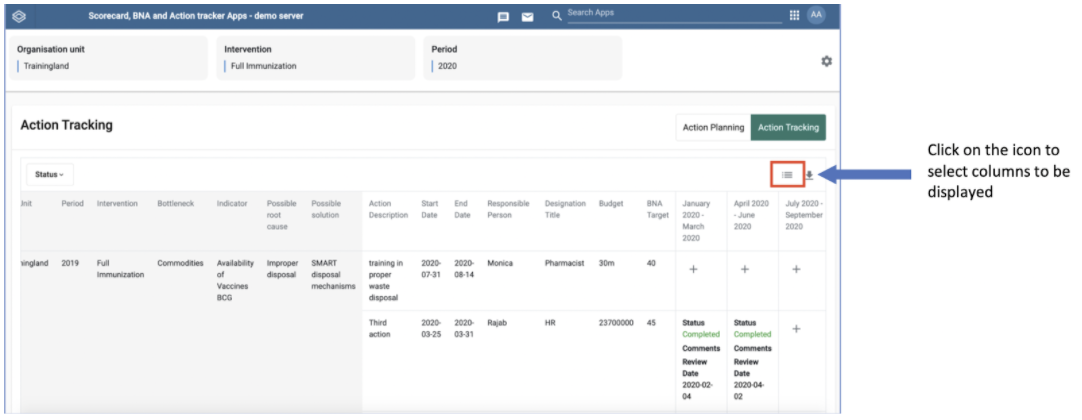
Pour accéder aux options de suivi des actions, cliquez sur l'onglet Suivi des actions.
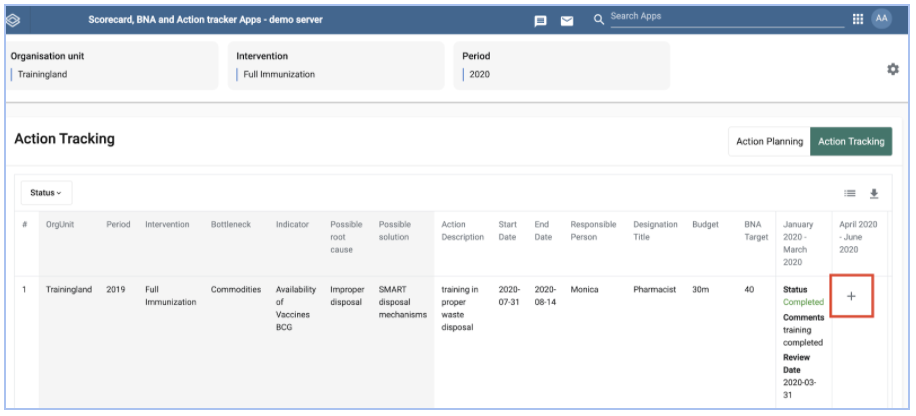
Pour actualiser l'état d'avancement de la mise en œuvre d'une action, cliquez sur le bouton Ajouter dans la période de référence
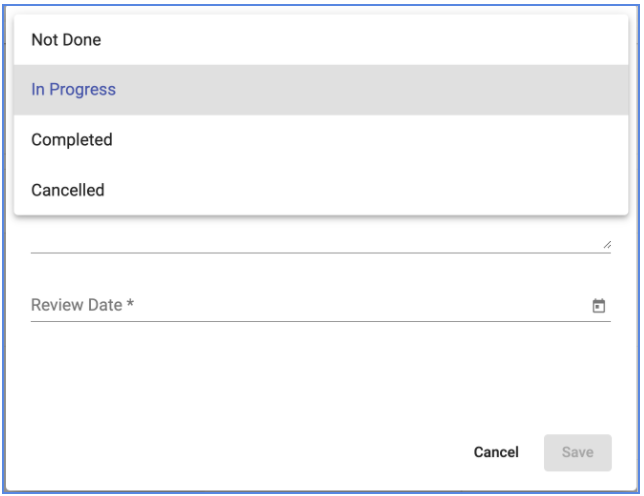
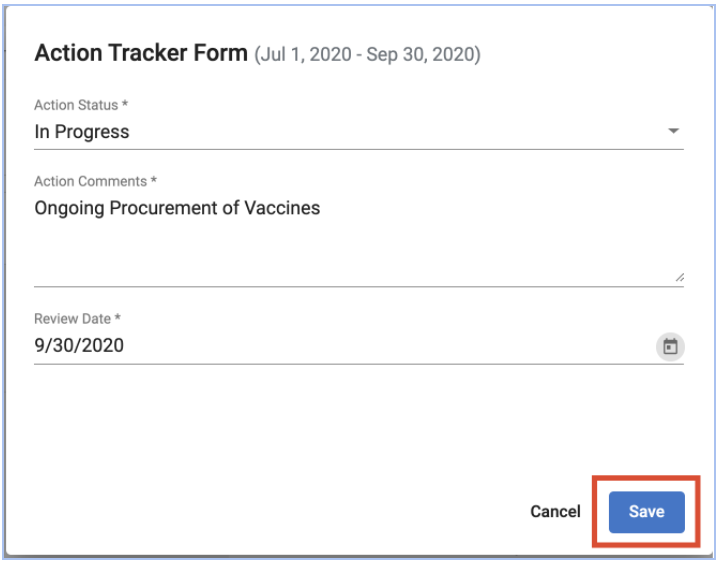
État de l'action
Pour sélectionner le statut de l'action, cliquez sur la flèche déroulante située à l'extrême droite sous le statut de l'action pour sélectionner le statut actuel de l'action
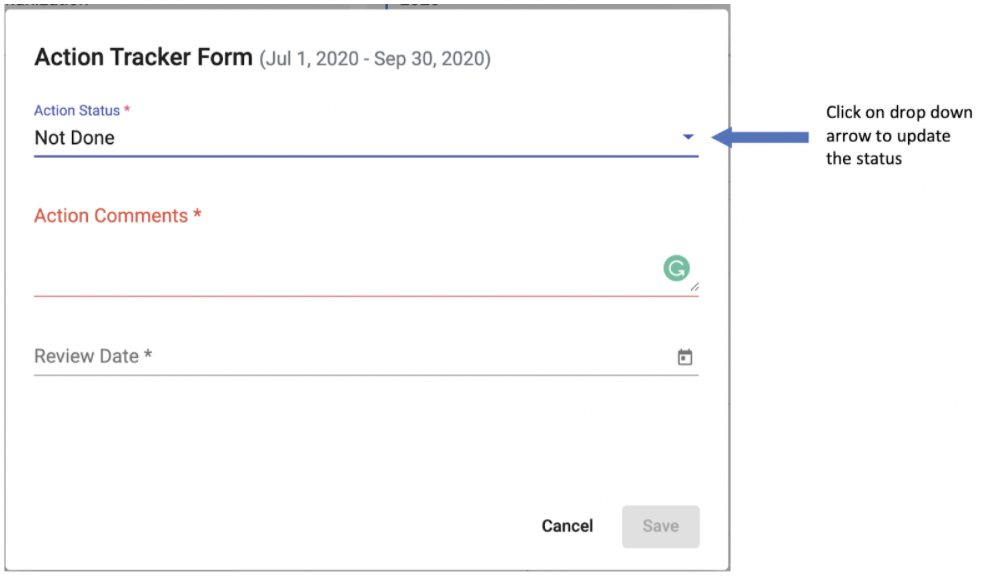
Sélectionnez l'état actuel de l'action dans la liste déroulante
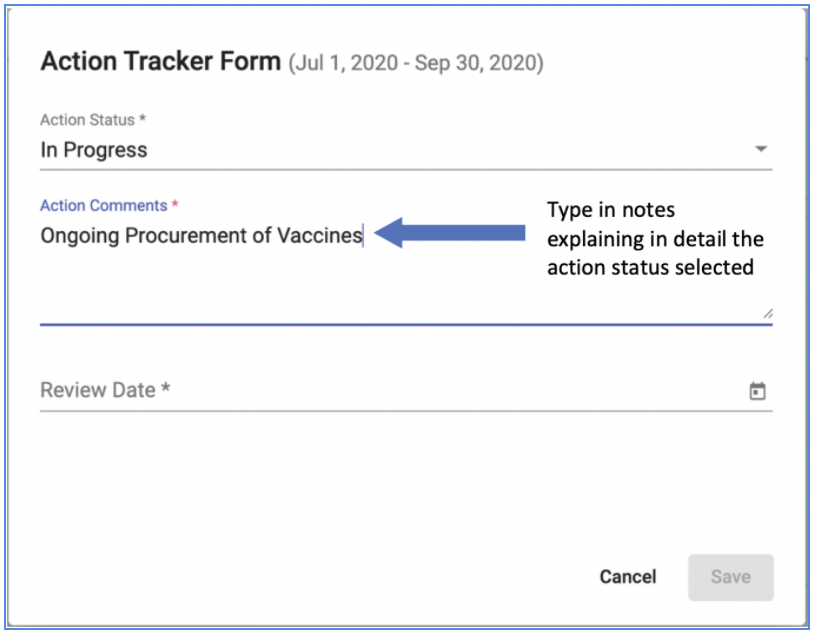
Commentaires relatifs à l'action
Saisissez des notes dans la section Commentaires sur les actions pour fournir une description plus détaillée du statut sélectionné.
Date prévue de l'examen
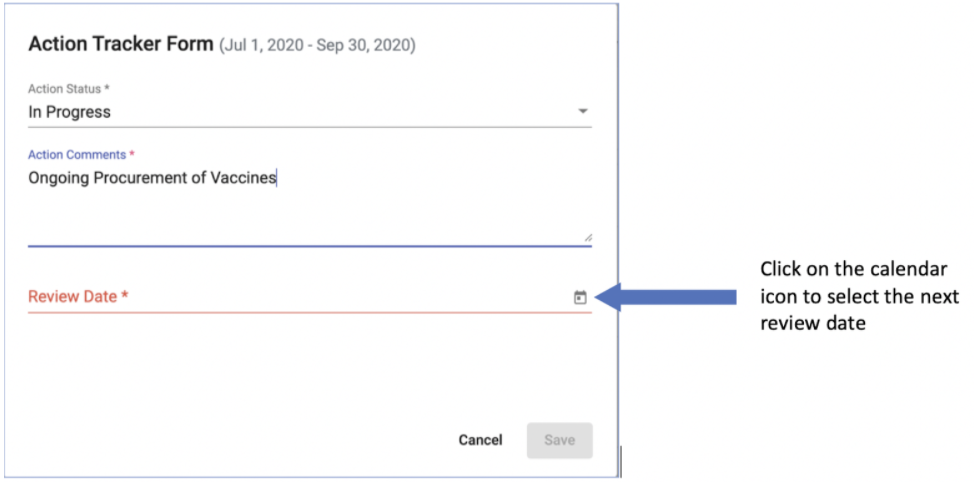
Sélectionnez la prochaine date de révision de l'action au cours du trimestre.
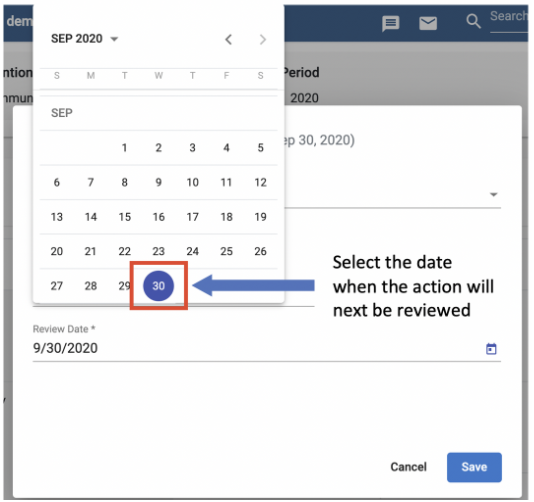
Pour enregistrer le statut actualisé de l'action, cliquez sur le bouton Enregistrer.
Note:
Le bouton Enregistrer n'est activé que lorsque tous les champs sont renseignés..
Sélection des colonnes à afficher dans le tableau
Pour sélectionner les colonnes à afficher dans le tableau de suivi des actions, cliquez sur l'icône de la liste dans le coin supérieur droit du tableau.
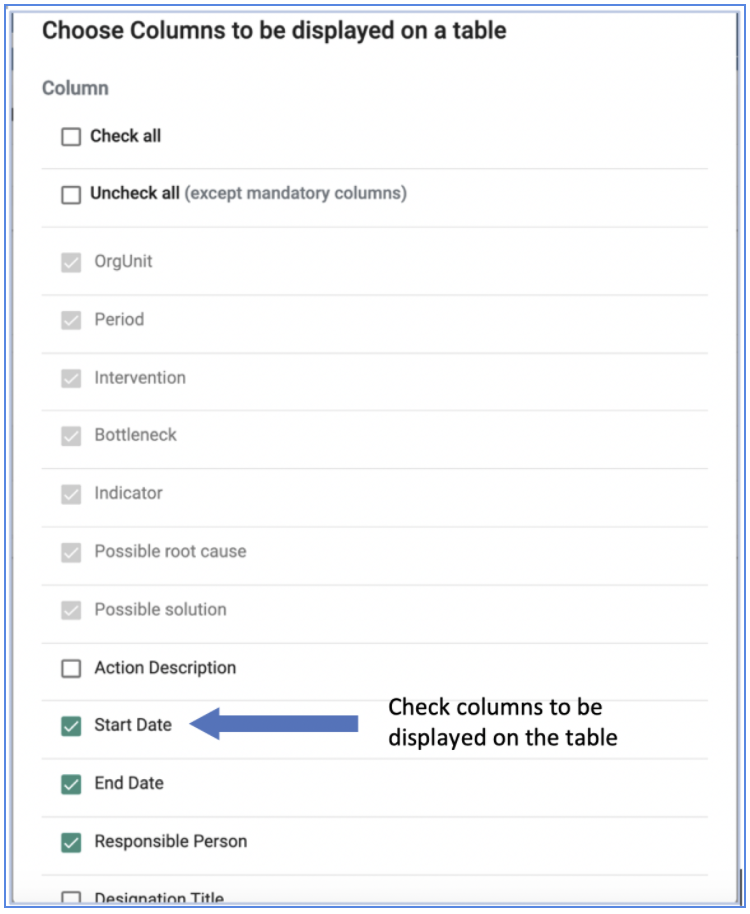
Cochez les cases des colonnes à afficher sur le tableau.
Note:
Les colonnes obligatoires ne peuvent pas être décochées et s'affichent toujours dans le tableau.
Télécharger la liste des actions
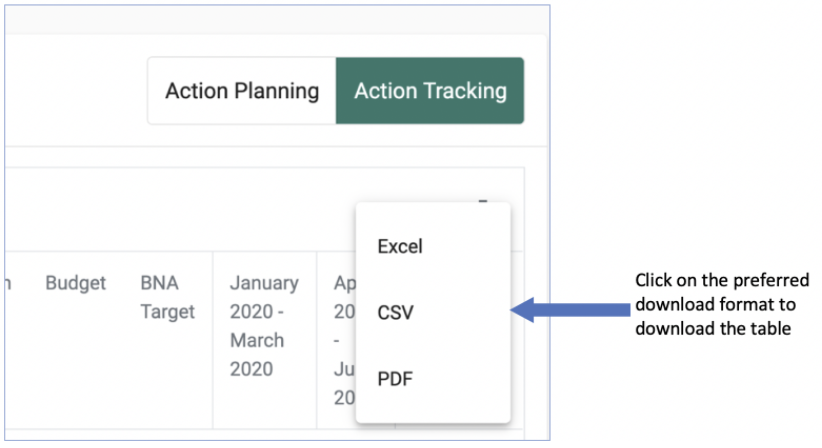
Pour télécharger la liste des actions suivies, cliquez sur l'icône d'exportation et obtenez les options de formats à télécharger
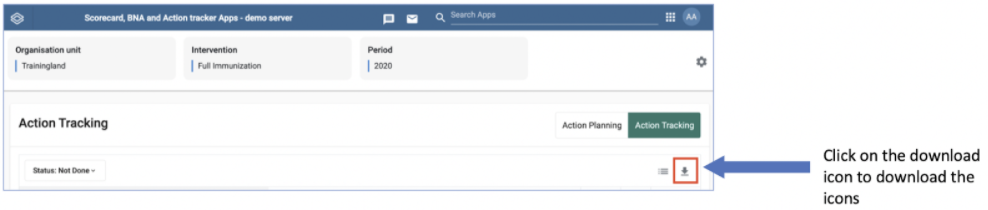
Sélectionnez le format de fichier souhaité pour le téléchargement et suivez les étapes de votre navigateur pour enregistrer les fichiers téléchargés. Les formats disponibles pour le téléchargement sont par exemple CVS, Excel et PDF
Filtrer les actions
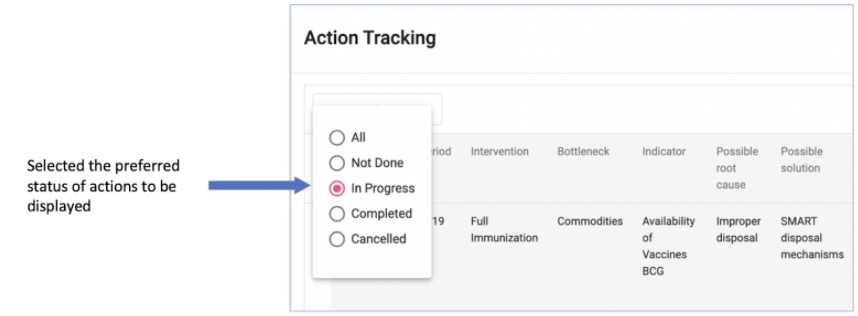
Cette option permet de ne sélectionner et de n'afficher dans le tableau que les actions ayant un statut particulier : non réalisée, en cours, terminée ou annulée. Pour filtrer les actions à afficher dans le tableau, cliquez sur l'onglet Statut dans le coin supérieur gauche du tableau.
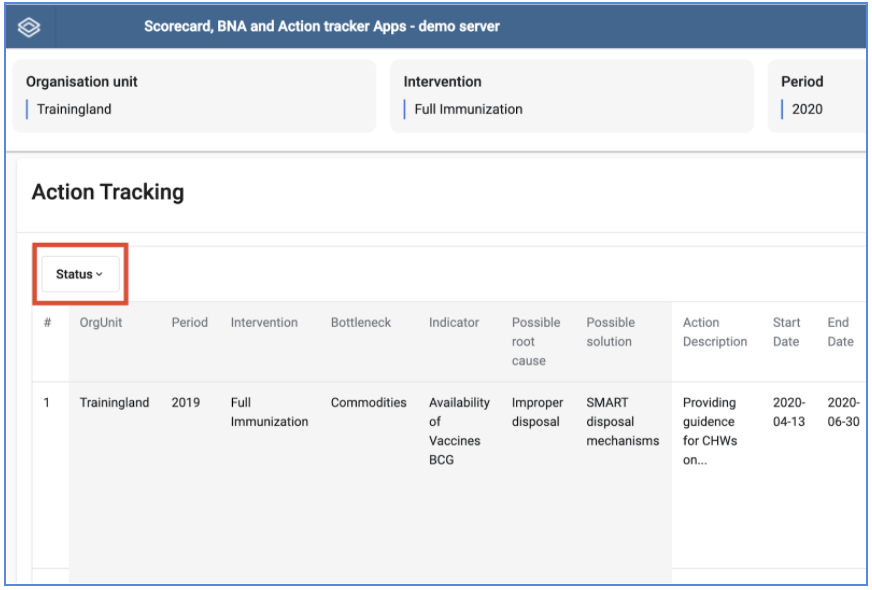
Select the preferred status; not done, in progress, completed or cancelled from the drop down list. This will only display actions of the selected status