Planification des actions dans l'application Action Tracker
La section de planification des actions vous permet d'enregistrer les actions destinées à s'attaquer aux causes profondes des goulets d'étranglement dans les différents facteurs déterminants de la couverture sanitaire. Elle décrit également les actions nécessaires à la résolution d'un problème spécifique, indique le délai dans lequel cette action doit être réalisée, le responsable, l'état d'avancement, la date de contrôle et prévoit des notes de contrôle éventuelles.
Planification des actions
To access Action Planning option click on Action Planning tab 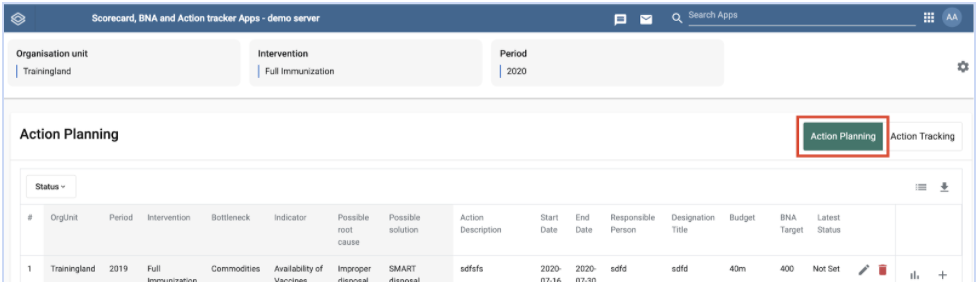
Pour accéder à l'option permettant d'ajouter une nouvelle action, faites un clic droit sur l'intervention dans la colonne intitulée Ajouter des actions

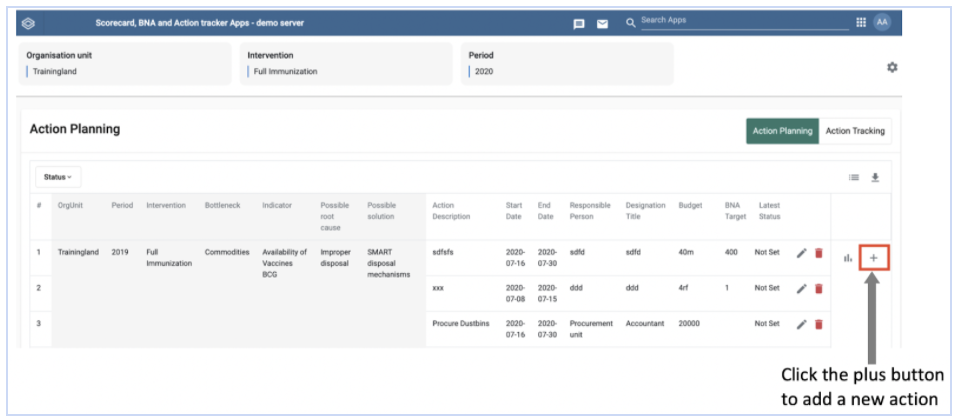
Description de l'action
Ce champ (voir la figure 2.1-C ci-dessus) vous permet de décrire en détail les actions spécifiques à entreprendre pour parvenir à la solution proposée. L'action enregistrée doit être claire et précise. Une seule action doit être enregistrée et si la solution proposée en nécessite plus d'une, une autre action doit être alors enregistrée tel qu'indiqué dans la figure 2.1.B ci-dessus.
Date de début et Date de fin
Ces champs (voir figure 2.1-C ci-dessus) correspondent à la période pendant laquelle l'action devrait être réalisée.
Titre et le Nom de la personne responsable de l'action
Ces champs ((voir figure 2.1-C ci-dessus) vous permettent d'enregistrer le titre et le nom de la personne responsable de cette action. Ces informations sont importantes pour le suivi et l'avancement de l'exécution de l'action.
Budget
Ce champ vous permet de consigner le total des fonds alloués à l'exécution de l'action.
Cible de la BNA
Ce champ permet d'enregistrer la valeur à atteindre par cet indicateur sur une période donnée. Cette valeur ne doit pas être arbitraire, mais doit plutôt être basée sur les objectifs approuvés du programme en question.
Une fois que tous les champs de la figure 2.1-C ci-dessus sont renseignés, cliquez sur "mettre à jour" pour enregistrer les informations dans Action Tracker.

Ajouter des actions
Lorsque la solution proposée nécessite plus d'une action, des actions supplémentaires peuvent être ajoutées en utilisant le bouton Ajouter dans la dernière colonne à droite.(See Figure 2.1-B above). Click the 
Modifier ou supprimer un champ
Pour modifier ou supprimer une entrée, faites un clic droit sur n'importe quelle cellule d'une intervention donnée et modifiez ou supprimez une entrée en conséquence.
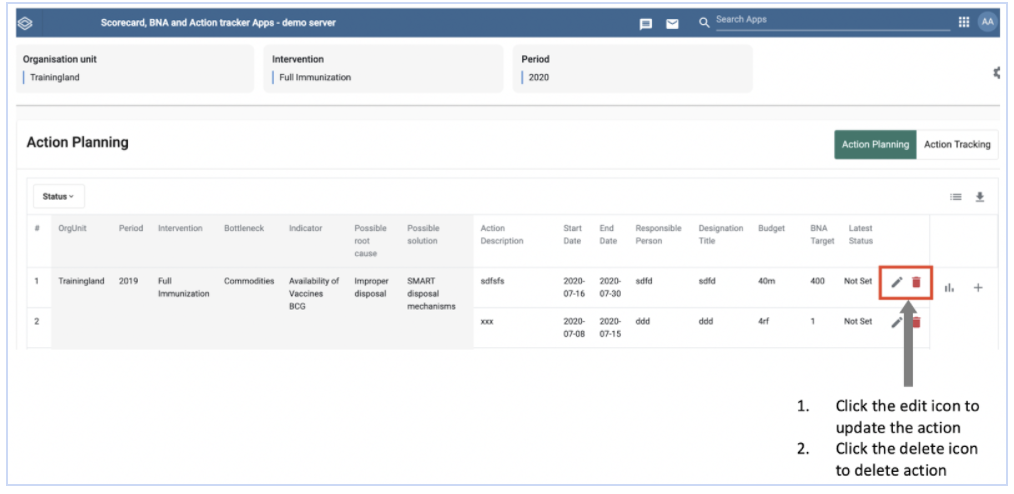
Pour modifier l'action, après avoir cliqué sur modifier (figure 2.1.2-A), mettez à jour le champ de saisie des données où vous souhaitez apporter des modifications puis cliquez sur sauvegarder (voir figure 2.1-D ci-dessus)
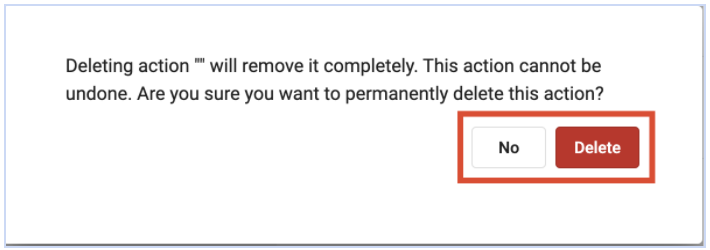
Pour supprimer l'action, après avoir cliqué sur l'icône de suppression (Figure 2.1.2-A), cliquez sur Oui si vous êtes sûr de vouloir supprimer l'action ou cliquez sur Non si vous ne voulez pas la supprimer (Figure 2.1.2-B)
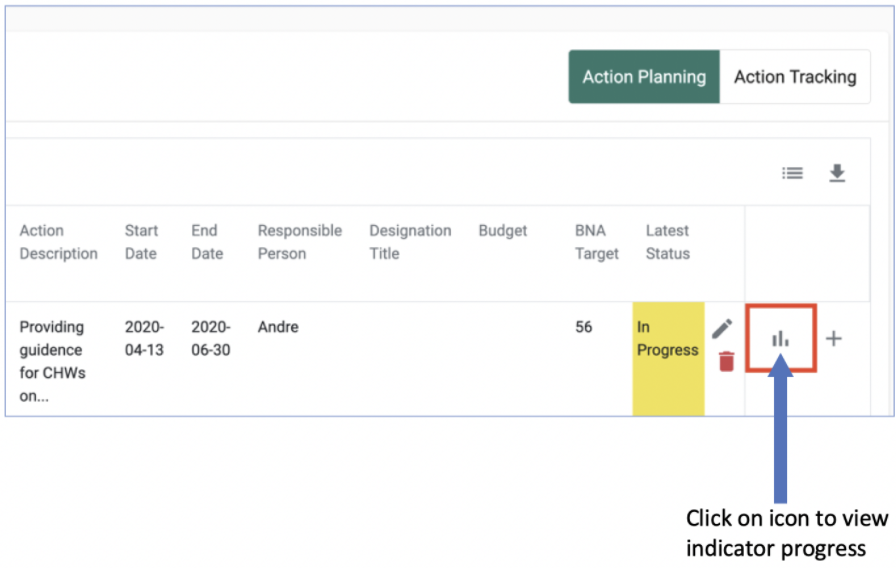
Voir les progrès réalisés au regard des indicateurs
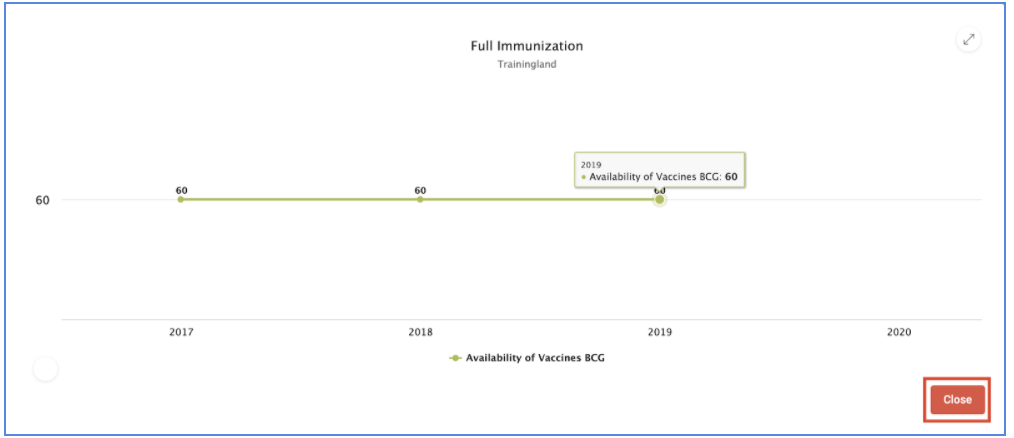
Pour visualiser les performances de l'indicateur sur une période donnée, cliquez sur l'icône Graphique.
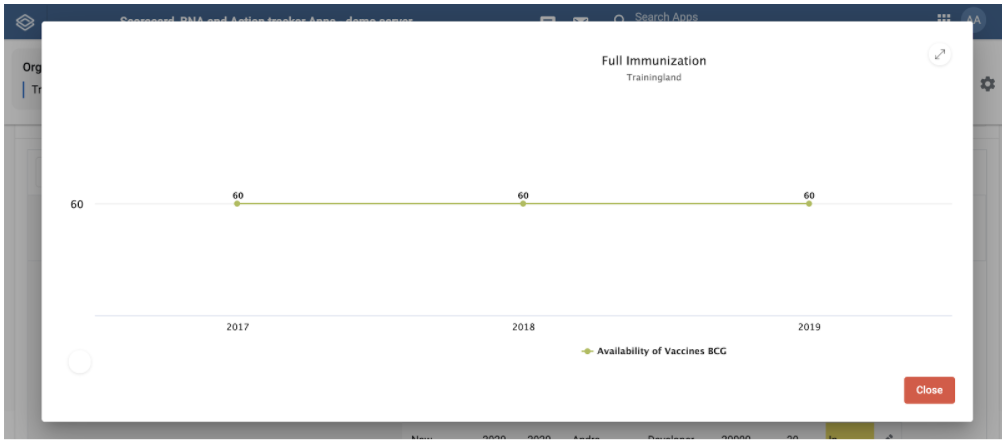
Déplacez le curseur au-dessus des points du graphique pour obtenir plus de détails sur l'indicateur.

Cliquez sur le bouton Redimensionner pour afficher le graphique en plein écran ou pour quitter le plein écran
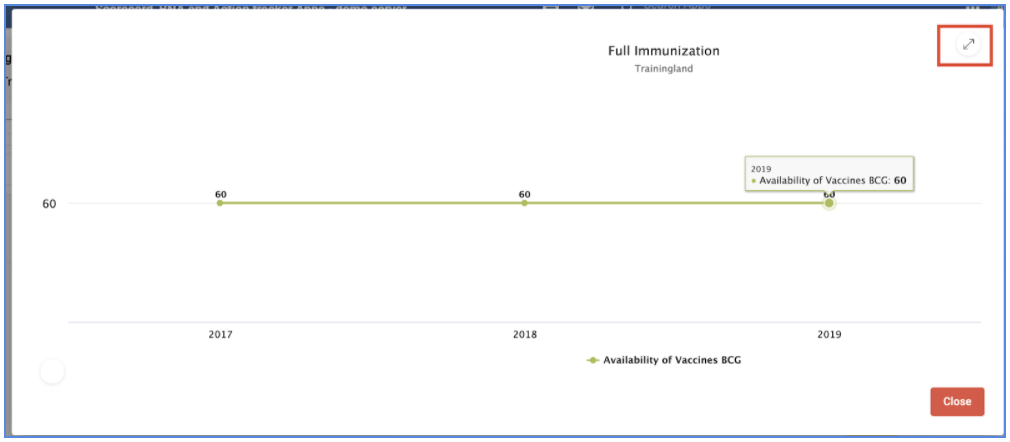
Cliquez sur l'onglet Fermer pour fermer le graphique