Navigation
Parcourir l'application Action Tracker
To browse the action tracker app, access the DHIS2 demo server with the login credentials provided on the page. Once logged in, search for Action Tracker on the Search bar.

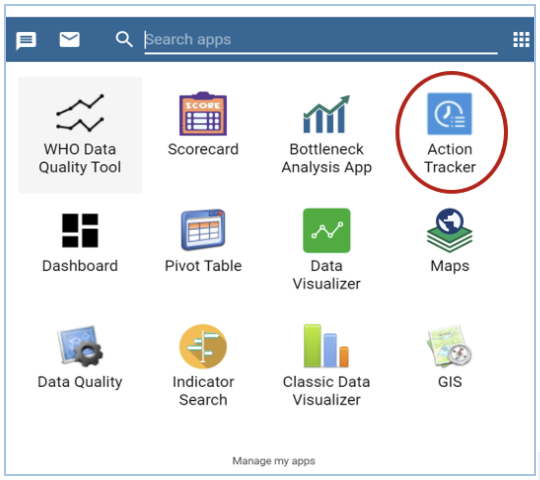
Click on the Action Tracker to load the Action Tracker App and once loaded, the user can select the intervention, period, organization unit or modify legend accordingly;

Sélection d'une intervention
L'utilisateur doit sélectionner l'intervention pour laquelle l'analyse des goulets d'étranglement et l'analyse des causes profondes ont été effectuées et souhaite maintenant suivre les actions pour améliorer cette intervention particulière.
-
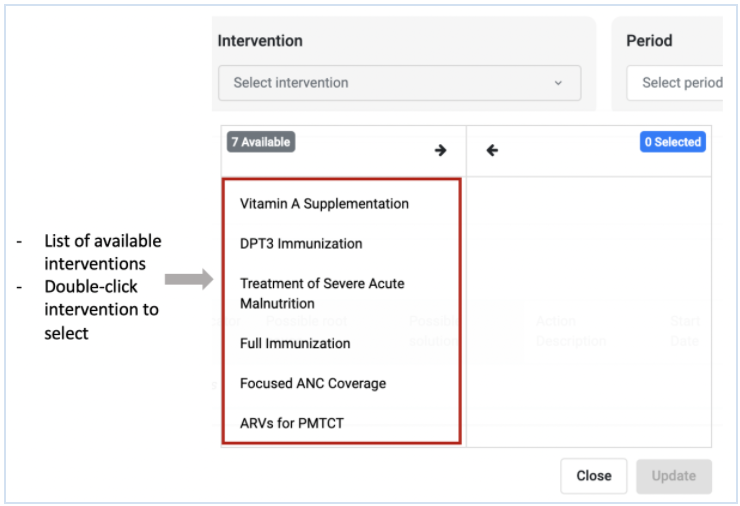
Cliquez sur l'onglet intervention pour afficher une liste de toutes les interventions disponibles.

Figure 1.5.1-A: Intervention tab providing access to intervention selection -
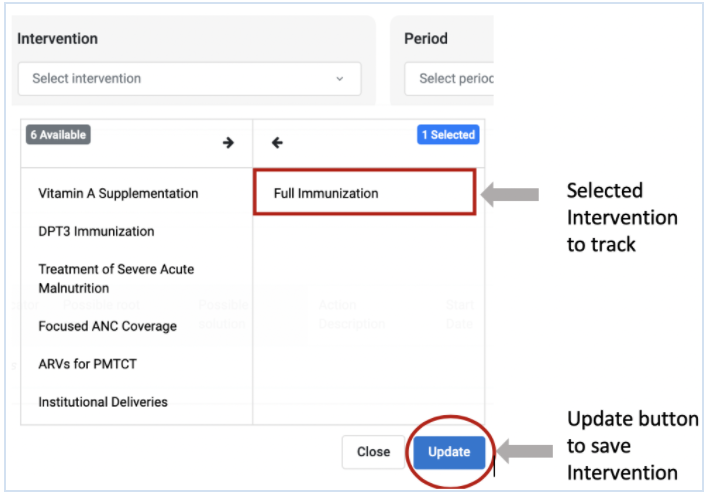
Cliquez sur l'intervention qui présente un goulot d'étranglement. Cette intervention sera sélectionnée et affichée à droite.
- Cliquez sur Mettre à jour pour enregistrer l'intervention
NOTE Selection of the wrong intervention will not display the Root Cause Analysis data on the Action Tracker.
Sélection de la période
L'application Action Tracker vous permet de procéder à des sélections de période pour des périodes fixes, des périodes relatives et des périodes relatives plus longues. Tous les types de sélection de période commencent par un clic sur l'onglet Période.
Click on the period tab to display the options 
Cliquez sur le type de période pour sélectionner le type de période souhaité ; il peut s'agir de périodes fixes ou de périodes relatives
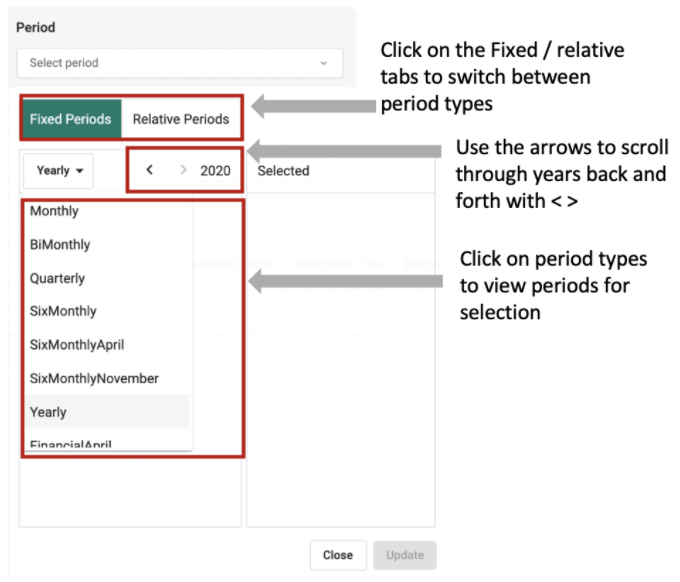
Select the desired period. This will appear to the right 
Sélection de l'unité d'organisation
La sélection de l'orgunit vous permet de choisir le niveau de l'unité d'organisation pour laquelle les actions seront suivies. Il s'agit du même niveau pour lequel l'analyse des causes profondes a été réalisée.
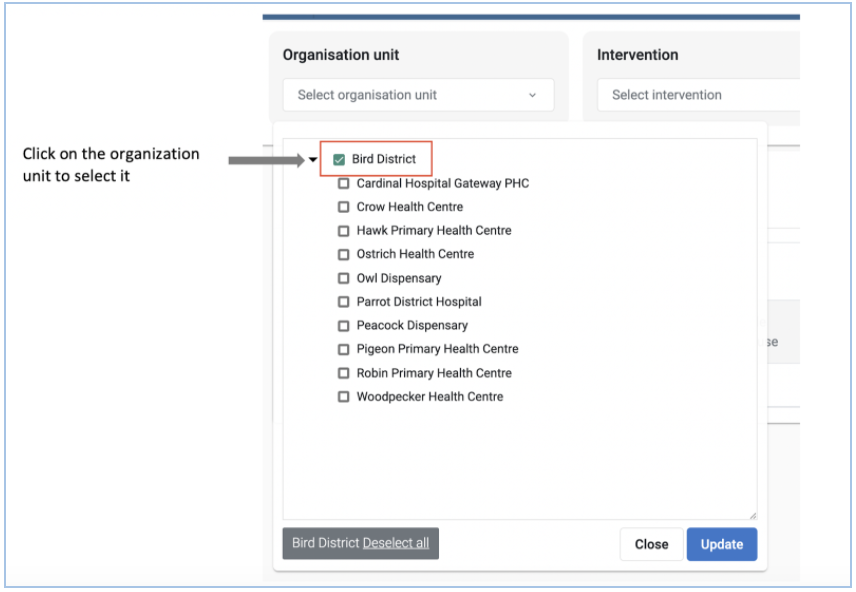
Cliquez sur l'onglet Org unit pour accéder aux options de sélection des unités d'organisation

Sélectionnez le niveau d'orgunit souhaité
Cliquez su Mettre à jour pour enregistrer le niveau d'orgunit sélectionné
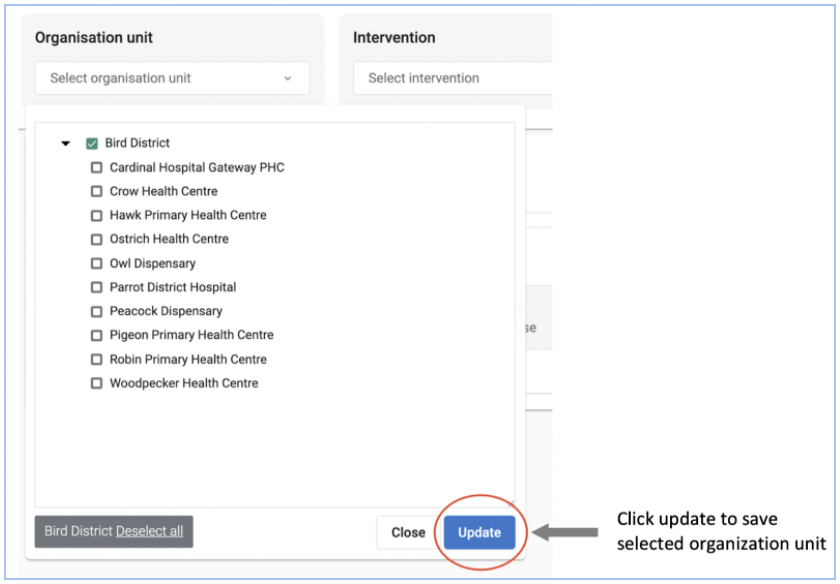
NOTE Selection of the wrong organization unit level will not display the Root Cause Analysis data on the Action Tracker
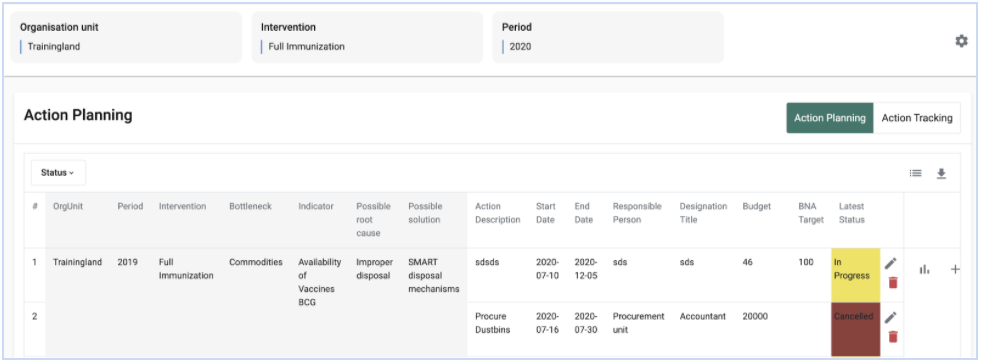
Une fois l'unité d'organisation sélectionnée et enregistrée, les données du tableau d'analyse des causes profondes sont récupérées et le module de saisie des données est activé pour permettre la saisie et la modification du suivi des actions.
Configurations des paramètres de l'état des actions
L'utilisateur peut modifier la légende en fonction du nombre d'étapes permettant de suivre le statut de l'action. Actuellement, l'application Action Tracker dispose de 4 codes de couleur indiquant les niveaux de suivi des actions ; Marron indique "Annulée", Jaune indique "En cours", Vert indique "Terminée", Rouge indique que l'action "n'a pas été réalisée".
Click on the settings icon in the right upper corner to edit the action status settings 
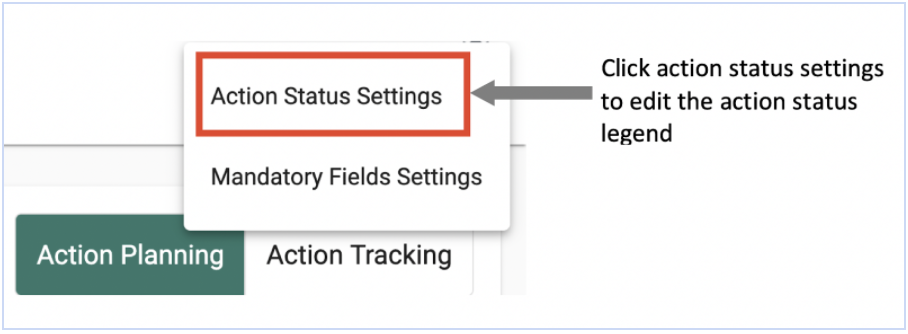
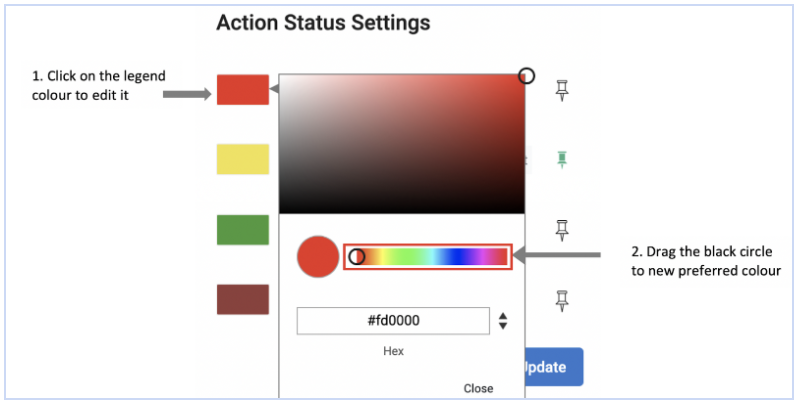
Cliquez sur les onglets de couleur pour modifier les couleurs
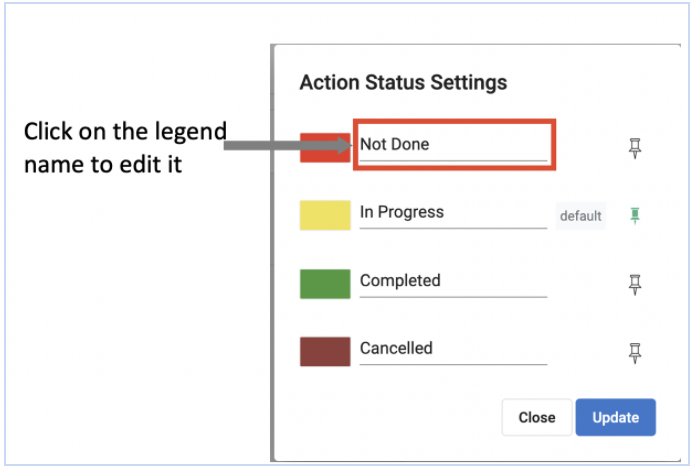
Modifier la légende pour obtenir le nom de légende souhaité.
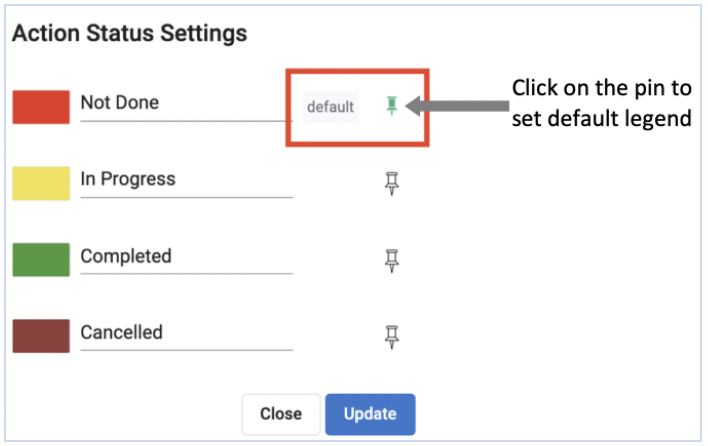
Définissez la légende par défaut en cliquant sur le pin. Celui-ci passera au vert. C'est la légende qui apparaîtra lorsque vous lancerez le suivi des actions
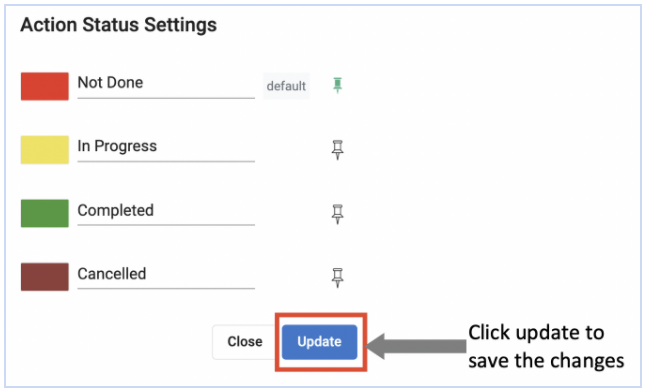
Cliquez sur Mettre à jour pour enregistrer les modifications apportées à la légende
Note:
L'accès à la configuration des légendes dépend des rôles d'accès de l'utilisateur
1.5.3 Configurations des paramètres des champs obligatoires
Cliquez sur l'icône des paramètres dans le coin supérieur droit pour modifier les paramètres des champs obligatoires
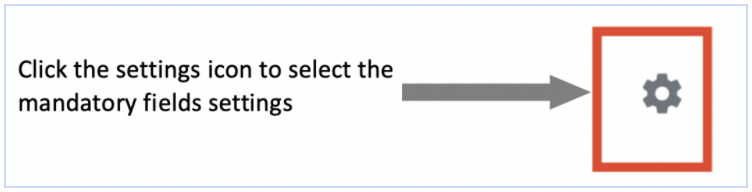
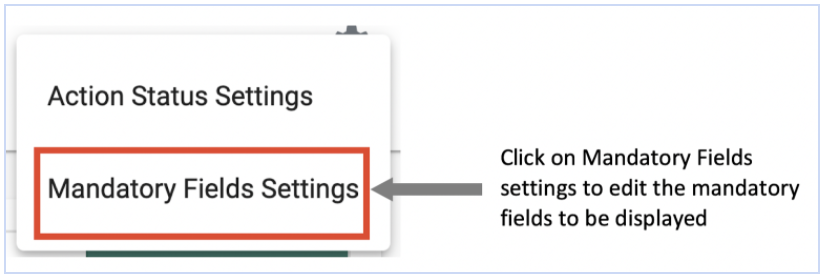
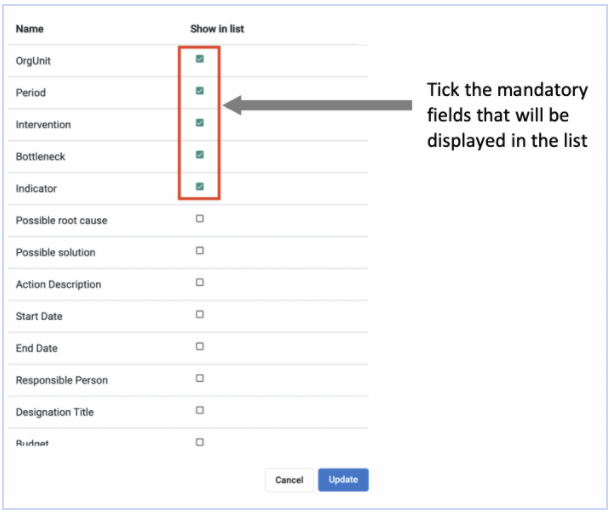
Sélectionnez les champs obligatoires qui devraient figurer dans la liste lors du suivi des actions.
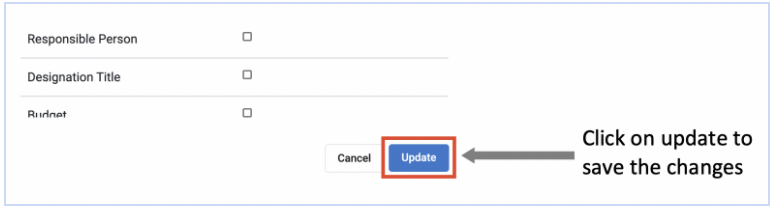
Note:
L'accès à la configuration des paramètres des champs obligatoires dépend des rôles d'accès de l'utilisateur.