Configurations visuelles
Analyse locale
Visualisations de données
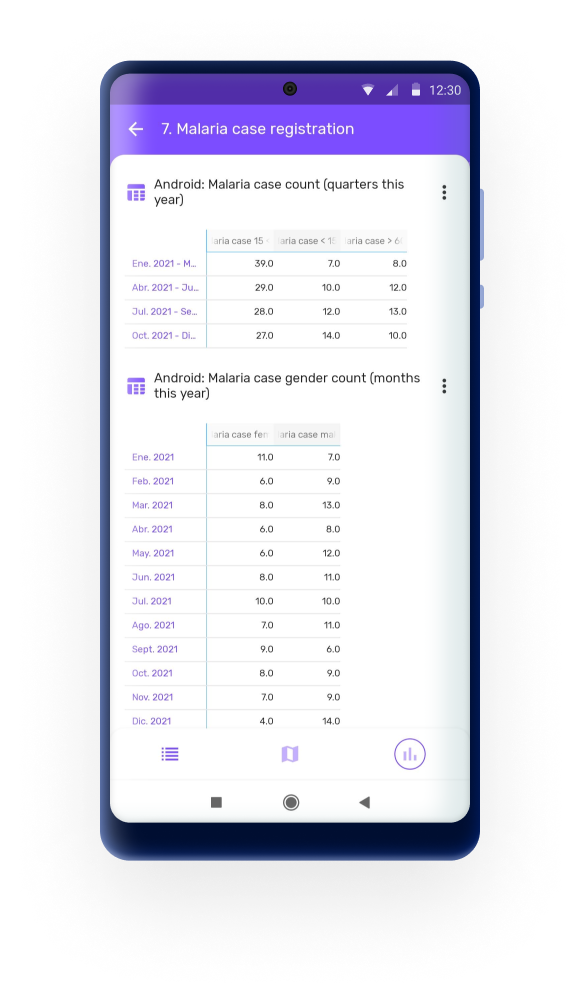
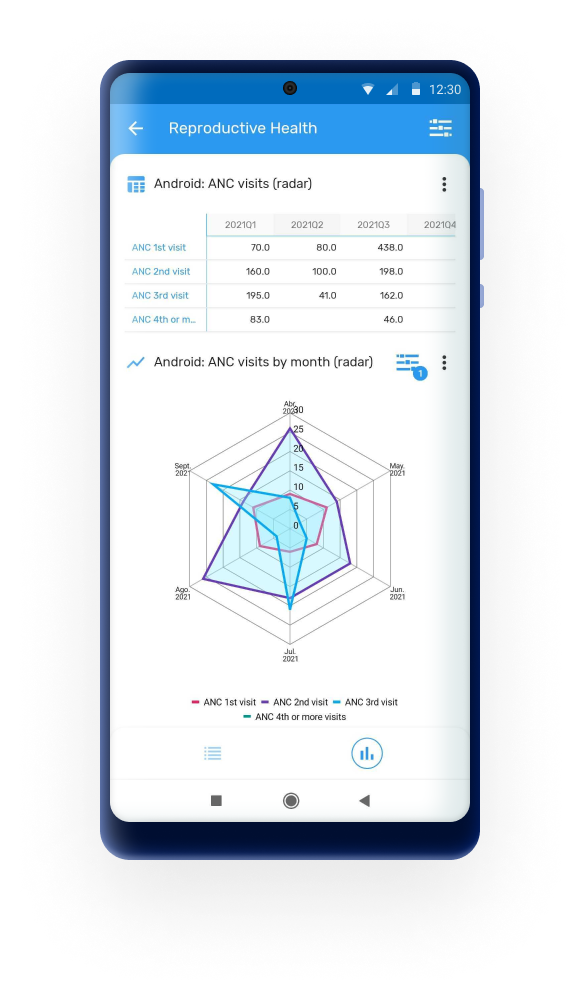
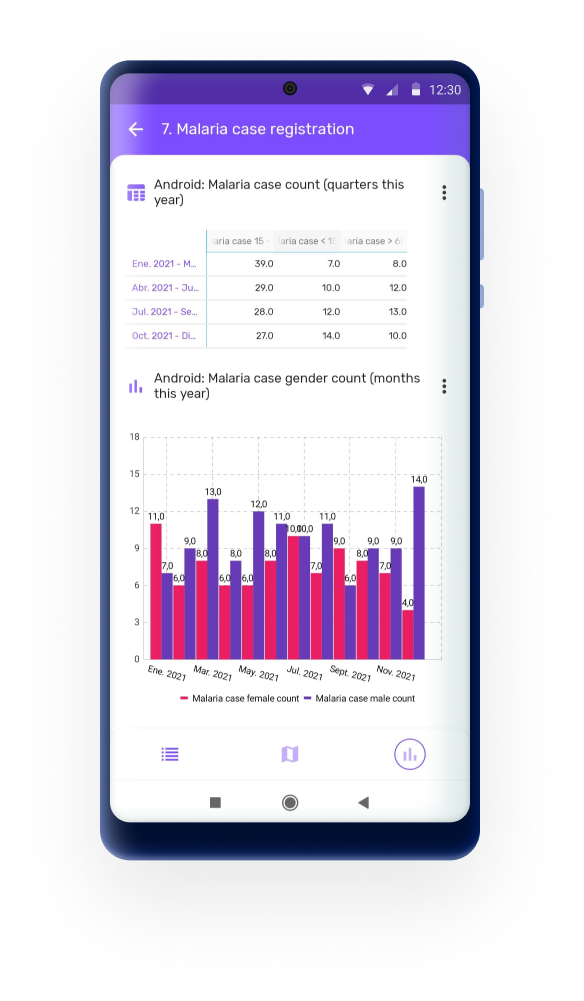
L'application DHIS2 Android peut désormais afficher les analyses qui ont été créées dans l'application Data Visualizer de DHIS2. Les analyses à afficher doivent être configurées à l'aide des paramètres de l'application Web Android, où les administrateurs pourront décider des graphiques et des tableaux à afficher pour les utilisateurs finaux.
Pour configurer l'analyse, ouvrez les paramètres Android WebApp sur votre serveur DHIS2 et suivez les étapes ci-dessous :
- Sélectionnez Accueil, Programme ou Ensemble de données dans le menu Analytique.
- Sélectionnez le type de visualisation « Visualisation de données »
- Cliquez sur le bouton "Ajouter une visualisation".
- Recherchez en saisissant le nom de la visualisation et sélectionnez-la en cliquant dessus.
- Ajouter un titre alternatif, sinon l'application affichera le nom de la visualisation.


Les analyses sont créées et configurées à l'aide d'outils web, mais l'agrégation des données se fait hors ligne en utilisant uniquement les données stockées dans l'appareil.

Types d'analyses et filtres
Les outils d'analyse pris en charge par l'application Android sont les suivants :
- Tableaux croisés dynamiques
- Diagramme à colonnes
- Diagramme linéaire
- Diagramme circulaire
- Diagramme de Kiviat
- Valeur unique
Pour chaque objet de visualisation, l'utilisateur pourra filtrer dans l'application par:
- Période relative : Quotidien, hebdomadaire, mensuel, annuel, ce trimestre, le dernier trimestre, les 4 derniers trimestres et le trimestre de cette année.
- Unité d'organisation : Sélectionnez "All" (Tout) pour afficher toutes les unités d'organisation disponibles pour l'utilisateur ou "Selection" pour spécifier une ou plusieurs unités d'organisation


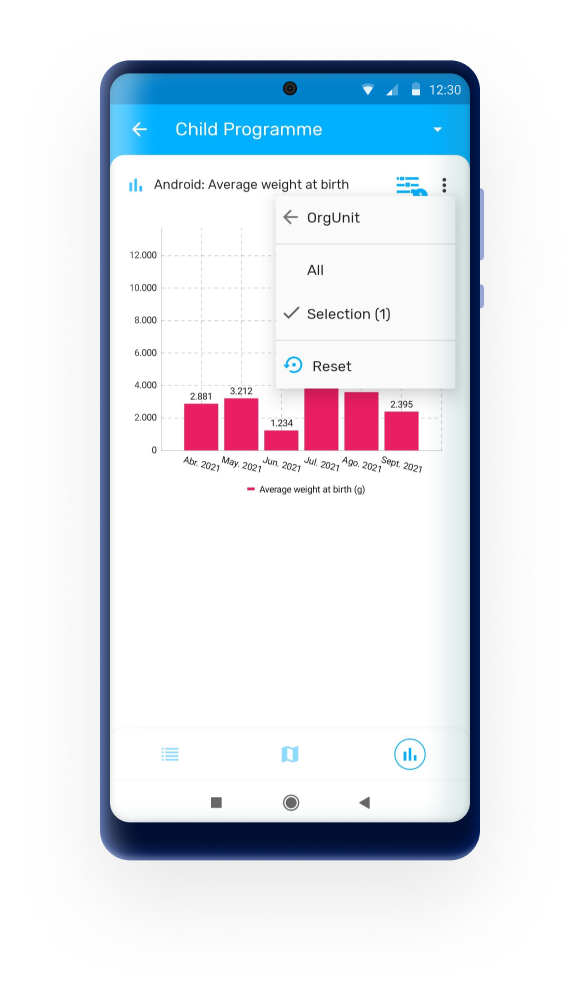
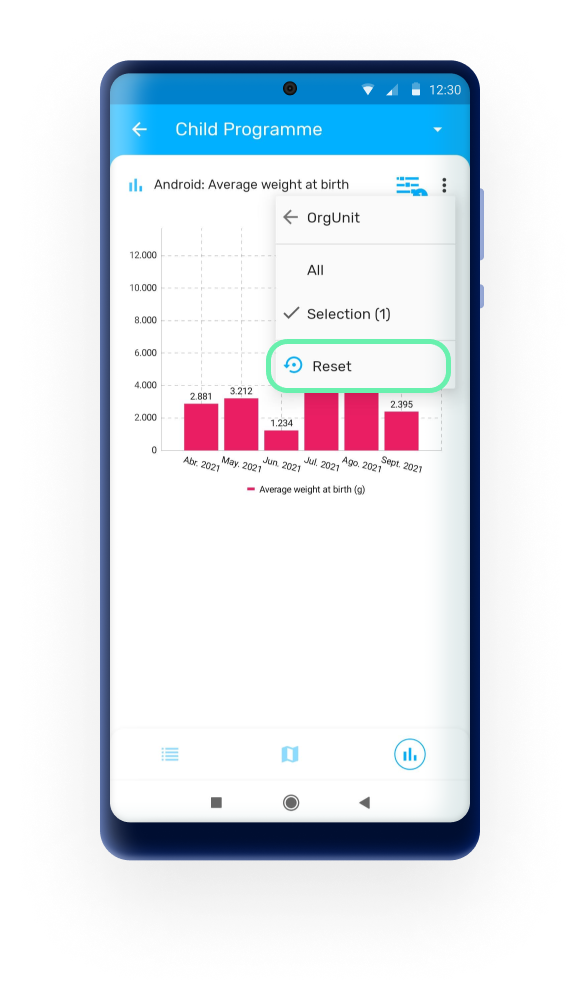
Un bouton de réinitialisation s'affiche si un filtre est appliqué. Sélectionnez Réinitialiser pour afficher la visualisation par défaut.
Les utilisateurs peuvent également modifier le type d'analyse (graphique, tableau ou valeur unique).
Légendes
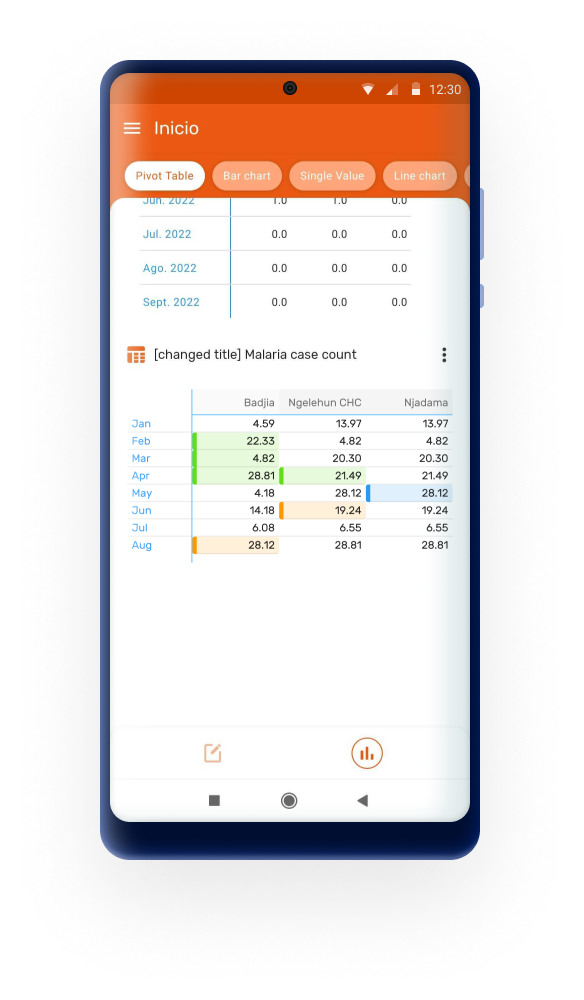
Les légendes sont affichées dans les tableaux croisés dynamiques en activant la fonction "Utiliser les légendes pour la couleur du graphique" dans l'application Data Visualizer.
L'application Android colorera les cellules en utilisant soit la légende prédéfinie par élément de données, soit une légende unique pour l'ensemble du tableau croisé dynamique, en fonction des paramètres définis dans Web.
Le style des légendes dans les tableaux présente une nouvelle conception qui garantit un bon contraste et une bonne visibilité, indépendamment de la couleur sélectionnée pour la légende.
Groupes
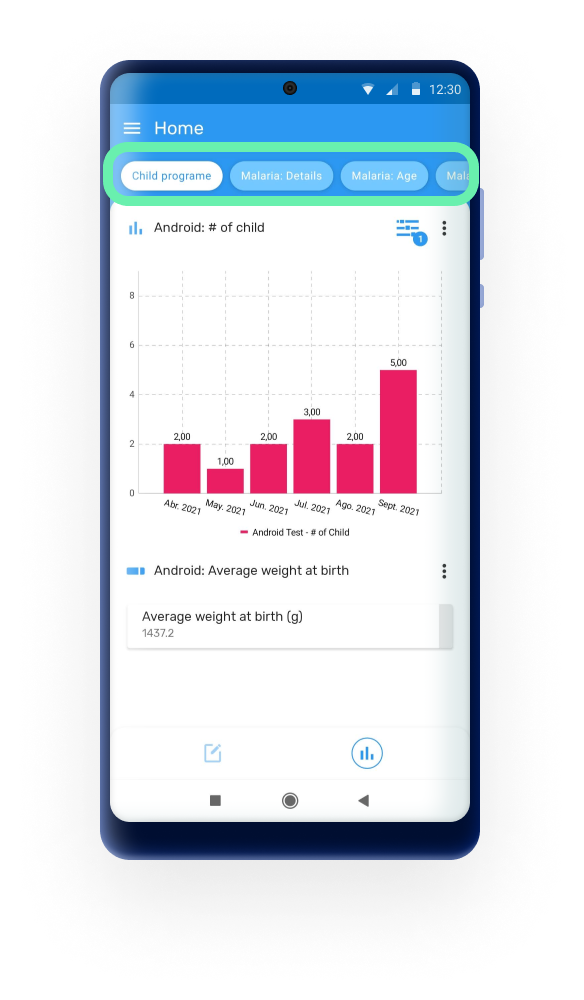
Toutes ces visualisations peuvent être organisées et affichées dans des groupes. Les groupes sont également configurés à l'aide de l'application Web des paramètres Android en suivant les étapes ci-dessous :
- Open the Android Settings App
- Cliquez sur Ajouter une nouvelle visualisation dans le menu Analytique (Accueil, Programme ou Ensemble de données).
- Séllectionnez une visualisation
- Cochez la case "Utiliser une visualisation de groupe".
- Créer ou sélectionner un groupe déjà créé
- Sauvegarder la visualisation
Vous pouvez nommer vos différents groupes, ils seront affichés sous forme de bouton dans la barre supérieure de l'écran d'analyse.
Limites
Android utilise les tableaux et les graphiques créés à l'aide de l'application web Visualizer, mais seuls les paramètres de configuration de l'objet sont utilisés par l'application Android : éléments de données, indicateurs, type de graphique, titre, périodes... ; toutes les agrégations sont calculées hors ligne par l'application Android. Les résultats seront basés sur les données stockées dans l'appareil à ce moment précis.
Étant donné que les agrégations et les calculs affichés sont calculés dans l'appareil, la mise en œuvre de l'analyse est limitée par rapport au web. En résumé, les objets et fonctionnalités compatibles et pris en charge sont les suivants :
- Objets analytiques bien constitués (séries, catégories, filtres)
- Utilisation de périodes relatives (les périodes fixes ne sont pas prises en charge)
- L'utilisateur a un accès de visualisation
- Limites pour les tableaux croisés dynamiques
- Nombre de lignes d'en-tête : 1 ou 2 (de 2.3)
- Nombre de colonnes d'en-tête : 2
- Limites pour les graphiques
- Nombre de séries : Aucune limite (mais n'oubliez pas que le rendu se fait sur un petit écran)
- Nombre de catégories (ne s'applique pas aux diagrammes circulaires) : Aucune limite
De nombreuses autres restrictions s'appliquent à Android Analytics en ce qui concerne les nombreuses options de configuration disponibles dans le visualiseur Web ainsi que les fonctions et les calculs pris en charge liés aux indicateurs et aux indicateurs de programme. [Ce tableau (https://docs.google.com/spreadsheets/d/1127cz7M0K4fux5CU0V54V2Z77NZWCr0BTrZ6jcCec4Q) résume toutes les fonctions prises en charge.
Remarque
Les fonctions d'agrégation suivantes sont désormais prises en charge dans les analyses locales: LAST, FIRST, AVERAGE_SUM_ORG_UNIT, LAST_AVERAGE_ORG_UNIT, LAST_IN_PERIOD, LAST_IN_PERIOD_AVERAGE_ORG_UNIT, FIRST_AVERAGE_ORG_UNIT
Visualisations d'événements ( version améliorée 3.1.0)
L'application DHIS2 Android peut maintenant afficher les analyses qui ont été créées dans l'application liste de lignes. Les analyses à afficher doivent être configurées à l'aide des paramètres de l'application Web Android, où les administrateurs pourront décider des tableaux à afficher pour les utilisateurs finaux.
Pour configurer l'analyse, ouvrez les paramètres Android WebApp sur votre serveur DHIS2 et suivez les étapes ci-dessous :
- Sélectionnez Home ou Programme dans le menu Analyses
- Sélectionnez le type de visualisation « Visualisation d'événements »
- Cliquez sur le bouton "Ajouter une visualisation".
- Recherchez en saisissant le nom de la visualisation et sélectionnez-la en cliquant dessus.
- Ajoutez un titre alternatif, sinon l'application affichera le nom de la visualisation.
Dans l'application, les utilisateurs pourront effectuer des recherches par période, par unité d'organisation ou par l'une des colonnes ajoutées dans la liste de lignes.
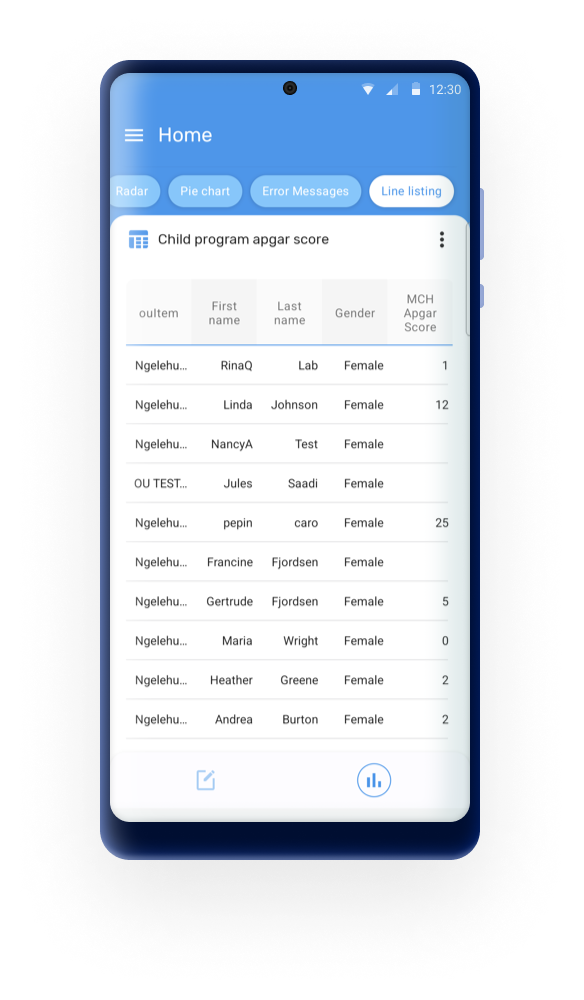


A partir de la version 3.1.0, l'application Android introduit la prise en charge de la dimension de l'option de catégorie dans les listes de lignes. En outre, l'alignement du texte dans les tableaux des listes de lignes a été amélioré pour prendre en charge l'alignement à gauche. Cette amélioration garantit une meilleure lisibilité et une présentation plus claire des données, ce qui permet aux utilisateurs d'examiner et d'analyser rapidement leurs informations.
Limites
Pour ajouter une visualisation d'événement dans l'application Web Paramètres Android, le tableau doit :
- être créée dans l'application Liste de lignes
- utiliser des périodes relatives
- ne pas dépasser 15 colonnes
Langue de l'interface
La langue de l'interface correspondra à la langue définie dans la configuration utilisateur de DHIS2. Si la langue n'est pas disponible dans l'application, elle choisira la langue de l'appareil.
Si aucune des configurations linguistiques n'est disponible, l'application sera par défaut en anglais.
Les traductions établies dans DHIS2 pour les métadonnées seront également affichées en fonction de la langue dans la configuration de l'utilisateur.

Personnaliser votre icône
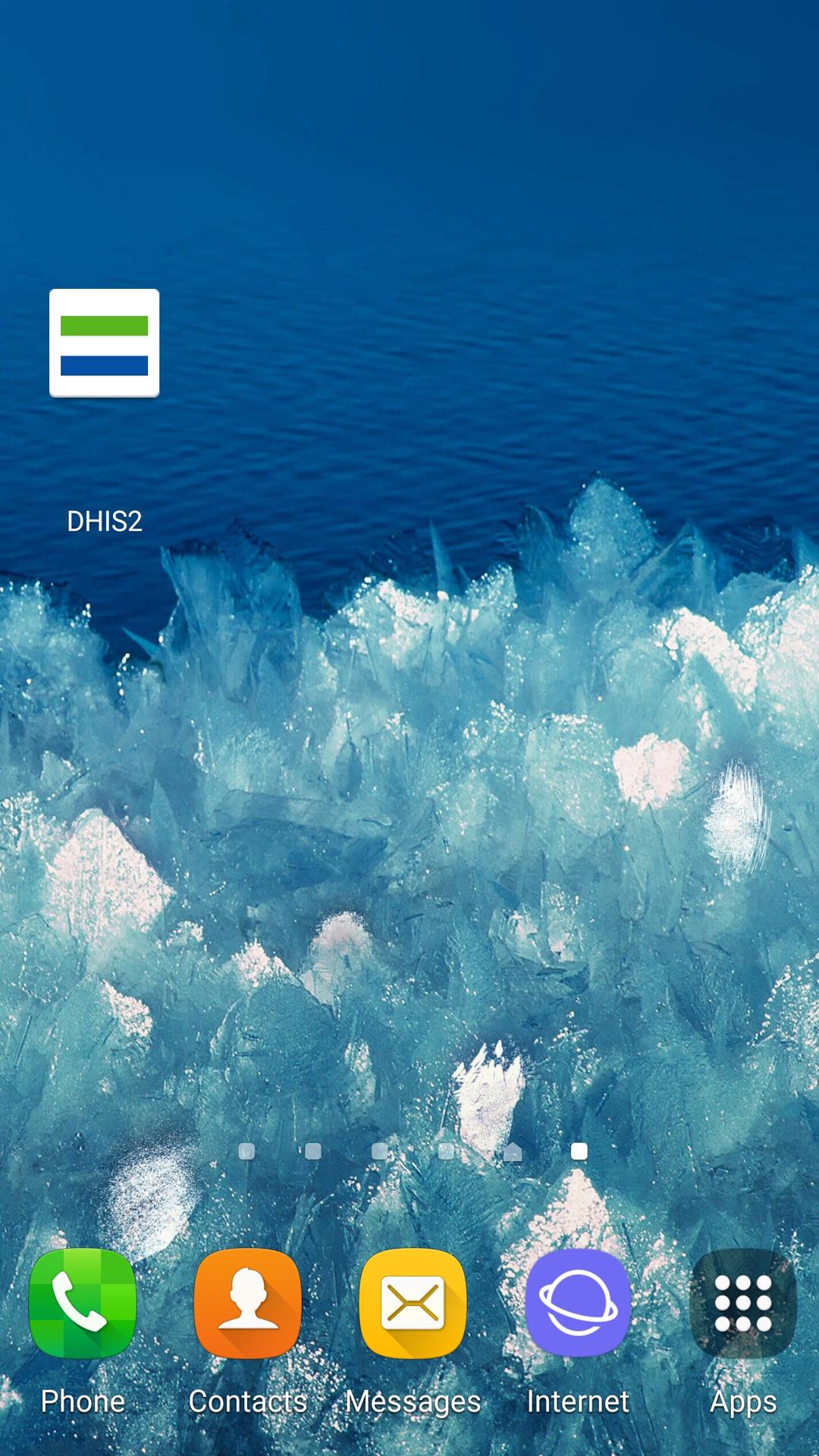
Vous pouvez définir votre icône dans le fond d'écran en utilisant le widget DHIS 2 App. L'icône correspondra au drapeau configuré dans votre serveur.
N.B.
Comment ajouter un widget :
- Faites un appui long dans votre fond d'écran
- Sélectionnez Widgets
- Recherchez le widget DHIS 2
- Sélectionnez
Un raccourci sera alors ajouté à votre application.
Personnaliser la couleur de l'application
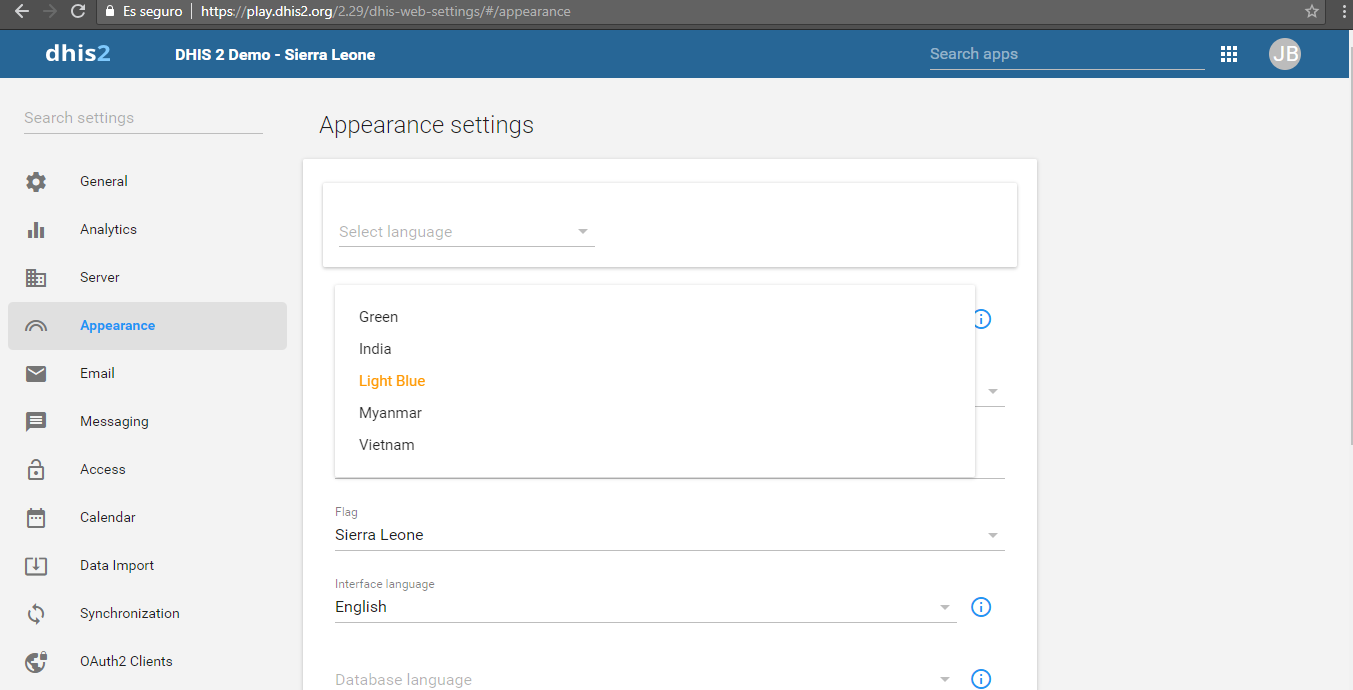
Vous pouvez définir le thème générique de l'application en les configurant dans notre serveur :
Note
Comment définir le thème et le drapeau du serveur :
Allez dans Paramètres du système > Apparence > Style
- Sélectionnez votre style
- Vert,
- Inde (Orange),
- Bleu clair,
- Myanmar (rouge),
- Vietnam
- Sélectionnez votre drapeau

Bibliothèque d'icônes pour les métadonnées ( version améliorée 3.1.0)
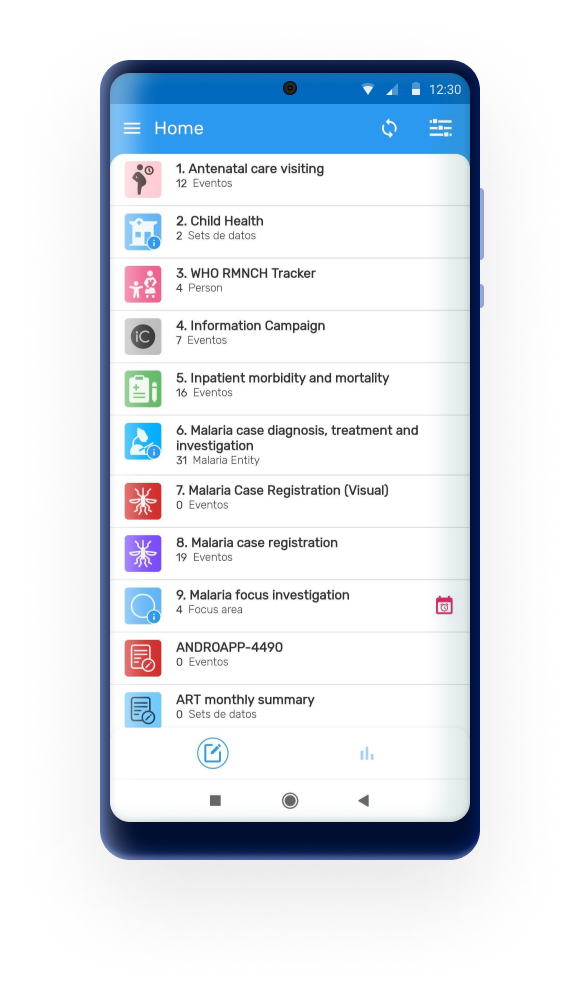
Vous pouvez actuellement choisir parmi 134 icônes. Vous pouvez effectuer une recherche par nom dans le widget de sélection des icônes. Les icônes sont disponibles en positif, en négatif et sous forme de contour.
Des icônes peuvent être associées aux programmes, aux étapes, aux éléments de données et aux options d'un ensemble d'options. La configuration est possible via l'application Maintenance.
N.B.
Cette fonction est disponible à partir de la version 2.30 du DHIS2

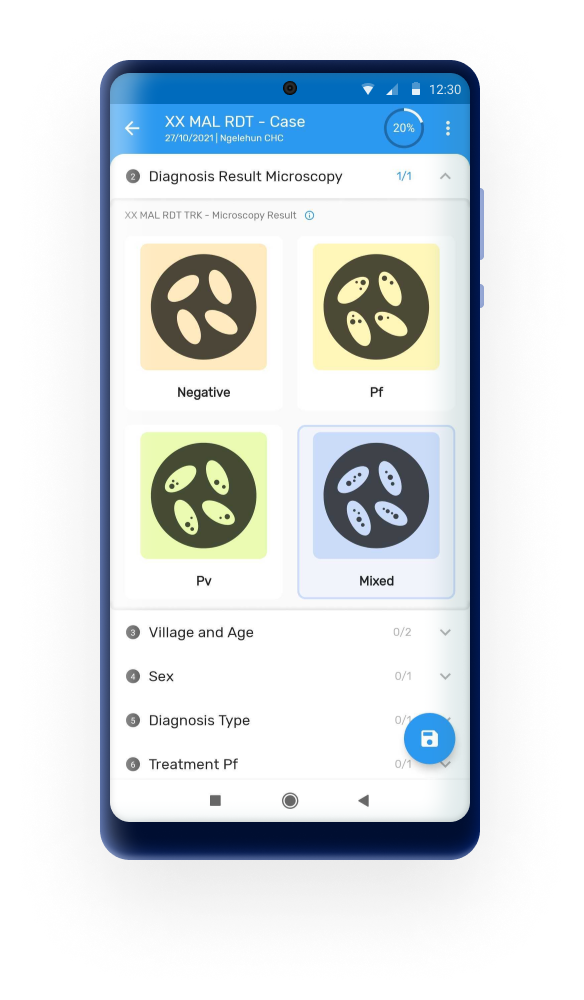
Dans l'application DHIS2 Android, des icônes apparaissent sur l'écran d'accueil pour illustrer tous les programmes disponibles pour un utilisateur, ou lors de l'ajout d'une étape. Pour les éléments de données et les options, les icônes s'affichent pour les programmes à événement unique, lorsqu'une section contient un ou plusieurs éléments de données, montrant l'ensemble d'options sous forme de matrice ou de séquence d'images.
La saisie de données à l'aide d'icônes peut désormais être utilisée dans les formulaires d'inscription. Lorsqu'une section d'affiliation contient un ou plusieurs attributs d'entités suivies avec des jeux d'options et des icônes, l'application est en mesure de les afficher sous forme de matrice ou de séquence en fonction du type de rendu de la section. Dans les sections précédentes de l'application, cette fonctionnalité n'était disponible que pour les éléments de données.
Depuis la version 3.0, il est possible d'afficher des icônes personnalisées dans l'application Android. DHIS2 (version 41) permet désormais de télécharger des icônes personnalisées à utiliser en plus de la bibliothèque d'icônes intégrée. Ceci est utile pour les cas d'utilisation qui ne sont pas liés à la santé ou qui nécessitent une iconographie très spécifique. L'application Android rendra les icônes personnalisées qui doivent être téléchargées et configurées à l'aide de l'application de maintenance Web DHIS2.
Pour télécharger et attribuer les icônes personnalisées à travers l'instance, l'administrateur doit :
- Ouvrir l'objet (programme, élément de données, option, etc.)
- Cliquer sur le bouton "Sélectionner une icône"
- Cliquer sur le bouton "Choisir un fichier à télécharger"
- Ajouter une clé et une description
- Sauvegarder
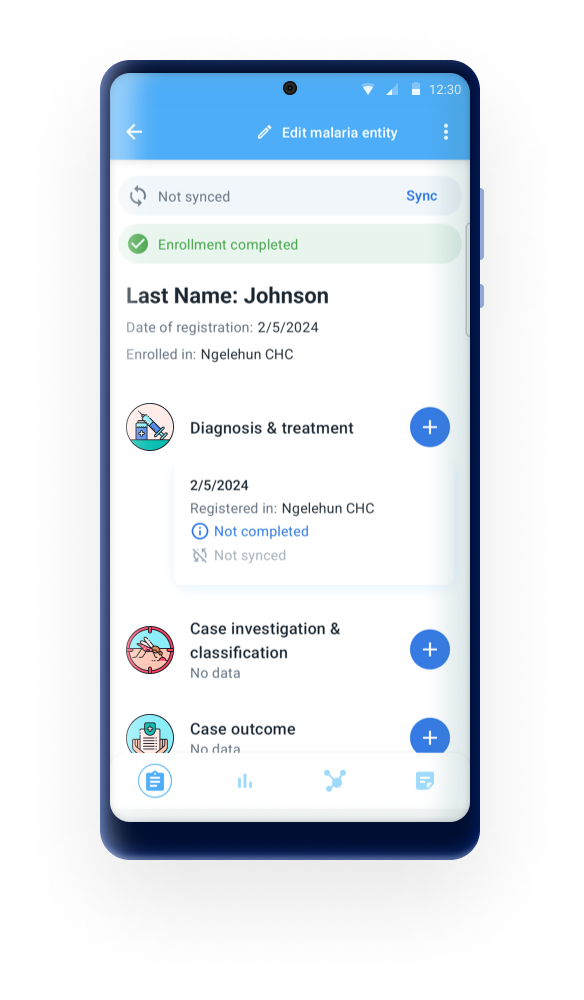
À partir de la version 3.1, il est possible d'afficher l'icône personnalisée lorsqu'une relation est affichée.
N.B.
Dans un premier temps, les icônes ne s'afficheront que dans la nouvelle application Android. La nouvelle application de capture basée sur le web les intégrera dans un avenir proche.
Nous prévoyons d'élargir la collection d'icônes dans chaque version future de DHIS2. Pour ce faire, nous avons besoin de votre aide : nous recherchons des idées pour de nouvelles icônes - veuillez soumettre les vôtres en utilisant [ce formulaire] (https://www.google.com/url?q=https://drive.google.com/open?id%3D1LmfYJQAu3KyDfkY3X6ne7qSsuTa9jXZhoQHzkDxeCdg&sa=D&ust=1557433016147000).
Palette de couleurs pour les métadonnées
Les fonctions de suivi et de capture d'événements permettent désormais d'afficher des couleurs pour les programmes, les étapes, les éléments de données et les options dans les séries d'options. Un sélecteur de couleurs est intégré à l'application de maintenance. Il s'agit d'une palette, hormis les options qui permettent de sélectionner une couleur quelconque.
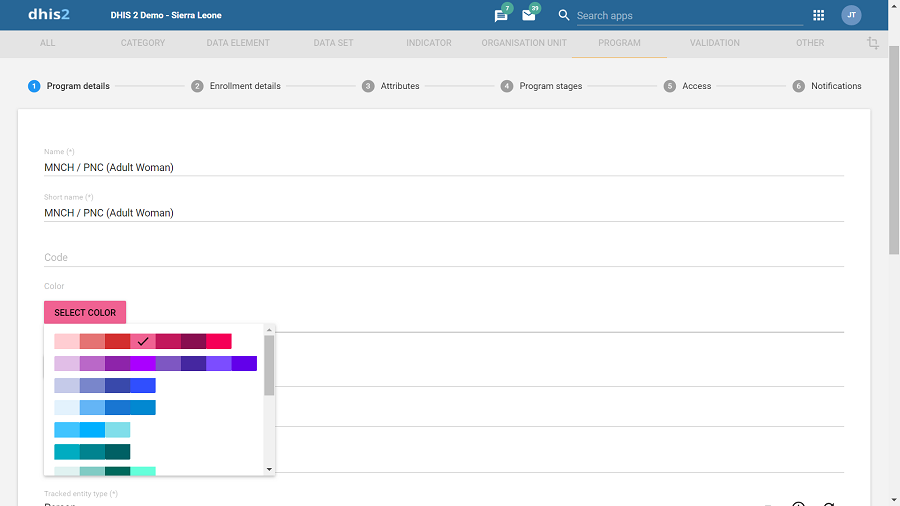
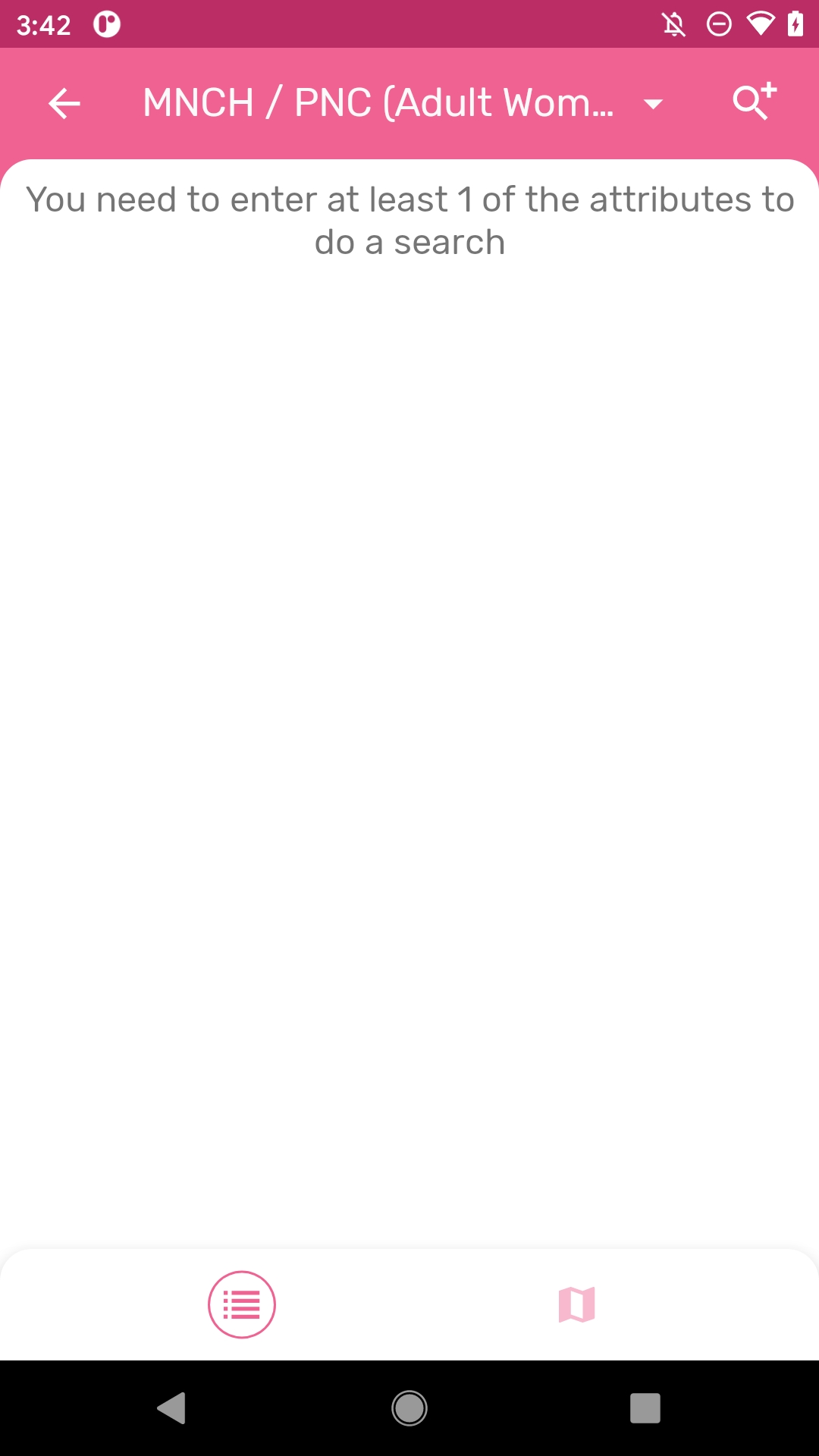
Dans l'application Android, la couleur sera utilisée comme couleur d'arrière-plan pour les programmes et les étapes, combinée à une icône (si elle est sélectionnée). Pour les options, elle est affichée comme couleur d'arrière-plan dans le formulaire de saisie des données pour les programmes à événement unique. Lorsque l'utilisateur sélectionne un programme auquel une couleur a été attribuée, cette couleur devient le thème d'arrière-plan de tous les écrans dans le domaine du programme.
N.B
Les couleurs seront d'abord disponibles dans la nouvelle application Android, puis, dans les prochaines versions, sur le site web de la nouvelle application de saisie.
Types de rendu pour les sections de programme

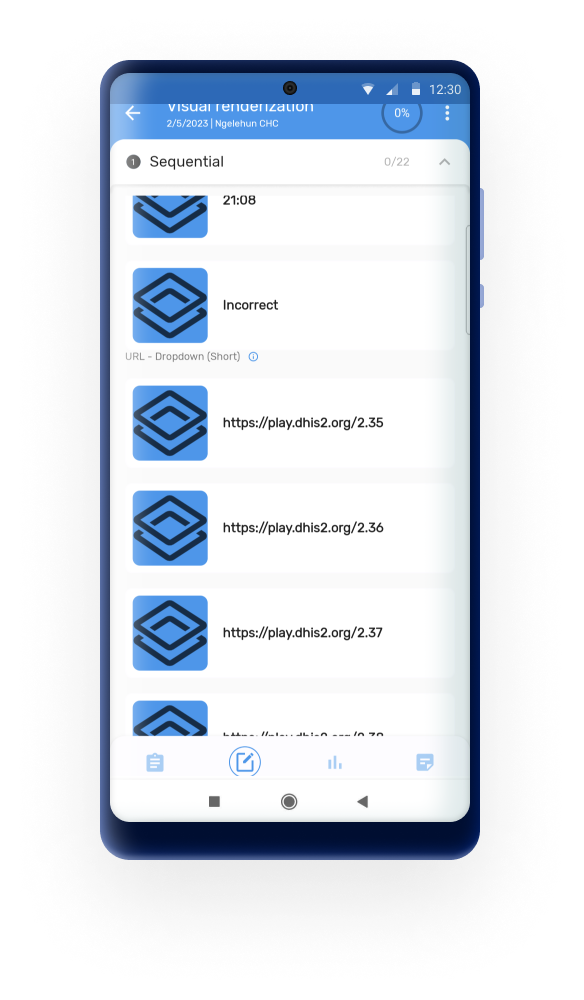
Section de programme : lorsqu'elle est utilisée en combinaison avec des icônes, une section de programme comportant un ou plusieurs éléments de données et des ensembles d'options associés peut rendre les options dans une mise en page séquentielle ou matricielle (voir les captures d'écran). Si l'icône n'est pas trouvée, l'application affiche le logo du DHIS.

À partir de la version 2.8, l'application rendra les ensembles d'options avec tout type de valeur sous la forme d'une matrice ou d'une disposition séquentielle.

N.B
Le type de rendu pour les sections sera d'abord disponible dans l'application Android, puis, dans les prochaines versions, dans la nouvelle interface utilisateur de l'application de saisie basée sur le web.
Calendrier
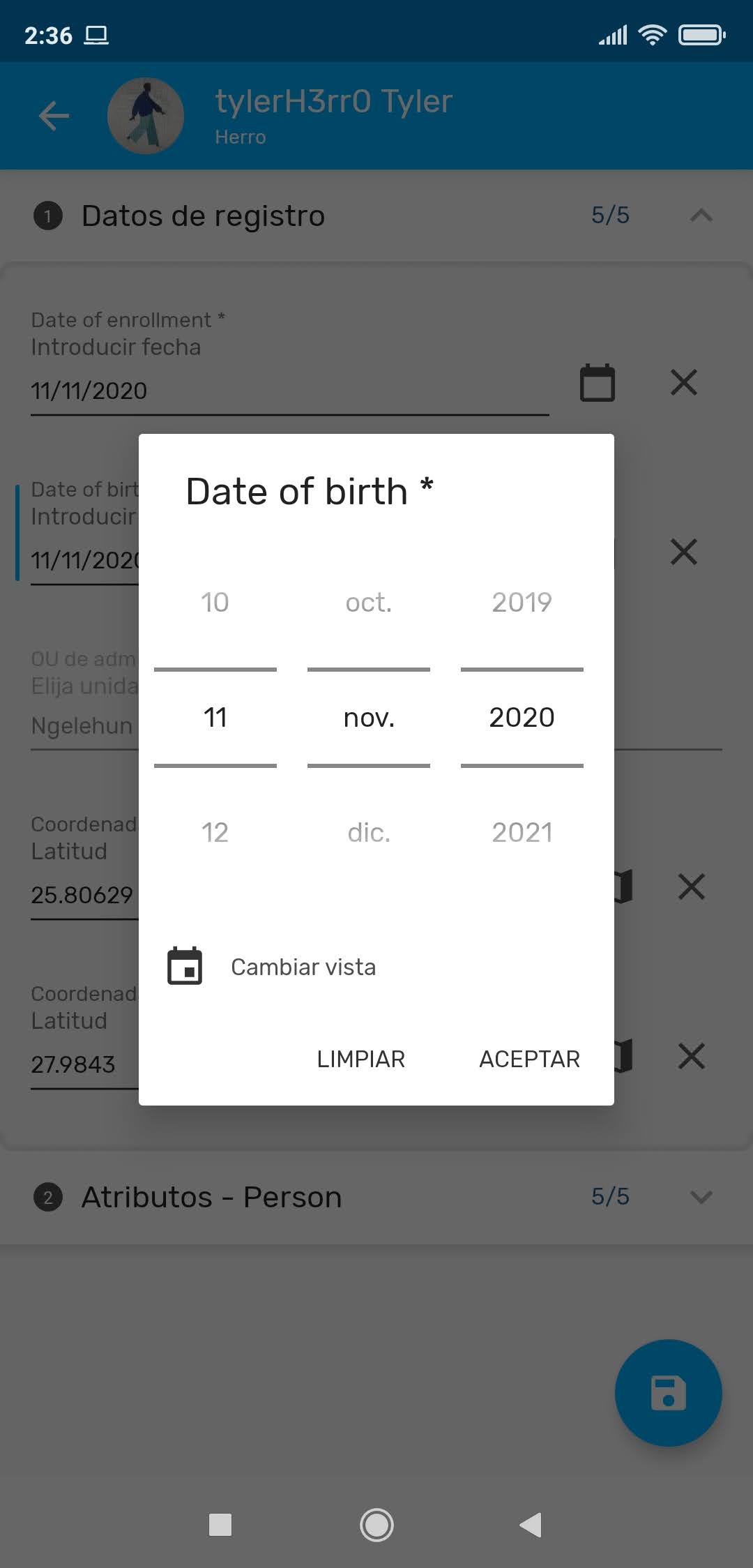
Il est désormais possible d'utiliser deux calendriers différents. Celui de gauche est le premier à apparaître, mais vous pouvez le modifier en cliquant sur l'icône de calendrier dans le coin inférieur gauche.
Cette option est disponible lorsque :
- Effectuer une nouvelle inscription.
- Création d'un nouvel événement (programmes avec et sans inscription).
- Utilisation de filtres de période dans des ensembles de données et des programmes avec et sans enregistrement.

Remarque
Pour les versions Android 4.4, 5.1 et les petits appareils, l'option Accepter n'est pas visible dans la seconde fenêtre du calendrier.
Types de rendu
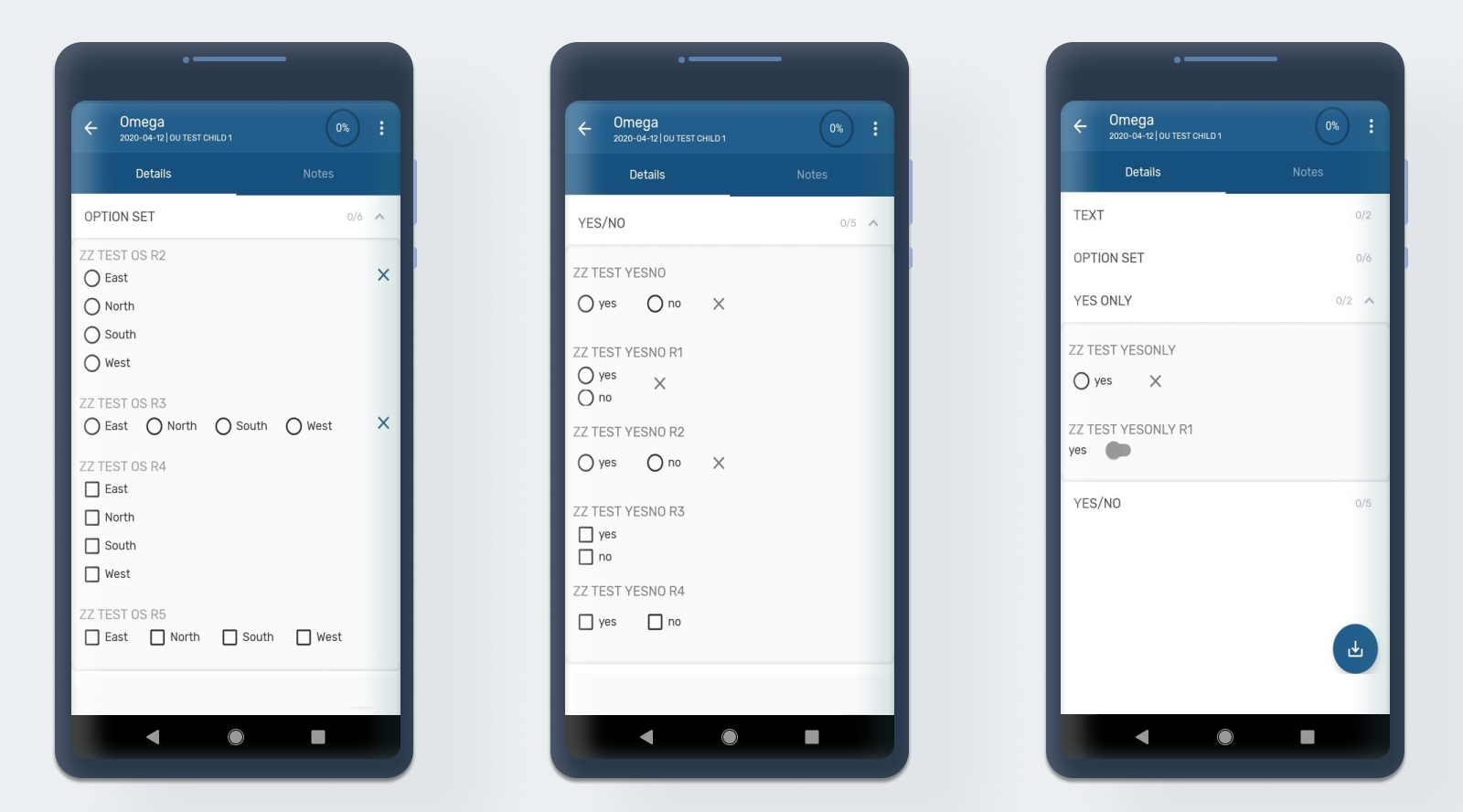
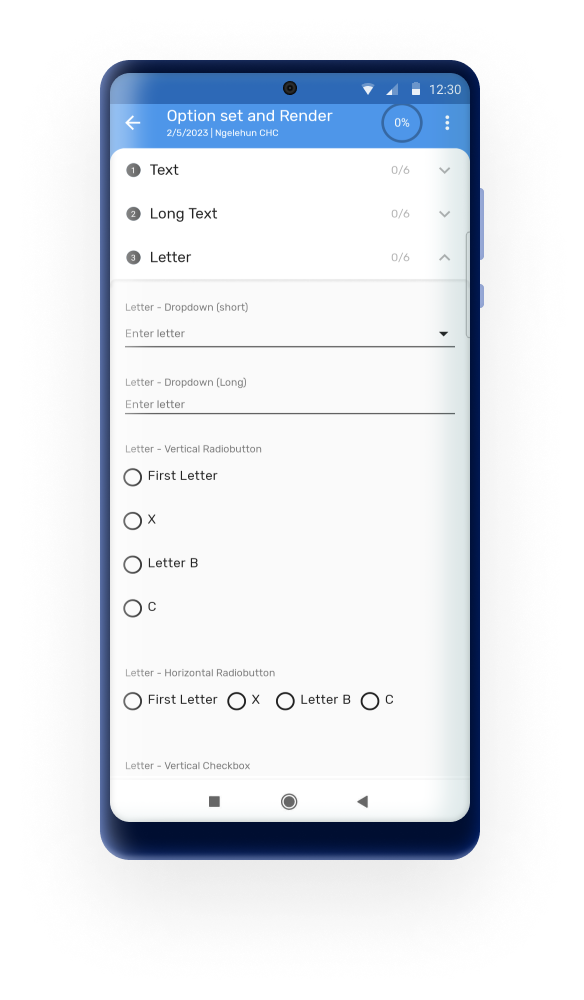
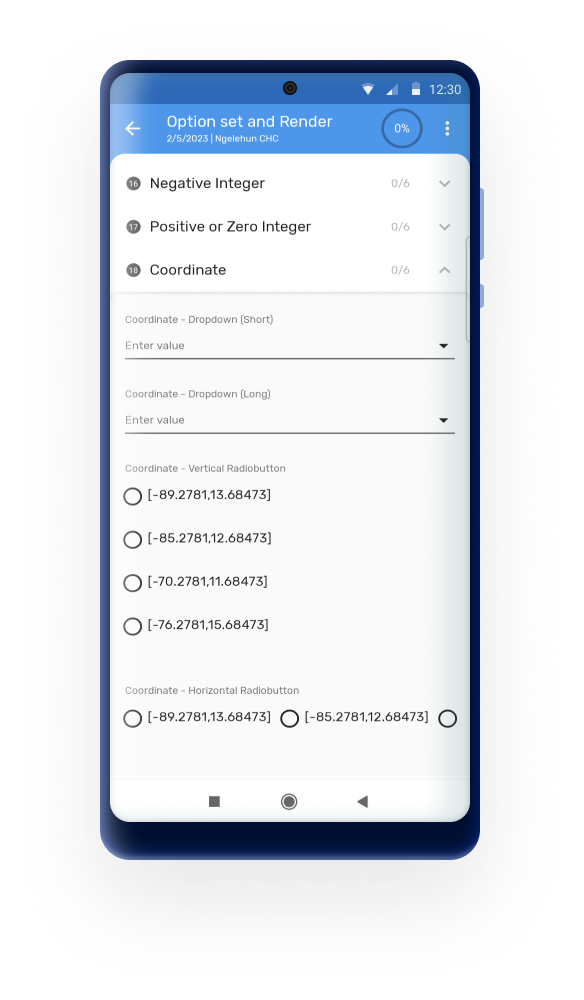
Les options de rendu disponibles ont été étendues pour inclure des boutons radio horizontaux et verticaux, des cases à cocher et des bascules pour tout type de valeur.
Remarque
L'option de rendu par défaut affiche automatiquement une boîte de recherche lorsqu'il y a plus de 15 éléments dans l'ensemble d'options afin de faciliter la sélection.
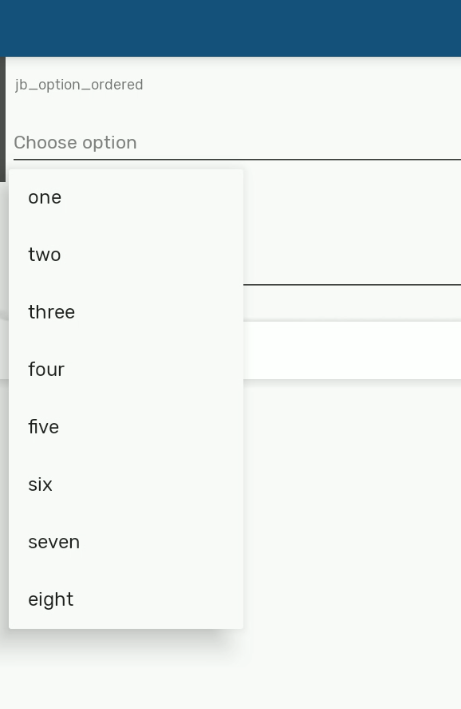
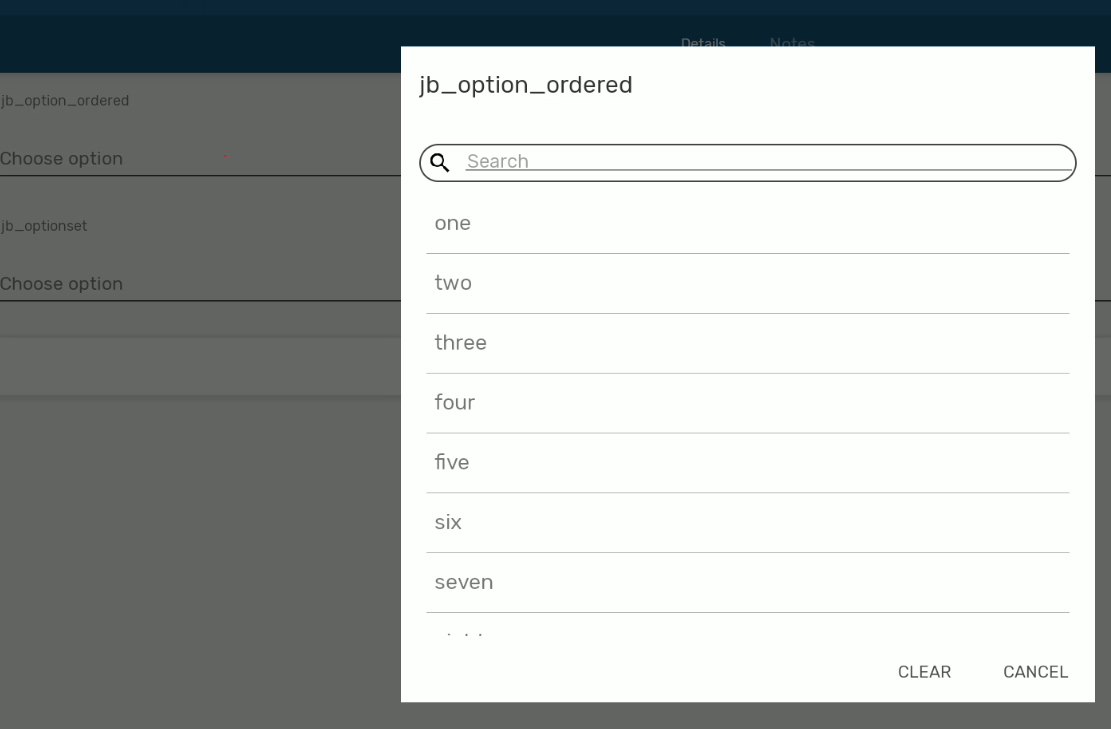
Les types de rendu sont disponibles dans les formulaires d'événement et d'inscription
QR et codes-barres{ #capture_app_visual_render_qr }
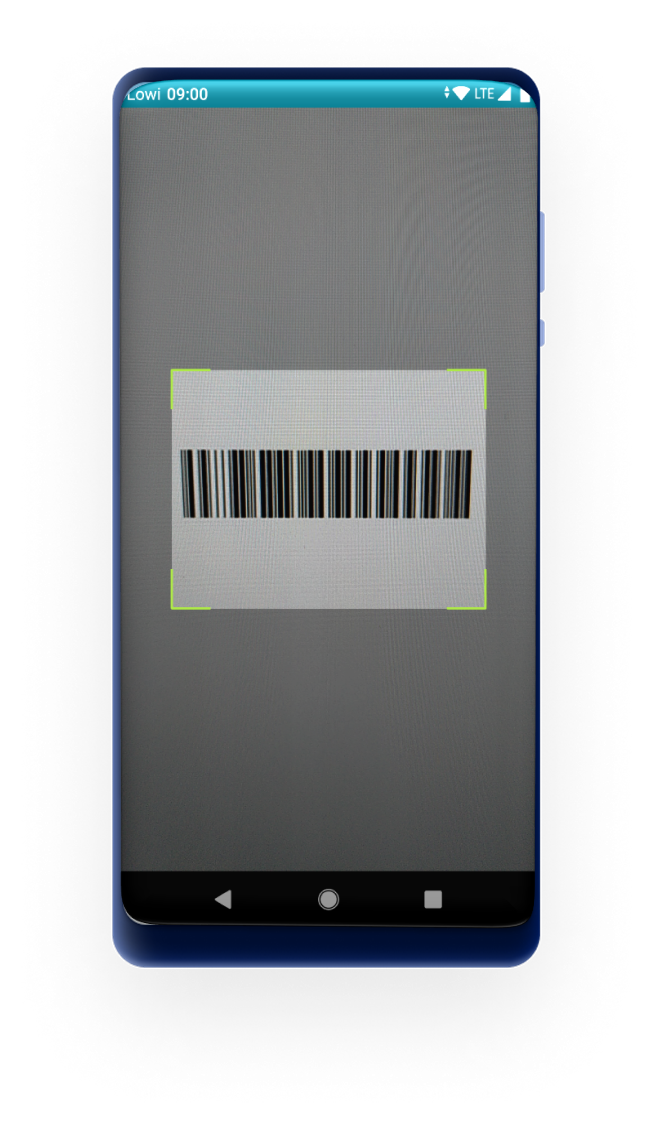
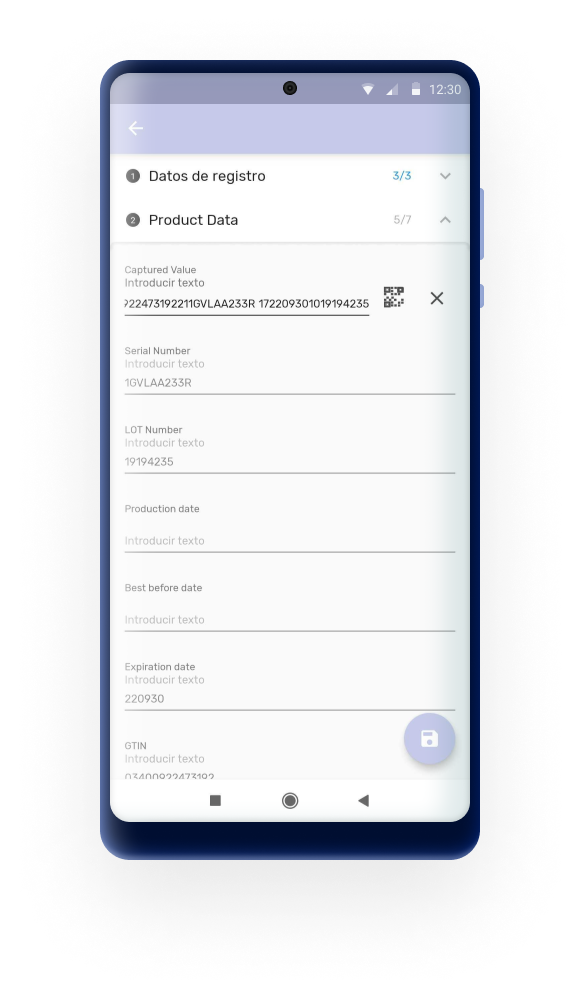
Les éléments ou attributs de données ou le texte type peuvent être configurés sous forme de QR ou de codes à barres. Lorsqu'un élément ou un attribut de données est présenté sous forme de QR ou de code à barres, l'application ouvre la caméra de l'appareil pour lire l'image du code. Lorsque le QR/Code à barres est un attribut de TEI configuré comme étant consultable, l'utilisateur sera autorisé à scanner le code afin de rechercher et d'identifier l'instance de l'entité suivie. Cela fonctionnera également pour les ensembles d'options.
Les codes-barres permettent également à l'utilisateur de saisir manuellement la valeur.
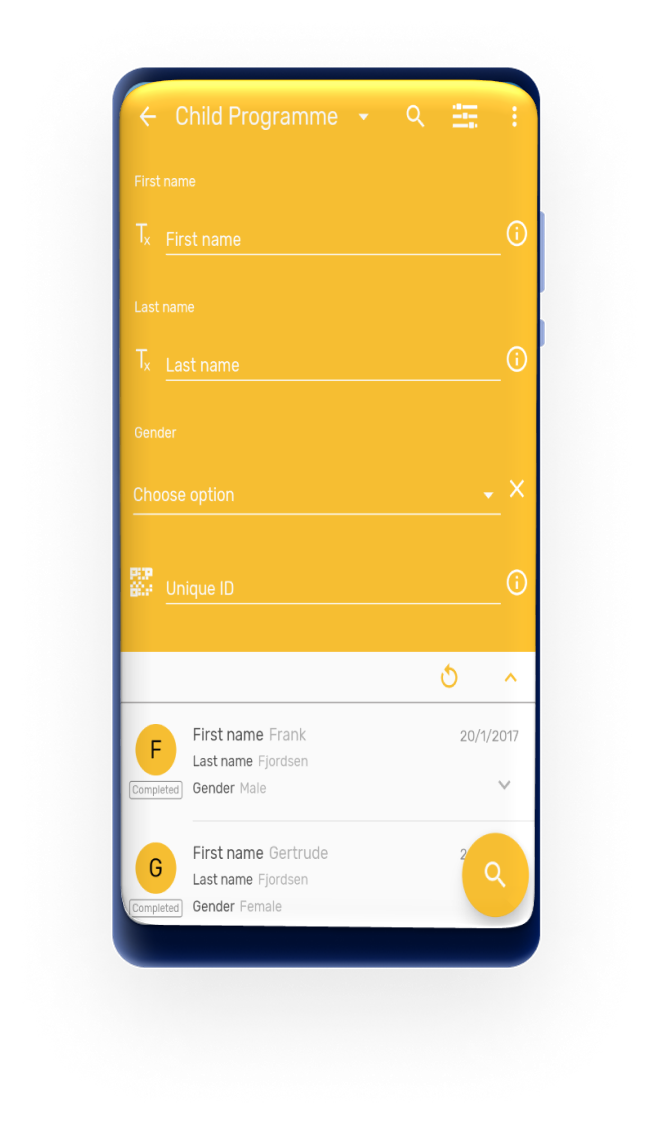

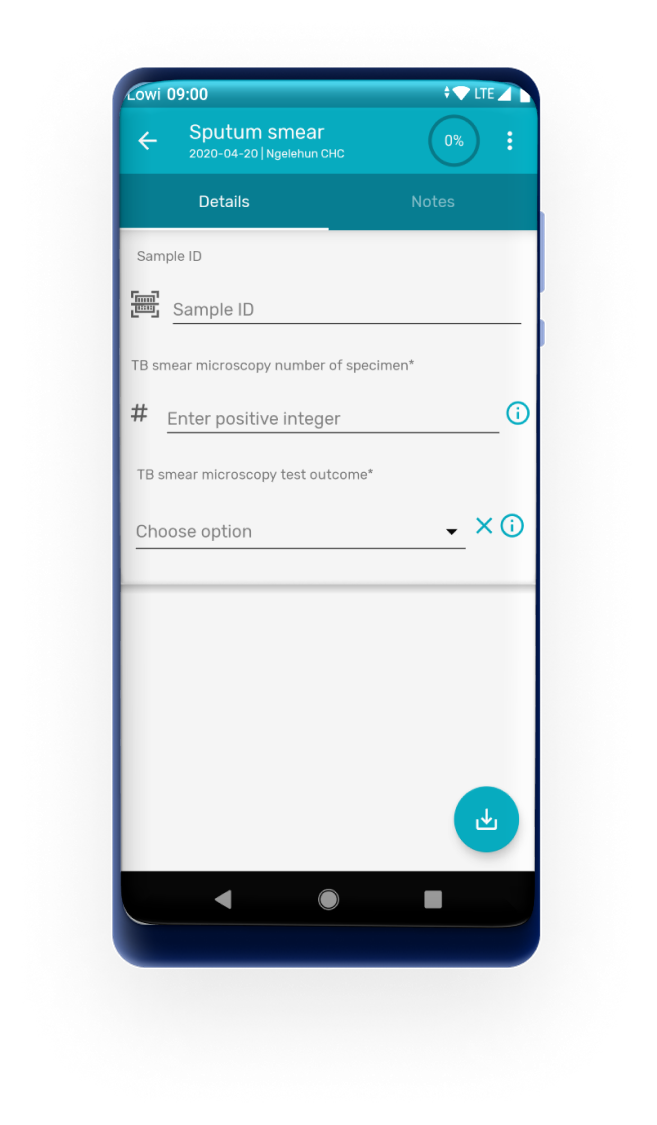
Exporter/Partager
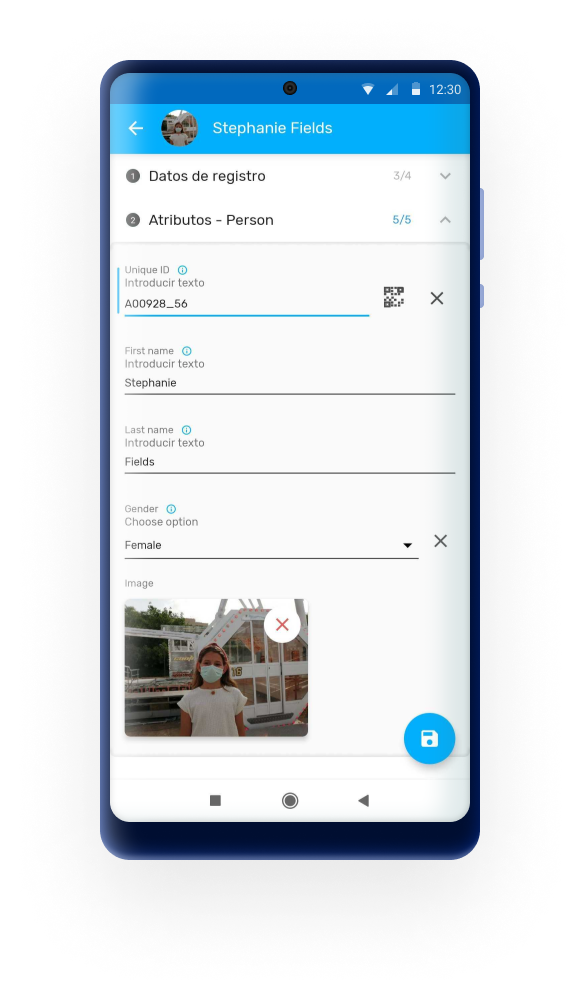
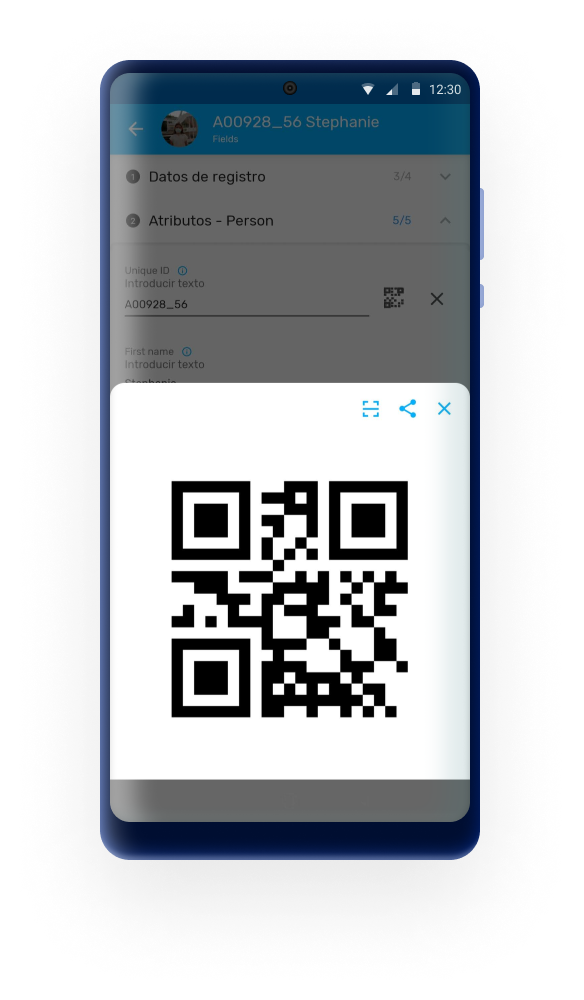
Les utilisateurs peuvent désormais afficher un code-barres ou un code QR dans une image afin de la partager pour l'imprimer, de faire une capture d'écran ou de l'afficher à l'écran pour la numérisation.
Les champs non éditables peuvent toujours partager le code-barres ou le code QR, mais empêchent l'utilisateur d'en saisir un nouveau.
Codes de la matrice de données GS1{ #capture_app_visual_gs1 }
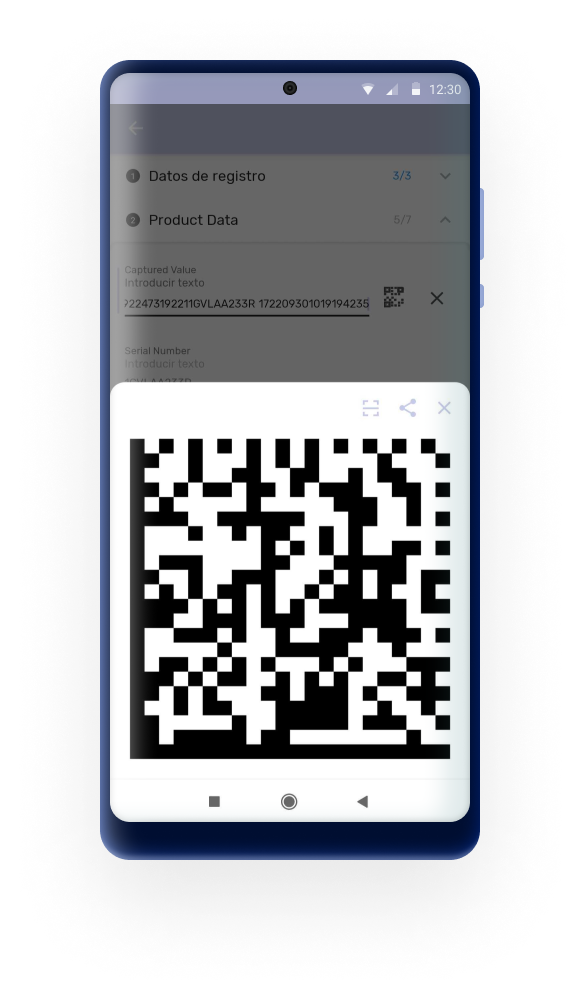
Si un type de rendu d'attribut ou d'élément de données est configuré en tant que code QR, l'application Android sera en mesure de lire et de traiter la chaîne en tant que codes de la matrice de données GS1.
Combinés aux fonctions d2 dans les règles de programme, les différents champs d'un code GS1 peuvent être enregistrés dans différents éléments de données ou attributs (d2:extractDataMatrixValue(key, dataMatrixText)).
Signature
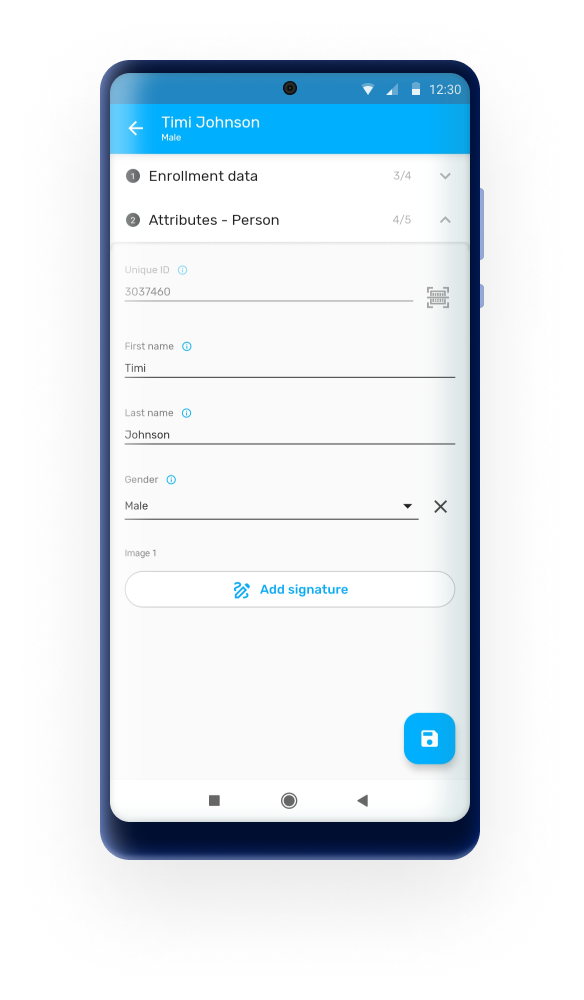
Cette fonction permet aux utilisateurs de recueillir des signatures manuscrites à partir de l'appareil. Les signatures seront sauvegardées en tant qu'élément de données d'image dans l'application.
Cette configuration doit être faite dans le web (disponible à partir de la version 2.40) en sélectionnant le type de rendu « canvas » sur une valeur de type image.
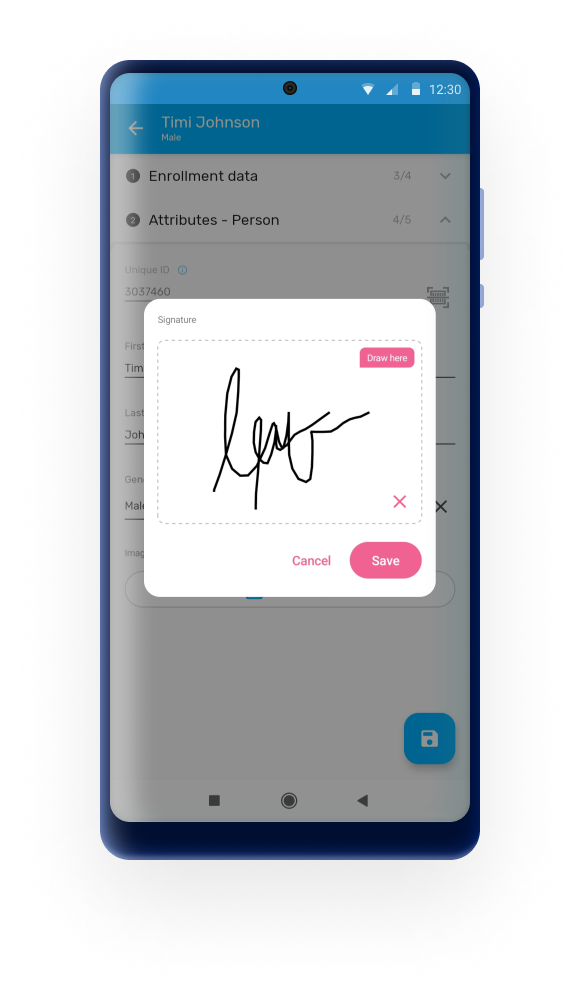
À partir de la version 3.0, les signatures peuvent être ouvertes en plein écran pour une meilleure visibilité.
Expérience de l'utilisateur
Zones tactiles dans les icônes et les boutons
Certains boutons ou étiquettes de l'application Android comportaient de petites zones sensibles sur lesquelles l'utilisateur pouvait appuyer. L'ensemble de l'interface utilisateur a été revu et les zones sensibles ont été augmentées. Par exemple, le bouton "+" pour créer une nouvelle étape ou l'icône "˅" pour ouvrir les détails TEI ou développer une section.

Chargement des bannières
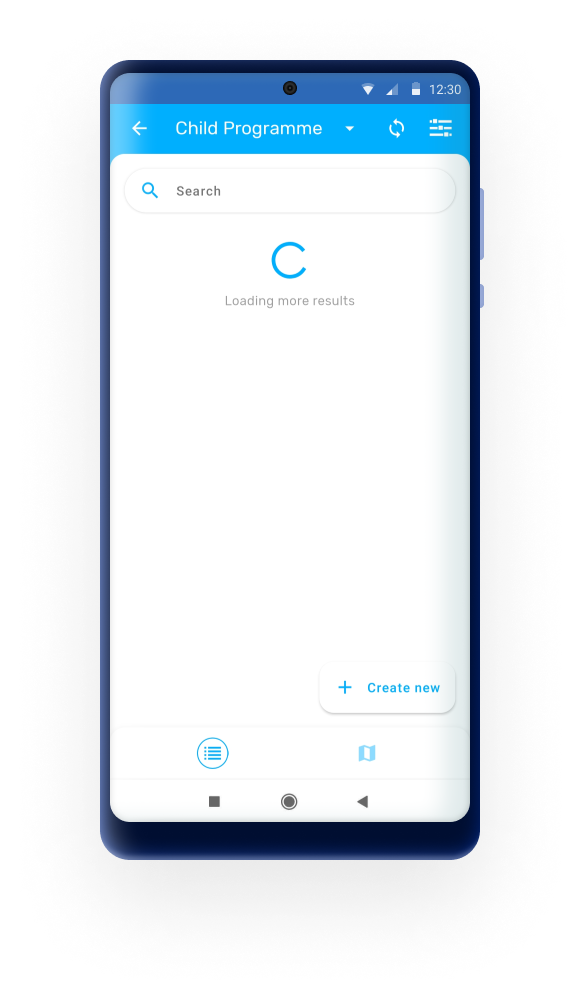
L'application Android propose des animations visuelles aux utilisateurs lorsqu'ils effectuent des actions qui prennent plus de temps que d'habitude, comme le chargement de cartes ou la recherche, afin qu'ils sachent que le système est en train de traiter leur demande.
Boutons d'accès hors ligne
Cette fonction améliore la fonctionnalité de l'application lorsqu'elle est utilisée hors ligne, en veillant à ce que les menus soient désactivés lorsque les actions en ligne ne sont pas disponibles.
Gestion des textes longs
L'application Android permet aux utilisateurs d'afficher des textes longs dans des champs de taille limitée, tels que les noms d'étapes ou les en-têtes d'ensembles de données.
Légendes (Version amélioré 3.1.0)
L'application Android affiche la description complète de la légende en cliquant sur l'icône d'information lorsqu'une légende est active. Cette fonctionnalité n'est disponible que dans les formulaires d'événement et d'inscription.
À partir de la version 3.1.0, la légende d'un élément de données se met automatiquement à jour après quelques secondes d'inactivité. Cela signifie que les utilisateurs n'ont plus besoin de passer au champ suivant pour déclencher la mise à jour de la légende, ce qui rend le processus plus fluide et plus efficace.


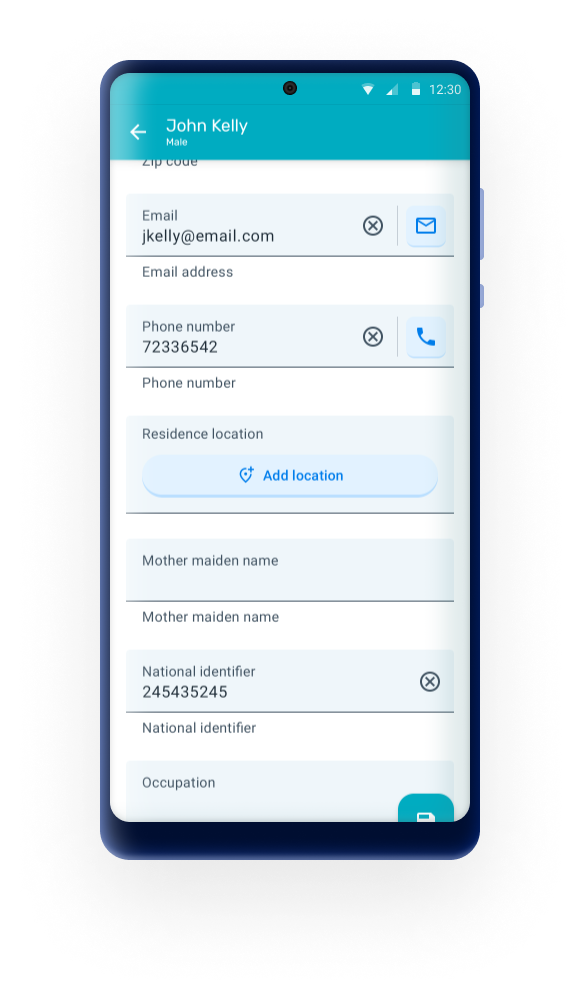
Champs de saisie
Les nouveaux champs de saisie sont désormais affichés par défaut dans l'application Android et les utilisateurs administrateurs peuvent choisir de ne pas utiliser les anciens formulaires via l'application web Paramètres Android.
Menus et barre de navigation ( Version améliorée 3.1.0)
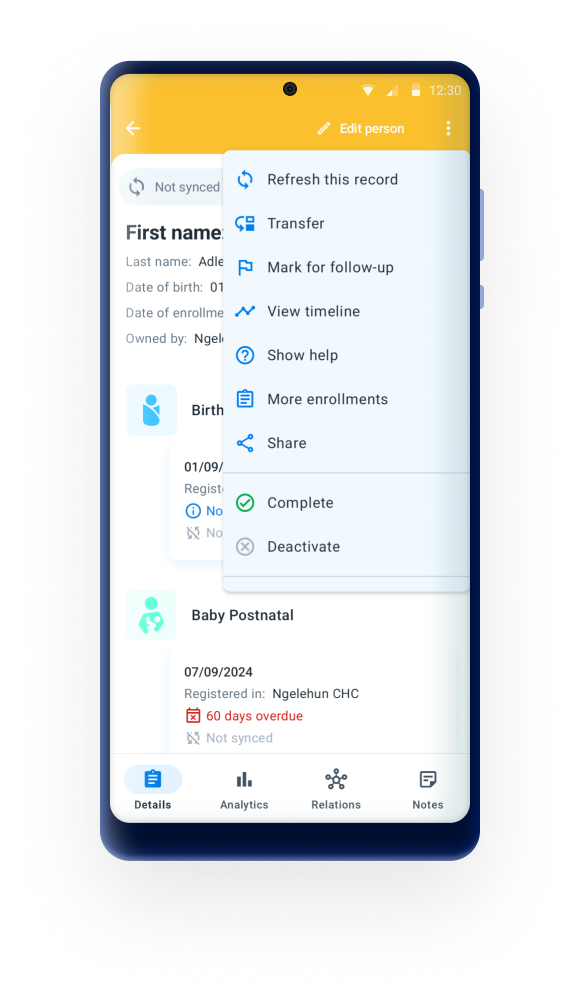
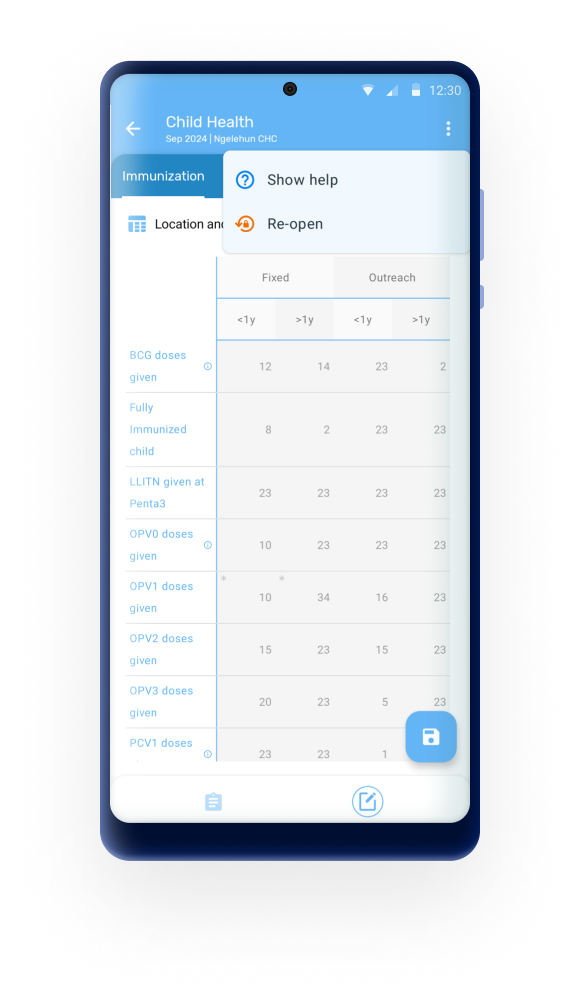
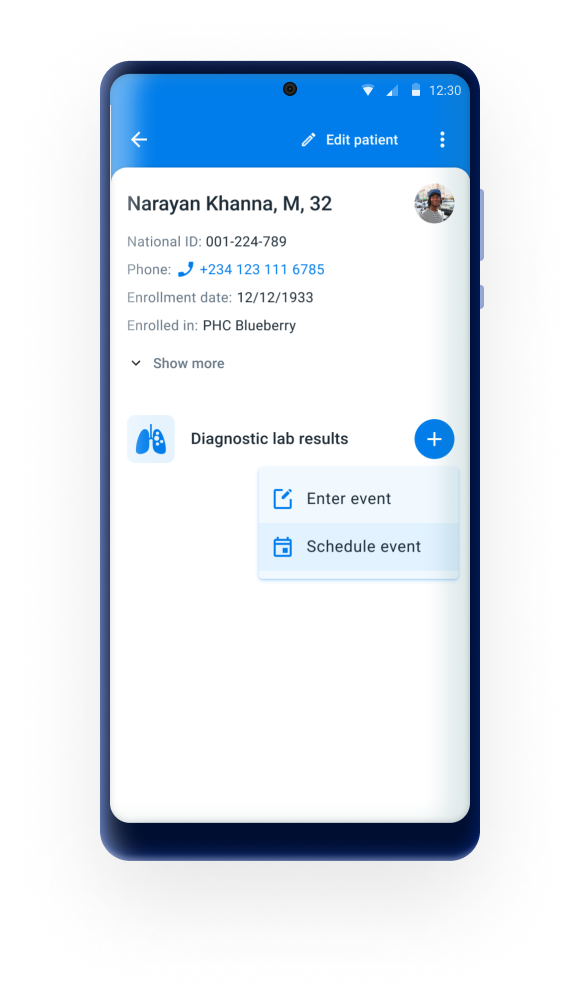
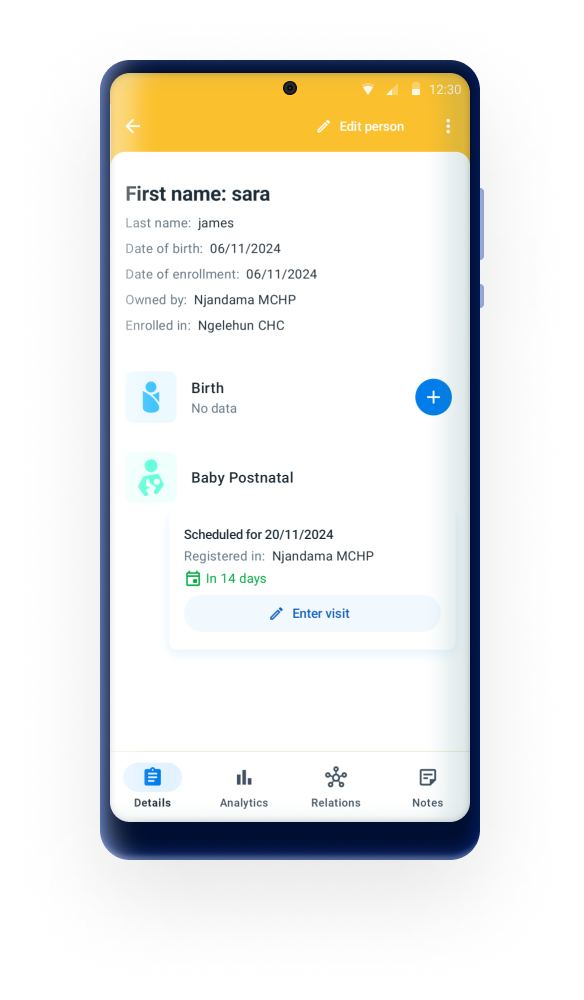
Les menus et la barre de navigation ont été réorganisés pour être plus conviviaux et plus accessibles. L'apparence est plus propre et plus moderne, ce qui améliore la lisibilité et la convivialité. Ces mises à jour sont conçues pour offrir une expérience utilisateur plus efficace et plus agréable.