Programmes
Caractéristiques communes des événements et de Tracker{ #capture_app_common_features }
Barre de navigation
Utilisez la barre de navigation inférieure pour passer d'un écran à un autre.
Tableau de bord des événements
Lors de la saisie des informations de l'événement, la barre de navigation inférieure permet à l'utilisateur de choisir parmi :
- Détails
- Saisie des données
- Analyses (si disponible)
- Notes

Tableau de bord des TEI
Lors de la navigation sur le tableau de bord des TEI, la barre de navigation inférieure permet à l'utilisateur de choisir parmi :
- Détails
- Analyses (si disponible)
- Relations
- Notes

Liste d'événements pour les programmes d'événements et du tracker
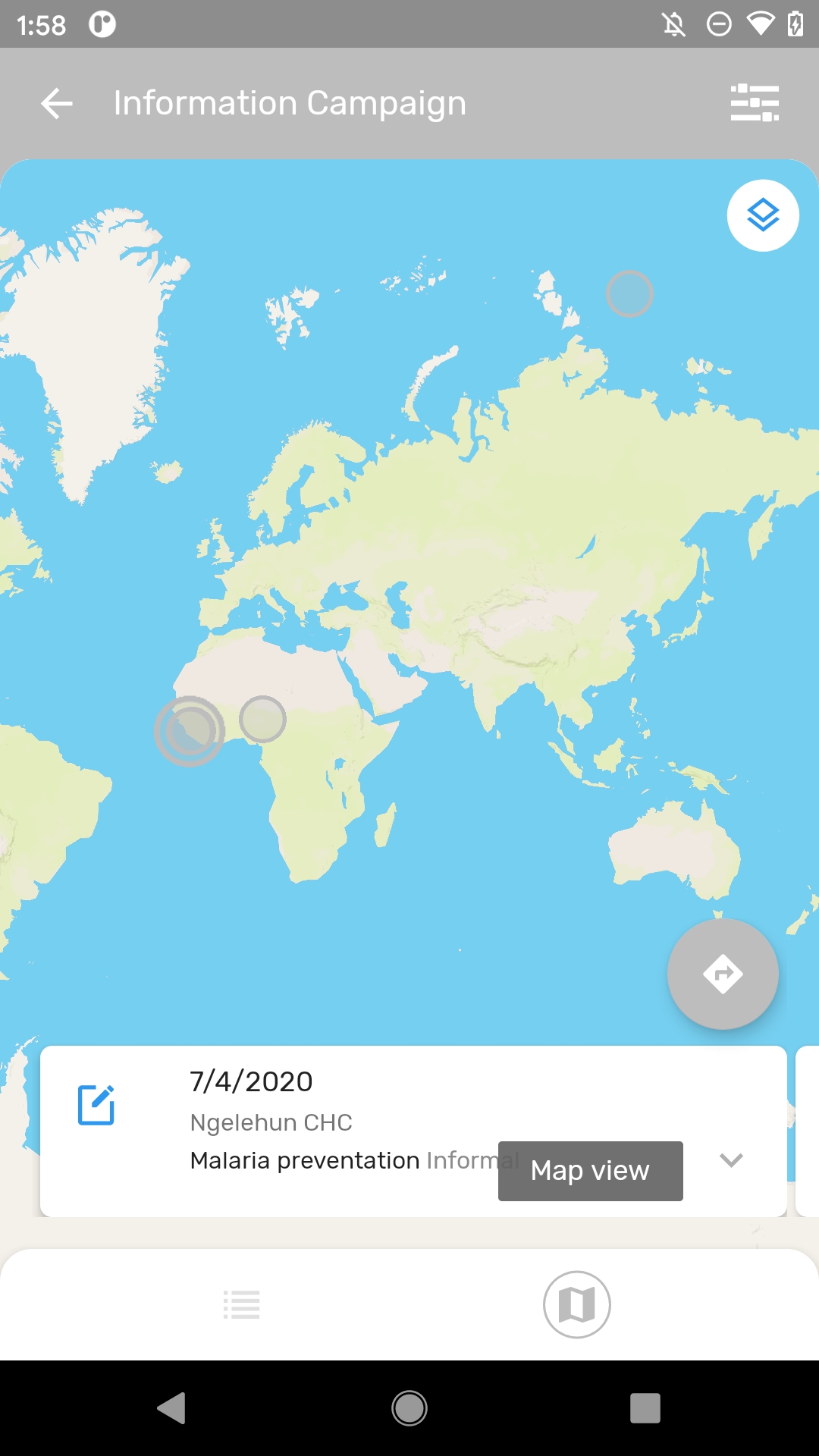
La barre de navigation inférieure permet également de changer de mode de visualisation si le programme d'événement ou le programme tracker ont été définis avec des coordonnées. Vous trouverez plus d'informations sur l'affichage cartographique dans la section spécifique ci-dessous.
- Vue en liste
- Affichage cartographique

Flux de saisie de données
créer/modifier un événement
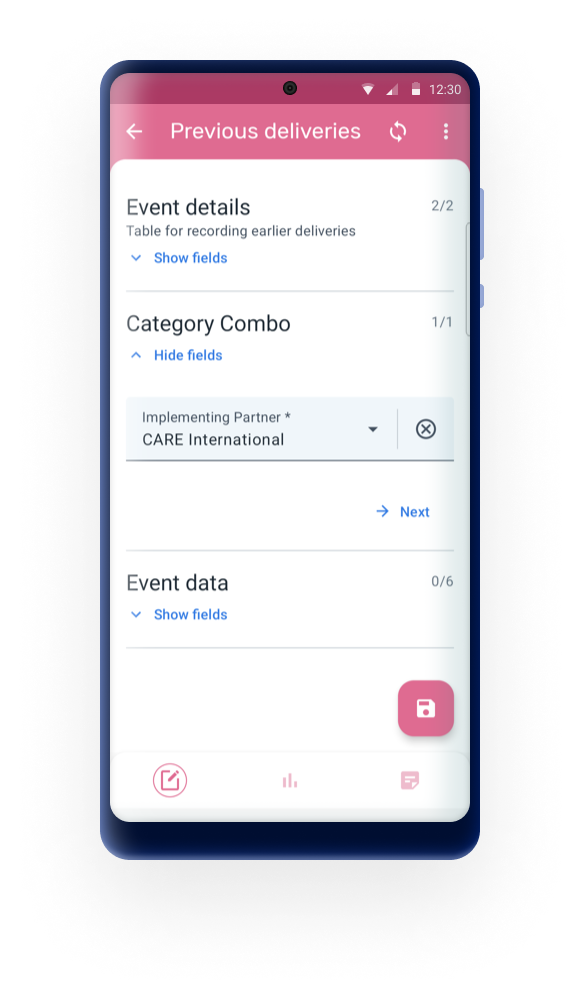
Lors de la création d'un événement ou d'une affiliation, un certain nombre de champs ne sont pas des éléments de données ou des attributs, par exemple la date de l'événement, l'unité d'organisation, les coordonnées, la date d'inscription, les combinaisons de catégories.
Ces éléments sont appelés détails de l'événement ou de l'inscription et, dans les versions précédentes, ils étaient affichés dans des écrans différents, séparés des éléments de données ou des attributs. À partir de la version 3.0, les détails sont affichés à l'intérieur du formulaire, dans la première section ouverte à remplir. Une fois qu'ils sont remplis, par exemple lorsque l'utilisateur réouvre le formulaire d'événement ou d'inscription, la section des détails est visible et facilement accessible, mais elle est réduite afin de laisser plus d'espace pour la collecte des données.


Terminer/rouvrir l'événement
Lors de l'ajout d'un événement à un programme d'événements ou à un programme tracker, l'utilisateur doit remplir les informations et défiler vers le bas pour faire apparaître l'icône Enregistrer dans le coin inférieur droit.
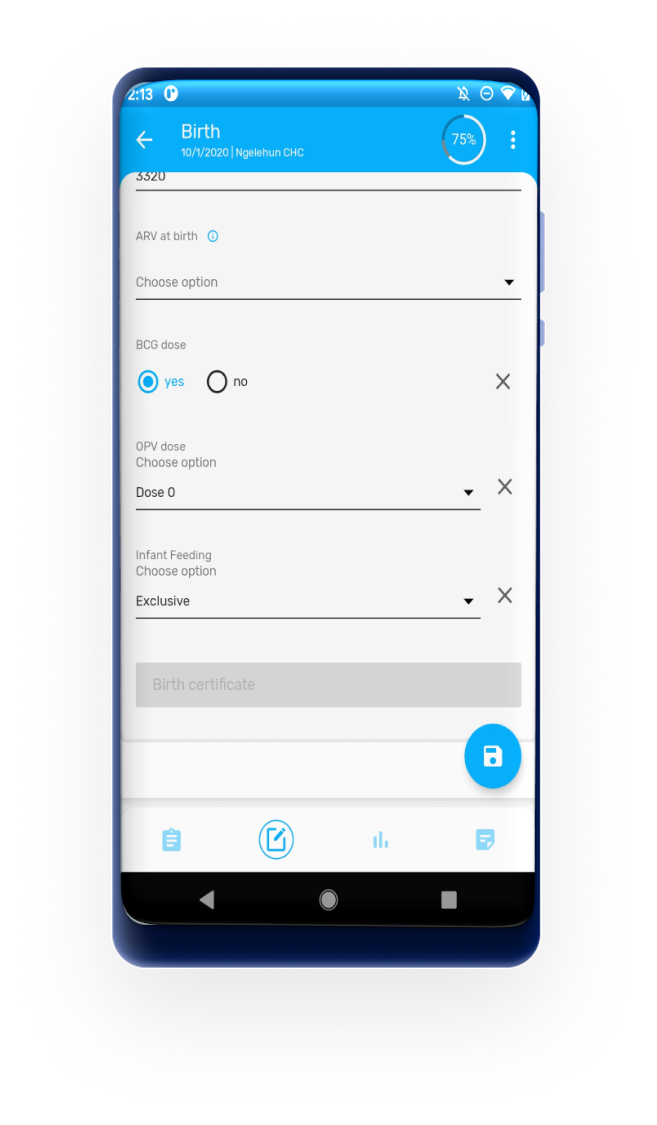
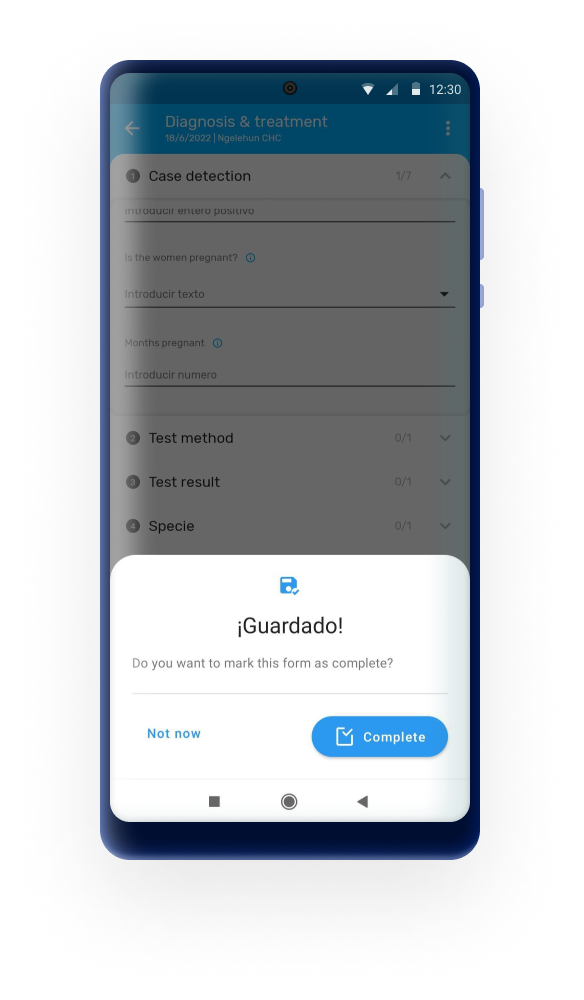
Après avoir cliqué sur le bouton "Enregistrer", si le formulaire ne contient pas d'erreurs, d'avertissements ou de champs obligatoires vides, l'application demandera à l'utilisateur s'il souhaite remplir le formulaire. Deux options sont proposées à l'utilisateur :
- « Pas maintenant » : l'application enregistre le formulaire et revient à la page de la liste des événements (ou au tableau de bord de TEI pour les programmes tracker). Le statut de l'événement restera Ouvert.
- 'Compléter' : l'application enregistre le formulaire et revient à la liste des événements. Le statut de l'événement devient 'complété'.
Remarque
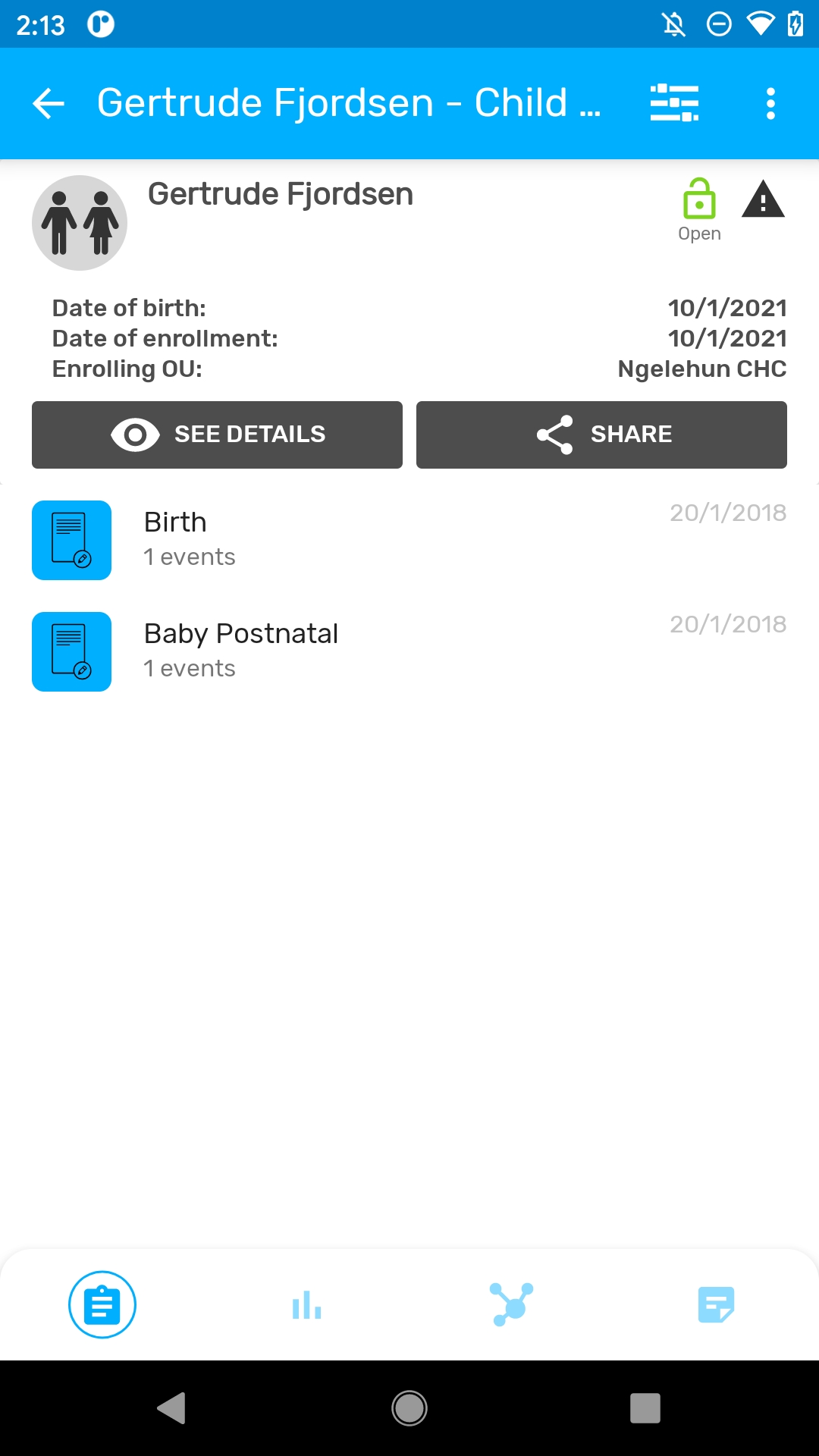
Pour vérifier si un événement est terminé, observez l'icône, une case verte doit y être cochée.
Remarque
Si l'événement n'est pas modifiable, l'application masquera le bouton "Enregistrer".
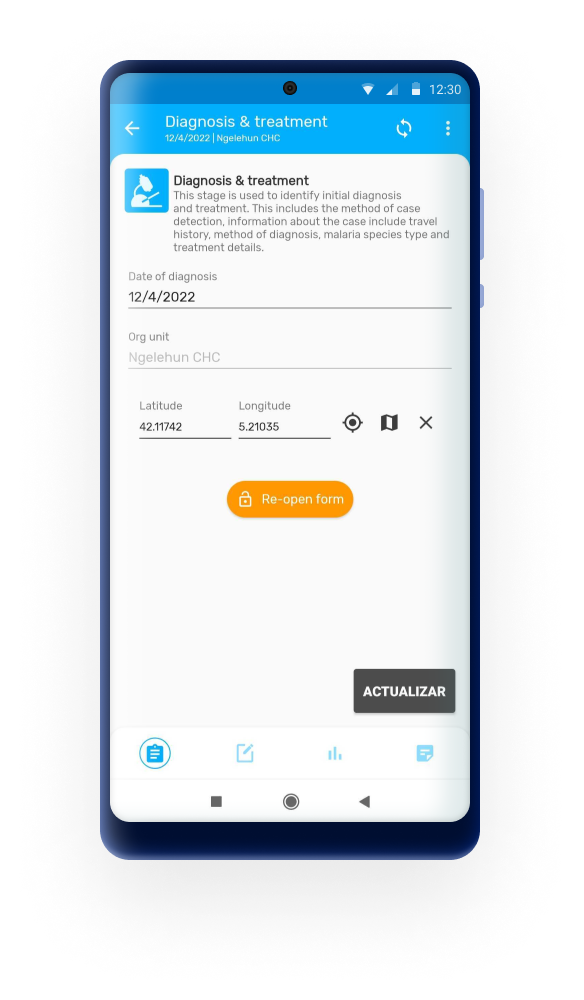
Pour rouvrir un événement, l'application affiche désormais un bouton "Rouvrir le formulaire" sur l'écran Détails. Ce bouton ne sera disponible que si l'utilisateur dispose de l'autorisation appropriée ("Événements inachevés") pour rouvrir un événement déjà terminé.
Abandonner les modifications
Lorsque vous cliquez sur la flèche de retour dans un formulaire d'inscription ou d'événement, deux options s'offrent à vous :
- 'Abandonner les modifications', qui permet à l'utilisateur de rétablir les valeurs précédentes des champs ou,
- 'Réviser' pour garder le formulaire et mettre à jour les champs.
Lorsque l'utilisateur participe à une nouvelle inscription ou à un nouvel événement, les options lui permettent de :
- 'Abandonner les modifications' : l'inscription ou l'événement n'est pas créé ou,
- « Continuer à modifier » : l'utilisateur peut terminer l'inscription ou l'événement.

À compter de la version 3.1.0, les modifications annulées ne s'appliqueront pas uniquement aux nouveaux événements, mais également à ceux qui sont modifiés.
Pourcentage d'achèvement des champs
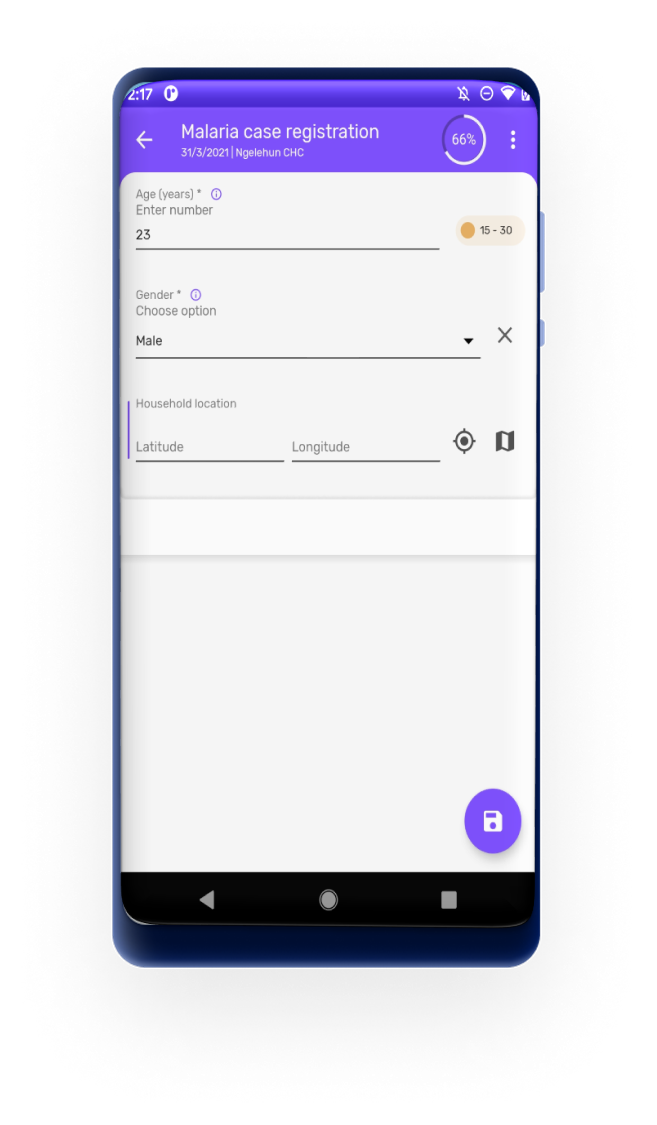
Le pourcentage de données complétées pour chaque événement est affiché dans le coin supérieur droit de l'événement lorsqu'il est ouvert après le premier enregistrement.
Remarque
L'affichage ou non du pourcentage peut être paramétré à l'aide du #capture_app_android_settings_webapp_appearance_program
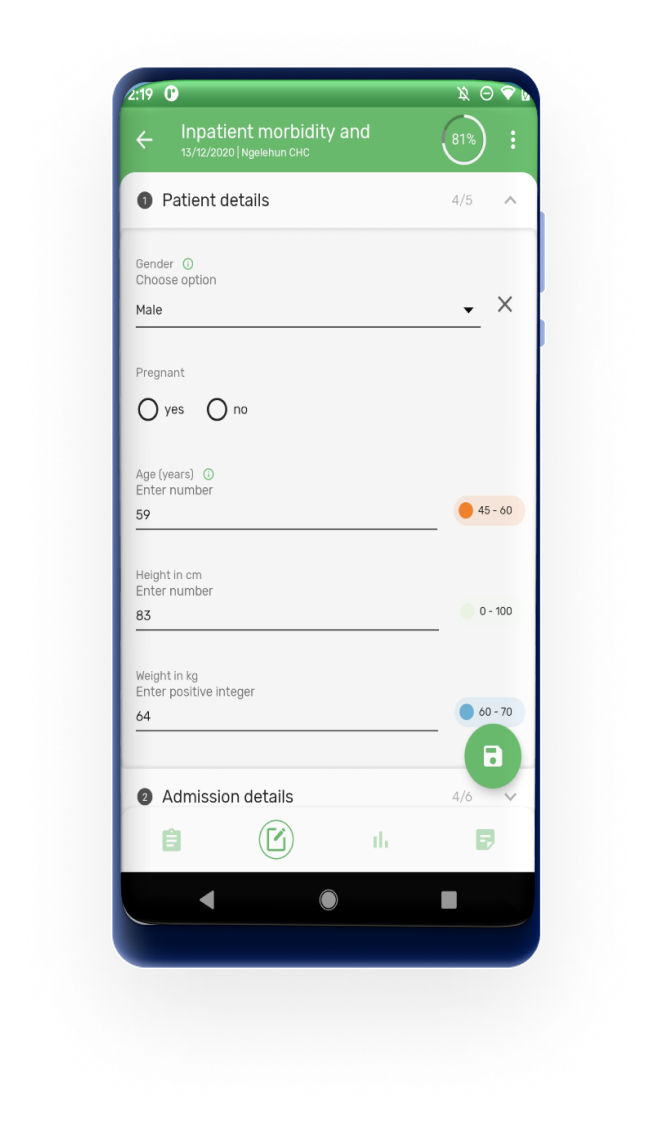
Navigation dans les rubriques
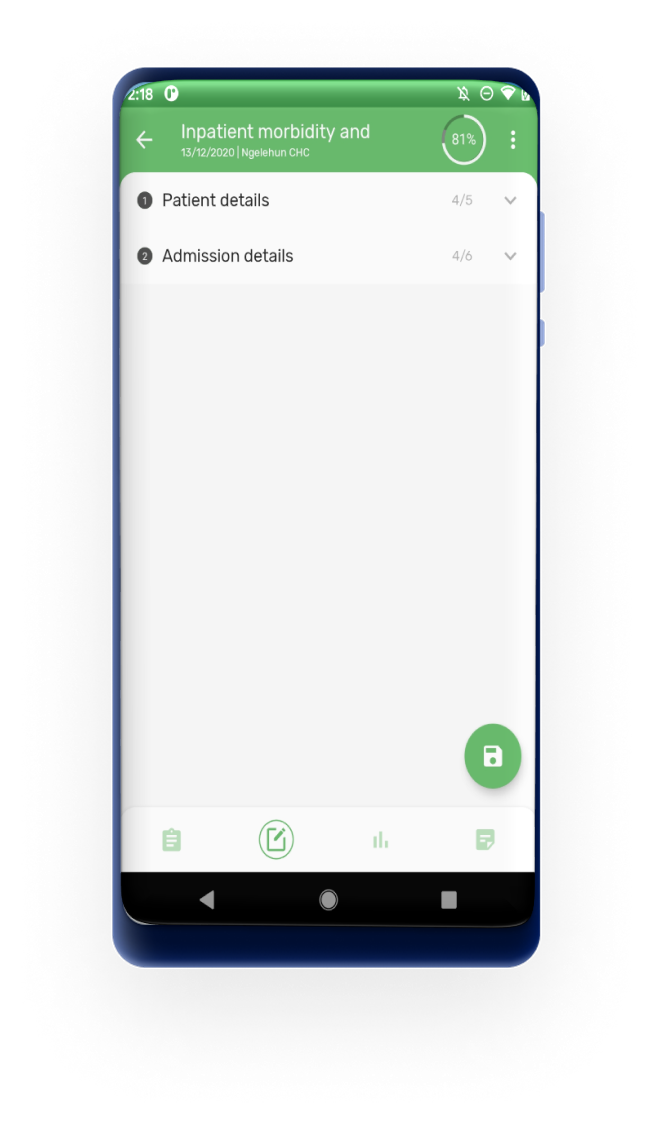
Les sections peuvent être réduites pour une expérience d'utilisateur plus simple. Les sections des formulaires d'inscription sont également prises en compte et sont alignées sur la conception des sections de l'événement.
Messages d'erreur
L'application affichera le nom des champs obligatoires non remplis lorsque l'utilisateur tente de compléter un événement ou une inscription. Les sections comportant les champs manquants seront surlignées pour permettre à l'utilisateur de les retrouver.
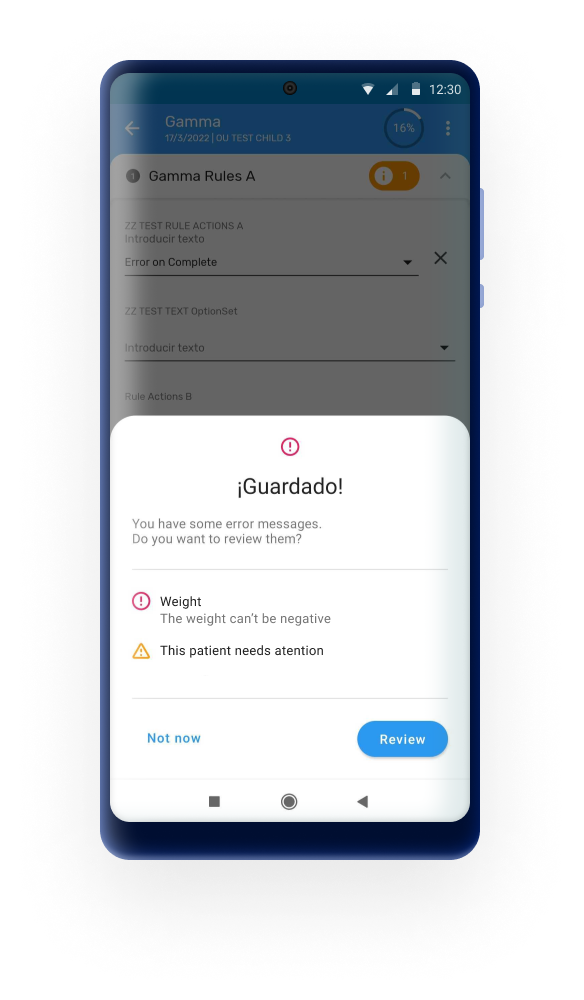
Après avoir cliqué sur le bouton "enregistrer", l'application affichera deux options :
- 'Pas maintenant' : Autorise l'utilisateur à enregistrer le formulaire avec un statut 'ouvert' ou,
- 'Réviser' : L'application restera active dans le formulaire pour que l'utilisateur remplisse les champs obligatoires encore vides.
Les erreurs et les avertissements sont également affichés sous forme d'indicateur à côté du nom de la section, y compris le nombre d'erreurs pour chaque section. Une liste des champs avec les erreurs/avertissements lorsque l'utilisateur essaie d'enregistrer le formulaire s'affichera.

Après avoir cliqué sur le bouton "enregistrer", l'application affichera deux options :
Avertissements
- 'Pas maintenant' : Autorise l'utilisateur à enregistrer le formulaire avec un statut 'ouvert' ou,
- 'Compléter' : Le formulaire est enregistré et son statut devient 'Complété'
Erreurs
- 'Pas maintenant' : Autorise l'utilisateur à enregistrer le formulaire avec un statut 'ouvert' ou,
- 'Réviser' : L'application restera active dans le formulaire pour que l'utilisateur puisse réviser les champs qui comportent des erreurs
En cas de combinaison d'erreurs, d'avertissements et de champs obligatoires manquants, l'application n'affichera que les options "Pas maintenant" et "Réviser".
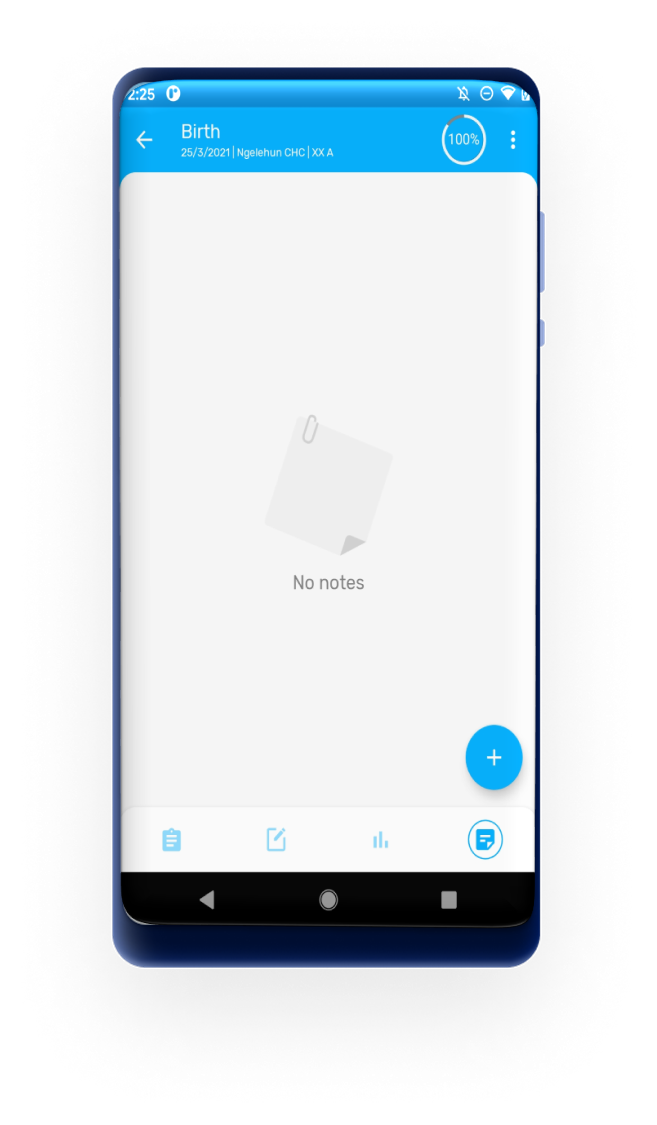
Notes d'événement
Il est possible d'ajouter des notes aux événements dans les programmes d'événements uniques et dans les événements des étapes du programme. Les notes sont disponibles dans un nouvel onglet du formulaire de saisie des données.

Cartes
Couches cartographiques
Lors de l'affichage des cartes, différentes couches peuvent être affichées lorsque vous cliquez sur le bouton approprié dans le coin supérieur droit de l'écran. L'utilisateur peut sélectionner une ou plusieurs couches à afficher. Les types de coordonnées et de polygones seront affichés. Les couches dépendent du type de programme tel qu'expliqué ci-dessous :
- Afficher les événements (Pour les programmes sans enregistrement)
- Vue par satellite
- Coordonnées de TEI (Par défaut dans les programmes avec enregistrement)
- Coordonnées d'inscription (uniquement pour les programmes avec enregistrement)
- Coordonnées d'étape de programme (uniquement pour les programmes avec enregistrement)
- Relations (Uniquement pour les programmes avec enregistrement)
- Carte thermique (Uniquement pour les programmes avec enregistrement)
- Attributs d'entité suivie (type de valeur des coordonnées - uniquement pour les programmes avec enregistrement)
- Éléments de données (type de valeur des Coordonnées)
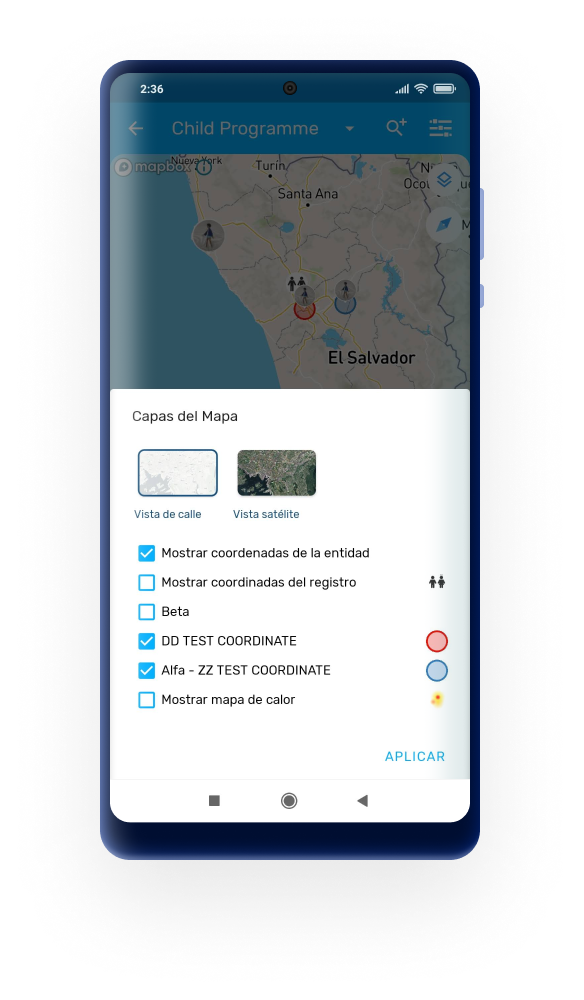

À compter de la version 3.0, les couches cartographiques personnalisées sont également prises en charge par l'application Android. Ces couches personnalisées, configurées dans l'[application de maintenance] (https://docs.dhis2.org/en/use/user-guides/dhis-core-version-240/configuring-the-system/metadata.html#manage_external_maplayer), seront téléchargées et affichées en tant que couches supplémentaires par rapport aux couches par défaut. 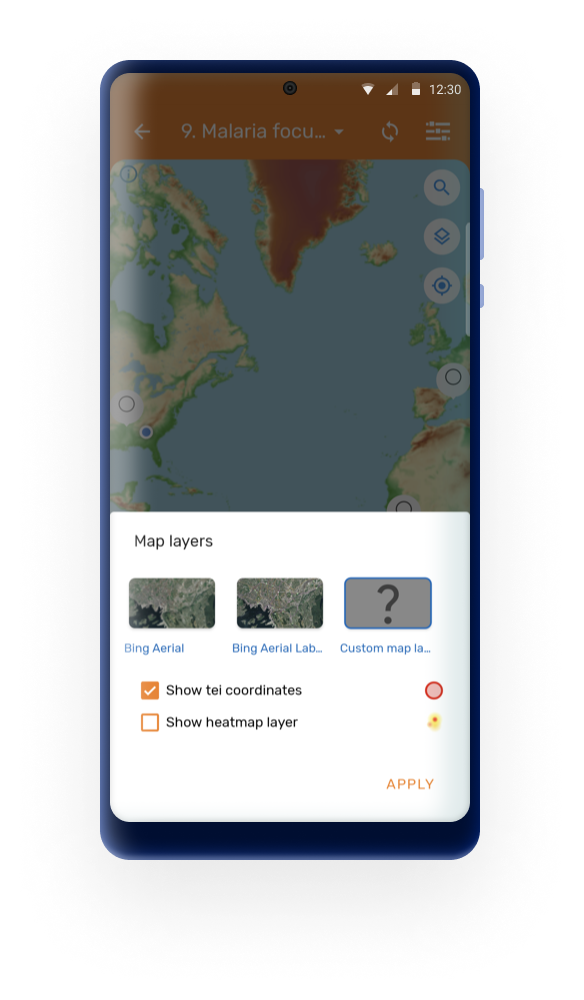

Carrousel de carte
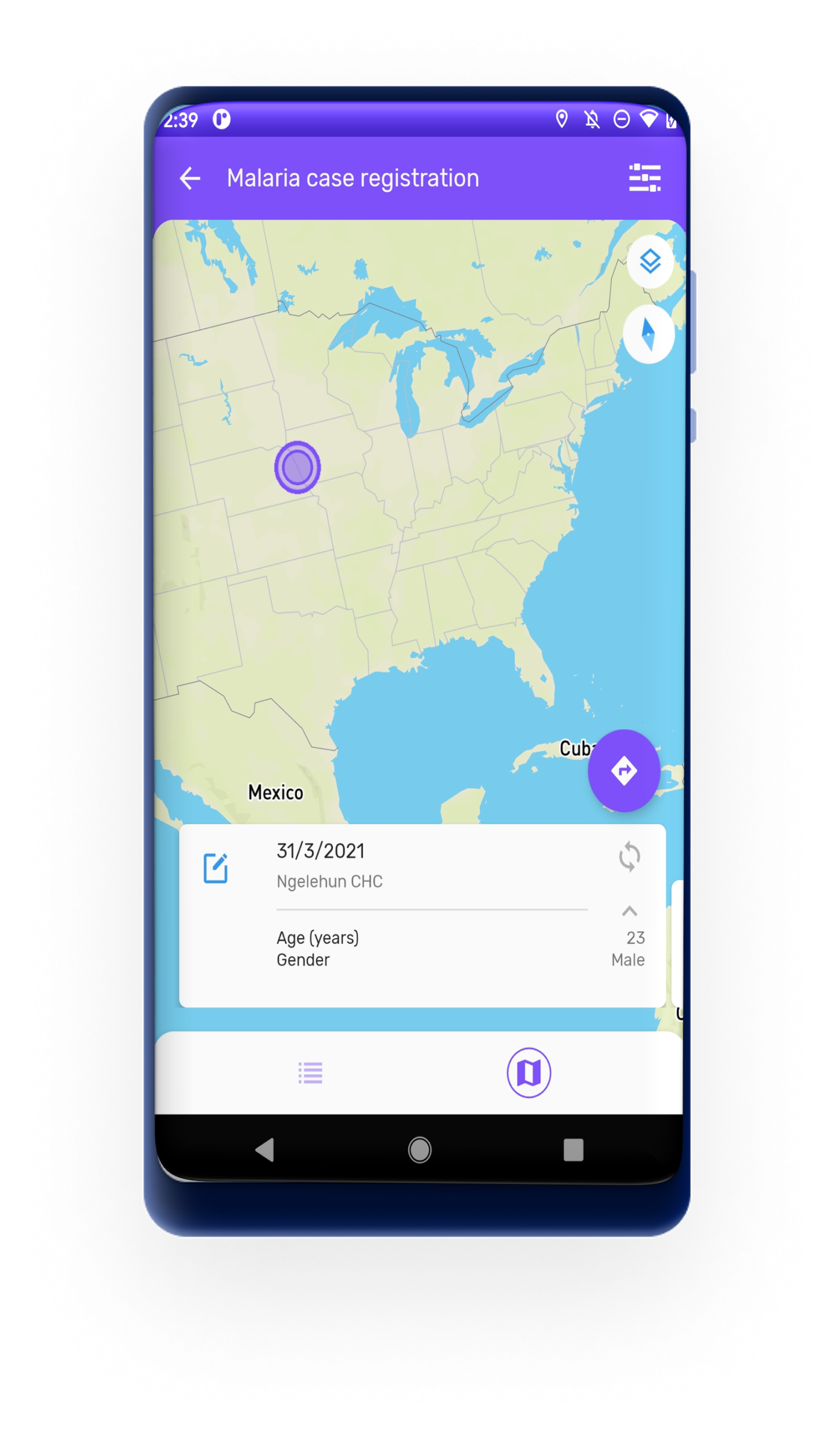
Sur la carte du programme, un carrousel de cartes s'affiche, une pour chaque TEI (programmes Tracker) ou événement (programmes d'événements) inscrit.
- Les cartes de TEI sur le carrousel se présentent de la même façon que la liste de TEI.
- En défilant horizontalement dans le carrousel, la carte agrandit les coordonnées sélectionnées. Si le champ des coordonnées est vide, un message s'affiche à la place.
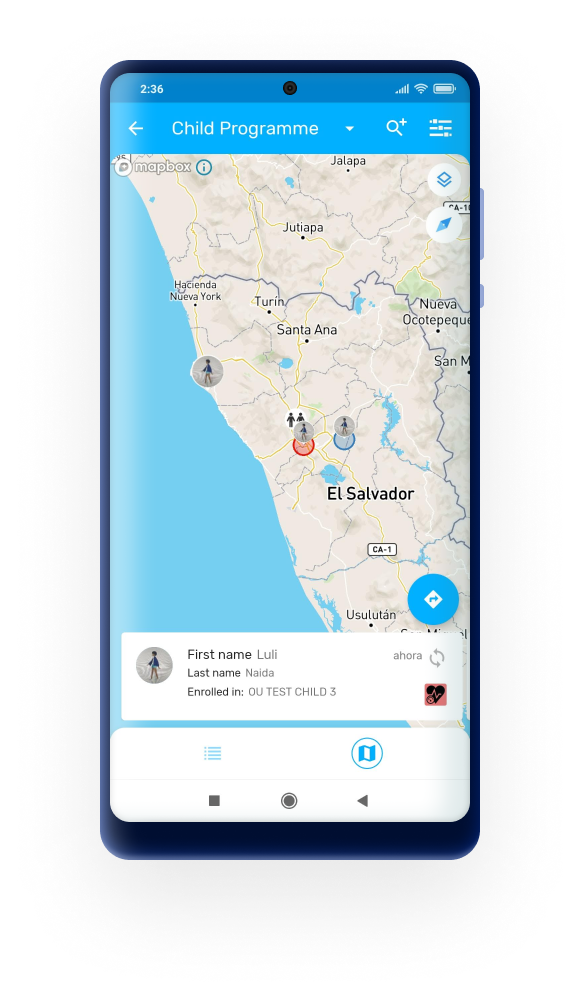
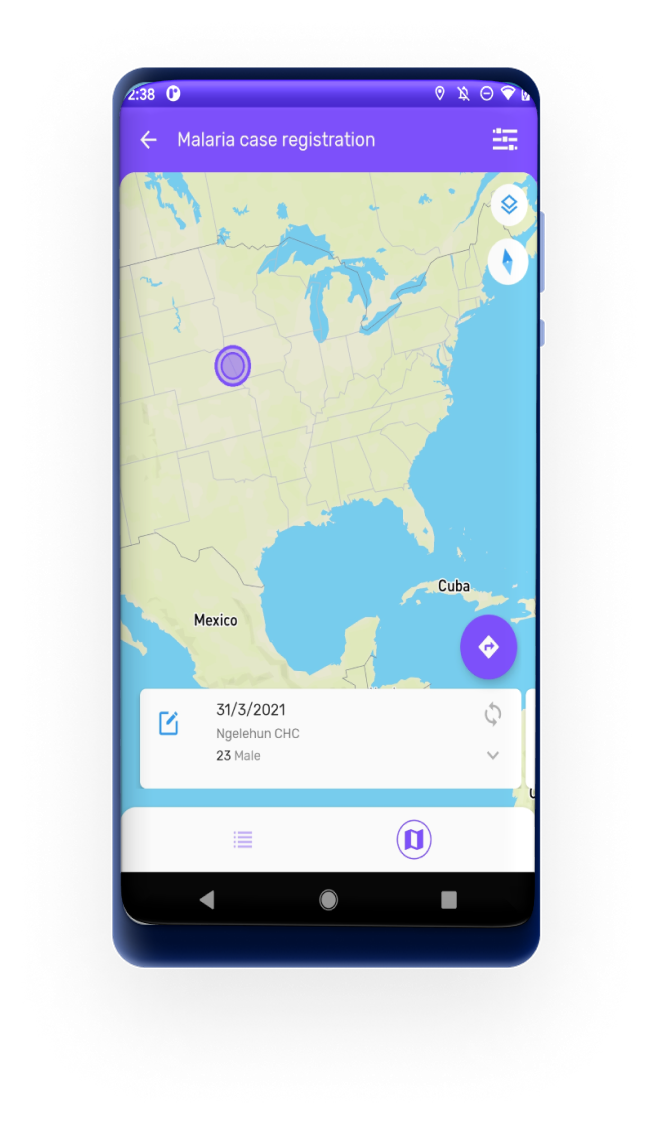
Chaque carte affiche les attributs d'entité suivie (pour les programmes Tracker) et les éléments de données (pour les programmes d'événement) configurés « Afficher dans la liste ».
Localisation actuelle affichée sur les cartes{ #current-location-displayed-in-maps }
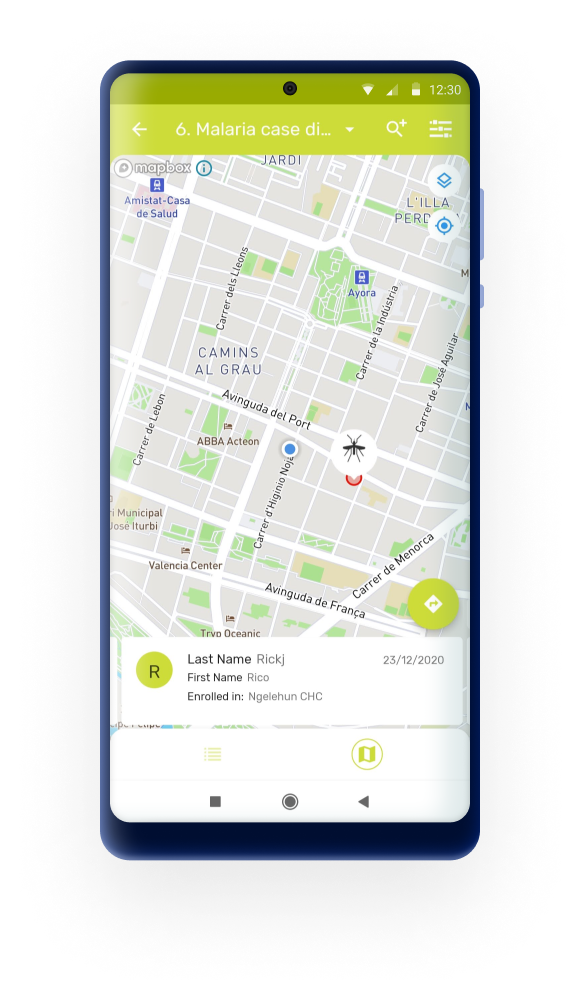
Si l'utilisateur autorise la localisation dans l'application, la carte affichera la position actuelle représentée par un point de couleur bleue. Les cartes de l'application Android Capture du DHIS2 offrent désormais la possibilité de centrer la carte sur la position de l'utilisateur.
Navigation vers un lieu précis
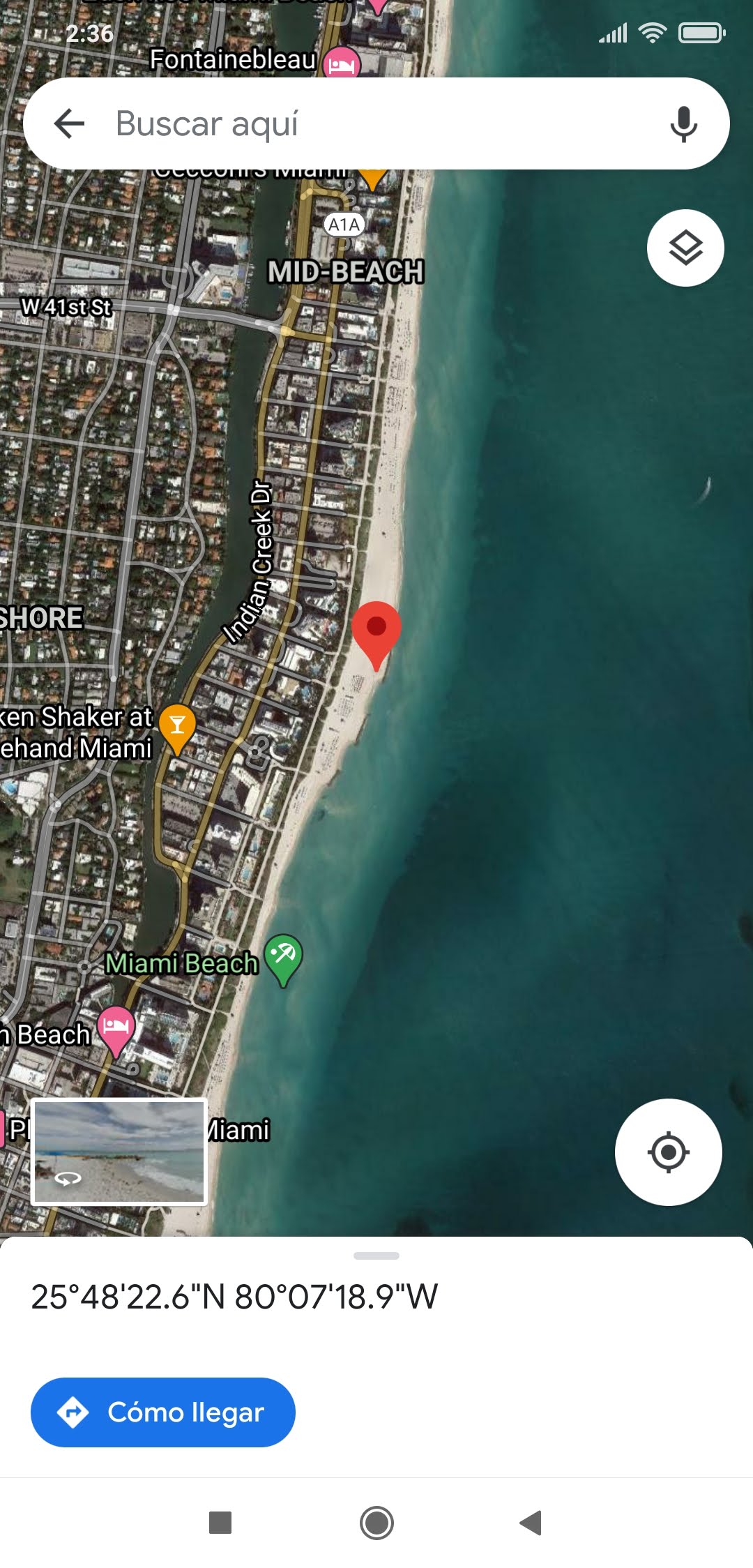
Si le TEI ou l'événement a des coordonnées, une icône de navigation sera affichée dans l'angle supérieur droit de la carte. Cliquez pour ouvrir la position dans l'application de cartes par défaut configurée dans l'appareil.


Précision des cartes
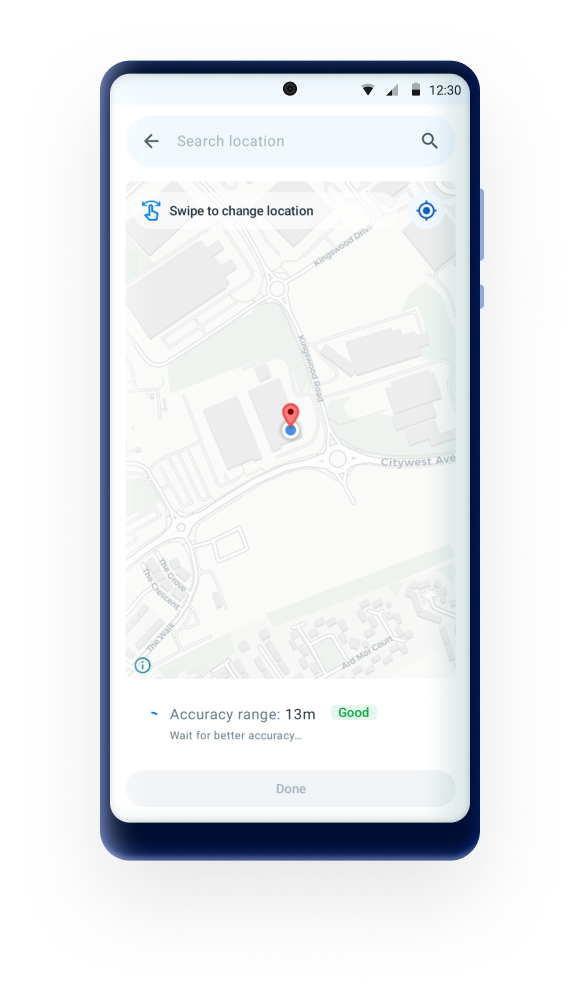
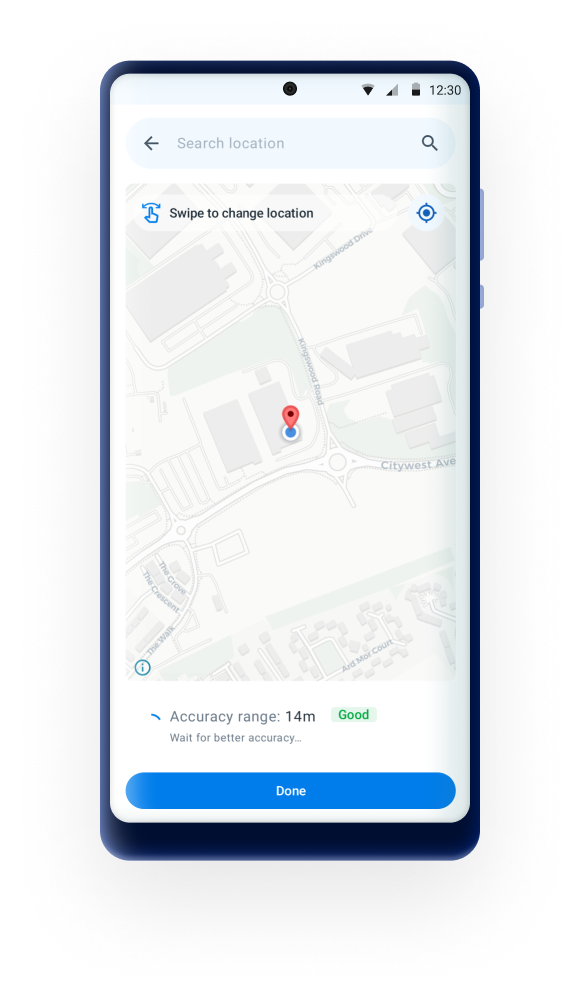
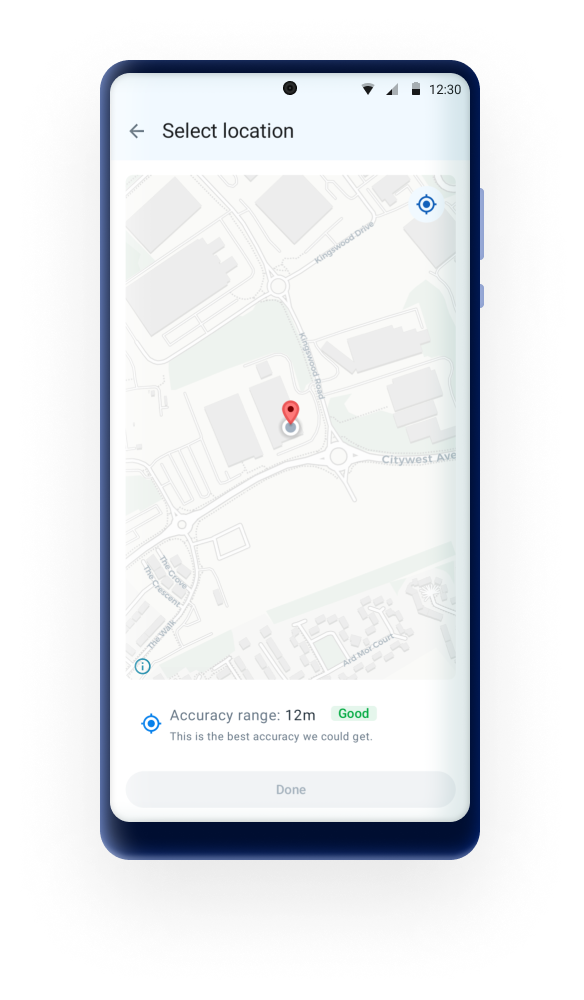
À compter de la version 3.1.0, le processus de prise de coordonnées comprend désormais une fonction qui affiche la précision de l'emplacement enregistré. Cela permet aux utilisateurs de voir la précision de leurs données de localisation en temps réel.
L'utilisateur verra les étiquettes selon les plages suivantes :
- Faible : >= 100m
- Moyen : < 100m à 25m
- Bon : < 25m à 6m
- Très bon : < 6m
La coordonnée peut être enregistrée même si la précision est faible, mais ce comportement peut changer s'il existe une restriction/limite sur la précision (configurée dans la WebApp des paramètres d'Android). En cas de restriction, le bouton « Terminé » reste désactivé jusqu'à ce que la précision atteigne le seuil requis.
Recherche de cartes
Une nouvelle fonctionnalité de recherche a été ajoutée, elle permet aux utilisateurs de rechercher des lieux spécifiques par nom ou par adresse. Lorsque l'utilisateur clique sur la barre de recherche, le clavier s'ouvre et l'utilisateur peut saisir le nom d'une rue ou d'un lieu. L'utilisateur peut sélectionner tout lieu de la liste ou cliquer sur « sélectionner sur la carte » pour afficher tous les lieux sur la carte (épingles bleues).
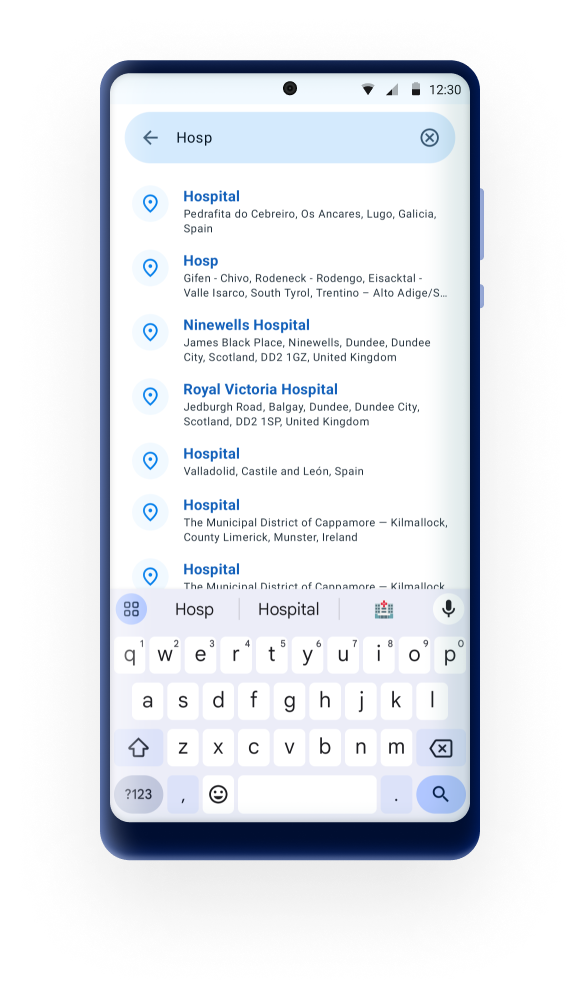
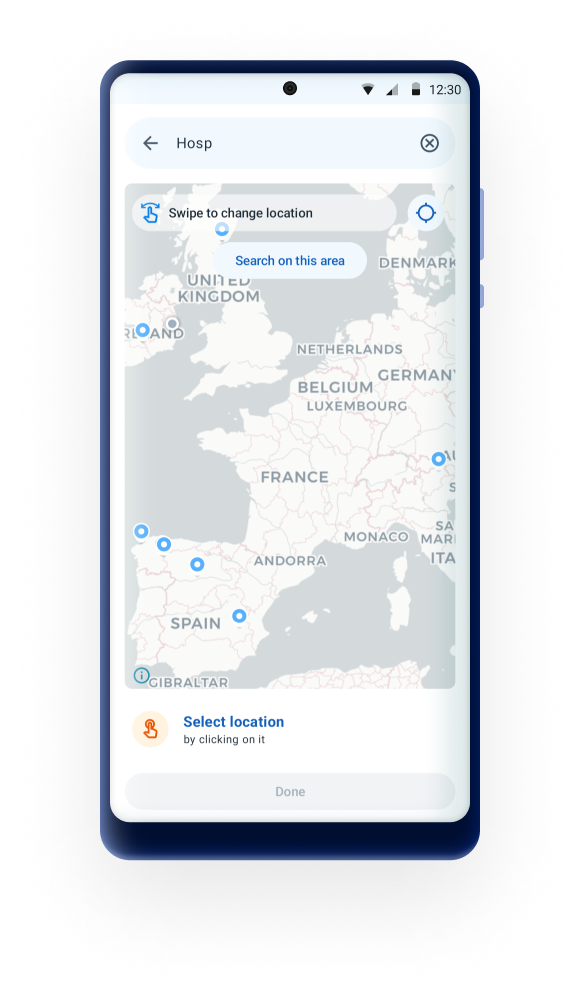
Lorsqu'un lieu est sélectionné, il s'affiche sous forme de carte sous la carte, l'épingle est positionnée sur le lieu sélectionné et la barre de recherche est remplit avec le nom du lieu.
La liste des épingles est basée/limitée sur l'emplacement actuel. Mais une fois la recherche effectuée, si l'utilisateur se déplace dans une autre zone, la recherche peut être effectuée dans la nouvelle zone en appuyant sur le bouton « rechercher dans cette zone ».
Création manuelle de cartes{ #capture_app_programs_common_features_map_manual }
En faisant glisser la carte, l'utilisateur peut choisir manuellement l'emplacement de l'épingle. En bas de la carte, l'étiquette « emplacement sélectionné » s'affiche avec les coordonnées correspondantes.
Dans la version 3.1, la saisie manuelle peut être désactivée (paramètres Android, configuration de l'application web), ce qui masquera la barre de recherche et ne permettra pas à l'utilisateur de sélectionner un lieu sur la carte. L'utilisateur ne pourra enregistrer que l'emplacement actuel.
Listes de travail
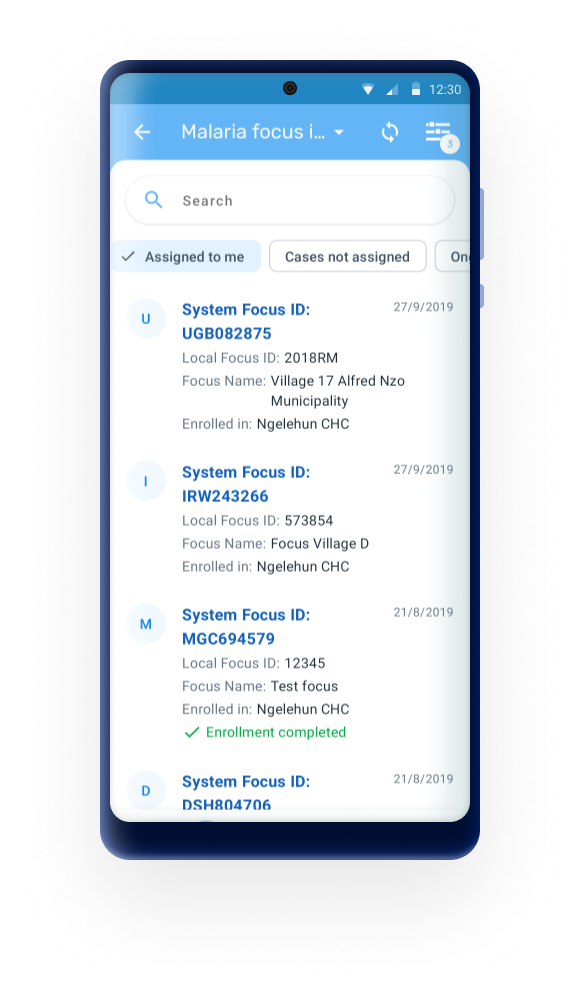
Les listes de tâches sont disponibles dans les programmes Tracker et d'événements. Une fois qu'une liste est sélectionnée, les filtres seront bloqués et ne pourront être modifiés que si l'utilisateur réinitialise la recherche.
L'application Android prend en charge les nouvelles listes de travail du tracker, ce qui permet aux utilisateurs de les filtrer par éléments de données. Les listes de travail doivent être configurées sur le web à l'aide de l'application de saisie web. L'application Android téléchargera les listes de travail configurées et sauvegardées sur le serveur.
Dans la version 2.9, les listes de travail ont été déplacées de la section des filtres vers l'écran principal du programme. Dans les versions précédentes, l'utilisateur devait ouvrir les filtres pour pouvoir voir et sélectionner une liste de travail. Dans cette version, les listes de travail sont toujours visibles sous la barre de recherche, ce qui facilite leur sélection pour filtrer les instances d'entités suivies.
Indicateurs de programme
L'onglet consacré aux analyses prend en charge l'affichage du texte et de la paire clé/valeur dans la section des commentaires ou des indicateurs.

Légendes
Des légendes peuvent être attribuées aux éléments de données. Elles seront affichées à côté de la valeur avec la couleur et l'étiquette correspondantes.
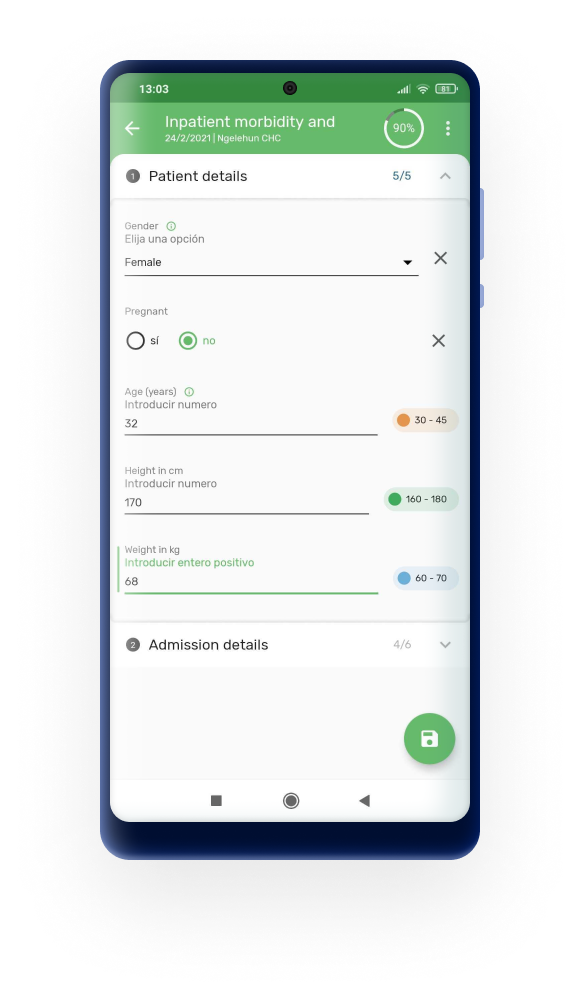
Formulaire de saisie de données
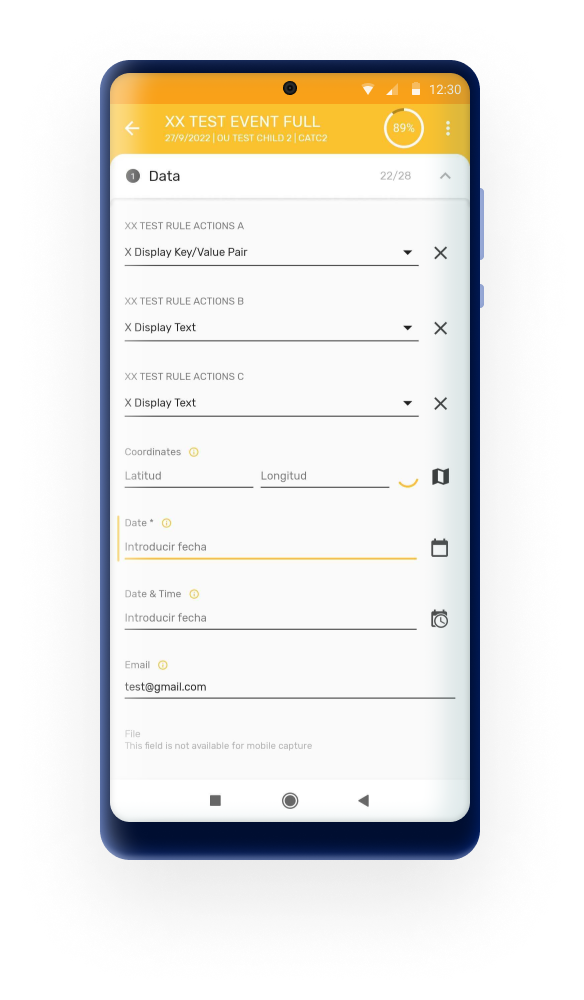
Messages d'aide
Les champs de saisie afficheront un message conseil disant "Insérer une valeur ici". Le message s'affichera jusqu'à la saisie d'une valeur par l'utilisateur.
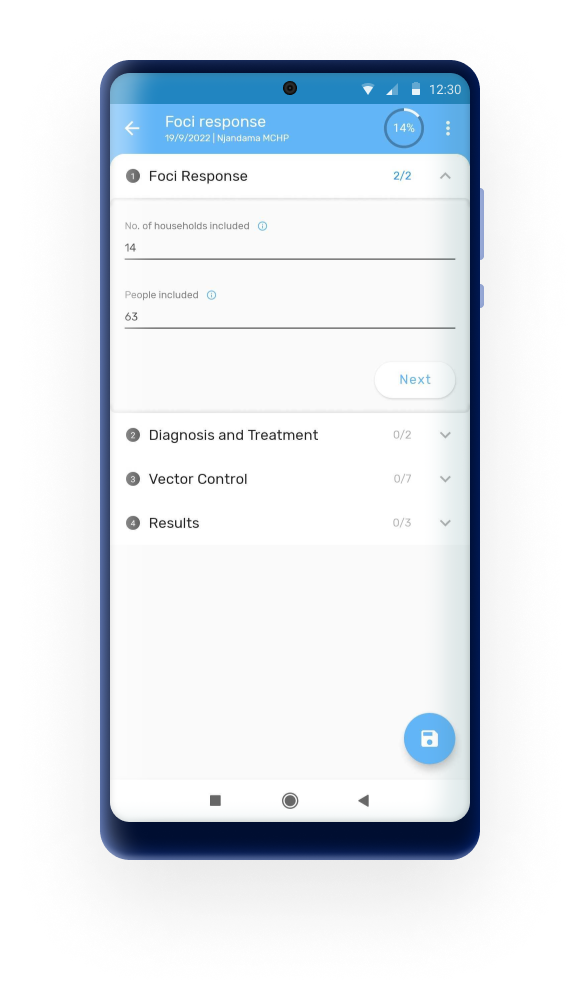
Bouton de navigation
Dans les formulaires avec plusieurs sections, l'application a un bouton "Suivant" à la fin de chaque section. Sa fonction est de fermer la section actuelle et d'ouvrir la nouvelle.
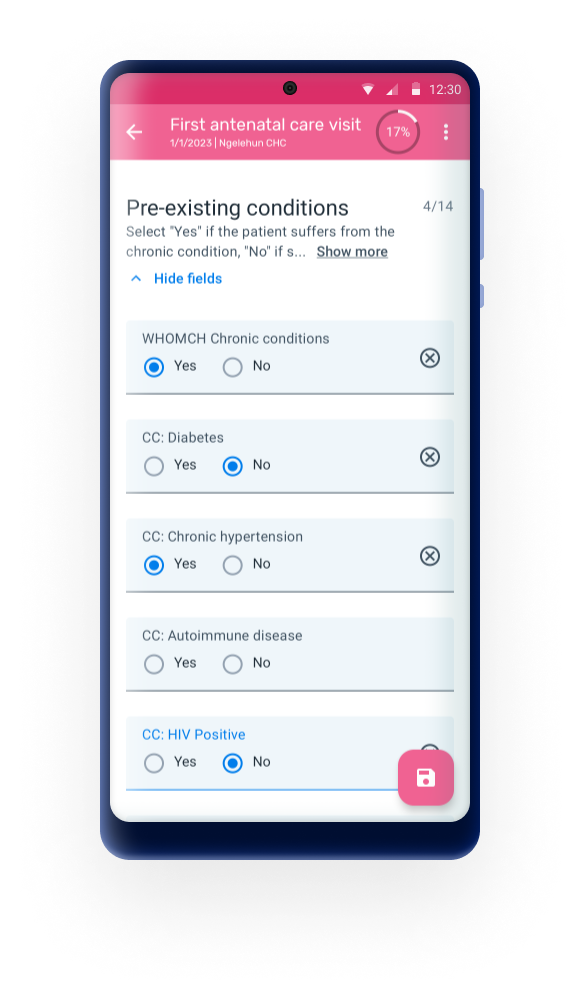
Description de la section de l'étape du programme
Afin de fournir plus de contexte et d'informations au moment de la collecte des données, la description a été introduite dans l'interface utilisateur et sera affichée sous le nom de la section. La description sera toujours visible, mais si le texte est trop long (plus de 3 lignes), l'application ajoutera une ellipse et un bouton « afficher plus/moins » pour développer ou réduire le texte.
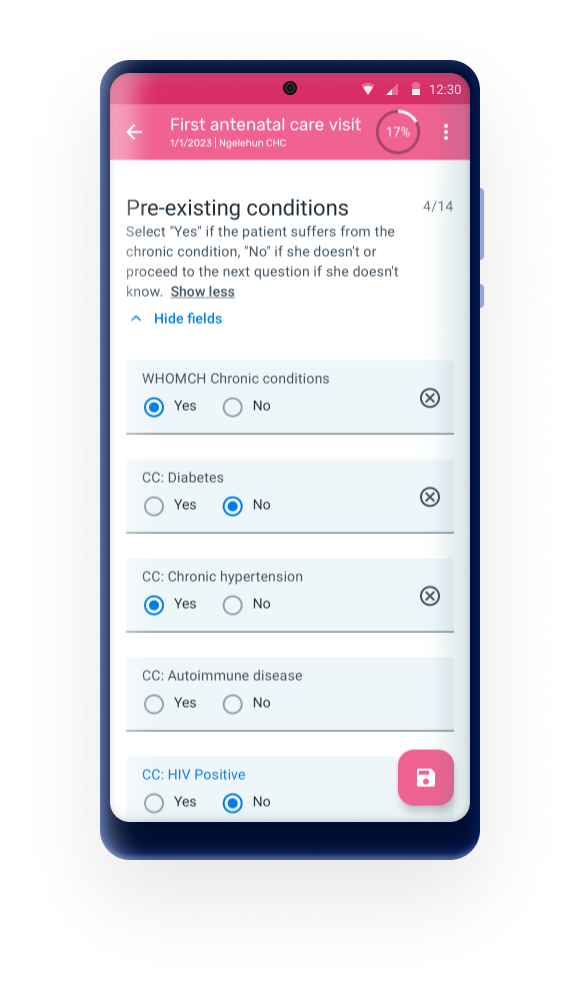
Activer/désactiver les sections déroulantes dans les formulaires
Dans l'application Android, les sections de l'étape sont affichées à l'aide de menus déroulants qui permettent à l'utilisateur d'ouvrir une section à la fois. L'objectif de cette implémentation en accordéon est d'aider l'utilisateur à naviguer dans des formulaires très longs, mais certaines implémentations préfèrent lister les sections l'une après l'autre.
Cette nouvelle version de l'application permet à l'administrateur de décider si les sections doivent apparaître en mode étendu. Cette configuration s'effectue via [ l'application Web des paramètres Android ] (https://docs.dhis2.org/en/use/android-app/settings-configuration.html#capture_app_android_settings_webapp_appearance_program_specific) et affichera les sections l'une après l'autre, le nom de la section faisant office de séparateur. En mode étendu, le bouton « suivant » à la fin de chaque section est supprimé.

Nouvelles saisies par type de valeur
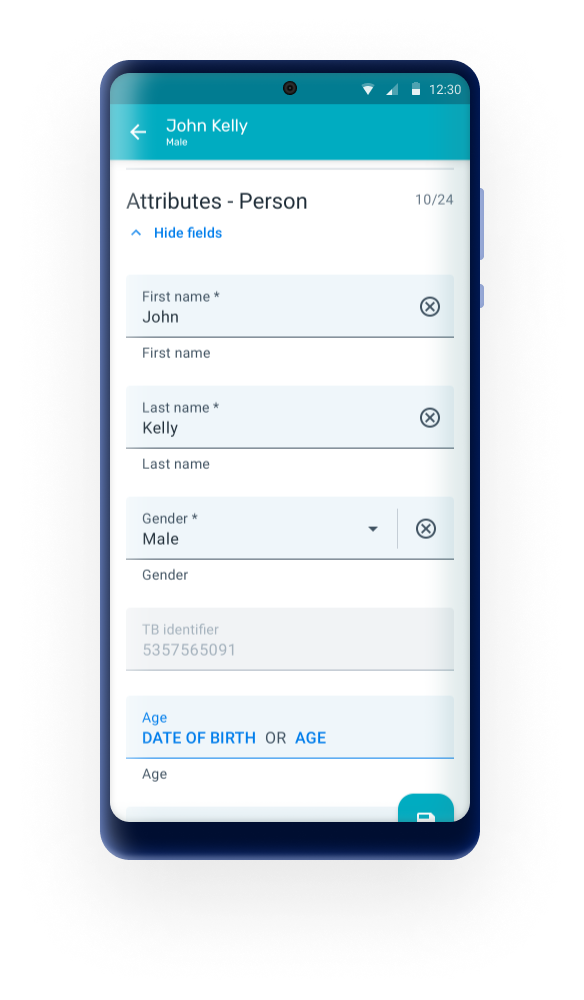
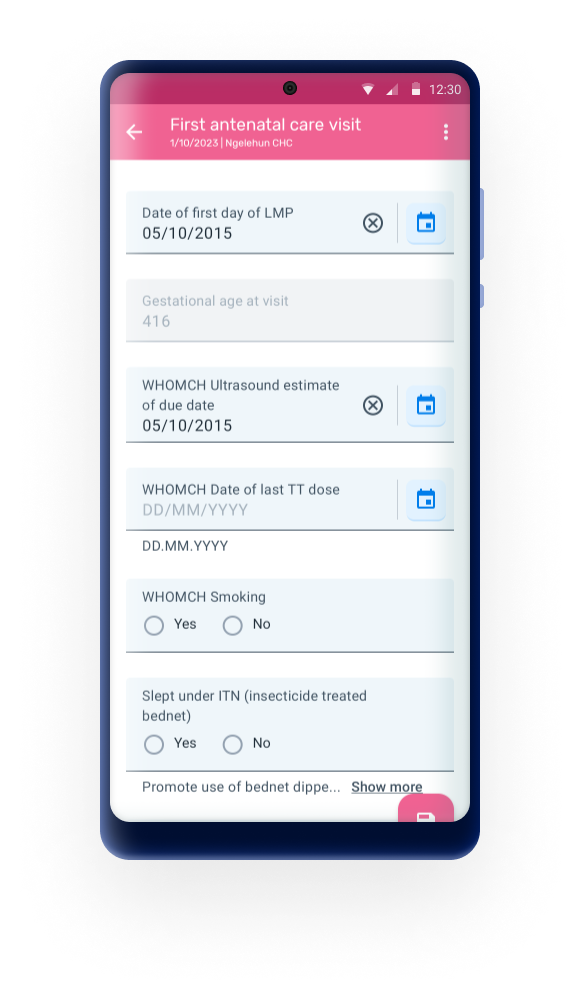
Les entrées pour tous les types de valeurs ont été redessinées. Les zones tactiles et les textes ont été augmentés et les modes de sélection ont été améliorés pour offrir une expérience utilisateur plus propre et plus intuitive. Par défaut, l'application Android affiche les formulaires actuels. Les utilisateurs administratifs peuvent choisir d'utiliser les nouveaux formulaires via l'application Web Application Web des paramètres Android .

Icônes pratiques
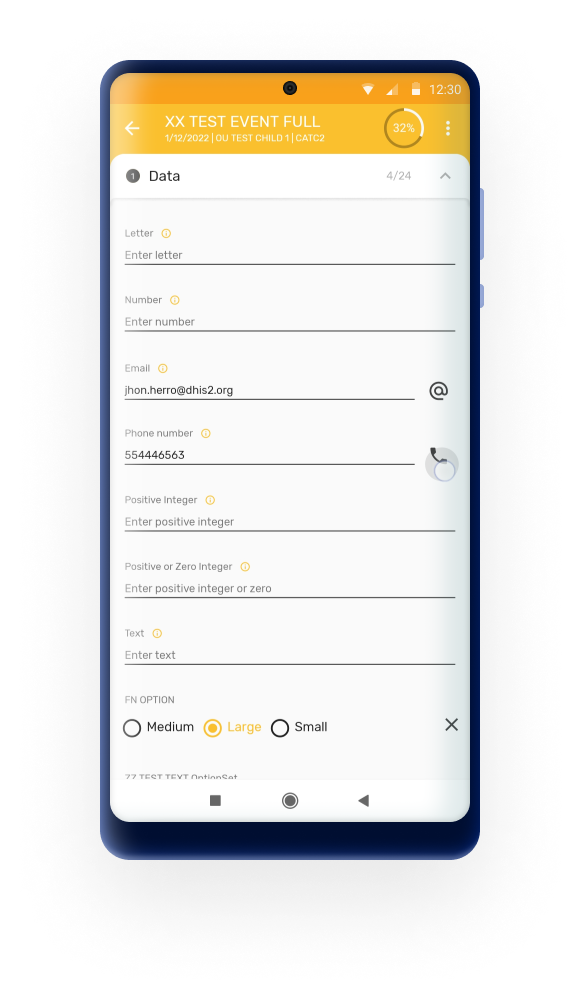
Cette fonction permet aux utilisateurs d'agir sur les numéros de téléphone et les adresses électroniques directement à partir de l'application. En cliquant sur les icônes, l'application composera un numéro de téléphone ou ouvrira une application de courrier électronique en copiant l'adresse figurant dans le formulaire de saisie des données relatives à l'événement ou à l'inscription.
Terminologie personnalisée du tracker
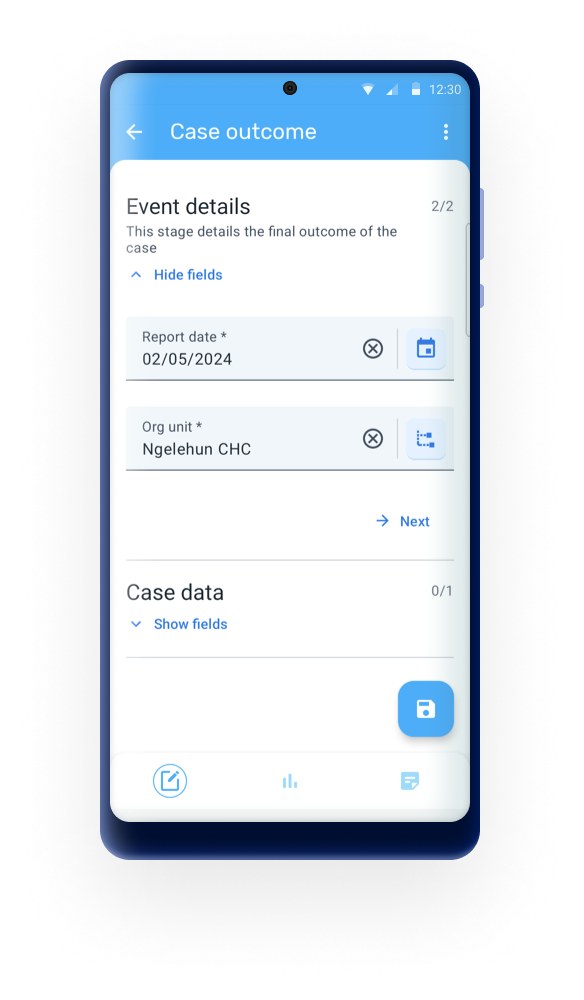
Afin de faciliter la terminologie utilisée dans DHIS2, il a été décidé de permettre progressivement la personnalisation de certains termes pour chaque cas d'utilisation particulier. Dans la version 3.0, les termes « événement » (utilisé dans le contexte de l'étape du programme) et « inscription » sont personnalisables.
Pour personnaliser les termes, l'administrateur peut se rendre dans la section Maintenance et, lors de la création ou de la modification du programme, ajouter un texte à :
- « Étiquette personnalisée pour l'inscription » dans la section Détails de l'inscription OU
- « Étiquette personnalisée pour l'événement » dans la section des détails de l'étape
 { largeur=25%}
  { largeur=25%}
  { largeur=25%}
  { largeur=25%}
Dans la version 3.1, le terme « événement » (contexte du programme) est désormais personnalisable.
Relations
L'onglet des relations affiche des sections une fois qu'il est ouvert. Chaque section représente un type de relation différent et l'icône + ne sera disponible que si l'utilisateur a un accès de saisie au type de relation.
Le nom de la section sera le « nom de la relation vu de l'entité initiatrice ou réceptrice » en fonction de la configuration de la relation.
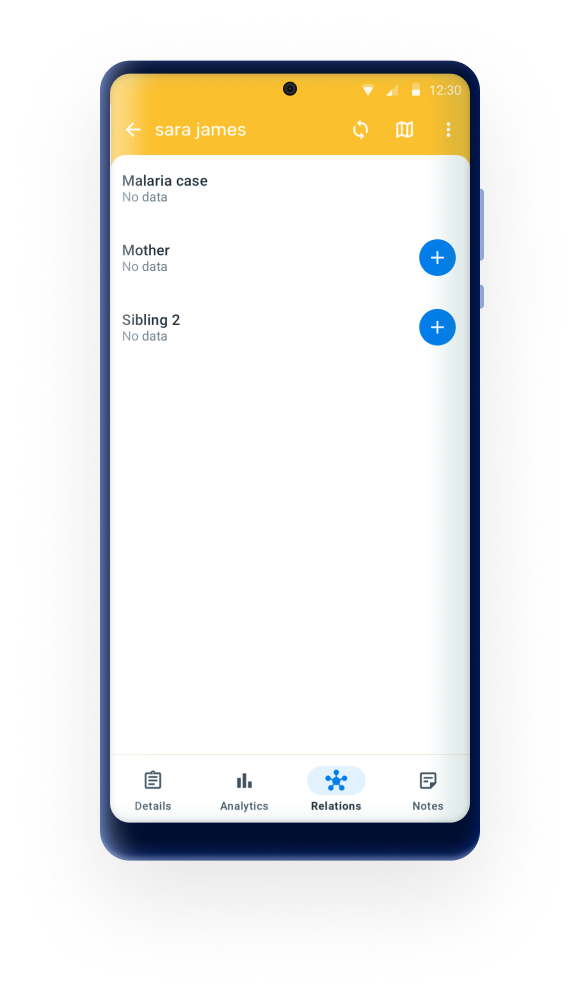
Dans la version 3.1.0, les cartes de relations ont également été mises à jour avec un nouveau design pour offrir une expérience plus intuitive et visuellement attrayante. Le nouveau design met l'accent sur la clarté et la convivialité, ce qui facilite la visualisation et la gestion des relations en un coup d'œil.
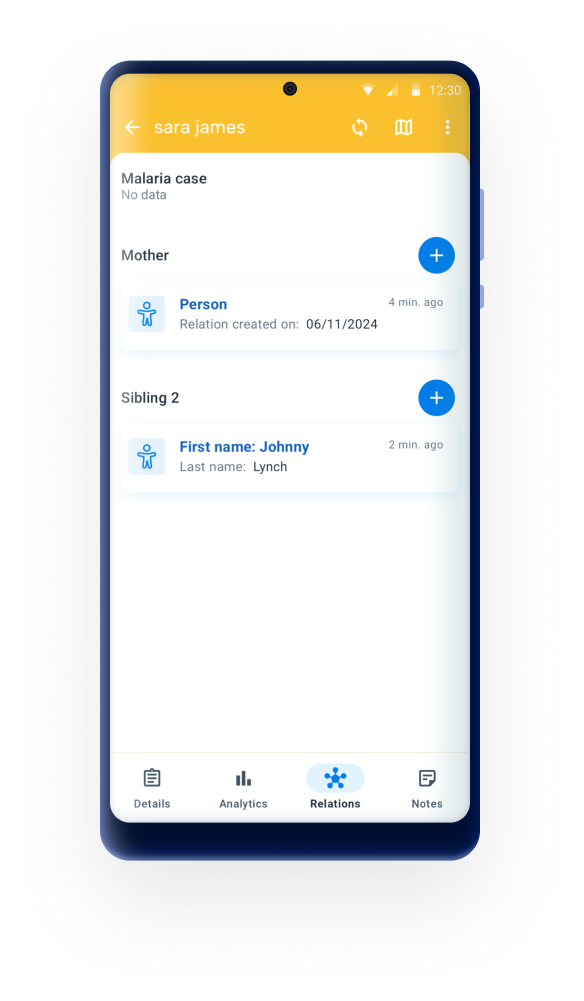
Supprimer une relation
Pour supprimer une carte, appuyez longuement sur celle-ci et sélectionnez-en une ou plusieurs. Ensuite, cliquez sur l'icône de suppression pour afficher la boîte de dialogue. Terminez le processus en cliquant sur le bouton « Supprimer ».
Afin d'éviter les suppressions accidentelles et de renforcer le contrôle de l'utilisateur, une nouvelle boîte de dialogue de confirmation a également été ajoutée lors de la suppression d'une relation. Cette boîte de dialogue invite les utilisateurs à confirmer leur action, ce qui garantit que les relations ne sont supprimées que de manière intentionnelle.


Fonctionnalités spécifiques des programmes d'événements
Événement - Relations avec la TEI
L'application permet d'ajouter des relations entre événements uniques (dans des programmes d'événements) et TEI. Un nouvel onglet nommé Relations est présent sur l'écran des événements. Il ne sera affiché que lorsque ce type de relations est configuré sur le serveur pour le programme spécifique.
Remarque
La version actuelle ne permet pas aux TEI d'établir des relations ou d'utiliser des événements appartenant à une inscription.
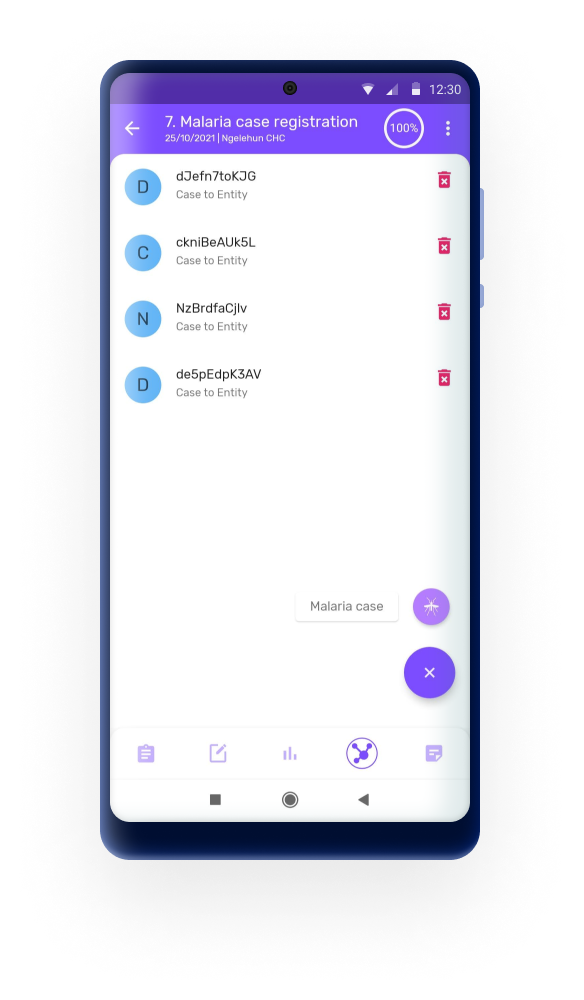
Conception des cartes
La nouvelle conception des cartes offre une présentation plus claire et plus intuitive, qui remplace l'utilisation d'icônes de couleur par un texte explicite lorsque cela est pertinent.
Principaux changements
Bouton de synchronisation: Il apparaît désormais sous la forme d'un bouton au bas de la carte et ne s'affiche qu'en cas de données non synchronisées ou d'erreur ou d'avertissement après une synchronisation.
Statut de l'événement: Une fois le programme d'un événement terminé, l'application ajoutera une étiquette dans chaque carte pour spécifier le statut de l'événement.

Caractéristiques spécifiques des programmes Tracker (programme avec enregistrement)
Relations dans les cartes
Dans les programmes Tracker, l'utilisateur peut visualiser les relations qui existent sur une carte en cliquant sur l'icône de la carte dans l'onglet des Relations.
- Une flèche indique le sens de la relation.
- Pour les relations bidirectionnelles, la flèche pointe vers les deux côtés.
- Chaque type de relation affiche une couleur différente.
- Si un ou les deux TEI ont un polygone pour coordonnée, la ligne va du (et vers le) point le plus proche des deux TEI dans le polygone.
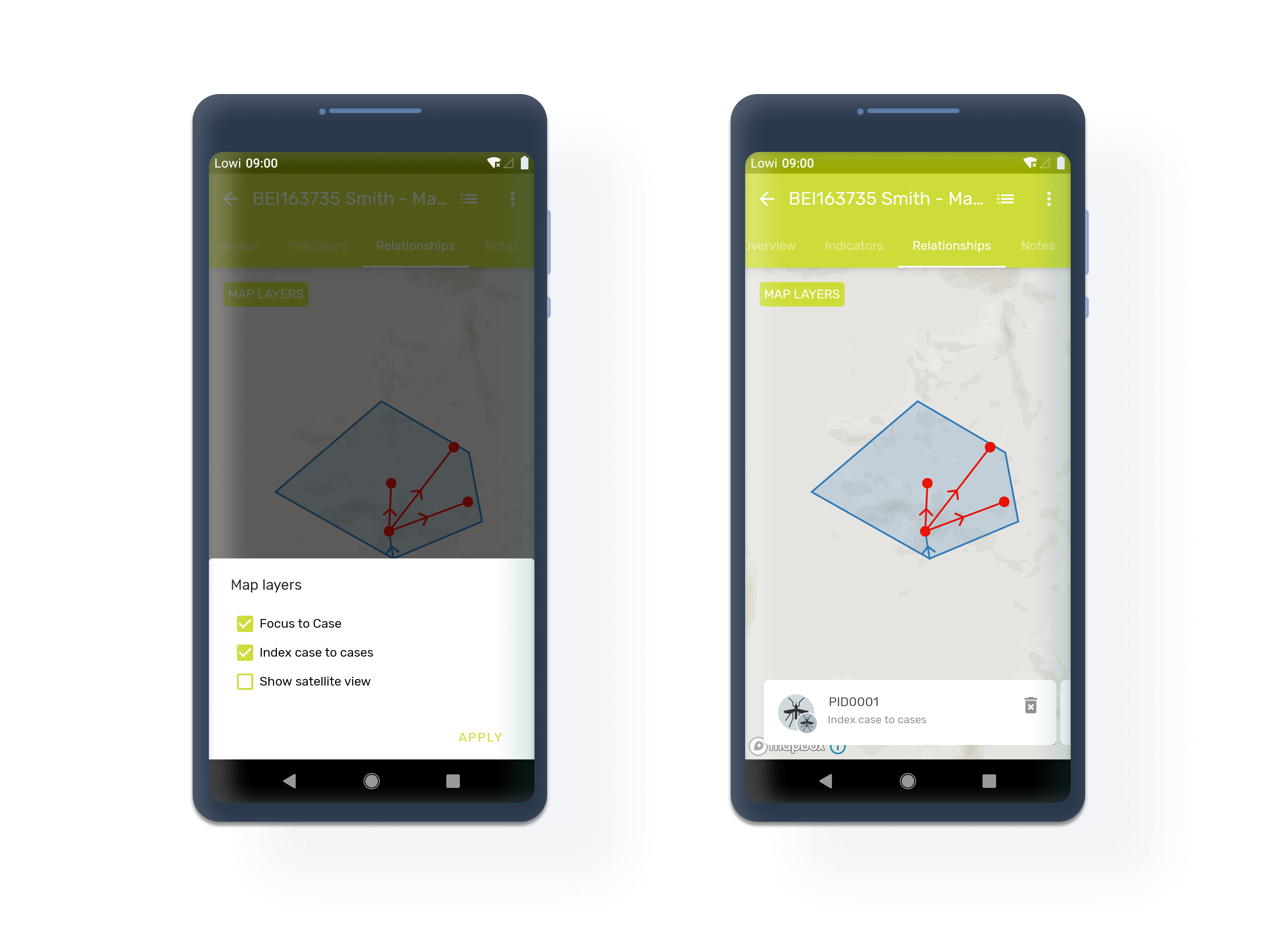
Tableau de bord TEI
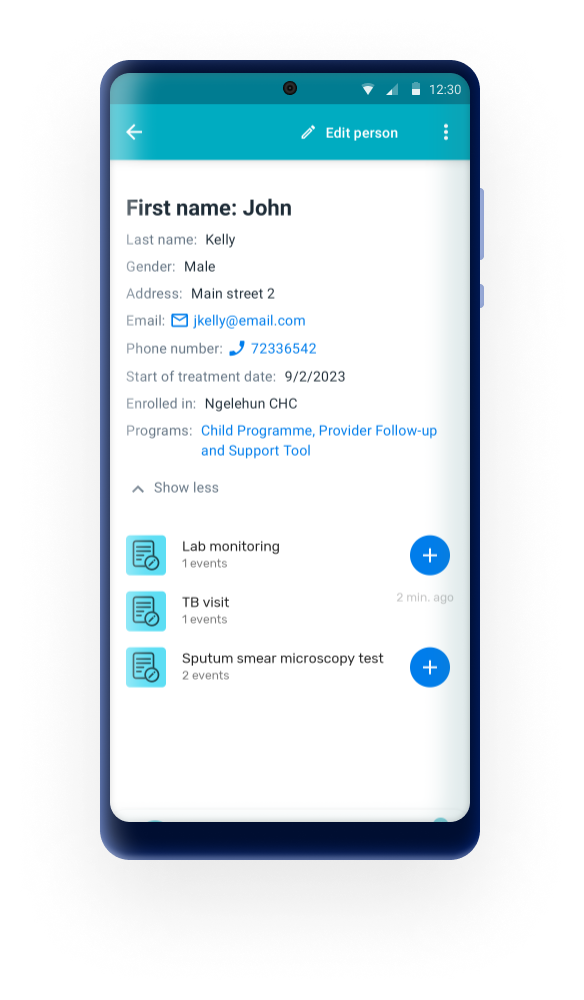
Le tableau de bord de la TEI a été remanié pour être affiché à la fois en mode portrait et en mode paysage. Le nouveau design offre une présentation plus propre et plus intuitive, en remplaçant l'utilisation d'icônes colorées par du texte explicite lorsque c'est pertinent et en déplaçant certaines actions secondaires vers les menus masqués.
Carte du tableau de bord
Principaux changements dans la version 2.9 :
Modifier le formulaire d'enregistrement: Dans les versions précédentes, un bouton « Ouvrir les détails TET » se trouvait en bas de la carte du tableau de bord de la TEI. Désormais, le bouton se trouve dans la barre supérieure de l'écran avec l'intitulé « Modifier TET » (par exemple : Modifier le patient).
Suivi: Dans les versions précédentes, il y avait une icône dans le coin supérieur droit de la carte pour marquer la TEI. Désormais, pour marquer le suivi, l'utilisateur doit appuyer sur le menu à trois points et sélectionner l'option « Marquer pour suivi ».
Titre de la carte Dans les versions précédentes, le titre incluait les valeurs des 3 premiers attributs d'entités suivies marqués comme Afficher dans la liste. Désormais, le titre de la carte peut afficher le premier attribut d'entité suivie marqué comme Afficher dans la liste OU un texte personnalisé, appelé en-tête TEI, à l'aide des indicateurs de programme et de l'application web Paramètres Android.
Plus d'informations [ici] (https://docs.dhis2.org/en/use/android-app/program-features.html#capture_app_programs_tei_header) sur la configuration de l'en-tête de la TEI.
Attributs des entités suivies: À partir de la version 2.9, la liste complète des attributs des entités suivies marqués comme Afficher dans la liste sera affichée dans la carte du tableau de bord. Les trois premiers seront toujours visibles et s'il y en a plus, un bouton « plus » apparaîtra pour développer la liste.
Programmes: A partir de la version 2.9, si la TEI est inscrite à plus d'un programme, une liste des programmes sera affichée et permettra également à l'utilisateur de taper sur l'étiquette et de naviguer vers la liste complète des inscriptions.
Étapes du programme
Principaux changements dans la version 3.0 :
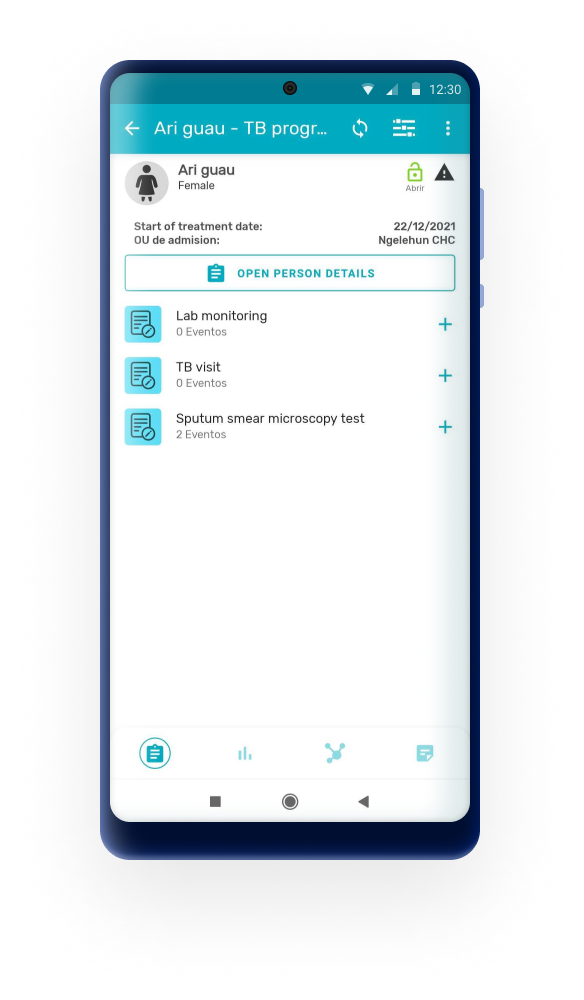
Liste d'événements: la liste d'événements a un aspect plus récent et plus propre, avec plus d'espace et moins d'informations non critiques affichées.
Vue chronologique: le bouton qui permet de créer de nouveaux événements a été déplacé en haut de l'écran.
Panneau de navigation
Pour simplifier et personnaliser l'expérience utilisateur, les actions à mener sur l'interface qui sont proposées à l'utilisateur sur le tableau de bord TEI seront adaptées à la configuration spécifique de chaque programme.
- L'onglet Relations ne sera pas visible si les relations du programme ne sont pas configurées
- Le bouton "Créer un événement" sera masqué si l'utilisateur ne peut pas créer d'autres événements en fonction de la configuration du tracker.
- L'onglet Indicateurs ne sera pas visible si le programme n'a pas d'indicateurs de programme configurés.
- Le filtre Unité d'organisation ne sera pas visible si l'utilisateur n'a qu'une seule unité d'organisation configurée.
Création d'une étape
Pour créer un nouvel événement, l'utilisateur doit cliquer sur l'icône Plus sur la carte de l'étape. Cette icône est toujours visible sauf si l'étape est non répétable et déjà créée.
Lorsque l'utilisateur clique sur le bouton, cette étape de programme se déroule et présente à l'utilisateur tous les événements déjà existants de cette étape de programme particulière

Si l'utilisateur crée une nouvelle étape qui n'a qu'une seule option basée sur la configuration du programme, l'étape de programme disponible est automatiquement sélectionnée et la partie sélection de l'étape de programme est ignorée.
Partager une TEI
Le bouton "Partager" a été retiré du tableau de bord de TEI et la fonctionnalité permettant de partager une TEI via un code QR a été déplacée vers le menu à trois points verticaux, dans l'angle supérieur droit de l'écran.
Conception de cartes TEI
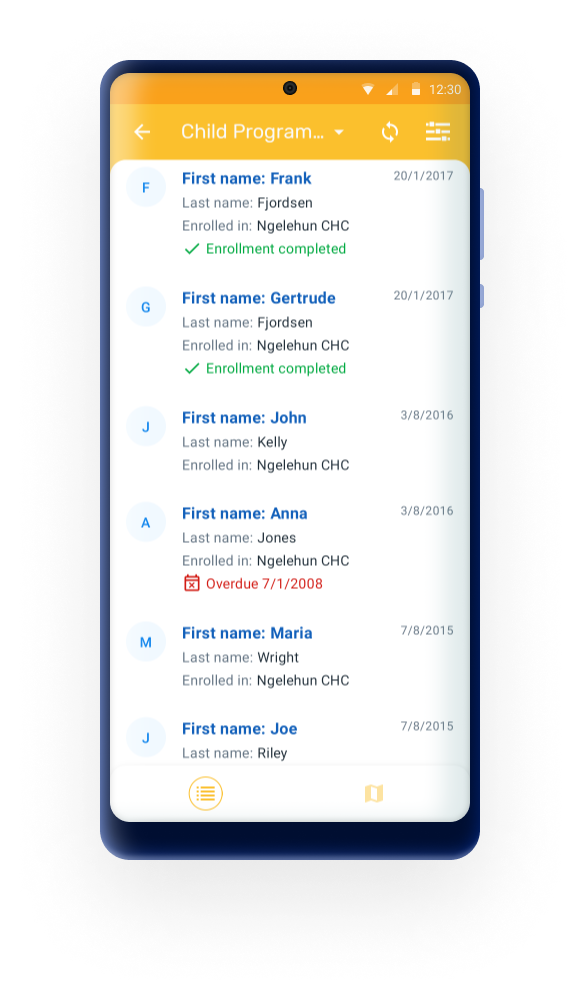
La carte de la TEI a été conçue pour afficher autant d'informations que possible compte tenu des contraintes liées à la taille de l'écran.
À partir de la version 2.9, la carte a été remaniée pour offrir une présentation plus claire et plus intuitive, qui remplace l'utilisation d'icônes colorées par un texte explicite lorsque cela est pertinent.
Les principaux changements sont les suivants :
Titre de la carte Le titre de la carte peut être composé par le premier attribut d'entité suivie marqué comme Afficher dans la liste ou un texte personnalisé, appelé en-tête de la TEI, en utilisant les indicateurs de programme et l'application web des paramètres d'Android. Plus d'informations [ici] (https://docs.dhis2.org/en/use/android-app/program-features.html#capture_app_programs_tei_header) sur la configuration de l'en-tête de la TEI.
Bouton de synchronisation: Il apparaît désormais sous la forme d'un bouton au bas de la carte et ne s'affiche qu'en cas de données non synchronisées ou d'erreur ou d'avertissement après une synchronisation.
Statut de l'inscription: Après la fin ou l'annulation d'un programme, l'application ajoutera une étiquette dans chaque carte pour spécifier le statut.
Les événements en retard: sont désormais affichés sous la forme d'une étiquette rouge avec le texte : « En retard » + la date de l'événement
Suivi: Lorsqu'une TEI est marquée pour le suivi, une étiquette orange avec le texte « Marqué pour le suivi » est ajoutée à la carte.
Terminer/désactiver l'inscription
Pour terminer ou désactiver une inscription, cliquez sur le menu à trois points dans l'angle supérieur droit et sélectionnez "Terminer" ou "Désactiver".

Flux de recherche
Recherche de TEI configurable
Désormais, la recherche de TEI avant création n'est plus obligatoire. À l'aide de l'application Android Paramètres (v2.2.0), vous pouvez configurer le caractère obligatoire de la recherche de TEI avant de faire une inscription. Suivez les étapes ci-dessous pour activer la création de TEI sans effectuer de recherche :
- Ouvrez le menu Apparence dans l'application Android Paramètres
- Dans "Programme", ajoutez un paramètre de programme
- Sélectionnez un programme de suivi
- Cochez la case "Autoriser l'utilisateur à créer une TEI sans effectuer de recherche"
- Sauvegarder
Si la fonction est activée, l'application Android affichera un bouton "créer un nouveau" après l'ouverture d'un programme et une recherche ne sera pas requise. Si la fonction n'est pas activée ou si l'utilisateur utilise une version précédente de l'application, une recherche doit être effectuée pour éviter d'éventuels doublons. Une fois la recherche effectuée, le bouton de recherche deviendra "Ajouter", ce qui permet à l'utilisateur de créer une nouvelle inscription.
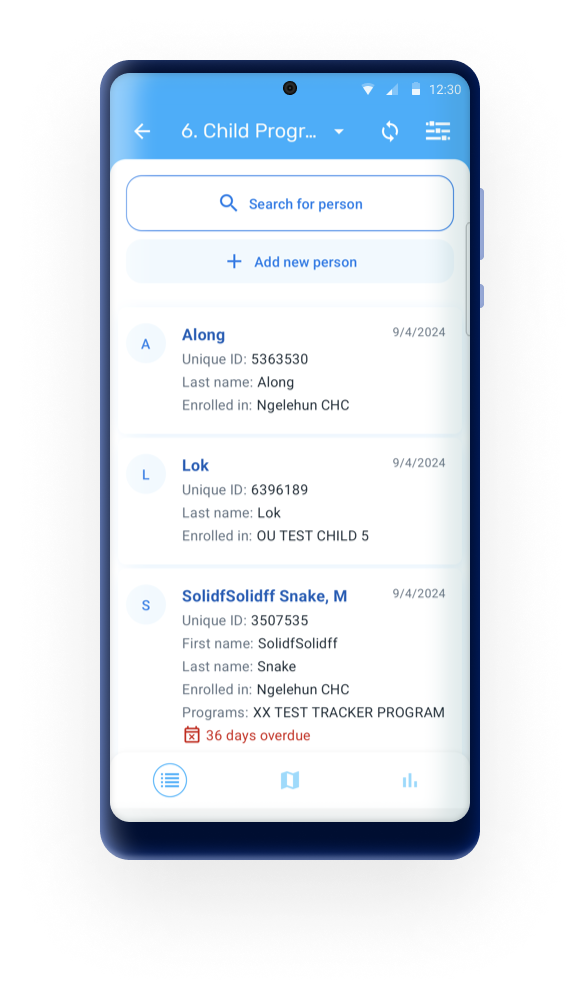
Recherche par code QR/barre unique
Dans la version 3.0, le formulaire de recherche a été amélioré pour offrir un aspect plus net et une expérience utilisateur plus intuitive. Les boutons ont été rendus plus explicites pour différencier la recherche de la création. En outre, le flux de recherche des TEI qui utilisent des attributs rendus sous forme de codes-barres ou de codes QR a été rendu plus agile. S'il n'y a qu'un seul résultat et que l'attribut est unique, l'application ouvrira directement le tableau de bord de la TEI. S'il y a plusieurs résultats, l'application affichera toutes les cartes de la liste de la TEI (ce qui correspond au flux de travail actuel), et s'il n'y a pas de résultats, l'application affichera le bouton de création et permettra à l'utilisateur de « chercher en dehors du programme » si la configuration le permet.
Dans le but de l'aligner sur l'instance web pour une expérience utilisateur plus cohérente, la version 3.1.0 trie par défaut les attributs uniques (QR, code-barres) en tête de la liste des attributs pouvant faire l'objet d'une recherche. Les utilisateurs peuvent rapidement et facilement trouver les attributs pour une recherche plus précise.
Le tri des attributs suivra :
- En haut : Attributs du QR/code-barres (uniques)
- Attributs du QR/code-barres (pas uniques)
- Autres attributs (uniques)
- Ordre configuré ou ordre par défaut (si non configuré)
Recherche hors ligne et en ligne
Pour améliorer le temps de réponse concernant les résultats de recherches, désormais l'application Android effectue d'abord une recherche hors ligne et en affiche les résultats tout en effectuant une recherche en ligne (comme deuxième étape), perceptible par l'utilisateur.
La recherche en dehors du programme est proposée en alternative lorsque les attributs utilisés dans la recherche contiennent au moins un attribut de type d'entité suivie (TET)
Réinitialiser les champs de recherche
Les champs de recherche sont utilisés pour rechercher une entité spécifique, et la flèche encerclée pour réinitialiser la recherche. Tous les champs seront vides pour permettre à l'utilisateur d'effectuer une nouvelle recherche.

Écran de recherche pour tous les types d'entités suivies
L'utilisateur peut effectuer une recherche par type d'entité suivi (TET) spécifique à travers tous les programmes. Sur l'écran de recherche, une liste déroulante affiche tous les programmes disponibles pour le TET actif (le TET actif est défini par la sélection du programme sur l'écran d'accueil). Cette liste déroulante devrait également avoir une option nommée TET, par exemple : Toute Personne.
Lorsque l'utilisateur sélectionne cette option, les champs de recherche disponibles seront uniquement des attributs de TET (pas d'attributs spécifiques à un programme). Les restrictions de recherche ne s'appliquent pas, car elles concernent les programmes.

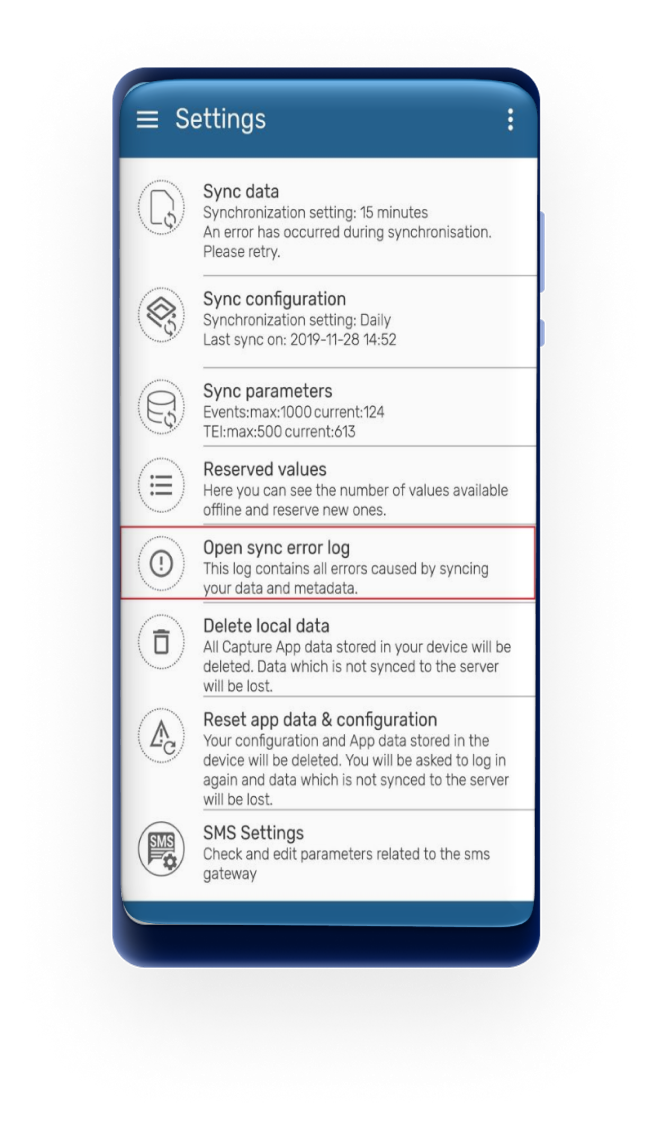
La recherche renverra les TEI trouvées dans la base de données locale ainsi que celles de l'unité d'organisation de recherche de l'utilisateur (lorsque l'utilisateur est en ligne). Pour celles trouvées en ligne, l'utilisateur devra les sélectionner pour qu'elles soient téléchargées.
Remarque
Lors de la configuration des unités d'organisation de recherche, assurez-vous que votre unité d'organisation de recherche contienne vos unités d'organisation. Pour ce faire, les unités d'organisation doivent être sélectionnés, de même que les unités d'organisation de recherche.
Tableau de bord de TEI dans les programmes
L'utilisateur peut voir le tableau de bord TEI sans aucun programme s'il sélectionne le TEI dans la liste alors que la recherche était sans programme.
Les tableaux de bord afficheront la liste des inscriptions actives.
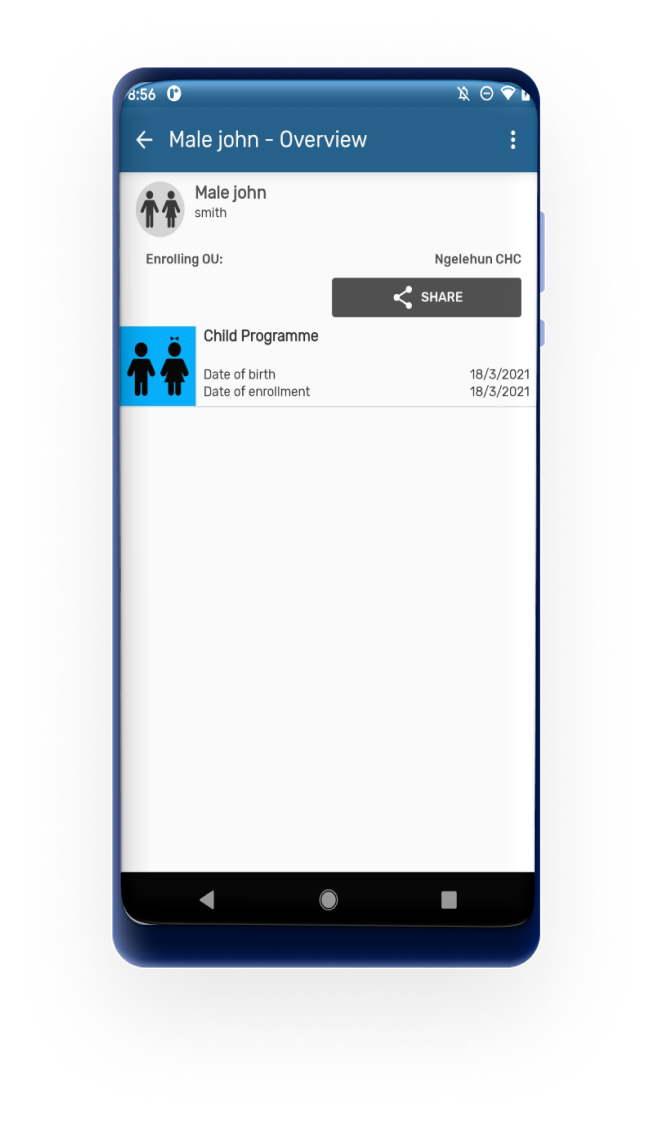
Historique des inscriptions TEI et nouvelle inscription
L'utilisateur peut consulter l'historique complet des enregistrements de la TEI. En cliquant sur le menu dans l'angle supérieur droit, sélectionnez « Inscriptions au programme ». Une liste des "inscriptions actives" s'affichera, suivie d'une liste des "inscriptions passées" (terminées ou annulées), puis des programmes auxquels la TEI pourrait être inscrite. L'utilisateur peut également revenir au "Tableau de bord de la TEI" sans un programme particulier, en sélectionnant "Toutes les inscriptions".


Supprimer les TEI et les inscriptions
Pour supprimer une TEI ou une inscription, sélectionnez l'option souhaitée dans le menu à trois points du tableau de bord de la TEI. La TEI ou l'inscription locale sera supprimée de la base de données. Les enregistrements précédemment synchronisés avec le serveur seront marqués pour suppression si l'utilisateur dispose des autorités suivantes :
- F_ENROLLMENT_CASCADE_DELETE
- F_TEI_CASCADE_DELETE
Dans ce cas, elles seront affichées dans la liste de recherche TEI, mais ne seront pas accessibles.

À compter de la version 3.0, un message de confirmation est affiché afin de réduire le nombre d'erreurs lorsque l'on appuie sur le bouton de suppression.
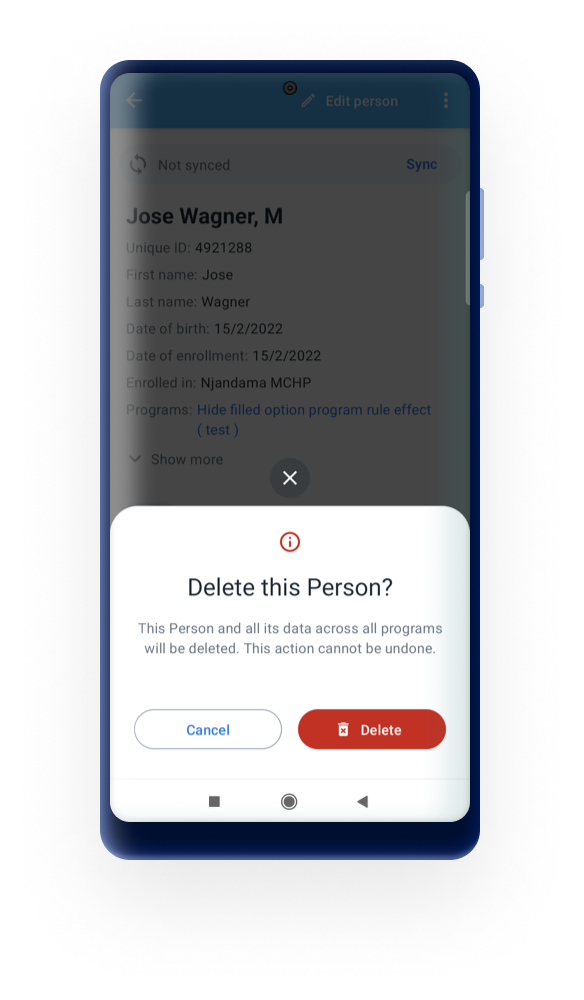
Attention
Lorsque les utilisateurs saisissent une TEI et tant qu'elle n'est pas synchronisée avec le serveur, ils pourront supprimer la TEI et l'inscription même si ces droits ne leur ont pas été attribuées. Cette fonctionnalité existe par conception et pour permettre aux utilisateurs de revenir en arrière en cas d'erreur lors de la saisie des données (TEI et/ou inscription) et ainsi d'empêcher l'erreur d'atteindre le serveur, ce qui nécessitera qu'un autre utilisateur avec plus de droits résolve le problème.
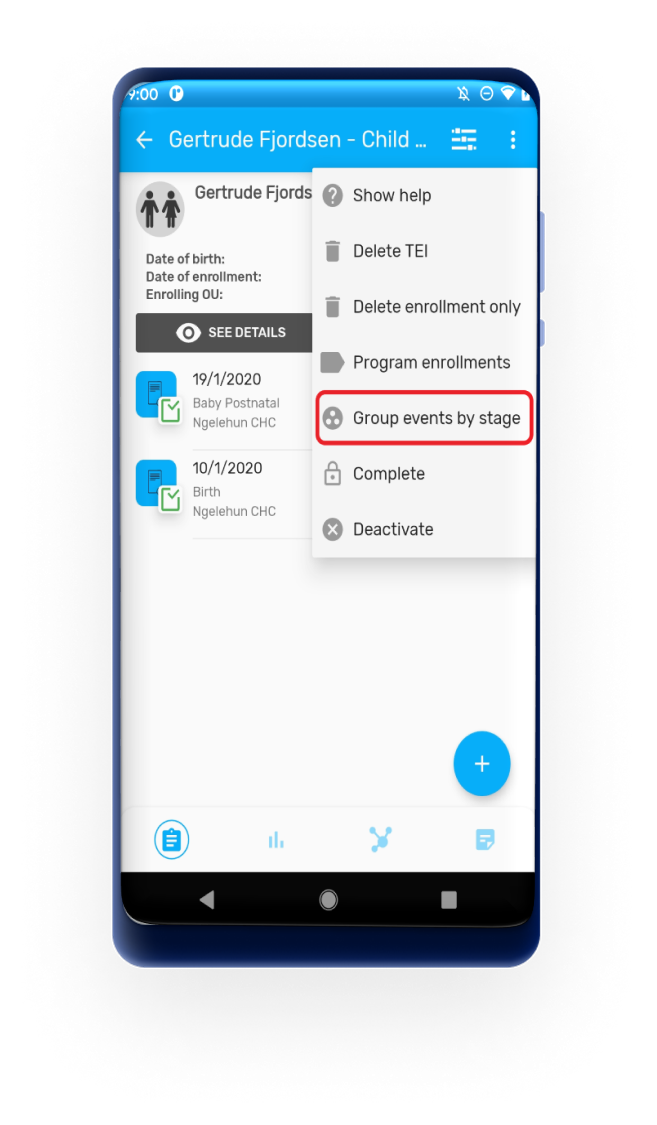
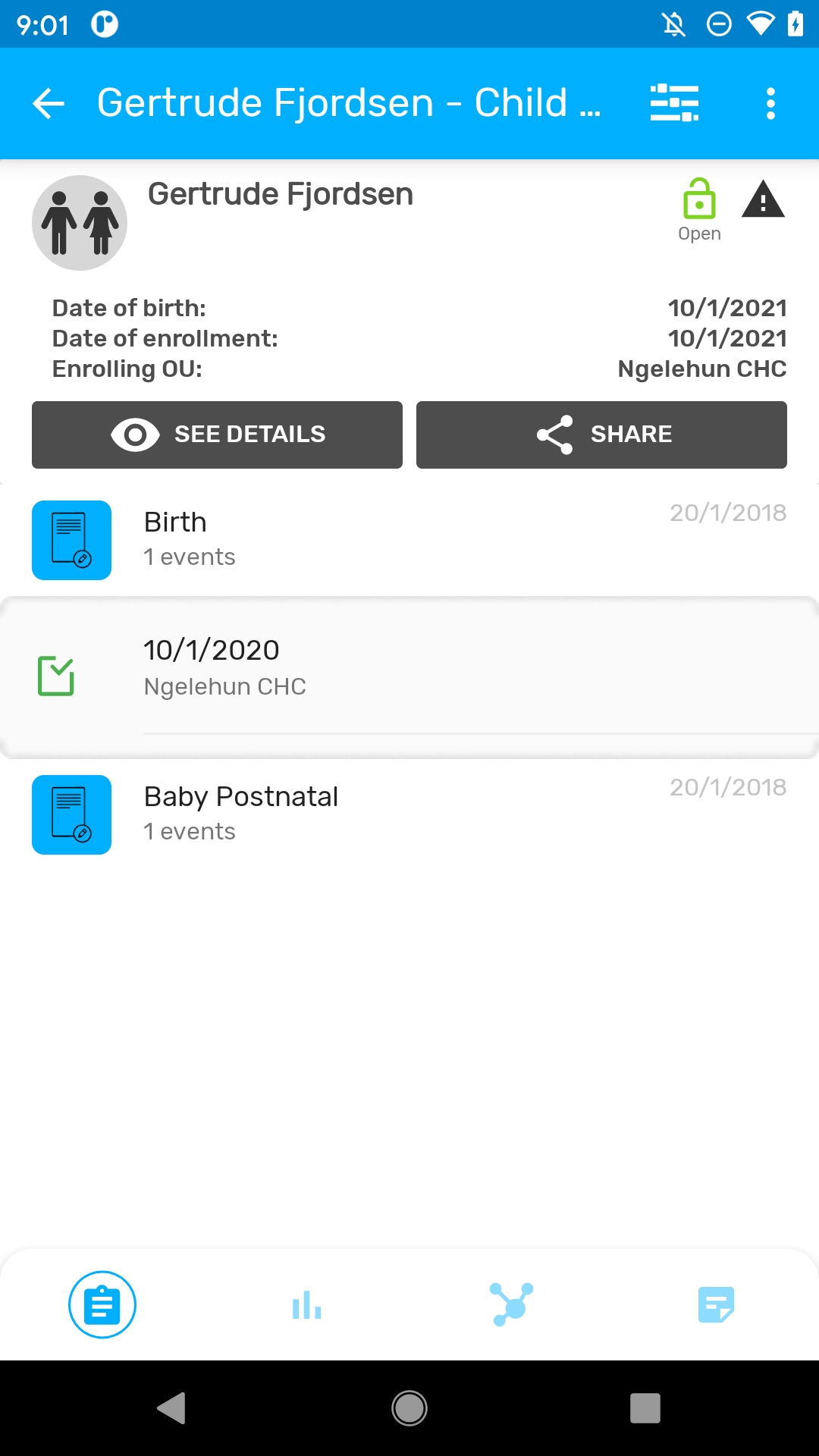
Vue de groupe des étapes du programme dans le tableau de bord des TEI
Le tableau de bord des TEI offre désormais la possibilité de changer la liste des événements de la vue chronologique à une vue de groupe des étapes. La vue de groupe des étapes permet de regrouper et de réduire les événements par étape du programme. Chaque groupe d'étapes du programme peut être élargi par l'utilisateur et les événements seront affichés de manière chronologique.
Hériter des valeurs
Lors de la création d'une nouvelle TEI pour une relation, héritez de tous les attributs de programme marqués du signe d'héritage, sur le web.
Cela signifie que tous les attributs existants dans la première TEI doivent être transmis à la nouvelle et être affichés dans le formulaire d'enregistrement.
Briser le verre
Briser la glace: Si le programme est configuré avec un niveau d'accès "Protégé" et qu'une recherche est effectuée en dehors du champ d'application de l'utilisateur, une boîte de dialogue demandant une raison d'accès sera affichée pour que l'utilisateur puisse temporairement passer outre le privilège de propriété du programme. Cela signifie que l'utilisateur aura accès aux données relatives au programme.
Une fois la raison écrite, l'application téléchargera la TEI et le tableau de bord s'ouvrira. Si la TEI en cours de téléchargement n'a pas d'inscription au programme en cours, une date d'inscription et une unité d'organisation seront demandées.


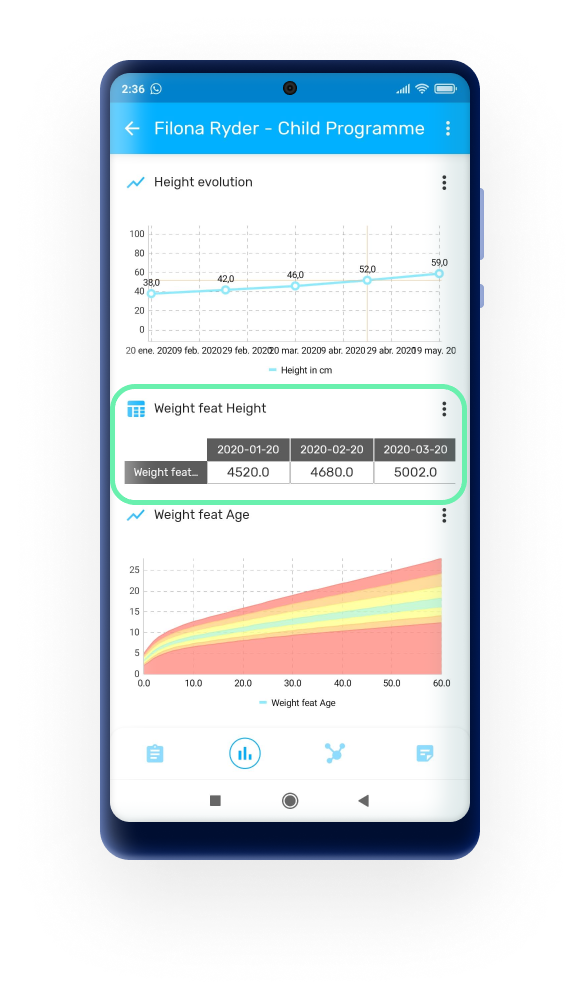
Graphiques analytiques
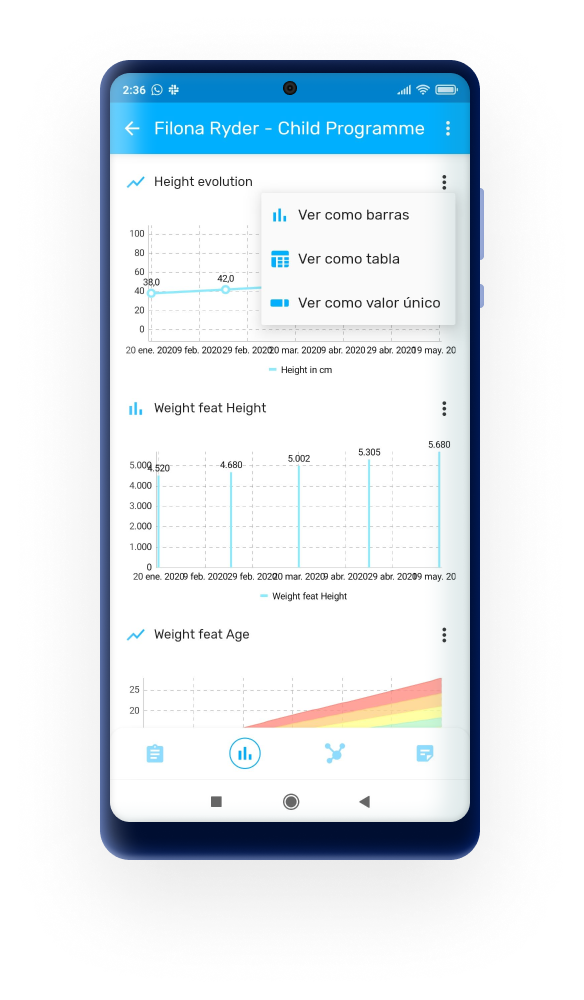
Il est possible d'afficher l'évolution des éléments de données sous forme de graphiques, de valeurs ou de tableaux. Ces éléments de données doivent être présentés sous forme de valeurs numériques et configurés dans une étape répétable.
- Valeur unique : Elle affichera la valeur la plus récente du programme.

- Graphiques : Il est possible d'afficher les valeurs dans un graphique linéaire ou dans un graphique à barres.
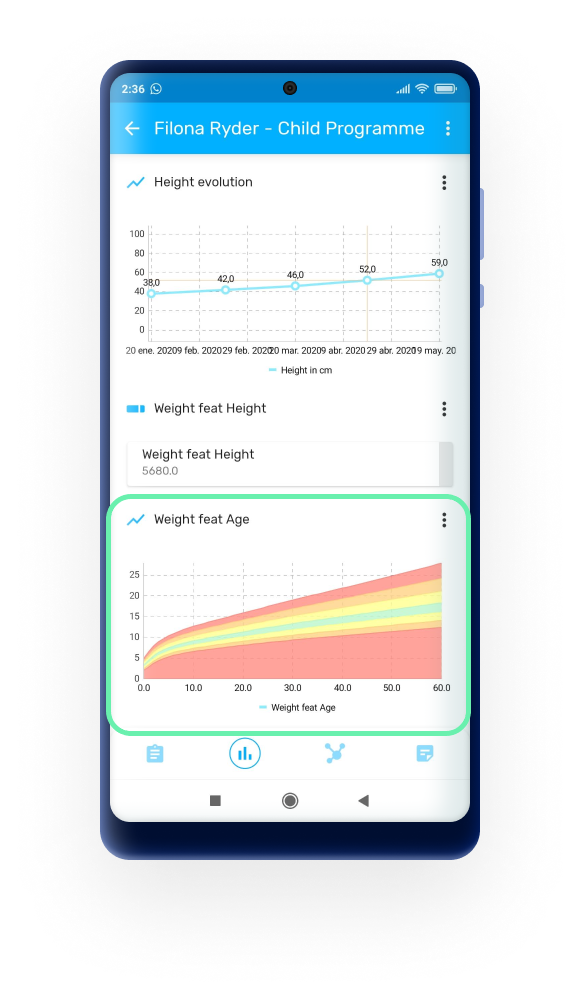
Les graphiques sur la croissance nutritionnelle sont présentés selon les normes de l'OMS. Cette option permet d'afficher une image en arrière-plan et d'appliquer l'axe (0 à 5 mois) suivant le modèle de l'OMS.
- Les tableaux : afficheront les éléments de données ou les indicateurs dans les lignes et périodes au sein les colonnes.
Références
lorsqu'un utilisateur effectue une référence permanente d'une TEI, la propriété sera mise à jour en conséquence sur le serveur.
À compter de la version 2.9, les utilisateurs administrateurs peuvent désormais activer ou désactiver les renvois dans l'application de saisie de DHIS2 Android via l'application Web [ Paramètres de l'application Web Android ] (https://docs.dhis2.org/en/use/android-app/settings-configuration.html#capture_app_android_settings_webapp_appearance_program).
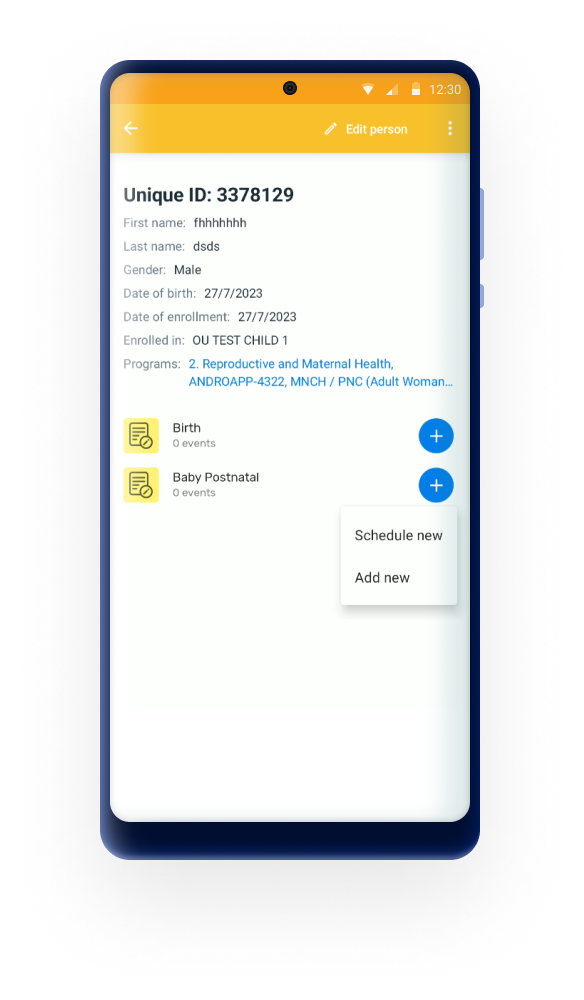
Lorsque les utilisateurs ajoutent des événements (en tapant sur l'icône +) dans un programme tracker, l'application de saisie DHIS2 Android propose trois options : Ajouter (pour les nouveaux événements), Planifier (pour planifier les événements futurs) et Renvoyer (pour les renvois ou les transferts). Si l'option de renvoi n'est pas nécessaire, l'administrateur peut la supprimer du menu pour simplifier l'expérience de l'utilisateur. La suppression peut être générale (pour tous les programmes) ou spécifique.
Transferts
Améliorations significatives du flux de transfert, visant à rendre le processus plus convivial et transparent. Le bouton de transfert a été déplacé à un endroit plus accessible dans le menu à trois points du tableau de bord de la TEI, ce qui permet aux utilisateurs de trouver et d'initier facilement des transferts sans avoir à naviguer inutilement.
En outre, l'unité d'organisation de la propriété a été ajoutée en tant que paramètre dans la carte de la TEI. Si l'unité d'organisation de la propriété et l'unité d'organisation de l'inscription sont identiques, l'unité d'organisation de l'inscription sera masquée.
Une fois que le processus de transfert a commencé, l'utilisateur voit apparaître une boîte de dialogue avec toutes les unités d'organisation disponibles (champ de recherche), une fois qu'une unité d'organisation est sélectionnée, le bouton de transfert est activé. Après avoir cliqué sur le bouton, l'unité d'organisation propriétaire sera remplacée par la nouvelle. L'utilisateur doit synchroniser les données pour refléter les changements dans l'instance.
[EXPÉRIMENTAL] En-tête de la TEI
L'en-tête de la TEI est un titre qui peut être ajouté aux cartes et aux tableaux de bord de la TEI dans l'application. Le titre aide à identifier une TEI en affichant un résumé des informations clés. Il est formé d'une concaténation d'attributs d'entités suivies et d'un texte fixe. Le titre est configuré par un indicateur de programme dans l'application de maintenance et il est assigné au programme tracker dans l'application web des paramètres Android. Cette fonctionnalité est expérimentale et, en fonction des réactions et de l'adoption, elle sera affinée et incorporée dans l'application de saisie Web.
Attention
Dans l'application Maintenance, les expressions textuelles ne sont pas valides. Même si l'erreur est affichée dans la boîte de dialogue, enregistrez l'indicateur de programme et affectez-le dans l'application Web des paramètres Android, l'application de saisie DHIS2 Android lira l'expression en conséquence.
Pour plus d'informations sur la configuration de l'en-tête de la TEI, cliquez [ici.] (https://docs.dhis2.org/en/use/android-app/settings-configuration.html#capture_app_android_settings_webapp_appearance_program)
Programmation
Programmation après la fin
Dans la version 3.0, la boîte de dialogue de planification après la fin a été redessinée pour faciliter la création de l'événement.
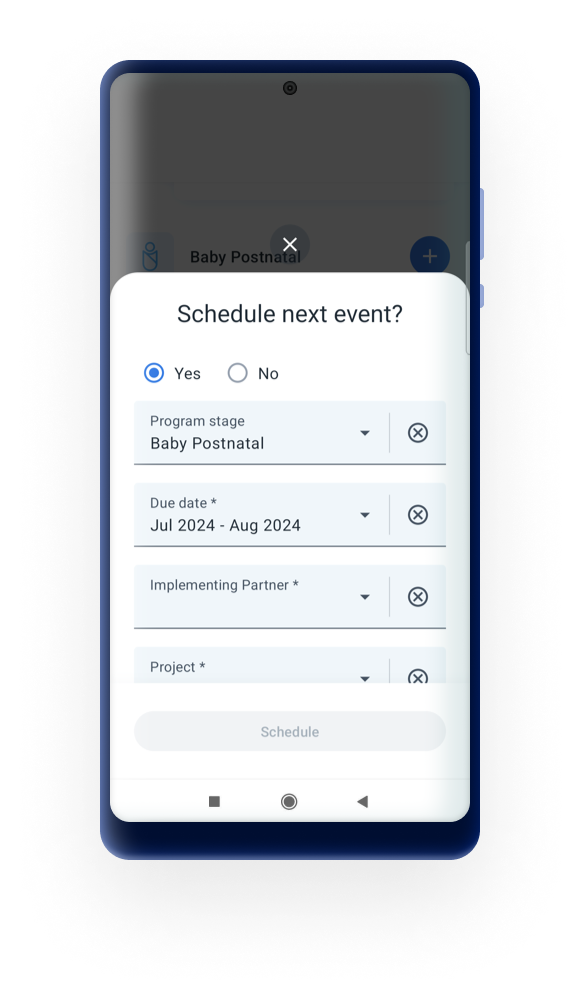
Boîte de dialogue de programmation des événements
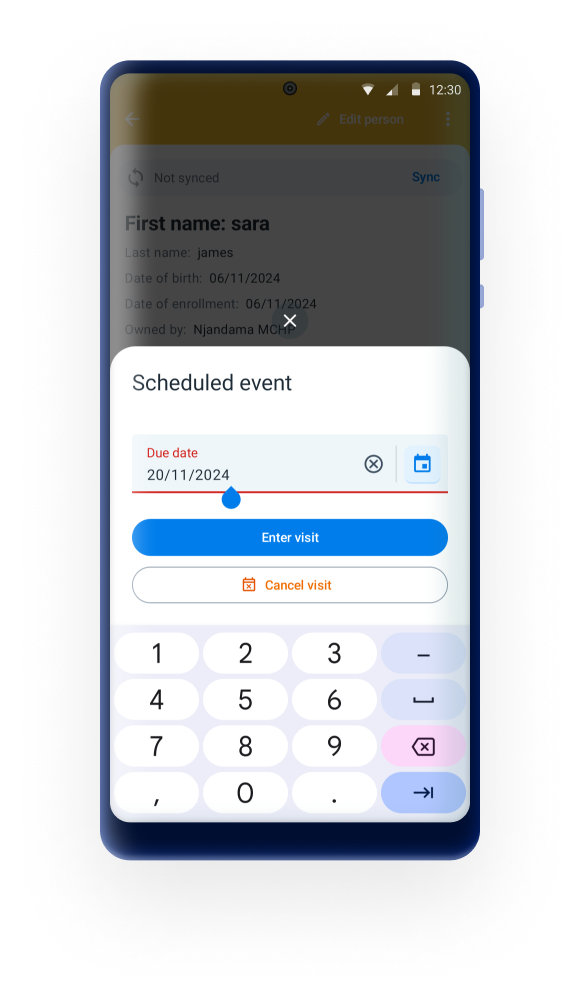
Faisant suite à la nouvelle boîte de dialogue de programmation introduite dans la version 3.0, une nouvelle boîte de dialogue de programmation intuitive et conviviale a été mise en place pour améliorer l'expérience globale de l'utilisateur, en facilitant la réservation, la reprogrammation ou l'annulation d'événements.
Une fois qu'un événement a été programmé, lorsque l'utilisateur clique dessus, l'application affiche une boîte de dialogue contenant les éléments suivants :
- Champ de la date d'échéance : Permet à l'utilisateur d'ouvrir le calendrier en cliquant sur l'icône ou de modifier la date manuellement. Cela facilitera le processus de reprogrammation d'un événement.
- Bouton « Entrer dans l'événement » : après avoir cliqué sur ce bouton, l'application ouvrira l'événement à la date du jour et l'utilisateur pourra commencer à remplir le formulaire.
- Bouton "Annuler l'événement" : après avoir cliqué sur ce bouton, l'application fermera l'événement et le marquera comme "abandonné". Comme auparavant, l'utilisateur peut toujours entrer dans l'événement, ajouter une date de rapport, changer le statut de "abandonné" à "ouvert".

Actions rapides du tableau de bord ( Nouvelle version 3.2.0)
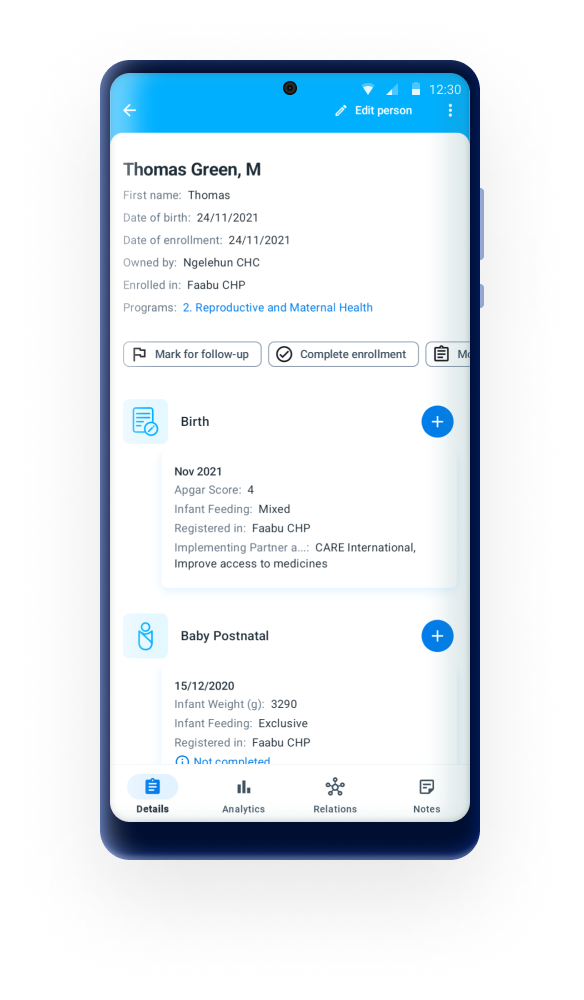
La barre d'actions rapides est une nouvelle fonctionnalité de l'application de saisie Android de DHIS2 qui permet aux utilisateurs d'accéder aux actions fréquemment utilisées directement à partir du tableau de bord de l'instance d'entité suivie (TEI). Ces actions sont affichées sous forme de puces personnalisables, ce qui rationalise les flux de travail et réduit le nombre d'appuis nécessaires pour effectuer des tâches de routine.
Chaque action est affichée sous forme de puce dans le tableau de bord de la TEI. Par défaut, toutes les puces ne sont pas sélectionnées et la barre d'actions rapides n'est pas affichée dans l'application. En cliquant sur la puce, une fonction prédéfinie est exécutée. Les actions disponibles sont les suivantes :
- Marquer pour suivi
- Transfert
- Terminer
- Annuler
- Plus d'inscriptions
Les jetons ne peuvent pas être réorganisés. L'ordre d'apparition est celui de la liste ci-dessus.

Limites et considérations
- Les actions rapides ne sont disponibles que lorsqu'elles sont configurées via la WebApp des paramètres Android (v2.4.2).
- Chaque programme doit être configuré individuellement.
- La parité des fonctionnalités est maintenue : les actions restent disponibles dans le menu à 3 points du tableau de bord de la TEI même lorsque les actions rapides sont désactivées.
Aperçu des fonctionnalités prises en charge
Vous trouverez ci-dessous une liste complète de toutes les fonctionnalités disponibles pour les Programmes avec et sans enregistrement dans DHIS2, accompagnées de notes explicatives indiquant si elles ont été implémentées ou non dans l'application Android de Saisie.
Dans les notes, « administrateur » fait référence à une personne qui développe et configure un système DHIS2, et « utilisateur » à une personne qui utilise des applications pour saisir des données, les mettre à jour et examiner les rapports.
| Légende | Description |
|---|---|
 | Fonctionnalité implémentée |
 | Fonctionnalité non implémentée (sera ignorée) |
 | Non applicable |
 | Travail en cours. La fonctionnalité n'est pas encore complètement implémentée (pour le moment) ou présente une attitude inattendue déjà signalée. |
Programme
| Fonctionnalité | Description de la fonctionnalité | Programme avec inscription | Programme sans inscription | Notes relatives à la mise en œuvre |
|---|---|---|---|---|
| Méthode de saisie des données pour les ensembles d'options | Permet à un administrateur de choisir le mode d'affichage des options sur l'écran, à travers tout le programme (c'est-à-dire sous forme de listes déroulantes ou de boutons radio) | | | Ce sera remplacé par les nouvelles options. |
| Combinaison de catégories (attribut Combinaison de catégories) | Permet à un administrateur de joindre une catégorie (ensemble d'options) au programme, obligeant les utilisateurs à catégoriser chaque inscription. (Il s'agit dans le DHIS2 d'une combinaison de catégories d'attributs) | | | |
| Processus d'approbation des données | Si un administrateur sélectionne un processus d'approbation des données préconfiguré, celui-ci sera utilisé pour appliquer un flux d' "approbation" ou d'"acceptation et approbation", permettant aux utilisateurs d'approuver et de verrouiller les données. | | | |
| Afficher la liste de la première page | Lorsque cette option est cochée, la page d'accueil affiche une liste des inscriptions actives dès qu'une unité d'organisation et un programme sont choisis. (Les attributs affichés sont ceux cochés "afficher dans la liste".) | | | |
| La première étape apparaît sur la page d'enregistrement | Lorsque cette option est choisie lors de l'inscription au programme, l'écran de la première étape du programme s'affiche également (l'inscription et l'entrée du premier événement se font sur un même écran). | | | Avec Android, cette fonctionnalité est implémentée avec ouverture automatique de l'événement une fois l'inscription terminée, au lieu d'un ajout du formulaire au même écran. |
| Jours d'expiration des événements complétés | Permet aux administrateurs de verrouiller la saisie de données quelque temps après la fin d'un événement. | | | |
| Type de périodes d'expiration + jours d'expiration | Permet aux administrateurs de définir une période (hebdomadaire ou mensuelle par exemple) et de verrouiller la saisie de données quelques jours suivant la fin de la période. | | | |
| Autoriser les dates d'inscription futures | Lorsque cette option est cochée, l'utilisateur peut entrer des dates d'inscription futures lors des inscriptions à un programme ; dans le cas contraire, les utilisateurs sont limités au jour présent ou à des dates passées. | | | |
| Autoriser les dates d'incident futures | Lorsque cette option est cochée, l'utilisateur peut entrer des dates d'incident futures lors des inscriptions à un programme ; dans le cas contraire, les utilisateurs sont limités au jour présent ou à des dates passées. | | | |
| Inscrire une seule fois (par durée de vie d'instance d'entité suivie) | Cette option, lorsqu'elle est cochée, empêche une TEI (par exemple, une personne) d'être inscrite à ce programme plus d'une fois. | | | |
| Afficher la date de l'incident | Lorsque cette option est cochée, les dates d'inscription et d'incident sont présentées à l'utilisateur pour la saisie des données ; dans le cas contraire, seule la date d'inscription est affichée/saisie. | | | |
| Description de la date de l'incident | Permet à un administrateur de personnaliser le libellé utilisé pour la date de l'incident. | | | |
| Description de la date d'inscription | Permet à un administrateur de personnaliser le libellé utilisé pour la date d'inscription. | | | |
| Saisir les coordonnées (inscription) | Permet aux utilisateurs de saisir des coordonnées géographiques lors de l'inscription au programme. | | | |
| Entrer un polygone (inscription) | Permet aux utilisateurs d'entrer les positions (zones fermées) lors de l'inscription au programme. | | | |
| Coordonnées des TEI | Permet aux utilisateurs de saisir les coordonnées géographiques de la TEI lors de l'inscription au programme. | | | |
| Relations : créer et mettre à jour | Permet aux utilisateurs de créer et de mettre à jour des relations. | | | |
| Relations - lien direct pour ajouter un parent | Cette fonction permet aux administrateurs d'ajouter un lien pour une relation spécifique sur le tableau de bord ; ce qui permet aux utilisateurs de créer directement une TEI avec lien (par exemple, un patient "enfant"). | | | |
| Attributs : afficher dans la liste | Ce paramètre détermine si un attribut peut être affiché dans des listes telles que les résultats de recherche, et s'il peut l'être dans la liste restreinte des attributs affichés dans la rubrique "Profil" du tableau de bord. | | | Les trois premiers attributs seront affichés |
| Attributs : obligatoires | Cette fonctionnalité permet à un administrateur de marquer un attribut comme "obligatoire", ce qui signifie que l'inscription n'est enregistrée que si valeur est saisie. | | | |
| Attributs : date dans le futur | Pour les attributs de date, cette fonction permet à un administrateur d'empêcher ou d'autoriser l'entrée de dates futures. | | | |
| Formulaire d'enregistrement- par défaut | Le formulaire de saisie de données par défaut répertorie tous les attributs définis pour la TEI. | | | |
| Formulaire d'enregistrement - personnalisé | Cette fonction permet à un administrateur de définir une disposition personnalisée (en utilisant le format HTML) pour le formulaire d'enregistrement. | - | | Les dispositions personnalisées ne sont pas prises en charge par l'application Android |
| Notifications de programme | Vous pouvez configurer des notifications automatiques en cas d'inscriptions ou d'achèvements de programme, ou à un intervalle défini avant/après les dates d'incident ou d'inscription. Ces derniers peuvent être envoyés sous forme de messages internes de DHIS 2, d'e-mails ou de SMS. | | | Cette fonctionnalité s'exécute au niveau du serveur, dès que les données sont reçues. Elle ne s'exécutera pas si l'application fonctionne hors ligne. |
| Activer/désactiver l'inscription | Si vous désactivez un tableau de bord d'une TEI, celui-ci passe "en lecture seule". Vous ne pouvez donc pas saisir de données, ni inscrire la TEI, ni modifier son profil. | | | |
| Compléter seulement en cas de validation | Cochez la case pour qu'un événement créé par ce programme ne soit terminé que si toutes les règles de validation sont respectées. | | | |
| Dates d'ouverture/fermeture de l'unité d'organisation | Permet à un administrateur de définir des dates d'ouverture et de fermeture pour une unité d'organisation, ce qui empêche les utilisateurs d'ajouter ou de modifier des événements en dehors de ces dates. | | | |
| Niveaux de partage des données/Possibilité de saisir des données | Permet à l'utilisateur d'ajouter un nouvel événement, de modifier des données et de supprimer des événements dans le programme. | | | |
| Niveaux de partage de données/Possibilité d'afficher des données | Permet à l'utilisateur de visualiser la liste des événements du programme. | | | |
| Niveaux de partage des données/Pas d'accès | L'utilisateur ne pourra pas consulter le programme | | |
Étape du programme
| Fonctionnalité | Description de la fonctionnalité | Programme avec inscription | Programme sans inscription | Notes relatives à la mise en œuvre |
|---|---|---|---|---|
| Formulaire d'événement - par défaut | Le formulaire de saisie de données par défaut répertorie tous les attributs appartenant à une inscription de programme | | | |
| Formulaire d'événement - formulaires de section | Les formulaires de sections vous permettent de diviser les formulaires existants en segments | | | |
| Formulaire d'événement - personnalisé | Définissez un formulaire d'événement personnalisé en tant que page HTML. | | | Les dispositions personnalisées ne sont pas prises en charge par l'application Android |
| Notifications d'étape de programme | Vous pouvez configurer des notifications automatiques en cas d'achèvement de l'étape du programme ou à un intervalle défini avant/après les dates d'événements programmés. Ces derniers peuvent être envoyés sous forme de messages internes de DHIS 2, d'e-mails ou de SMS. | | | Cette fonctionnalité s'exécute au niveau du serveur, dès que les données sont reçues. Elle ne s'exécutera pas si l'application fonctionne hors ligne. |
| Répétable | Si l'option Répétable est cochée, cette étape peut être répétée lors d'une inscription à un programme. Dans le cas contraire, l'étape ne peut se produire qu'une seule fois lors d'une inscription à un programme. | | | |
| Répétable | Si l'option Répétable est cochée, cette étape peut être répétée lors d'une inscription à un programme. Dans le cas contraire, l'étape ne peut se produire qu'une seule fois lors d'une inscription à un programme. | | | |
| Répétable + Jours d'intervalle standard | Le système proposera la date d'échéance en additionnant la date du dernier événement aux dates d'intervalle standard. | | | |
| Type de période | Permet à un administrateur de configurer un ensemble de périodes (par exemple, des semaines ou des mois) pour chaque événement de l'étape du programme, au lieu d'une simple date. Lors de la création d'événements, les utilisateurs seront invités à choisir une période (au lieu d'une date) pour chaque nouvel événement qu'ils créent au cours de cette étape du programme. | | | |
| Evénement généré automatiquement | Si cette option est cochée, une "réservation" est générée pour cette étape du programme lors de l'inscription, en fonction des "jours programmés depuis le début". | | | |
| Générer des événements en fonction de la date d'inscription (et non de la date de l'incident) | Cochez cette option pour générer automatiquement les dates d'échéance des événements des étapes de ce programme, en fonction de la date d'inscription. Si elle n'est pas cochée, les dates d'échéance sont générées en fonction de la date de l'incident. | | | |
| Ouvrir le formulaire de saisie de données après l'inscription + date de rapport à utiliser | Si ce paramètre est sélectionné, dès que l'inscription est terminée, le formulaire de saisie des données d'un événement devrait s'ouvrir juste après. | | | |
| Demander à l'utilisateur de compléter le programme lorsque l'étape est terminée | Si ce paramètre est sélectionnée, à la fin de l'étape du programme, l'utilisateur doit être invité à compléter le programme. (Il est ignoré si le paramètre "Demander à l'utilisateur de créer un nouvel événement" est également coché.) | | | |
| Demander à l'utilisateur de créer un nouvel événement lorsque l'étape est terminée | Si cette option est sélectionnée, lorsque l'étape du programme est terminée, l'utilisateur est invité à réserver. | | | |
| Masquer la date d'échéance | La date réelle des événements est affichée et la date d'échéance est masquée. | | | |
| Entrer les coordonnées (événement) / Type de fonctionnalité-Point | Permet à l'utilisateur d'entrer les coordonnées géographiques lorsque chaque événement est créé. Cette fonction est très utile notamment avec les appareils équipés d'un GPS (par exemple les appareils Android), car au lieu d'entrer des coordonnées par saisie, l'utilisateur peut le faire automatiquement en cliquant sur un bouton. | | | |
| Entrer un polygone (événement) / Type de fonctionnalité -Polygone | Cette fonction permet aux utilisateurs d'entrer des positions (zones fermées) lors de la création de chaque événement. Un polygone doit contenir au moins 4 points. | | | |
| Description de la date de rapport | Permet à un administrateur de personnaliser le libellé utilisé pour la date de l'évènement. | | | |
| Éléments de données - obligatoires | Cette fonctionnalité permet à un administrateur de marquer un élément de données comme "obligatoire", ce qui signifie qu'un évènement n'est enregistrée que si valeur est saisie. | | | |
| Éléments de données-autoriser l'extraction de données à partir d'autres sources | Sur le formulaire, une case à cocher est placée à côté de l'élément de données sélectionné et permet d'extraire les données précédentes vers l'élément de données. | | | |
| Éléments de données - afficher dans les rapports | La valeur de cet élément de données est affichée dans l'événement unique avec la fonction de saisie de données d'enregistrement désactivée. | | | |
| Éléments de données-date futures | Pour les éléments de données de date, cette fonction permet à un administrateur d'empêcher ou d'autoriser l'entrée de dates futures. | | | |
| Eléments de données - radio comme option de rendu | Permet à un administrateur de choisir le mode d'affichage des options sur l'écran, pour chaque élément de données (c'est-à-dire sous forme de listes déroulantes ou de boutons radio) | | | |
| Bloquer le formulaire de saisie une fois complété | Empêche toute modification apportée aux événements dès qu'elles sont terminés. | | | |
| Commentaires sur l'événement | Permet à l'utilisateur d'ajouter des commentaires à un événement. Ces commentaires sont cumulatifs (les nouveaux commentaires sont ajoutés à la suite des commentaires déjà existants). | | |
Programme avec enregistrement : Tableau de bord des entités suivies
| Fonctionnalité | Description de la fonctionnalité | Statut | Notes relatives à la mise en œuvre |
|---|---|---|---|
| Messagerie | Cette fonction permet aux utilisateurs d'envoyer des messages en texte libre ponctuels aux TEI (par exemple, les patients) par SMS ou par e-mail. | | |
| Marquer pour suivi (bouton avec le triangle d'exclamation) | Permet à un utilisateur de marquer une TEI (par exemple, un patient) comme nécessitant un suivi. | | |
| Afficher l'historique des audits des TEI | Permet à l'utilisateur de consulter un historique de toutes les modifications apportées aux attributs de cette TEI (par exemple, un patient). | - | |
| Indicateurs de programme en ligne | Si la case "afficher dans le formulaire" d'un indicateur de programme est cochée, l'indicateur apparaît sur le tableau de bord de saisie de Tracker et est mis à jour au fur et à mesure que les données sont saisies. | | |
| Supprimer des événements | Permet à l'utilisateur de supprimer un événement. | | |
| Planifier des événements | Dans la fenêtre de dialogue de création d'événement, l'utilisateur devrait également avoir la possibilité de programmer un événement. Le processus est similaire à la création d'un événement, sauf que l'utilisateur sera renvoyé au tableau de bord des TEI après la programmation de l'événement. | | |
| Transfert de patients | Dans la fenêtre de dialogue de création d'événement, l'utilisateur devrait également avoir la possibilité de référer un patient. Le processus est similaire à la création/planification d'un événement, sauf que l'utilisateur peut changer l'unité d'organisation et doit préciser s'il s'agit d'un renvoi ponctuel ou permanent. S'il s'agit d'un transfert ponctuel, il suffit de créer l'événement dans l'unité d'organisation spécifiée. | | |
| Réinitialiser les champs de recherche | L'utilisateur peut nettoyer les champs de recherche en appuyant sur l'icône en forme de flèche arrondie dans le coin supérieur droit de l'écran de recherche. | | |
| Écran de recherche pour tous les types d'entité suivie (TET) | L'utilisateur peut effectuer une recherche dans tous les programmes d'un type d'entité suivie (TET). L'écran de recherche comporte un menu déroulant affichant tous les programmes disponibles pour le TET actif (le TET actif est défini par la sélection du programme dans l'écran d'accueil). Ce menu déroulant doit également comporter une option avec le nom du TET (Personne dans notre serveur). Lorsque l'utilisateur sélectionne cette option, les champs de recherche disponibles seront uniquement les attributs du TET (aucun attribut spécifique au programme). Toutes les restrictions de recherche ne s'appliquent pas, étant donné qu'elles appartiennent aux programmes. | | |
| Tableau de bord TEI sans programme | L'utilisateur peut voir le tableau de bord TEI sans aucun programme en sélectionnant la TEI dans la liste si la recherche a été effectuée sans programme. Les tableaux de bord afficheront les attributs du TET dans la fiche détaillée suivie d'une liste des inscriptions actives. | | |
| Historique d'inscriptions de la TEI et nouvelle inscription | L'utilisateur peut consulter l'historique complet de la TEI. En cliquant sur l'icône dans l'angle supérieur droit, il pourra voir une liste des inscriptions actives, suivie d'une liste des inscriptions passées (terminées ou annulées), puis des programmes auxquels la TEI pourrait être inscrite. Les utilisateurs doivent pouvoir accéder aux différentes inscriptions à partir de la liste. | | |
| Niveau d'accès - Briser la vitre | Si le programme est configuré avec le niveau d'accès "protégé", et que l'utilisateur recherche et trouve des instances d'entités suivies qui appartiennent à une unité d'organisation pour laquelle l'utilisateur n'est pas autorisé à saisir des données, l'utilisateur a la possibilité de briser la vitre. L'utilisateur trouvera une raison de briser la vitre, puis obtiendra la propriété temporaire de l'instance de l'entité suivie. | |
Programme sans enregistrement : Programme d'événement unique
| Fonctionnalité | Description de la fonctionnalité | Statut | Notes relatives à la mise en œuvre |
|---|---|---|---|
| Liste des événements (grille) | Il s'agit d'une liste des événements existants qui s'affiche une fois qu'un programme est sélectionné. | | |
| Trier et filtrer les événements dans la grille | Cette fonction permet à l'utilisateur de trier les événements répertoriés ou de filtrer les événements en fonction de mots-clés ou de plages de dates/numéros spécifiques. | | Les événements sont classés par ordre chronologique. L'utilisateur peut peut effectuer un filtrage par période et par unité d'organisation. |
| Modifier les événements dans la grille | Cela permet à l'utilisateur de modifier directement les éléments de données affichés dans la liste/grille des événements. | | |
| Consulter l'historique d'audit des événements | Permet à l'utilisateur de visualiser un historique de toutes les modifications apportées aux éléments de données de l'événement. | | |
| Afficher/masquer les colonnes (dans la liste/grille des événements) | Permet à l'utilisateur de modifier les éléments de données affichés dans la liste/grille des événements (s'applique uniquement à cet utilisateur). | | |
| Pourcentage de remplissage des champs | Le pourcentage de données complétées pour chaque événement est affiché dans l'angle supérieur droit de événement lorsqu'il est ouvert après le premier enregistrement. Les pourcentages doivent être adaptés aux règles du programme dans les formulaires. | | Le pourcentage d'avancement ne tient pas compte des types de valeur qui ne sont pas pris en charge dans les formulaires. |
| Supprimer des événements | Permet à l'utilisateur de supprimer un événement. | |