Ensembles de données
Data Entry
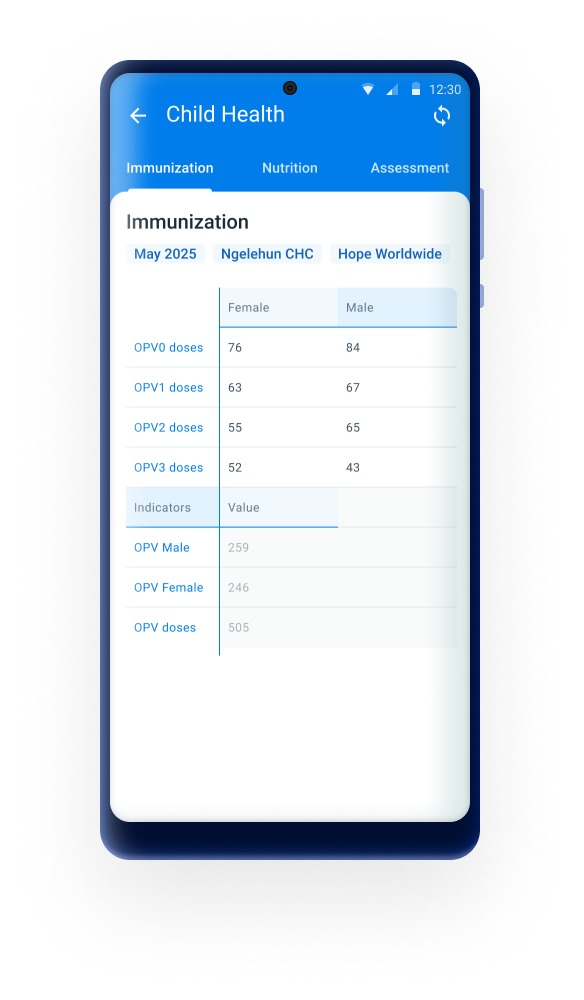
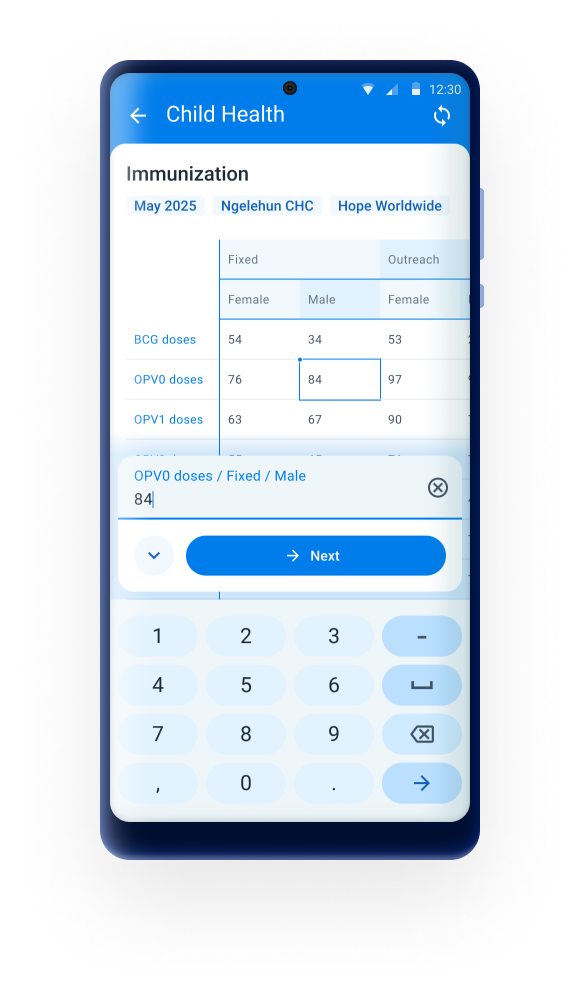
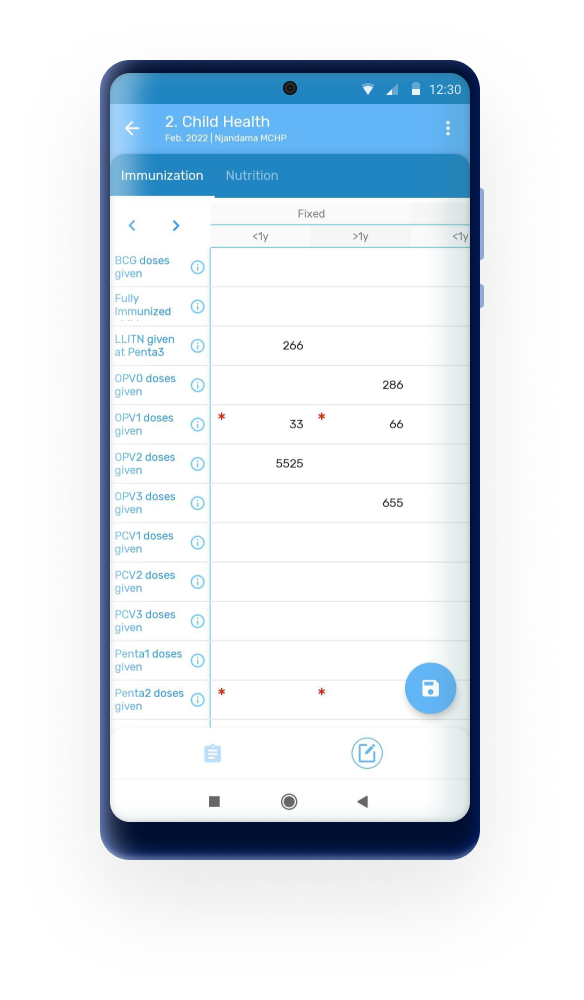
From 3.2.0, to improve usability and align with user expectations, the DHIS2 Android Capture App has undergone a comprehensive redesign of the data entry table and input dialog for Data Sets.
Key Enhancements:
- Modernized Table Layout: The data entry table now features a cleaner and more intuitive design, facilitating easier data input and review.
- Enhanced Input Dialog: The input dialog has been revamped to provide a more user-friendly interface, streamlining the data entry process.
Capturing Coordinates
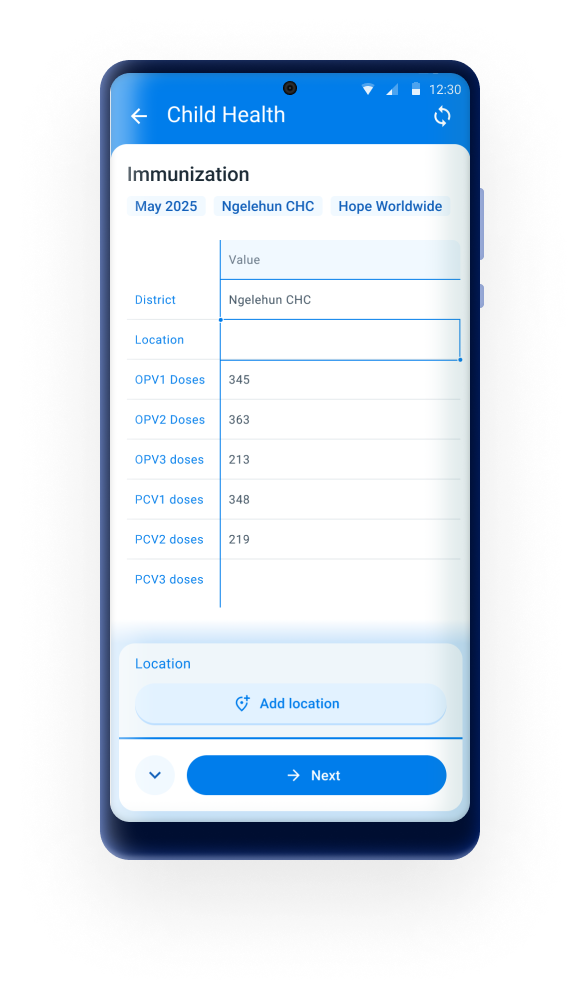
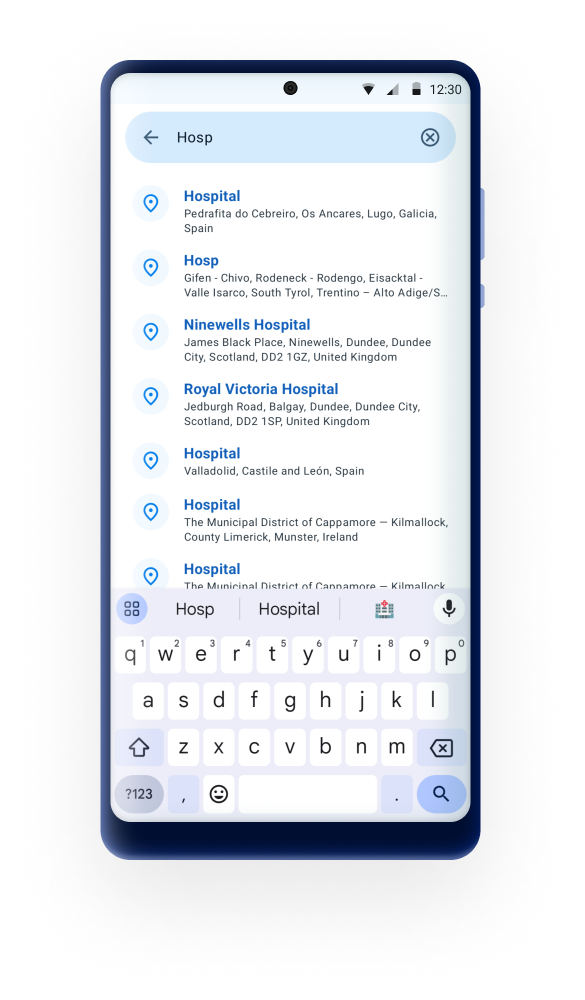
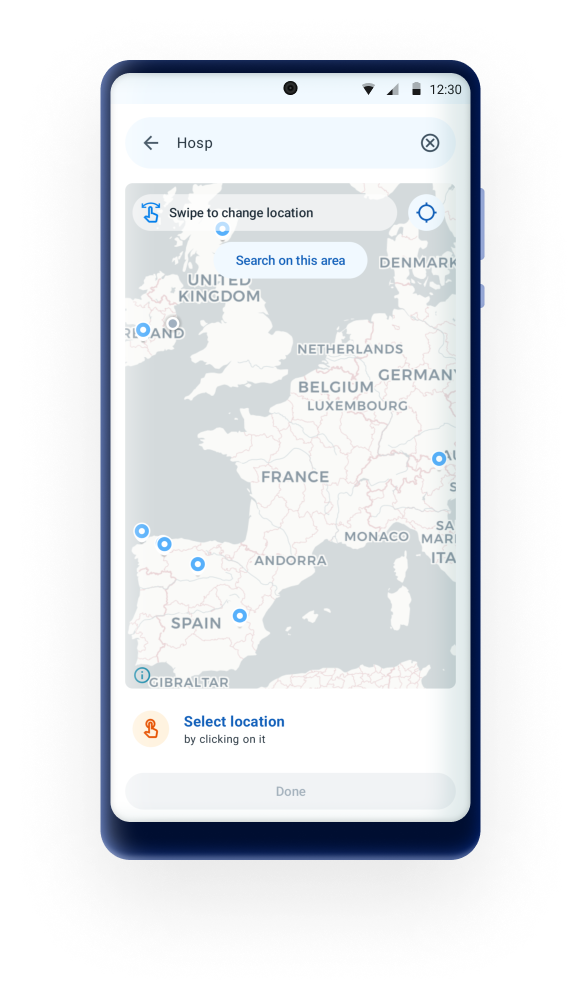
To enhance the process of capturing coordinates and align to the behavior in tracker programs, a search bar has been implemented. This feature allows users to input textual information, such as street names or numbers, to facilitate the identification of specific locations.
Barre de navigation
Utilisez la barre de navigation située au bas de l'ensemble de données pour basculer entre le formulaire de saisie de données et l'écran d'aperçu.
Écran d'aperçu
the Overview screen for Data Sets has been removed from the Android Capture App in version 3.2.0. Users are now taken directly to the data entry screen after selecting a Data Set.
All relevant metadata is now either pre-selected or directly accessible within the data entry screen.
Enregistrement d'un ensemble de données
Les règles de validation et la constitution des ensembles de données sont intégrées dans les opérations effectuées à l'aide du bouton de sauvegarde :
-
When a Data set is configured to complete only if validation passess. If the validation is successful, a dialog asking to mark as complete will show up. The App will allow completion only if all mandatory fields have value.
-
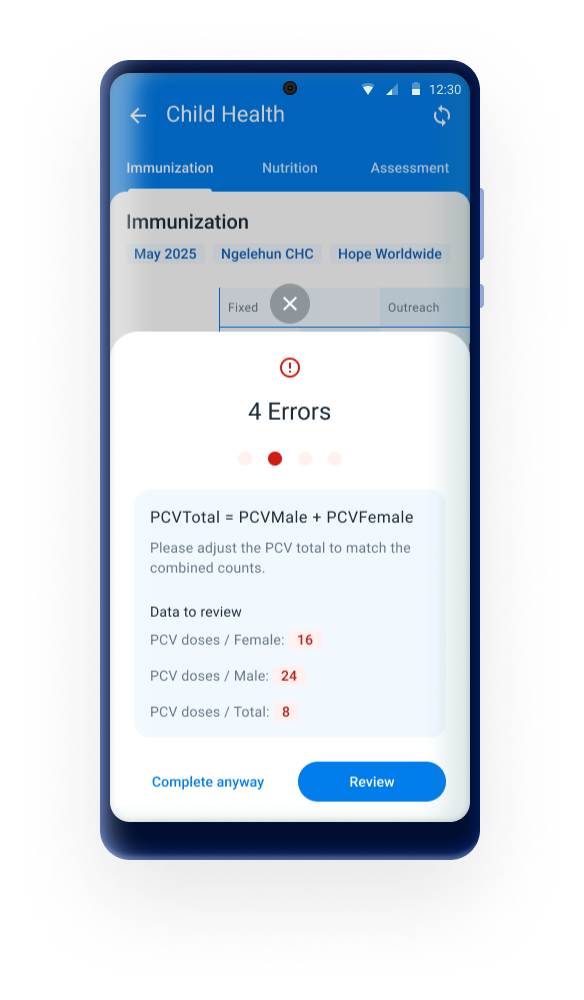
en cas d'échec, une boîte de dialogue d'erreur devrait s'afficher et l'ensemble de données ne sera pas marqué comme complet. La description et les instructions de la règle de validation seront affichées pour aider l'utilisateur à identifier l'erreur.
-
Pour un ensemble de données qui n'a pas la configuration "Achèvement autorisé seulement si la validation réussit". Lorsque vous cliquez sur le bouton Enregistrer, si l'ensemble de données est associé à des règles de validation, l'application demandera à l'utilisateur d'exécuter les règles de validation.
-
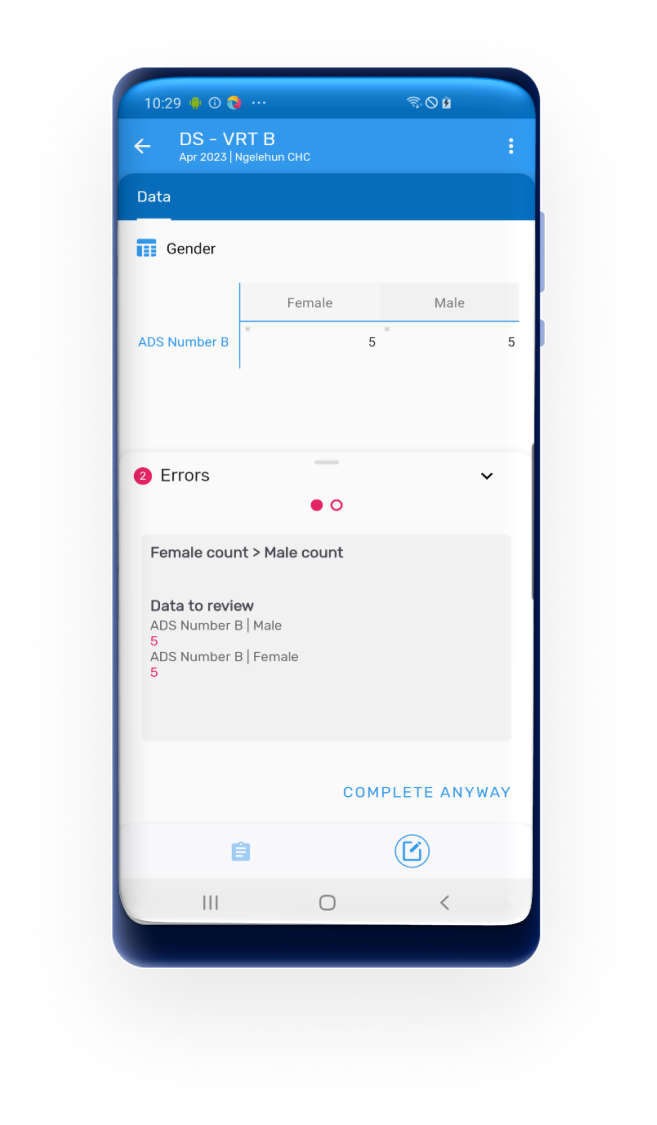
Si la validation n'est pas réussie, une boîte de dialogue d'erreur devrait s'afficher, mais avec la possibilité de compléter tout de même l'ensemble de données. La description et les instructions de la règle de validation seront affichées pour aider l'utilisateur à identifier l'erreur.
- Si l'ensemble de données ne dispose pas de règles de validation, il sera marqué comme complet si tous les champs obligatoires ont une valeur.
Increase Row and column Headers
Users are now allowed to resize the row headers and columns in datasets, making it easier to view and work with larger tables.
To resize any column, tap on its header and then drag and drop until the desired size. A maximum and minimum size limit is given for the columns that can be resized to ensure a good layout.
If the column have multiple headers, the resizing will be available only for the child header (lowest level). Users can also resize all collumns at once by clicking on the top left of the table.
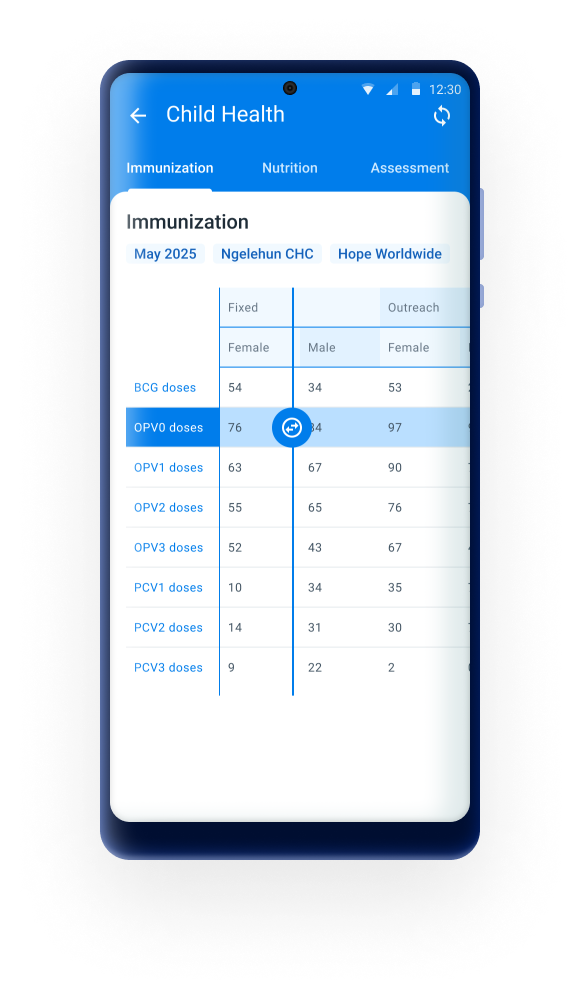
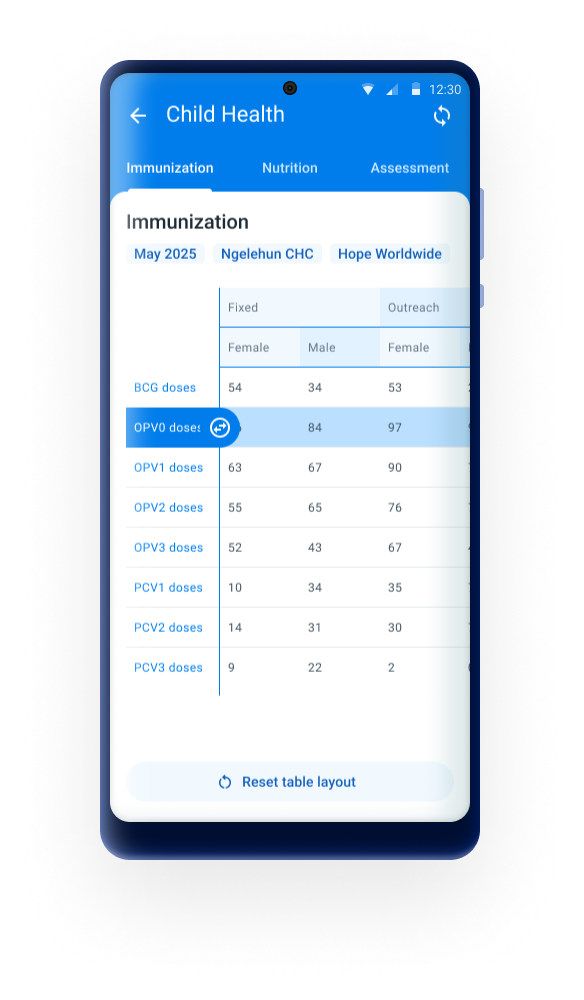
From 3.2.0 the Data Sets table includes a Reset button to complement the increment and decrement input controls in columns.It appears only while resizing is active and lets users quickly revert any resized columns to their original (default) width.
The button is contextual and will:
- Disappear once the user navigates to a different section.
- Be hidden when an input dialog is opened.
Indicateurs
Les indicateurs sont maintenant disponibles dans les formulaires par défaut et de section et sont affichés au bas du formulaire de saisie de données.
Cards design
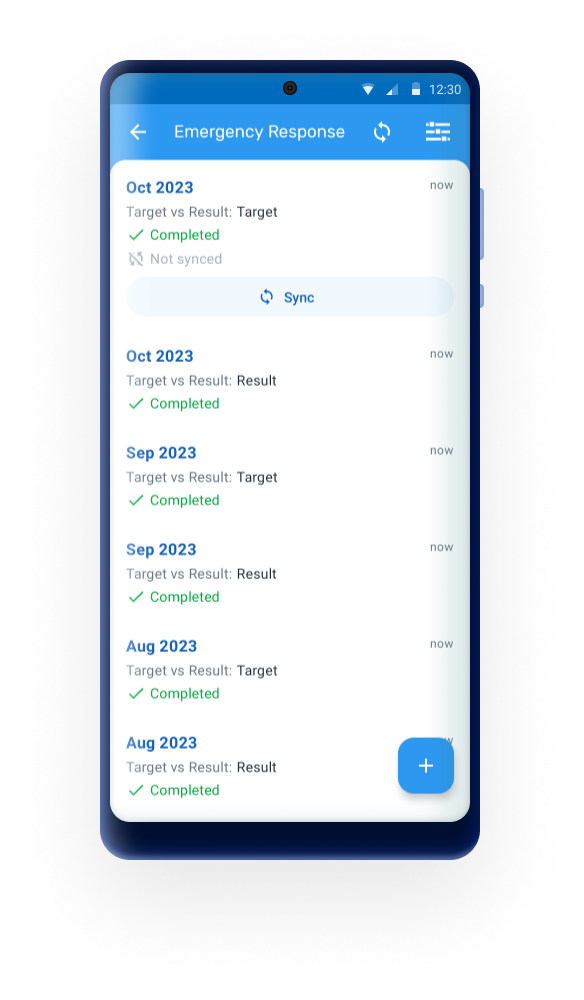
The new design of cards offers a cleaner and more intuitive layout replacing the use of coloured icons by explicit text when relevan.
Main changes
Bouton de synchronisation: Il apparaît désormais sous la forme d'un bouton au bas de la carte et ne s'affiche qu'en cas de données non synchronisées ou d'erreur ou d'avertissement après une synchronisation.
Completion status: After the data set is completed, the app will add a label in each card to specify the completion status.
Configurable forms/ Pivot options
This new feature supports a variety of layout and display configurations, allowing data sets to better reflect national paper tools, simplify workflows, and reduce user errors. It requires a configuration in the maintenance app whithin a DHIS2 Web version: 2.41+.
The following configurations are supported:
1. Disable Automatic Grouping of Data Elements
Ensures data elements retain their defined order, even if they share category combination and prevents the default behavior where data elements are grouped by category combination and sorted alphabetically.
Enabling grouping (default)
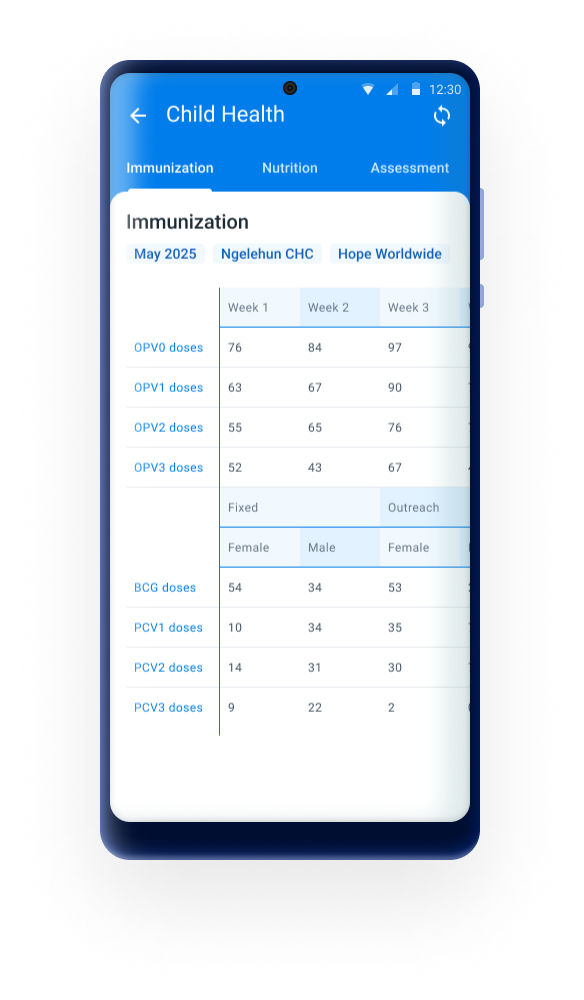
Disabling grouping

2. Transpose (Pivot) Layout Options
Controls how data elements and category options are arranged in tables:
| Mode | Description |
|---|---|
| Par défaut | Data elements as rows, categories as columns (standard layout) |
| Full Pivot | Categories as rows, data elements as columns |
| Move Specific Category to Row | Shift only one category to rows for partial transposition |
Full Pivot
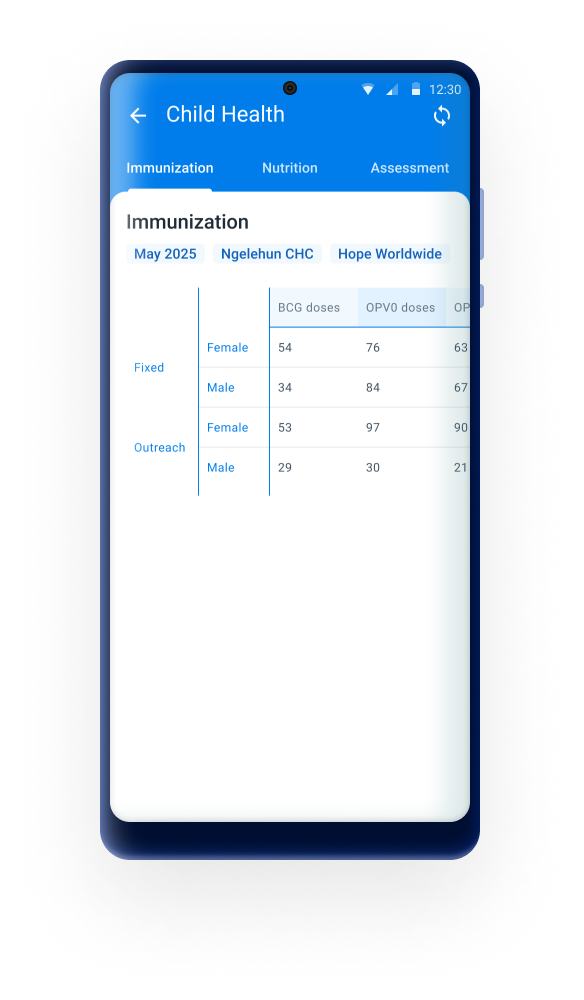
Specific category to row

3. Content Before and After Sections
Adds instructional text or HTML content above and below each section and supports simple styling: < a >, < u >, < b/strong >, and < em >.


4. Render Sections as Tabs (vertical layout)
When the feature is enabled in the section configuration, the form displays a left panel listing all the sections as vertical tabs.This panel is only shown in landscape orientation. In portrait mode, the traditional tab bar remains.

Aperçu des fonctionnalités prises en charge
Vous trouverez ci-dessous une liste complète de toutes les fonctionnalités disponibles pour les ensembles de données dans DHIS2, accompagnées de notes explicatives indiquant si elles ont été implémentées ou non dans l'application Android de Saisie.
Dans les notes, « administrateur » fait référence à une personne qui développe et configure un système DHIS2, et « utilisateur » à une personne qui utilise des applications pour saisir des données, les mettre à jour et examiner les rapports.
| Légende | Description |
|---|---|
 | Fonctionnalité implémentée |
 | Fonctionnalité non implémentée (sera ignorée) |
 | Non applicable |
 | Travail en cours. La fonctionnalité n'est pas encore complètement implémentée (pour le moment) ou présente une attitude inattendue déjà signalée. |
| Fonctionnalité | Description de la fonctionnalité | Statut | Notes relatives à la mise en œuvre |
|---|---|---|---|
| Type de période | Détermine la période couverte par la saisie des données. | | |
| Jours d'expiration | Sets the deadline (days after period) after which DHIS2 locks all data entry for the period (0 means no locks at all). Periods can still be opened, but cells will be greyed out. | | |
| Ouvrir les futures périodes pour la saisie de données | Ce paramètre peut être utilisé pour déverrouiller la période en cours ou toutes les périodes jusqu'à un certain moment futur. | | |
| Périodes de saisie des données | Vous permet de définir une plage de dates spécifique pour la saisie des données d'une période et empêche la saisie des données des périodes qui ne font pas partie de cette plage de dates. | | |
| Jours accordés après le délai pour entrer des données | Définit la date limite (jours après la période) après laquelle DHIS2 considère la saisie des données comme « en retard ». | | |
| [Attribut] combinaison de catégories | Permet à un administrateur de joindre une catégorie (ensemble d'options) à l'ensemble de données, en générant un écran de saisie de données distinct pour chaque option (Il s'agit dans le DHIS2 d'une combinaison de catégories d'attributs2). | | |
| [Attributs] Restrictions sur les options de combinaison de catégories | If Attribute Category Combinations (see above) are used, then this features gives admins the ability to restrict which specific options are available in the drop-down. Each option can be restricted to a particular range of dates and/or organisation units, and that option will not be shown if data is being captured outside of these dates or org units. | | |
| Entrer les destinataires de la notification | Envoie un message DHIS2 au groupe d'utilisateurs sélectionné lorsque l'ensemble de données est marqué "complet". | | |
| Envoyer une notification à l'utilisateur qui entre des données | Envoie un message DHIS2 à l'utilisateur qui entre des données lorsque l'ensemble de données est marqué « complet ». | | |
| Tous les champs des éléments de données sont obligatoires | Lorsqu'une ou plusieurs catégories sont utilisées pour désagréger un élément de données, ce paramètre oblige l'utilisateur soit à effectuer toutes les désagrégations, soit à les laisser toutes vides. | | |
| Compléter seulement en cas de validation | Permet seulement à l'ensemble de données d'être marqué complété lorsqu'aucune règle de validation n'est activée. | | |
| Ignorer l'option hors connexion | Exige de l'utilisateur qu'il ajoute un "commentaire" si une valeur n'est pas compléter (ou si l'ensemble de données ne peut pas être "complété"). Cette fonction permet à l'ensemble de données de n'être sélectionné que pour la saisie de données lorsque vous êtes connecté à Internet (bien qu'une fois sélectionné, la saisie puisse continuer hors connexion). | | |
| Décoration des éléments de données | Affiche la description de l'élément de données lorsque la souris survole son Nom. | | |
| Formulaires de section - Présenter les sections comme des onglets | Présente chaque section du formulaire comme un onglet distinct, au lieu de toutes les regrouper sur une même page. | | |
| Formulaires de section - présenter sous forme verticale | | ||
| Élément de données - Combinaisons de catégories | Permet à un élément de données distinct d'être automatiquement désagrégé en une ou plusieurs catégories (par exemple, hommes/femmes et enfants/adultes), avec des champs/valeurs séparés et collectés pour chacune de ces désagrégations. | | |
| Indicateurs intégrés / total des formulaires de section | Active la combinaison de catégorie par défaut pour chaque élément de données qui doit être remplacé par une combinaison différente ; pour cet ensemble de données uniquement. | | |
| Formulaires de section - Présenter les sections comme des onglets | Adding indicators to Data Sets makes them available for use in section forms and custom forms; row and/or column totals can also be added to these forms. (Both are displayed on the screen alongside data capture cells, and update automatically as values are captured.) | | |
| Attribution d'unité d'organisation | Garantit que l'ensemble de données ne soit disponible que pour les unités d'organisation auxquelles il a été attribué. | | |
| Éléments de données obligatoires | Cela permet de marquer des éléments de données/Combinaisons de catégories spécifiques comme « obligatoires », ce qui signifie que les utilisateurs doivent saisir une valeur (ces parties ne doivent pas être laissées vides). | | |
| Formulaires - formulaires par défaut | DHIS2 affiche automatiquement le formulaire sous forme de tableau(x), avec un nouveau tableau qui apparait chaque fois que les combinaisons de catégories changent (= différents en-têtes de colonne). | | |
| Formulaires - formulaires de section | Form sections and section titles can be specified, giving you more control over the grouping and layout of the form (but it is still rendered automatically). This section form automatically overrides the default form if implemented. | | |
| Formulaires - formulaires personnalisés | A custom HTML form can be designed, giving total control over layout, and enabling JavaScript code to be included within the form. This custom form automatically overrides the default and section forms if implemented. | | |
| Formulaires de section - désactiver des champs (griser) | Avec les formulaires de section, cette fonction vous permet de "griser" distinctement les champs (tout un élément de données ou des options de combinaison de catégories spécifiques) afin que les utilisateurs ne puissent pas y saisir de données. | | |
| Formulaires de plusieurs unités d'organisation | Lorsque ce paramètre de serveur est activé, la présentation des formulaires est modifiée pour afficher plusieurs unités d'organisation sous forme de lignes et tous les éléments de données/combinaisons de catégorie sous forme de colonnes (c'est-à-dire un formulaire très plat et large par unité d'organisation). | | |
| Fenêtre contextuelle des valeurs de données : marquer la valeur pour le suivi | Permet à l'utilisateur de marquer cette valeur de données spécifique pour le suivi (les valeurs marquées peuvent être examinées dans l'application web Qualité des Données). | | |
| Fenêtre contextuelle des valeurs de données : ajouter un commentaire à la valeur | Permet à l'utilisateur d'ajouter un commentaire à cette valeur de données spécifique. | | |
| Fenêtre contextuelle des valeurs de données : afficher l'historique des éléments de données | Affiche l'historique de cet élément de données spécifique (c'est-à-dire les valeurs des 12 mois précédents). | | |
| Fenêtre contextuelle des valeurs de données : afficher le journal d'audit | Affiche un historique des précédentes modifications apportées à cette valeur de données spécifique. | | |
| Fenêtre contextuelle des valeurs de données : plages min/max (également accessibles via l'application Administration des Données) | This enables users to set minimum and maximum expected values for a data element, enabling DHIS2 to highlight values outside this range during data entry (but it does not prevent saving or 'completing'). You can set min/max ranges automatically/in-bulk (via the Data Administration app) or manually/individually (via the Data Entry app). | | |
| Imprimer le formulaire / imprimer le formulaire vierge | Rend possible l'impression d'un formulaire de saisie de données, pour permettre la saisie de données sur papier et ultérieurement. | | |
| Enregistrer des données | Les données saisies sur l'écran ne sont conservées que lorsqu'elles sont "enregistrés". Jusque-là, elles ne sont conservées qu'en mémoire. Elles sont perdues en cas de coupure de l'alimentation, etc. | | |
| Compléter l'ensemble de données | This enables user to mark data-entry for a period/org unit/etc as 'complete'. Note that this is just for data-entry tracking and timeliness purposes, and does not lock the data set or prevent further edits. | | |
| Éléments de données : règles de validation | Enables the creation of rules (at the data element level) to enforce data quality, based on comparing different values/collections of values. (Eg number of patients seen in the month must be less than the number of visits for the month.) | | |
| Niveaux de partage des données/Possibilité de saisir des données | Permet à l'utilisateur d'ajouter de nouvelles valeurs, de modifier des valeurs ou de les supprimer dans l'ensemble de données. | | |
| Niveaux de partage de données/Possibilité d'afficher des données | Permet à l'utilisateur de consulter les valeurs dans l'ensemble de données. | | |
| Niveaux de partage des données/Pas d'accès | L'utilisateur ne pourra pas visualiser l'ensemble de données. | | |
| Processus d'approbation des données | Si un administrateur sélectionne un processus d'approbation des données préconfiguré, celui-ci sera utilisé pour appliquer un flux d' «approbation » ou d' « acceptation et approbation », permettant aux utilisateurs d'approuver et de verrouiller les données. | | Le processus d'approbation doit être effectuer en ligne. Une fois qu'un ensemble de données est approuvé, les données ne seront plus modifiables dans l'application. |
| Les valeurs manquantes nécessitent un commentaire explicatif | Pour toute valeur manquante, un commentaire sera nécessaire pour justifier l'absence. | - |