Application Web de configuration des cas d'utilisation
Aperçu
Cette section se focalise sur l'implémentation de l'application Web de configuration des cas d'utilisation [Application Web de configuration des cas d'utilisation] (https://apps.dhis2.org/app/7df6f344-0487-469c-abe6-53c6e729abcf).
L'[Application Web de configuration des cas d'utilisation] (https://apps.dhis2.org/app/7df6f344-0487-469c-abe6-53c6e729abcf) établira une connexion entre les composants des cas d'utilisation, comme la gestion des stocks des pharmacies (LMIS), tels que le programme Tracker et les éléments de données, et l'application de saisie Android. Cette application garantit la flexibilité de la configuration et évite de coder en dur diverses métadonnées dans l'application mobile proprement dite.
En fonction de la configuration, tout programme du serveur DHIS2 peut être défini comme un système de gestion des stocks ou tout autre cas d'utilisation.
Veuillez noter que dans cette version de l'application Web, seuls les utilisateurs ayant l'autorité « TOUS » sont en mesure de définir la configuration. Les autres utilisateurs n'auront pas accès à l'application web et ne verront pas la configuration.
Attention
Attention, l'application ne peut être utilisée que dans les instances qui utilisent la version 2.39.1 de l'API de DHIS2.

Installation
Un utilisateur peut facilement installer l'application Web de configuration des cas d'utilisation en se connectant à DHIS2 et en allant dans Gestion des applications.
- Cliquez sur App Hub
- Aller dans Utiliser l'application de configuration de cas
- Cliquez sur Installer V1.X.X
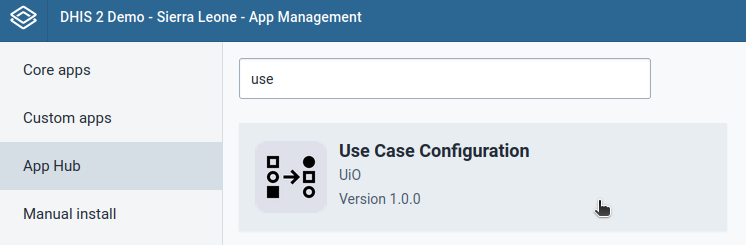

Connexion et première configuration
Lorsqu'un utilisateur installe et lance l'application web de configuration des cas d'utilisation pour la première fois, l'application web demande d'enregistrer les valeurs par défaut de la configuration. Cela permettra aux appareils Android de se connecter à l'instance.
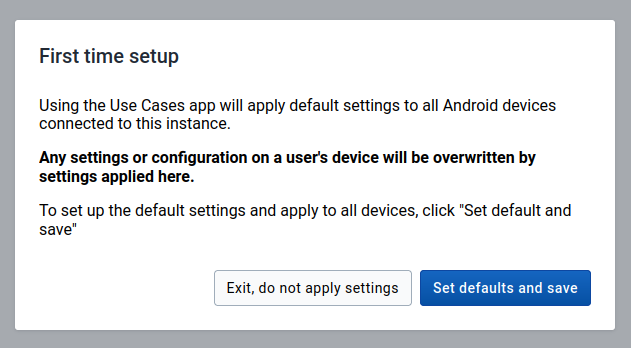
Attention
Seuls les utilisateurs ayant l'autorité « TOUS » peuvent enregistrer ou mettre à jour la configuration, les utilisateurs sans autorité n'auront pas accès à l'application, même si elle est déjà créée.

Configurer le programme
Il permet aux utilisateurs admin de configurer les programmes pour utiliser le cas d'utilisation du système de gestion des stocks.

Remarque: (Nouveau 1.1)
- À partir de la version 1.1.0 de cette application web, il est obligatoire que les éléments de données tels que « Stock disponible » et « Stock corrigé » possèdent un type de valeur « Entier positif ou zéro ».
- Pour modifier le type de valeur de ces éléments de données, les utilisateurs doivent utiliser l'application Maintenance.
- Après l'ajustement du type de valeur, les utilisateurs doivent mettre à jour ou modifier la configuration du programme via l'application web de configuration des cas d'utilisation. Cela permet d'assurer la synchronisation et la cohérence dans l'ensemble du système.
Cela permet de garantir la cohérence et l'exactitude de ces éléments de données essentiels au sein du système.
Créer une configuration
L'application de configuration des cas d'utilisation de DHIS2 attribue le cas d'utilisation, comme la gestion des stocks en temps réel, à tout programme Tracker. Lorsque l'utilisateur ouvre l'application dans l'application Android Capture, DHIS2 RTS est lancé à la place d'un Programme Tracker conventionnel.
Pour créer une Configuration de programme :
- Sélectionnez un type de programme, un programme et ajoutez une description.
- Cliquez sur le bouton Suivant ou sur l'onglet Détails.
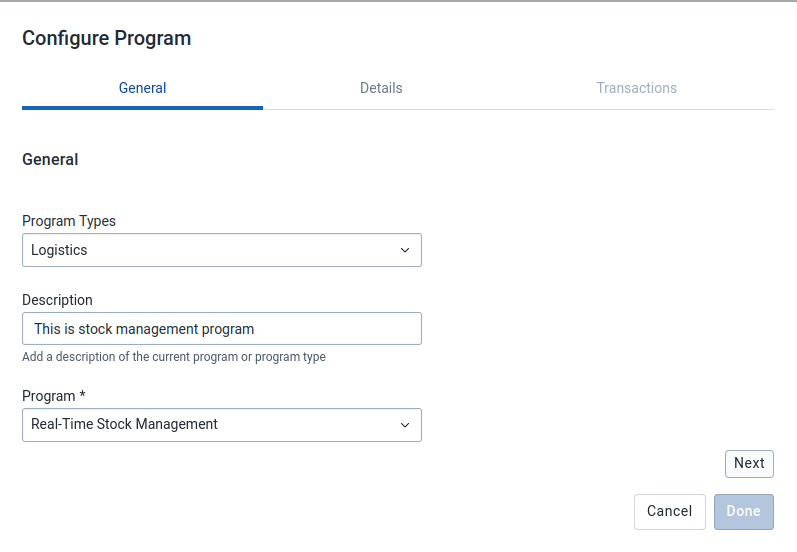
- Sélectionnez les attributs et les éléments de données de l'entité suivie qui représentent le code article, la description de l'article et le stock disponible. Vous devez ensuite cliquer sur le bouton Suivant ou sur l'onglet Transactions.
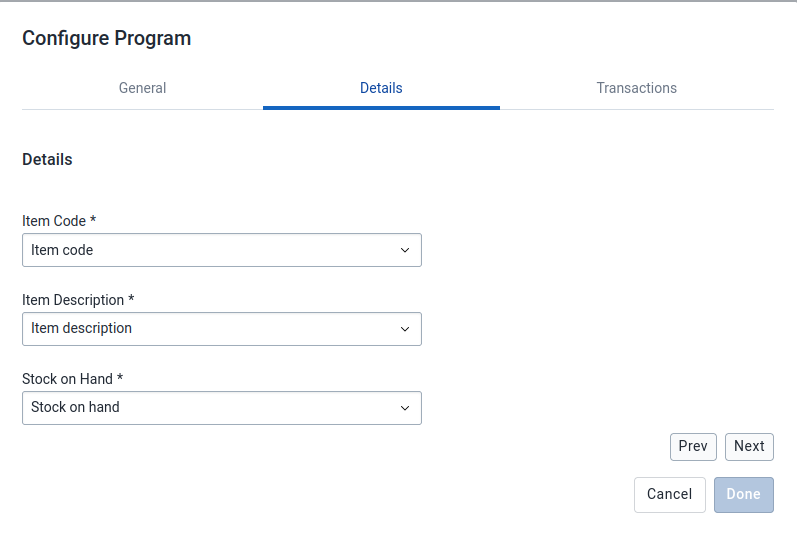
- Choisissez l'attribut de l'élément de données/entité suivie qui représentera la Transaction Distribuée.
- Choisissez l'attribut de l'élément de données / de l'entité suivie qui représentera la Transaction Corrigée.
- Choisissez l'attribut de l'élément de données/entité suivie qui représentera la Transaction Éliminée.
- Cliquez sur le bouton "Terminé".
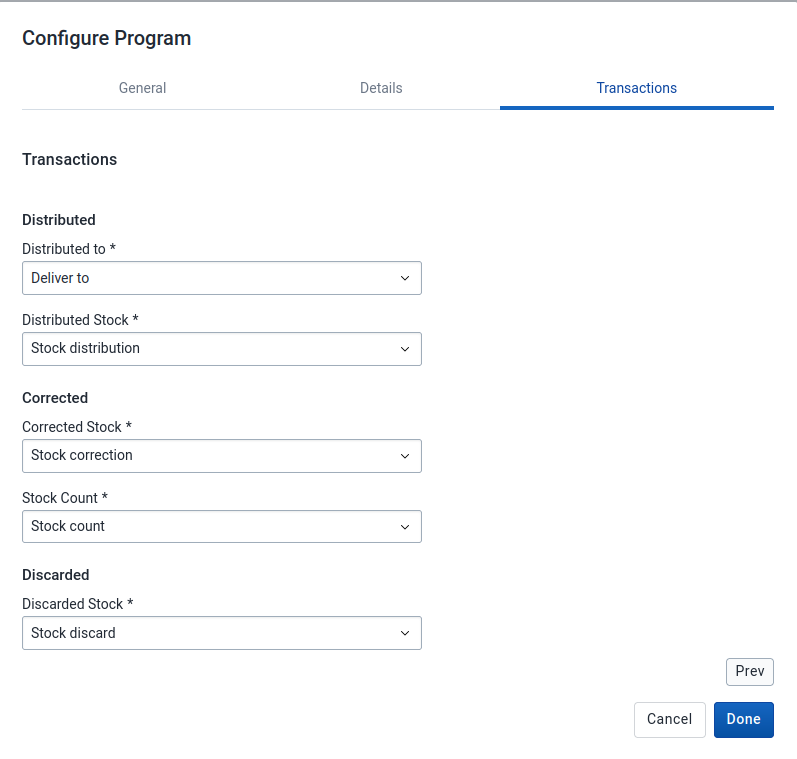
Remarque:
Lorsque tous les programmes valides sont déjà configurés, le bouton Ajouter un Programme est désactivé.
Les programmes compatibles et pris en charge pour un cas d'utilisation RTSM sont les suivants : - Programme tracker avec une étape de programme répétable. - Les règles de programme pour fournir la mise à jour en temps réel du stock disponible. - Les éléments de données et les attributs de l'entité suivi sont affectés au programme et à l'étape du programme.

Voici une liste complète des principales configurations et paramètres des métadonnées pour le programme Tracker sur lequel est basé le système personnalisé DHIS2-RTS .
| CATÉGORIE | PARAMÈTRES PAR DÉFAUT DU SYSTÈME |
|---|---|
| Unité d’organisation | Conformément aux protocoles et politiques nationaux et/ou à la configuration existante de DHIS2 |
| Élément de données | Nom : - "Livrer à" : Texte / Ensemble d'options = "Livrer à" - "Solde du stock précédent" : Entier positif - "Correction du stock" : Entier positif ou zéro (Nouveau 1.1) - "Inventaire du stock" : Entier positif - "Stock éliminé" : Entier positif - "Distribution du stock" : Entier positif - "stock disponible" : Entier positif ou nul (Nouveau 1.1) - "Stock reçu" : Entier positif Type de domaine : Tracker Type de valeur : voir ci-dessus |
| Ensemble d'options | Nom : "Livré à" Type de valeur : Texte |
| Attribut d’entité suivie | Nom : - Code-barres de l'article" - "Code de l'article" - "Description de l'article" "Type de valeur" : Texte "Type d'agrégation" : Aucun |
| Type d'entité suivie | Nom : Article "Type de caractéristique" : Aucun |
| Programme | Type : Tracker Type d'entité suivie : Article Attributs de l'entité suivie du programme : - Code barre de l'article - Code de l'article - Description de l'article Étapes du programme : Nom : "stock disponible" Jours planifiés depuis le début : 0 Répétable |
| Règle de programme | Nom : "Attribuer une correction de stock" Condition : "d2:hasValue( #{Inventaire du stock} )" Action : "Attribuer une valeur" Nom : "Affecter le stock disponible " Condition : "vraie" Action : "Valeur attribuée" Nom : "Attribuer le solde du stock précédent" Condition : "d2:hasValue( #{Stock disponible initial - Événement précédent} )" Action : "Valeur attribuée" : "Attribuer une valeur" |
Pour plus d'informations sur DHIS2 pour la logistique, voir le [guide de l'utilisateur] (https://drive.google.com/file/d/1x6HoG75zMPCA823mdY87rb9hEJqxUz22/view).
Modifier la configuration
Pour modifier une Configuration de programme :
- Recherchez la configuration du programme à modifier.
- Cliquez sur le bouton "Modifier" situé près du nom du programme.
- Une fenêtre contextuelle contenant uniquement le champ de description de l'onglet Général sera disponible, les autres champs seront désactivés. Vous pouvez modifier le titre de la visualisation si vous le souhaitez.
- Tous les champs des onglets Détails et Transactions pourront être modifiés si nécessaire.
- Cliquez sur le bouton "Terminé".
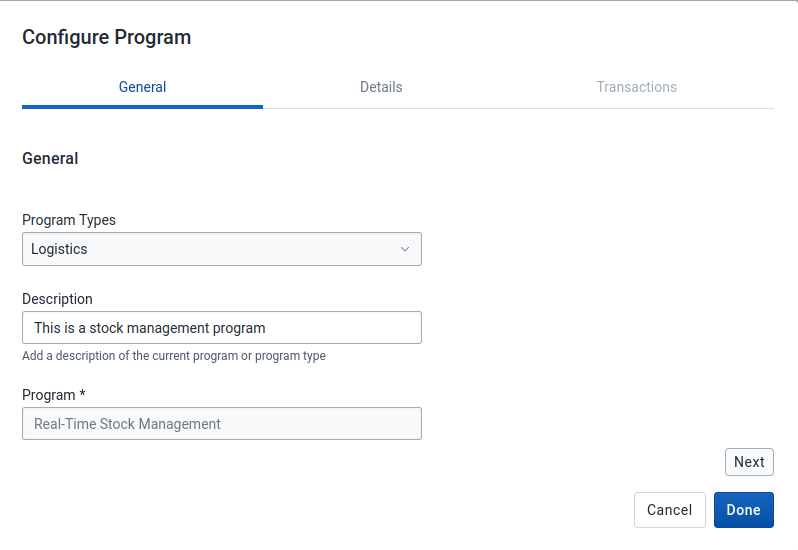
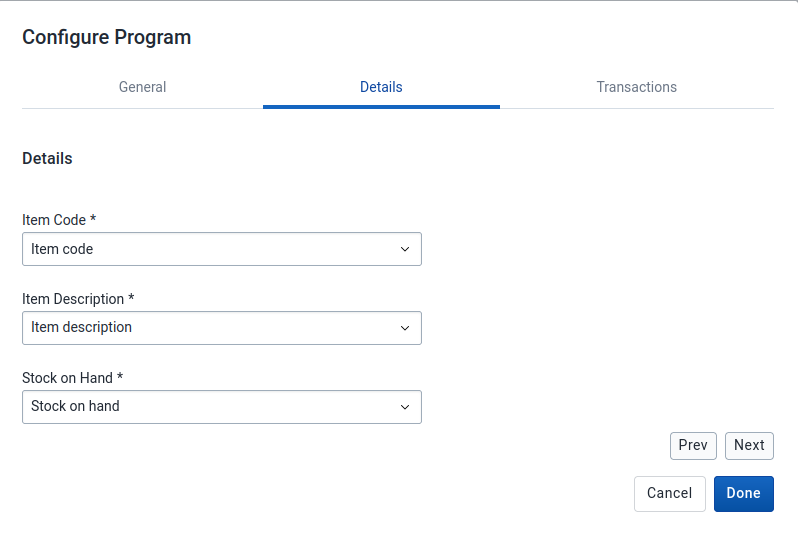
Remarque: (Nouveau 1.1)
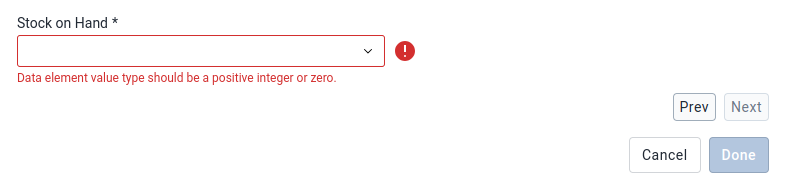
- Lors de l'édition de la configuration d'un programme contenant des éléments de données dont le type de valeur a été accepté précédemment, les utilisateurs verront apparaître un avertissement indiquant qu'il faut prêter attention à ces champs. Ces champs devront être reconfigurés en sélectionnant de nouveaux éléments de données.
- Les boutons « Suivant » et « Terminé » de l'interface de configuration resteront désactivés jusqu'à ce que les utilisateurs aient sélectionné des éléments de données conformes au nouveau type de valeur valide. Cette précaution permet de s'assurer que seuls des éléments de données compatibles sont utilisés.
Ce processus garantit une transition transparente et le respect des exigences du système mis à jour, en minimisant les erreurs et en garantissant l'exactitude des données.
Supprimer la configuration
Pour supprimer une Configuration de programme :
- Recherchez la configuration du programme à supprimer.
- Cliquez sur "Supprimer".
- Cliquez sur le bouton "Supprimer".
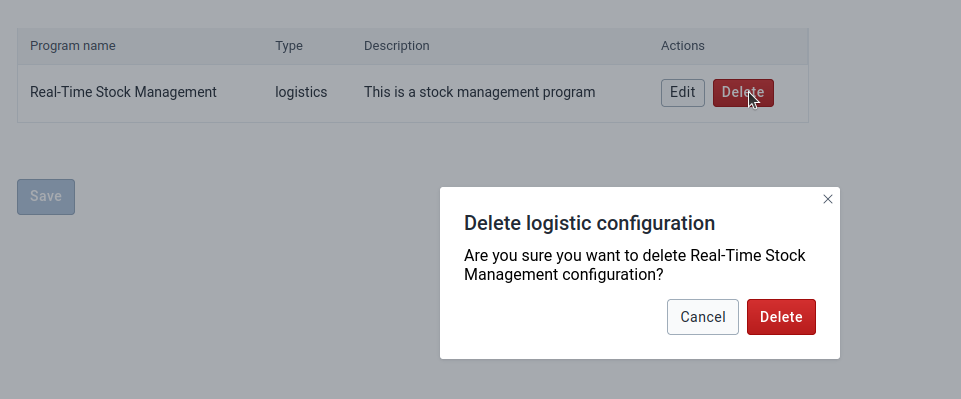
Saisir et enregistrer les paramètres de configuration
Magasin de données
En interne, toutes les configurations du programme sont stockées dans le [magasin de données] (https://docs.dhis2.org/en/develop/using-the-api/dhis-core-version-240/data-store.html) au format JSON.
Structure de l'entrepôt de données :
| Élément | Description | Type de données |
|---|---|---|
| Espace de noms | Espace de noms pour l'organisation des entrées | Chaîne |
| Clé | Clé d'identification des valeurs | Chaîne |
| Valeur | Valeur contenant les informations à entrer | JSON |
Enregistrer les paramètres de configuration
Au bas de la page de la section de configuration, les utilisateurs admin peuvent trouver un bouton Enregistrer.

Ce n'est que lorsqu'un utilisateur admin clique sur ce bouton que toutes les modifications apportées sont sauvegardées dans le magasin de données. Ces modifications s'appliqueront aux applications de saisie Android lorsqu'elles auront synchronisé leur configuration.
Désinstaller l'application
En cas de désinstallation de l'application de configuration des cas d'utilisation, il est recommandé de supprimer également toutes les données dans l'espace de noms du magasin de données.
Supprimer les données
- Cliquez sur Effacer tous les paramètres
- Une fenêtre modale s'ouvre, cliquez sur Effacer.

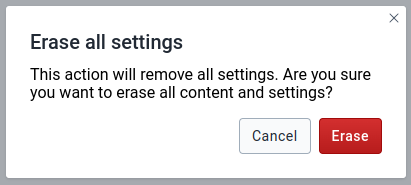
Désinstaller l'application
- Allez dans Gestion des applications
- Cliquez sur Applications personnalisées
- Allez dans Configuration des cas d'utilisation
- Cliquez sur Désinstaller V1.X.X


Avertissement
Cette action est irréversible. En effectuant cette opération, toutes les configurations antérieures seront définitivement supprimées.