Application Web Paramètres Android{ #capture_app_android_settings_webapp }
Aperçu
Cette section se focalise sur l'implémentation de l'Application Web Paramètres Android.
L'[Application Web Paramètres Android] (https://apps.dhis2.org/app/a1bd6b5b-de8c-4998-8d34-56c18a139683) permet aux administrateurs de configurer les paramètres de synchronisation de l'application Android de DHIS2, de crypter la base de données locale des appareils Android, de personnaliser l'apparence des programmes, des ensembles de données et de l'écran d'accueil, et d'ajouter des outils d'analyse des TEI. Les paramètres de configuration définis dans cette application Web écraseront les paramètres de tous les appareils Android qui utilisent l'application Saisie Android de DHIS2.
Dans cette version de l'application Web (2.3), si la version de DHIS2 est 2.40 ou plus, seuls les utilisateurs qui ont l'autorité "M_androidsettingsapp" ou "TOUS" peuvent définir ces paramètres dans la configuration. Les autres utilisateurs qui accèdent à l'application Web peuvent voir les paramètres mais ne peuvent pas les modifier.
Avertissement
Si la version de DHIS2 n'est pas supérieure à 2.40, seuls les utilisateurs qui ont l'autorité 'TOUS' peuvent définir ces paramètres dans la configuration.
Paramètres généraux
Elles incluent des configurations telles que l'URL Matomo et l'identifiant du projet, le nombre de valeurs réservées à télécharger par TEI, et le cryptage de la base de données de l'appareil.
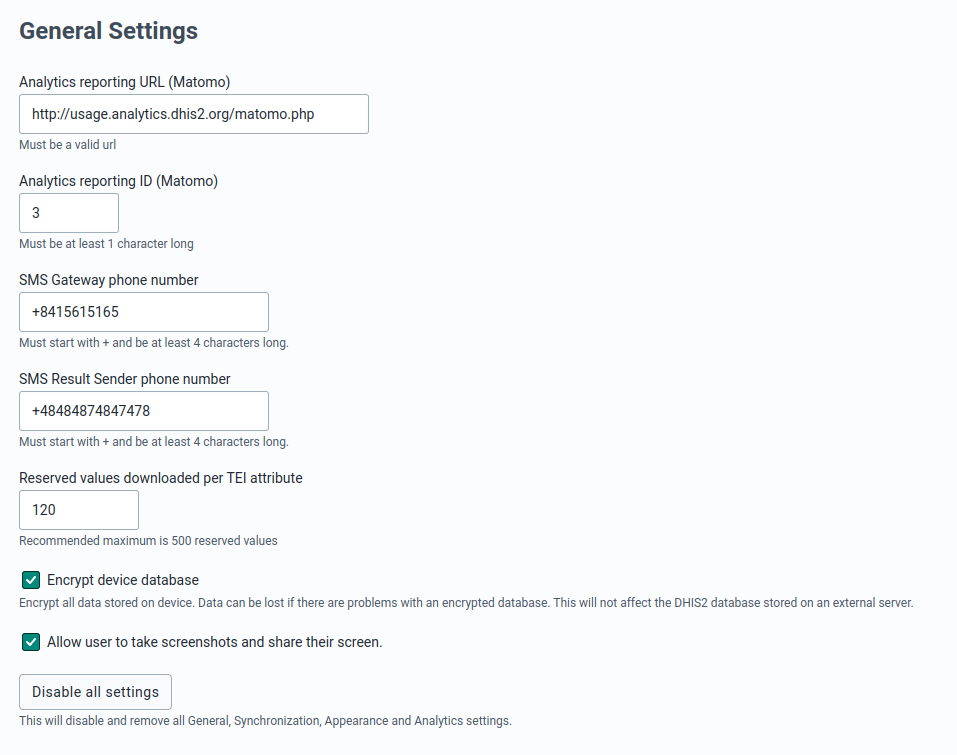
Configuration de Matomo
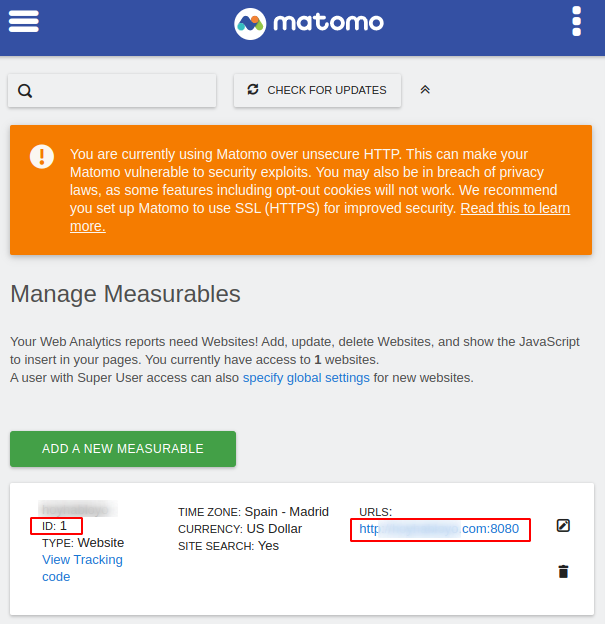
L'application Android de DHIS2 envoie des analyses anonymisées pouvant être utilisées pour évaluer les performances réalisées lors d'une étape précédente et/ou détecter les problèmes y afférant. Matomo est l'outil utilisé pour mener cette tâche et qui s'exécute sur un serveur spécifique non accessible au grand public. Cependant, les implémentations peuvent configurer leur propre instance Matomo (ou utiliser la version cloud) afin de collecter et d'analyser les statistiques.
Une fois que votre instance Matomo est prête, vous êtes censés obtenir les URL et l'identifiant du projet tel qu'indiqué sur l'image ci-dessous (à gauche). L'identifiant peut être introduit directement mais l'URL doit être suivie de /matomo.php et commencer par https ou http tel qu'indiqué ci-dessous (à droite).

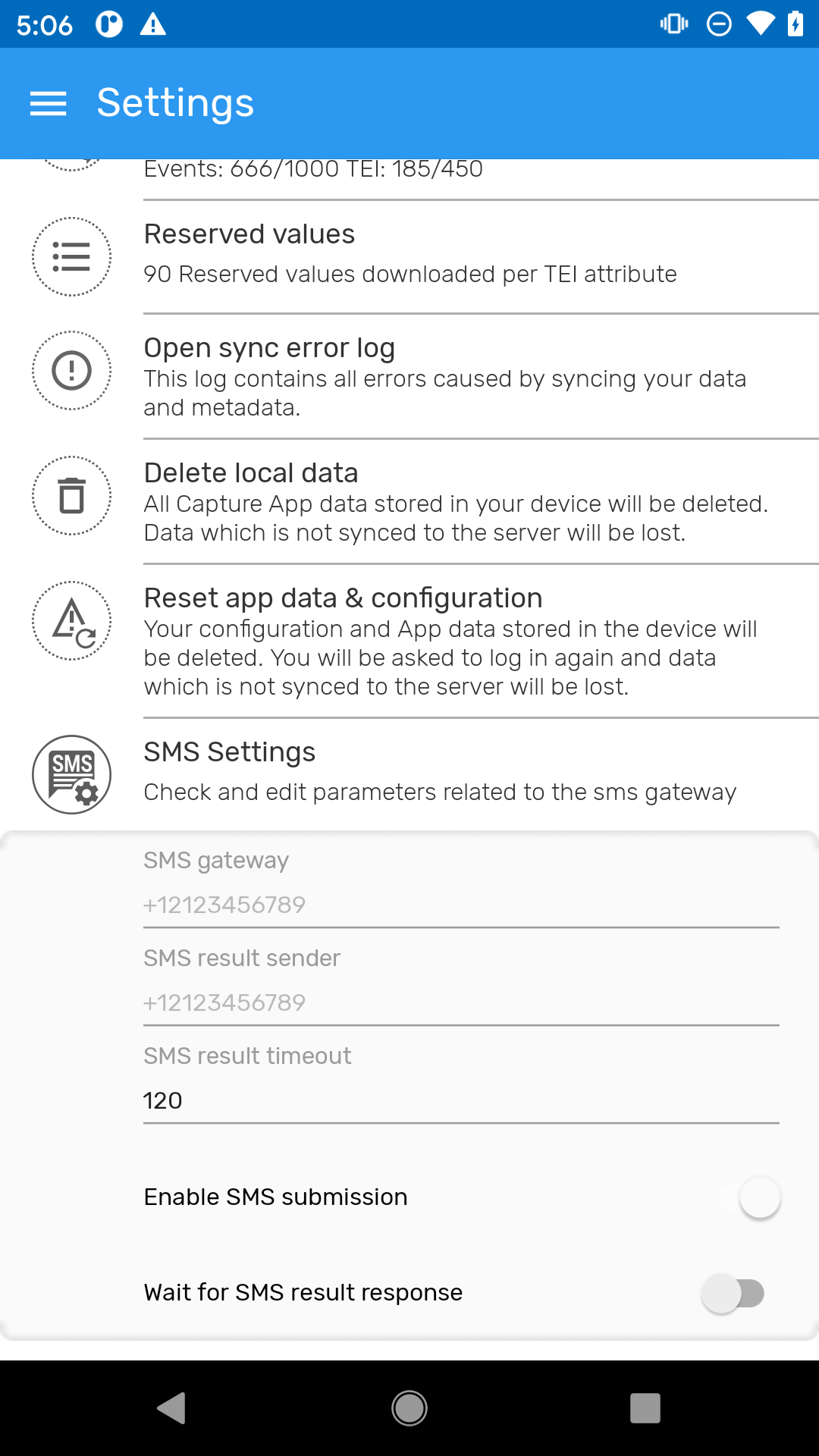
Configuration mobile
Cette section permet aux utilisateurs administrateurs de modifier la passerelle SMS et d'envoyer les résultats au numéro de téléphone de l'expéditeur. Cette configuration se trouve dans l'application Android. - Cliquez sur Paramètres - Cliquez sur Paramètres SMS
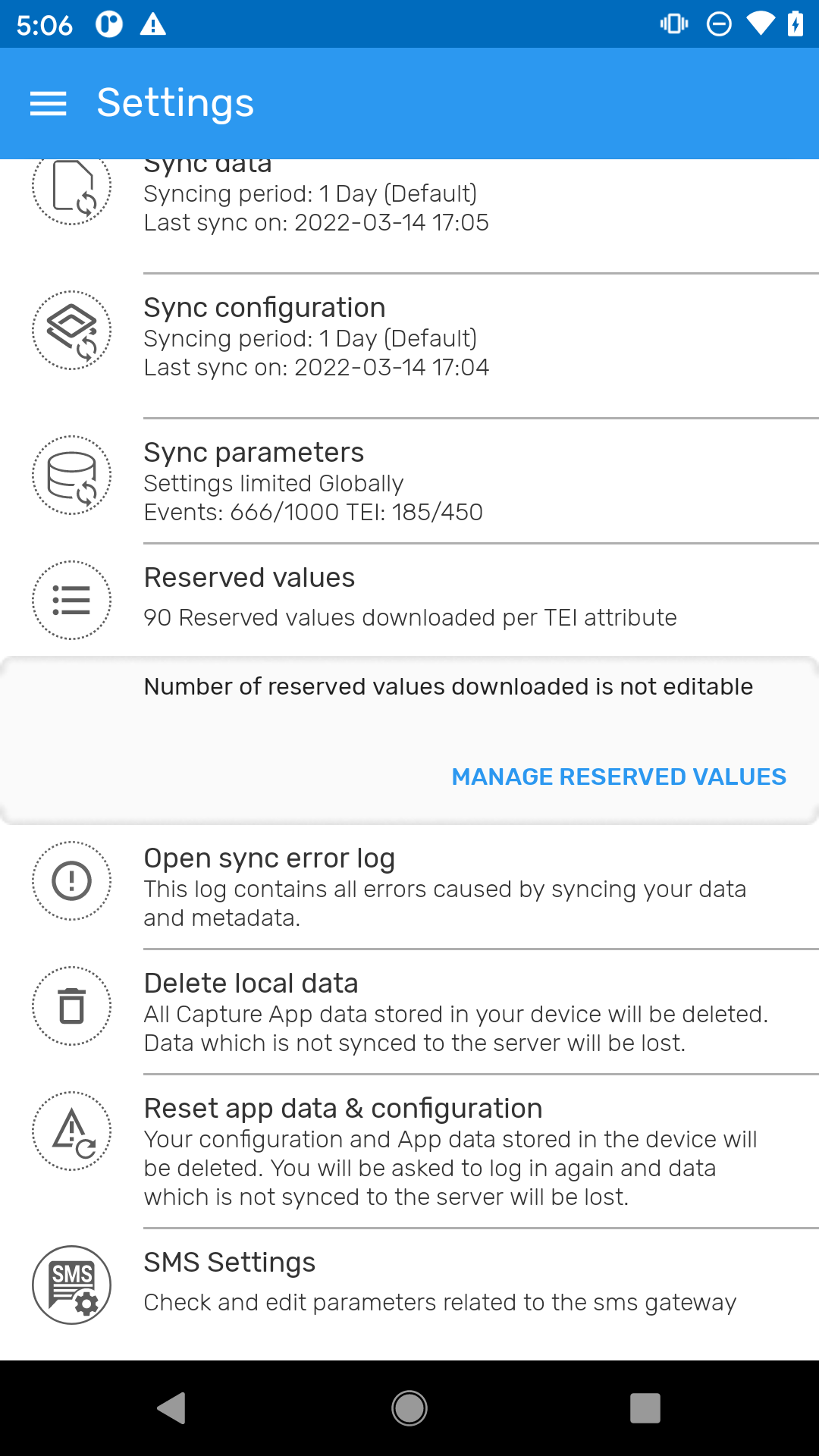
Valeurs réservées
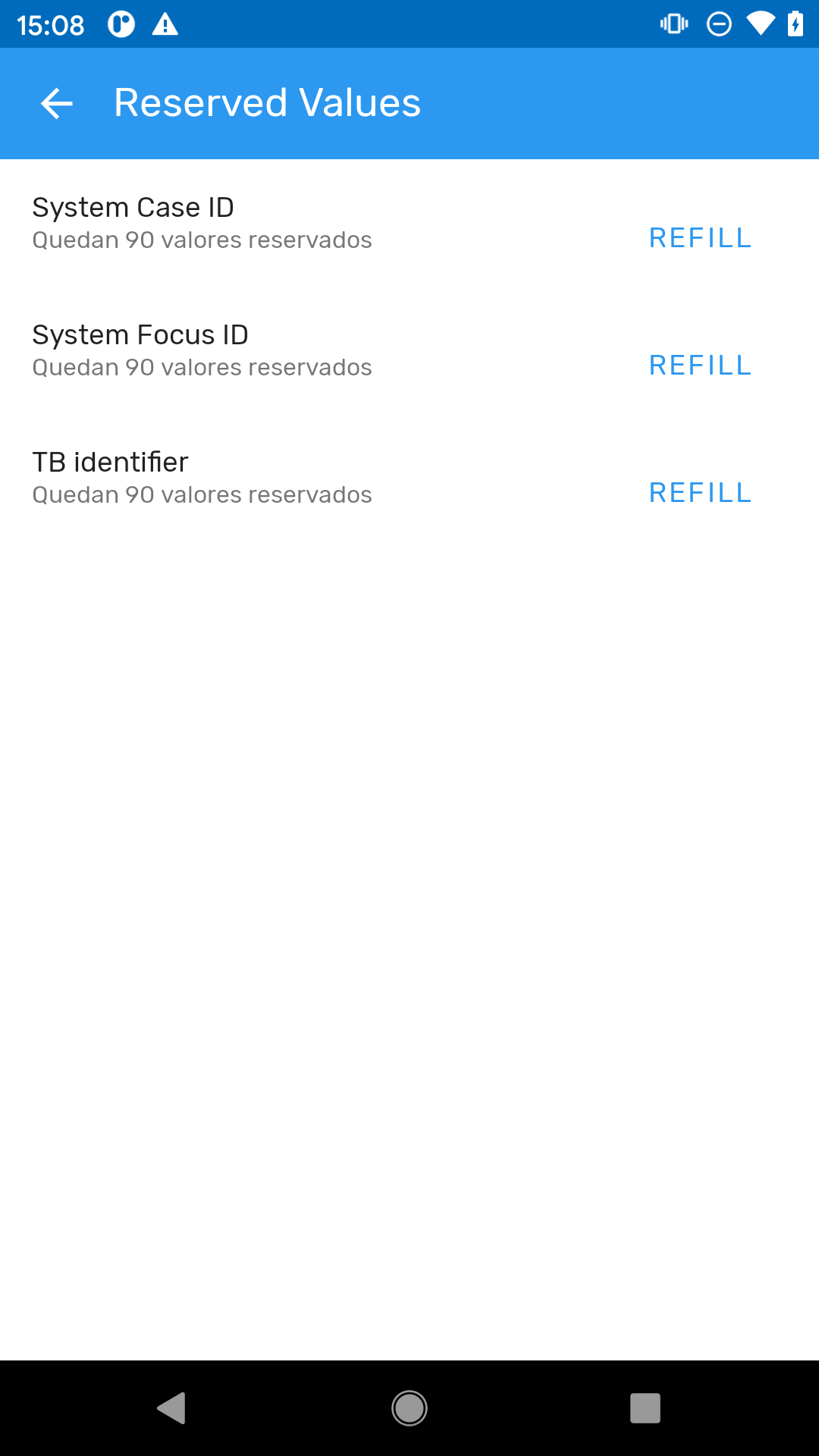
Cette fonction permet de spécifier le nombre de valeurs par attribut de TEI réservées, qui seront téléchargées sur les appareils. Par défaut, l'application Android réserve 100 identifiants, mais il est possible d'augmenter ou de réduire ce nombre.
Pour retrouver cette configuration dans l'application Android : - Cliquez sur Paramètres - Cliquez sur Valeurs réservées - Pour les remplir à nouveau, cliquez sur Gérer les valeurs réservées.
Crypter la base de données de l'appareil
Ceci forcera tous les appareils à stocker la base de données cryptée, augmentant ainsi le niveau de sécurité contre les tentatives de vol de données.
Par défaut, la base de données de l'application Android de DHIS2 n'est pas cryptée, mais un administrateur peut cocher l'option Crypter la base de données des appareils pour crypter les métadonnées et les données stockées dans chaque appareil. Le cryptage de la base de données aura un impact sur le volume de la base de données ainsi que sur les performances (baisse du niveau de performance entre 10-15%) de l'application Android. Notez qu'au moment de la sélection ou non de cette option, aucune donnée n'est perdue (même si celle-ci n'a pas été préalablement synchronisée avec le serveur)
Attention
Il s'agit là d'une action critique qui affectera la base de données locale de tous les appareils Android qui se synchronisent avec le serveur (elle n'affectera pas la base de données DHIS2 du serveur).
Par défaut, la base de données de l'application Android n'est pas cryptée, mais un administrateur peut cocher l'option Crypter la base de données des appareils pour crypter les métadonnées et les données stockées dans chaque appareil. Le cryptage de la base de données aura un impact sur le volume de la base de données ainsi que sur les performances de l'application Android. Notez qu'au moment de la sélection ou non de cette option, aucune donnée n'est perdue (même si celle-ci n'a pas été préalablement synchronisée avec le serveur)
Autoriser les captures d'écran
Cette section permet de configurer la possibilité de faire des captures d'écran ou de partager l'écran à l'aide de l'application Saisie Android (nécessaire à l'assistance à distance avec des applications telles que Teamviewer, Teams, etc.). Par défaut, les captures d'écran sont désactivées.
Attention
Par défaut, l'application Android de DHIS2 désactive les captures d'écran (de même qu'à partir d'autres applications), en tenant compte des recommandations de sécurité et de confidentialité. Les captures d'écran peuvent être autorisées à des fins d'assistance et/ou de partage lorsque des situations sont similaires, mais vous devez comprendre les implications de sécurité et de confidentialité de ce paramètre avant de l'activer.
Ignorer la validation de la version DHIS2 (v2.4)
Lors de la connexion aux instances DHIS2, l'application vérifie généralement la compatibilité avec les versions prises en charge. Cependant, dans certains cas, il peut être nécessaire ou utile de se connecter à des instances non prises en charge. Notez que par défaut, la validation stricte de la version est appliquée. Pour ignorer le processus de validation de la compatibilité avec la version DHIS2, cochez la case concernée.

Avertissement
Cette option n'est applicable que si vous utilisez l'application Saisie Android version 3.0 ou plus.
Fonctions Opt-in (v2.3.1)
Les fonctions "opt-in" sont des fonctionnalités ou des paramètres supplémentaires de l'application que l'utilisateur peut choisir d'activer en fonction de ses préférences. Contrairement aux paramètres par défaut, ces fonctions nécessitent un consentement explicite ou une action ("opt-in") pour être activées. L'utilisation de ces fonctions permet à l'utilisateur de personnaliser son expérience en ajoutant des fonctionnalités supplémentaires à l'application. Gardez à l'esprit que ces fonctions peuvent être associées à des considérations spécifiques. Nous recommandons donc de consulter toutes les informations y afférant avant de les activer.
Pour activer une fonction :
- Cliquez sur Fonctions Opt-in.
- Une liste des paramètres 'opt-in' disponibles s'affiche.
- Cliquez sur la case à cocher de la fonction pour l'activer.
Formulaire de saisie de données (**version 2.4) :** Les entrées pour tous les types de valeurs ont été reconçues dans l'application Saisie Android avec un mode de sélection amélioré et une augmentation des zones tactiles et des textes afin d'offrir une expérience utilisateur plus claire et plus intuitive. Par défaut, l'application Saisie Android affiche les nouveaux formulaires. Les utilisateurs administrateurs peuvent choisir de ne pas utiliser la nouvelle version des formulaires en cochant la case correspondante.

Désactiver tous les paramètres
En cliquant sur ce bouton, l'utilisateur supprimera tous les paramètres de configuration Android. De ce fait, aucune configuration ne sera appliquée à l'application Android (si tel est le cas, les paramètres de synchronisation appliqués sont ceux définis dans l'application Saisie Android).
Synchronisation
Cette fonction propose des paramètres supplémentaires pour contrôler la synchronisation des métadonnées et/ou des données.
Général{ #capture_app_android_settings_webapp_synchronization_global }
Synchronisation des métadonnées : les utilisateurs administrateurs peuvent définir la fréquence de synchronisation des métadonnées. Par exemple, synchronisation des métadonnées toutes les 24 heures.
Synchronisation des données : les utilisateurs administrateurs peuvent définir la fréquence de synchronisation des données. Par exemple, synchronisation des métadonnées toutes les 6 heures.
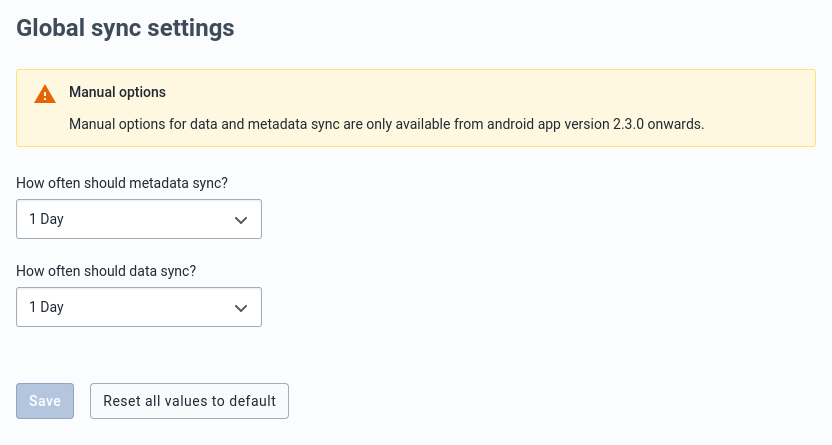

Utiliser le nouvel importateur du Tracker : les utilisateurs administrateurs peuvent définir le endpoint de l'importateur du Tracker qui doit être utilisé
Avertissement
Cette option n'est disponible que si l'application Web Paramètres Android est utilisée à partir de la version 2.38 de l'API DHIS2.
Par défaut, si la version de l'API DHIS2 est 2.38 ou plus, l'application Android utilisera l'importateur introduit dans le endpoint /api/tracker de la version 2.37, mais un administrateur peut désélectionner cette option pour que l'ancien importateur du Tracker /api/trackedEntityInstances soit utilisé.

Utiliser le nouvel exportateur du Tracker (v2.3) : les utilisateurs administrateurs peuvent définir le endpoint de l'exportateur du Tracker qui doit être utilisé.
Avertissement
Cette option n'est disponible que si l'application Web Paramètres Android est utilisée à partir de la version 2.40 de l'API DHIS2.
Par défaut, si la version de l'API DHIS2 est 2.40 ou plus, l'application Android utilisera l'exportateur introduit dans le endpoint /api/tracker de la version 2.37, mais un administrateur peut désélectionner cette option pour que l'ancien importateur du Tracker /api/trackedEntityInstances soit utilisé.

- Limiter la taille du fichier à télécharger (v2.3)
- Les utilisateurs administrateurs peuvent limiter la taille maximale des fichiers téléchargés en Ko.

Remarque
Les administrateurs ont la possibilité de définir la taille maximale des ressources de fichiers à télécharger. Ils peuvent également laisser le champ vide pour indiquer qu'il n'y a pas de limite maximale pour la taille des fichiers. (v2.4.1) - aucune valeur : autorise une taille illimitée pour les ressources de fichiers à télécharger. C'est la valeur par défaut. - 0 : limite les téléchargements à 0 Ko. - Toute valeur positive : limite les téléchargements aux fichiers dont la taille ne dépasse pas la limite maximale spécifiée (en mégaoctets ou dans une autre unité).
Cela offre aux administrateurs la possibilité d'imposer une limite à la taille des fichiers ou d'autoriser les téléchargements sans limitation, en fonction de leurs besoins.
Programme
Cette section contrôle les paramètres de synchronisation des données de programme. Elle a une section qui permet de définir les paramètres généraux ou par défaut qui seront utilisés lors de la synchronisation de tous les programmes.
Paramètres généraux{ #capture_app_android_settings_webapp_synchronization_program_global }
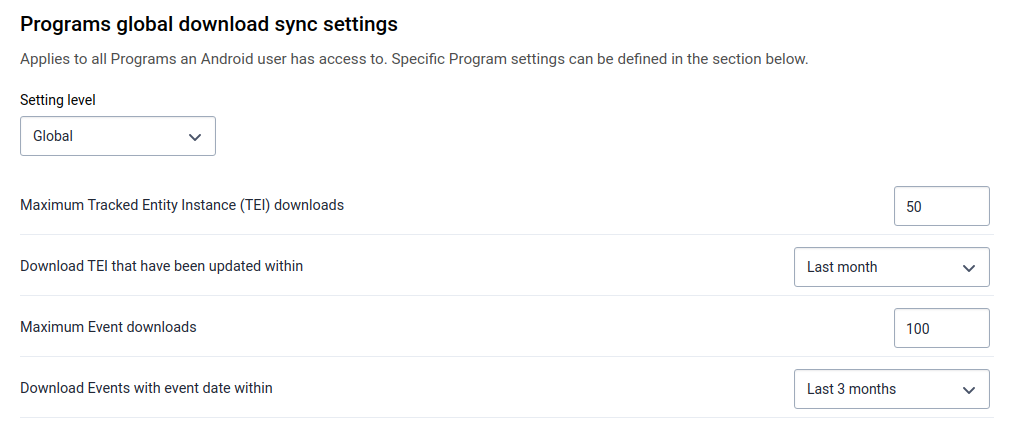
Les paramètres généraux s'appliquent à tous les programmes auxquels les utilisateurs de l'application Android ont accès. Les paramètres peuvent être activés de façon générale, par unité d'organisation, par programme ou par unité d'organisation et programme.
-
TEI à télécharger : Nombre maximum de TEI à télécharger depuis le serveur.
-
Période de téléchargement des TEI : Ce paramètre permet de télécharger les TEI qui ont été mises à jour au cours d'une période donnée. Par exemple, les TEI qui ont été mises à jour au cours du mois dernier.
-
Événement à télécharger :
Nombre maximum d'événements à télécharger (depuis les programmes d'événements, voir la note ci-dessous). -
Période de téléchargement des événements : Ce paramètre permet de télécharger les événements dont la date fait partie d'une période spécifique.
Remarque
Les administrateurs peuvent remarquer que le nombre total d'événements téléchargés semble plus élevé que prévu lors de la configuration des limites pour les TEI et les événements. Cela est dû à la manière dont l'application Android applique ces limites :
- La limite de TEI détermine le nombre d'entités suivies qui sont téléchargées, y compris tous les événements qui leur sont associés.
- La limite d'événements ne s'applique qu'aux programmes d'événements (programmes sans enregistrement).
- La limite ne s'applique pas aux événements qui appartiennent à des programmes tracker.
Exemple :
Un programme tracker contient des TEI avec une moyenne de 5 événements chacun. Si la limite de téléchargement des TEI est fixée à 100, l'application téléchargera ces 100 TEI et tous les événements qui leur sont liés (100 × 5 = 500 événements). De plus, un programme d'événements contient 1 000 événements autonomes et la limite de téléchargement des événements est fixée à 200. Au total, l'application Android téléchargera :
- 500 événements du programme tracker (soit 100 TEI × 5 événements chacune)
- 200 événements du programme d'événements
Au total, 700 événements seront téléchargés.
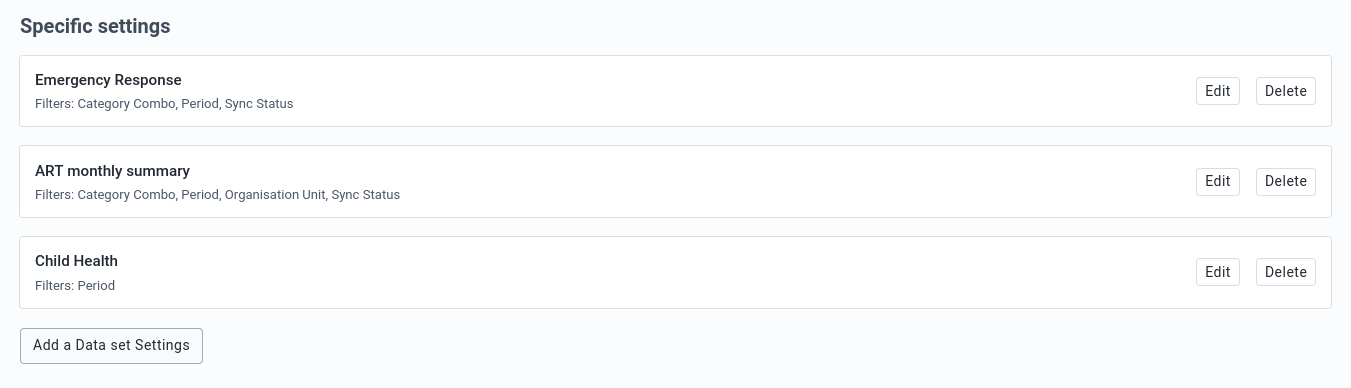
Paramètres spécifiques
Les paramètres spécifiques au programme permettent aux administrateurs de remplacer les règles de synchronisation globales pour les programmes sélectionnés. Cela est utile lorsque différents programmes nécessitent des limites ou des critères de filtrage différents.
Pour configurer les paramètres spécifiques au programme :
-
Cliquez sur "Ajouter un paramètre spécifique au programme".
-
Sélectionnez un programme sous "Valeurs par programme".
-
Configurez les paramètres disponibles (ceci varie en fonction du type de programme).
Paramètres disponibles
Les paramètres spécifiques au programme diffèrent selon que le programme dispose d'un enregistrement (Tracker) ou non (programmes d'événements). Chaque paramètre n'apparaît que lorsqu'il est applicable.
- Programmes sans enregistrement (programmes d'événements)
Les paramètres peuvent inclure :
- Niveau de réglage - Détermine si la synchronisation s'applique à toutes les unités d'organisation ou à des unités d'organisation spécifiques.
- Télécharger les événements en se basant sur les vues de liste prédéfinies (disponible à partir de la version 3.3.0)
- Nombre maximum de téléchargements d'événements
-
Télécharger les événements avec la date d'événement (dans un intervalle de temps configurable)
-
Programmes avec enregistrement (Programmes tracker)
Les paramètres peuvent inclure :
- Niveau de réglage
- Nombre maximum de téléchargements de TEI par programme
- Télécharger les TEI mis à jour dans
- Télécharger les TEI en se basant sue les vues de liste prédéfinies (disponible à partir de la version 3.3.0)
- Télécharger les TEI avec statut
- Télécharger les TEI dont la date d'inscription se situe dans la fourchette suivante
Télécharger en se basant sur les vues de liste
Lorsqu'un programme est lié à une ou plusieurs listes de tâches, les champs de filtrage correspondants se comportent comme suit :
- L'application Android synchronise les TEI en fonction des listes de tâches attribuées à l'utilisateur.
- Si un utilisateur a accès à une seule liste de tâches → cette liste est utilisée.
- Si l'utilisateur a accès à plusieurs listes → leur contenu est fusionné automatiquement.


Visualisation et gestion des paramètres spécifiques au programme
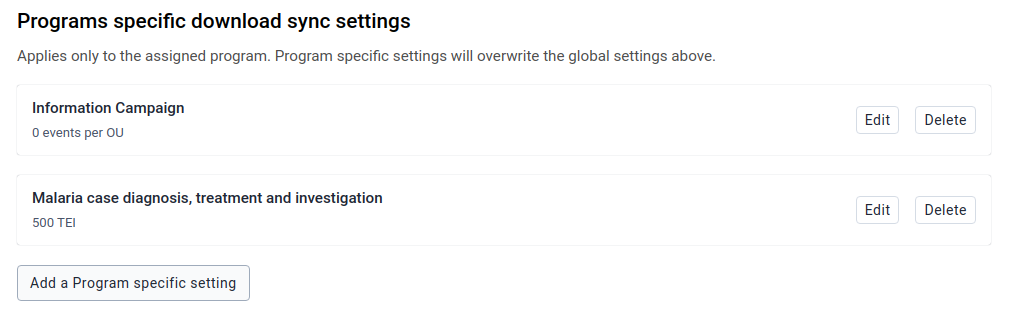
Lorsqu'une ou plusieurs configurations spécifiques à un programme sont enregistrées, elles apparaissent dans un tableau récapitulatif. À partir de ce tableau, les administrateurs peuvent
- Visualiser la configuration actuelle par programme *Éditer les valeurs
- Supprimer les paramètres spécifiques au programme
Éléments importants à prendre en compte
Attention Les paramètres spécifiques à chaque programme peuvent entraîner le téléchargement d'un nombre de TEI supérieur à celui prévu en fonction de la limite de synchronisation globale. Cela s'explique par le fait que le client Android effectue la synchronisation en deux étapes :
- Synchronisation globale : télécharge jusqu'à X TEI en fonction des unités d'organisation de l'utilisateur et du champ « lastUpdated ».
- Synchronisation spécifique au programme : Télécharge jusqu'à Y TEI supplémentaires pour chaque programme pour lequel des paramètres spécifiques ont été configurés.
Si les TEI incluses dans la synchronisation globale ont été mis à jour plus récemment que ceux d'un programme spécifique, les deux ensembles seront téléchargés.
- Par exemple :*
- Limite globale de TEI = 500
- Limite de TEI spécifique au programme pour le diagnostic des cas de paludisme = 500
- L'ensemble global contient des TEI plus récentes que l'ensemble spécifique au programme
L'appareil peut télécharger jusqu'à 1 000 TEI au total — 500 lors de l'étape globale et 500 lors de l'étape spécifique au programme. Bien que cela puisse sembler inattendu au premier abord, cette fonctionnalité peut être utilisée de manière stratégique pour garantir un nombre minimum de TEI pour les programmes importants.
Exemple
Imaginons un programme appelé "Soins communautaires" et qui comporte 17 TEI, toutes mises à jour il y a longtemps. Le même utilisateur a également accès à d'autres unités d'organisation qui comportent de nombreuses TEI récemment mises à jour et provenant d'autres programmes.
Pour s'assurer que les 17 TEI de "Soins communautaires" soient toujours téléchargées :
Définissez un nombre faible (par exemple, 20) dans les paramètres généraux.
Fixez à 17 la limite spécifique au programme pour "Soins communautaires".
La synchronisation initiale va télécharger :
20 TEI récemment mises à jour (qui ne proviennent pas "Soins communautaires")
17 TEI de "Soins communautaires"
Total téléchargé = 37 TEI
Réinitialiser toutes les valeurs
En cliquant sur Réinitialiser toutes les valeurs, l'utilisateur administrateur rétablit les valeurs des paramètres par défaut de la section programme. Notez que dans ce cas, cela signifie qu'il n'y a pas de paramètres spécifiques par programme.
Pour enregistrer une configuration, l'utilisateur administrateur doit cliquer sur le bouton Enregistrer (ce bouton est désactivé pour les utilisateurs qui n'ont pas l'autorité "TOUS" ou "M_androidsettingsapp")
Ensemble de données
Cette section contrôle les paramètres de synchronisation des données agrégées.
Paramètres généraux{ #capture_app_android_settings_webapp_synchronization_data_global }
La première partie concerne les paramètres généraux qui s'appliquent à tous les ensembles de données auxquels un utilisateur de l'application Android a accès.

Le nombre maximal de périodes définit le nombre de périodes passées que l'application va télécharger lors du processus de synchronisation des données.
Si un ensemble de données contient des périodes futures (configuration "périodes futures ouvertes"), l'application ne les prendra pas en compte dans la restriction des périodes à télécharger.
Par exemple, dans un ensemble de données avec "périodes futures ouvertes" = 2 et "nombre maximal de périodes à télécharger" = 1, l'application téléchargera 3 périodes.
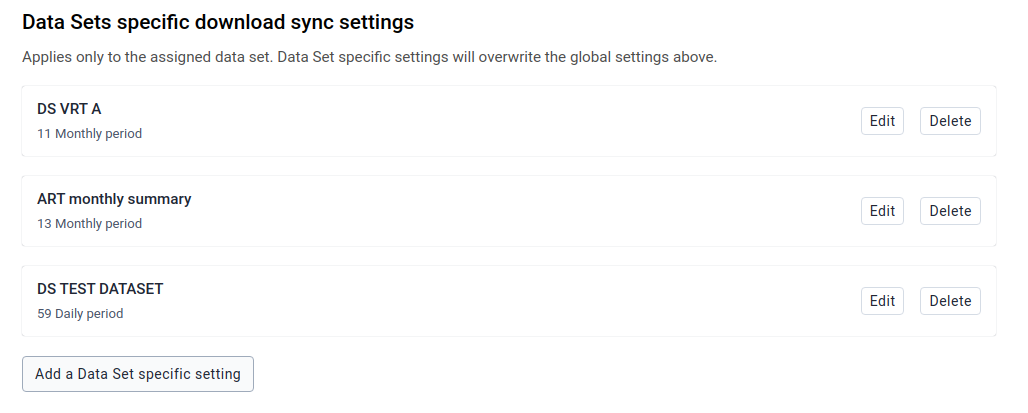
Paramètres spécifiques
Pour ajouter un paramètre spécifique :
- Cliquez sur Ajouter un paramètre spécifique à un ensemble de données, vous accéderez à une fenêtre de dialogue comportant une liste d'ensembles de données,
- Cliquez sur un ensemble de données pour compléter automatiquement ce champ avec la valeur par défaut en fonction du type de période de l'ensemble de données.

Test de synchronisation de l'utilisateur
Cette section vérifie la quantité de données et de métadonnées qu'un utilisateur pourrait synchroniser avec son appareil. Vous pouvez tester cette fonctionnalité avec un utilisateur auquel vous avez accès. Ce test permet de voir le nombre d'unités d'organisation, d'ensembles de données, de règles de programme, de programmes, etc., auxquels un utilisateur de l'application Android a accès (les ressources que l'application Android va télécharger), ainsi que la taille des métadonnées et des données téléchargées (estimation). Notez qu'un utilisateur n'a pas besoin d'avoir l'autorité "TOUS" et "M_androidsettingsapp" pour mener ce test.
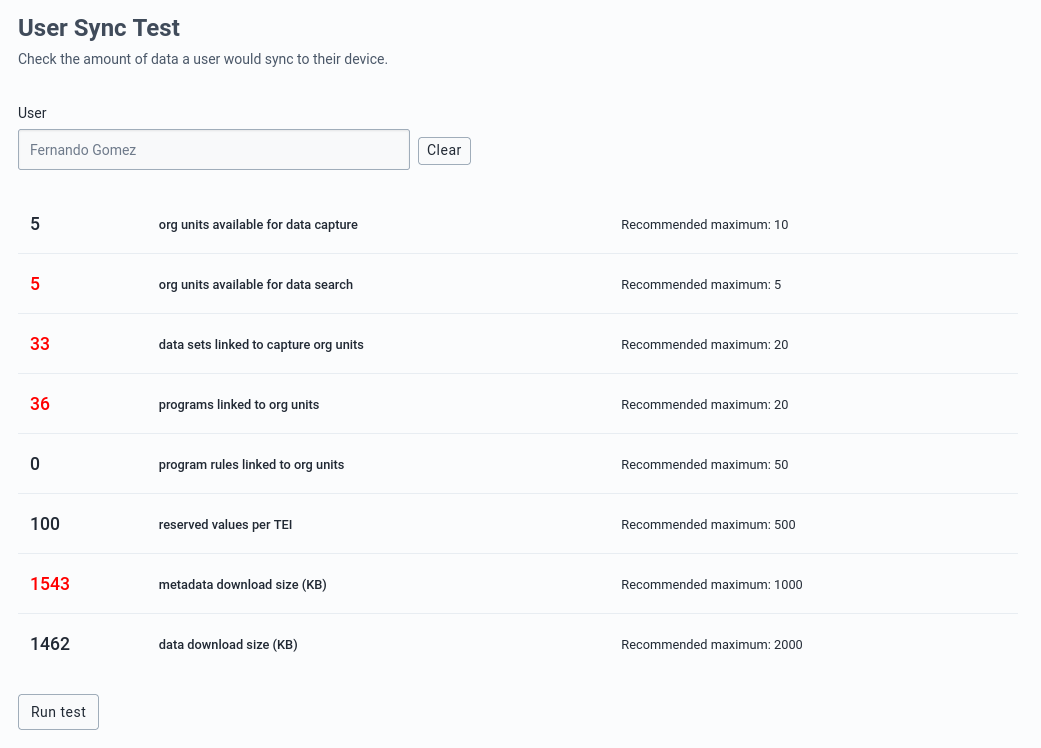
Remarque :
Les valeurs surlignées en rouge sont considérées comme supérieures à la valeur maximale recommandée.
Apparence
Ces paramètres permettent de contrôler l'apparence des formulaires de saisie de données et des listes.
- Filtre : il définit les filtres qui peuvent être activés dans les différents menus de l'application.
- Spinner d'achèvement : il peut être activé et désactivé et montre la progression des entrées de données dans les formulaires.
Ces paramètres font référence à des composantes visuelles. Ils doivent donc être consommés par l'application. Pour plus d'informations sur les filtres, n'hésitez pas à consulter la [documentation] sur les filtres (https://docs.dhis2.org/en/use/android-app/android-specific-features.html#capture_app_generic_filter).
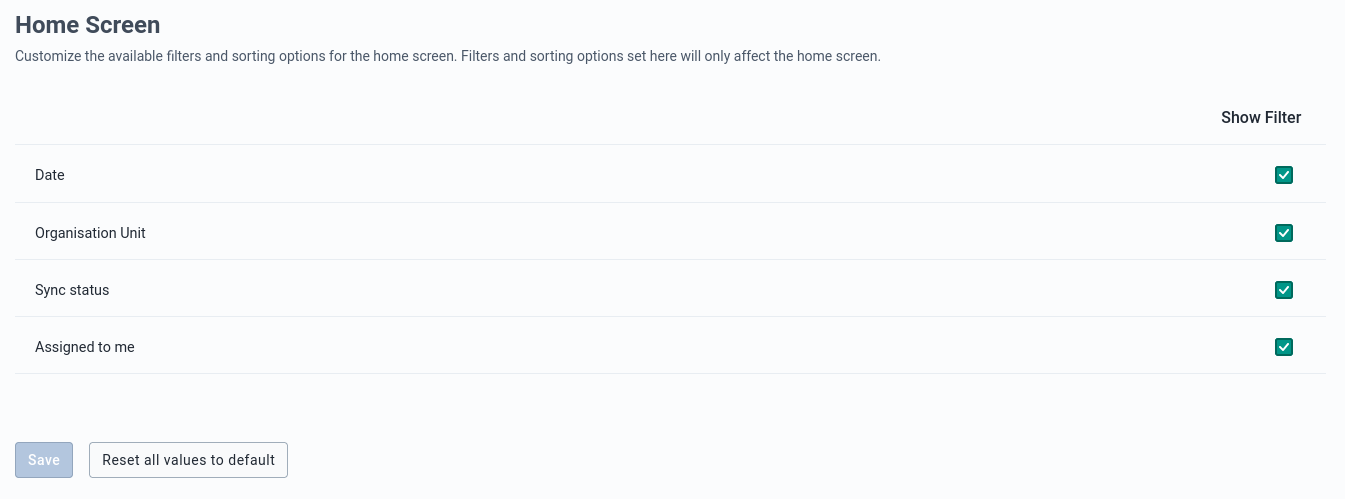
Écran d'accueil
Il permet à l'utilisateur administrateur d'activer ou de désactiver l'option d'affichage des filtres liés à la date, à l'unité d'organisation, à l'état de la synchronisation et à l'utilisateur lui-même, sur l'écran d'accueil.
Programme
L'apparence d'un programme permet de masquer ou d'afficher des fonctionnalités au sein du programme en fonction des besoins de configuration. Ces modifications peuvent être globales, s'appliquant à TOUS les programmes, ou spécifiques à un seul programme.
Paramètres généraux
Les paramètres généraux s'appliquent à tous les programmes auxquels un utilisateur de l'application Android a accès.
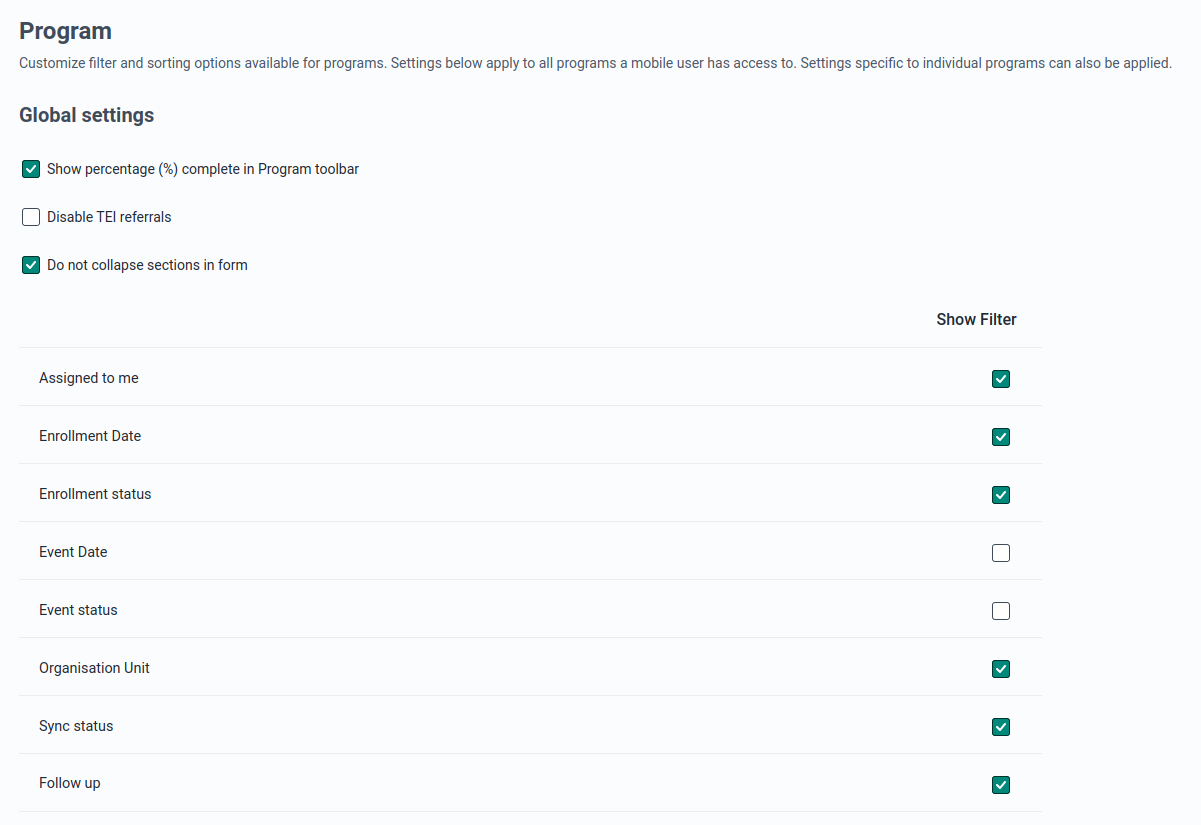
Pourcentage (%) d'achèvement du programme : Vous pouvez activer ou désactiver l'option pour afficher ou non le pourcentage d'achèvement du formulaire de saisie des données.
Références des TEI (v2.3.1) : Il permet d'activer/désactiver l'option de référence des TEI.
Réduire les sections du formulaire (v2.3.1) :
Le fonctionnement actuel permet aux sections de se réduire et de s'agrandir dans un style accordéon. Cette option modifie ce fonctionnement en gardant toutes les sections du formulaire (inscription et événements) ouvertes et en supprimant le bouton "suivant" dans chaque section.
Paramètres spécifiques
Cette section permet à l'administrateur de personnaliser des fonctionnalités telles que le filtre, le pourcentage d'achèvement, la recherche obligatoire, les références, les en-têtes de TEI, les options de références et la réduction des sections du formulaire. Chacune de ces fonctionnalités est expliquée dans la section ci-dessous.
Pour ajouter un paramètre spécifique :
- Cliquez sur Ajouter des paramètres de programme. Une boîte de dialogue apparaîtra.
- Cliquez sur le menu déroulant ; il affichera une liste de programmes.
- Lorsque vous cliquez sur un programme, les différents filtres à configurer seront affichés. Le filtre de la combinaison de catégorie dépend du nom de la combinaison de catégorie.
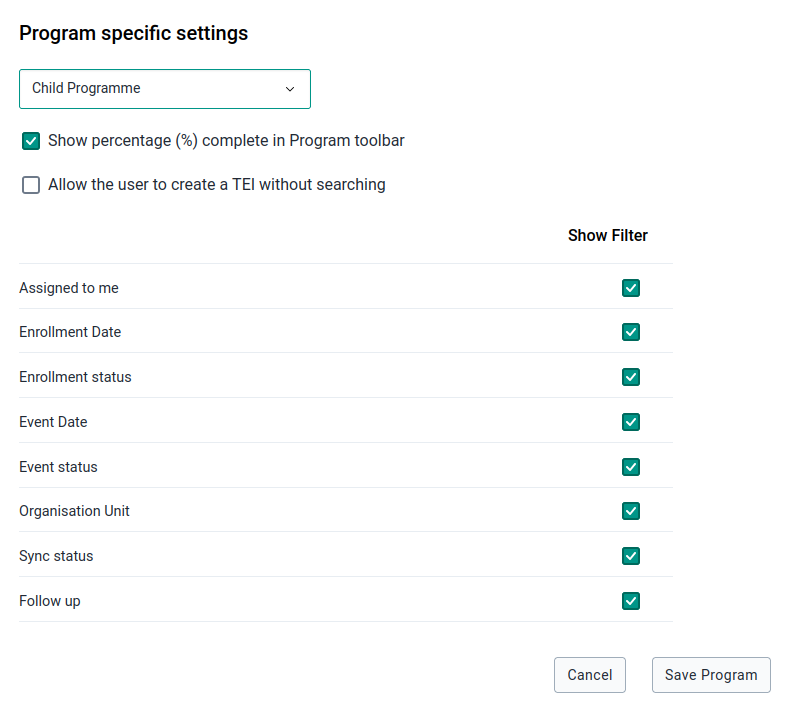
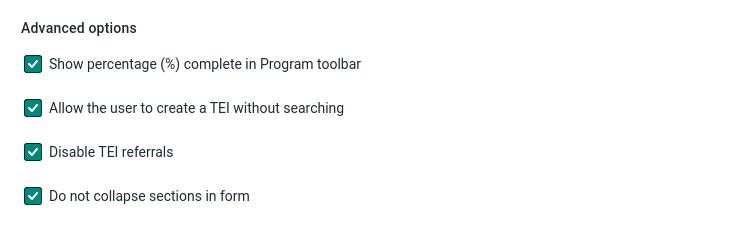
TEI sans recherche : Ce paramètre permet d'effectuer des recherches en ligne et hors ligne, et permet à l'utilisateur de créer une TEI sans recherche préalable.
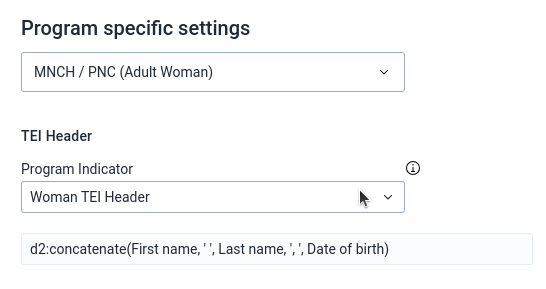
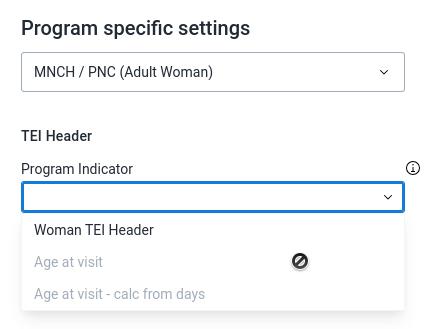
En-tête de TEI (v2.3.1) : Ce paramètre permet d'assigner un attribut ou une expression spécifique qui sera affiché comme en-tête dans les cartes de TEI.
Pour ajouter un en-tête de TEI :
- Sélectionner un indicateur de programme
- Une expression relative à l'indicateur de programme va s'afficher
Remarque :
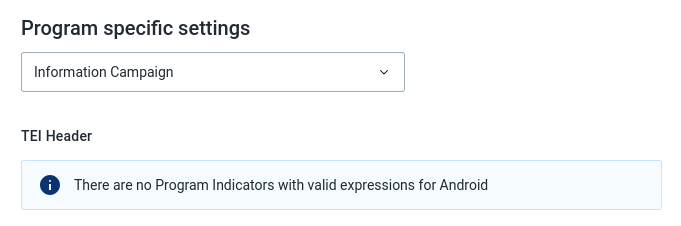
Une boîte de notification s'affiche si le programme sélectionné ne contient pas d'expressions relatives aux indicateurs de programme valides pour Android.
Une expression est considérée comme valide pour Android uniquement si elle est composée exclusivement d'attributs et/ou de fonctions.
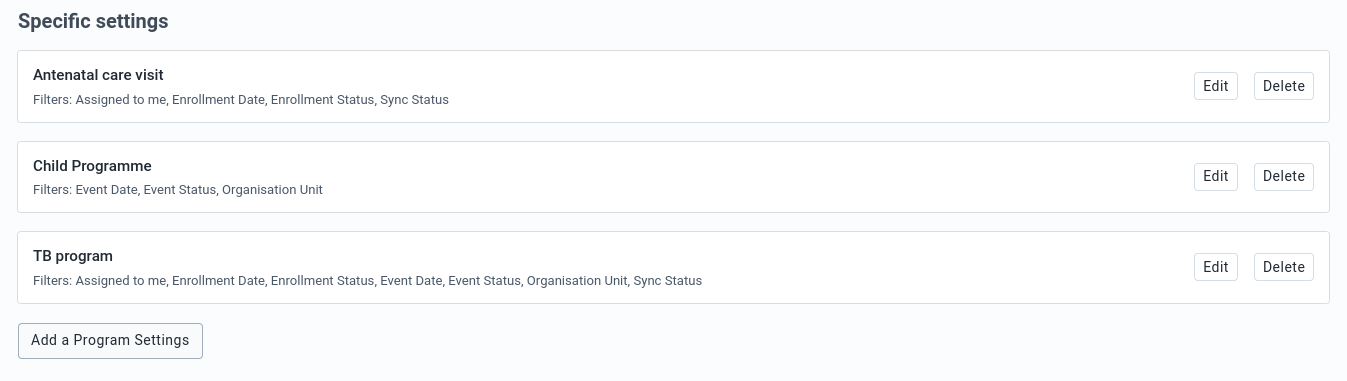
Si des paramètres spécifiques ont été sauvegardés, un tableau présentera le résumé de la configuration de chaque programme ainsi que les options pour modifier ou supprimer ces paramètres.
L'option "Afficher le pourcentage (%) d'achèvement dans la barre d'outils du programme" fait référence à : 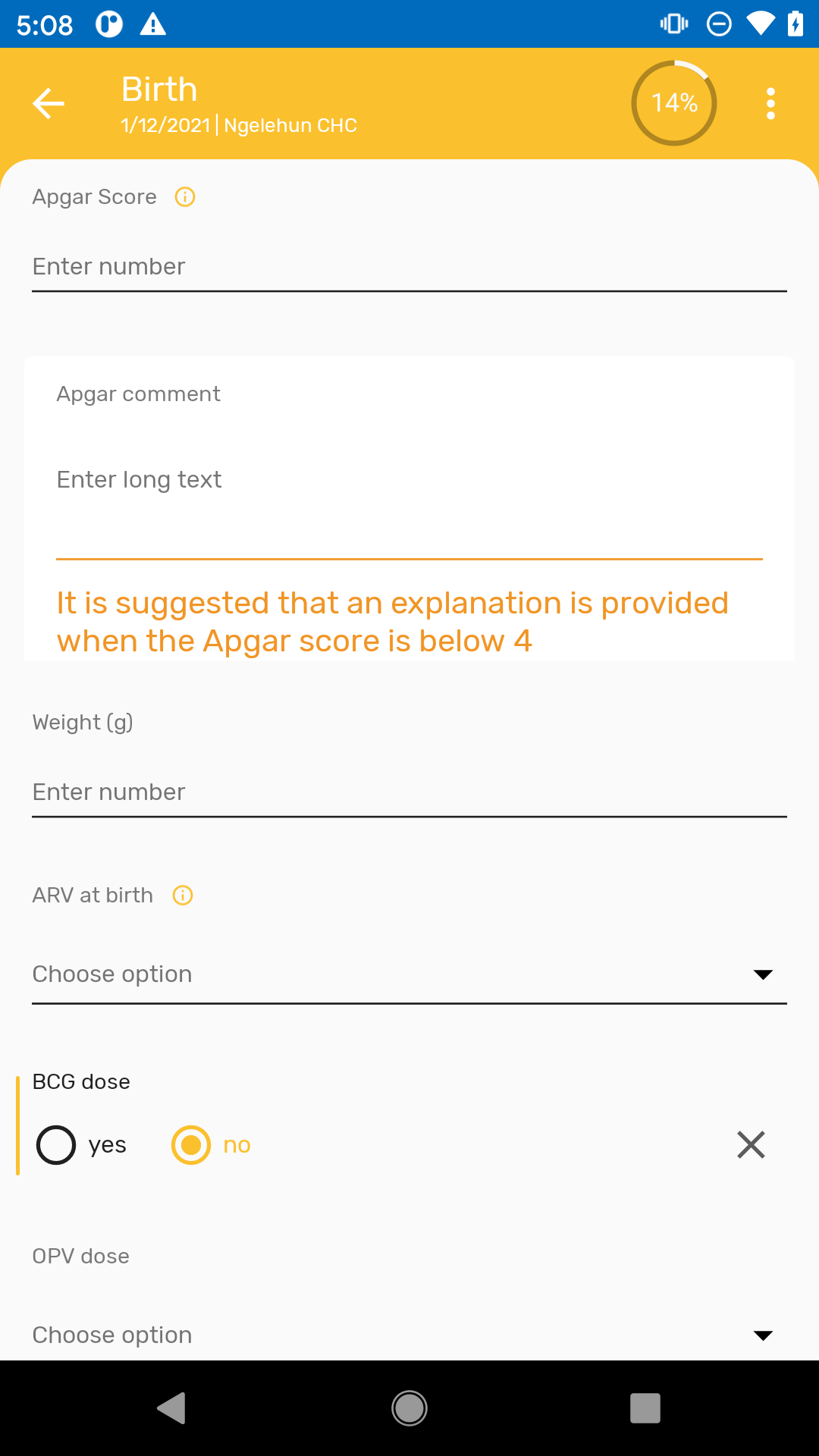
Rechercher une entité suivie (v2.2)
Effectuer une recherche avant de créer une nouvelle TEI est obligatoire, afin d'éviter d'éventuels doublons. L'application Android de DHIS2 a d'ailleurs été conçue de cette façon à dessein. Cette nouvelle version donne la possibilité de choisir entre conserver ce processus ou permettre à l'utilisateur de créer une TEI sans effectuer de recherche au préalable. Par défaut, la création par l'utilisateur d'une TEI sans effectuer de recherche est désactivée.
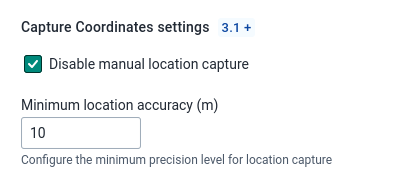
Saisir les coordonnées (v2.4.1)
Cette section offre aux utilisateurs administrateurs deux options configurables pour gérer la saisie des données de localisation sur les appareils mobiles :
-
Désactiver la saisie manuelle des données de localisation : En activant cette option, la saisie manuelle des données de localisation sur les appareils mobiles est désactivée. Les données sont ainsi saisies automatiquement, ce qui permet d'éviter les erreurs ou modifications manuelles.
-
Niveau de précision minimum pour la localisation : Ce champ permet aux administrateurs de définir le niveau de précision minimum (en mètres) requis pour la saisie des données de localisation. Plus la valeur est faible, plus la précision requise est élevée. La valeur minimale recommandée est de 5 mètres, ce qui garantit une saisie des données de localisation fiable et précise.
Ces options permettent aux administrateurs de mieux contrôler la manière dont les données de localisation sont saisies et garantissent une cohérence quant à la précision des positions enregistrées.
Actions rapides (Nouveau 2.4.2)
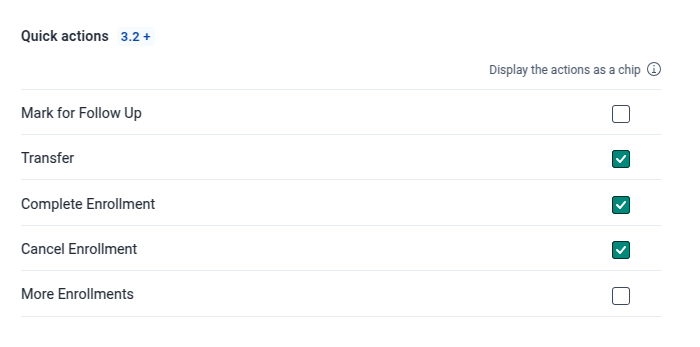
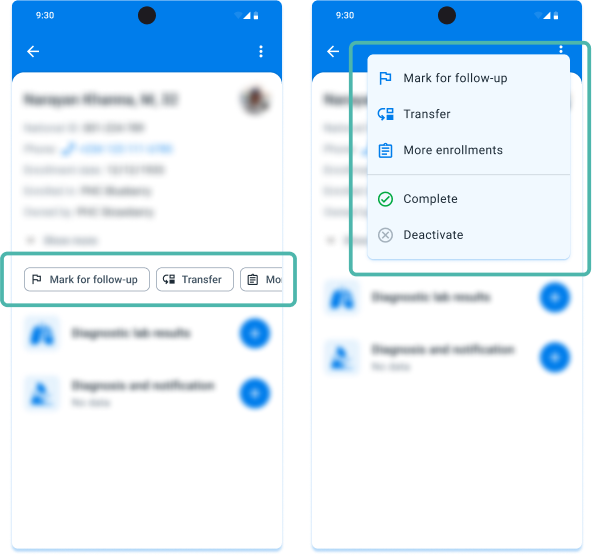
La barre d'actions rapides est une nouvelle fonctionnalité de l'application Android qui permet aux utilisateurs de configurer et d'ajouter des "puces" pour représenter différentes actions, ceci afin de faciliter les accès sur le tableau de bord des TEI. Cette section vise à améliorer la productivité des utilisateurs en fournissant une interface simplifiée et personnalisable pour les fonctions fréquemment utilisées.
Remarque :
En cochant cette case, l'action sera affichée sous la forme d'une puce d'accès rapide au lieu d'être simplement listée dans le menu.
Les puces ne peuvent pas être réorganisées. L'ordre d'apparition sera le suivant - Marquer pour un suivi - Transférer la TEI - Terminer l'inscription - Annuler l'inscription - Plus d'inscriptions
Par défaut, toutes les puces sont désélectionnées et la barre d'actions rapides n'est pas disponible dans l'application Android.
Ensemble de données
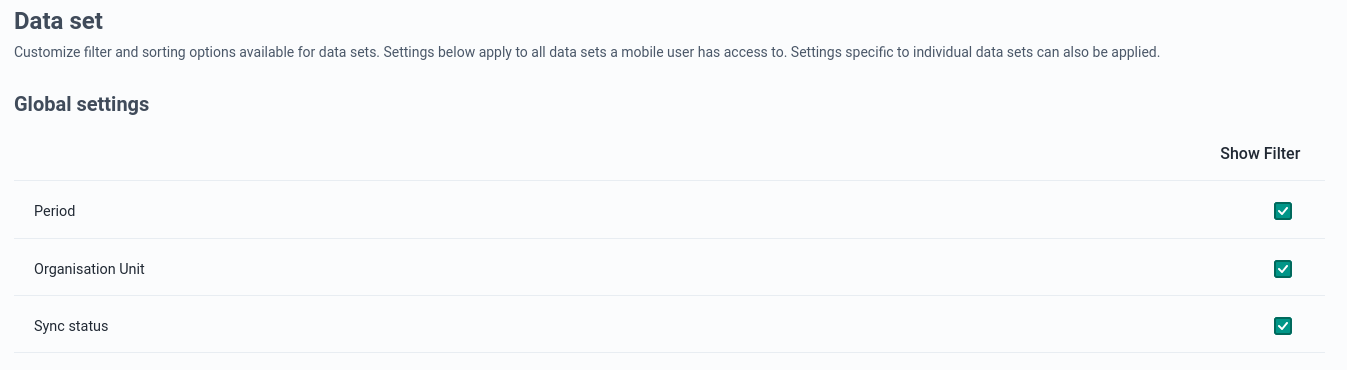
Il permet aux administrateurs d'activer/désactiver les filtres pour la section Ensemble de données
Paramètres généraux{ #capture_app_android_settings_webapp_appearance_data_global }
La première partie concerne les paramètres généraux qui s'appliquent à tous les ensembles de données auxquels un utilisateur de l'application Android a accès.
Paramètres spécifiques
Pour ajouter un paramètre spécifique :
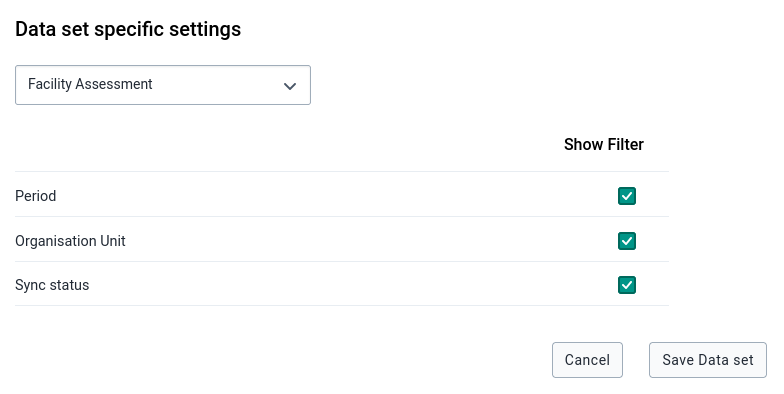
- Cliquez sur Ajouter des paramètres à un ensemble de données. Un dialogue avec liste déroulante apparaît, présentant une liste d'ensembles de données.
- Cliquez sur un ensemble de données. Une liste d'options permettant d'activer ou de désactiver les filtres s'affichera.
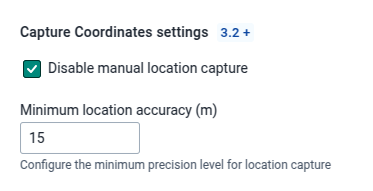
Saisie des coordonnées (Nouveauté dans la version 2.4.2)
Cette section offre aux utilisateurs administrateurs deux options configurables pour gérer la saisie des données de localisation sur les appareils mobiles :
-
Désactiver la capture manuelle de la localisation : En activant cette option, la saisie manuelle de la localisation sur les appareils mobiles est désactivée. Les données de localisation sont ainsi saisies automatiquement, ce qui permet d'éviter les erreurs ou les modifications manuelles.
-
Niveau de précision minimum pour la localisation : Ce champ permet aux administrateurs de définir le niveau de précision minimum (en mètres) requis pour la saisie des données de localisation. Plus la valeur est faible, plus la précision requise est élevée. La valeur minimale recommandée est de 5 mètres, ce qui garantit une saisie des données de localisation fiable et précise.
Ces options permettent aux administrateurs de mieux contrôler la manière dont les données de localisation sont saisies et garantissent une cohérence quant à la précision des positions enregistrées.
Analyses
Les paramètres d'analyse définissent les éléments d'analyse des TEI, de l'Accueil, du Programme et de l'Ensemble de données (graphiques, tableaux) qui seront affichés pour l'utilisateur. Tout élément défini dans l'application Paramètres va remllacer le fonctionnement par défaut de l'application Android pour n'afficher que les éléments définis dans l'application Paramètres.
De plus, même si ces analyses sont créées à l'aide de l'application Web Paramètres Android, l'agrégation des données se fait hors ligne, et ne sont utilisées que les données stockées dans l'appareil.
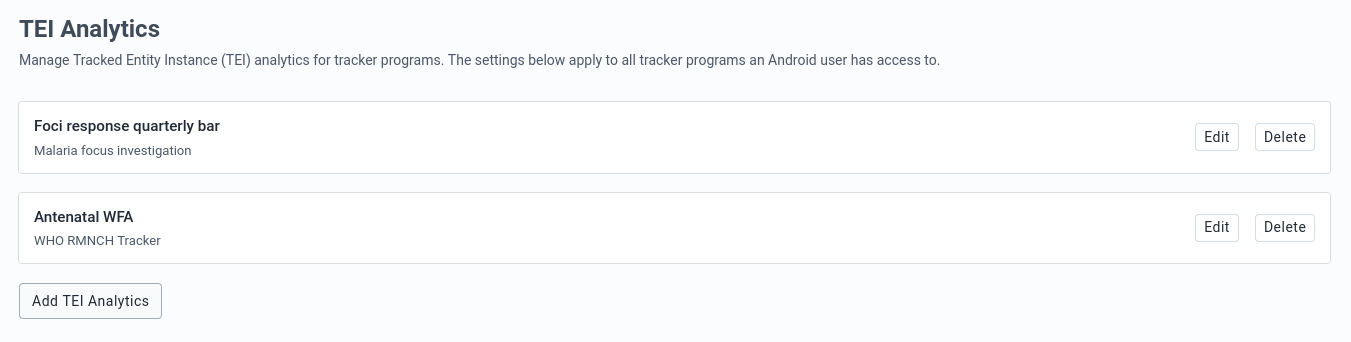
TEI
Le champ d'application de l'analyse est la TEI. Les visualisations seront donc visibles sur le tableau de bord TEI de l'application Android.
L'bjectif de cette section est de définir des visualisations afin de montrer l'évolution des éléments de données et des indicateurs de programme au fil du temps. Sur cette base, elle ne prendra en compte que les éléments de données qui appartiennent à une étape de programme répétable, ou les indicateurs de programme dont la formule contient au moins un élément de données appartenant à une étape de programme répétable.
Pour créer un élément d'**Analyses des TEI ** :
- Cliquez sur *Ajouter des Analyses de TEI *. Une boîte de dialogue apparaît avec un petit formulaire.
- Choisissez un programme et une étape de programme répétable, puis remplissez le formulaire. Nom court est le seul champ facultatif.
- Si une visualisation d'élément autre que OMS Nutrition a été choisie, les prochains champs à sélectionner seront le type de période (mensuel, hebdomadaire, quotidien), un type d'élément (indicateur de programme, élément de données) et un élément qui sera basé sur le type d'élément précédemment sélectionné. Rappelez-vous que ces éléments sont liés au programme et à l'étape de programme répétable choisis au début.

Pour créer un élément Analyse OMS Nutrition :
- Sélectionnez un programme, une étape de programme et OMS Nutrition comme type de visualisation.
- Choisissez un type de visualisation OMS qui peut être la taille pour l'âge (HFA), le poids pour l'âge (WFA) ou le poids pour la taille (WFH).
- Sélectionnez l'attribut d'entité suivie qui représente le genre. Vous devrez ensuite spécifier l'option Homme 'Titre masculin' et l'option Femme 'Titre féminin'. Normalement, il s'agira de codes d'option.
- Choisissez l'élément de données/indicateur de programme qui sera affiché sur l'axe horizontal (x)
- Choisissez l'élément de données/indicateur de programme qui sera affiché sur l'axe vertical (y)

Si un élément d'analyse de TEI a été créé, un tableau affichera le titre de l'élément et le nom du programme, ainsi que des boutons d'action permettant de supprimer ou de modifier cet élément.
Accueil
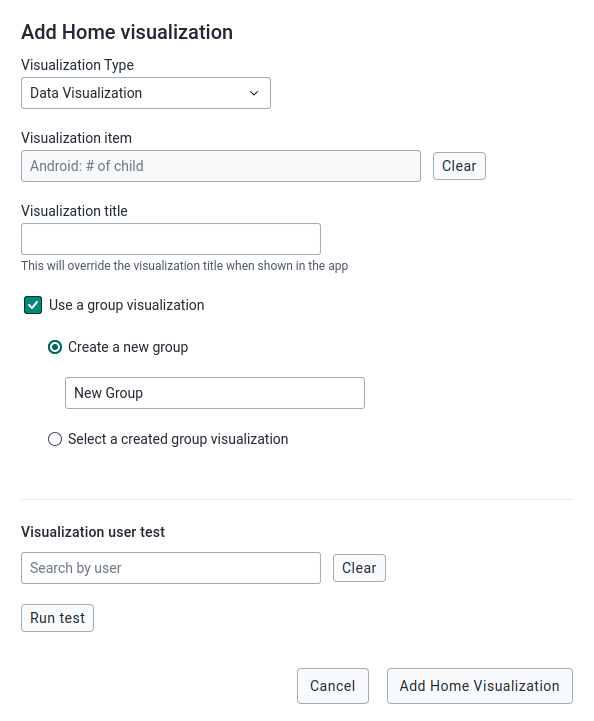
Les visualisations de l'Accueil sont affichées sur l'écran d'accueil (onglet Analyses) de l'application Android.
Tous les éléments disponibles sont d'abord créés dans l'application Visualiseur de Données ou Liste de Lignes de DHIS2 et configurés avec l'application Paramètres Android.
Remarque :
Les éléments de visualisation peuvent provenir soit du Visualisateur de données, soit de l'application Liste de Lignes.
Lorsque vous choisissez un type de visualisation, les éléments affichés changent automatiquement. Si "Visualiseur de données" est sélectionné, seules les visualisations créées dans cette application seront affichées.
Lorsque vous sélectionnez "Visualisation d'événements" (v2.4), seuls les éléments créés dans l'application "Liste de lignes" apparaîtront dans la zone de recherche Visualisation.
Pour créer un élément de l'Accueil :
- Cliquez sur le bouton "Ajouter une Visualisation de l'Accueil"
- Choisissez un "type de visualisation" (v2.4)
- Cliquez au niveau de la zone de recherche et sélectionnez la visualisation dans la liste ou entrez le nom de l'élément de visualisation.
- Ajoutez un titre alternatif, sinon l'application affichera le nom de la visualisation.
- Par défaut, l'application activera le paramètre de visualisation de groupe.
- Créez un nouveau groupe : Une zone de texte libre apparaîtra pour la saisie du nom ou
- Sélectionnez une visualisation de groupe déjà créée : choisissez une option dans la liste pour ajouter la visualisation ou
- Désactivez la visualisation de groupe en cliquant sur la case à cocher.
- Cliquez sur le bouton "Enregistrer".

Remarque :
Les visualisations ajoutées sans groupe sélectionné seront affichées dans un "groupe" commun

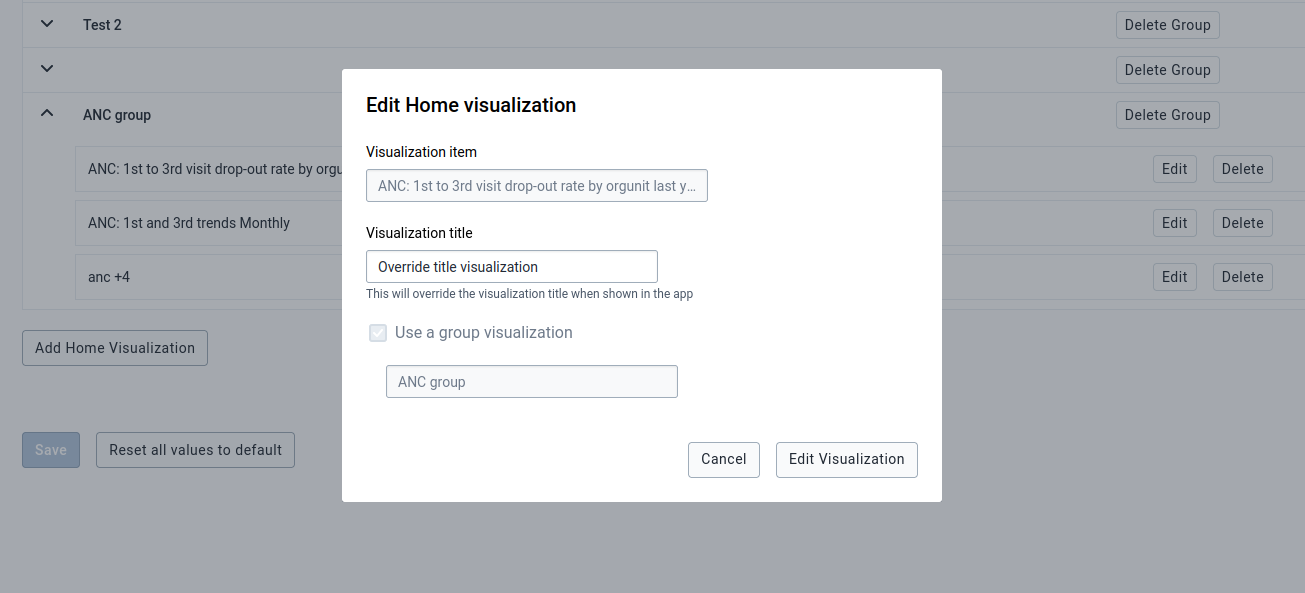
Pour modifier le titre d'un élément de l'Accueil (v2.2.1) :
- Recherchez l'élément en développant les groupes.
- Cliquez sur le bouton "Modifier" situé près du nom de l'élément.
- Une fenêtre contextuelle avec seulement le titre de la visualisation sera disponible ; les autres champs seront désactivés. Vous pouvez modifier le titre de la visualisation.
- Cliquez sur le bouton "Enregistrer".
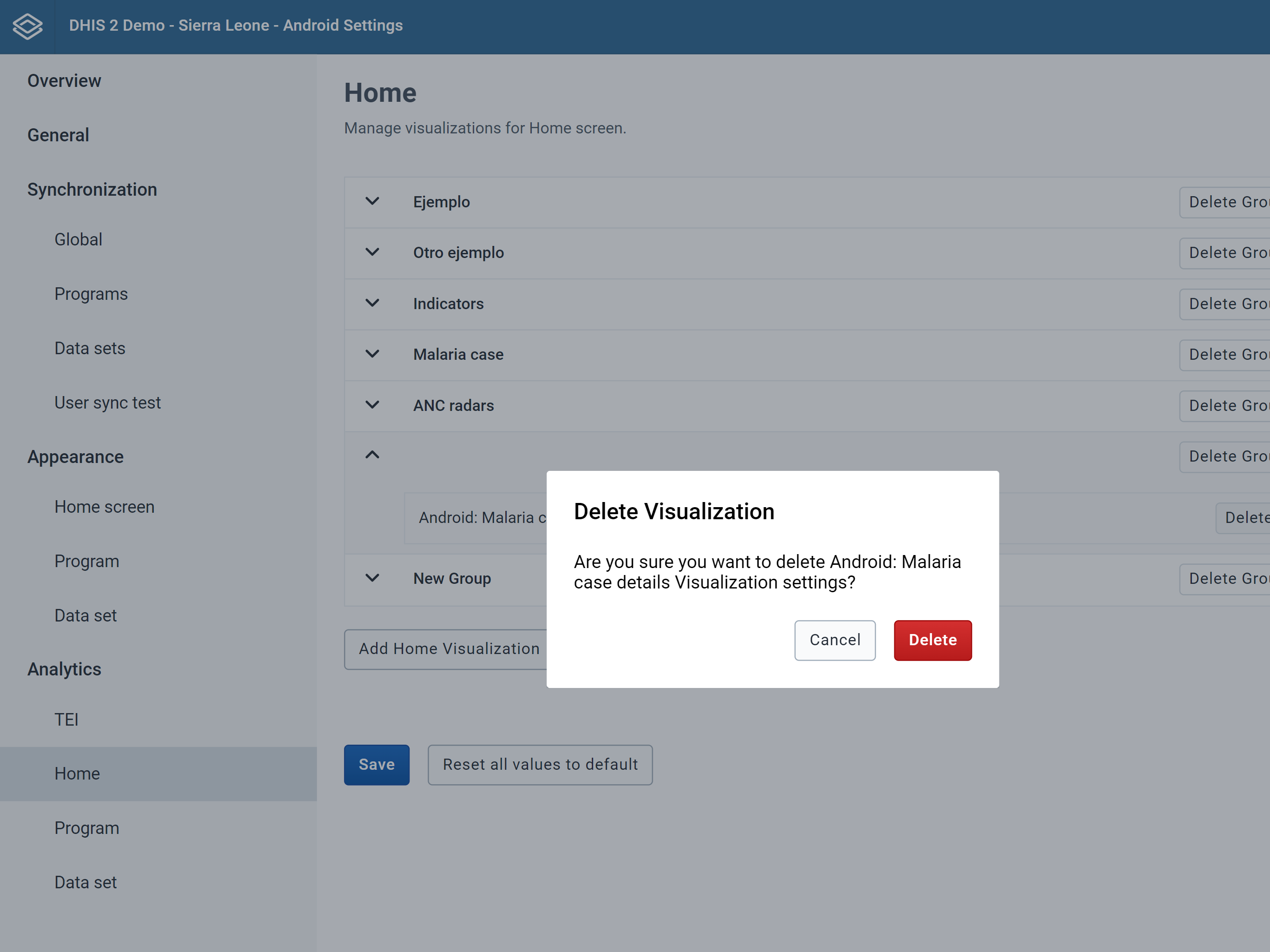
Pour supprimer un élément de l'Accueil :
- Recherchez l'élément en développant les groupes.
- Cliquez sur le bouton "Supprimer" situé près du nom de l'élément.
- Cliquez sur "Supprimer"
- Cliquez sur le bouton "Enregistrer"
Pour réorganiser un élément de la page d'accueil à l'intérieur d'un groupe (Nouveauté dans la version 2.4.2) :
- Recherchez l'élément en développant les groupes.
- Cliquez sur la flèche "vers le haut" ou "vers le bas" à côté du nom de l'élément.
- Continuez à cliquer sur la flèche jusqu'à ce que l'élément se trouve dans la position souhaitée.
- Cliquez sur le bouton "Enregistrer"

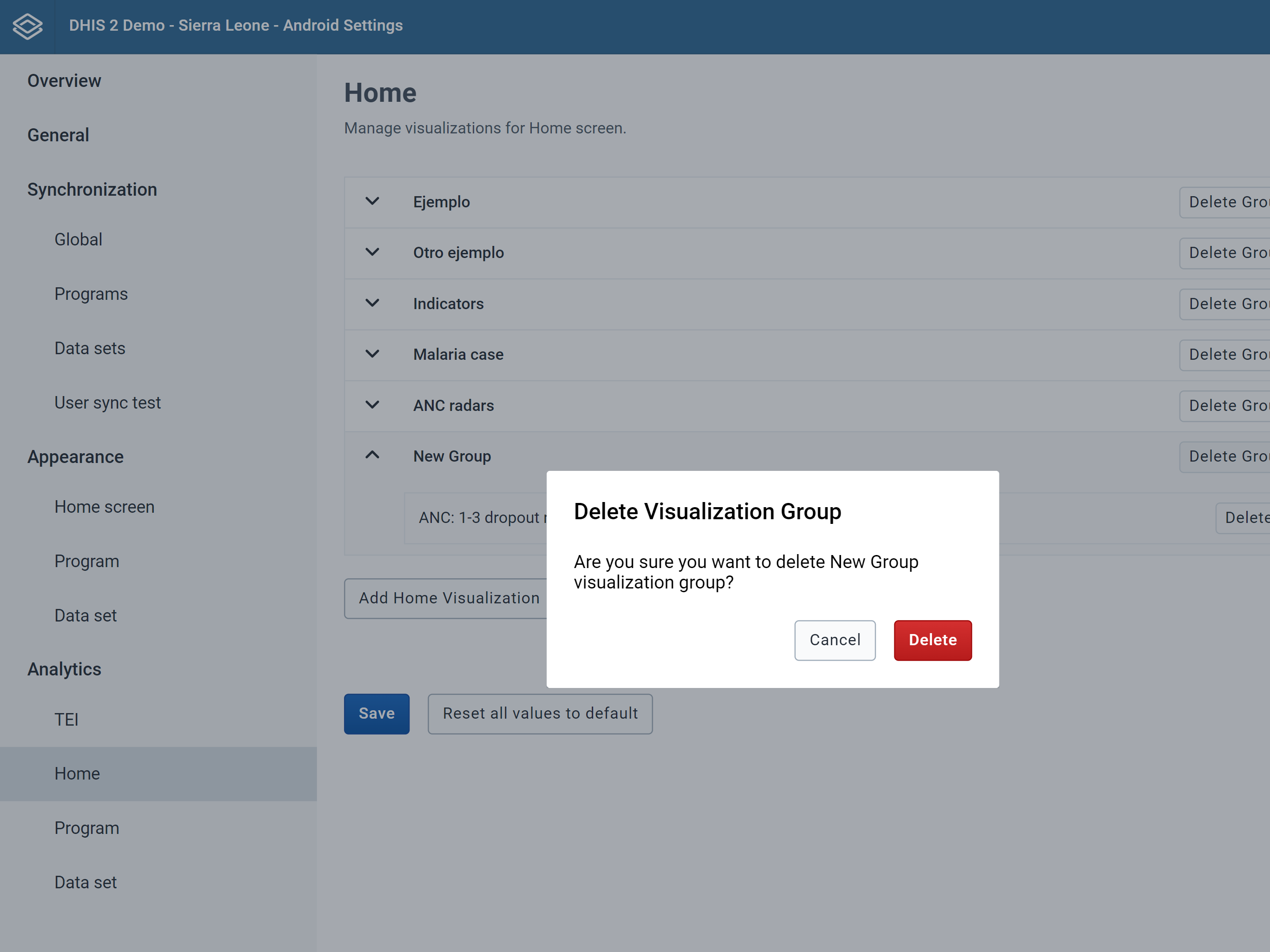
Pour supprimer un élément de l'Accueil :
- Recherchez le groupe qui doit être supprimé
- Cliquez sur "Supprimer le groupe"
- Cliquez sur "Supprimer"
- Cliquez sur le bouton "Enregistrer"
Tous les éléments associés à ce groupe seront supprimés
Pour réinitialiser toutes les valeurs :
- Cliquez sur "Rétablir toutes les valeurs par défaut"
- Cliquez sur le bouton "Enregistrer"
Programme
Les visualisations de programme sont affichées sur l'écran de recherche (onglet Analyses) plus précisément dans les programmes de Tracker ou sur l'écran de listes (onglet Analyses) dans les programmes d'événements de l'application Android.
Tous les éléments disponibles sont d'abord créés dans l'application Visualiseur de données ou Liste de lignes (v2.4) de DHIS2 et configurés avec l'application Paramètres Android.
Remarque :
Les éléments de visualisation peuvent provenir soit du Visualisateur de données, soit de l'application Liste de lignes.
Lorsque vous choisissez un type de visualisation, les éléments affichés changent automatiquement. Si "Visualiseur de Données" est sélectionné, seules les visualisations créées dans cette application seront affichées.
Lorsque vous sélectionnez "Visualisation d'événements" (v2.4), seuls les éléments créés dans l'application Liste de lignes apparaîtront dans la zone de recherche de Visualisation.
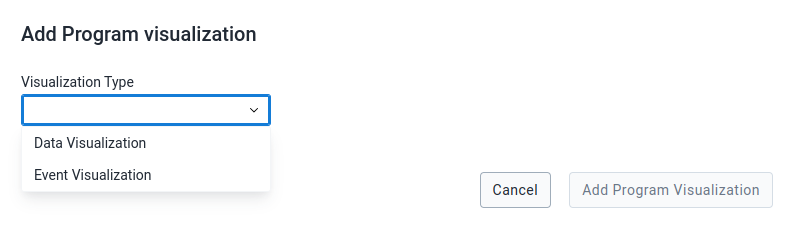
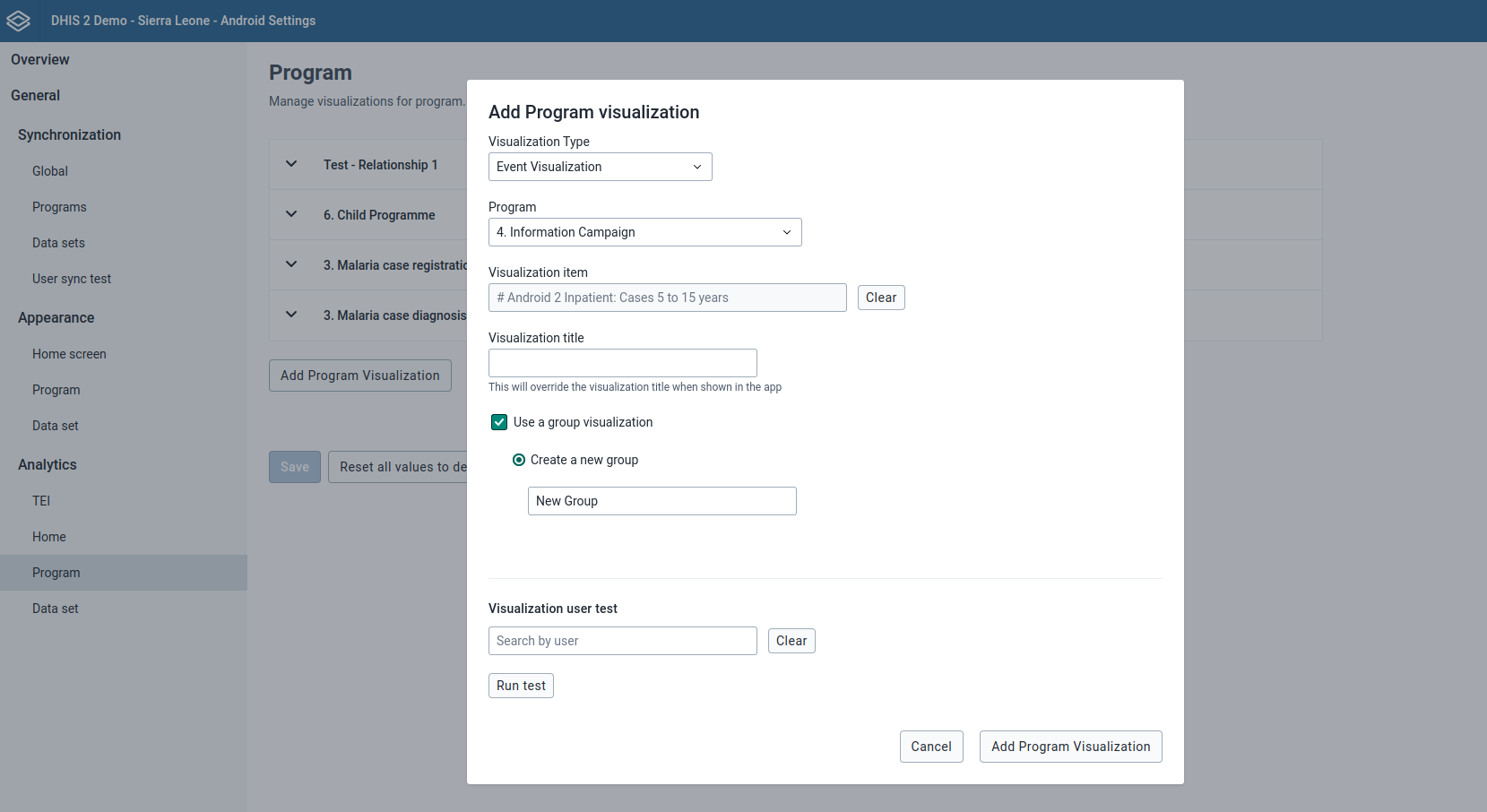
Pour créer un élément de Programme :
- Cliquez sur le bouton "Ajouter une Visualisation de Programme"
- Choisissez un type de visualisation (v2.4).
- Sélectionnez un programme.
- Cliquez au niveau de la zone de recherche et sélectionnez la visualisation dans la liste ou entrez le nom de l'élément de visualisation.
- Ajoutez un titre alternatif, sinon l'application affichera le nom de la visualisation.
- Par défaut, l'application activera le paramètre de visualisation de groupe.
- Créez un nouveau groupe : Une zone de texte libre apparaîtra pour la saisie du nom ou
- Sélectionnez une visualisation de groupe déjà créée : choisissez une option dans la liste pour ajouter la visualisation ou
- Désactivez la visualisation de groupe en cliquant sur la case à cocher.
- Cliquez sur le bouton "Enregistrer".
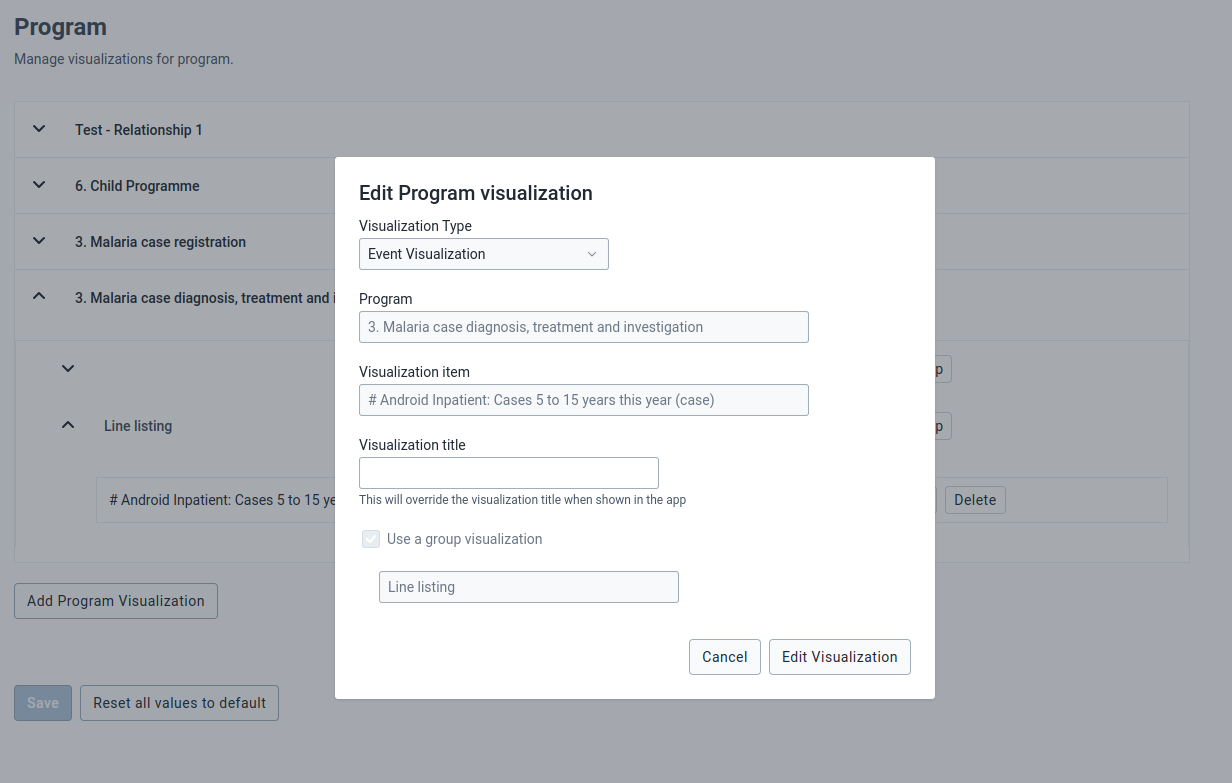
Pour modifier le titre d'un élément de Programme (v2.2.1) :
- Recherchez l'élément en développant les groupes.
- Cliquez sur le bouton "Modifier" situé près du nom de l'élément.
- Une fenêtre contextuelle avec seulement le titre de la visualisation sera disponible ; les autres champs seront désactivés. Vous pouvez modifier le titre de la visualisation.
- Cliquez sur le bouton "Enregistrer".
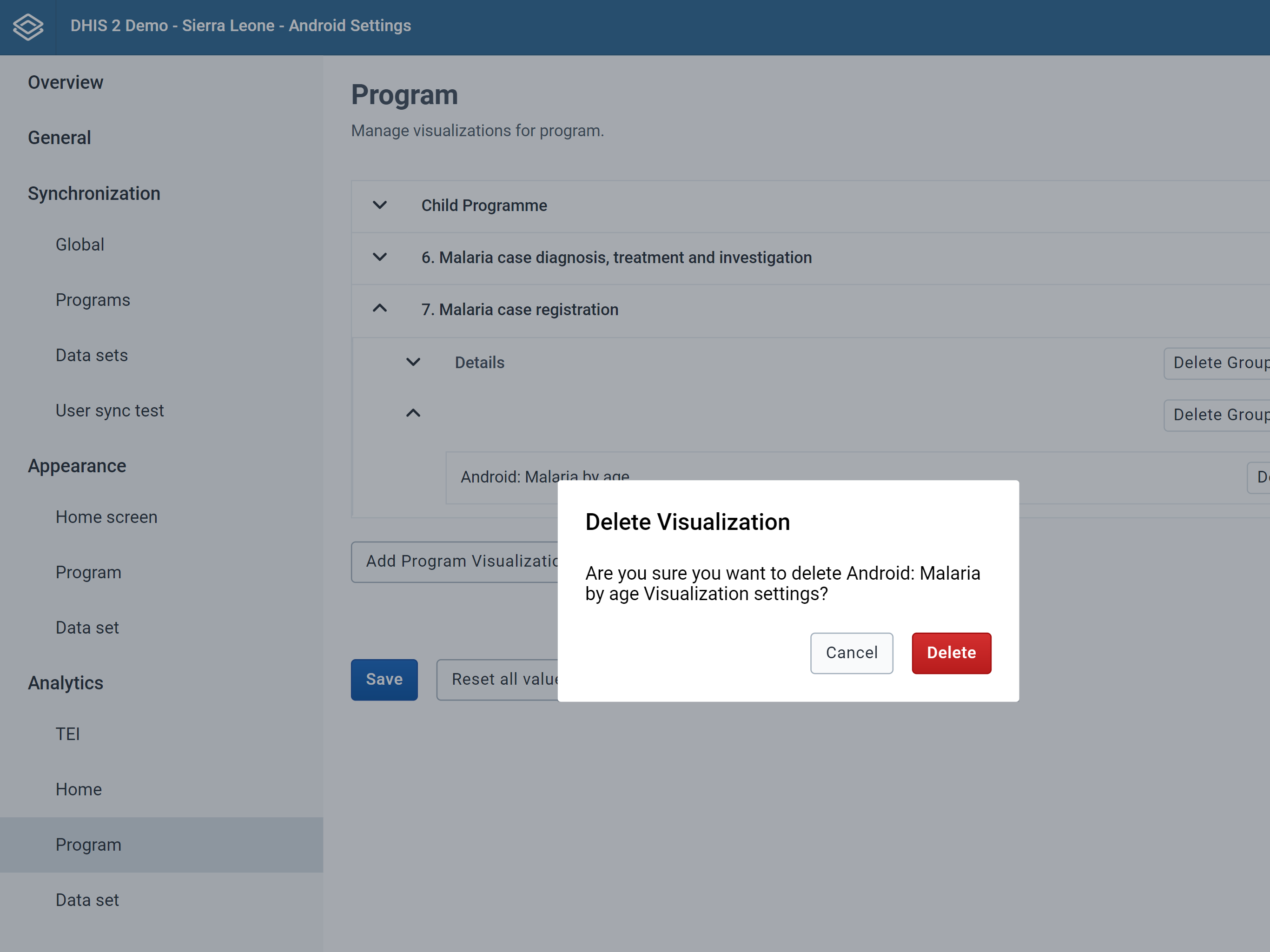
Pour supprimer un élément de Programme :
- Recherchez l'élément en développant les groupes.
- Cliquez sur le bouton "Supprimer" situé près du nom de l'élément.
- Cliquez sur "Supprimer"
- Cliquez sur le bouton "Enregistrer"
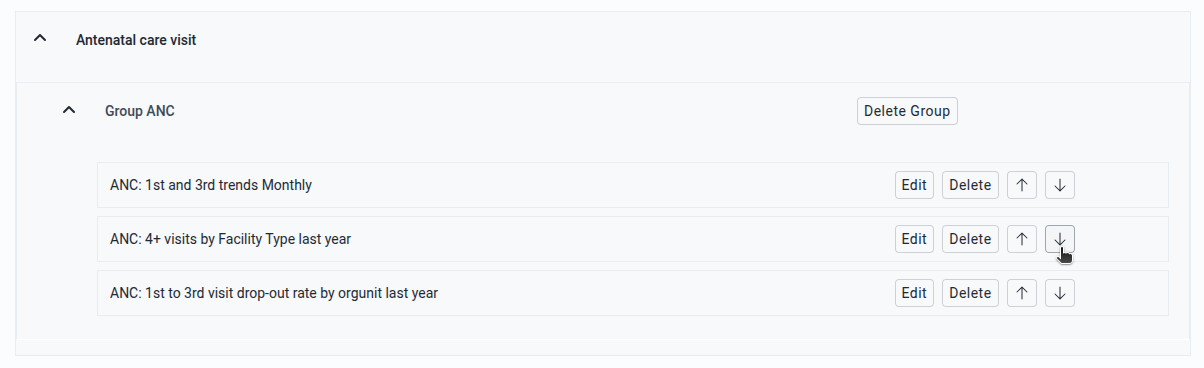
Pour réorganiser un élément de programme à l'intérieur d'un groupe (Nouveauté 2.4.2) :
- Recherchez l'élément en développant le programme et les groupes
- Cliquez sur la flèche "vers le haut" ou "vers le bas" à côté du nom de l'élément.
- Continuez à cliquer sur la flèche jusqu'à ce que l'élément se trouve dans la position souhaitée.
- Cliquez sur le bouton "Enregistrer"
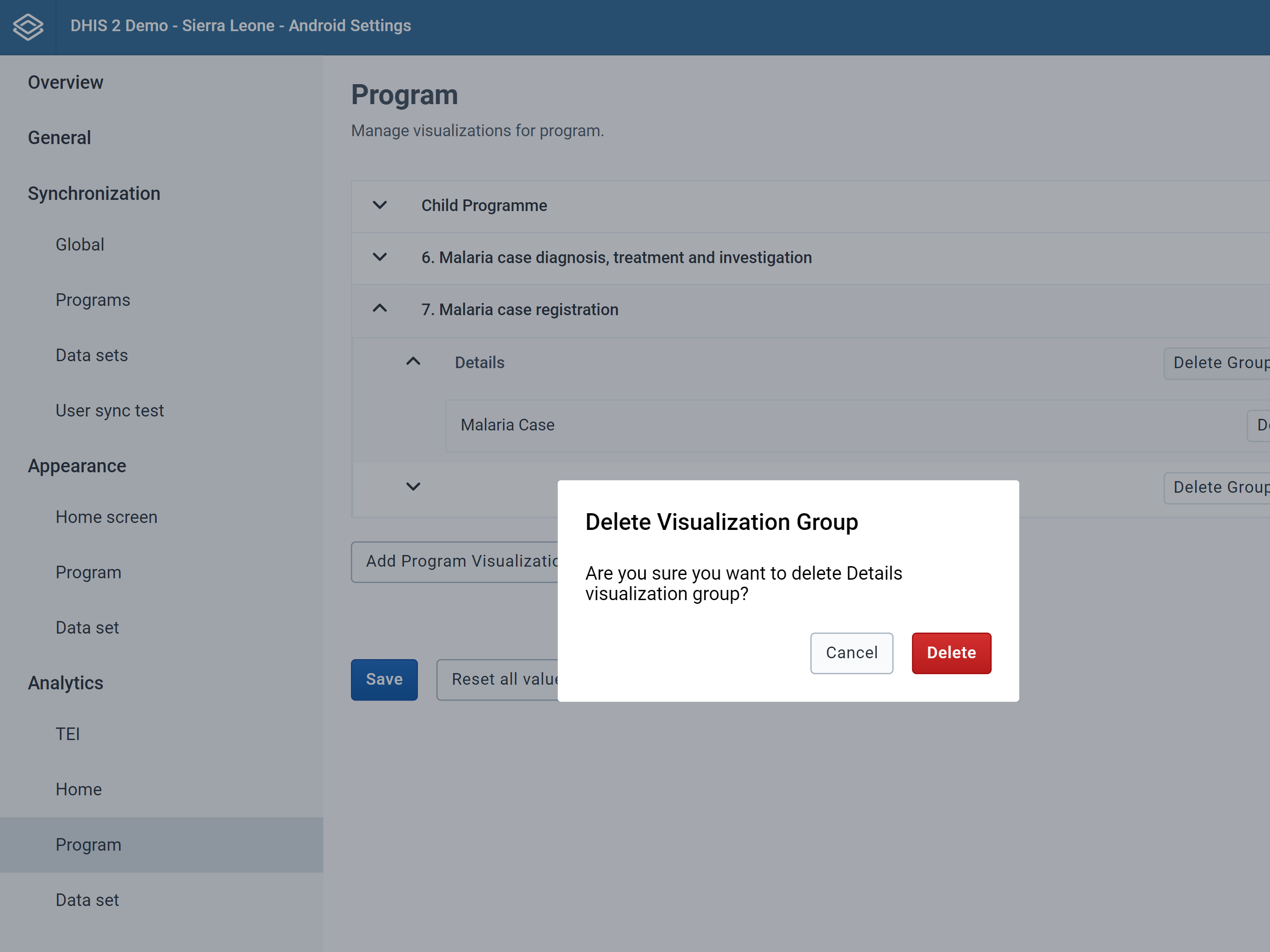
Pour supprimer un groupe de programmes :
- Recherchez le groupe qui doit être supprimé dans le programme correspondant
- Cliquez sur "Supprimer le groupe"
- Cliquez sur "Supprimer"
- Cliquez sur le bouton "Enregistrer"
Tous les éléments associés à ce groupe seront supprimés
Pour réinitialiser toutes les valeurs :
- Cliquez sur "Rétablir toutes les valeurs par défaut"
- Cliquez sur le bouton "Enregistrer"
Ensemble de données
Les visualisations des ensembles de données sont affichées sur l'écran d'accueil (onglet Analyses) de l'application Android.
Tous les éléments disponibles sont d'abord créés dans l'application Visualiseur de Données de DHIS2 et configurés avec l'application Paramètres Android.
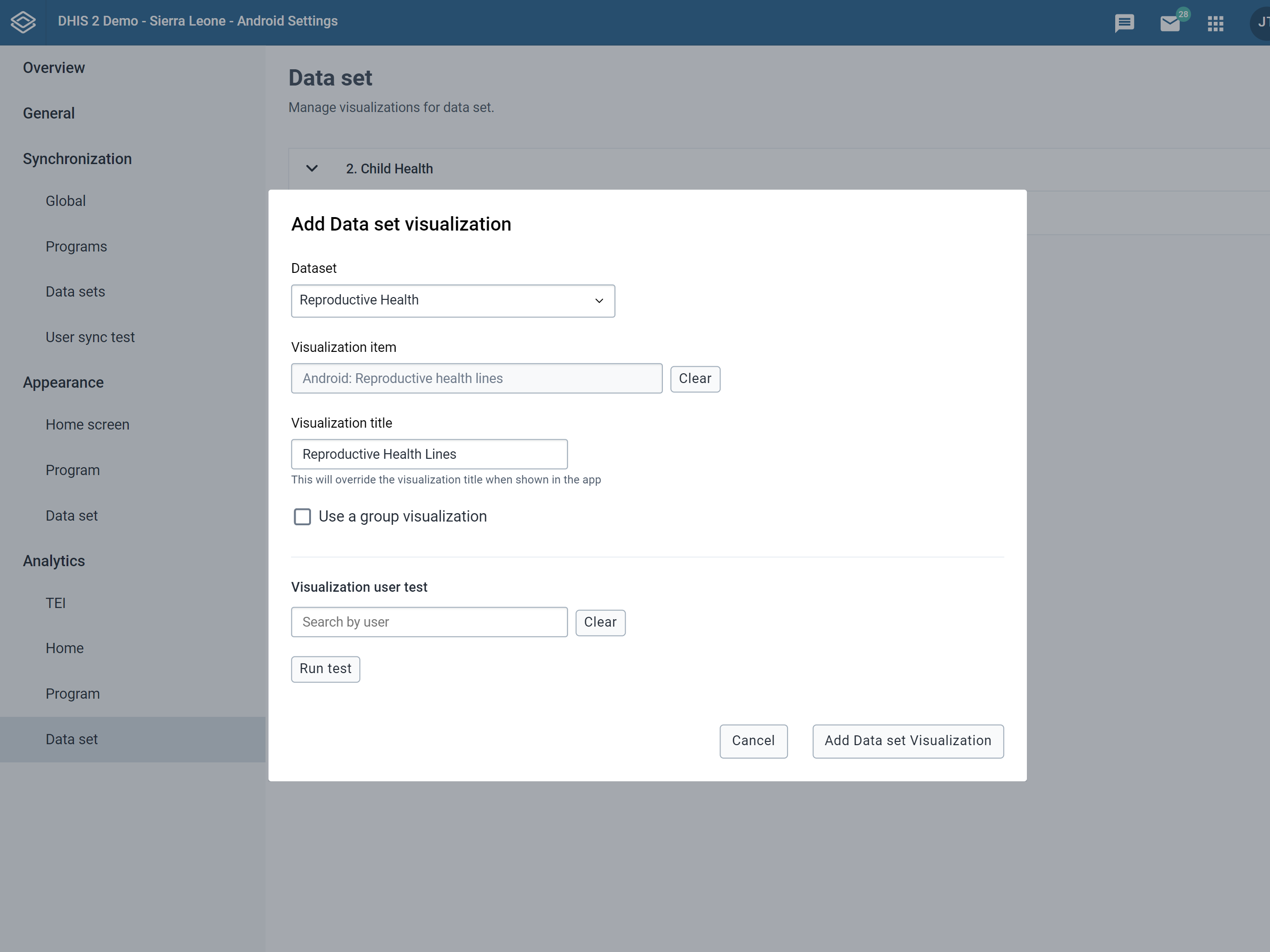
Pour créer un élément d'Ensemble de données :
- Cliquez sur "Ajouter une Visualisation d'Ensemble de Données"
- Sélectionnez un ensemble de données
- Cliquez au niveau de la zone de recherche et sélectionnez la visualisation dans la liste ou entrez le nom de l'élément de visualisation.
- Ajoutez un titre alternatif, sinon l'application affichera le nom de la visualisation.
- Par défaut, l'application activera le paramètre de visualisation de groupe.
- Créez un nouveau groupe : Une zone de texte libre apparaîtra pour la saisie du nom ou
- Sélectionnez une visualisation de groupe déjà créée : choisissez une option dans la liste pour ajouter la visualisation ou
- Désactivez la visualisation de groupe en cliquant sur la case à cocher.
- Cliquez sur le bouton "Enregistrer".
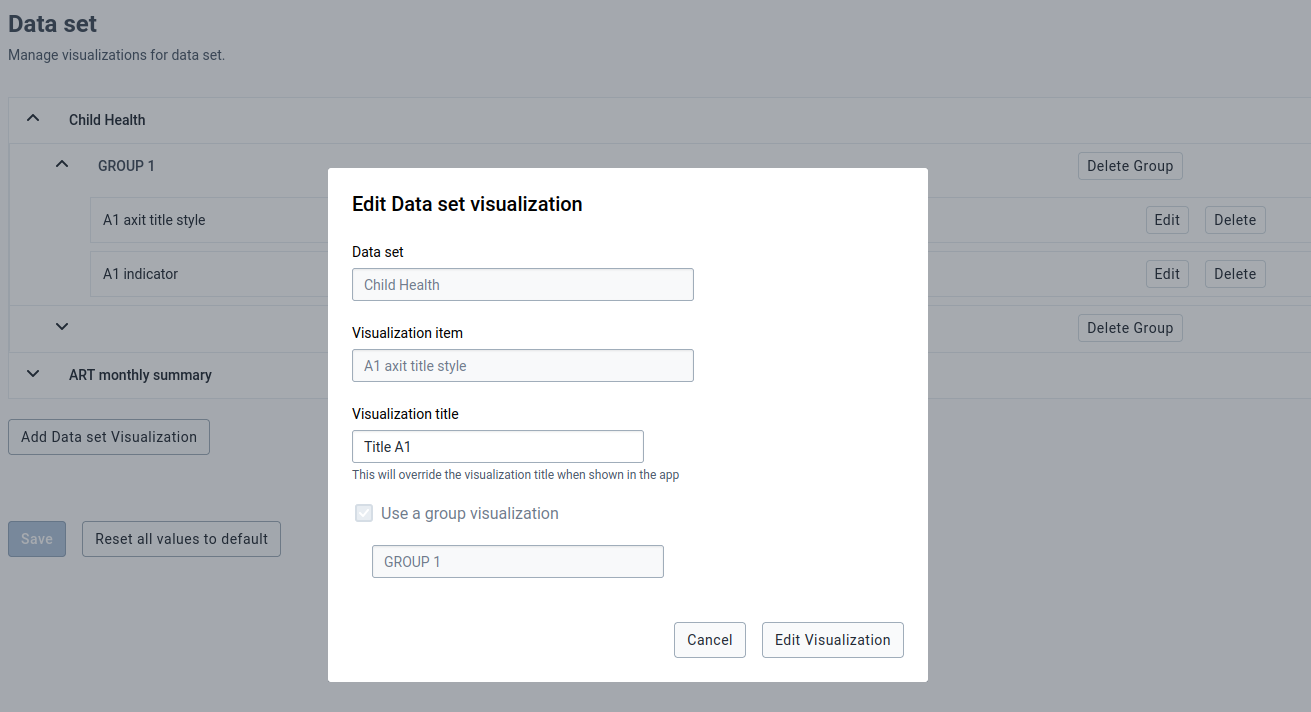
Pour modifier le titre d'un élément d'Ensemble de Données (v2.2.1) :
- Recherchez l'élément en développant les groupes.
- Cliquez sur le bouton "Modifier" situé près du nom de l'élément.
- Une fenêtre contextuelle avec seulement le titre de la visualisation sera disponible ; les autres champs seront désactivés. Vous pouvez modifier le titre de la visualisation.
- Cliquez sur le bouton "Enregistrer".
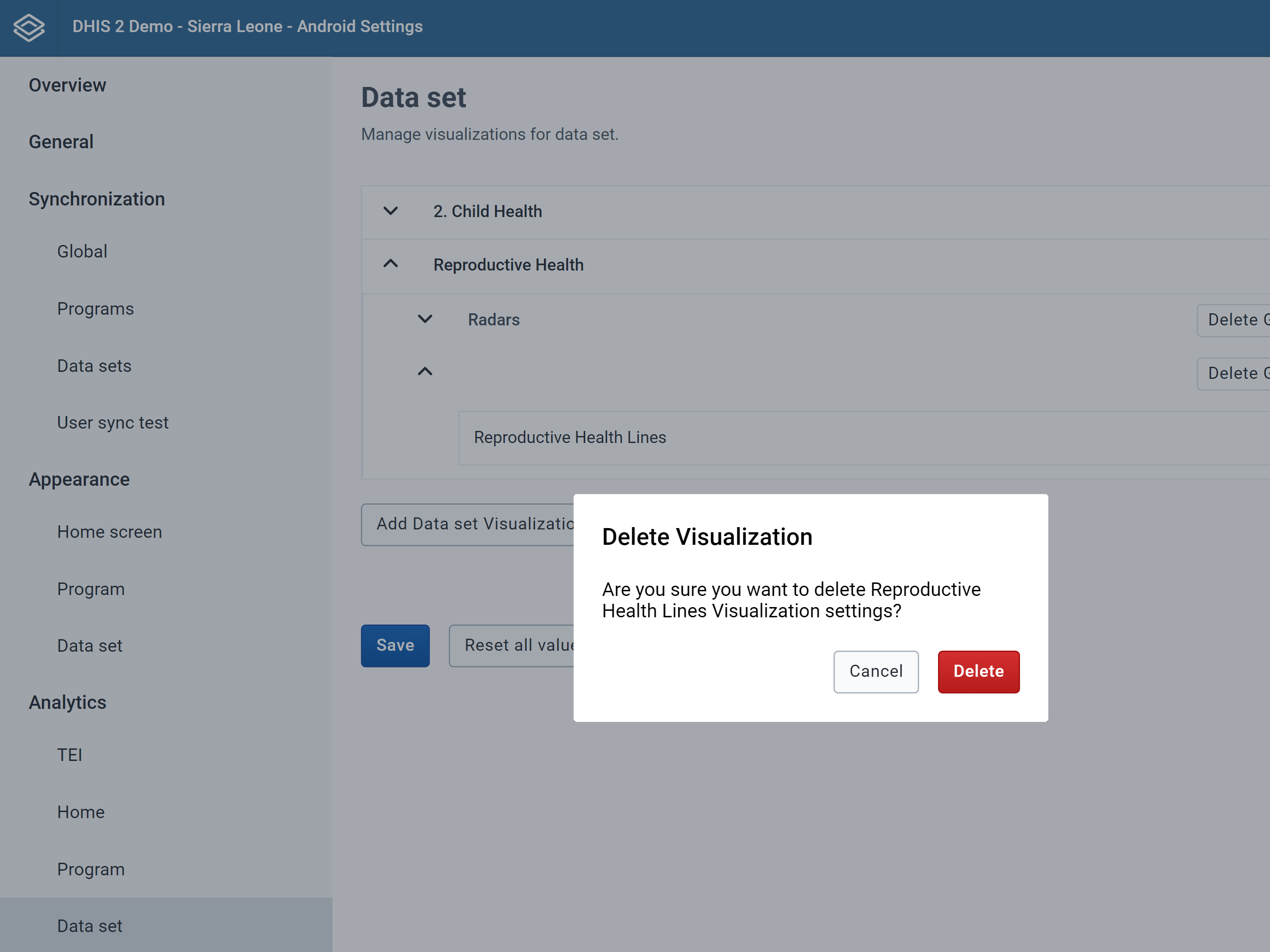
Pour supprimer un élément d'Ensemble de Données :
- Recherchez l'élément en développant l'ensemble de données et le groupe
- Cliquez sur le bouton "Supprimer" situé près du nom de l'élément.
- Cliquez sur "Supprimer"
- Cliquez sur le bouton "Enregistrer"
Pour réorganiser un élément d'ensemble de données à l'intérieur d'un groupe (Nouveauté dans la version 2.4.2) :
- Recherchez l'élément en développant l'ensemble de données et les groupes
- Cliquez sur la flèche "vers le haut" ou "vers le bas" à côté du nom de l'élément.
- Continuez à cliquer sur la flèche jusqu'à ce que l'élément se trouve dans la position souhaitée.
- Cliquez sur le bouton "Enregistrer"

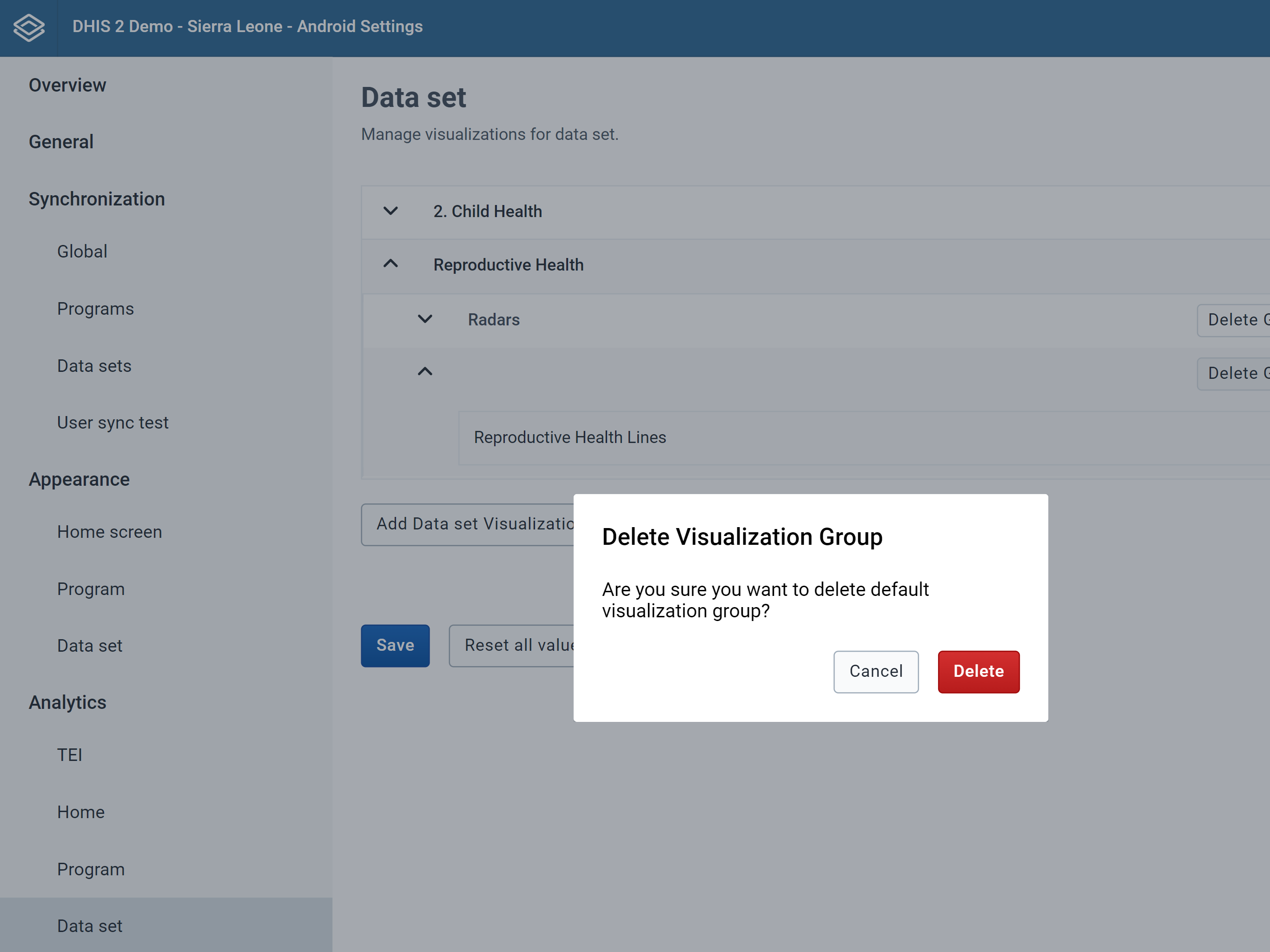
Pour supprimer un groupe d'Ensembles de Données :
- Recherchez le groupe qui doit être supprimer dans l'ensemble de données correspondant
- Cliquez sur "Supprimer le groupe"
- Cliquez sur "Supprimer"
- Cliquez sur le bouton "Enregistrer"
Tous les éléments associés à ce groupe seront supprimés
Pour réinitialiser toutes les valeurs :
- Cliquez sur "Rétablir toutes les valeurs par défaut"
- Cliquez sur le bouton "Enregistrer"
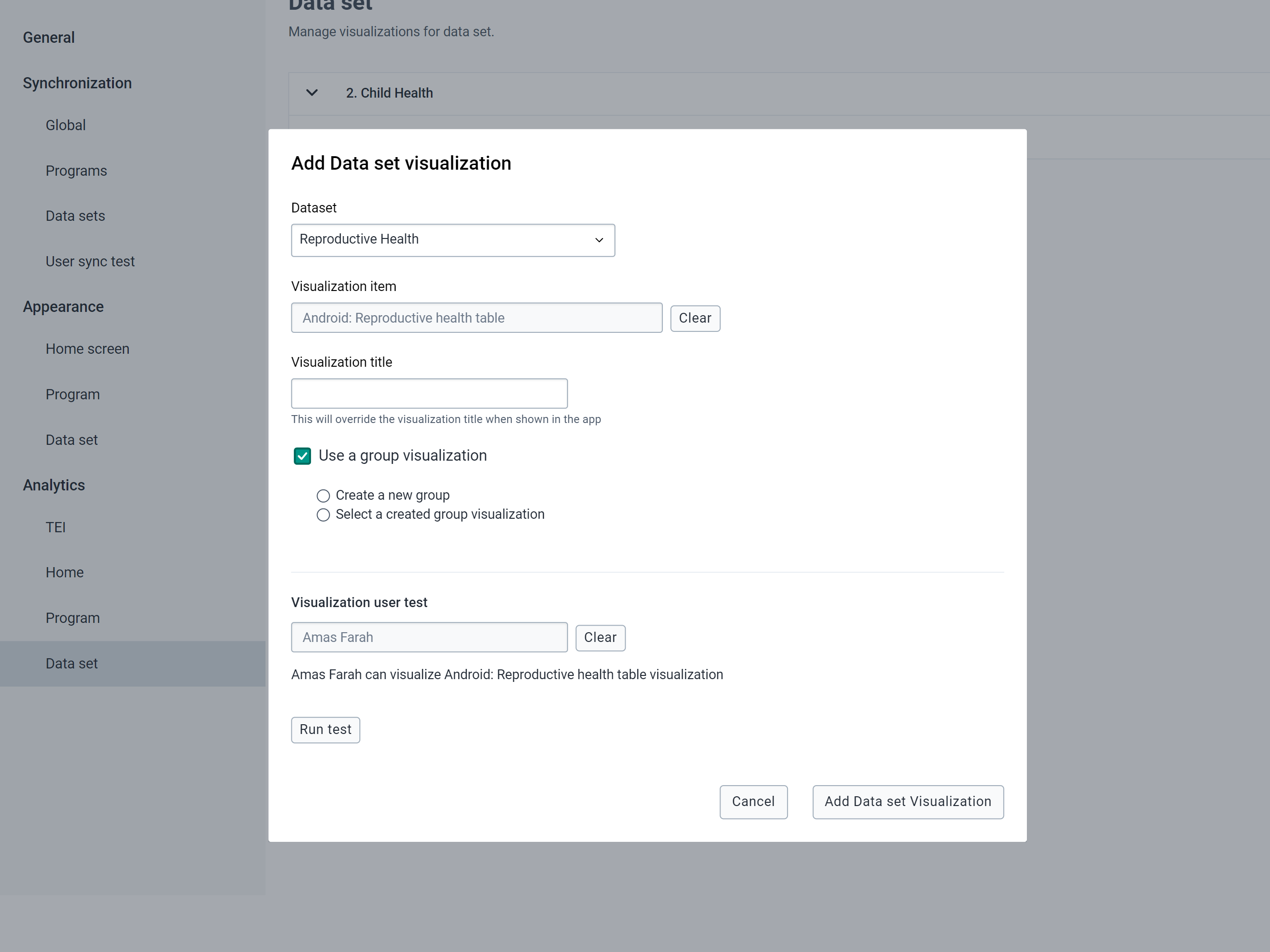
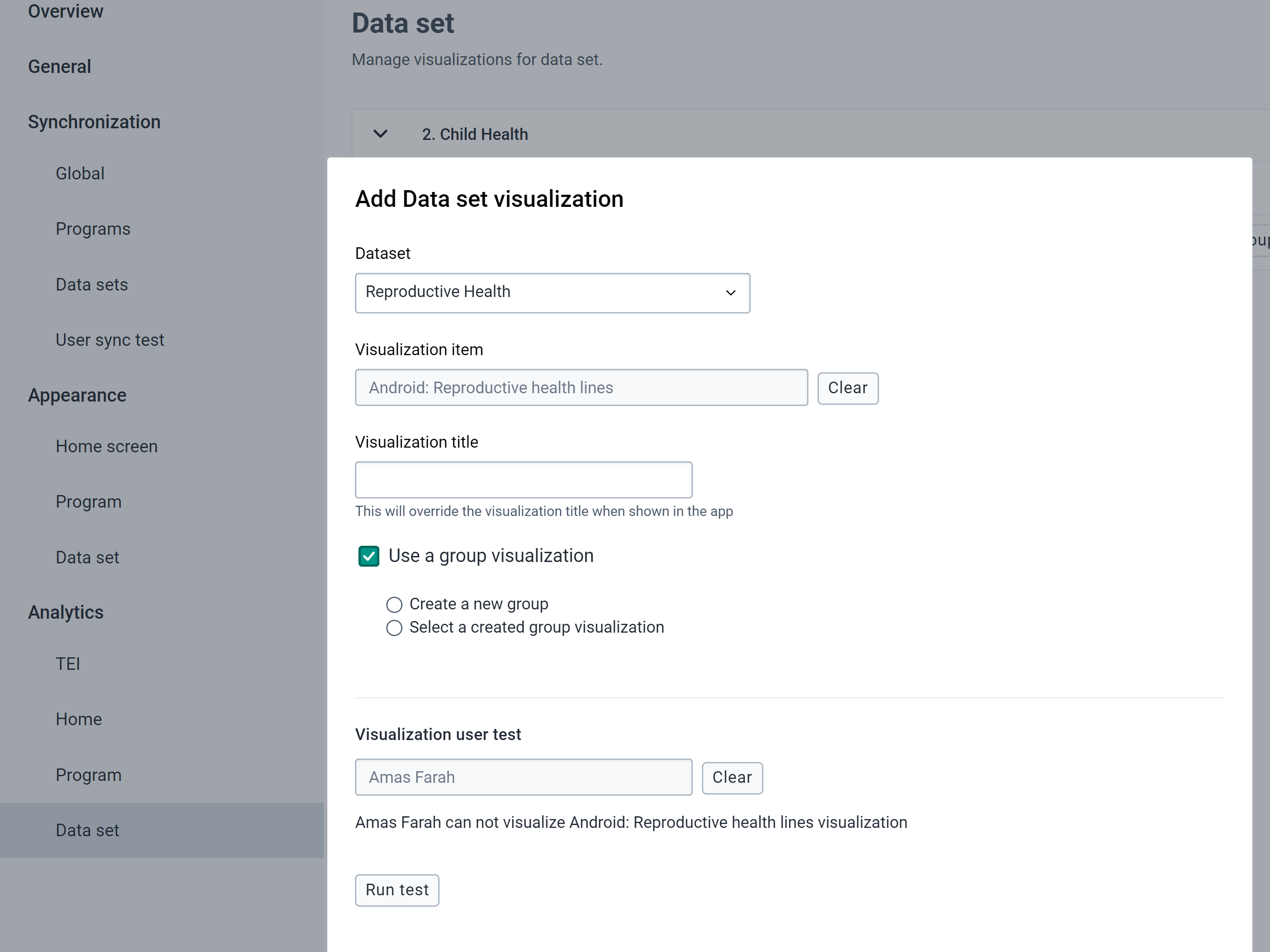
Test utilisateur de la visualisation
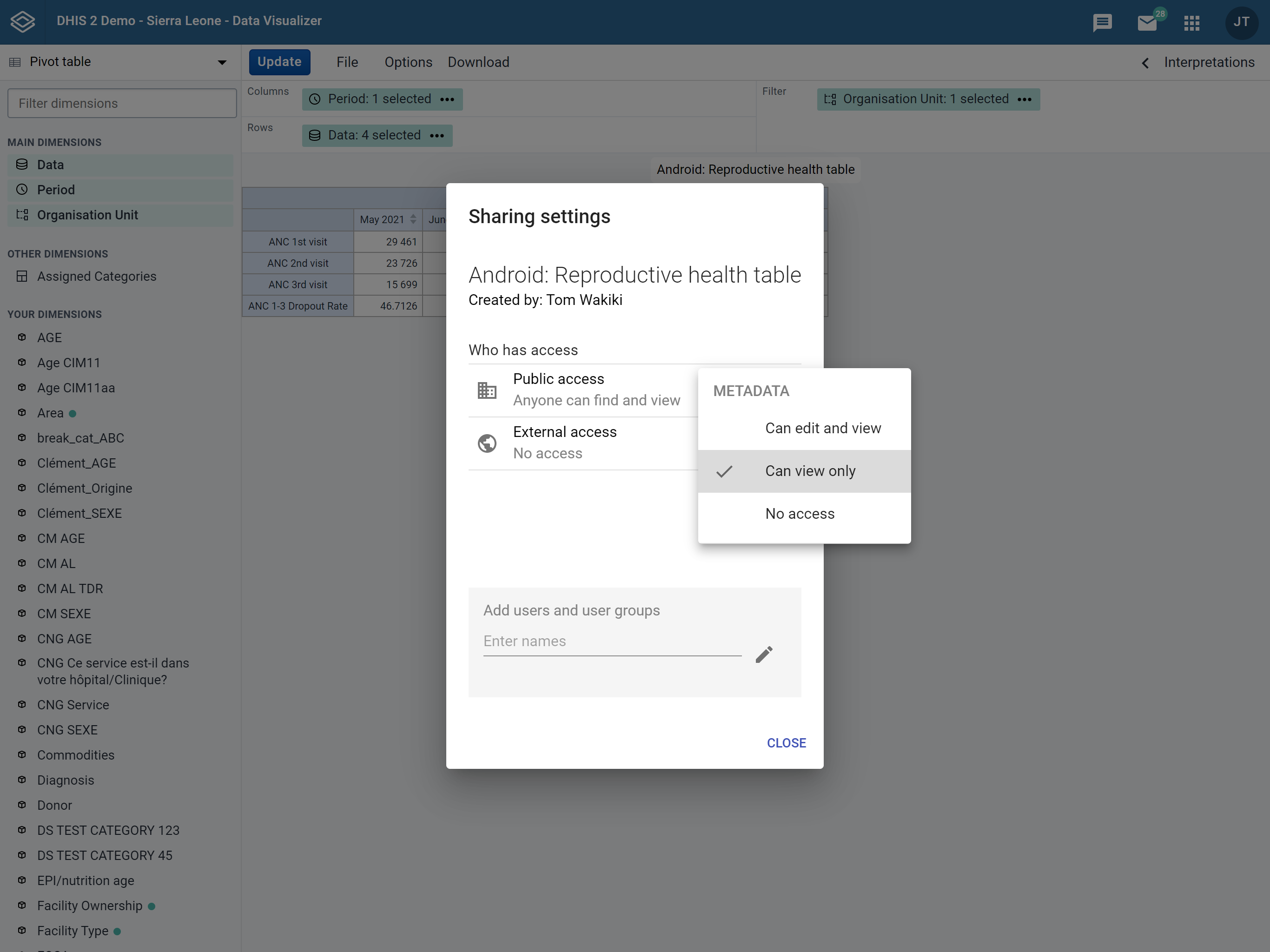
Le test utilisateur de la visualisation est une fonctionnalité disponible dans les paramètres d'Accueil, de Programme et d'Analyse d'Ensemble de Données. Elle permet à l'utilisateur administrateur de déterminer si un utilisateur particulier pourra voir la visualisation.
L'application Paramètres Android vérifie au moins l'une de ces trois autorisations :
- La visualisation est accessible au public
- L'utilisateur a un accès individuel à la visualisation
- L'utilisateur fait partie d'un groupe qui a accès à la visualisation
Pour mener le test :
- Sélectionnez l'utilisateur dans la liste
- Cliquez sur "Exécuter le test"

Limites de l'analyse
Étant donné que les agrégations et les calculs affichés sont effectués dans l'appareil, l'analyse y est limitée par rapport au web.
En résumé, les objets et fonctionnalités compatibles et pris en charge sont les suivants :
- Objets analytiques bien constitués (séries, catégories, filtres)
- Utilisation de périodes relatives (les périodes fixes ne sont pas prises en charge)
- L'utilisateur a un accès en visualisation
- Limites des tableaux croisés dynamiques
- Nombre de lignes d'en-tête : 1 ou 2 (v2.3)
- Nombre de colonnes d'en-tête : 2
- Limites des graphiques
- Nombre de séries : Aucune limite (mais n'oubliez pas que le rendu se fait sur un petit écran)
- Nombre de catégories (ne s'applique pas aux graphiques circulaires) : Aucune limite
Plusieurs autres restrictions s'appliquent à l'analyse Android en ce qui concerne les nombreuses options de configuration disponibles dans le visualiseur Web ainsi que les fonctions et les calculs pris en charge liés aux indicateurs et aux indicateurs de programme. [Ce tableau (https://docs.google.com/spreadsheets/d/1127cz7M0K4fux5CU0V54V2Z77NZWCr0BTrZ6jcCec4Q) résume toutes les fonctionnalités prises en charge.
De la même manière, les visualisations d'événements sont considérées comme valides si :
- La visualisation a été crée à l'aide de l'application Liste de Lignes
- Le type de visualisation est Liste de Lignes
- Utilisation de périodes relatives
- Limites du tableau
- Nombre de colonnes : 15
Remarque (v2.2.1) :
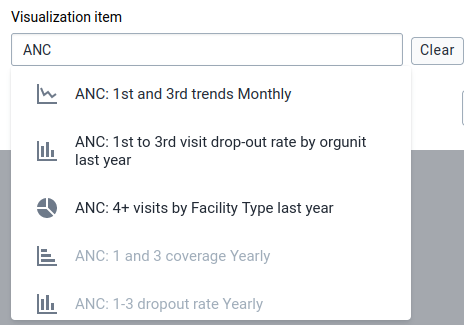
Lors de la recherche d'une visualisation à ajouter dans le cadre des Analyses de visualisations, toutes les visualisations seront répertoriées, mais celles qui ne respectent pas les restrictions ci-dessus seront désactivées.
Intents personnalisés
En configurant des intents personnalisés, les administrateurs peuvent permettre à l'application Android de lancer des applications externes, de leur envoyer des données et de recevoir des données en retour afin de remplir automatiquement les champs.
Ajout d'un intent personnalisé{ #capture_app_android_settings_webapp_custom_intents_configuration_adding }
Pour ajouter un nouvel intent personnalisé :
- Ouvrez l'application Web Paramètres Android
- Accédez à la section "Intents personnalisés"
- Cliquez sur Ajouter un intent personnalisé
- Complétez les paramètres de configuration tel que décrit ci-dessous


Paramètres de configuration
Informations de base
- Nom de l'intent
- Un nom unique et descriptif pour l'intent personnalisé. Ce nom permet d'identifier l'intent dans l'interface de configuration.
- Description de l'intent
- Une description détaillée de la fonction de l'intent personnalisé et de l'application tierce avec laquelle il s'intègre. Cela aide les autres administrateurs à comprendre son objectif.
Liaison des éléments
- Type d'élément
-
Spécifie l'emplacement où l'intent personnalisé sera associé. Les options disponibles sont les suivantes :
- Attribut d'entité suivie : relie l'intent à un attribut d'entité suivie spécifique .
- Élément de données : relie l'intent à un élément de données spécifique
Attribut/Élément de données : Sélectionnez l'attribut d'entité suivie ou l'élément de données spécifique qui déclenchera l'intent personnalisé. Lorsqu'un intent personnalisé est configurée pour un champ, les utilisateurs doivent utiliser l'application tierce pour saisir ou rechercher des données pour ce champ. La saisie manuelle des données ne sera pas disponible.
Remarque
Seuls les éléments de données ou les attributs d'entités suivies avec les types de valeur TEXT ou LONG_TEXT sont actuellement pris en charge pour les intents personnalisés.
- Écran/Action
-
Définit l'emplacement dans l'application Android où l'intent personnalisé sera déclenché. Options disponibles :
- SEARCH : L'intent sera disponible pendant les opérations de recherche, permettant aux utilisateurs de rechercher des instances d'entités suivies à l'aide de données provenant d'applications externes.
- DATA_ENTRY : L'intent sera disponible pendant la saisie des données, permettant aux utilisateurs de remplir les champs avec des données provenant d'applications externes.
Application tierce
- Nom du package
-
Le nom complet du package et l'action de l'application Android tierce à lancer. Cela doit inclure à la fois l'identifiant du package et l'action spécifique.
Format :
com.apppackageName.id.CAPTUREExemple :
com.google.zxing.client.android.SCANpour une application de lecture de codes-barres.
Important
L'application tierce doit être installée sur l'appareil Android pour que l'intent personnalisée fonctionne. Si l'application n'est pas installée, les utilisateurs recevront un message d'erreur lorsqu'ils tenteront de déclencher l'intent.
Requête de configuration
La section Requête définit les paramètres qui seront envoyés à l'application tierce lorsque l'intent est lancé. Cela vous permet de personnaliser le comportement de l'application externe en fonction de vos besoins.
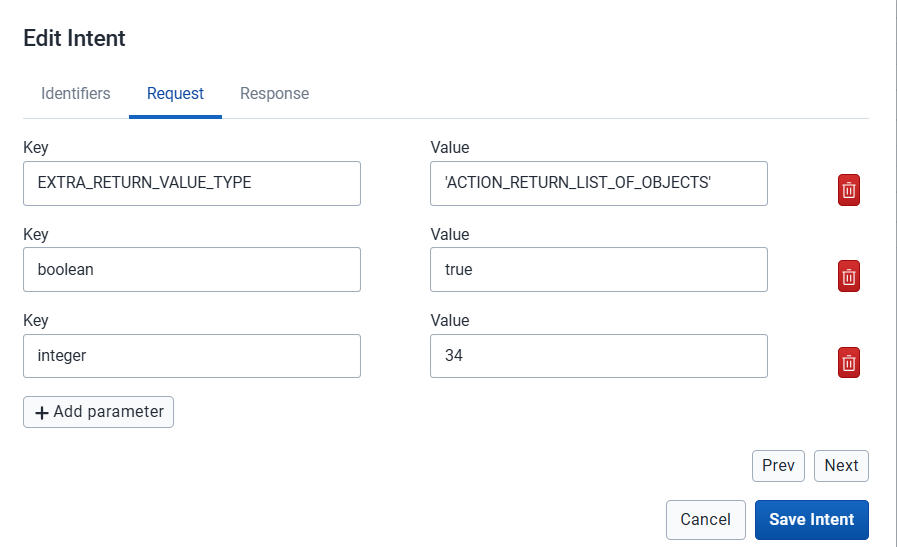
Paramètres de requête
- Paramètres de requête
-
Une liste de paires clé-valeur qui seront envoyées en tant que suppléments à l'intent de l'application tierce. Chaque paramètre se compose comme suit :
- Clé : Nom du paramètre attendu par l'application tierce
- Valeur : La valeur du paramètre à envoyer
Le paramètre "value" (valeur) est une expression qui permet d'attribuer des valeurs dynamiques si nécessaire.
Il prend en charge les fonctions d2 utilisées dans les règles de programme et les variables. Les variables prises en charge sont les suivantes :
| Variable | Description |
|---|---|
| orgunit_code | Code de l'unité d'organisation de l'entité suivie/événement |
| orgunit_id | UID de l'unité d'organisation de l'entité suivie/événement |
| orgunit_path | Hiérarchie de l'unité d'organisation de l'entité suivie/événement |
| user_id | UID de l'utilisateur connecté |
| user_username | Nom d'utilisateur de l'utilisateur connecté |
L'identifiant de ces variables est le préfixe VAR. Par exemple, vous pouvez avoir une valeur comme :
VAR(orgunit_id)
d2:condition('OU_', VAR{orgunit_id}) // Resulting in something like 'OU_DiszpKrYNg8'
Remarque
Les paramètres de requête sont sécurisés au niveau des types. Respectez les règles de formatage suivantes : - Chaînes : elles doivent être encadrées par des guillemets simples (par exemple,
“QRCODE”,“portrait”) - Entiers : pas besoin de guillemets (par exemple,100,640) - Flottants : pas besoin de guillemets (par exemple,3.14,2.5) - Booléens : pas besoin de guillemets (par exemple,true,false) - Expressions : pas besoin de guillemets (par exemple,VAR{orgunit_id})
Exemple de paramètres de requête :
| Clé | Valeur | Description |
|---|---|---|
| PROJECT_ID | 'sample_id' | Identifiant requis pour l'application tierce |
| ORIENTATION | 'portrait' | Définir l'orientation de l'appareil photo |
| TIMEOUT | 30000 | Définir le délai d'attente en millisecondes |
| ENABLE_FLASH | true | Activer le flash de l'appareil photo |
Configuration de la réponse
La section Réponse définit comment extraire et traiter les données renvoyées par l'application tierce. Elle détermine la valeur qui sera renseignée pour le compte de l'attribut d'entité suivie ou l'élément de données relié.
Paramètres de réponse
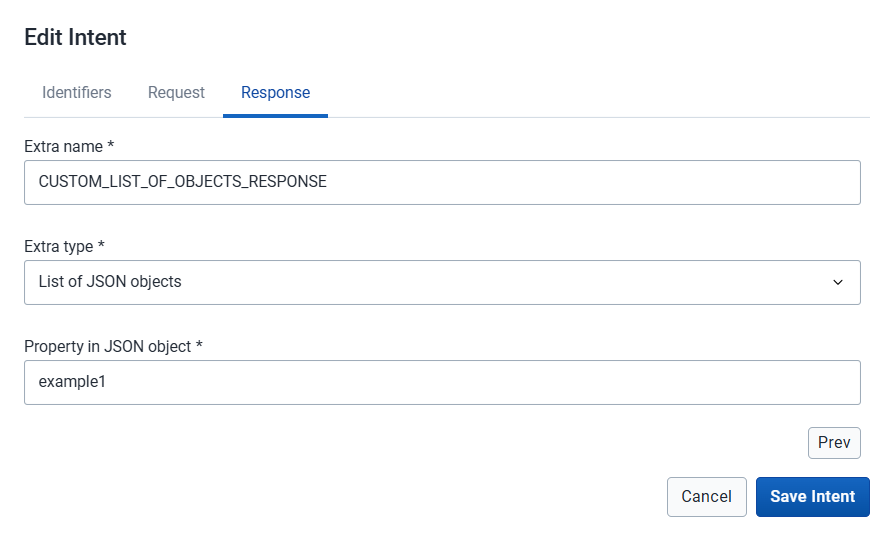
- Nom supplémentaire
-
Le nom exact du champ supplémentaire dans l'intent renvoyée par l'application tierce. Il s'agit de la clé utilisée par l'application externe pour renvoyer les données à DHIS2.
Exemple :
SCAN_RESULT,LATITUDE,BARCODE_VALUE. - Type supplémentaire
-
Le type de données de la valeur renvoyée. Options disponibles :
- Chaîne : Valeur en texte brut
- Entier : Valeur d'un nombre entier
- Flottant : Valeur d'un nombre décimal
- Booléen : Valeur true/false
- Objet JSON : Un seul objet JSON
- Liste d'objets JSON : Un tableau d'objets JSON
- Propriété dans un objet JSON
-
Uniquement applicable lorsque le type supplémentaire est "Objet JSON" ou "Liste d'objets JSON ".
Spécifie le nom de la propriété à extraire du ou des objets JSON. Il doit s'agir d'une propriété directe de l'objet JSON.
Exemple :
value,latitude,name
Remarque
- Seules les propriétés directes sont prises en charge. Les propriétés imbriquées (par exemple,
location.coordinates.latitude) ne sont actuellement pas prises en charge.- L'indexation des tableaux (par exemple,
results[0].name) n'est actuellement pas prise en charge.- Lorsque vous utilisez Liste d'objets JSON comme type supplémentaire :
- Pour SEARCH : la propriété spécifiée sera extraite de tous les objets de la liste, ce qui permettra aux utilisateurs de rechercher des instances d'entités suivies correspondant à toute valeur de la liste.
- Pour DATA_ENTRY : les valeurs seront extraites de tous les objets et concaténées en une seule chaîne séparée par des virgules (par exemple,
value1,value2,value3).
Cas d'utilisation et exemples
Exemple 1 : Intégration d'un lecteur de code-barres
Cet exemple montre comment intégrer une application de lecture de codes-barres pour remplir un champ d'identification du patient.
Configuration : - Nom de l'intent : Lecteur de code-barres pour l'identification du patient - Description de l'intent : Scanne les codes-barres d'identification des patients à l'aide du scanner ZXing. - Type d'élément : Attribut de l'entité suivie - Attribut : Identifiant du patient - Écran/Action : DATA_ENTRY - Nom du package : com.google.zxing.client.android.SCAN
Paramètres de requête : | Clé | Valeur | |-----|-------| | SCAN_MODE | 'QR_CODE_MODE' | | PROMPT_MESSAGE | 'Scanner le code-barres d'identification du patient' |
Réponse : - Nom supplémentaire : SCAN_RESULT - Type supplémentaire : Chaîne - Propriété dans un objet JSON : (laisser vide pour le type 'chaîne')
Exemple 2 : Intégration des coordonnées GPS
Cet exemple montre comment saisir avec précision les coordonnées GPS à partir d'une application de cartographie qui renvoie des données JSON.
Configuration : - Nom de l'intent : Capture de la position GPS - Description de l'intent : Saisie les coordonnées GPS à partir d'une application de cartographie - Type d'élément : Élément de données - Élément de données : Emplacement du ménage - Écran/Action : DATA_ENTRY - Nom du package : com.example.gpsapp.CAPTURE_LOCATION
Paramètres de requête : | Clé | Valeur | |-----|-------| | ACCURACY | 'HAUT' | | TIMEOUT | 60000 |
Réponse : - Nom supplémentaire : LOCATION_DATA - Type supplémentaire : Objet JSON - Propriété dans un objet JSON : accuracy
Exemple de réponse JSON :
{
  "coordinates": {
    "latitude": -1.2921,
    "longitude": 36.8219
  },
  "accuracy": 5.0,
  "timestamp": "2025-11-03T10:30:00Z"
}
Exemple 3 : Outil de collecte de données personnalisé
Cet exemple montre l'intégration avec une application personnalisée pour un appareil médical qui renvoie plusieurs mesures dans un tableau JSON.
Configuration : - Nom de l'intent : Tensiomètrede tension artérielle - Description de l'intent : Saisie la tension artérielle à partir d'un appareil externe - Type d'élément : Élément de données - Élément de données : Pression systolique - Écran/Action : DATA_ENTRY - Nom du package : com.medical.bpmonitor.MEASURE
Paramètres de requête : | Clé | Valeur | |-----|-------| | MEASUREMENT_TYPE | 'BLOOD_PRESSURE' | | UNIT | 'mmHg' |
Réponse : - Nom supplémentaire : MEASUREMENTS - Type supplémentaire : Liste d'objets JSON - Propriété dans un objet JSON : systolic
Exemple de réponse JSON :
[
  {
    "systolic": 120,
    "diastolic": 80,
    "pulse": 72,
    "timestamp": "2025-11-03T10:30:00Z"
  }
]
Limites et considérations
Exigences relatives aux applications tierces
- L'application tierce doit être installée sur tous les appareils Android qui utiliseront l'intent personnalisé.
- L'application tierce doit prendre en charge la communication basée sur Android Intent.
- Le nom et l'action du package doivent être correctement configurés et correspondre à l'implémentation de l'application tierce.
Compatibilité des types de données
- Le type supplémentaire configuré dans la réponse doit correspondre au type de données renvoyé par l'application tierce.
- Le type de valeur de l'attribut d'entité suivie ou de l'élément de données doit être compatible avec les données renvoyées.
- La non compatibilité des types peut entraîner des erreurs ou un comportement inattendu.
Compatibilité des appareils
- Les intents personnalisés reposent sur le système Intent d'Android et ne sont disponibles que sur les appareils Android.
- Certaines applications tierces peuvent nécessiter une version spécifique d'Android.
- Les tests doivent être effectués sur tous les modèles d'appareils cibles
Éléments à prendre en compte en termes de sécurité
Avertissement
Lors de la configuration des intents personnalisés qui s'intègrent avec des applications tierces, tenez compte des implications de sécurité suivantes : - Les données envoyées à des applications tierces peuvent être stockées ou transmises conformément à la politique de confidentialité de l'application tierce - Assurez-vous que les applications tierces proviennent de sources fiables - Vérifiez les autorisations demandées par les applications tierces - Les données de santé sensibles ne doivent être partagées qu'avec des applications certifiées et conformes - Envisagez de mettre en œuvre une solution de gestion d'appareils mobiles (MDM) pour contrôler quelles applications peuvent être installées
En ligne / hors ligne
- Les intents personnalisés fonctionnent en mode hors ligne tant que l'application tierce est installée et n'a pas besoin de connexion à un réseau.
- Certaines applications tierces peuvent nécessiter un accès à Internet pour fonctionner correctement.
- Assurez-vous que la solution fonctionne dans les scénarios de connectivité prévus pour votre déploiement.
Résolution de problèmes{ #capture_app_android_settings_webapp_custom_intents_troubleshooting }
Problèmes habituels{ #capture_app_android_settings_webapp_custom_intents_troubleshooting_common }
Problème : le bouton de l'intent personnalisé n'apparaît pas - Vérifiez si l'intention personnalisée est correctement configurée dans l'application Web Paramètres Android. - Vérifiez si l'appareil a synchronisé la dernière configuration - Assurez-vous que vous visualisez l'attribut d'entité suivie ou l'élément de données correct.
Problème : Erreur "Application non trouvée" - L'application tierce n'est pas installée sur l'appareil - Le nom du package est mal configuré - L'application tierce ne prend pas en charge l'action spécifiée
Problème : Aucune donnée n'est renvoyée - Vérifiez si le nom supplémentaire correspond à la clé utilisée par l'application tierce. - Vérifiez si le type supplémentaire est correct - Consultez la documentation de l'application tierce pour connaître le format de réponse attendu.
Problème : Une valeur erronée est fournie - Vérifiez si la propriété dans le chemin d'accès à l'objet JSON est correcte - Vérifiez si la structure JSON correspond au format attendu - Assurez-vous que le type supplémentaire correspond au type de données renvoyé
Problème : L'application se bloque lors du lancement de l'intent - Examinez les paramètres de requête pour détecter les erreurs de syntaxe (par exemple, les guillemets manquants pour les chaînes). - Vérifiez que l'application tierce prend en charge les paramètres configurés - Consultez les journaux Android pour voir les messages d'erreur en détail.
Test des intents personnalisés
Avant de déployer des intents personnalisés en production :
- Faites le test avec un petit groupe d'utilisateurs sur différents modèles d'appareils
- Vérifiez si l'application tierce est disponible et dispose d'une licence valide
- Testez les scénarios en ligne et hors ligne
- Vérifiez si les règles de validation des données sont appliquées aux valeurs renvoyées
- Testez la gestion des erreurs lorsque l'application tierce n'est pas installée
- Documentez la configuration et les instructions d'utilisation
Remarque
Envisagez de créer un programme de test ou un ensemble de données spécifique pour tester les configurations des intents personnalisés avant de les déployer dans les programmes de production.
Bonnes pratiques
-
Noms clairs : utiliser des noms d'intents descriptifs qui indiquent clairement leur objectif et l'application tierce utilisée
-
Documentation : Maintenir la documentation de tous les intents personnalisés configurées, y compris les applications tierces requises et leurs versions.
-
Formation des utilisateurs : Fournir des instructions claires aux utilisateurs sur la manière d'utiliser les intents personnalisés et sur ce à quoi ils doivent s'attendre. Assurez-vous que les utilisateurs comprennent que la saisie manuelle des données ne sera pas possible dans les champs pour lesquels des intents personnalisés sont configurés.
-
Applications : Utiliser le système de gestion des appareils mobiles (Mobile Device Management ou MDM) pour s'assurer que les applications tierces sont correctement installées et mises à jour sur tous les appareils.
-
Tests : Tester minutieusement les intents personnalisés dans un environnement de non-production avant de les déployer.
-
Validation : Mettre en œuvre des règles de validation appropriées sur les champs qui utilisent des intents personnalisés afin de garantir la qualité des données.
-
Fiabilité : S'assurer que l'application tierce est stable et fiable, car elle sera le seul moyen de remplir le champ configuré. Prévoir un plan d'urgence si l'application tierce venait à être indisponible.
-
Contrôle de la version : Suivre les versions des applications tierces et tester la compatibilité lorsque les applications sont mises à jour.
-
Respect de la vie privée : S'assurer que les configurations des intents personnalisés sont conformes aux réglementations en matière de protection des données (GDPR, HIPAA, etc.).
Installation
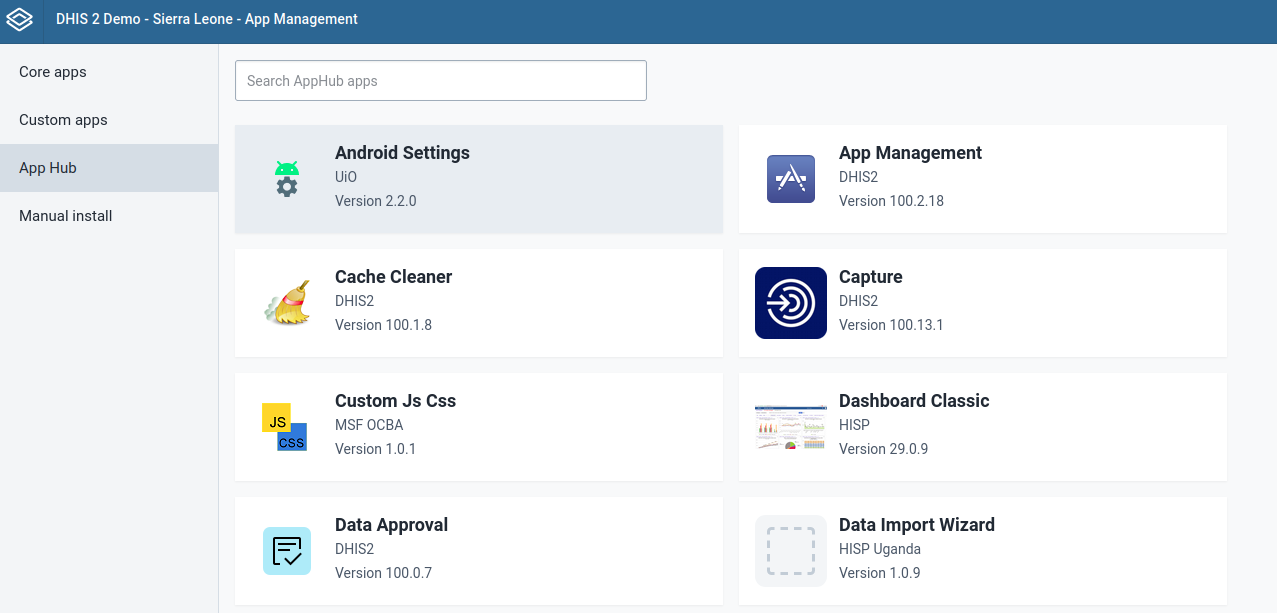
Un utilisateur peut facilement installerl'application Web Paramètres Android en se connectant à DHIS2 et en accédant à Gestion des applications.
- Cliquez sur App Hub
- Accédez à Application Paramètres Android
- Cliquez sur Installer V2.X.X

Connexion et première configuration
Lorsqu'un utilisateur installe et lance l'application Web Paramètres Android pour la première fois, l'application Web devra définir et enregistrer les valeurs par défaut de la configuration. Par cette action, les paramètres par défaut seront appliqués à tous les appareils Android connectés à l'instance.
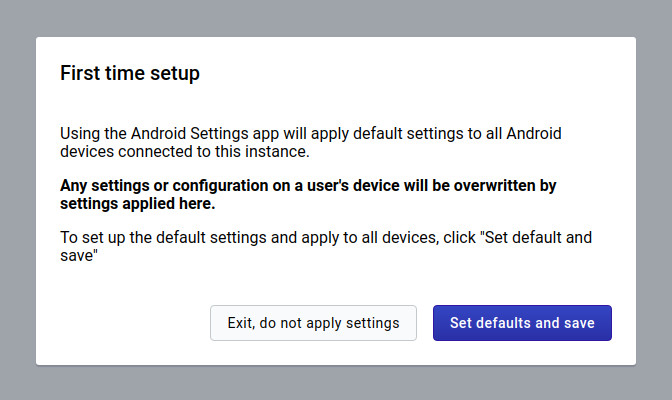
Attention
Les versions précédentes sont obsolètes. Vous débuterez donc avec une nouvelle configuration par défaut.

Avertissement (v2.3)
En utilisant DHIS2 version 2.40 ou plus, seuls les utilisateurs ayant l'autorité "M_androidsettingsapp" ou "TOUS" peuvent sauvegarder ou mettre à jour la configuration, mais tous les utilisateurs auront un accès en visualisation une fois qu'elle est créée.
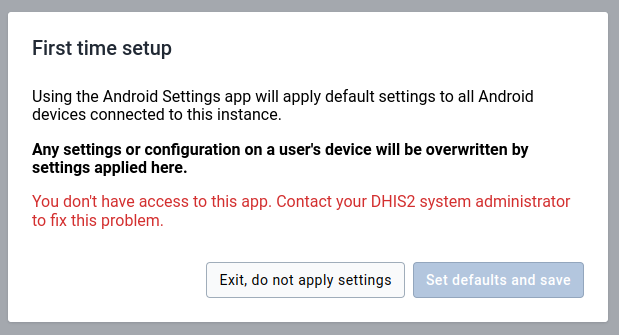
Entrer et enregistrer les paramètres de configuration
Entrepôt de données
En interne, tous les paramètres sont stockés dans l'entrpôt de données au format JSON.
Structure de l'entrepôt de données :
| Élément | Description | Type de données |
|---|---|---|
| Espace de noms | Espace de noms pour l'organisation des entrées | Chaîne |
| Clé | Clé d'identification des valeurs | Chaîne |
| Valeur | Valeur contenant les informations à entrer | JSON |
Enregistrer les paramètres de configuration
Au bas du formulaire de toutes les sections de paramètres, les utilisateurs administrateurs peuvent trouver un bouton Enregistrer.
Ce n'est que lorsqu'un utilisateur administrateur clique sur ce bouton que toutes les modifications apportées à la section en cours sont sauvegardées dans l'entrepôt de données. Ces modifications s'appliqueront aux Applications de Saisie Android après la synchronisation de leur configuration.
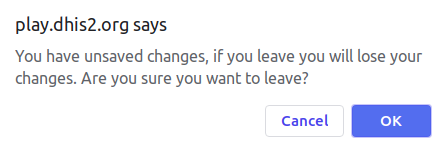
Modifications non enregistrées : Si un utilisateur administrateur souhaite accéder à une autre section alors que certaines modifications ne sont pas encore enregistrées, une alerte s'affichera avant qu'il ne quitte la section actuelle. Si l'utilisateur quitte tout de même la page, les modifications non enregistrées seront perdues.
Réinitialiser toutes les valeurs par défaut
Un utilisateur administrateur peut restaurer les paramètres à tout moment. Un bouton Réinitialiser toutes les valeurs par défaut situé au bas du formulaire de toutes les sections de paramètres permet d'exécuter cette fonction.
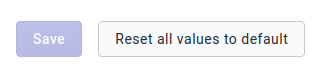
Les valeurs par défaut ne seront restaurées que dans l'entrepôt de données et appliquées que si l'utilisateur clique sur Enregistrer.
Désinstaller l'application
En cas de désinstallation de l'application Paramètres Android, il est recommandé de supprimer également toutes les données dans l'espace de noms de l'entrepôt de données.
Supprimer des données
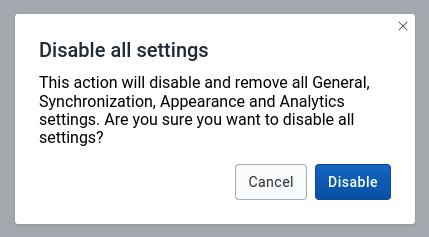
- Allez à la section Général
- Cliquez sur Désactivez tous les paramètres
- Une fenêtre modale s'ouvre, cliquez sur Désactiver.

Désinstaller l'application
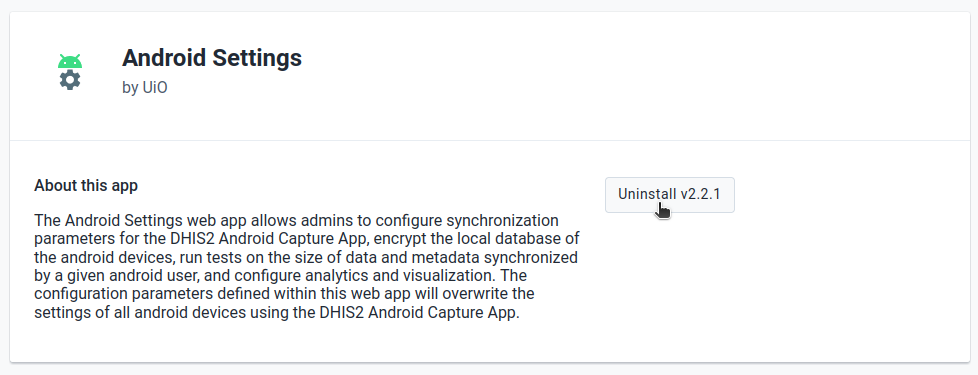
- Allez dans Gestion des applications
- Cliquez sur Applications personnalisées
- Accédez à Application Paramètres Android
- Cliquez sur Désinstaller V2.X.X

Avertissement
Cette action est irréversible. En effectuant cette opération, toutes les configurations antérieures seront définitivement supprimées.
Compatibilité des applications
Une étiquette s'affiche pour indiquer la version minimale de l'application Android requise pour utiliser des fonctionnalités spécifiques. Les utilisateurs sont ainsi informés des exigences en matière de compatibilité et peuvent mettre à jour leur application si nécessaire pour respecter la version minimale.
Par exemple, si une fonctionnalité nécessite la version 2.9 ou une version supérieure de l'application Android, l'étiquette indiquera clairement à l'utilisateur la version requise.
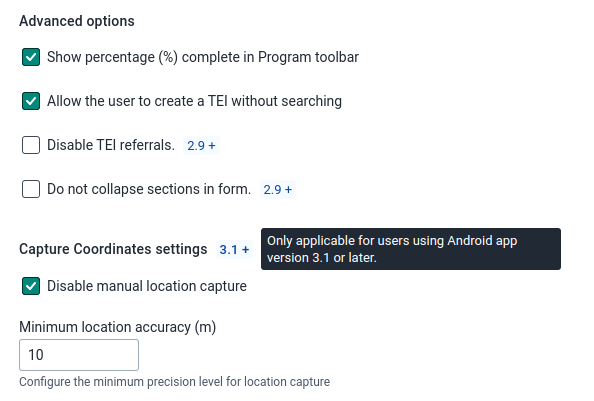
[Ce tableau] (https://docs.google.com/spreadsheets/d/1HZv4iYD9_UVbMAxEgIHYXD_peK_ppzpJLo85MojNmMQ/edit?usp=sharing) résume toutes les fonctionnalités prises en charge et leur compatibilité avec l'application Saisie Android.