Guide du formateur sur l'application Cartes du Tracker - Couche d'événements et de TEI
En quoi consiste ce guide ?
This guide is a support document for DHIS2 Academy trainers for the session “Maps.” This session follows the standard Academy training approach with
-
une session de démonstration en direct où le formateur montre et explique les fonctionnalités, et
-
une session pratique avec des exercices où les participants peuvent mettre en pratique les mêmes fonctionnalités.
Ce guide aidera le formateur à préparer la session de démonstration en direct. La section "Démonstration en direct, étape par étape" contient une description détaillée de toutes les étapes de la démonstration, avec des explications et des captures d'écran qui devraient être faciles à suivre. Utilisez-la lorsque vous serez en train de préparer la session de démonstration en direct.
Il existe également un guide rapide qui répertorie les étapes très brièvement et qui joue le rôle d' "aide-mémoire" PENDANT la démonstration, pour aider le formateur à se souvenir de toutes les étapes et de la démonstration.
Objectifs d'apprentissage de cette session
- Décrire comment l'application Cartes gère les données Tracker
- Décrire les limites des cartes lorsqu'on travaille avec des données Tracker
- Créer des cartes à partir de données Tracker :
- La couche d'événements
- La couche d'entités suivies
Temps requis
- Démonstration en direct : 2 démonstrations, 15 minutes chacune
- Exercices pratiques : 2 exercices, 15 minutes chacun
- Devoir :
Contexte
Cette session consiste en une révision de ce que les participants ont appris avec l'académie sur les principes de base des événements et introduit également la couche d'instances d'entités suivies. En effet, travailler avec la couche d'événements en utilisant des données Tracker n'est pas différent de travailler avec des données d'événements, et ce dernier point a été abordé en détail dans les principes de base des événements. La couche d'entités suivies est un nouveau concept, mais elle présente actuellement plusieurs limitations. Ces limitations seront abordées dans la démonstration.
Notez que la couche thématique est abordée dans la session sur les indicateurs de programme, et non dans cette session.
Préparations
Cette session vous permettra de créer des visualisations. Assurez-vous que vous avez exécuté des analyses dans la base de données de démonstration que vous utilisez et que toutes les données sont correctement renseignées. Si vous constatez que les données ne sont pas présentes pour la bonne période ou la bonne année, veuillez contacter l'équipe chargée du contenu de la formation afin que nous puissions vous conseiller sur la procédure à suivre pour déplacer les données correctement.
Vous devriez envisager de passer en revue toute la démonstration avant la présentation. Ensuite, vous devez reprendre le guide rapide et le compléter avec toutes les notes supplémentaires que vous avez prises pendant la démonstration. Si vous identifiez des changements qui pourraient être nécessaires ou des explications supplémentaires qui seraient utiles au cours de la session, veuillez en informer l'équipe chargée du contenu de la formation afin de nous permettre d'évaluer la meilleure façon d'intégrer ce retour d'information dans le matériel.
Chaque visualisation que l'on vous a demandé de créer a été sauvegardée et doit être partagée pour être mise à la disposition du public. Si vous avez des doutes sur le contenu d'une visualisation, vous pouvez l'ouvrir et revoir la façon dont elle a été réalisée.
Par ailleurs, le guide de l'apprenant et le résumé de la session sont les principaux documents qui seront fournis aux apprenants, avec les étapes détaillées des exercices non notés et les messages clés de la session. Passez-les également en revue afin de vous assurer que vous serez en mesure de faire passer ces points clés lors de votre démonstration.
Bonnes Pratiques
Avant de commencer la démonstration, gardez à l'esprit que la chose la plus importante est que les apprenants sont en train de suivre, alors n'oubliez pas de leur poser des questions pour vous en assurer. Si un point n'est pas clair, revenez dessus et reprenez lentement. Si vous n'avez pas le temps de parcourir toutes les étapes, vous devriez en supprimer certaines, plutôt que d'aller vite et que personne ne comprenne.
Dans le cadre d'une formation en ligne, vous devez marquer régulièrement des pauses pour permettre aux apprenants d'effectuer divers exercices non notés afin de les maintenir impliqués.
Dans le cadre d'une formation en présentiel, il se peut que les participants fassent la démonstration avec vous en même temps. Dans ce cas, l'idéal est que d'autres formateurs soient présents dans la salle pour aider les participants, car il sera difficile pour le formateur qui dirige la session de répondre à de nombreuses questions individuelles pendant les démonstrations.
Guide rapide
- Apprenez comment les coordonnées Tracker sont saisies lors de l'inscription et dans un événement.
- Créez une carte à l'aide de la couche d'événements
Créez la carte avec les entrées suivantes
- Layer Type : Org unit
- Level 3 (District)
- Layer Type : Event (CBS Location)
- Données :
- Programme : Surveillance basée sur les cas
- Stage : Stage 1 - Diagnostic and clinical information
- Coordinate field : CBS Location
- Statut de l'événement : tous
- Période : Cette année
- Org Units : User sub-x2-units
- Filtre :
- Data item : Fever = Yes
-
Style :
- Regroupement d'événements
- GEN - Sex
Notez que le traitement des données d'événements ou Tracker lors de l'utilisation de la couche d'événements est exactement le même
-
Créez une carte en utilisant la couche de TEI avec les relations
-
Layer 1 Type : Org Unit - User sub - units
- Type de couche 2 : Entité suivie
- Données :
- Type d'entité suivie : Personne
- Program : Case-base Surveillance
- Statut du programme : tous
- Relations :
- Afficher les relations entre les entités suivies = oui
- Type de relation : A été en contact avec
- Période :
- Program/Enrollment date: the date a tracked entity was registered or enrolled in a program: Decemeber 31, 2023 - July 17, 2024
- Org Units : 12 Khammouan
- Selection mode : Selected and all below
- Style : Radius in meters = 100
Discutez des limitations que présente cette couche dans son état actuel (pas de relations avec d'autres programmes, il n'est pas possible de collecter les coordonnées lors de l'enregistrement et de les combiner avec les données de l'un des événements).
- Passez en revue la diapositive récapitulative
- Demandez aux apprenants de faire le devoir
Démonstration en direct étape par étape
Apprendre comment les coordonnées Tracker sont saisies lors de l'inscription et dans un événement
Pour commencer cette démonstration, voyons d'où proviennent les coordonnées utilisées sur la couche de TEI et la couche d'événements en ce qui concerne les données Tracker.
Go to capture and select any Level 4 OU (facility) along with the Contact tracing program. You will see a list of TEIs after making this selection
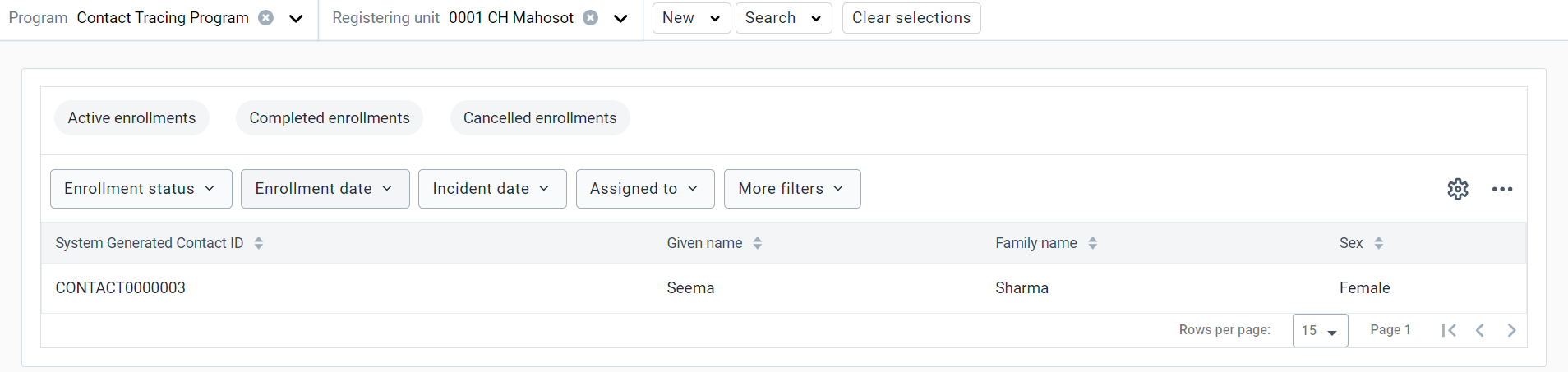
Enregistrez une nouvelle personne à ce programme

Sur cette page, vous remarquerez la présence d'un champ de coordonnées. Ce champ concerne l'entité suivie et peut être utilisé par la couche d'entités suivies dans l'application Cartes.
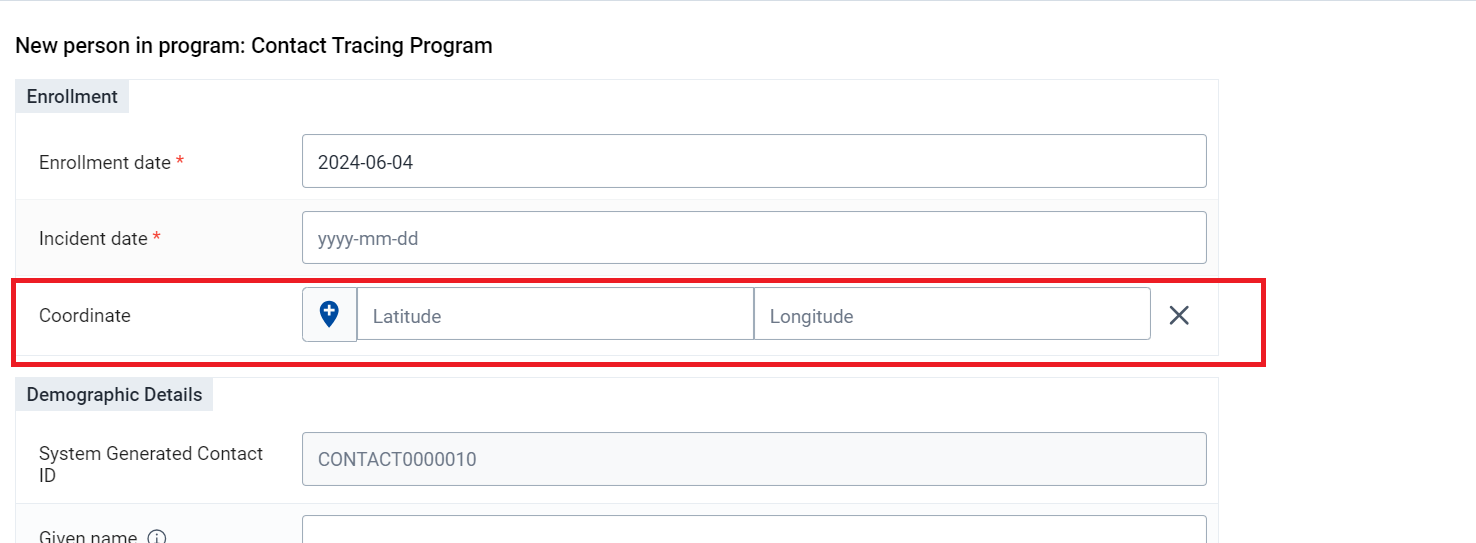
Sur Android, vous pouvez entrer les coordonnées à l'aide de votre position. par contre, sur le Web, vous devez les saisir ou les sélectionner sur la carte.
Cancel the registration and open up one of the existing records in the Contact tracing Program; this will take you to their TE dashboard in tracker capture.
Review the program stage Initial contact. Each of these events will have a field called "Location"
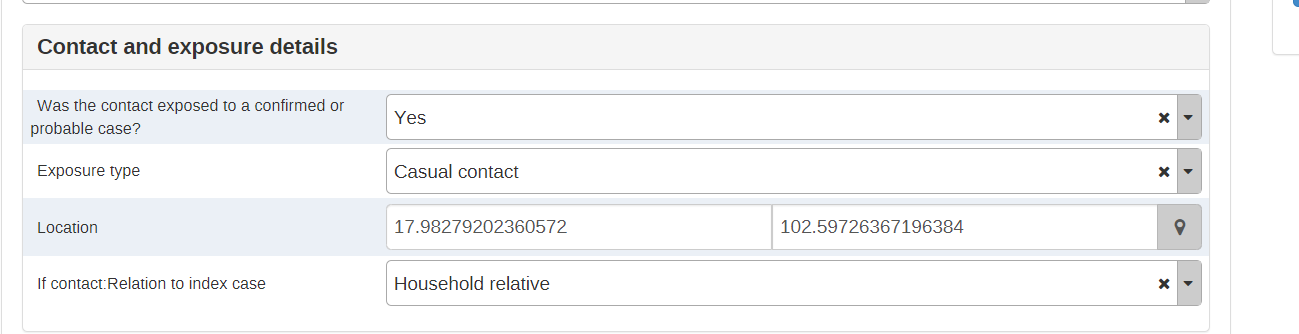
Il s'agit du champ de coordonnées utilisé pour afficher les données sur la couche d'événements. Ces coordonnées sont saisies de la même manière que les coordonnées d'enregistrement (sur Android, vous pouvez entrer les coordonnées à l'aide de votre position. Sur le web, vous devez les saisir ou les sélectionner sur la carte).
In cases where it is needed, scripts can be used to transfer the tracked entity coordinate into each event so it does not need to be captured manually each time; however this is highly situational dependent.
Créer une carte à l'aide de la couche d'événements
As a review, you can create a map using the event layer.
We can create a map using data from the Case based surveillance Program for Fever cases from Diagnostic and clinical information.
Open the maps app, then open the map "CBS - Fever cases, this year, by home location." This the map that you will create. You can explain the layout to the participants before continuing.
Effacez vos entrées en allant dans Fichier -> Nouveau.
Créez la carte en utilisant la couche d'événements avec les entrées suivantes :
- Layer Type : Org unit
- Level 3 (District)
- Layer Type : Event (CBS Location)
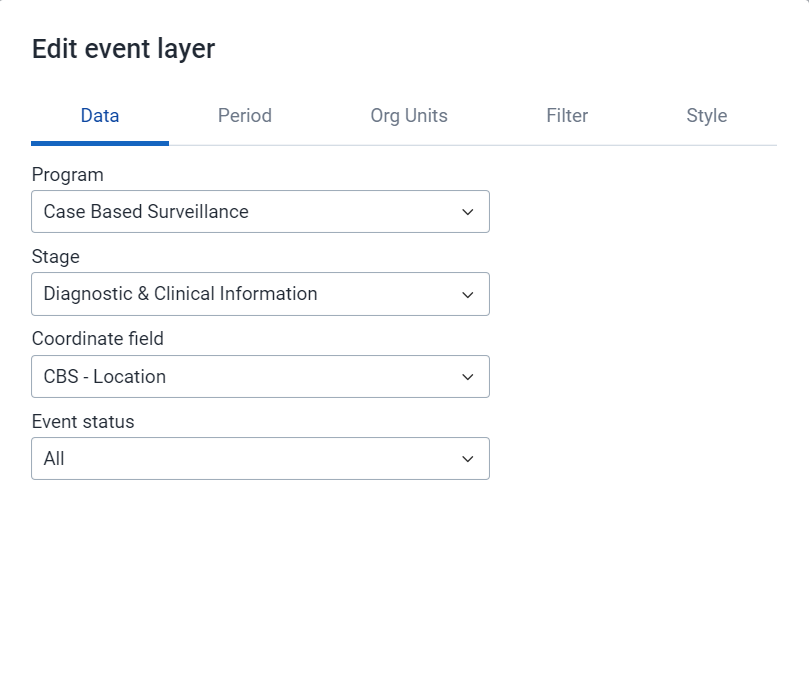
- Données :
- Programme : Surveillance basée sur les cas
- Stage : Stage 1 - Diagnostic and clinical information
- Coordinate field : CBS Location
- Statut de l'événement : tous
- Période : Cette année
- Org Units : User sub-x2-units
- Filtre :
- Data item : Fever = Yes
- Style :
- Regroupement d'événements
- GEN - Sex
La carte devrait ressembler à ceci

Onglet Données
Onglet Période

Onglet Unités d'organisation

Onglet Filtre

Onglet Style
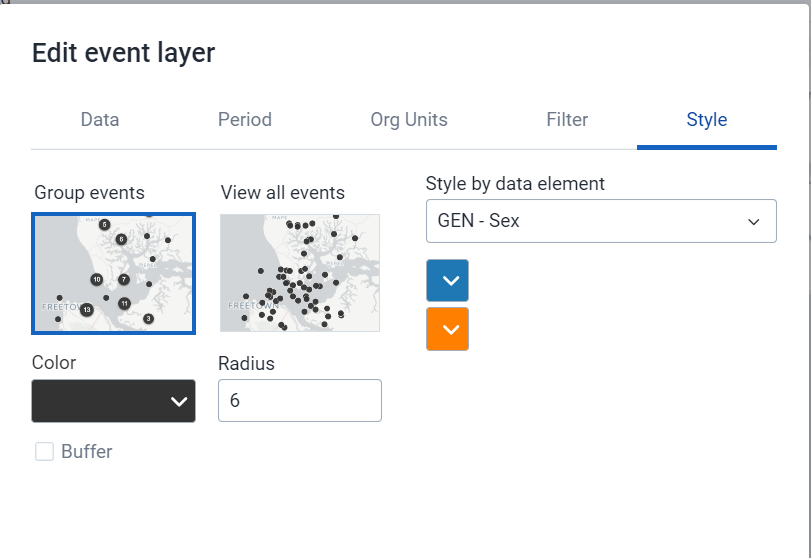
Étant donné que les événements sont regroupés et que vous avez choisi de les classer par sexe, nous voyons les diagrammes en forme de beignet lorsque nous faisons un zoom arrière. En revanche, lorsque vous faisons un zoom avant, vous commencez à voir les emplacements de chaque événement. Sélectionnez un événement pour voir ses détails.

Comme nous pouvons le voir, l'utilisation de cette couche est la même, que nous utilisions des données d'événements ou des données Tracker. Comme avec nos autres analyses, nous devons garder à l'esprit que la couche d'événements affichera tous les événements d'un programme sur cette carte. De ce fait, si des données d'événements sont répétés, vous pouvez avoir plusieurs événements sur la carte qui représentent un même événement.
Révision de la sauvegarde d'une carte
Allez dans le menu Fichier et sélectionnez l'option "Sauvegarder".
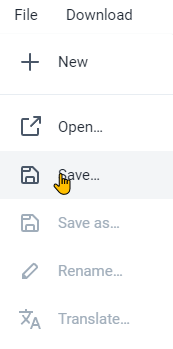
Donnez un nom et une description à la carte et cliquez sur "Sauvegarder"

Révision du téléchargement d'une carte
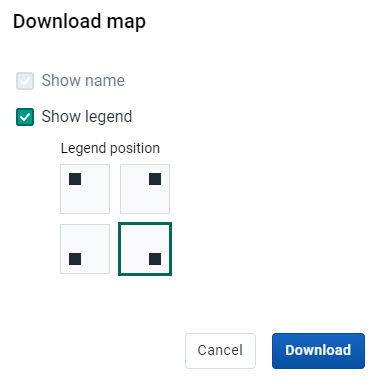
Sélectionnez l'option de téléchargement dans l'application. Une nouvelle boîte de dialogue s'ouvre. Positionnez votre légende à l'endroit qui vous convient et cliquez sur "Télécharger" pour télécharger la carte. Un fichier PNG de la carte sera téléchargé dans votre dossier Téléchargements.
STOP! Demandez-leur de faire l'exercice 1
Créer une carte en utilisant la couche de TEI avec les relations
We will now create a map using data from the Case-Based Surveillance Program where we will display relationships on the map.
Open the map "CBS - Cases and Contacts" This is the map that you will create. It is showing a person along with their relationships. In the context of this program, it means it is displaying index cases along with their contacts. The red circle in the map is the index case (or where the relationship was initiated from) and the black circles are the contacts.
Effacez vos entrées en allant dans Fichier -> Nouveau.
Créez la carte en utilisant la couche d'entités suivies avec les entrées suivantes :
- Layer 1 Type : Org Unit - User sub - units
- Type de couche 2 : Entité suivie
- Données :
- Type d'entité suivie : Personne
- Program : Case-base Surveillance
- Statut du programme : tous
- Relations :
- Afficher les relations entre les entités suivies = oui
- Type de relation : A été en contact avec
- Période :
- Select periods when last updated
- the date a tracked entity was registered or enrolled in a program: January 1, 2024 - July 13, 2024
- Org Units : 12 Khammouan
- Selection mode : Selected and all below
La carte devrait ressembler à ceci

Couche limite

Couche d'entités suivies
Onglet Données

Onglet Relations
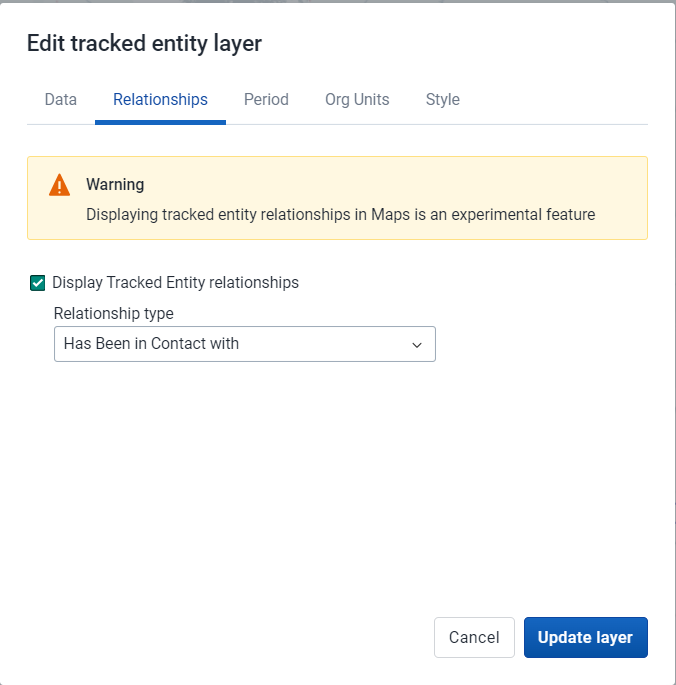
Expliquez plus en détail l'onglet Relations lorsque vous configurez cette partie de la carte. Cet onglet permet d'afficher les relations entre les entités suivies, mais il comporte un message d'avertissement important car il est encore en cours de développement.
Onglet Période

Onglet Unités d'organisation

Onglet Style

Explain the style tab in a bit more detail as you are reviewing it. You can see here you can select the colour of tracked entity, its related entities and the line used to represent the relationship.
The "Buffer" option in the Style tab is used to create a buffer zone around geographical points, lines, or areas (polygons). This buffer zone visually represents a specified distance from the selected geographic feature and can be useful for various analytical purposes.
This allows you to customize the output of these relationship outputs slightly when creating the map layer.
Discussion sur le résultat de la carte et sur les limitations que présente cette couche
Comme nous pouvons le voir, cette couche permet d'afficher les entités suivies ainsi que leurs relations. Nous avons déjà évoqué le fait qu'actuellement, nous ne pouvons afficher que les relations qui existent au sein d'un même programme. En plus de cela, il n'est pas possible d'utiliser des données d'événements pour filtrer les entités suivies que vous affichez. Par conséquent, la couche des entités suivies ne peut être combinée avec aucune information provenant des événements qui se trouvent dans une étape de programme.
C'est dommage, car cela nous oblige à collecter des coordonnées pour chaque événement d'un programme Tracker, au lieu de collecter les coordonnées une seule fois et de les utiliser en association avec nos données d'événements.
C'est un point sur lequel nous travaillons et nous espérons le régler dans les prochaines versions.
ARRÊTEZ ! Demandez-leur de faire *l'exercice 2 * du guide de l'apprenant.
Récapitulatif
Passez en revue la diapositive récapitulative avec eux à la fin de la session avant qu'ils ne fasse le devoir.
Devoir
Une fois que vous avez terminé toutes les démonstrations et que les participants ont terminé les exercices, demandez-leur de faire le devoir noté pour cette session. Si vous constatez que vous manquez de temps, assignez-leur le devoir noté et demandez-leur de le faire en dehors de la session programmée en direct.