Guide de l'apprenant sur l'application Cartes - Couche d'événements et de TEI
En quoi consiste ce guide ?
Ce guide contient tous les exercices (et les étapes détaillées pour les faire) sur l'utilisation de Cartes - Couche d'événements et d'entités suivies dans le cadre de l'académie Utilisation du Tracker Niveau 1. Veuillez faire chacun des exercices si vos instructeurs vous le demandent.
Objectifs d'apprentissage de cette session
- Décrire comment l'application Cartes gère les données Tracker
- Décrire les limites des cartes lorsqu'on travaille avec des données Tracker
- Créer des cartes à partir de données Tracker :
- La couche d'événements
- La couche d'entités suivies
Exercice 1
Créer une carte à l'aide de la couche d'événements
As a review, you can create a map using the event layer.
We can create a map using data from the Case based surveillance Program for Fever cases from Diagnostic and clinical information.
Clear your inputs, if any, by going to File -> New.
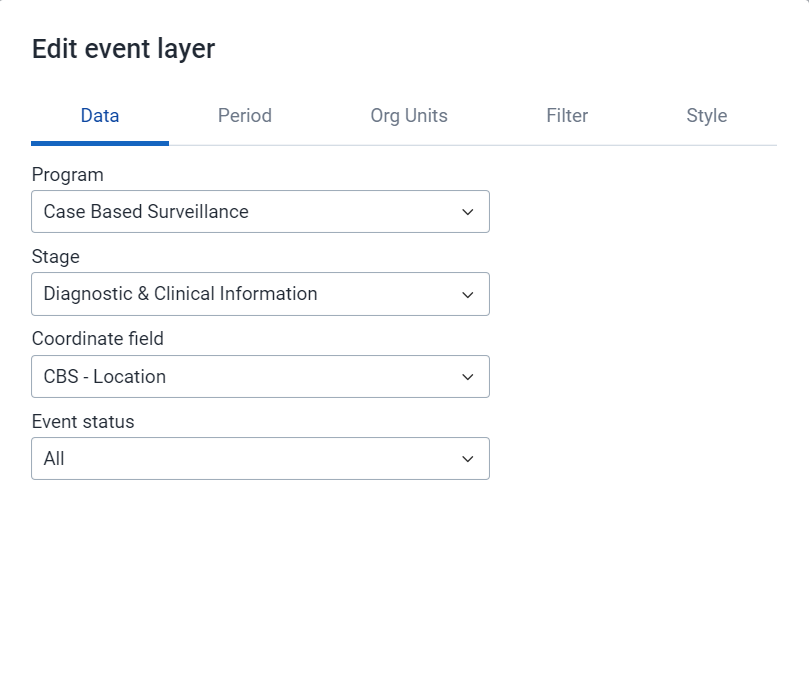
Créez la carte en utilisant la couche d'événements avec les entrées suivantes :
- Layer Type : Org unit
- Level 3 (District)
- Layer Type : Event (CBS Location)
- Données :
- Programme : Surveillance basée sur les cas
- Stage : Stage 1 - Diagnostic and clinical information
- Coordinate field : CBS Location
- Statut de l'événement : tous
- Période : Cette année
- Org Units : User sub-x2-units
- Filtre :
- Data item : Fever = Yes
- Style :
- Regroupement d'événements
- GEN - Sex
La carte devrait ressembler à ceci

Onglet Données
Onglet Période

Onglet Unités d'organisation

Onglet Filtre

Onglet Style
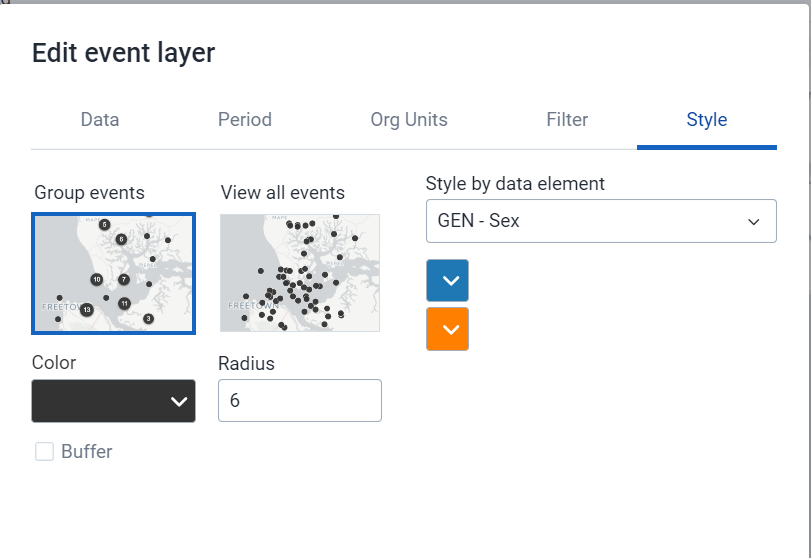
Étant donné que les événements sont regroupés et que vous avez choisi de les classer par sexe, nous voyons les diagrammes en forme de beignet lorsque nous faisons un zoom arrière. En revanche, lorsque vous faisons un zoom avant, vous commencez à voir les emplacements de chaque événement. Sélectionnez un événement pour voir ses détails.

Comme nous pouvons le voir, l'utilisation de cette couche est la même, que nous utilisions des données d'événements ou des données Tracker. Comme avec nos autres analyses, nous devons garder à l'esprit que la couche d'événements affichera tous les événements d'un programme sur cette carte. De ce fait, si des données d'événements sont répétés, vous pouvez avoir plusieurs événements sur la carte qui représentent un même événement.
Révision de la sauvegarde d'une carte
Allez dans le menu Fichier et sélectionnez l'option "Sauvegarder".
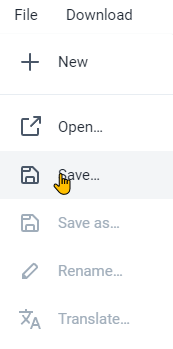
Donnez un nom et une description à la carte et cliquez sur "Sauvegarder"

Révision du téléchargement d'une carte
Sélectionnez l'option de téléchargement dans l'application. Une nouvelle boîte de dialogue s'ouvre. Positionnez votre légende à l'endroit qui vous convient et cliquez sur "Télécharger" pour télécharger la carte. Un fichier PNG de la carte sera téléchargé dans votre dossier Téléchargements.
Exercice 2
Créer une carte en utilisant la couche de TEI avec les relations
Créer une carte en utilisant la couche de TEI avec les relations
We will now create a map using data from the Case-Based Surveillance Program where we will display relationships on the map.
Effacez vos entrées en allant dans Fichier -> Nouveau.
Créez la carte en utilisant la couche d'entités suivies avec les entrées suivantes :
- Layer 1 Type : Org Unit - User sub - units
- Type de couche 2 : Entité suivie
- Données :
- Type d'entité suivie : Personne
- Program : Case-base Surveillance
- Statut du programme : tous
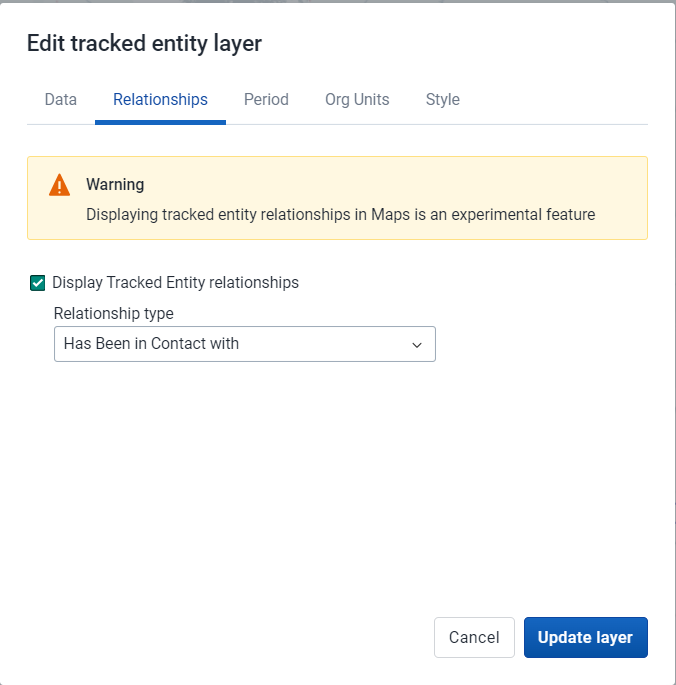
- Relations :
- Afficher les relations entre les entités suivies = oui
- Type de relation : A été en contact avec
- Période :
- Select periods when last updated
- the date a tracked entity was registered or enrolled in a program: December 31, 2023 - July 13, 2024
- Org Units : 12 Khammouan
- Selection mode : Selected and all below
La carte devrait ressembler à ceci

Couche limite

Couche d'entités suivies
Onglet Données

Onglet Relations
Onglet Période

Onglet Unités d'organisation

Onglet Style

Explain the style tab in a bit more detail as you are reviewing it. You can see here you can select the colour of tracked entity, its related entities and the line used to represent the relationship.
The "Buffer" option in the Style tab is used to create a buffer zone around geographical points, lines, or areas (polygons). This buffer zone visually represents a specified distance from the selected geographic feature and can be useful for various analytical purposes.
This allows you to customize the output of these relationship outputs slightly when creating the map layer.
Examen de la sortie de la carte ainsi que des limites de cette couche
Comme nous pouvons le voir, cette couche permet d'afficher les entités suivies ainsi que leurs relations. Nous avons déjà évoqué le fait qu'actuellement, nous ne pouvons afficher que les relations qui existent au sein d'un même programme. En plus de cela, il n'est pas possible d'utiliser des données d'événements pour filtrer les entités suivies que vous affichez. Par conséquent, la couche des entités suivies ne peut être combinée avec aucune information provenant des événements qui se trouvent dans une étape de programme.
C'est dommage, car cela nous oblige à collecter des coordonnées pour chaque événement d'un programme Tracker, au lieu de collecter les coordonnées une seule fois et de les utiliser en association avec nos données d'événements.
C'est un point sur lequel nous travaillons et nous espérons le régler dans les prochaines versions.