Guide du formateur sur les Fondamentaux de la Saisie et de l'Analyse des Données du Tracker (Web)
En quoi consiste ce guide ?
Ce guide est un document d'aide destiné aux formateurs de l'Académie DHIS2 pour la session "Démonstration et utilisation de Saisie Tracker (Web)".
Cette session suit l'approche de formation standard de l'Académie avec :
-
Une session de démonstration en direct où le formateur montre et explique les fonctionnalités, et
-
Une session pratique avec des exercices où les participants peuvent mettre en pratique les mêmes fonctionnalités.
Ce guide aidera le formateur à préparer la session de démonstration en direct. La section "Démonstration en direct, étape par étape" contient une description détaillée de toutes les étapes de la démonstration, avec des explications et des captures d'écran qui devraient être faciles à suivre. Utilisez-la lorsque vous serez en train de préparer la session de démonstration en direct.
Il existe également un Guide Rapide qui répertorie les étapes très brièvement et qui joue le rôle d' "aide-mémoire" PENDANT la démonstration, pour aider le formateur à se souvenir de toutes les étapes de la démonstration.
Objectifs d'apprentissage de cette session
L'objectif général de cette session est d'utiliser l'application Saisie de DHIS2. Les objectifs spécifiques sont :
- Comprendre comment sélectionner le bon programme
- Comprendre la présentation et les options de la saisie Tracker
- Comprendre comment enregistrer une TEI
- Comprendre comment renseigner les détails d'une étape de programme
- Voir comment rechercher une TEI
- Voir comment la logique de saut peut être utilisée dans un programme Tracker.
Temps requis
Démonstration en direct : 1 heure
Exercices pratiques : 30 minutes
Contexte
Saisie Tracker est un module de collecte de données individuelles et détaillées.
La saisie des données dans Saisie Tracker se fait par programme, ce qui équivaut à un registre de patients ou à un autre outil de collecte de données similaire. Étant donné que les programmes sont saisis sur une base individuelle, les données relatives aux programmes sont saisies en fonction de la date de rapport ou d'inscription telle que définie par les exigences des programmes. La saisie de données Tracker n'est pas anonyme par nature, c'est pourquoi des détails sur la personne sont rattachés à chaque événement.
Dans le cadre de cette démonstration, les programmes Registre électronique de vaccination et Notification, investigation et réponse aux cas de paludisme qui ont été créés seront utilisés pour faire la démonstration des fonctionnalités de la Saisie Tracker.
Préparations
Assurez-vous qu'il existe des enregistrements dans la base de données et que vous êtes en mesure d'enregistrer les TEI et de saisir correctement les données d'événements.
Vous devriez envisager de passer en revue toute la démonstration avant la présentation. Ensuite, vous devez reprendre le guide rapide et le compléter avec toutes les notes supplémentaires que vous avez prises pendant la démonstration. Si vous trouvez des modifications qu'on pourrait apporter ou des explications supplémentaires qui seraient utiles au cours de la session, veuillez en informer l'équipe chargée du contenu de la formation afin que nous puissions évaluer la meilleure façon d'intégrer cela dans le matériel.
Par ailleurs, le guide de l'apprenant et le résumé de la session sont les principaux documents qui seront fournis aux apprenants, avec les étapes détaillées des exercices non notés et les messages clés de la session. Passez-les également en revue afin de vous assurer que vous pourrez les présenter lors de votre démonstration.
Bonnes Pratiques
Avant de commencer la démonstration, gardez à l'esprit que la chose la plus importante est que les apprenants sont en train de suivre, alors n'oubliez pas de leur poser des questions pour vous en assurer. Si un point n'est pas clair, revenez dessus et reprenez lentement. Si vous n'avez pas le temps de parcourir toutes les étapes, vous devriez en supprimer certaines, plutôt que d'aller vite et que personne ne comprenne.
Avant de commencer la démonstration proprement dite, vous pouvez faire un tour d'horizon rapide des étapes et du déroulement du programme afin que tout le monde comprenne clairement le cas d'utilisation.
Dans le cadre d'une formation en ligne, vous devez marquer régulièrement des pauses pour permettre aux apprenants de faire des exercices non notés afin de garder leur attention.
Si les participants font la démonstration en même temps que vous, vous pouvez faire un tour dans la salle et les aider si nécessaire, si l'académie se déroule en présentiel. Des formateurs de l'équipe doivent également se charger de cette tâche à tout moment.
Guide rapide / Etapes à suivre :
Ouvrez le Registre électronique de vaccination utilisé dans ce programme Tracker pour montrer aux participants comment se fait la saisie des données pour un programme qui contient des étapes répétables.
-
Ouvrez Saisie Tracker et naviguez jusqu'à SC Mahosot. Sélectionnez le programme 'Registre électronique de vaccination' comme programme Tracker.
-
Expliquez l'interface de la Saisie Tracker et les options, notamment :
- La page principale qui énumère les entités suivies
- Filtres, tri, ajout de colonnes, téléchargement de la liste de TEI
- Les UID générés par le système
-
Enregistrer une TEI : Vous pouvez commencer avec un doublon qui existe déjà (Lisa) afin de montrer le processus d'identification des doublons. Dans ce cas, puisqu'elle existe déjà, vous n'avez pas à l'enregistrer. Vous pouvez vous rendre sur son tableau de bord Tracker pour consulter les événements qu'elle a réalisés.
-
Recherchez maintenant une personne qui n'est pas enregistrée dans le système. Procédez à son enregistrement.
Remarque: Les attributs renseignés lors de la recherche sont transférés sur la page d'enregistrement. Vous n'avez donc plus besoin de les renseigner à nouveau. -
Assurez-vous que la date choisie pour le vaccin de la personne est bien enregistrée dans le système pour le vaccin.
-
Décrivez les fonctionnalités du tableau de bord du Tracker, notamment :
- Les boutons situés en haut de la page
- Les widgets et leurs descriptions
- La barre supérieure persistante
-
Ajoutez une Relation et expliquez.
-
Ajoutez un nouvel événement et revenez vers le widget de saisie de données qui contient -
- La légende, l'historique des audits, les formulaires de comparaison, les boutons pour ajouter/planifier de nouveaux événements, l'étape de programme et les zones de saisie des données.
-
Complétez la saisie des données pour une étape tout en expliquant les règles et les avertissements en place pour la vaccination et d'autres pathologies sous-jacentes.
-
Complétez l'événement et planifiez un autre événement pour la prochaine dose de vaccin. Le système génère une date pour la deuxième dose de vaccin en fonction de la sélection du vaccin.
-
Définissez la date des services dispensés comme étant la même que la date prévue et revenez au formulaire de saisie des données.
-
Comparez les événements à l'aide du bouton de comparaison du formulaire.
-
Créez une référence pour un nouvel événement vers un autre établissement et expliquez ce qui se passe dans ce processus. Allez dans le nouvel établissement pour y voir l'enregistrement.
-
Inscrivez l'entité à un autre programme pour montrer que c'est faisable.
-
Recherchez une TEI sans programme en utilisant le type d'entité suivie "personne". Les attributs qui apparaissent ici sont définis par l'utilisateur.
-
Enregistrez une TEI sans programme, puis inscrivez-là par la suite au programme de vaccination.
Démonstration en direct étape par étape
Partie 1 : Expliquer l'interface initiale de saisie du Tracker et les options
Présentation du registre électronique de vaccination
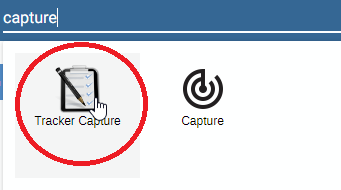
- Ouvrez Saisie Tracker dans le menu Applications
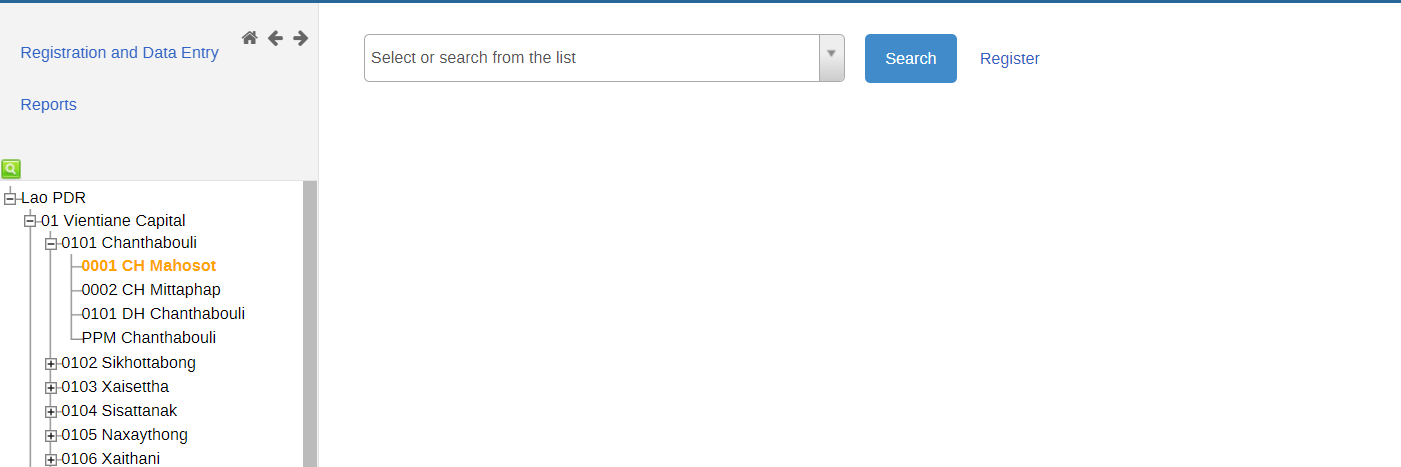
- Recherchez et sélectionnez le site (unité d'organisation) dans la hiérarchie des unités d'organisation.
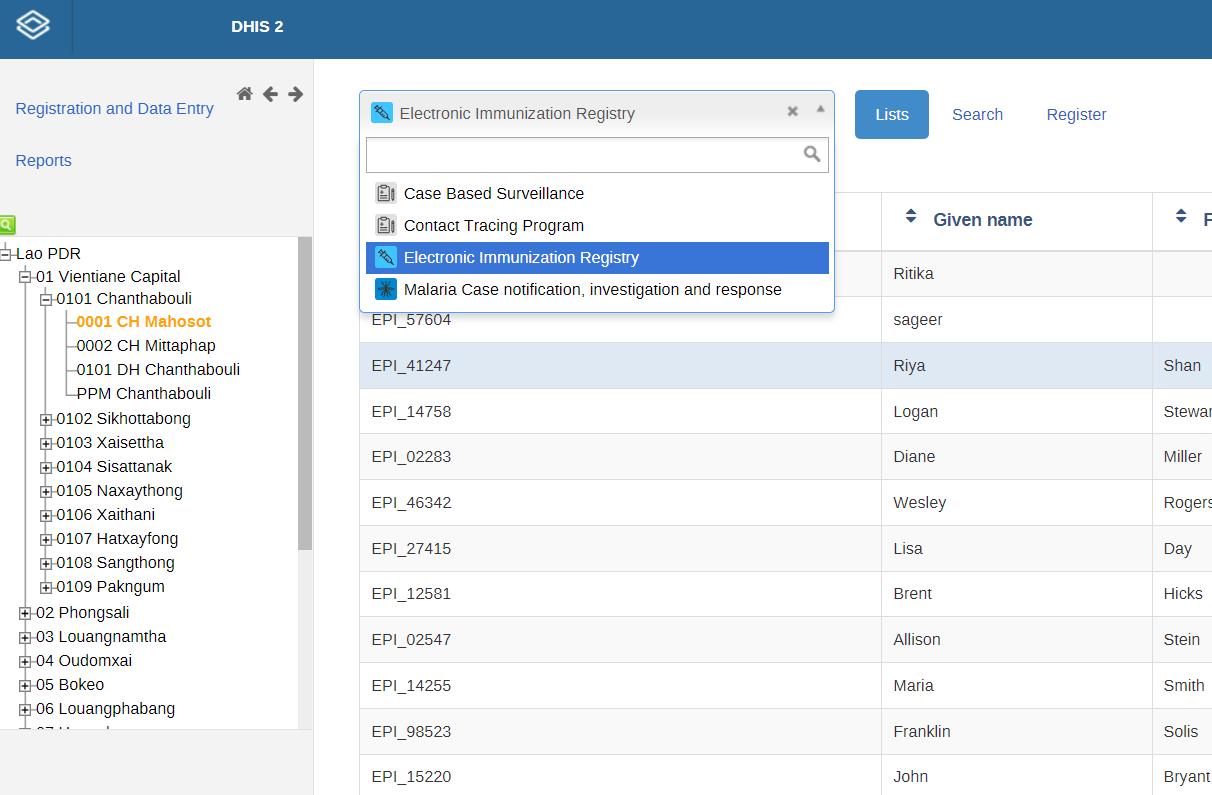
Le ''Registre électronique de vaccination'' est relié à toutes les unités d'organisation de niveau établissement de santé et aux niveaux supérieurs. SC Mahosot a déjà saisi quelques exemples de cas. Cliquez sur le symbole '+' pour développer la hiérarchie dans la branche souhaitée. Par exemple, pour trouver "SC Mahosot ", développez Lao PDR, puis 01 Vientiane Capital, puis 0101 SC Chanthabouli et enfin SC Mahosot. Cliquez sur le nom du site pour le sélectionner. Une fois sélectionné, le nom de l'unité d'organisation va se colorer en orange.
- Sélectionnez un Programme
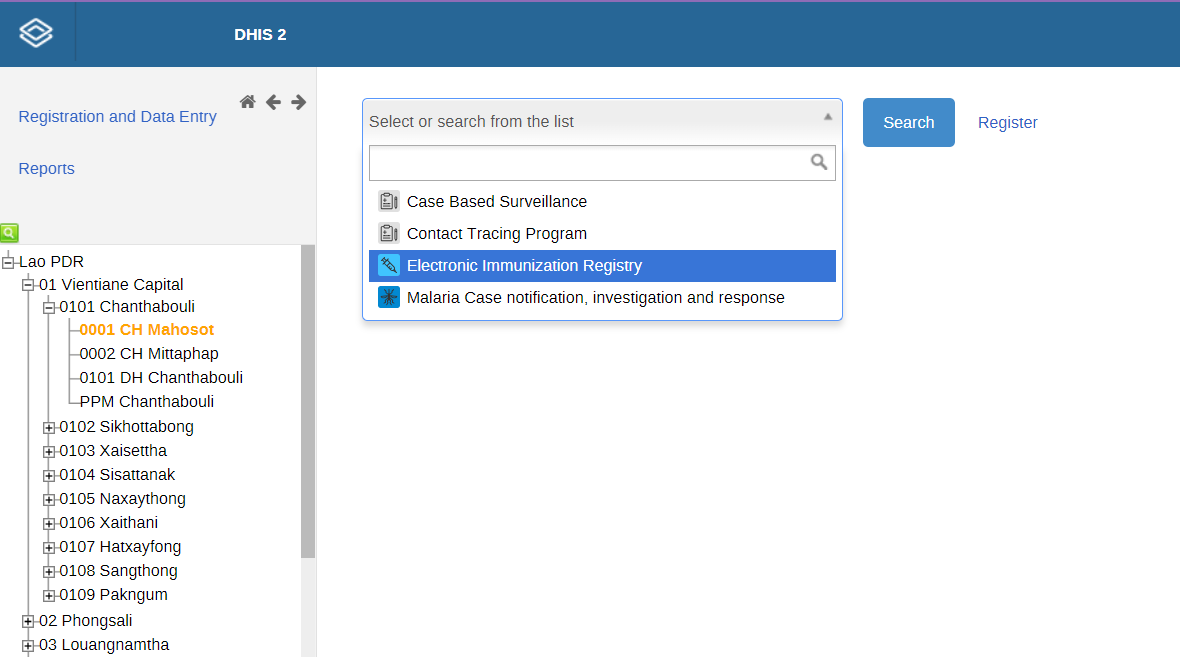
Seuls les programmes pertinents (attribués) à l'unité d'organisation et à l'utilisateur sélectionnés apparaîtront dans la liste déroulante des programmes. Si le Registre électronique de vaccination n'est pas déjà sélectionné, sélectionnez-le dans la liste des programmes sous le titre "Saisie Tracker".
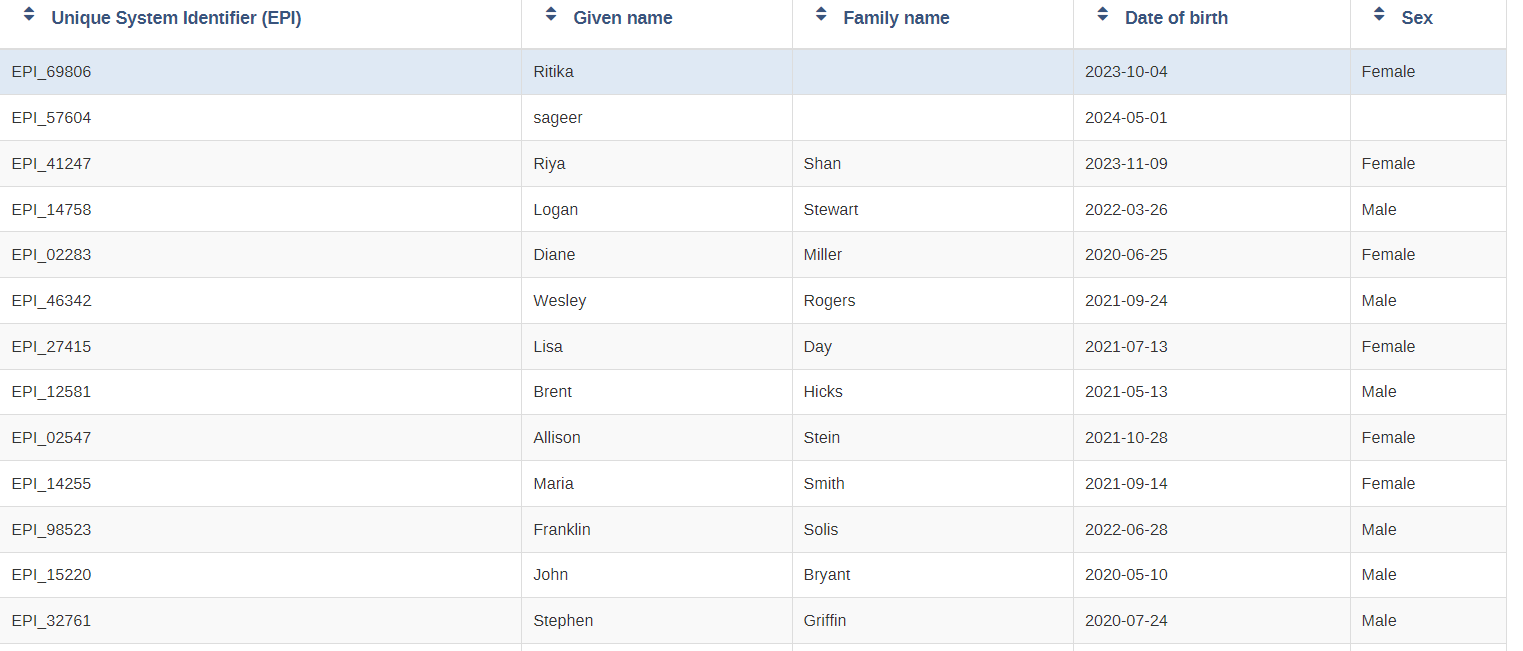
Vous verrez la liste ci-dessous qui provient de l'option d'affichage de la liste des attributs.
Après avoir expliqué les options de l'interface, procédez à l'enregistrement d'une TEI dans le programme.
Partie 2 : Enregistrement
Enregistrez une TEI dans le programme Registre électronique de vaccination: Lors de l'enregistrement, vous pouvez rester sur la même page et continuer à enregistrer des entités. Vous pouvez également accéder directement au tableau de bord de la TEI enregistrée. Le fait de sélectionner un programme et de procéder à l'enregistrement entraîne également l'inscription au programme en arrière-plan. Si une TEI est enregistrée sans programme, elle peut être inscrite à un programme à partir de son tableau de bord. Les messages d'erreur/d'avertissement de validation et de saut sont envoyés pendant l'enregistrement.

Filtres des statuts d'inscription : Si un programme est sélectionné, l'application permet de filtrer davantage le tableau en fonction du statut d'inscription. Celui-ci s'affiche en respectant l'ordre suivant :
- Tout statut d'inscription
- Uniquement les inscriptions actives
- Uniquement les inscriptions terminées
- Uniquement les inscriptions annulées
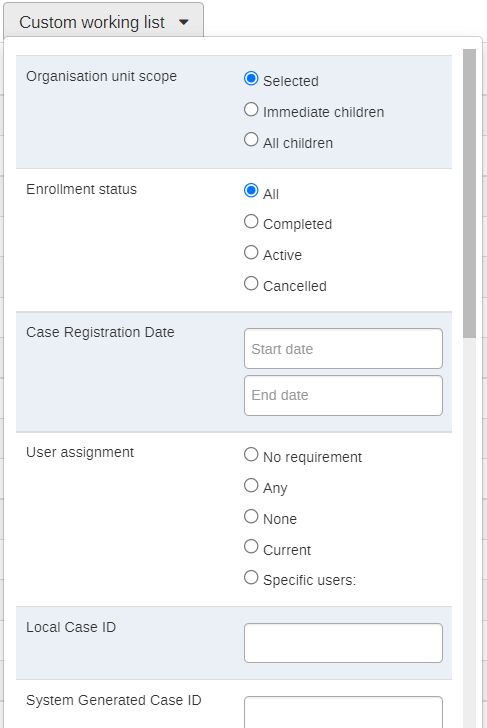
Liste de tâches personnalisée : Ceci vous permet d'appliquer un filtre personnalisé à la liste des TEI qui sont affichées.
Exportation de la liste des TEI : Vous pouvez exporter la liste des TEI selon les critères de filtrage que vous avez sélectionnés au format CSV, XML ou JSON.

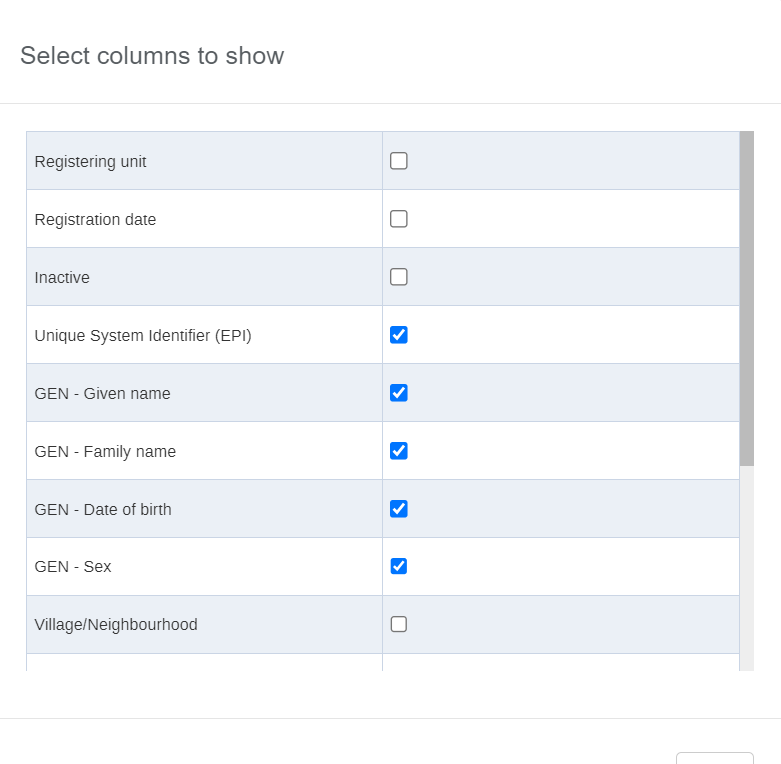
Sélection des colonnes à afficher : Vous pouvez ici sélectionner les attributs de la TEI que vous voulez afficher dans la liste des lignes de la page principale.
Explication des identifiants générés par le système
Les identifiants générés par le système peuvent suivre des modèles définis par l'utilisateur. Cet exemple utilise le modèle "PEV - Numéro aléatoire "

Allez sur la page d'enregistrement et vous verrez que l'identifiant sera généré. Ces identifiants peuvent être un peu dynamiques en fonction du modèle défini pour les générer. Vous pouvez utiliser des données telles que la date (utilisée dans cet exemple), les codes d'unité d'organisation, etc. Voici la meilleure ressource pour en savoir plus :
https://docs.dhis2.org/master/en/user/html/working-with-textpattern.html
Enregistrement d'une nouvelle TEI
Cliquez sur "Enregistrer" pour enregistrer une nouvelle TEI. La page d'inscription au programme apparaît. Cette page répertorie tous les attributs associés au programme.
Dans les sessions ultérieures, vous aborderez la terminologie de manière plus détaillée ; concentrez-vous donc sur la description de l'interface et des actions pour l'instant. Entrez une TEI qui existe déjà (Maria) dans le système. Vous serez informé qu'un doublon potentiel a déjà été trouvé.
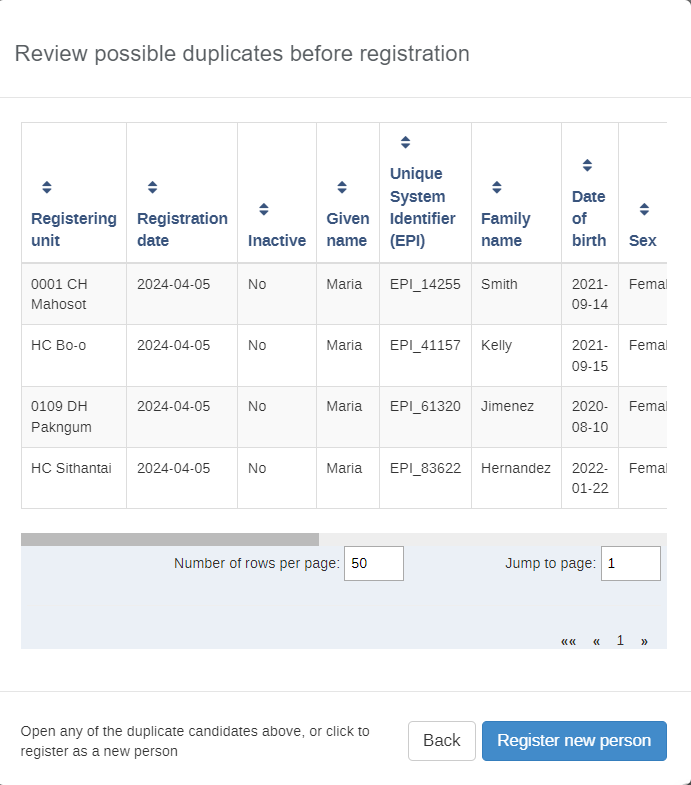
Si vous pensez qu'il ne s'agit pas d'un doublon, vous pouvez quitter la page des doublons.
Renseignez les détails supplémentaires et essayez d'enregistrer. Vous obtiendrez à nouveau le doublon potentiel. Cliquez sur l'enregistrement pour accéder à son tableau de bord.
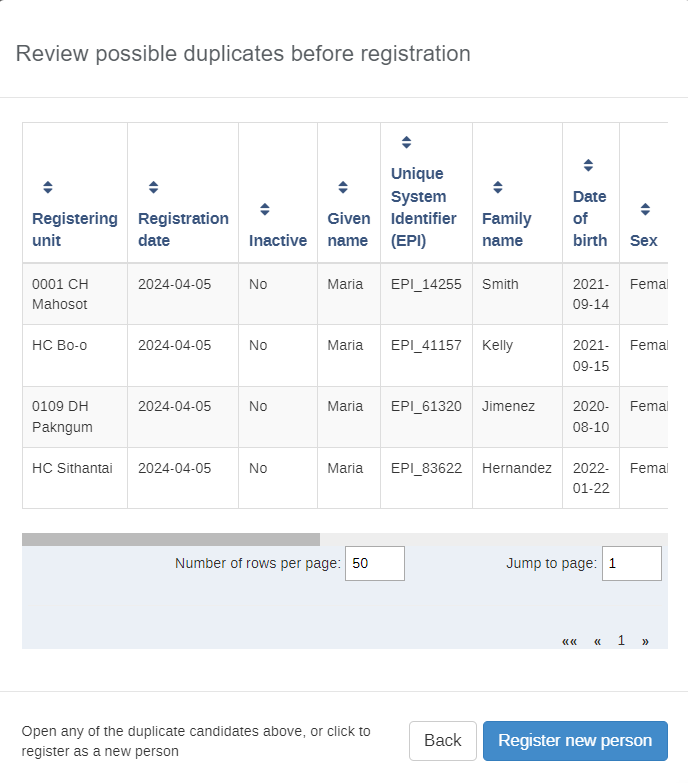
Cliquez sur "Enregistrer une nouvelle personne" si l'enregistrement n'est pas trouvé.
Remarque : Il s'agit d'un aspect essentiel de l'utilisation du Tracker, qui vise à réduire le nombre de doublons dans le système. Il convient de souligner que, lors de l'utilisation de programmes Tracker, nous mettons toujours l'accent sur la recherche de cas existants avant d'en enregistrer de nouveaux.
Les données que vous avez entrées lors de la recherche seront transférées sur la page d'enregistrement, pour que n'aillez plus à les entrer. Vous pouvez remplir les champs restants afin d'enregistrer la personne.
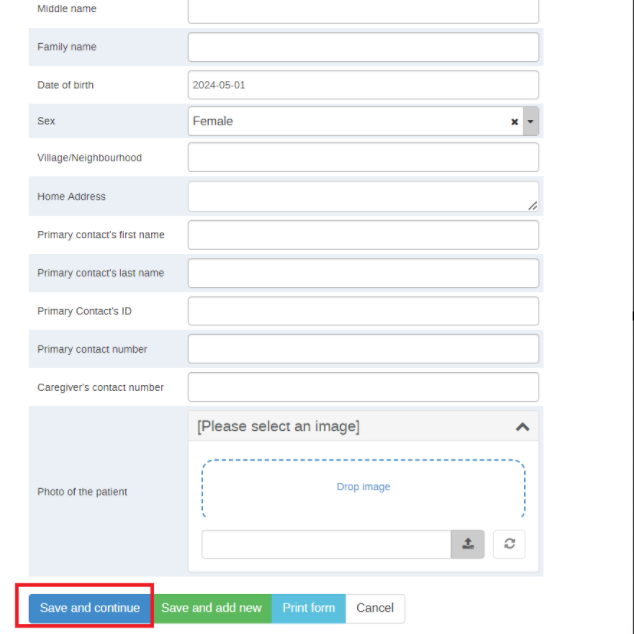
Après avoir entré les détails, cliquez sur "Sauvegarder et continuer" pour enregistrer la TEI.
Enregistrement et recherche à l'aide de l'application Saisie{ #register-and-search-using-capture-app }
L'application Saisie prend désormais mieux en charge les programmes Tracker qu'auparavant. Les utilisateurs pourront désormais lister et interagir avec les instances d'entités suivies de la même manière que les événements, et auront accès à la recherche et à l'enregistrement ou à l'inscription des instances d'entités suivies dans l'application Saisie elle-même. La navigation entre les applications sera transparente. Cela permettra à l'utilisateur chargé de la saisie des données d'accéder aux données du Tracker et des événements au même endroit, et d'effectuer les différentes opérations de manières plus intégrée.
Le processus d'enregistrement et d'inscription à l'aide de l'application Saisie est abordé dans la session dédiée à cette application.
STOP - Faites l'exercice 1
Partie 3 : Description du tableau de bord du Tracker
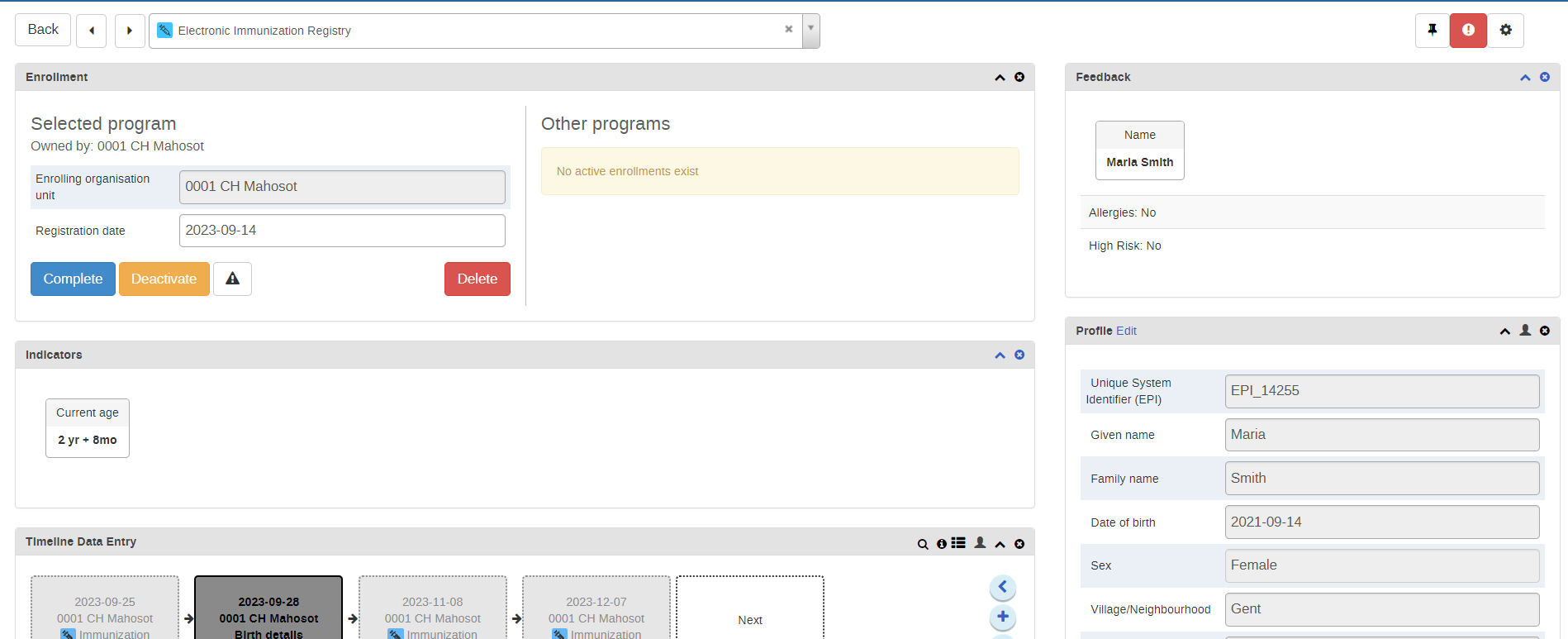
Le tableau de bord présente 5 éléments dans sa partie supérieure :
- Bouton de retour - il permet de revenir à la page de recherche et d'enregistrement.
- Barre supérieure persistante - elle est configurable par l'utilisateur et peut inclure différents aspects du programme. Vous pouvez leur montrer comment modifier ce qui apparaît dans la barre supérieure.
- Boutons Précédent et Suivant - ces boutons permettent d'accéder aux informations suivantes ou précédentes de la TEI.
- Menu de sélection du programme - il permet de définir le type de données à enregistrer et à suivre pour la TEI sélectionnée. Cela a également une incidence sur le contenu des widgets.
- Petite icône d'épingle dans l'angle droit - elle permet d'épingler le côté droit des widgets. Cette fonction est particulièrement utile lors de la saisie de données. Si, par exemple, il y a beaucoup d'éléments de données ou de grands formulaires à remplir, le fait d'épingler le côté droit permet de maintenir les widgets visibles lorsque vous défilez la partie consacrée à la saisie des données.
- Petite icône d'engrenage dans l'angle droit - En cliquant sur l'icône d'engrenage, vous pouvez exécuter plusieurs actions différentes. Expliquez ces différentes actions ainsi que les différents types de widgets disponibles.
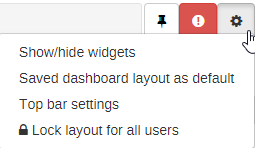
- Afficher/masquer les widgets : cette fonction permet de contrôler les widgets à afficher. Neuf widgets peuvent être affichés. Les widgets sont repliables, réactifs et déplaçables, ce qui offre une zone d'affichage optimale en fonction des besoins de l'utilisateur. Les (re)dispositions des widgets sont sauvegardées automatiquement par utilisateur et par programme.
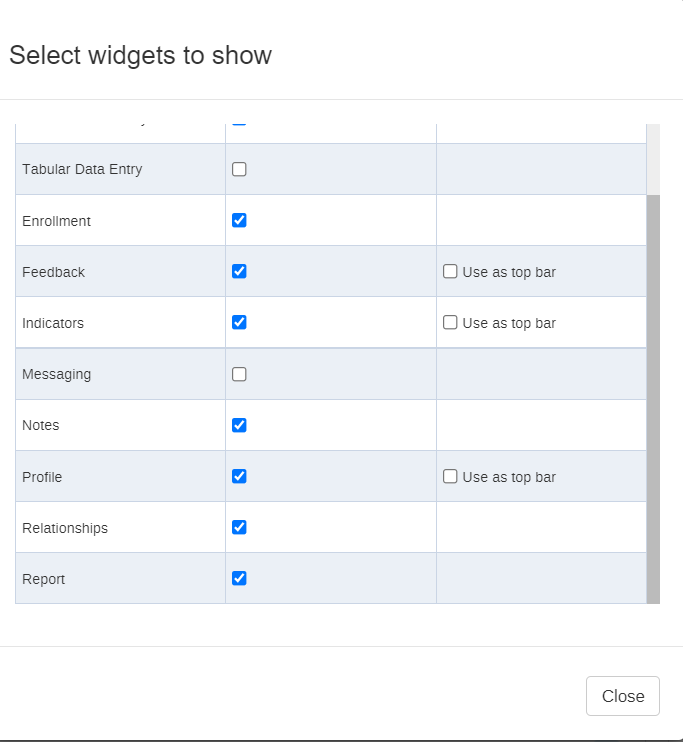
-
Sauvegarder la présentation du tableau de bord comme présentation par défaut : La disposition des widgets est sauvegardée automatiquement chaque fois que la position ou l'état (développement/repliement) d'un widget est modifié(e). Cependant, pour que toute la présentation soit considérée comme une présentation par défaut pour le programme sélectionné, il est nécessaire de l'enregistrer clairement comme "Présentation par défaut".
-
Paramètres de la barre supérieure : Cette fonction permet de modifier les options de la barre supérieure.
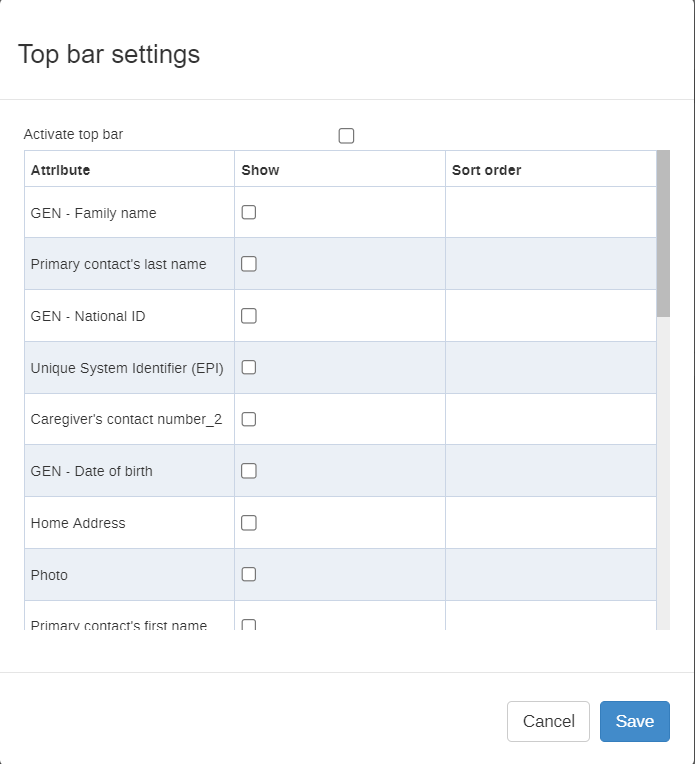
Après les modifications, la barre supérieure persistante devrait apparaître. Elle reste en place quel que soit votre défilement sur le tableau de bord de la TE.

-
Bloquer la présentation pour tous les utilisateurs : Cette fonction est réservée aux administrateurs système. Ils peuvent créer une présentation par défaut que tous les utilisateurs verront dans le tableau de bord du Tracker. Lorsque cette option est activée, les administrateurs qui ne font pas partie du système ne pourront pas modifier la présentation ou ajouter/supprimer des widgets du tableau de bord.
-
L'icône rouge dans l'angle droit : Elle permet de supprimer ou de désactiver l'enregistrement. Lorsque vous cliquez sur cette icône, 2 fonctions se présentent à vous :
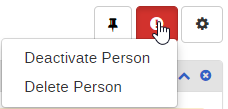
-
Supprimer la personne (ou la TEI) - Cette action supprime la TEI et toutes les données qui lui sont associées.
-
Désactiver la personne (Activer/Désactiver la TEI) - Ceci n'a rien à voir avec les widgets ou le tableau de bord, mais permet de définir le statut du propriétaire du tableau de bord (la TEI) comme étant actif ou inactif. Si une TEI a le statut inactif, seules les opérations de lecture sont autorisées - pas de saisie de données, pas de modification de profil, pas d'inscription.
Cette fonction est basée sur une autorisation. De ce fait, tout le monde n'a pas l'autorité pour l'exécuter.
Descriptions du widget
- Saisie de données - Cette fonction permet de saisir des données dans des formulaires par défaut ou personnalisés. En fonction de la définition du programme, des événements seront affichés en temps opportun à certaines étapes du programme. En cliquant sur l'un d'eux, la saisie des données correspondantes s'affiche. Si une étape nécessite un nouvel événement, une icône "plus" est affichée pour permettre la création d'un nouvel événement. Pour procéder à la saisie des données, vous devez obligatoirement indiquer la date de l'événement. Une fois la date de l'événement spécifiée, la date d'échéance ne peut plus être modifiée. On suppose qu'après avoir spécifié la date de l'événement, l'événement a déjà eu lieu. Si l'événement n'a pas encore eu lieu, il est possible de modifier la date d'échéance - ce qui revient en fait à reprogrammer l'événement. Les boutons en bas de page permettent de modifier le statut d'un événement sélectionné. Une autre caractéristique clé de ce widget est l'ajout de plusieurs notes pour un événement. Normalement, l'enregistrement des données se fait par le biais d'éléments de données, mais dans certains cas, il est nécessaire d'enregistrer des informations ou des commentaires supplémentaires. C'est là que la section des notes s'avère utile. Cependant, une nouvelle fonctionnalité est disponible : une note ne peut pas être supprimée. Les notes sont en quelque sorte des carnets de bord. Les messages d'erreur/alerte de validation et de logique de saut sont envoyés pendant la saisie des données.
- Inscription - Cette fonction permet d'inscrire la TEI au programme sélectionné. S'il y'a déjà une inscription active, le widget l'affiche automatiquement avec quelques détails la concernant. Le widget permet également d'effectuer certaines opérations sur l'inscription sélectionnée - par exemple compléter, annuler ou marquer l'inscription pour un suivi. Cette dernière option permet par exemple de traiter les cas à haut risque lors du suivi des cas. Un lien vers l'historique est également fourni si la TEI dispose d'un historique d'inscriptions.
- Commentaires- Dans ce widget, vous pouvez placer des informations sommaires sur la TEI pour examen. Par exemple, si la personne a des allergies ou si vous voulez afficher des informations sur les vaccins qu'elle a reçus jusqu'à présent, vous pouvez placer ces informations dans ce widget en fonction de ce qui a été saisi dans le programme.
- Indicateurs - Tout indicateur défini pour le programme sélectionné verra sa valeur calculée et affichée dans ce widget.
- Messagerie : La messagerie vous permet d'envoyer un SMS au numéro de téléphone enregistré directement depuis le tableau de bord.
- Notes - C'est le même principe qu'avec les notes d'événements. La différence est qu'ici les notes sont reliées non pas à des événements mais à des inscriptions. Cette fonction permet d'enregistrer des notes concernant les inscriptions - par exemple, pourquoi une inscription est-elle terminée ou quelle observation générale est faite de la TEI tout au long de l'inscription. De plus, si l'entité suivie a enregistré un numéro de téléphone, la messagerie sera disponible ici.
- Profil - Cette fonction permet de modifier le profil ou les attributs de la TEI. Ici, si la TEI a un attribut de type "Tracker Associate", une petite icône s'affiche à côté du champ de saisie. En cliquant sur l'icône, une fenêtre contextuelle s'ouvre, où les utilisateurs peuvent rechercher ou enregistrer un nouvel associé.
-
Relation - Cette fonction permet de relier la TEI sélectionnée (celle dont le tableau de bord est affiché) à une autre TEI. Pour ajouter une personne apparentée à la TEI, il suffit de la rechercher si elle existe déjà ; autrement vous devez lui créer un nouvel enregistrement. Si un programme est sélectionné lors de l'enregistrement d'une personne apparentée, ce dernier sera automatiquement inscrit au programme sélectionné. Une autre fonctionnalité intéressante du widget de relation est l'héritage d'attributs.
-
Rapport - Cette fonction fournit un "journal" de la TEI par programme. Une ligne de rapport est fournie pour chaque programme auquel la TEI est/était associée.
STOP - Faites l'exercice 2
Partie 4 : Étapes de la saisie des données
Sélectionnez la date et remplissez les données. En sélectionnant les éléments de données, vérifiez les doses totales et la dose suggérée pour la prochaine dose. Ceci est le résultat de l'utilisation des règles de programme. Ces dernières ont été définies pour cacher ces éléments lorsqu'une autre valeur de l'élément de données doit être sélectionnée. Une fois les données saisies, cliquez sur "Terminer".
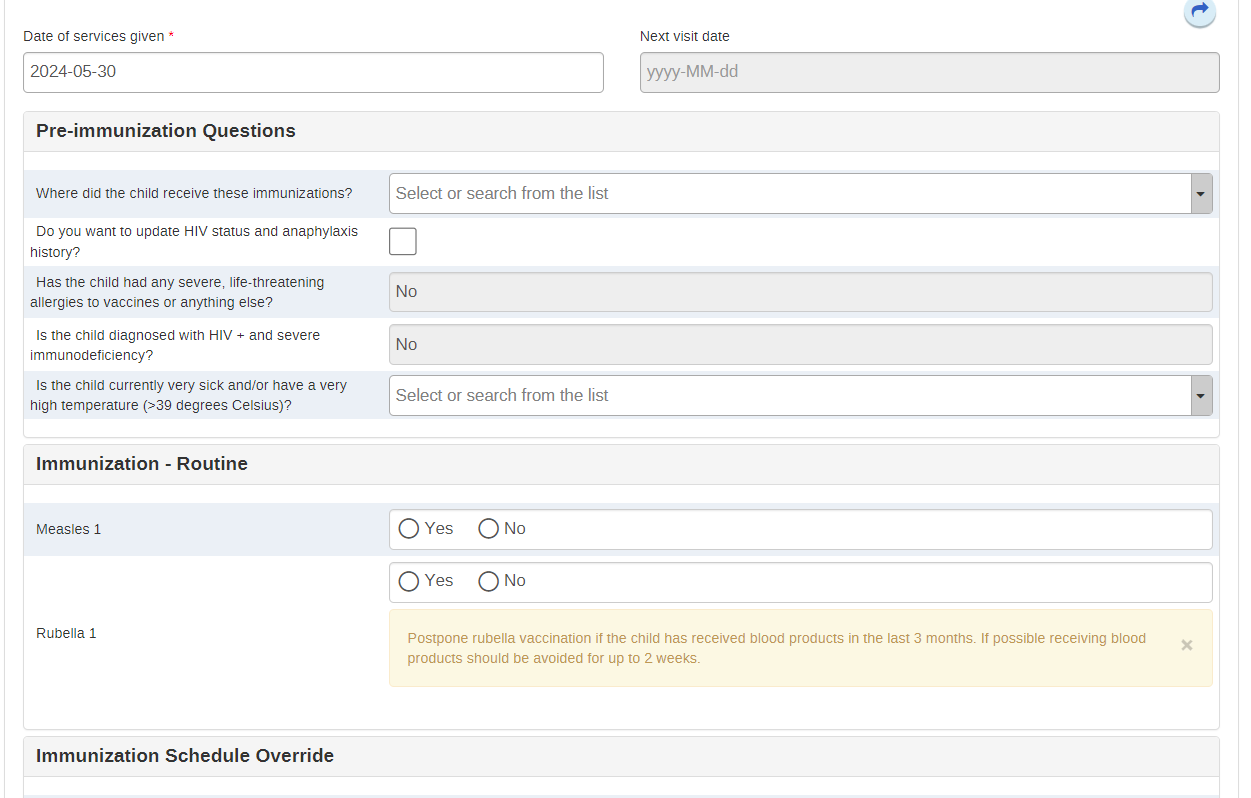
Une invite vous demande si vous êtes sûr de vouloir terminer l'événement.
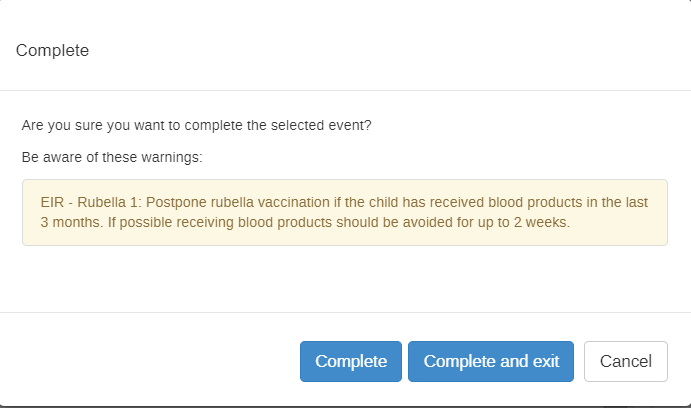
Elle affiche également des avertissements en fonction des valeurs saisies dans le formulaire.
Après avoir terminé cet événement, vous pouvez en programmer un autre. Dans ce scénario, le système va planifier automatiquement un nouvel événement en fonction de la date de la prochaine dose suggérée par les règles du programme qui se basent sur la durée et le type de dose. Une nouvelle fenêtre apparaît, dans laquelle vous pouvez sélectionner l'étape de programme (il n'y a qu'une seule étape de programme répétable dans cet exemple) ainsi que la "date d'incident", qui a été définie comme la "date des services dispensés" dans le cadre de ce programme. Il est conseillé de programmer la "Date des services dispensés" de manière à ce qu'elle corresponde à la prochaine date de vaccination, laquelle découle de la date à laquelle la première dose a été administrée. Cela permet de tirer parti des règles du programme qui ont été définies pour permettre l'affichage de différents vaccins en fonction de l'horaire défini. Après avoir sélectionné les bonnes informations, cliquez sur "Sauvegarder".

Remarque: Lorsque vous avez un événement planifié, la couleur change. Cet événement est "En retard" parce qu'il a été planifié dans le passé. Nous pouvons ici replanifier la date d'échéance si nécessaire. Dans une situation réelle, il se peut que cette date ne corresponde pas à la date d'échéance, mais pour cet exemple, gardons-la telle quelle afin de faire une démonstration sur les règles de programme.
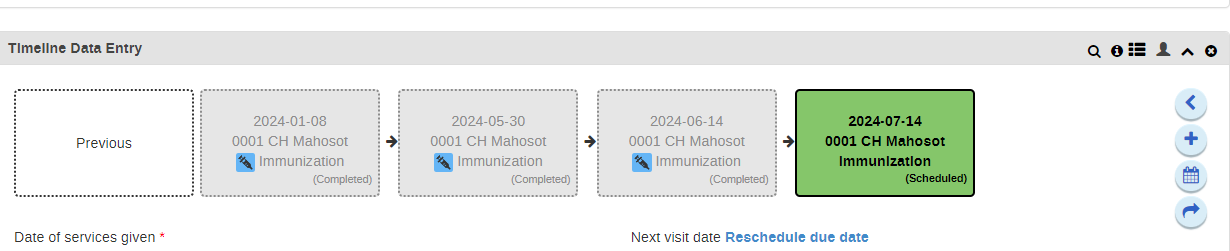
Lorsque vous avez terminé, cliquez sur "Terminer". Planifiez un nouvel événement et revenez en arrière ou cliquez sur "Terminer et quitter".
Ajout d'un nouvel événement
Pour ajouter un nouvel événement, cliquez sur le bouton "Ajouter un nouvel événement" dans le widget de saisie de données.
Passage en revue du widget de saisie de données
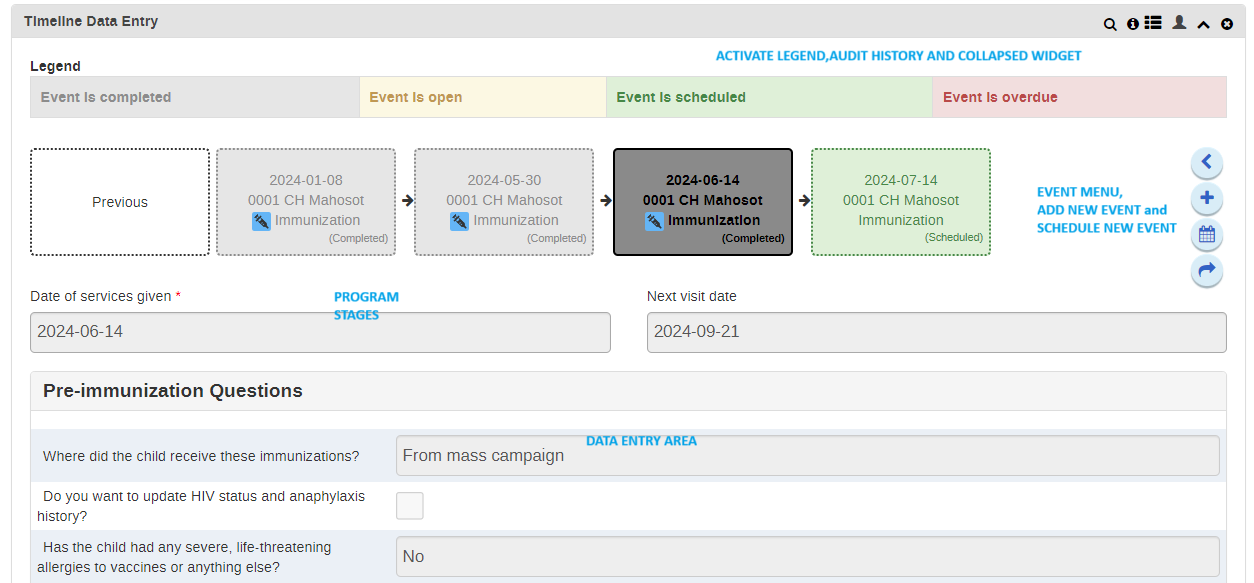
Dans la capture d'écran ci-dessus, nous pouvons voir différents éléments dans le widget de saisie de données.
- Activer la légende : Cette option permet d'activer/désactiver une légende qui indique ce que décrit la couleur de l'étape de programme.
- Historique d'audit: Dans l'historique d'audit, vous pouvez examiner et rechercher des modifications apportées à l'un des éléments de données. Vous pouvez également examiner et rechercher les attributs pour lesquels une icône similaire est disponible dans le widget du profil.
- Replier le widget : Cette option permet de réduire ou d'agrandir le widget sur le tableau de bord.
- Zone des étapes du programme Cette zone répertorie les étapes du programme avec leur date et leur statut (défini avec des couleurs).
- Menu Événement, Ajouter un nouvel événement, Planifier un nouvel événement : Dans cette zone, nous pouvons exécuter les actions décrites selon les besoins.
- Zone de saisie des données : C'est ici que sont saisies les données relatives à une étape spécifique du programme. Ces données peuvent varier d'une étape à l'autre et, comme vous le verrez, les règles du programme peuvent également les faire varier au sein d'une étape répétable.
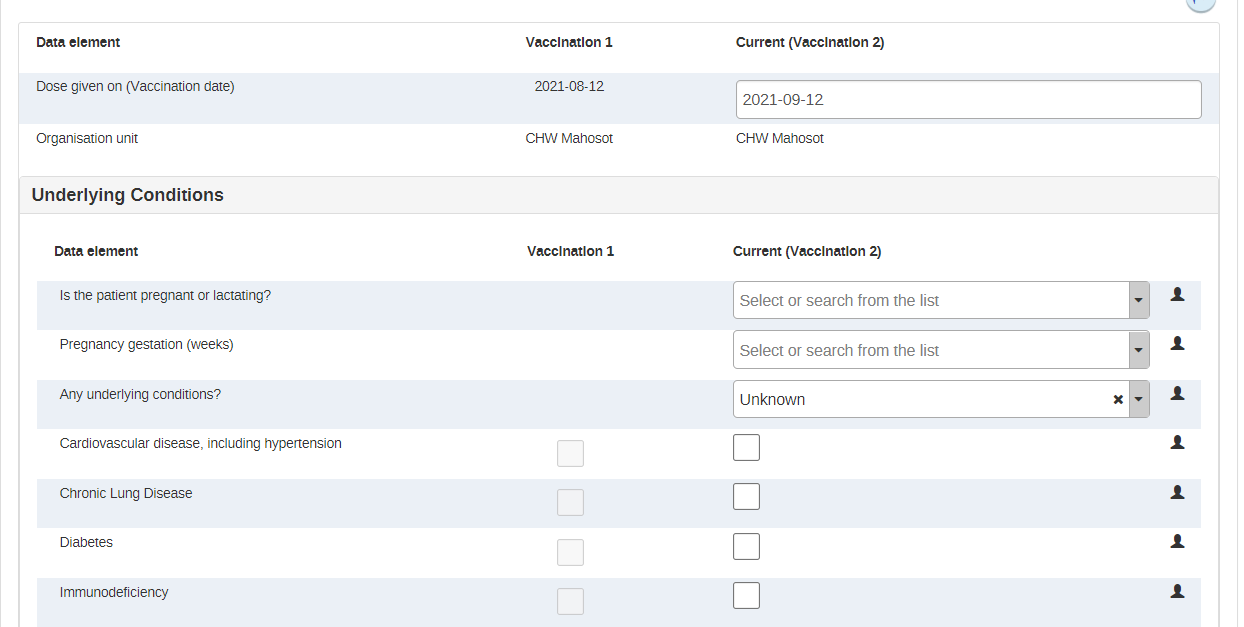
- Comparer les formulaires à l'aide du bouton de comparaison des formulaires : Après avoir enregistré au moins 2 événements, utilisez le bouton de comparaison des formulaires pour comparer les événements au sein du programme.
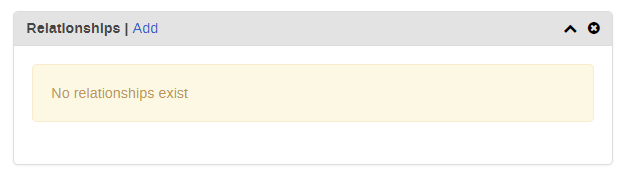
Ajout d'une relation
Pour ajouter une nouvelle relation, cliquez sur le bouton "Ajouter" dans le widget des relations.
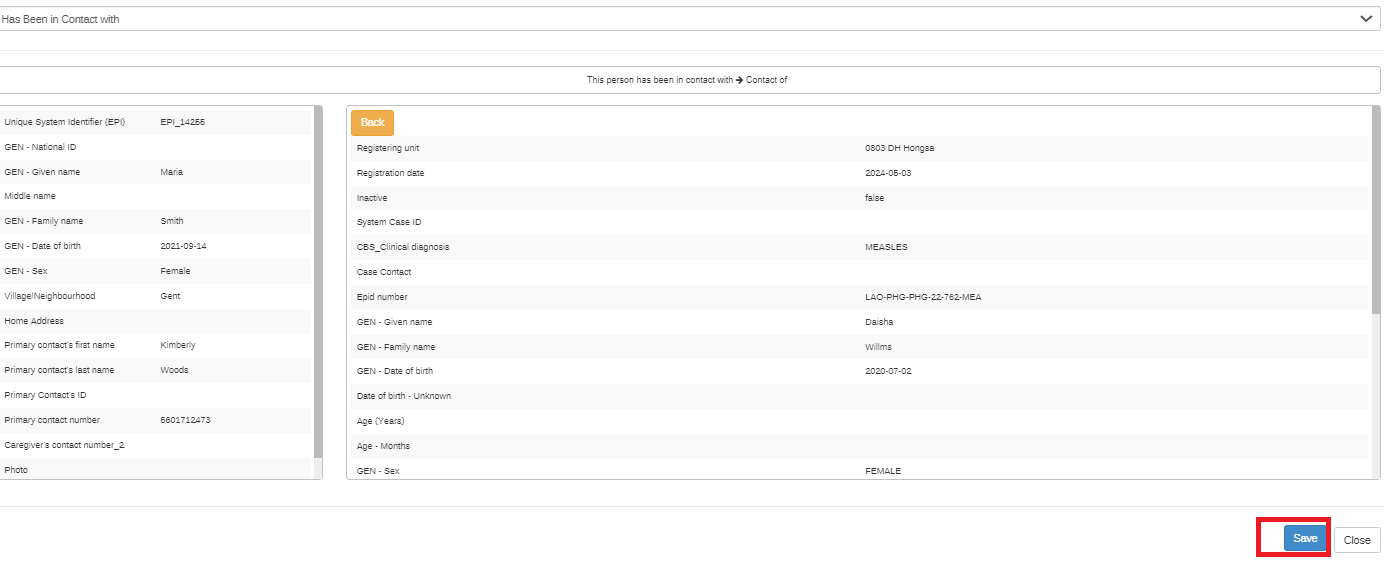
Sélectionnez le type de relation. Dans ce cas, vous allez établir une relation de contact avec le programme de surveillance basée sur les cas.
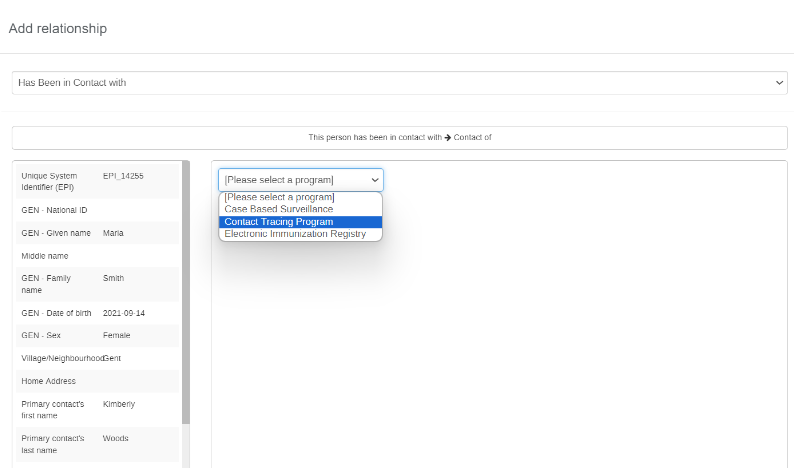
Sur le côté gauche, vous verrez les informations relatives à la TEI que vous enregistrez. Sur le côté droit, vous verrez les autres TEI enregistrés.
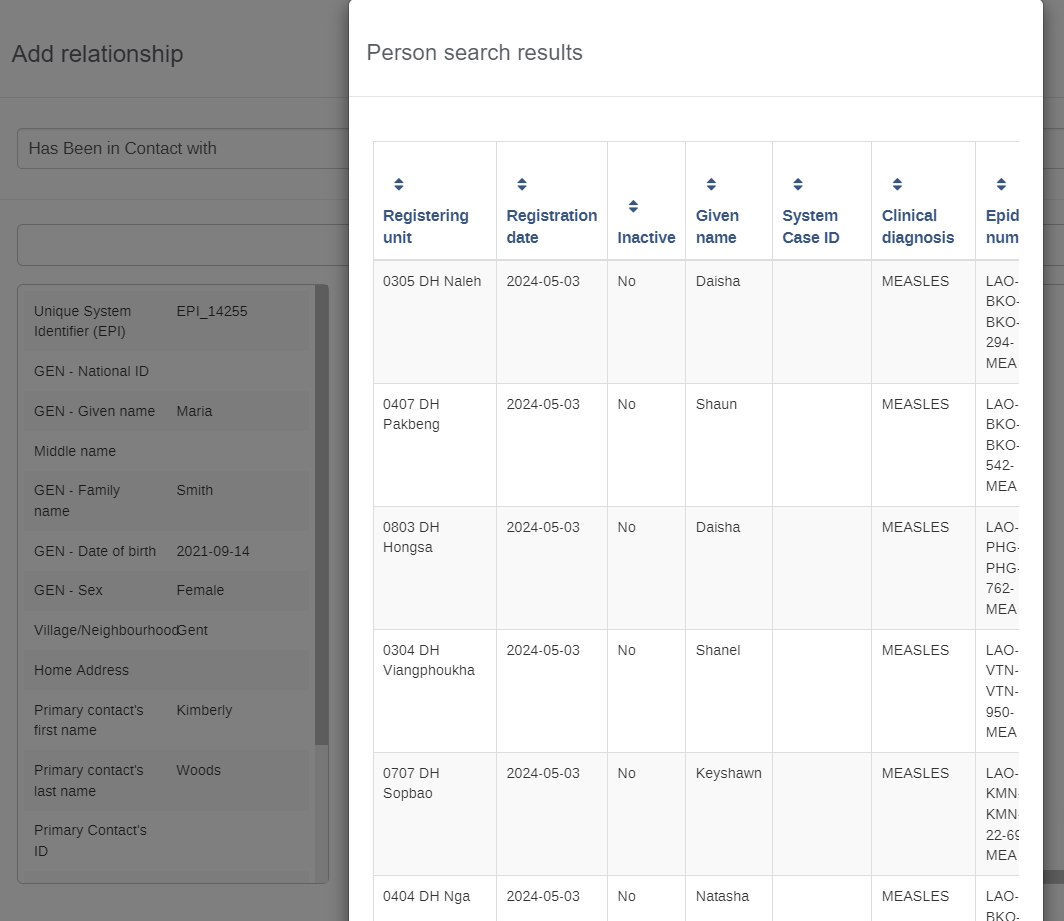
Vous pouvez sélectionner le programme et utiliser la recherche pour filtrer les TEI. Vous pouvez, par exemple, avoir une relation de contact avec les cas de vaccination.
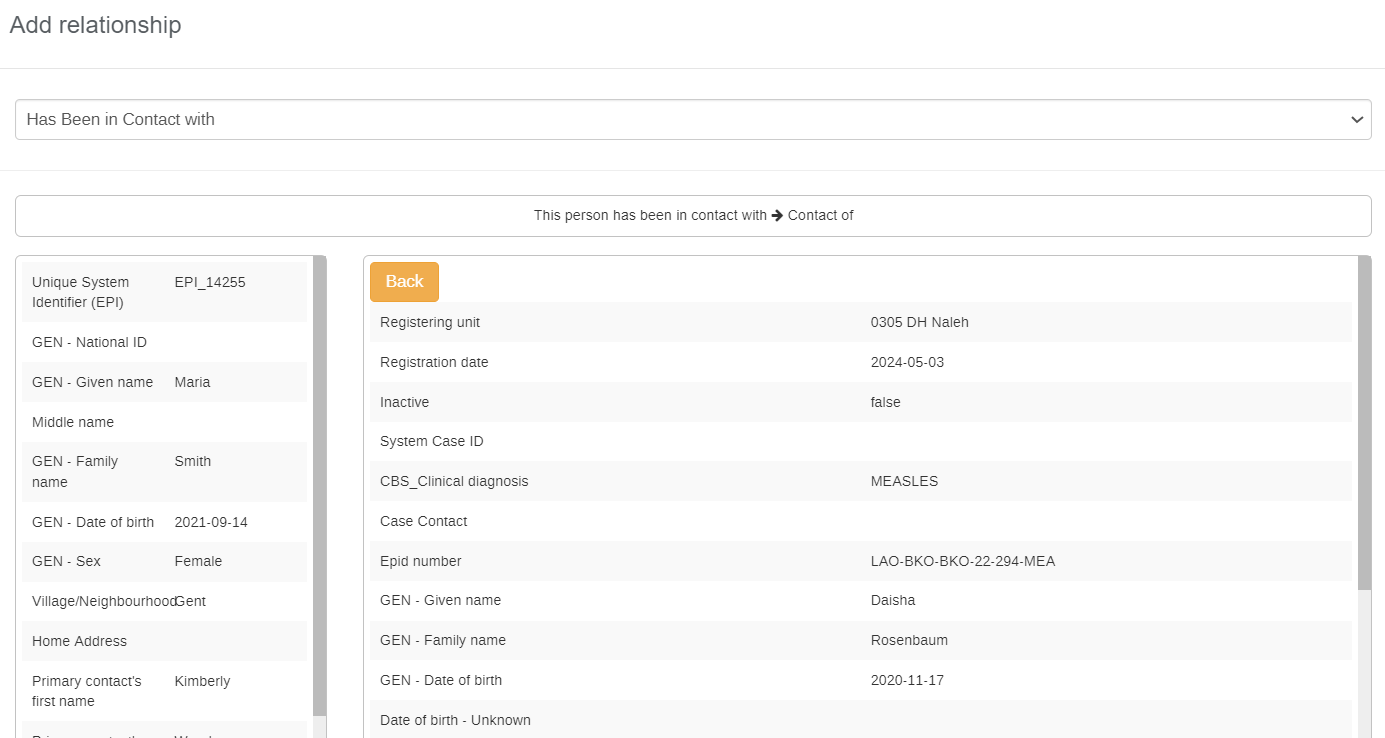
Sélectionnez la TEI. Les détails s'affichent. Cliquez sur "Sauvegarder" pour sauvegarder la relation.
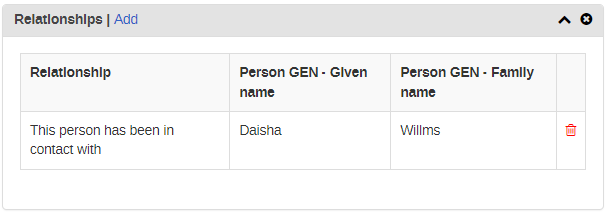
La relation sera alors ajoutée au widget des relations. Si vous cliquez sur la TEI dans le widget des relations, vous accéderez directement à son tableau de bord.
Faire une référence
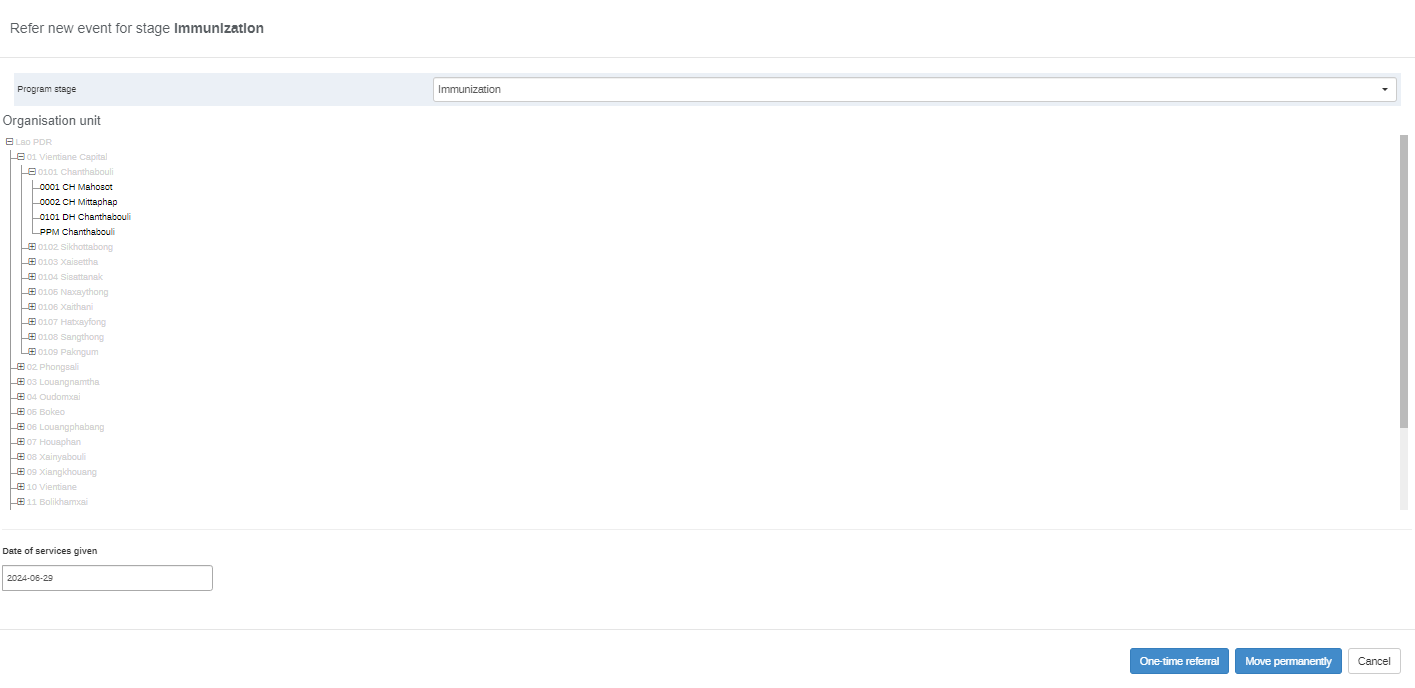
- Recherchez et sélectionnez l'enregistrement pour l'afficher dans le nouvel établissement.
- Sélectionnez l'établissement et cliquez sur Sauvegarder les options.
- Expliquez les différentes options de référence.
STOP - Faites l'exercice 3
Enregistrement d'une entité dans un autre programme
- Montrez que les TEI peuvent être enregistrés dans plus d'un programme. Cela vous permet de prendre les informations d'attributs qui existent déjà et de les réutiliser. De plus, vous aurez désormais un lien historique entre tous les différents services reçus par une personne donnée.
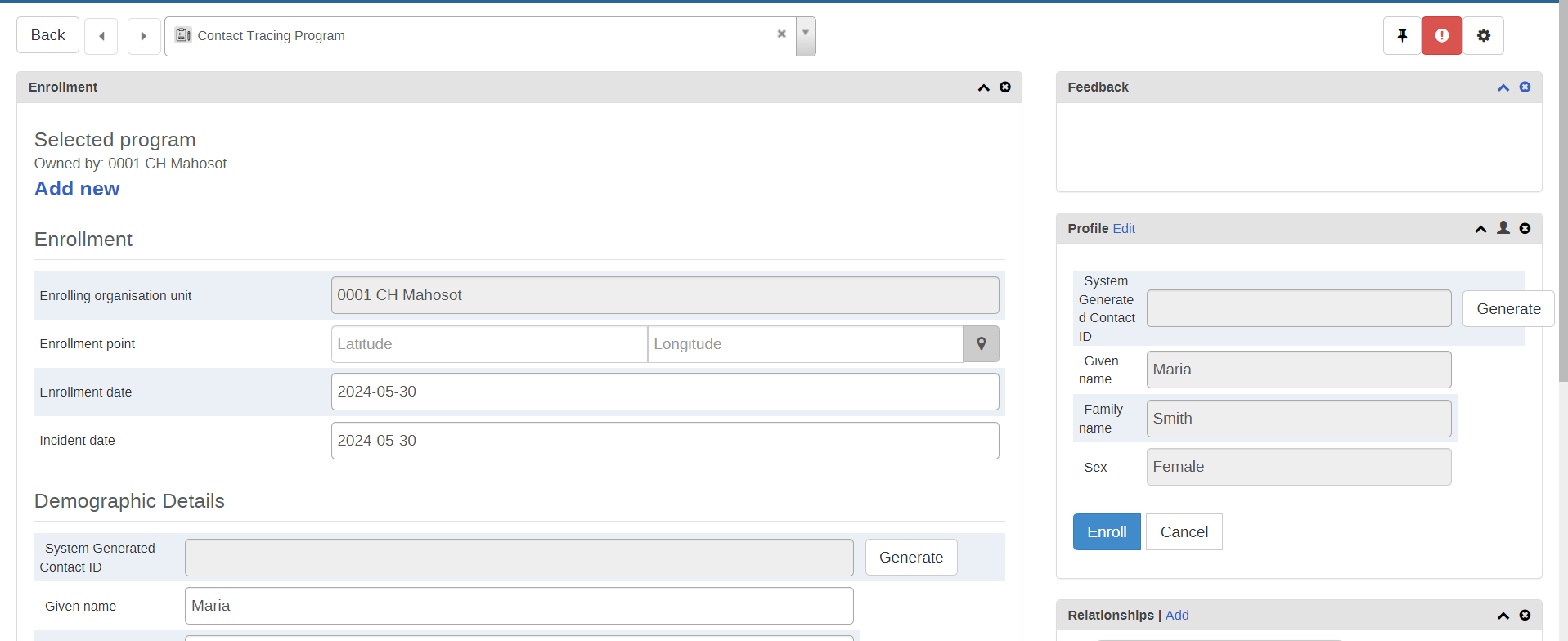
Enregistrement d'une TEI sans programme
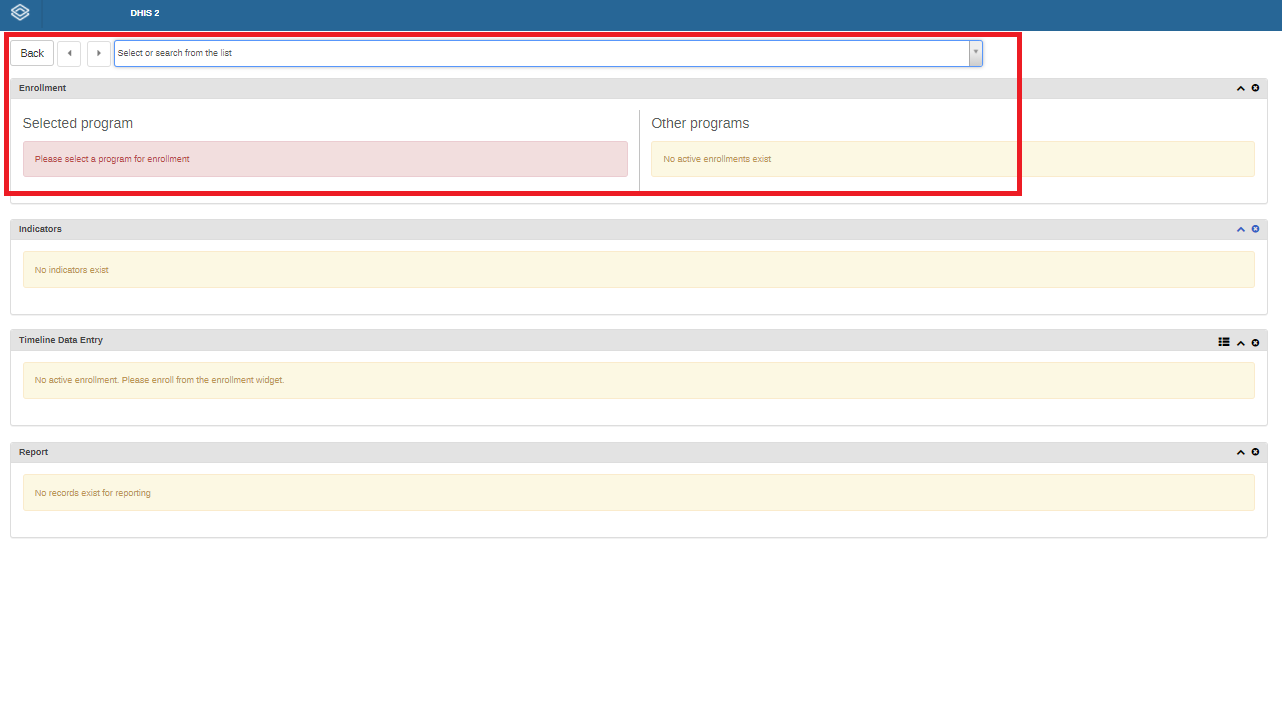
- Il est également possible d'enregistrer une TEI sans sélectionner de programme. Désélectionnez le programme 'Registre électronique de vaccination' de manière à ce que le champ de sélection du programme soit vide. Sélectionnez le type de TEI 'Personne' et cliquez sur "Enregistrer". Entrez les détails et cliquez "Sauvegarder et continuer".
- En entrant sur le tableau de bord, vous verrez une invite qui vous permet de sélectionner un programme pour inscription.
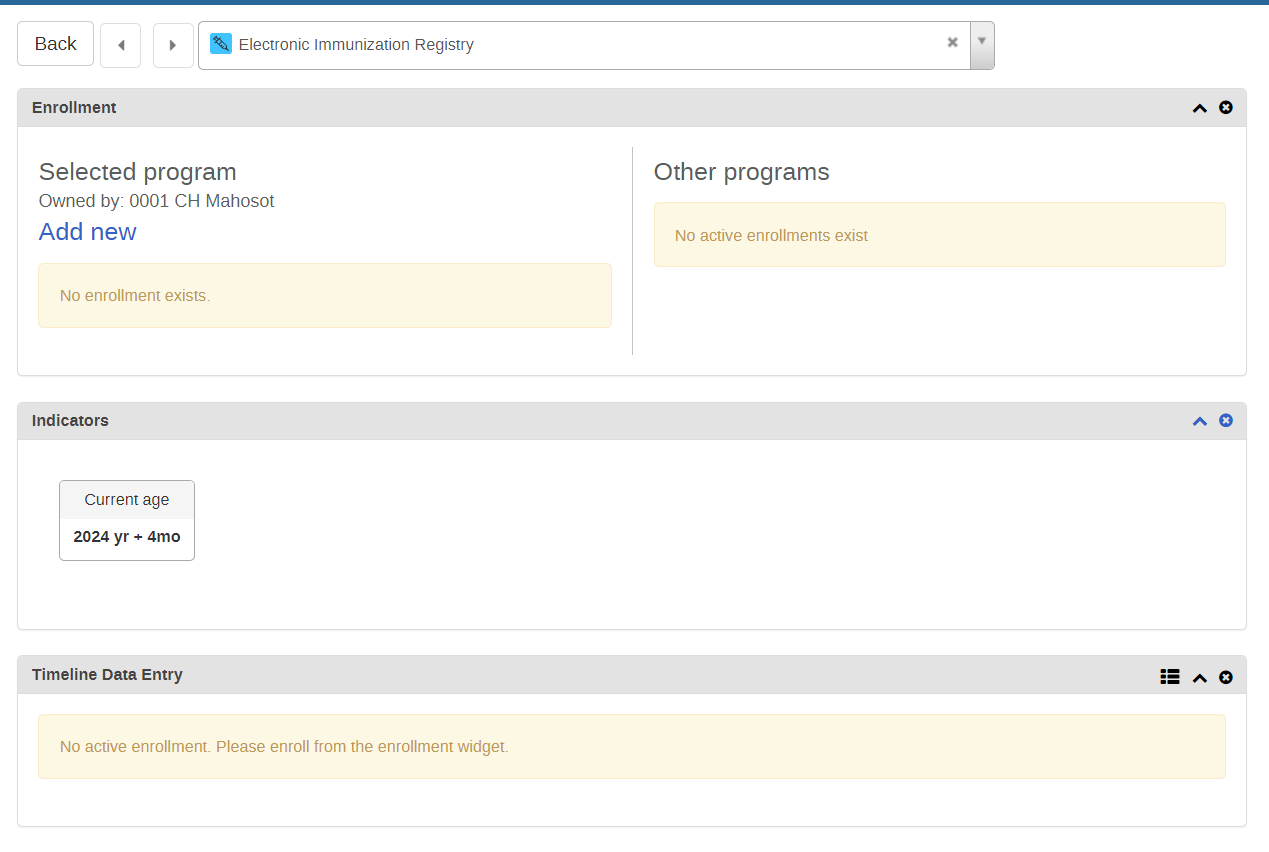
- Sélectionnez le programme Registre électronique de vaccination et cliquez sur "Ajouter un nouveau". Les attributs du programme apparaissent. Vous pouvez les renseigner pour enregistrer la personne dans le programme. En utilisant le sélecteur de programme, les TEI peuvent être enregistrés dans plusieurs programmes directement à partir du tableau de bord.
Après avoir terminé, retournez à la page principale de l'application Saisie Tracker.
STOP - faites l'exercice 4
Partie 5 : Démonstration sur les rapports de l'application Saisie Tracker
Accédez aux rapports de Saisie Tracker en sélectionnant "Rapports" sur la page principale de l'application.
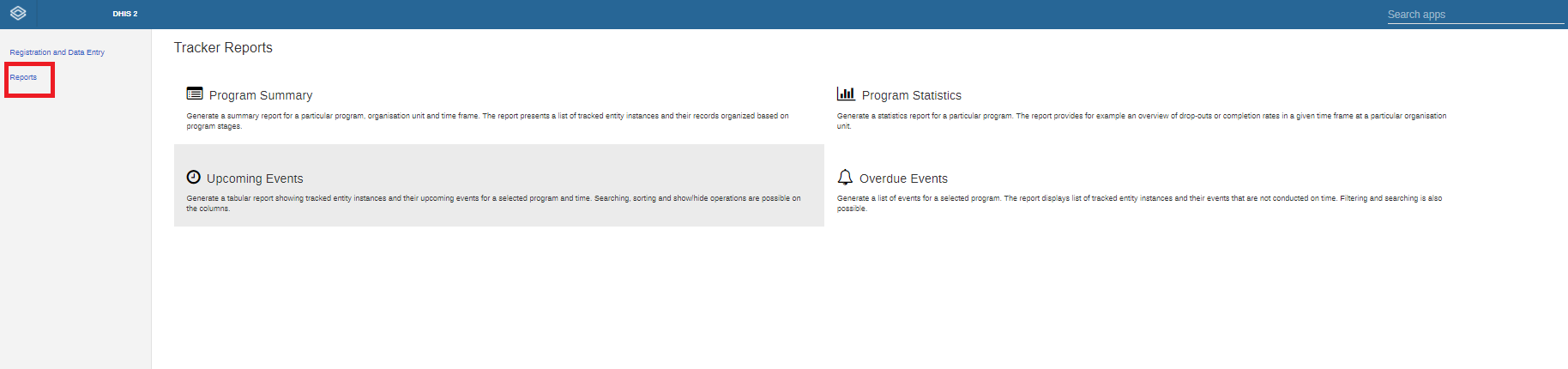
Certains rapports permettent de suivre les entités dans leurs programmes et de s'assurer qu'elles ont reçu les bons services, ou fournissent une vue d'ensemble du programme, etc.
Devoir
Une fois que vous avez terminé toutes les démonstrations et que les participants ont terminé les exercices, demandez-leur de faire le devoir noté pour cette session. Si vous constatez que vous manquez de temps, assignez-leur le devoir noté et demandez-leur de le faire en dehors de la session programmée en direct.