Guide de l'apprenant sur la Saisie Android
En quoi consiste ce guide ?
Ce guide contient tous les exercices (et les étapes détaillées pour les faire) de l'Académie de niveau 1 sur la saisie et l'analyse de données sur le Tracker. Veuillez faire tous les exercices lorsque vos formateurs vous le demandent.
Objectifs d'apprentissage de cette session
- Décrire comment les fonctionnalités de l'application Android permettent de gérer la Saisie Tracker.
- Démontrer comment installer l'application Android
- Démontrer comment les données tracker peuvent être saisies sur les appareils Android, notamment :
- La recherche des entités suivies
- L'enregistrement des entités suivies
- La navigation dans le tableau de bord des entités suivies d'une personne
- La saisie de données d'événements dans les étapes d'un programme
- La finalisation d'une inscription
- La saisie des relations
- L'inscription d'une entité suivie à plusieurs programmes
- L'utilisation des données tracker hors ligne
Exercice 1
Se connecter à l'Application Android
URL du serveur : L'URL de l'instance de l'academie (Assurez-vous de partager cette information avec les participants)
Nom d'utilisateur: android1
Mot de passe : District1#

Examiner l'interface
Les programmes suivants devraient s'afficher lors de la connexion
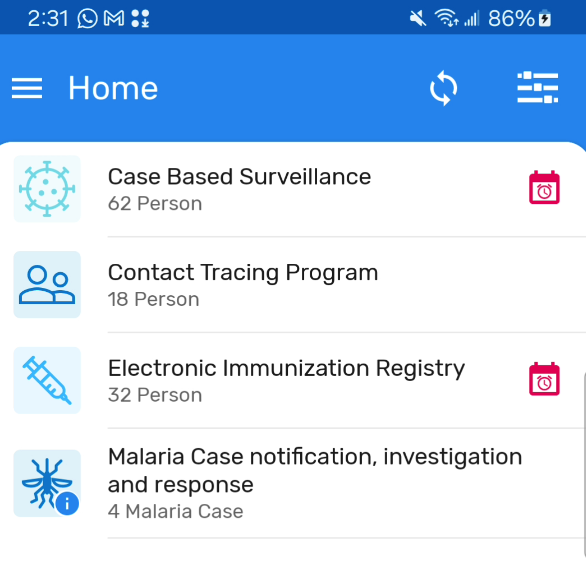
Sélectionner le programme de surveillance basée sur les cas
Sélectionnez ce programme. La liste des personnes inscrites au programme devrait s'afficher en fonction des unités d'organisation affectées à votre utilisateur, comme la liste de la page d'accueil dans la saisie des données tracker.

Filtrer la liste
Vous pouvez filtrer la liste en sélectionnant le bouton "Filtre" et en appliquant les filtres appropriés.

Par exemple, vous pouvez essayer de filtrer les événements terminés.
Rechercher une personne qui existe déjà
Recherchez une personne qui existe déjà en sélectionnant le champ de recherche.
- ID du cas du système : BAB114160
- Prénom : Fleury
- Nom : Theo


Ouvrez ce dossier en le selectionnant.

Vous verrez tous les événements associés au cas dans le programme de surveillance basée sur les cas, en commençant par l'événement le plus récent dans chaque étape du programme.
Lorsque vous ouvrez l'enregistrement, 4 onglets se présentent à vous au bas de l'écran.

Ces onglets situés au bas de l'écran, de gauche à droite, représentent :
- Détails : c'est la page sur laquelle vous vous trouvez par défaut lorsque vous ouvrez l'enregistrement et qui affiche les informations relatives à la TEI ainsi que les détails des étapes et des événements
- Le widget des indicateurs
- Le widget des relations
- Le widget des remarques
Revenir à l'onglet détails
Vous pouvez utiliser le bouton "Modifier la personne" dans cet onglet pour afficher (et modifier si l'accès le permet) toutes les informations relatives aux attributs de la personne. Revenez en arrière et consultez la liste des événements après avoir vérifié les détails de la personne.


Pour quitter cette page, utilisez la flèche en haut à gauche de l'écran.
Sélectionnez la première étape "Informations diagnostiques et cliniques", puis l'événement qu'elle contient. Parcourez les différentes sections pour vérifier que les données de l'étape ont été saisies et qu'elles peuvent être consultées ou mises à jour sur l'appareil.

Quittez l'événement pour continuer.
Exercice 2
Enregister un nouveau cas
Revenez à la liste de la page d'accueil du programme de surveillance basée sur les cas.
Pour enregistrer une personne sur l'application android, vous devez d'abord rechercher si elle existe
Relancez le processus de recherche que vous venez de décrire.
Rechercher un enregistrement qui n'existe pas. Quelques exemples :
- Jane Dawson
- Margaret Thatcher
- Joe Sakic
- Damon Hoyt
- Angelina Jolie
- Evander Holyfield
- Tim Curry
- Alicia Jackson etc.
Saisissez quelques détails et essayez de rechercher la personne. Vous devriez recevoir un message indiquant que l'enregistrement n'a pas été trouvé.

Cliquez sur le bouton "Nouvelle personne" et sélectionnez une unité d'organisation dans laquelle enregistrer le cas. Sélectionnez Terminé une fois que vous avez sélectionné l'unité d'organisation.

Après avoir sélectionné l'unité d'organisation, sélectionnez la date d'enregistrement (date de notification). Cliquez sur OK une fois que vous avez sélectionné la date.

Vous pouvez ensuite développer la section des attributs en sélectionnant "afficher les champs" sous l'intitulé Attributs - Personne afin de remplir les attributs restants pour cette personne.

Remplissez ces informations, puis sélectionnez l'icône de la disquette pour enregistrer les données de la personne et l'inscrire au programme.
Vous serez alors dirigé vers le tableau de bord du suivi des personnes. L'événement relatif aux informations diagnostiques et cliniques sera automatiquement généré. Sélectionnez " Saisir/ignorer l'événement " afin de modifier les détails de ce premier événement au cours de cette étape.
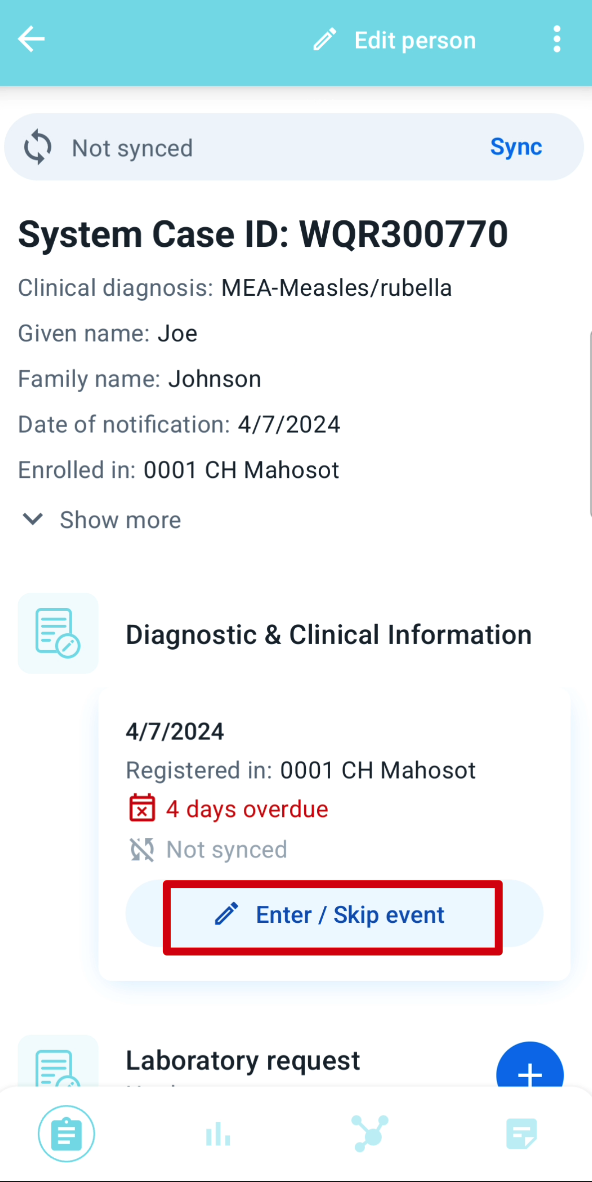
Ensuite, vous devez remplir les informations pour le premier événement. Commencez par sélectionner une date de saisie puis :
- Remplir les détails pour chaque section
- Agrandissez chaque section à l'aide des onglets


Une fois que vous avez rempli tous les détails, sauvegardez les données en sélectionnant l'icône en forme de disque
Il vous sera alors demandé si vous souhaitez terminer l'événement ou non

Si la saisie des données est terminée pour cet événement, vous pouvez choisir l'option "Terminé". S'il manque des données, vous pouvez choisir l'option "Pas maintenant". Faites remarquer aux participants que si vous terminez un événement et que vous avez besoin de le modifier à l'avenir, vous avez la possibilité de l'ouvrir à nouveau.
Une fois que vous avez enregistré les détails, vous serez ramené au tableau de bord de l'appareil, qui présente la même interface que l'enregistrement complété auquel vous avez précédemment accédé.

Exercice 3
Ajouter un nouvel événement
Cliquez sur le bouton plus à côté de la deuxième étape " Demande d'analyse ". Un menu contextuel s'ouvre. Sélectionnez "Ajouter nouveau" pour ajouter un nouvel événement.
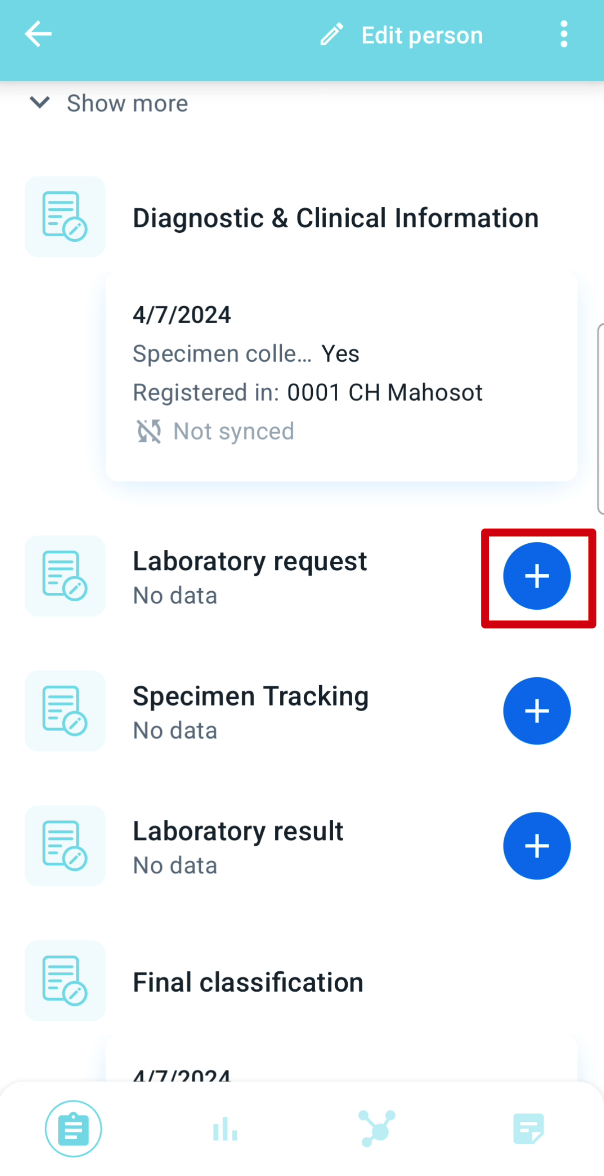
Sélectionnez l'unité d'organisation dans laquelle l'événement doit être enregistré.
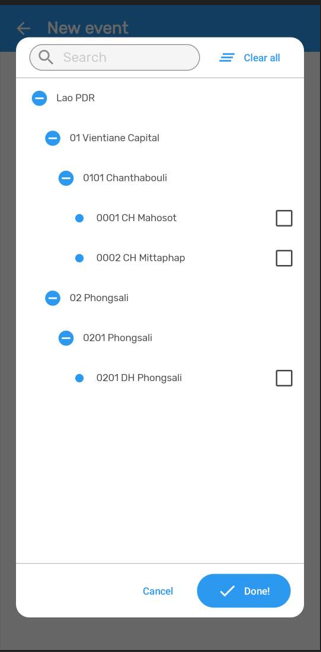
Modifiez la date de la demande d'analyse si nécessaire et agrandissez les champs de la section "Détails" pour les modifier.
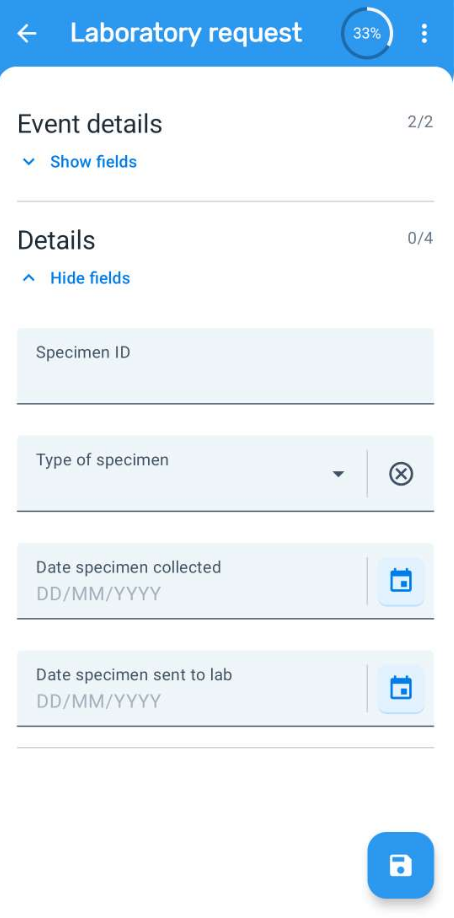
Remplissez le formulaire. Vous pouvez sauvegarder les détails en sélectionnant l'icône en forme de disque. Vous verrez les deux mêmes options que précédemment concernant l'achèvement ou non de l'événement. Sélectionnez l'une d'entre elles pour continuer.
The lab request and lab result stages are repeatable, and you are able to add multiple events to these stages if needed. Just select the stage and add a new event to it if needed. After adding the event, you will see the repeated stages listed when selecting the program stage.
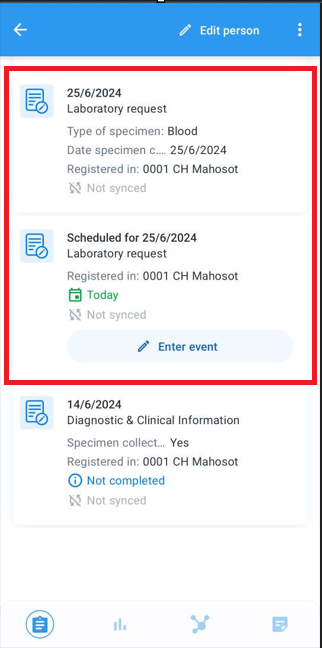
Répétez le même processus avec les autres étapes pour compléter les données si vous pensez que les participants ont besoin de plus d'exemples ; mais vous pouvez probablement vous arrêter ici si vous avez saisi les données pour les étapes 1 et 2, car le processus sera le même pour les autres étapes.
Exercice 4
Ajouter une relation
À partir du tableau de bord tracker des personnes. Cliquez sur l'icône de relation pour associer les contacts à l'affaire. Sélectionnez le type de relation "A été en contact avec"


Passez au programme de recherche de contacts en utilisant le menu supérieur.
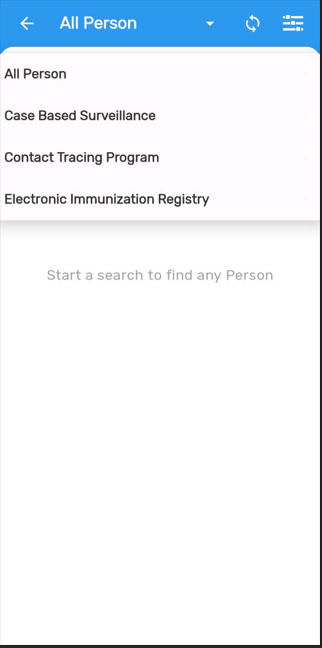
Rechercher un contact qui existe déjà (dans cet exemple Seema Sharma).

Sélectionnez le contact afin de créer une relation entre celui-ci et la personne que vous avez enregistrée. Vous reviendrez alors au widget des relations de la personne et vous verrez Seema apparaître dans la liste.

Remarque : vous pouvez également ajouter de nouvelles inscriptions lors de la création d'une relation, comme vous pouvez le faire sur le web. Si votre recherche ne donne aucun résultat, vous pourrez créer une inscription dans le programme et une relation sera établie après la création de la nouvelle personne.
Terminer l'inscription
Une fois que vous avez saisi toutes les données relatives à une entité suivie (informations sur les attributs, données sur les événements, relations, etc.) ), vous pouvez penser à terminer l'inscription. Pour terminer l'inscription
- Sélectionnez le menu à 3 points
- Sélectionnez le bouton Terminer

Une fois l'inscription terminée, le statut sur le tableau de bord devient "terminé".

Exercice 5
Inscrire la personne à un autre programme
À partir du tableau de bord tracker des personnes, revenez et sélectionnez les inscriptions au programme.

Vous accéderez ainsi au tableau de bord de la liste d'inscription. À ce stade, inscrivez-les au programme de vaccination.
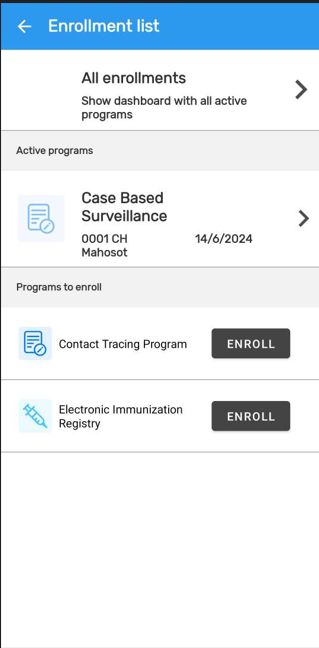
Après avoir sélectionné le programme dans lequel ils doivent être inscrits, choisissez la date d'inscription et l'unité d'organisation.
Vous accédez alors aux détails de l'attribut. Vous verrez que les détails que vous avez déjà saisis sont automatiquement reportés et qu'il n'est pas nécessaire de les saisir à nouveau.

Une fois que vous avez rempli/modifié ces détails, enregistrez la personne en utilisant l'icône en forme de disque. Vous accéderez ainsi à son tableau de bord dans le programme du registre des vaccinations.
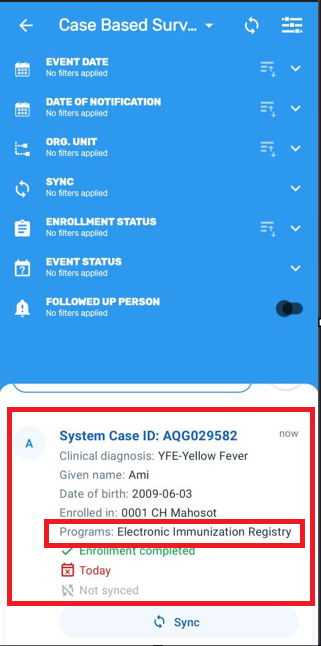
Revenez à la page de recherche du programme de surveillance basée sur les cas et vous constaterez que la personne que vous avez initialement inscrite au programme de surveillance basée sur les cas est maintenant également inscrite au programme de vaccination.
Exercice 6
Synchroniser l'événement
Sur Android, les données sont synchronisées selon un calendrier. Elles peuvent également être synchronisées manuellement de l'appareil vers le serveur. Découvrons comment effectuer une synchronisation manuelle.
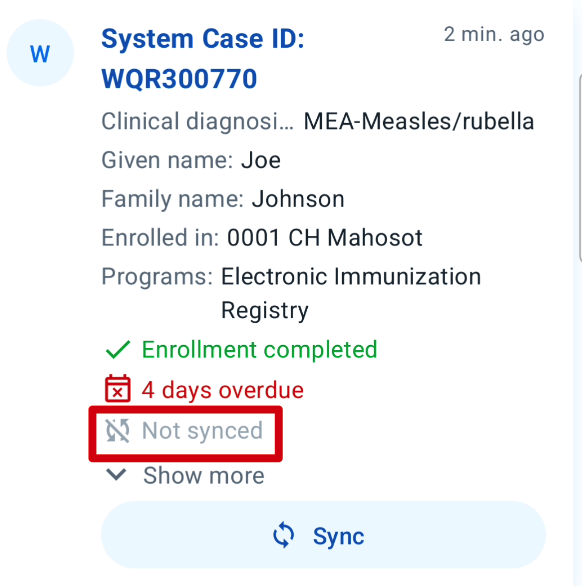
Sur la page de recherche, sélectionnez le statut de synchronisation de la personne pour vérifier que ces données n'ont pas été mises en ligne.
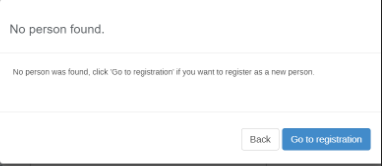
Si vous vous connectez à Internet et que vous faites une recherche, vous ne trouverez pas cette personne :
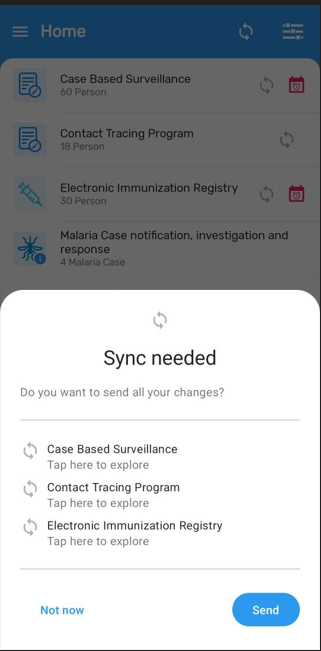
Revenez à la page d'accueil et synchronisez vos données en utilisant l'une des icônes de statut de synchronisation.

En procédant ainsi à partir de la page d'accueil, vous pouvez synchroniser plusieurs dossiers mis à jour en même temps. Lorsque la synchronisation est en cours, elle s'affiche à l'écran.
Affichez la personne sur le web en vous rendant dans l'unité d'organisation à laquelle vous l'avez enregistrée. Ses attributs et ses événements devraient être synchronisés en ligne.

Exercice 7
Se déconnecter !
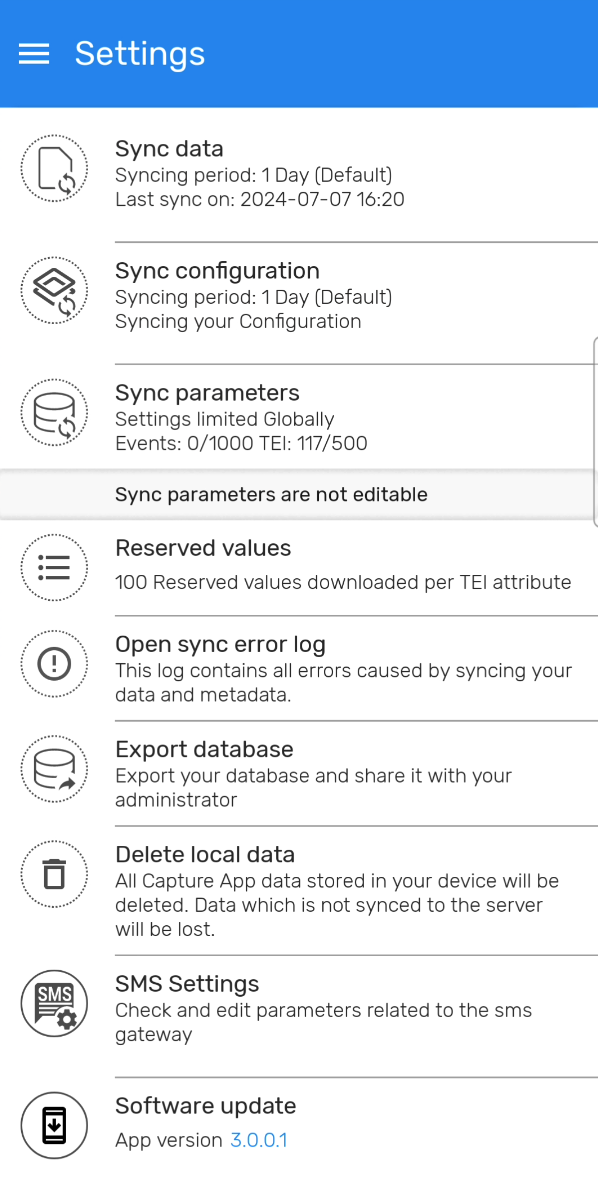
Android permet de stocker les données du tracker hors ligne directement sur l'appareil. Les dossiers doivent d'abord être synchronisés, sinon ils ne seront pas accessibles hors ligne. Le nombre de dossiers synchronisés sur l'appareil est défini dans la page des paramètres de l'application Android ou de façon générale par votre administrateur système à l'aide de l'application des paramètres Android dans DHIS2 (si l'option générale est sélectionnée, vous ne pourrez pas les modifier directement sur l'appareil).
Voici un exemple de ce à quoi cela ressemble lorsque c'est fait sur l'appareil
Accédez à l'écran d'accueil de votre système Android et désactivez votre WiFi et vos radios de données mobiles.
Revenez à l'application DHIS2, sélectionnez le programme du Registre électronique des vaccinations et recherchez/enregistrez une nouvelle personne
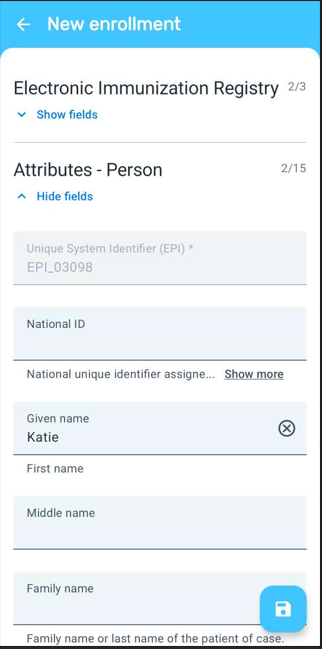
Vous remarquerez que vous pouvez générer automatiquement le numéro PEV. Cela est dû au fait que lorsque vous étiez en ligne, un certain nombre d'identifiants ont été générés et stockés pour être utilisés. Il convient d'être prudent, car si tous ces identifiants sont utilisés avant votre prochaine connexion, vous ne pourrez plus enregistrer de nouveaux enfants. Votre administrateur système peut vous aider à configurer le nombre d'identifiants que vous pouvez utiliser hors ligne. Il est recommandé de ne pas dépasser 500 identifiants. Le travail hors ligne doit donc être envisagé avec prudence.
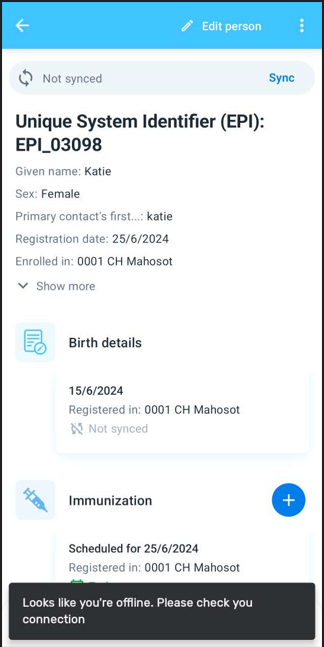
Continuez et enregistrez une nouvelle vaccination et ajoutez un nouvel événement.

Comme vous n'avez pas de connexion internet, les données ne seront pas synchronisées.
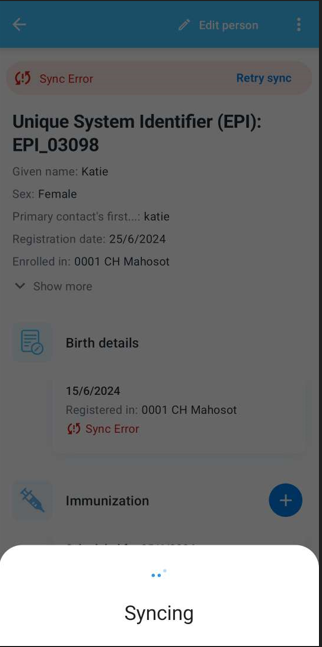
Activez le wi-fi, puis synchronisez les données.
Vérifiez l'enregistrement; les données syncronisées devraient être effectives
Vous pouvez également procéder à des vérifications en ligne sur le web