Guide du formateur sur l'analyse des indicateurs de programme
En quoi consiste ce guide ?
Ce guide est un document d'aide destiné aux formateurs de l'Académie DHIS2 pour la session "Analyse des indicateurs de programme". Cette session suit l'approche de formation standard de l'Académie avec
-
une session de démonstration en direct où le formateur démontre et explique les fonctionnalités, et
-
une session pratique avec des exercices où les participants peuvent pratiquer les mêmes fonctionnalités.
Ce guide aidera le formateur à préparer la session de démonstration en direct. La section "Démonstration en direct, étape par étape" contient une description détaillée de toutes les étapes de la démonstration, avec des explications et des captures d'écran qui devraient être faciles à suivre.
Il existe également un guide rapide qui répertorie les étapes très brièvement et qui sert d'"aide-mémoire" PENDANT la démonstration, pour aider le formateur à se souvenir de toutes les étapes et du déroulement de la démonstration.
Objectifs d'apprentissage de cette session
- Décrire ce qu'est un indicateur de programme
- Décrire comment les indicateurs de programme sont calculés
- Décrire la différence entre les indicateurs de programmes d'événements et les indicateurs de programmes d'inscription
- Comprendre comment les indicateurs de programme peuvent combler les lacunes de l'analyse des données du Tracker rencontrées dans d'autres outils de visualisation
- Créer des visualisations à l'aide d'indicateurs de programme dérivés des données du Tracker
- Comprendre les limites de l'utilisation des indicateurs de programme
Temps requis
- Démonstration en direct : 3 démonstrations, ~10 minutes chacune
- Exercices pratiques : 3 exercices, ~10mins chacun
- Devoir: 30 minutes de questions à choix multiples
Contexte
Les indicateurs de programme permettent, de manière flexible, d'interagir avec les données du Tracker et d'avoir un certain nombre de fonctionnalités avancées pour l'agrégation ou le résumé de données Tracker individuelles. Cette session se concentrera sur la façon dont les indicateurs de programme peuvent être utilisés dans le Visualiseur de Données, les Cartes et les Rapports d'événements pour afficher les informations relatives à une seule entité suivie ainsi que pour résumer les données de plusieurs entités suivies en fonction de l'unité organisation et de la période que vous utilisez.
Préparations
Cette session vous permettra de créer des visualisations. Assurez-vous que vous avez exécuté des analyses dans la base de données de démonstration que vous utilisez et que toutes les données sont correctement renseignées. Si vous constatez que les données ne sont pas présentes pour la bonne période ou la bonne année, veuillez contacter l'équipe chargée du contenu de la formation afin que nous puissions vous conseiller sur la procédure à suivre pour déplacer les données correctement.
Vous devriez envisager de passer en revue toute la démonstration avant la présentation. Ensuite, vous devez reprendre le guide rapide et le compléter avec toutes les notes supplémentaires que vous avez prises pendant la démonstration. Si vous trouvez des modifications qu'on pourrait apporter ou des explications supplémentaires qui seraient utiles au cours de la session, veuillez en informer l'équipe chargée du contenu de la formation afin que nous puissions évaluer la meilleure façon d'intégrer cela dans le matériel.
Chaque visualisation que l'on vous a demandé de créer a été sauvegardée et doit être partagée pour être mise à la disposition du public. Si vous avez des doutes sur le contenu d'une visualisation, vous pouvez l'ouvrir et revoir la façon dont elle a été réalisée.
Par ailleurs, le guide de l'apprenant et le résumé de la session sont les principaux documents qui seront fournis aux apprenants, avec les étapes détaillées des exercices non notés et les messages clés de la session. Passez-les également en revue afin de vous assurer que vous pourrez les présenter lors de votre démonstration.
Bonnes Pratiques
Avant de commencer la démonstration, gardez à l'esprit que la chose la plus importante est que les apprenants sont en train de suivre, alors n'oubliez pas de leur poser des questions pour vous en assurer. Si un point n'est pas clair, revenez dessus et reprenez lentement. Si vous n'avez pas le temps de parcourir toutes les étapes, vous devriez en supprimer certaines, plutôt que d'aller vite et que personne ne comprenne.
Dans le cadre d'une formation en ligne, vous devez marquer régulièrement des pauses pour permettre aux apprenants de faire des exercices non notés afin de garder leur attention.
Dans le cadre d'une formation en présentiel, il se peut que les participants fassent la démonstration avec vous en même temps. Dans ce cas, l'idéal est que d'autres formateurs soient présents dans la salle pour aider les participants, car il sera difficile pour le formateur qui dirige la session de répondre à de nombreuses questions individuelles pendant les démonstrations.
Guide rapide
- Dans le Visualiseur de Données, créez un tableau croisé dynamique à l'aide d'un indicateur de programme d'événements tiré du programme de notification des cas de paludisme.
- Type de visualisation : Tableau croisé dynamique
- Données
- Type de données : Indicateur de programme
- Programme : Notification, investigation et réponse aux cas de paludisme
- Indicateur de programme : PAL - SC - Cas détectés par DPC
- Période : 6 derniers mois
-
Unité d'organisation : Sous-unités de l'utilisateur
-
Créer un tableau à partir des indicateurs des différentes étapes du programme de notification des cas de paludisme
- Type de visualisation : Graphique linéaire
- Données
- Type de données : Indicateur de programme
- Programme : Programme de notification des cas de paludisme
- Indicateurs de programme :
- PAL-SC- Cas confirmés de paludisme
- PAL-SC- Autochtones (population locale)
- Période : Cette année
-
Unité d'organisation : Sous-unités de l'utilisateur
-
Expliquez la visualisation et l'origine des données. Notez que ce type de graphique ne peut pas être créé dans le Visualiseur d'événements.
- Convertissez le graphique en tableau croisé dynamique. Notez que ce type de tableau ne peut pas être utilisé dans les Rapports d'événements.
- Convertissez le tableau en carte. Vous utilisez maintenant la couche thématique pour afficher vos données, et cette couche dispose d'options différentes par rapport aux couches d'événements et de TEI.
STOP ! Demandez-leur de faire l'exercice 1 du guide de l'apprenant.
- Créer une carte en utilisant la couche thématique avec les entrées suivantes :
- Type de couche : Thématique
- Données :
- Type d'élément : Indicateurs de programme
- Programme : Programme de notification des cas de paludisme
- Indicateur de programme : PAL-SC-Femmes
- Utiliser le type d'agrégation par défaut
- Période :
- Type de période : Relative
- Période : 6 derniers mois
- Périodes d'affichage : Chronologique
- Unités d'organisation : Sous-unités de l'utilisateur
- Filtre : Aucun
- Style : Carte à bulles, Légende unicolore
Mettez en surbrillance les options supplémentaires disponibles lorsque vous utilisez la couche thématique générée à partir des indicateurs de programme
STOP ! Demandez-leur de faire l'exercice 2 du guide de l'apprenant.
-
À partir du programme de surveillance basée sur les cas, créez une liste de lignes indiquant le nombre de relations par TEI. Créer un tableau de listes de lignes avec les entrées suivantes :
-
Type d'entrée : Inscription
- Dimesions du programme
- Programme : Surveillance basée sur les cas
- Données
- Attributs : Prénom, Nom de famille
- Élément de données : Autres signes/symptômes
- Indicateur de programme : Contacts
- Unité d'organisation : 0001 SC Mahosot
-
Dimension temporelle : Date de notification (il s'agit de la date d'inscription)
-
Expliquez le rapport et l'indicateur de programme que vous avez ajouté à ce rapport.
- Ajoutez l'indicateur de programme pour les jours entre l'apparition des symptômes et la consultation
-
Ajoutez une condition pour les jours entre l'apparition des symptômes et la consultation >= 0
-
Dans le Visualiseur de Données, créez un graphique à barres montrant le nombre moyen de jours entre l'apparition des symptômes et la consultation pour toutes les unités d'organisation de niveau 3 dans la capitale Vientiane.
- Type de visualisation : Graphique à barres
- Données
- Type de données : Indicateur de programme
- Programme : Programme de surveillance basée sur les cas
- Indicateur de programme : SBC - Jours entre l'apparition des symptômes et la consultation
- Période : Cette année
- Unité d'organisation : UO de niveau 3 (district) dans la capitale Vientiane
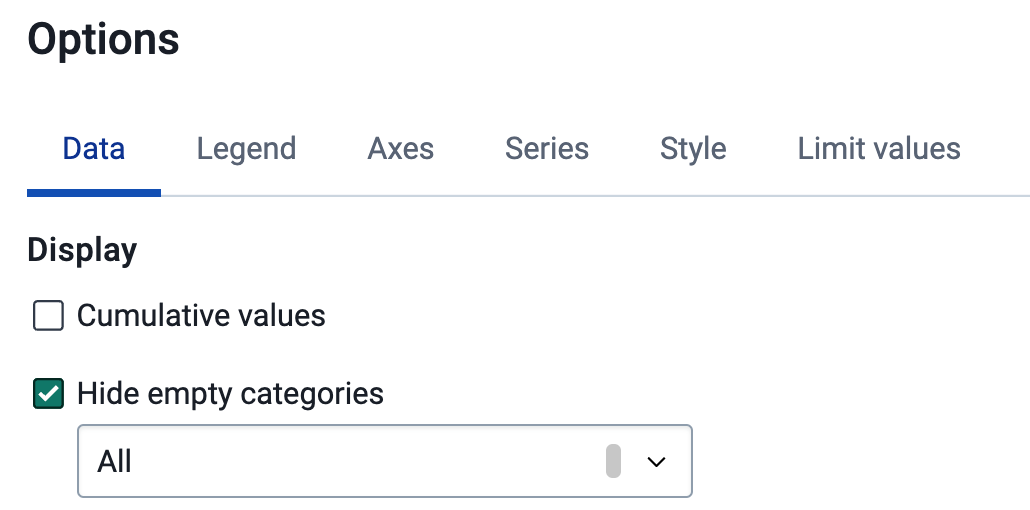
Épurez le graphique en masquant les catégories vides à l'aide du menu d'options.
STOP ! Demandez-leur de faire l'exercice 3 du guide de l'apprenant.
- Passez en revue la diapositive récapitulative
- Demandez aux apprenants de faire le devoir
Démonstration en direct étape par étape
Dans le Visualiseur de Données, créer un tableau croisé dynamique à l'aide d'un indicateur de programme d'événements tiré du programme de notification des cas de paludisme.
Ouvrir le tableau "PAL - SC - Cas détectés par DPC 6 derniers mois". C'est le tableau qui doit être créé. L'item de données est un indicateur de programme qui compte le nombre de cas de paludisme qui correspondent aux critères susmentionnés. Vous pouvez expliquer la présentation aux participants avant de continuer.
Supprimer les entrées en allant dans Favoris -> Nouveau.
Dans le premier exemple, vous allez créer un tableau croisé dynamique simple à l'aide d'un indicateur de programme unique dans le Visuialiseur de Données. Utiliser les entrées suivantes :
- Type de visualisation : Tableau croisé dynamique
- Données
- Type de données : Indicateur de programme
- Programme : Notification, investigation et réponse aux cas de paludisme
- Indicateur de programme : PAL - SC - Cas détectés par DPC
- Période : 6 derniers mois
- Unité d'organisation : Sous-unités de l'utilisateur
La présentation peut ressembler à ceci

Le tableau devrait ressembler à ceci (les mois indiqués peuvent être différents car ils sont relatifs à la date actuelle)
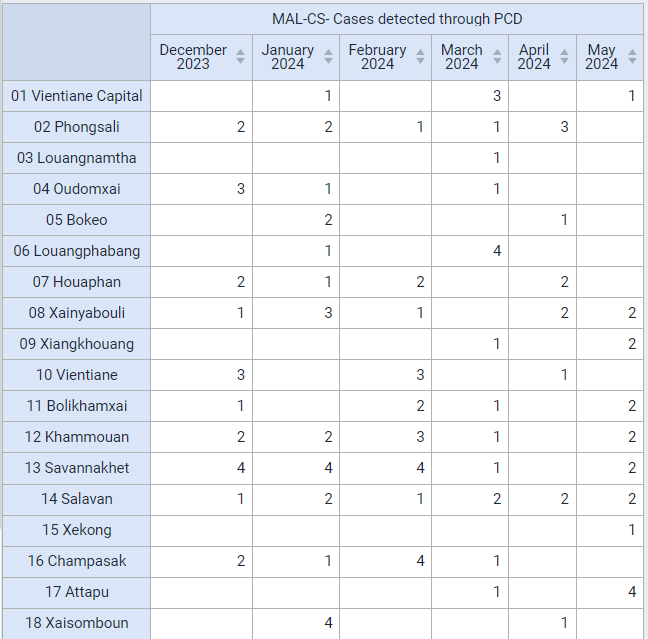
C'est un indicateur de programme qui tire ses informations de l'élément de données "Réglage de la détection", lequel est constitué d'un ensemble d'options. Cet indicateur de programme agrège donc les événements qui répondent aux critères de la DPC.
Créer un graphique à l'aide d'indicateurs d'événements qui proviennent de différentes étapes du programme de notification des cas de paludisme
La création d'un tableau croisé dynamique, d'un graphique ou d'une carte à l'aide de données agrégées provenant de différentes étapes de programme est une lacune que nous pouvons combler par rapport à d'autres méthodes de travail avec des données d'événements ou de Tracker. Nous pouvons le faire dans le Visualisateur de Données pour toutes les visualisations disponibles en utilisant des indicateurs de programme de type événement ou inscription, chose que nous ne pouvons pas réaliser dans les Rapports d'événements ou dans le Visualisateur d'événements (bien que nous puissions générer des listes de lignes en utilisant des données de différentes étapes de programme dans l'application de listage de lignes).
Ouvrir le graphique "PAL - Cas confirmés de paludisme et Cas confirmés de paludisme classés comme autochtones". C'est le graphique qui doit être créer.
Ce tableau rassemble les données de différentes étapes. Le diagnostic est confirmé à l'étape 1 de ce programme, tandis que la classification a lieu à l'étape 4.
Vous pouvez expliquer cette partie aux participants avant de continuer.
Supprimer les entrées en allant dans Favoris -> Nouveau.
Dans cet exemple, nous allons créer un graphique linéaire avec les entrées suivantes :
- Type de visualisation : Graphique linéaire
- Données
- Type de données : Indicateurs de programme
- Programme : Programme de notification des cas de paludisme
- Indicateurs de programme :
- PAL-SC- Cas confirmés de paludisme
- PAL-SC- Autochtones (population locale)
- Période : Cette année
- Unité d'organisation : Sous-unités de l'utilisateur
Pour créer ce graphique, veillez à ce que la présentation ressemble à ceci :

Le graphique doit ressembler à ceci
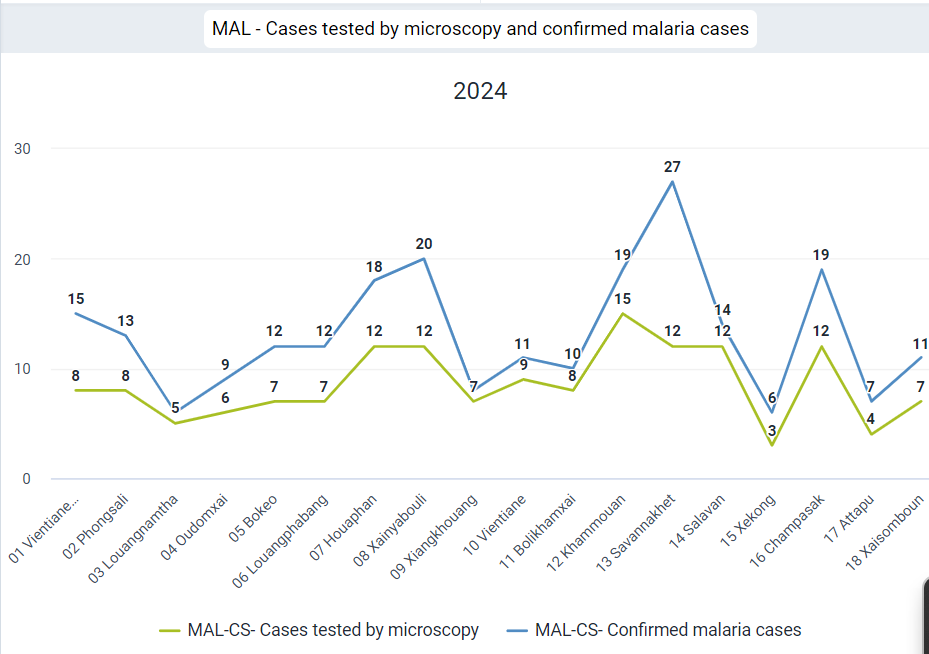
Ce graphique utilise des indicateurs d'événements, notamment en combinant les données de l'étape 1 (diagnostic et traitement), qui permet de savoir s'il s'agit ou non d'un cas confirmé de paludisme, et de l'étape 4 (cas résultat), qui permet de savoir si le cas est autochtone (local).
Ce type de sortie ne peut pas être obtenu à l'aide du Visualiseur d'événements (le Visualiseur d'événements ne permet d'extraire les données de plusieurs étapes).
Vous pouvez convertir ce graphique en tableau croisé dynamique afin qu'ils puissent voir que vous pouvez également créer un tableau croisé dynamique en utilisant des données provenant de plusieurs étapes, une option que n'offre pas le Visualiseur d'événements et les Rapports d'événements.
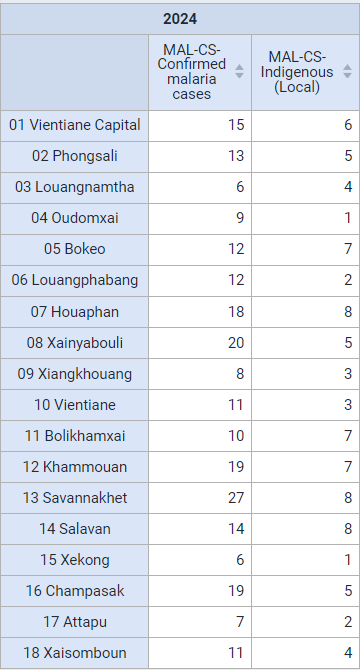
Enfin, vous pouvez ouvrir ce tableau en tant que carte pour montrer que vous pouvez maintenant utiliser la couche thématique. La couche thématique offre des options supplémentaires lorsque vous travaillez avec vos données (dans la prochaine partie de cette session, nous aurons un exemple où nous allons créer une carte de A à Z en utilisant un indicateur de programme dans la couche thématique).
Pour ce faire, il faut cliquer sur "Ouvrir en tant que carte" dans la sélection de la visualisation.
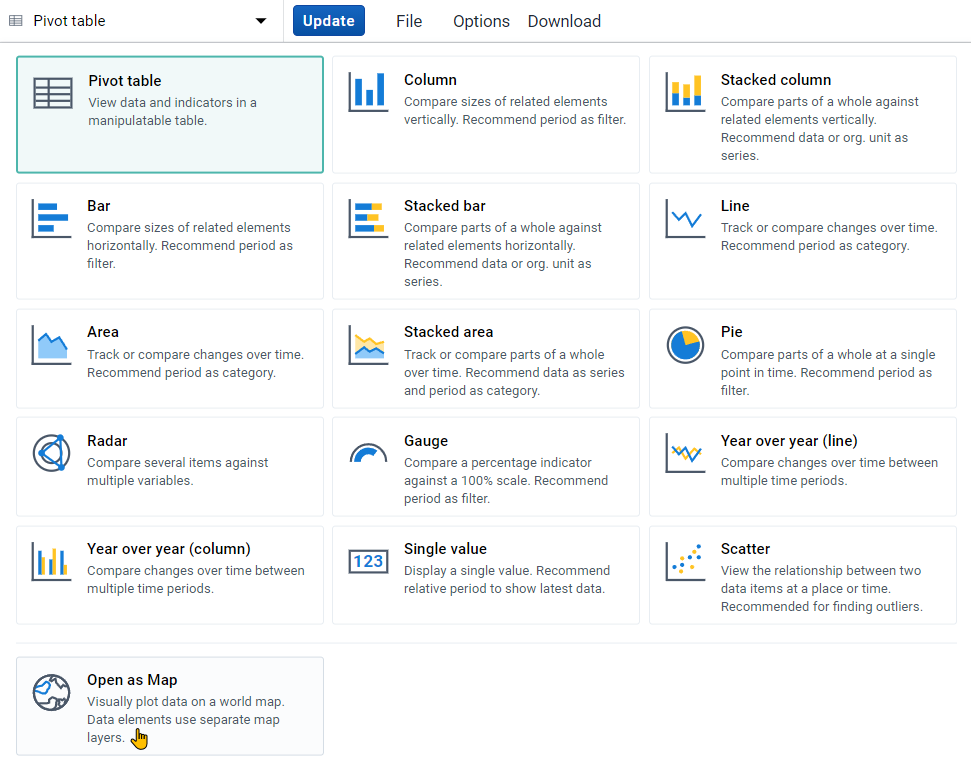
Lorsque vous ouvrirez cette carte, vous devrez sélectionner l'un des éléments de données utilisés dans le graphique/tableau en tant que couche primaire (vous pouvez tous les sélectionner, mais puisqu'ils affichent tous des données au même niveau d'unité d'organisation, vous ne verrez que les données de la couche supérieure). Sélectionnez l'un des indicateurs d'événement (PAL-SC-Cas confirmés de paludisme) en utilisant des données provenant de plusieurs étapes pour démontrer que ce type de données peut être mappé.

STOP ! Demandez-leur de faire *l'exercice 1 * du guide de l'apprenant.
Création d'une carte à l'aide d'un indicateur du programme de surveillance basée sur les cas
Lors de la session sur les cartes, nous avons discuté de la manière dont nous pouvons utiliser les couches d'événements et de TEI pour placer sur carte des données brutes du Tracker (également connues sous le nom d'éléments de données d'événement). Bien que la couche thématique puisse également nous être utile lorsque nous traitons des données du Tracker, il se peut que nous l'utilisions moins souvent car le nombre d'éléments de données numériques dans un programme Tracker est souvent limité.
Les indicateurs de programme nous permettent toutefois d'étendre considérablement les fonctionnalités des cartes lorsque nous traitons des données de Tracker, car nous pouvons utiliser la couche thématique à son plein potentiel. Cela inclut l'affichage fractionnée et la création de cartes chronologiques de même que l'utilisation des options de style disponibles (telles que la création de cartes choroplèthes et de cartes à bulles) que nous n'avons pas avec les couches d'événements et de TEI par exemple.
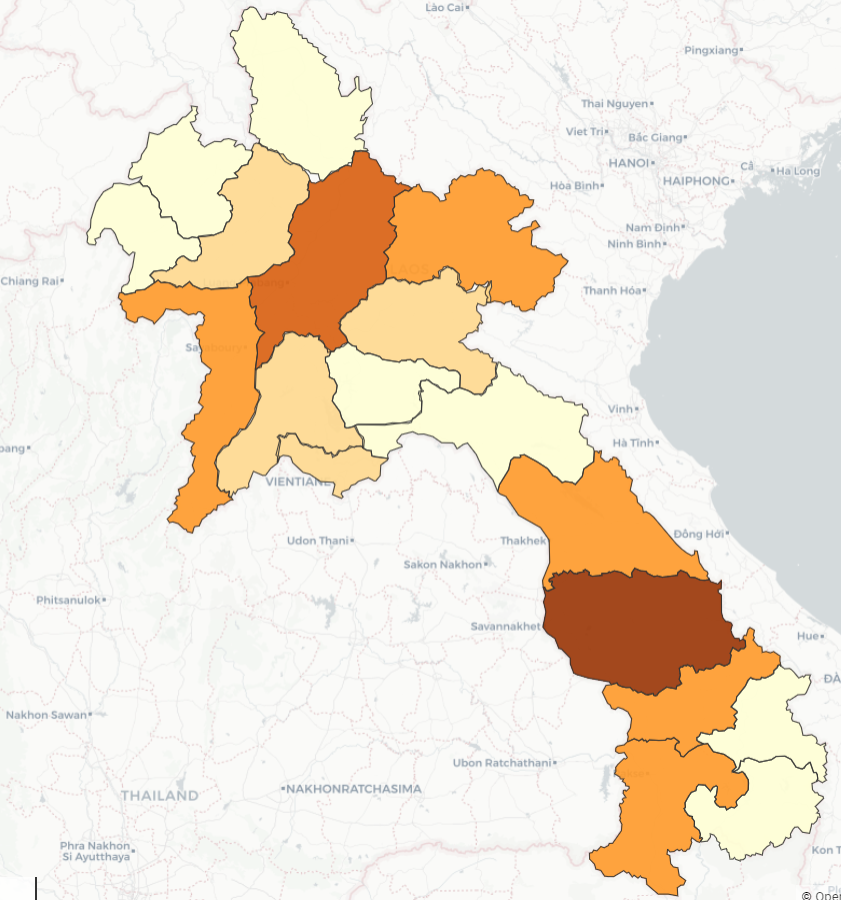
Ouvrir la carte "PAL-SC- Cas de femmes, 6 derniers mois". C'est la carte qui doit être créée. Vous pouvez expliquer la présentation aux participants avant de continuer.
Supprimer les entrées en allant dans Favoris -> Nouveau.
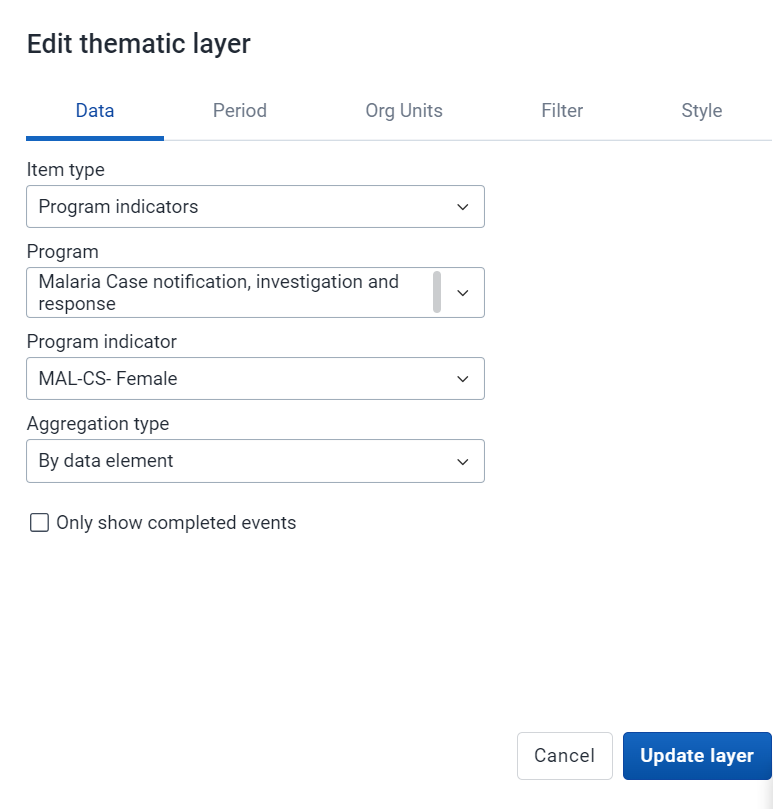
Créer une carte en utilisant la couche thématique avec les entrées suivantes :
- Type de couche : Thématique
- Données :
- Type d'élément : Indicateurs de programme
- Programme : Programme de notification des cas de paludisme
- Indicateur de programme : PAL-SC-Femmes
- Utilisez le type d'agrégation par défaut
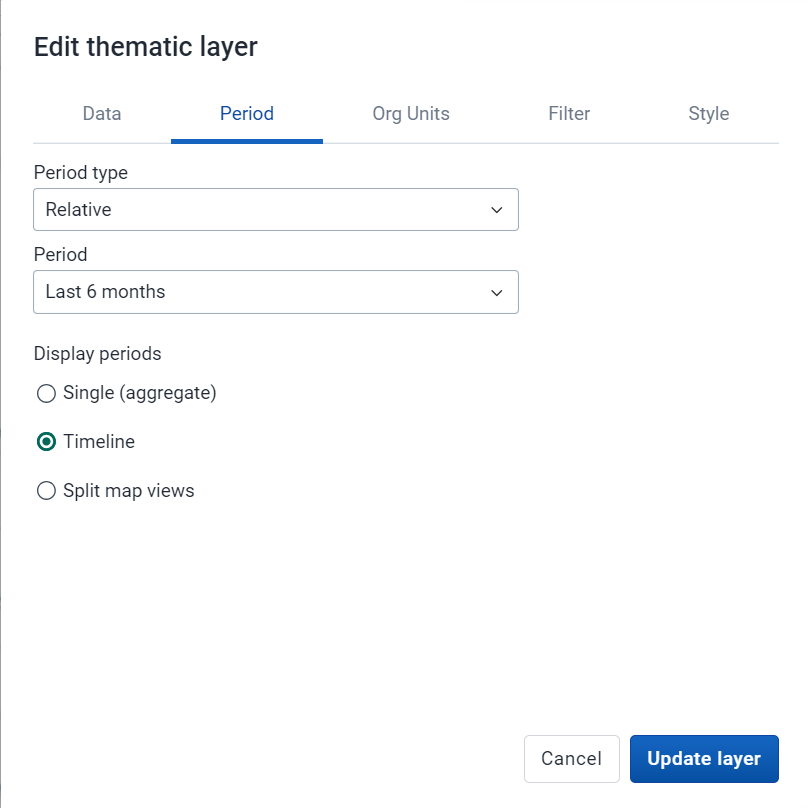
- Période :
- Type de période : Relative
- Période : 6 derniers mois
- Périodes d'affichage : Chronologique
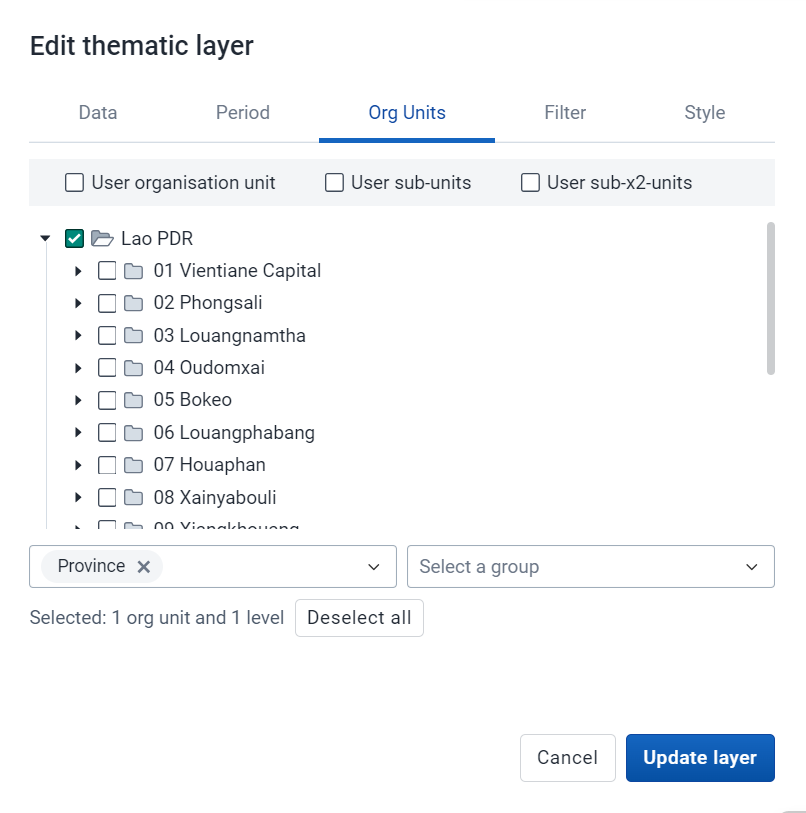
- Unités d'organisation : Sous-unités de l'utilisateur
- Filtre : Aucun
- Style : Carte à bulles, Légende unicolore
Onglet Données
Onglet Période
Onglet Unités d'organisation
Onglet Style
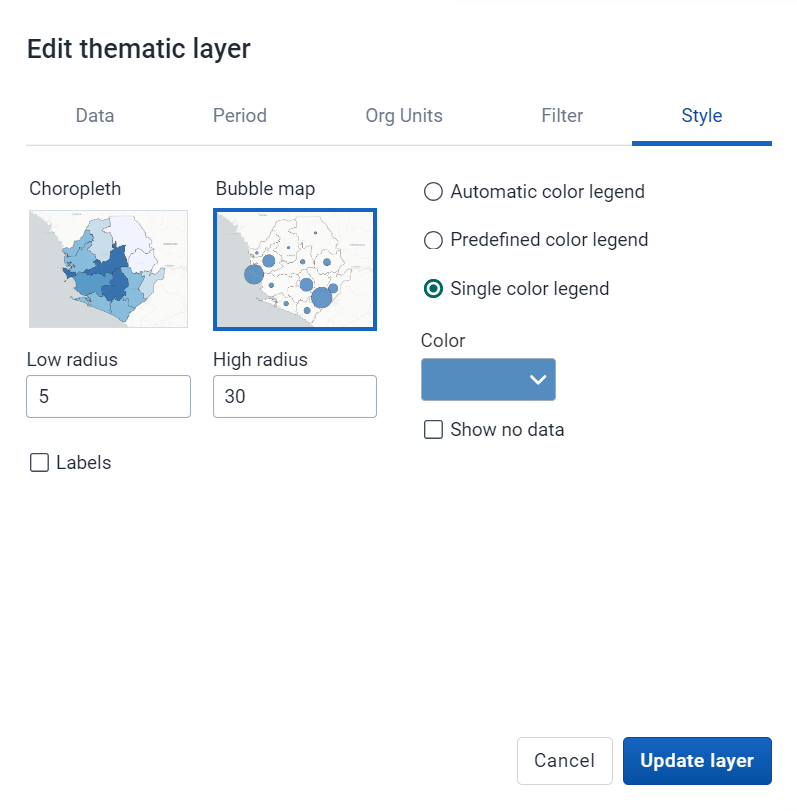
La carte devrait ressembler à ceci (les mois affichés peuvent être différents car la période est relative à la date actuelle)
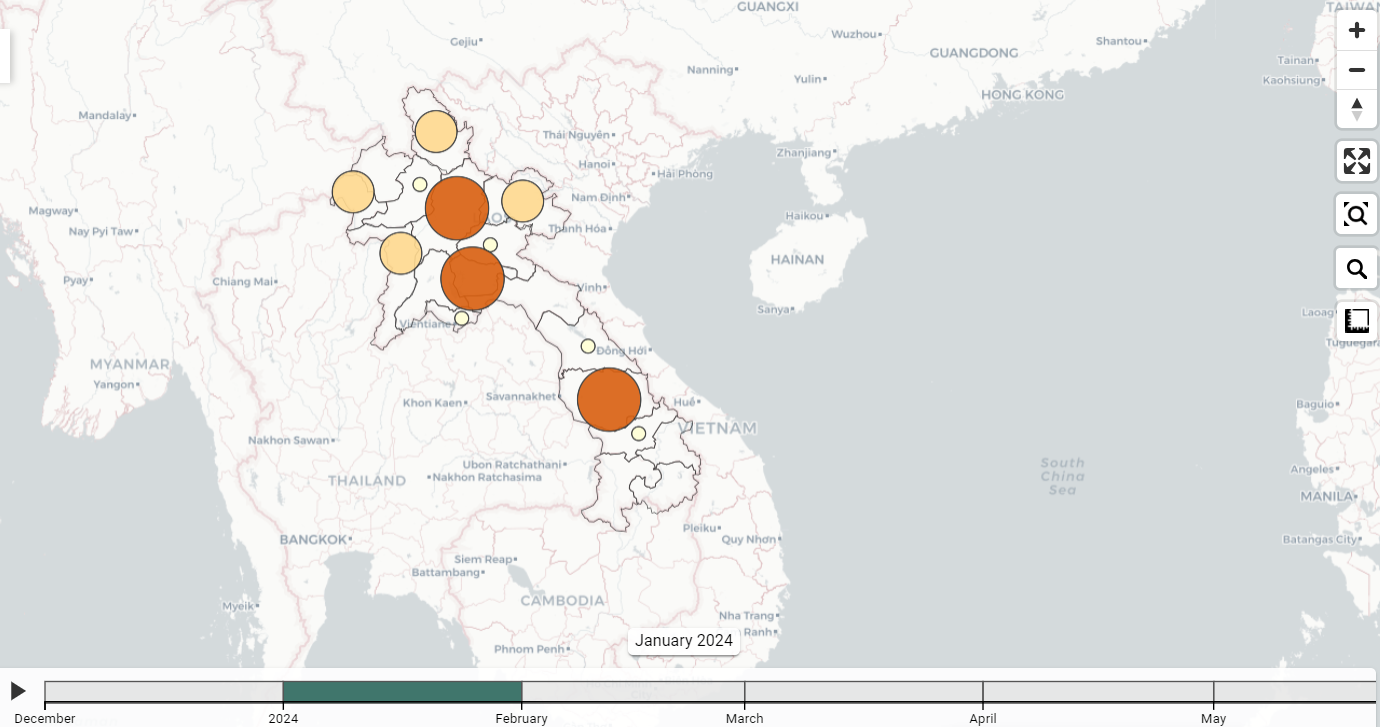
Vous pouvez lire la carte chronologique. Vous verrez qu'au fil du temps, les valeurs mensuelles augmentent ou diminuent (la carte indique la valeur totale par mois, et non la valeur cumulée ; pour que cette dernière soit affichée, l'indicateur doit être configuré différemment).
STOP ! Demandez-leur de faire *l'exercice 2 * du guide de l'apprenant.
Dans l'application de listage de lignes, créer une liste de lignes, un rapport d'inscription qui indique le nombre de relations par TEI à partir du programme de surveillance basée sur les cas
Les indicateurs de programme peuvent être utilisés dans les rapports d'événements, les listes de lignes et le Visualiseur d'événements, ainsi que dans le Visualiseur de Données et les cartes, en fonction de la manière dont ils sont définis ; ceci parce qu'un indicateur de programme peut fonctionner à deux niveaux :
- Créer un résumé pour une seule TEI
- Créer un résumé pour toutes les TEI au cours d'une période ou au sein d'unité d'organisation.
Nous allons faire une démonstration sur ces principes à l'aide de deux indicateurs de programme qui utilisent la "moyenne" comme type d'agrégation.
- Programme de recherche de contacts
- Résume le nombre total de contacts qu'une TEI a à travers les relations qui ont été créées dans Saisie Tracker.
- Résume le nombre moyen de contacts pour toutes les TEI en fonction de leur date d'inscription, et de la période et de l'unité d'organisation spécifiées.
- Surveillance basée sur les cas - Jours entre l'apparition des symptômes et la consultation
- Résume le nombre total de jours écoulés entre l'apparition des symptômes et la date de la première consultation pour chaque TEI.
- Résume le nombre moyen de jours écoulés entre l'apparition des symptômes et la date de la première consultation pour toutes les TEI en fonction de leur date d'inscription, et de la période et de l'unité d'organisation spécifiées
Ouvrir le tableau "SBC - Contacts par personne". C'est le tableau qui doit être créé. Vous pouvez expliquer la présentation aux participants avant de continuer.
Supprimer les entrées en allant dans Favoris -> Nouveau.
Créer un tableau de listes de lignes avec les entrées suivantes :
- Type d'entrée : Inscription
- Dimesions du programme
- Programme : Surveillance basée sur les cas
- Dimensions du programme
- Unité d'organisation : 0001 SC Mahosot
- Dimension temporelle : Date de la notification (cette année)
- Attributs : Prénom, Nom de famille
- Élément de données : Autres signes/symptômes
- Indicateur de programme : Contacts
Remarque : voici l'emplacement de l'unité d'organisation au cas où cette hiérarchie ne vous est pas familière (01 Capitale Vientiane -> 0101 Chanthabouli -> 0001 SC Mahosot)

Le tableau devrait ressembler à ceci

Insistez sur le fait que vous pouvez sélectionner des indicateurs de programme à partir de l'onglet des dimensions du programme. Certains indicateurs de programme peuvent toutefois ne pas fonctionner comme prévu ou ne pas produire des sorties utiles et cela dépend de leur configuration. Par exemple, pour une même TEI, tous les indicateurs basés sur un nombre tiré d'une étape de programme unique et non répétable peuvent ne pas être très utiles, car la valeur maximale qu'ils peuvent renvoyer par TEI est 1.
Tirer le tableau pour afficher la colonne "Contacts". Cette colonne indique le nombre de contacts que chaque personne a eus, tel que défini par l'ajout de relations via Saisie Tracker.
(remarque : pour des fins de suivi, une question est de savoir si nous pouvons dresser la liste des personnes avec lesquelles des relations ont été établies ; cela n'est pas possible et nécessite une application ou un rapport personnalisé(e)).
Ajouter l'indicateur de programme "SBC - Jours entre l'apparition des symptômes et la consultation " au rapport et mettre à jour la liste de lignes
Dans l'onglet des dimensions du programme, ajouter l'indicateur de programme "SBC - Jours entre l'apparition des symptômes et la consultation ".

Définir la condition : Jours entre l'apparition des symptômes et la consultation >= 0
Pour définir la condition, sélectionner l'indicateur de programme "Jours entre l'apparition des symptômes et la consultation". À partir de là, la condition peut être définie.
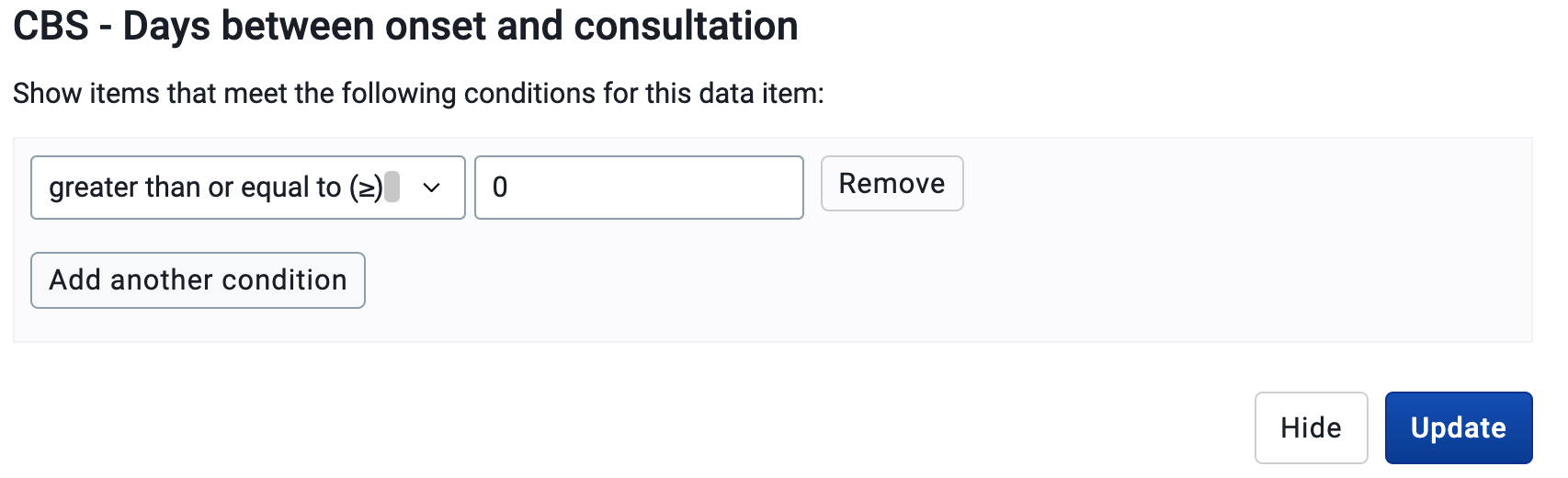
Mettre à jour le tableau.

Nous disposons désormais d'un indicateur de programme supplémentaire qui indique le nombre de jours écoulés entre l'apparition des symptômes et la première consultation de chaque personne.
Créer un graphique à barres qui montre le nombre moyen de jours entre l'apparition des symptômes et la consultation pour toutes les unités d'organisation de niveau 3 dans la capitale Vientiane{ #create-a-bar-chart-showing-the-average-days-between-onset-and-consultation-across-all-level-3-ous-in-vc }
Comme nous l'avons vu précédemment, ces types d'indicateurs de programme peuvent fonctionner à deux niveaux. Nous avons vu comment utiliser différents types d'indicateurs de programme au niveau individuel, et nous pouvons maintenant utiliser le même indicateur de programme et créer un résumé.
Nous allons utiliser le Visualiseur de Données pour en faire la démonstration.
Remarque : Les indicateurs de programme peuvent être sélectionnés dans le Visualiseur d'événements, mais ils ne produisent souvent aucun résultat. Lorsqu'on veut créer des graphiques à partir des indicateurs de programme, il vaut mieux utiliser le Visualiseur de Données.
Ouvrir le Visualiseur de données.
Ouvrir le graphique "SBC - Nombre moyen de jours entre l'apparition des symptômes et la consultation, cette année ". C'est la carte qui doit être créée. Vous pouvez expliquer la présentation aux participants avant de continuer.
Supprimer les entrées en allant dans Favoris -> Nouveau.
Dans le Visualisateur de Données, créer un graphique avec les entrées suivantes :
- Type de visualisation : Graphique à barres
- Données
- Type de données : Indicateur de programme
- Programme : Programme de surveillance basée sur les cas
- Indicateur de programme : SBC - Jours entre l'apparition des symptômes et la consultation
- Période : Cette année
- Unité d'organisation : UO de niveau 3 (district) dans la capitale Vientiane
Remarque : voici l'emplacement de l'unité d'organisation au cas où cette hiérarchie ne vous est pas familière.
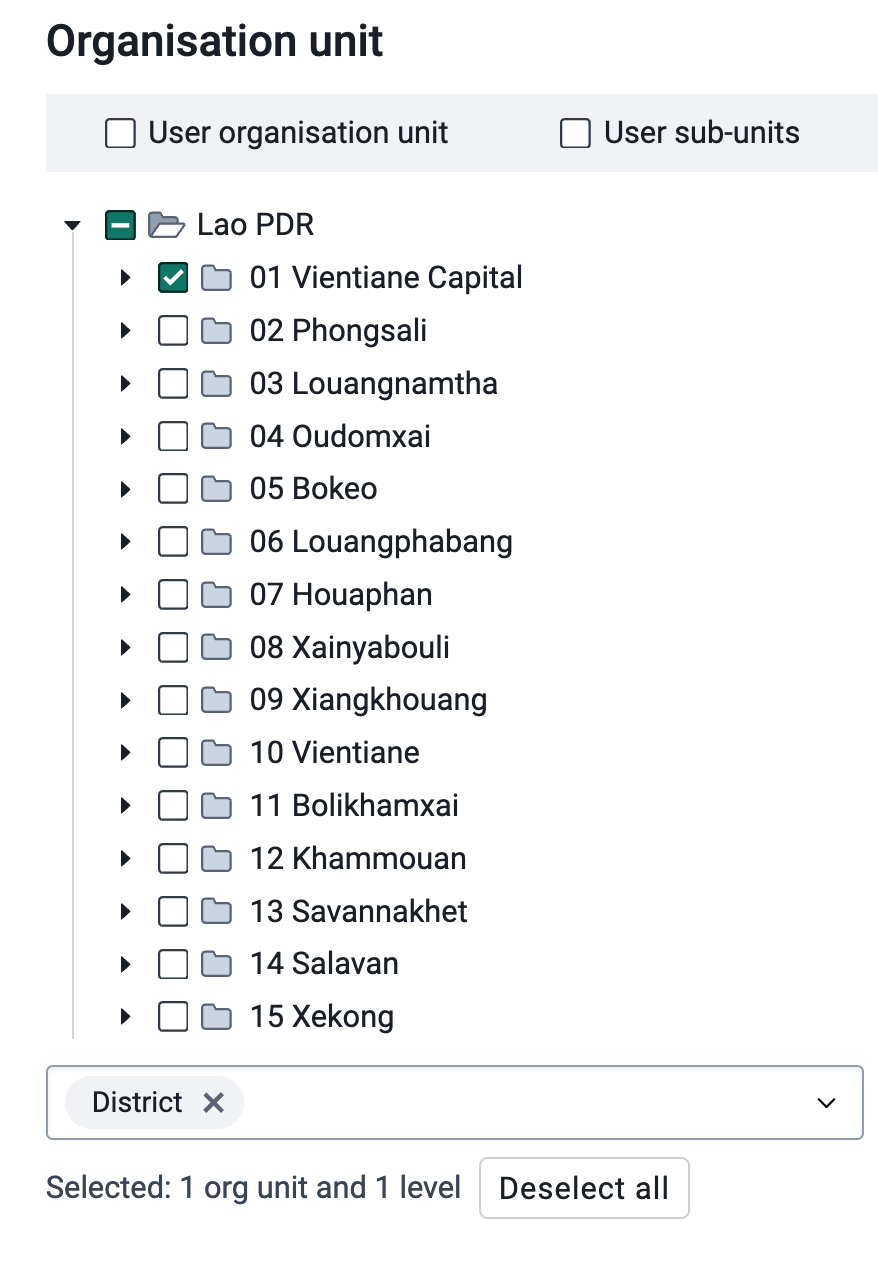
Et voici la présentation qui devrait être appliquée au graphique

Vous pouvez supprimer les catégories vides pour nettoyer le graphique.
Allez dans options -> données -> cacher les catégories vides -> toutes
Le graphique devrait ressembler à ceci après la mise à jour.
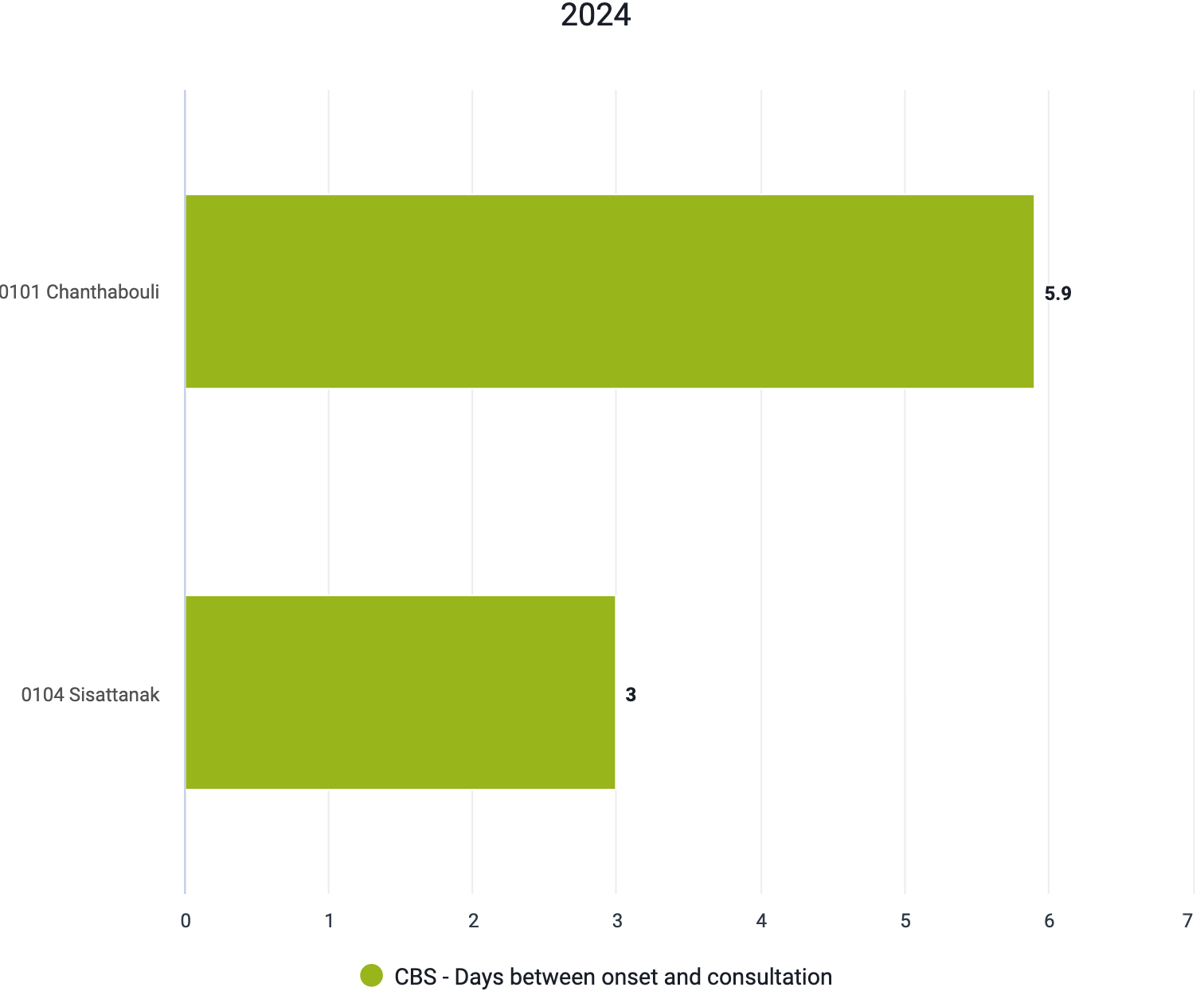
Lorsque nous examinons ce graphique, nous ne voyons plus de valeurs qui représentent une seule personne, mais en utilisant le même indicateur, nous pouvons établir une moyenne pour tous les individus au sein des unités d'organisation et pour la période que nous avons sélectionnées.
Résumé sur ces deux indicateurs
Ces deux exemples d'indicateurs de programme montrent que les indicateurs de programme peuvent avoir de multiples fonctions, tant au niveau individuel qu'au niveau agrégé. Ces diverses fonctions peuvent s'avérer très utiles en fonction des informations que vous souhaitez examiner dans votre système. Il existe plusieurs autres possibilités d'utilisation avancées avec ces types d'indicateurs. Pour mieux comprendre ces points, veuillez vous référer à la documentation.
ARRÊTEZ ! Demandez-leur de faire *l'exercice 3 * du guide de l'apprenant.
Récapitulatif
Passez en revue la diapositive récapitulative avec eux à la fin de la session avant qu'ils ne fasse le devoir.
Devoir
Une fois que vous avez terminé toutes les démonstrations et que les participants ont terminé les exercices, demandez-leur de faire le devoir noté pour cette session. Si vous constatez que vous manquez de temps, assignez-leur le devoir noté et demandez-leur de le faire en dehors de la session programmée en direct.