Trainer’s Guide to Event Visualizer
En quoi consiste ce guide ?
Ce guide est un document d'aide destiné aux formateurs de l'Académie DHIS2 pour la session "Rapports d'événements". Cette session suit l'approche de formation standard de l'Académie avec
-
une session de démonstration en direct où le formateur démontre et explique les fonctionnalités, et
-
une session pratique avec des exercices où les participants peuvent pratiquer les mêmes fonctionnalités.
Ce guide aidera le formateur à préparer la session de démonstration en direct. La section "Démonstration en direct, étape par étape" contient une description détaillée de toutes les étapes de la démonstration, avec des explications et des captures d'écran qui devraient être faciles à suivre. Utilisez-la lorsque vous serez en train de préparer la session de démonstration en direct.
Il existe également un guide rapide qui répertorie les étapes très brièvement et qui joue le rôle d' "aide-mémoire" PENDANT la démonstration, pour aider le formateur à se souvenir de toutes les étapes et de la démonstration.
Objectifs pédagogiques de cette session
- Décrire les fonctions de l'application Visualiseur d'Événements
- Décrire l'interface du Visualiseur d'Événements
- Créer des visualisations à l'aide des données tracker
- Décrire les limites du Visualiseur d'Événements lorsque vous travaillez avec des données tracker
Temps requis
- Live Demo: 3 demos, ~15 minutes each
- Hands-on Exercises: 3 exercises, ~10 minutes each
Contexte
This session is more or less a review of what the participants have learned during the event fundamentals course. This is because event visualizer does not introduce any new concepts around the management of tracker data and does not have any enrollment type outputs built in. This session will therefore discuss this constraint as it is applied to tracker data and review some of the features available in event reports quickly.
Préparations
Cette session vous permettra de créer des visualisations. Assurez-vous que vous avez exécuté des analyses dans la base de données de démonstration que vous utilisez et que toutes les données sont correctement renseignées. Si vous constatez que les données ne sont pas présentes pour la bonne période ou la bonne année, veuillez contacter l'équipe chargée du contenu de la formation afin que nous puissions vous conseiller sur la procédure à suivre pour déplacer les données correctement.
Vous devriez envisager de passer en revue toute la démonstration avant la présentation. Ensuite, vous devez reprendre le guide rapide et le compléter avec toutes les notes supplémentaires que vous avez prises pendant la démonstration. Si vous trouvez des modifications qu'on pourrait apporter ou des explications supplémentaires qui seraient utiles au cours de la session, veuillez en informer l'équipe chargée du contenu de la formation afin que nous puissions évaluer la meilleure façon d'intégrer cela dans le matériel.
Chaque visualisation que l'on vous a demandé de créer a été sauvegardée et doit être partagée pour être mise à la disposition du public. Si vous avez des doutes sur le contenu d'une visualisation, vous pouvez l'ouvrir et revoir la façon dont elle a été réalisée.
Par ailleurs, le guide de l'apprenant et le résumé de la session sont les principaux documents qui seront fournis aux apprenants, avec les étapes détaillées des exercices non notés et les messages clés de la session. Passez-les également en revue afin de vous assurer que vous pourrez les présenter lors de votre démonstration.
Bonnes Pratiques
Avant de commencer la démonstration, gardez à l'esprit que la chose la plus importante est que les apprenants sont en train de suivre, alors n'oubliez pas de leur poser des questions pour vous en assurer. Si un point n'est pas clair, revenez dessus et reprenez lentement. Si vous n'avez pas le temps de parcourir toutes les étapes, vous devriez en supprimer certaines, plutôt que d'aller vite et que personne ne comprenne.
Dans le cadre d'une formation en ligne, vous devez marquer régulièrement des pauses pour permettre aux apprenants de faire des exercices non notés afin de garder leur attention.
Dans le cadre d'une formation en présentiel, il se peut que les participants fassent la démonstration avec vous en même temps. Dans ce cas, l'idéal est que d'autres formateurs soient présents dans la salle pour aider les participants, car il sera difficile pour le formateur qui dirige la session de répondre à de nombreuses questions individuelles pendant les démonstrations.
Guide rapide
-
Review the event visualizer interface
-
Review and create a bar chart showing EIR - BCG 0.05 ml dose by Location using the Electronic Immunization Registry program.
-
Program : Electronic Immunization Registry, Stage: Immunization
- Data Element: BCG 0.05 ml
- Période : Cette année
- Org Unit : All level 3 OUs
Discuss how this data is being pulled from all the events within the stage, meaning repeated event data will be included. This is not really a concern when using data from a non-repeatable stage.
- Review saving and downloading the chart if needed
STOP - Exercice 1
-
Create a chart using option sets.
-
Open the chart "MAL CS - Case Outcome by location."
- Program : Malaria case notification, investigation and response
- Stage: Case outcome
- Data items : MAL-CS - Outcome of illness
- Periods : This Year
- Org units : user sub-units
Discuss how this chart is quickly seperating options in an option set.
STOP - Exercice 2
- Review the chart "CBS - Measles Virus Detection - PCR" and discuss the difference between the output type options "Event" and "Tracked entity instance"
STOP - Exercise 3
-
Passez en revue la diapositive récapitulative
-
Demandez aux apprenants de faire le devoir
Démonstration en direct étape par étape
Review the event visualizer interface
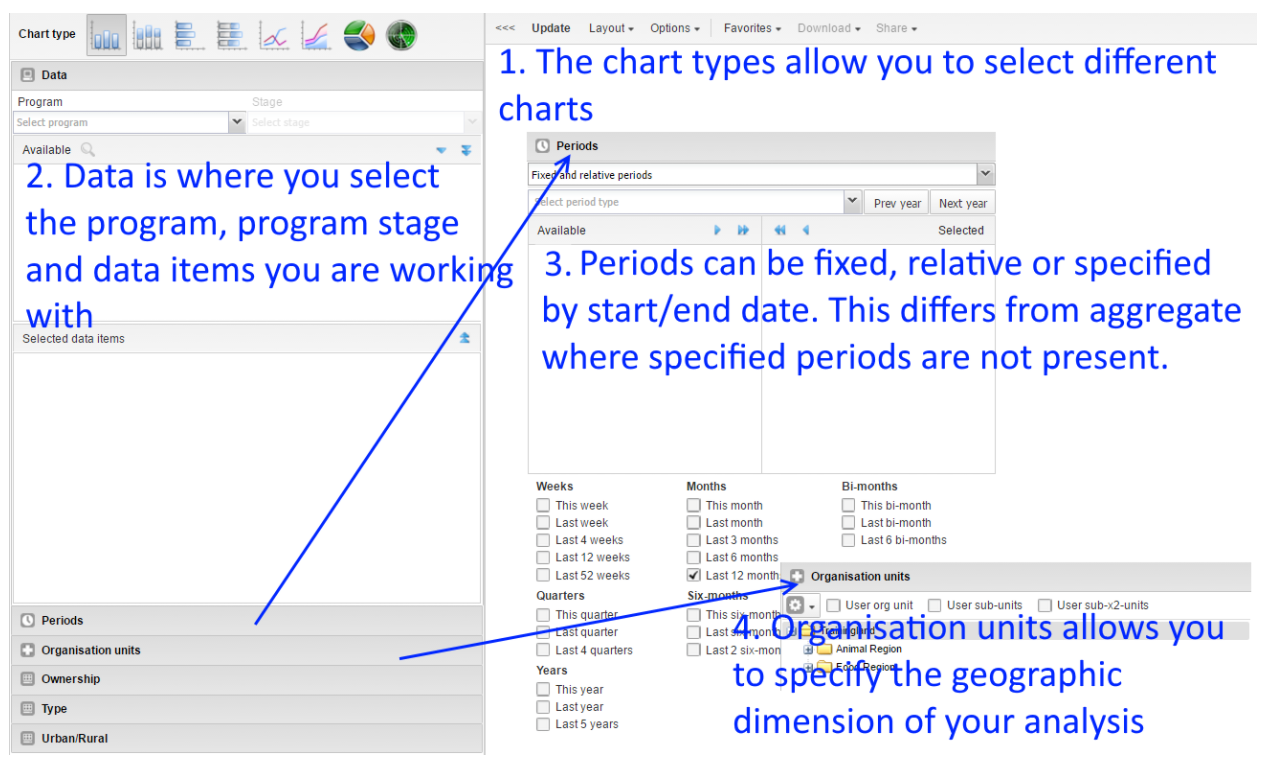
Periods in Event Visualizer
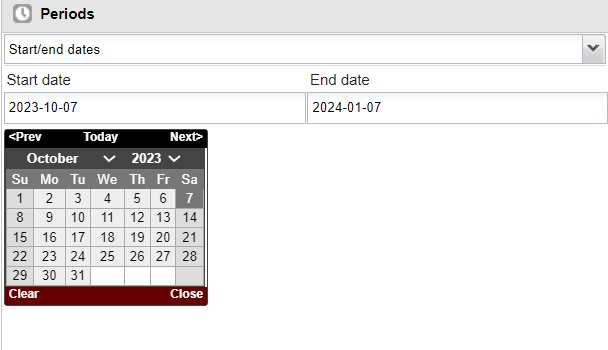
In event visualizer, similar to event reports, Periods can be selected as either Fixed or relative periods (same as aggregate) or with specific start/end dates (specific to event/tracker data)

Si vous choisissez les dates de début et de fin, vous pouvez sélectionner des dates exactes pour filtrer les événements en fonction de la date du rapport qui a été indiquée lors de la saisie de l'événement ou de la saisie tracker.
Review and create the chart "EIR - BCG 0.05 ml dose by Location" (a chart using yes/no data elements)
Open the chart "EIR - BCG 0.05 ml dose by Location" within event visualizer.
Le Visualiseur d'Événements a la particularité de prendre en charge les sorties des programmes Événements et Tracker en ce qui concerne la visualisation d'éléments de données à l'aide d'ensembles d'options. Nous pouvons facilement combiner divers filtres sur différents éléments de données et ensembles d'options pour obtenir une représentation agrégée de la section transversale de ces filtres appliquée à nos données.
C’est le scénario que nous voyons avec le graphique que nous examinons.
Examinez plus attentivement le panneau de données
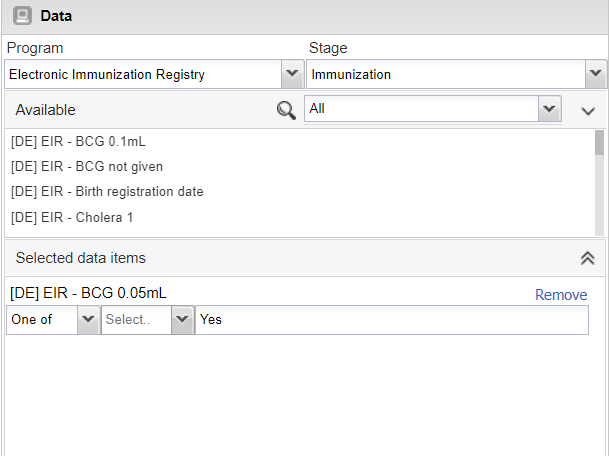
We see here there is "Yes" output type selection here, just the program and the program stage. We are able to actually output a count of TEIs by using the options and this will be shown. We can not however combine data from multiple stages in event visualizer; charts using data from multiple program stages must be handled through the use of program indicators and data visualizer.
À titre de révision, vous pouvez recréer ce graphique avec les entrées suivantes :
- Type de graphique : à colonnes
- Program : Electronic Immunization registry, Stage:Immunization
- Data : Data Element : BCG 0.05 mL
- Période : Cette année
-
Org Unit : All level 3 OUs
-
Favoris -> Nouveau
- Select the program (Electronic Immunization Registry) and stage (Immunization)
- Notez ici encore qu'il n'y a pas de type de sortie pour l'inscription ; le Visualiseur d'Évènements utilise le type de sortie "évènement" par défaut, ce qui signifie que tous les évènements de toutes les étapes sont pris en compte dans les totaux affichés.
- Select the data (Data Element : BCG 0.05 mL)
- Select "Yes" only.
- Sélectionnez la période (cette année)
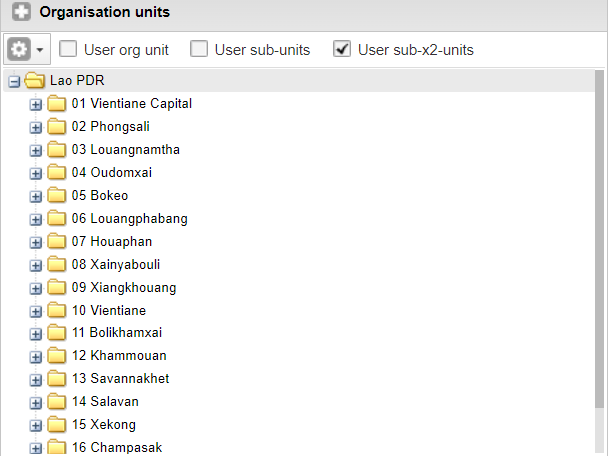
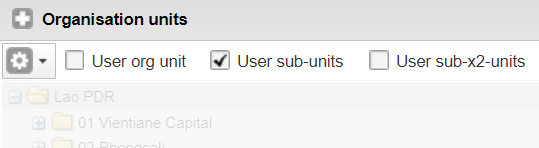
- Select the org unit (All provinces, or user sub-2units)
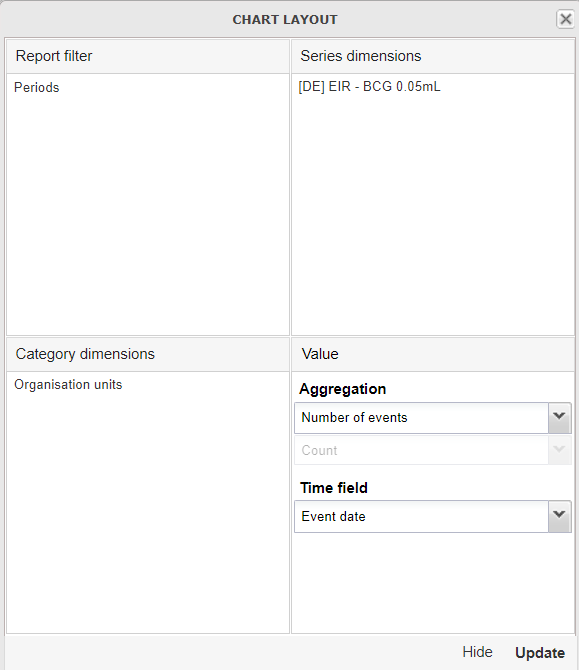
- Modifiez la présentation
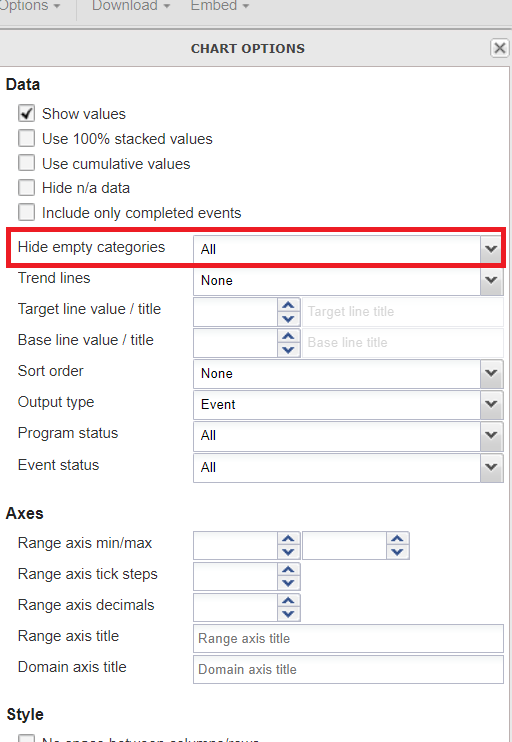
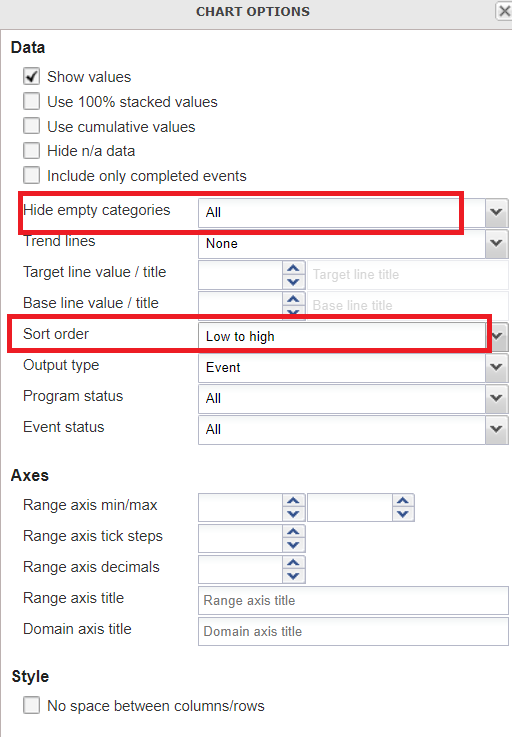
- Go to options and Hide all empty categories
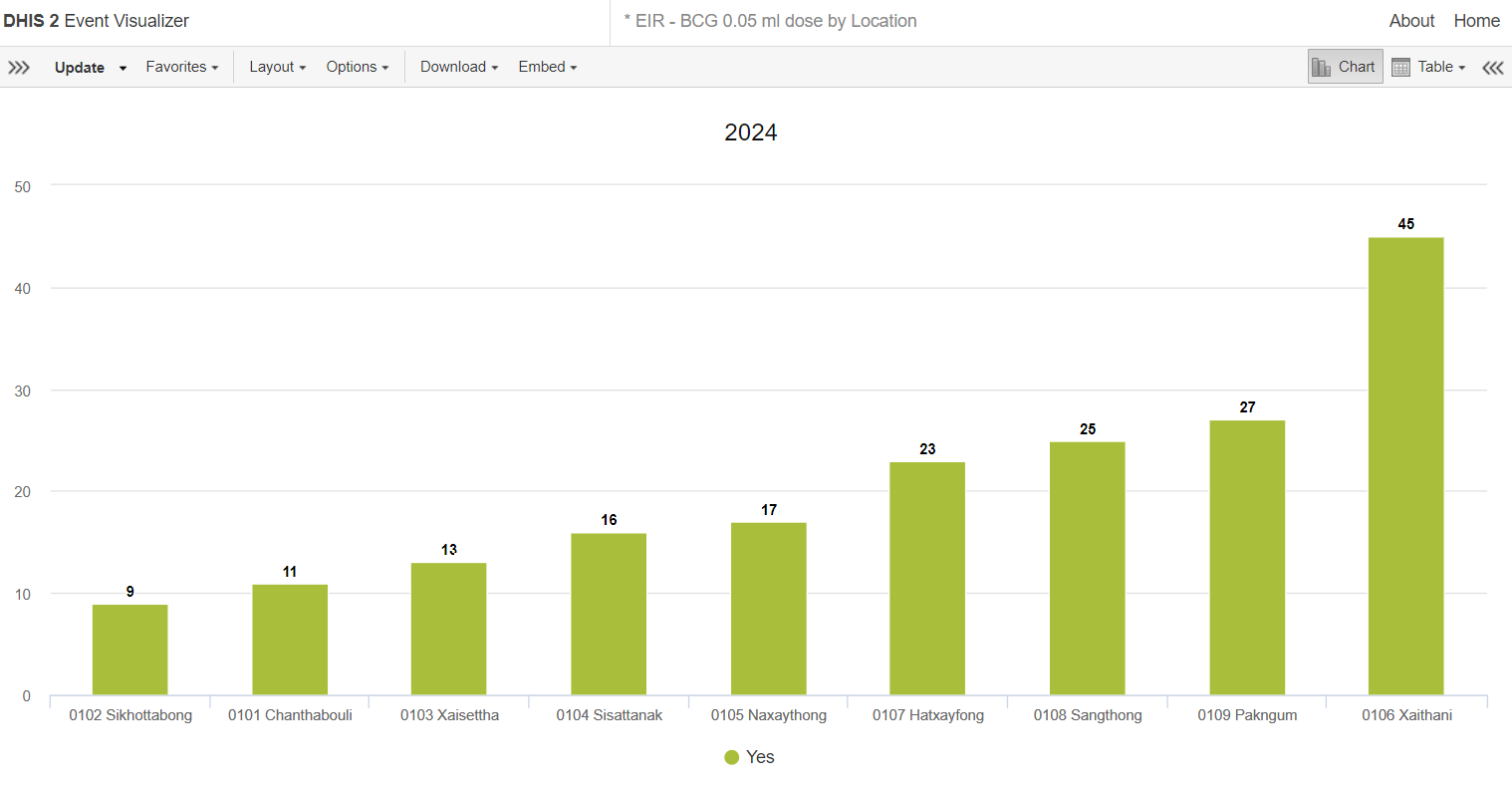
Mettez à jour le graphique pour revoir votre sortie.
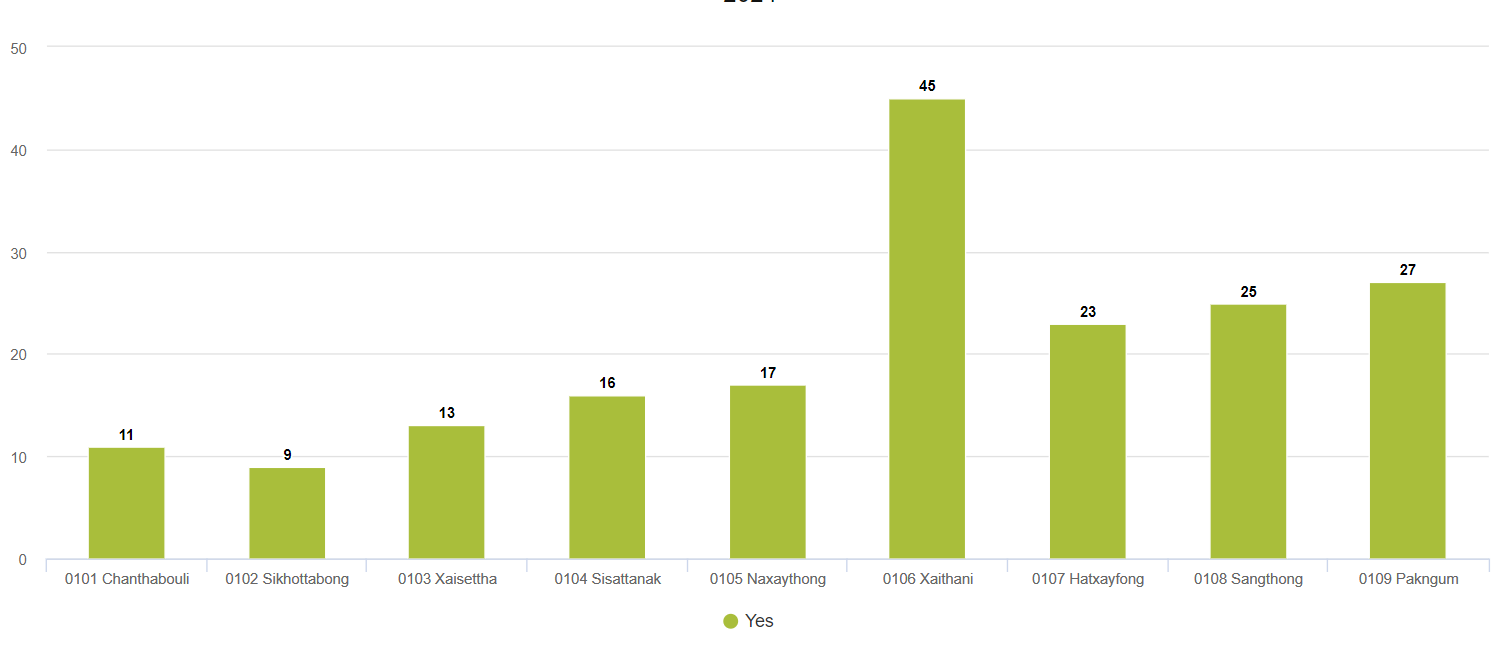
Le graphique n’est pas trié et n’a pas de titre comme c’est le cas du graphique enregistré que nous avons examiné précédemment. Vous pouvez ouvrir le panneau d'options et ajouter ces détails.
Then proceed to update your chart to view the final output.
Autres fonctionnalités à titre de rappel
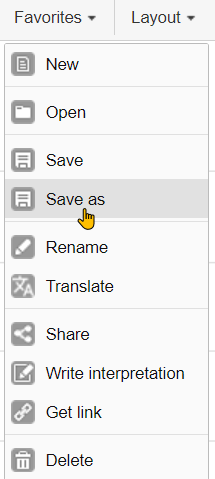
You can also show them how to save the chart using the favorites menu
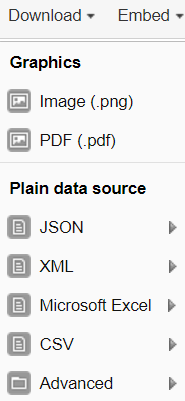
et télécharger le tableau
ARRÊTEZ ! Demandez-leur de faire *l'exercice 1 * du guide de l'apprenant.
Create a chart using option sets
Open the chart "MAL CS - Case Outcome by location." This chart is showing malaria case outcomes as a stacked bar chart. While some functions of the event visualizer are not as useful as they could be, the event visualizer is very good at visualizing event data from option sets.
Let us quickly make this chart.
- Chart Type : Stacked bar chart
- Program : Malaria case notification, investigation and response
- Stage: Case outcome
- Data items : MAL-CS - Outcome of illness
- Periods : This Year
- Org units : user sub-units
Layout :
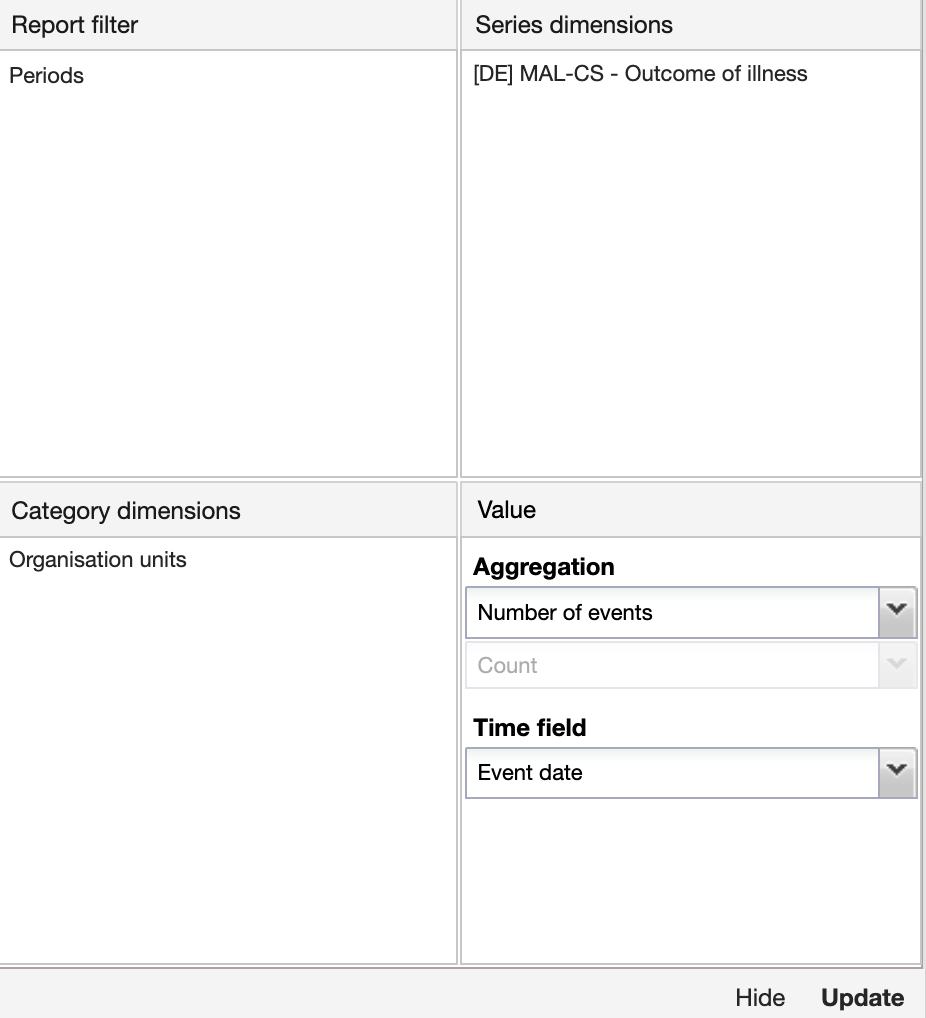
After updating, this should be your final output:
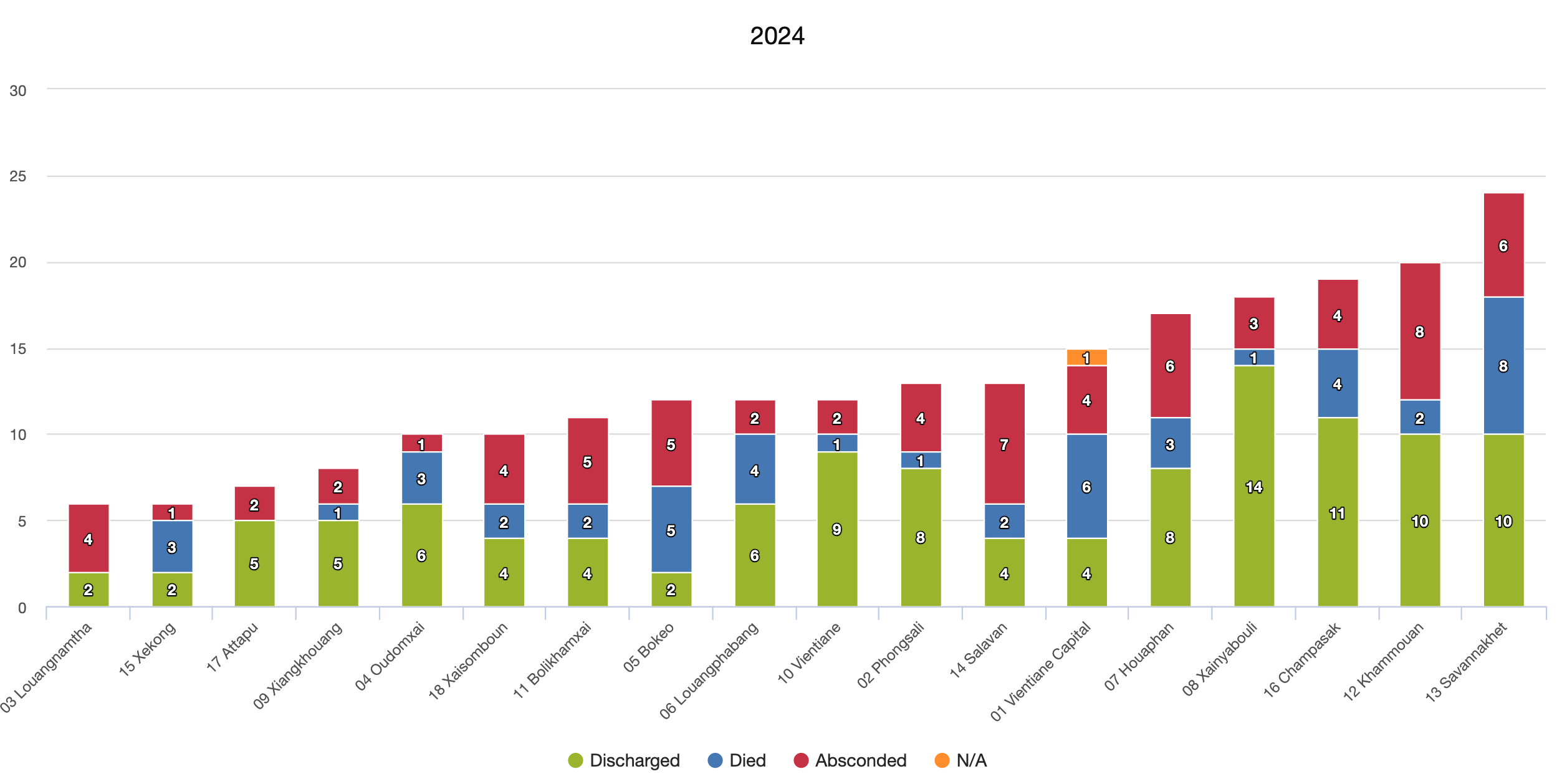
You can quickly modify which options appear on the chart by filtering the data element in the data selection window

You can modify these options and update the chart to see how it affects what data is shown.
ARRÊTEZ ! Demandez-leur de faire *l'exercice 2 * du guide de l'apprenant.
Review and modify the chart "CBS - Measles Virus Detection - PCR"
Open the chart "CBS - Measles Virus Detection - PCR" Nothing so unique about this chart; however we can note that it using data from Stage 4 - Lab Results in the surveillance program. This stage is repeatable, and by default we are seeing all of the events in this program stage being displayed on the chart.
Plutôt que de compter le nombre total de tests avec ces résultats, et si nous voulions connaître le nombre de personnes ayant obtenu ces résultats ? Dans les rapports d'événements, nous avons pu utiliser la sortie du type d'inscription pour compter les inscriptions et combiner les données de plusieurs étapes dans une seule liste. Nous n'avons pas cette option ici, mais nous pouvons compter le nombre d'entités suivies.
Ouvrez les options du graphique et examinez le type de sortie
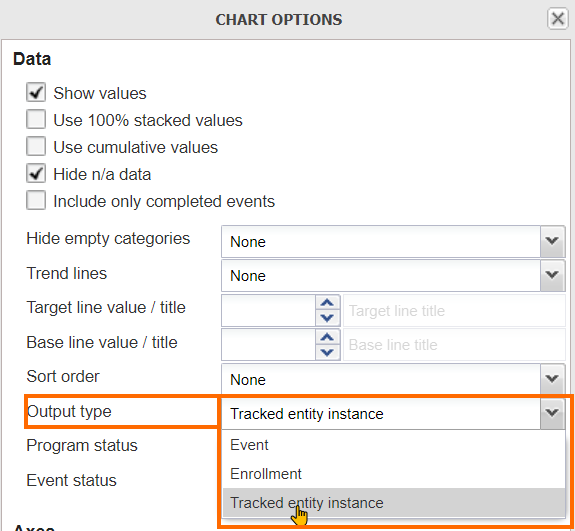
Nous pouvons voir qu'il y a 3 options : 1. Événement 2. Inscription 3. Instance d'entité suivie
NB: Enrollment does not work as we can not pull data from multiple stages in event visualizer. It seems to be there incorrectly. Please ask the participant's to ignore this option.
Sélectionnez l'option "Instance d'entité suivie" et mettez à jour le graphique. Vous devriez voir un peu moins de cas positifs identifiés dans cette unité d'organisation par rapport au graphique précédent, car il compte le nombre de TEI uniquement, plutôt que le nombre d'événements correspondant aux critères de votre (vos) filtre(s).
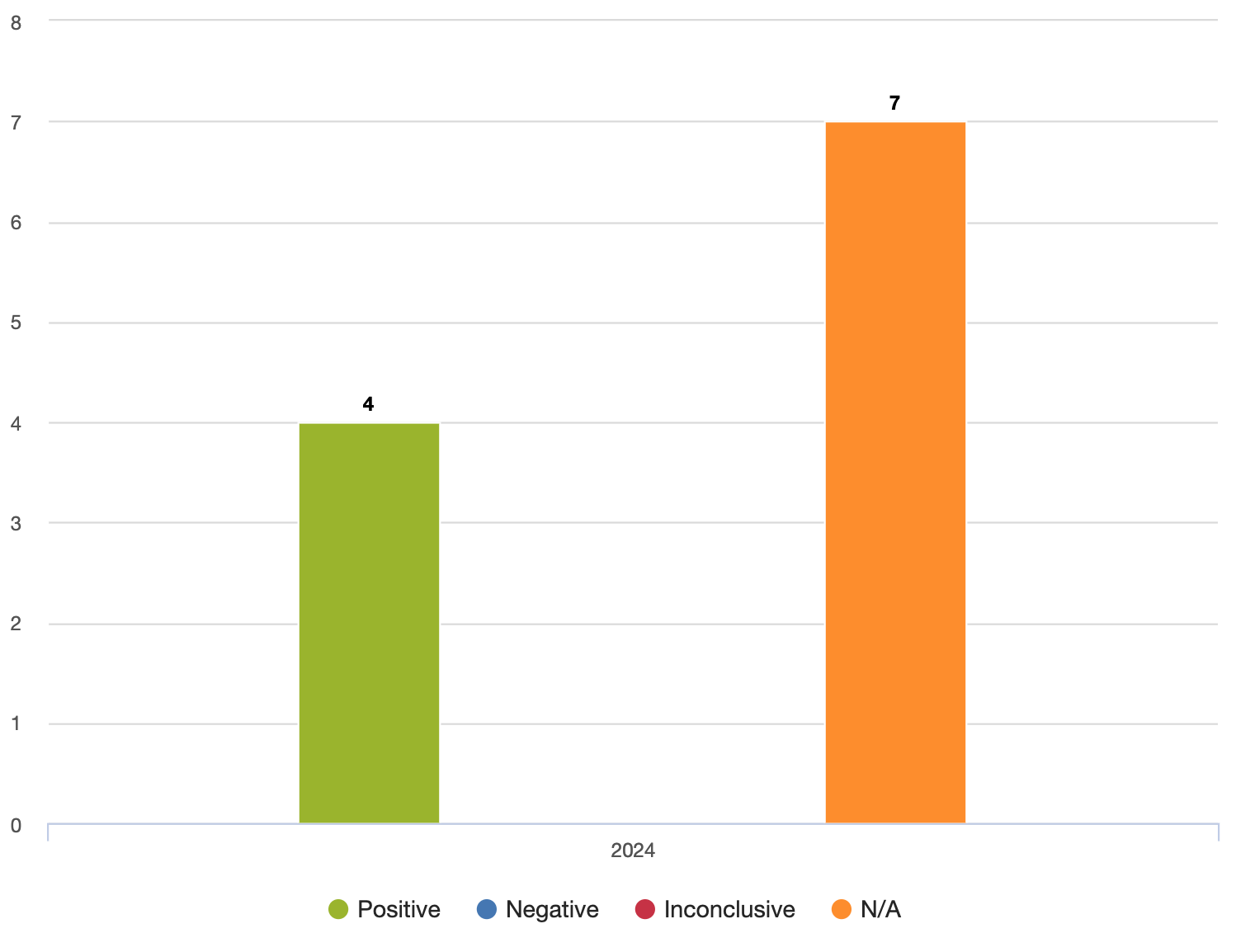
Note: Why the different language between event reports and event visualizer regarding the output type? The Enrollment output type in event reports allows you to display information unique to an enrollment, as well as obtain data across an entire enrollment (meaning you can review data from multiple program stages together in the line list; and obtain unique counts via the pivot table). The "Tracked entity instance" output type in event visualizer is much more limiting. It does not allow you to pull data from multiple program stages; it just let's you count the number of unique tracked entities (in this case individual people) that meet the criteria you have set via your filters within a program stage 1 or more times. This can be useful but it is important to identify this distinction.
In explaining the concept above to the participant's, you can refer back to slide 4 in the presentation.
ARRÊTEZ ! Demandez-leur de faire *l'exercice 3 * du guide de l'apprenant.
Récapitulatif
Passez en revue la diapositive récapitulative avec eux à la fin de la session avant qu'ils ne fasse le devoir.
Devoir
Une fois que vous avez terminé toutes les démonstrations et que les participants ont terminé les exercices, demandez-leur de faire le devoir noté pour cette session. Si vous constatez que vous manquez de temps, assignez-leur le devoir noté et demandez-leur de le faire en dehors de la session programmée en direct.