Guide de l'apprenant sur le Visualiseur d'Événements
En quoi consiste ce guide ?
This guide contains all exercises and detailed steps to perform them related to the use of Event Visualizer. Please perform each of the exercises when prompted to by your instructors. This has now been updated.
Objectifs d'apprentissage de cette session
L'objectif général de cette session est d'utiliser l'application de rapports d'événements DHIS2 pour examiner les données tracker. Les objectifs spécifiques sont :
- Décrire les fonctions de l'application Visualiseur d'Événements
- Décrire l'interface du Visualiseur d'Événements
- Créer des visualisations à l'aide des données tracker
- Décrire les limites du Visualiseur d'Événements lorsque vous travaillez avec des données tracker
Exercice 1
Create the chart "EIR - BCG 0.05 ml dose by Location" (a chart using yes/no data elements)
- Type de graphique : à colonnes
- Program : Electronic Immunization registry, Stage:Immunization
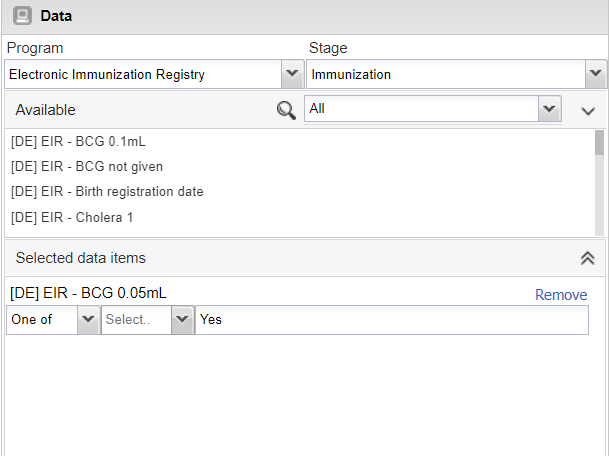
- Data : Data Element : BCG 0.05 mL
- Période : Cette année
-
Org Unit : All level 3 OUs
-
Favoris -> Nouveau
- Select the program (Electronic Immunization Registry) and stage (Immunization)
- Notez ici encore qu'il n'y a pas de type de sortie pour l'inscription ; le Visualiseur d'Évènements utilise le type de sortie "évènement" par défaut, ce qui signifie que tous les évènements de toutes les étapes sont pris en compte dans les totaux affichés.
- Select the data (Data Element : BCG 0.05 mL)
- Select "Yes" only.
- Sélectionnez la période (cette année)
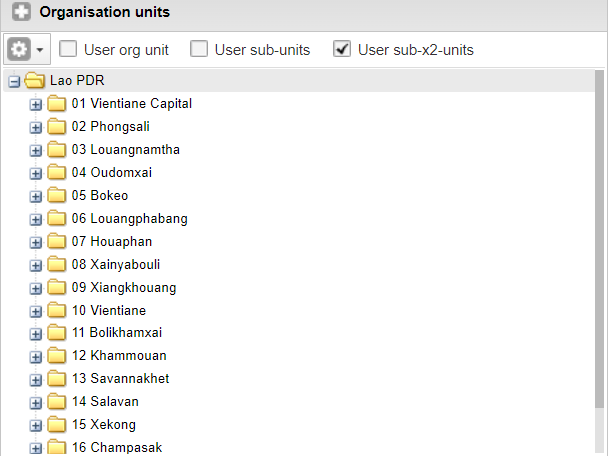
- Select the org unit (All provinces, or user sub-2units)
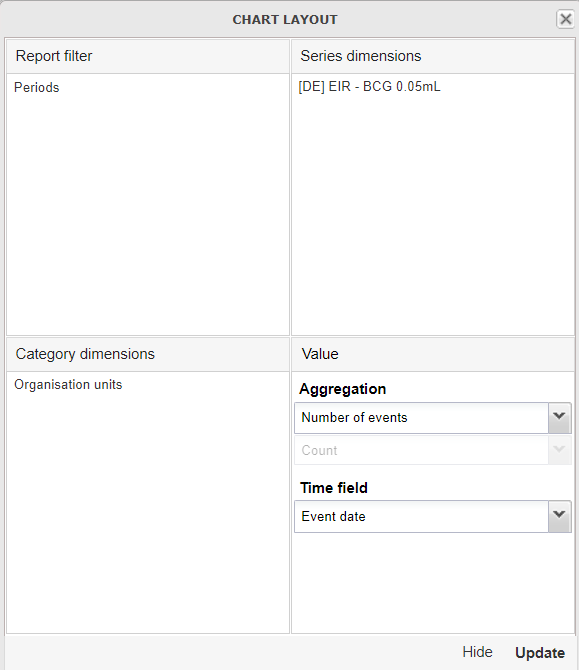
- Modifiez la présentation
- Go to options and Hide all empty categories
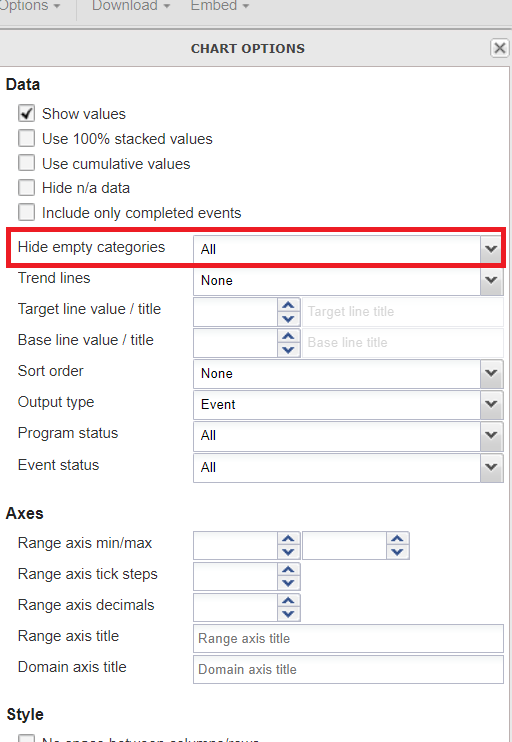
Mettez à jour le graphique pour revoir votre sortie.
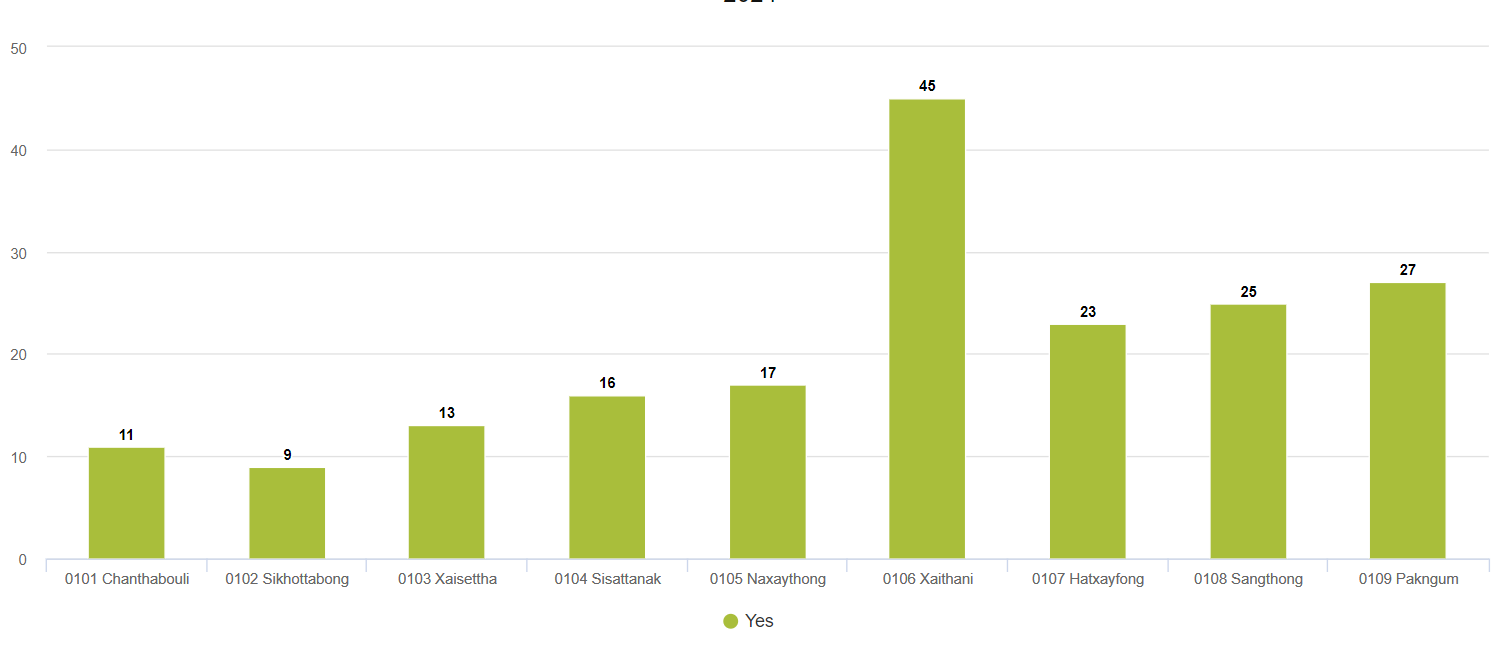
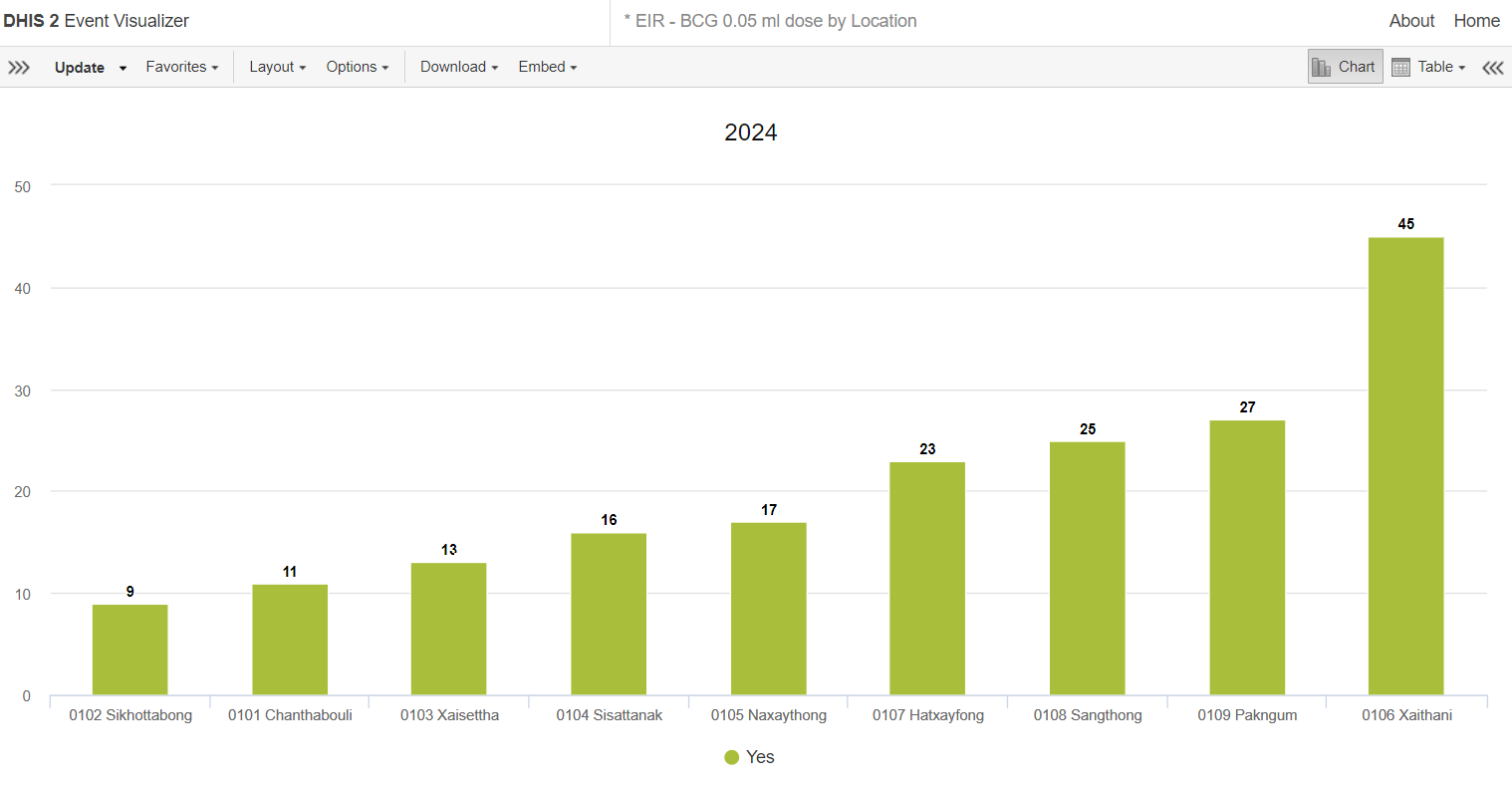
Le graphique n’est pas trié et n’a pas de titre comme c’est le cas du graphique enregistré que nous avons examiné précédemment. Vous pouvez ouvrir le panneau d'options et ajouter ces détails.
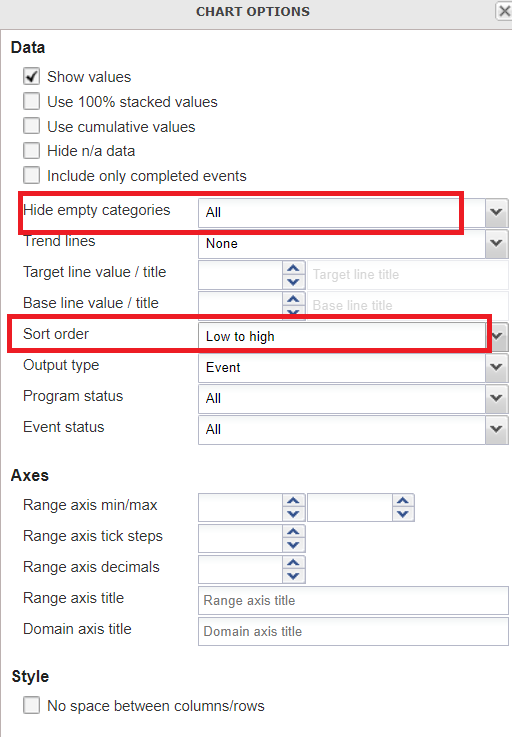
Then proceed to update your chart to view the final output.
Autres fonctionnalités à titre de rappel
You can also show them how to save the chart using the favorites menu
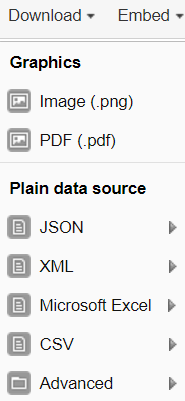
et télécharger le tableau
Exercice 2
Create a chart using option sets
- Chart Type : Stacked bar chart
- Program : Malaria case notification, investigation and response
- Stage: Case outcome
- Data items : MAL-CS - Outcome of illness
- Periods : This Year
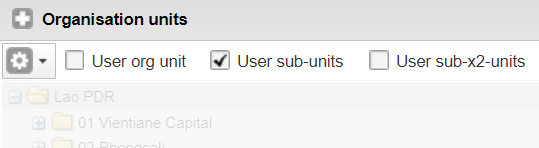
- Org units : user sub-units
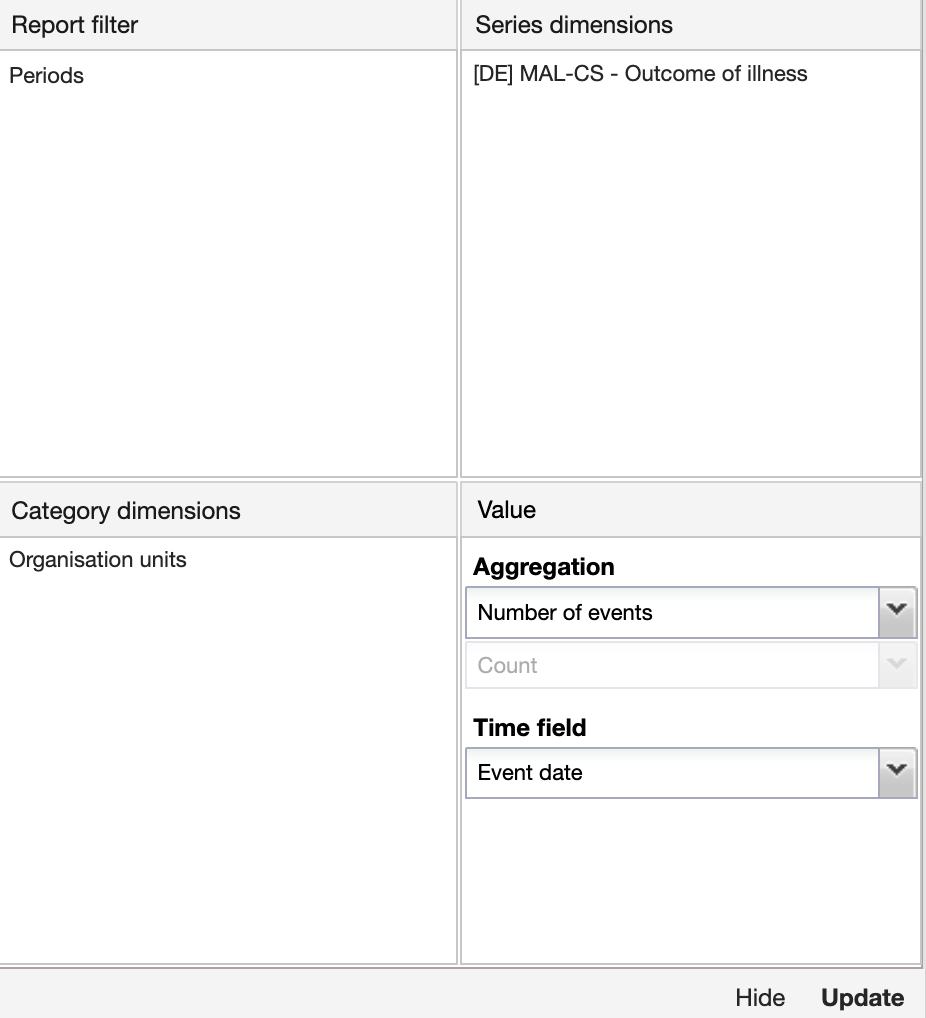
Layout :
After updating, this should be your final output:
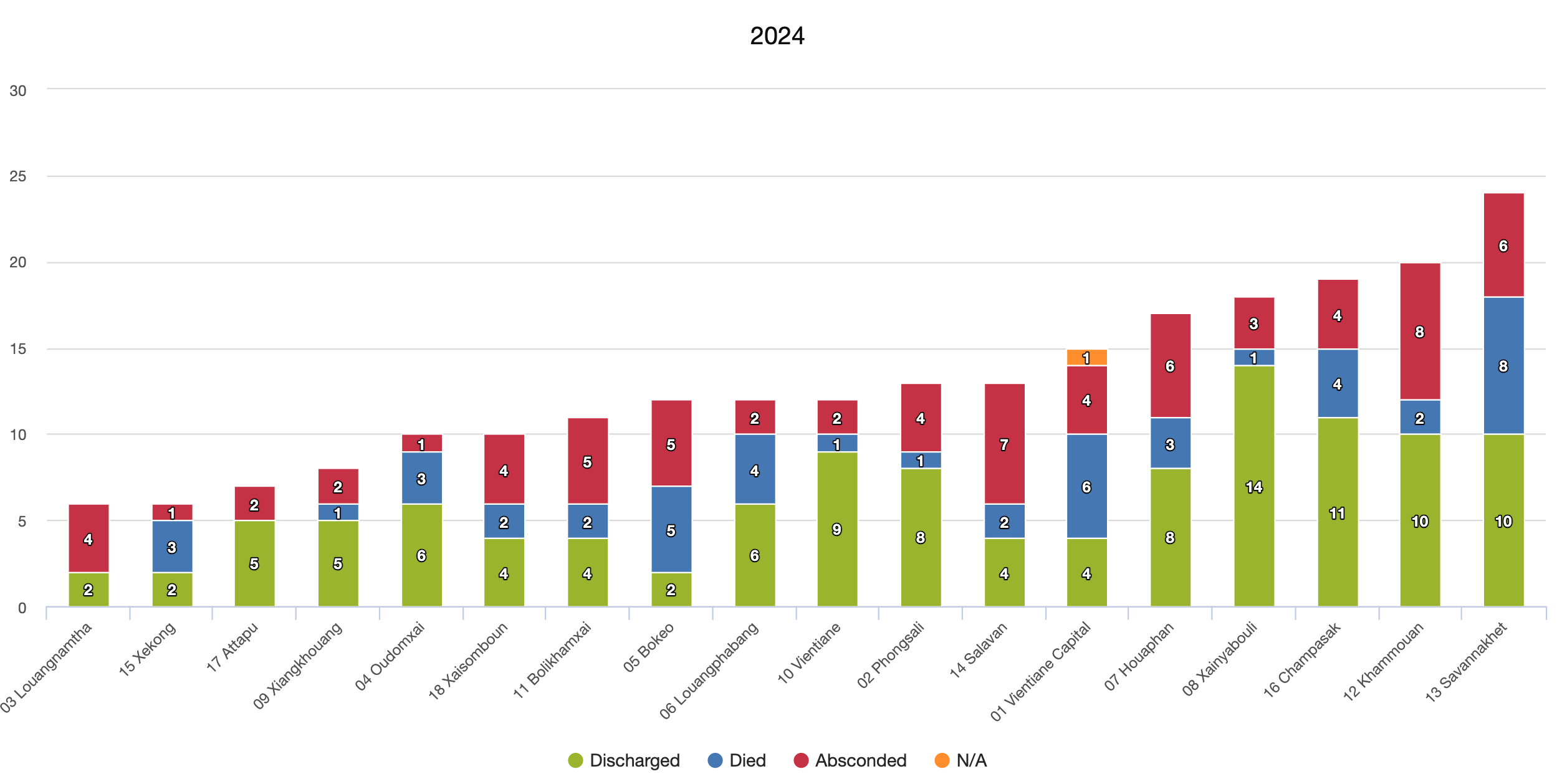
You can quickly modify which options appear on the chart by filtering the data element in the data selection window

You can modify these options and update the chart to see how it affects what data is shown.
Exercice 3
Modify the chart "CBS - Measles Virus Detection - PCR"
Open the chart "CBS - Measles Virus Detection - PCR" Nothing so unique about this chart; however we can note that it using data from Stage 4 - Lab Results in the surveillance program. This stage is repeatable, and by default we are seeing all of the events in this program stage being displayed on the chart.
Plutôt que de compter le nombre total de tests avec ces résultats, et si nous voulions connaître le nombre de personnes ayant obtenu ces résultats ? Dans les rapports d'événements, nous avons pu utiliser la sortie du type d'inscription pour compter les inscriptions et combiner les données de plusieurs étapes dans une seule liste. Nous n'avons pas cette option ici, mais nous pouvons compter le nombre d'entités suivies.
Ouvrez les options du graphique et examinez le type de sortie
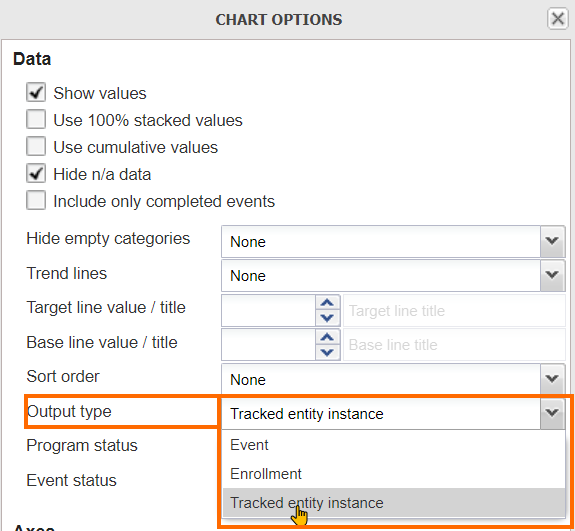
Nous pouvons voir qu'il y a 3 options : 1. Événement 2. Inscription 3. Instance d'entité suivie
NB: Enrollment does not work as we can not pull data from multiple stages in event visualizer. It seems to be there incorrectly. Please ask the participant's to ignore this option.
Sélectionnez l'option "Instance d'entité suivie" et mettez à jour le graphique. Vous devriez voir un peu moins de cas positifs identifiés dans cette unité d'organisation par rapport au graphique précédent, car il compte le nombre de TEI uniquement, plutôt que le nombre d'événements correspondant aux critères de votre (vos) filtre(s).
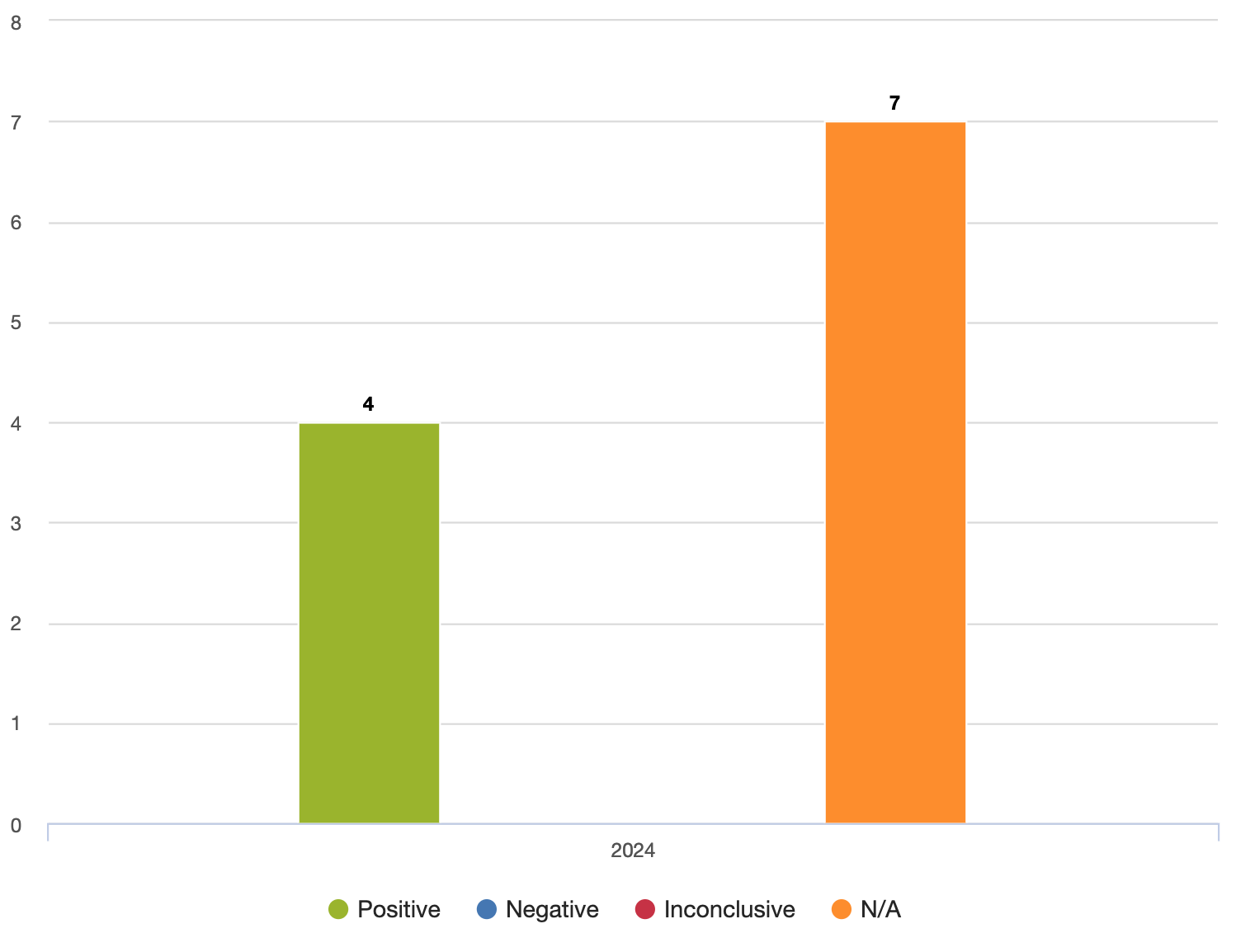
Note: Why the different language between event reports and event visualizer regarding the output type? The Enrollment output type in event reports allows you to display information unique to an enrollment, as well as obtain data across an entire enrollment (meaning you can review data from multiple program stages together in the line list; and obtain unique counts via the pivot table). The "Tracked entity instance" output type in event visualizer is much more limiting. It does not allow you to pull data from multiple program stages; it just let's you count the number of unique tracked entities (in this case individual people) that meet the criteria you have set via your filters within a program stage 1 or more times. This can be useful but it is important to identify this distinction.