Guide du formateur sur les Rapports d'événements
En quoi consiste ce guide ?
Ce guide est un document d'aide destiné aux formateurs de l'Académie DHIS2 pour la session "Rapports d'événements". Cette session suit l'approche de formation standard de l'Académie avec
-
une session de démonstration en direct où le formateur démontre et explique les fonctionnalités, et
-
une session pratique avec des exercices où les participants peuvent pratiquer les mêmes fonctionnalités.
Ce guide aidera le formateur à préparer la session de démonstration en direct. La section "Démonstration en direct, étape par étape" contient une description détaillée de toutes les étapes de la démonstration, avec des explications et des captures d'écran qui devraient être faciles à suivre. Servez-vous en lorsque vous serez en train de préparer la session de démonstration en direct.
Il existe également un guide rapide qui répertorie les étapes très brièvement et qui joue le rôle d' "aide-mémoire" PENDANT la démonstration, pour aider le formateur à se souvenir de toutes les étapes et de la démonstration.
Objectifs pédagogiques de cette session
L'objectif général de cette session est d'utiliser l'application de rapports d'événements DHIS2 pour examiner les données tracker. Les objectifs spécifiques sont :
- Décrire les fonctions de l'application Rapports d'événements
- Expliquer la différence qui existe entre les rapports de type événement et inscription
- Concevoir des rapports sur les événements en utilisant les données tracker
- Décrire les différences qui existent entre l'affichage des données d'étape répétées et non répétées
- Concevoir des rapports d'événements qui présentent des données provenant de plusieurs étapes du programme tracker
Temps requis
Démonstration en direct : 4 démonstrations, 10 minutes chacune Exercices pratiques : 4 exercices, 10 minutes chacun Devoir :
Contexte
Cette session s'appuie sur les concepts qui ont été abordés dans le cadre du cours sur les fondamentaux des événements. Dans ce cours, l'apprenant verra comment créer un rapport d'événement pour un seul événement, en créant à la fois des listes de lignes et des rapports agrégés. Bien que cela soit rapidement passé en revue dans cette session, un certain nombre de concepts supplémentaires qui n'ont pas été abordés (comme indiqué dans les objectifs d'apprentissage) seront également couverts. C'est pourquoi le début du guide est bref, car on suppose que l'apprenant est familiarisé avec ces concepts. Si cela n'est pas le cas, vous devrez ralentir l'explication de l'interface et créer ensemble quelques rapports initiaux.
Préparatifs
Cette session vous permettra de créer un certain nombre de rapports. Assurez-vous que vous avez exécuté des analyses dans la base de données de démonstration que vous utilisez et que toutes les données sont correctement renseignées. Si vous constatez que les données ne sont pas présentes pour la bonne période ou la bonne année, veuillez contacter l'équipe chargée du contenu de la formation afin que nous puissions vous conseiller sur la procédure à suivre pour déplacer les données correctement.
Vous devriez envisager de passer en revue l'ensemble de la démo avant de la présenter. Ensuite, vous devez reprendre le guide rapide et le compléter avec toutes les notes supplémentaires que vous avez prises pendant la démonstration. Si vous identifiez des changements qui pourraient être nécessaires ou des explications supplémentaires qui seraient utiles au cours de la session, veuillez en informer l'équipe chargée du contenu de la formation afin de nous permettre d'évaluer la meilleure façon d'intégrer ce retour d'information dans le matériel.
Chaque visualisation que l'on vous a demandé de créer a été sauvegardée et doit être partagée pour être mise à la disposition du public. Si vous avez des doutes sur le contenu d'une visualisation, vous pouvez l'ouvrir et revoir la façon dont elle a été réalisée.
Par ailleurs, le guide de l'apprenant et le résumé de la session sont les principaux documents qui seront fournis aux apprenants, avec les étapes détaillées des exercices non notés et les messages clés de la session. Passez-les également en revue afin de vous assurer que vous serez en mesure de faire passer ces points clés lors de votre démonstration.
Bonnes Pratiques
Avant de commencer la démonstration, gardez à l'esprit que la chose la plus importante est que le public suive, alors n'oubliez pas de poser des questions au public pour vérifier qu'il suit. Si quelque chose n'est pas clair, revenez en arrière et reprenez lentement. Si vous n'avez pas le temps de passer en revue toutes les étapes, il est préférable d'en supprimer certaines, plutôt que d'aller vite et que personne ne comprenne.
Dans le cadre d'une formation en ligne, vous devrez les interrompre régulièrement pour leur permettre d'effectuer divers exercices non notés afin de les maintenir en éveil.
Dans le cadre d'une formation en présentiel, il se peut que les participants fassent la démonstration avec vous en même temps. Dans ce cas, l'idéal est que d'autres formateurs se déplacent dans la salle pour aider les participants, car il sera difficile pour le formateur qui dirige la session de répondre à de nombreuses questions individuelles pendant les démonstrations.
Guide rapide
- Examiner l'interface des rapports d'événement
- Créez un rapport d'événement de type tableau agrégé/croisé dynamique en utilisant la surveillance COVID-19 et qui contient les informations suivantes :
- Style de tableau : croisé dynamique, Type de sortie : Événement
- Programme : COVID-19 Surveillance basée sur les cas
- Étape : Étape 3 - Résultats du laboratoire
- Données : Résultat du test de laboratoire (sélectionnez Positif comme filtre), Âge (appliquez la légende COVID-19 de l'âge), Sexe
- Période : Cette année
- Unité d'organisation: Pays
- Création d'un rapport d'événement de liste de lignes à l'aide de la vaccination COVID-19
- Style de Tableau : Ligne, Type de Sortie : Événement
- Programme : COVAC - Registre de vaccination COVID-19
- Étape : Vaccination
- Données
- Prénom, Nom, Carte d'identité nationale, Sexe
- Nom du vaccin
- Numéro de la dose (filtrer selon la 1ère dose)
- Période : Cette année
- Unité d'organisation: Pays
ARRÊTEZ ! Demandez-leur de faire l'exercice 1
- Création d'un rapport d'événement de liste pour une étape répétable à l'aide du programme de surveillance COVID-19
- Ouvrez ce dossier dans la saisie Tracker et examinez les événements répétés à l'étape 2 - demande de test de laboratoire.
- Unités d'organisation : ASC Mahosot
- Programme : COVID-19 Surveillance basée sur les cas
- Numéro d'identification du cas local : ID-5353942, Prénom : Angela, Nom : Campbell, Sexe : Femme
- Créez un rapport d'événement avec les données suivantes :
- Style de tableau: Liste de lignes
- Type de sortie : Événement
- Programme : COVID-19 Surveillance basée sur les cas, Étape : Demande de test en laboratoire
- Données :
- Numéro d'identification du cas local : ID-5353942
- Prénom
- Nom
- Motif du test de laboratoire
- Type de test
- Type d'échantillon
- Période : Année Dernière
- Unités d'organisation : ASC Mahosot
- Expliquer comment les rapports d'événements fonctionnent avec des données répétées
-
Ajoutez plus de données répétées en supprimant le filtre pour l'identifiant du cas local et en changeant la période à cette année
-
Créez le même rapport en utilisant l'inscription comme type de sortie
-
Style de tableau: Liste de lignes
- Type de sortie : Inscription
- Programme : COVID-19 Surveillance basée sur les cas, Étape : Demande de test en laboratoire
- Données :
- Identifiant du Cas Local
- Prénom
- Nom
- Motif du test de laboratoire
- Type de test
- Type d'échantillon
- Période : Cette année
- Unités d'organisation : ASC Mahosot
ARRÊTEZ ! Demandez-leur de faire l'exercice 2
-
Créer un rapport d'événement de type tableau agrégé/croisé dynamique à l'aide d'une étape répétable
-
Créez un rapport avec les détails suivants:
- Style de tableau : croisé dynamique, Type de sortie : Événement
- Programme : COVAC - COVID-19 Enregistrement des vaccinations
- Étape : Vaccination
- Données : Sexe, Nom du Vaccin
- Période : Cette année
- Unité d'organisation: Pays
- Dupliquez votre onglet et ouvrez le rapport de l'événement "COVAC - Inscriptions par sexe".
- Comparez ces deux résultats
ARRÊTEZ ! Demandez-leur de faire l'exercice 3
-
Créer un rapport d'événement de type liste de lignes d'inscription en utilisant plusieurs étapes du programme de surveillance COVID-19
- Style de tableau: Liste de lignes
- Type de sortie : Inscription
- Programme : COVID-19 Surveillance basée sur les cas
- Attributs
- Prénom, Nom, Sexe
- Étape 1 - Examen clinique
- Affection sous-jacente
- Présence de signes/symptômes
- Étape 3 - Résultats d'analyses de laboratoire
- Type de test
- Résultat d'analyses de laboratoire
- Étape 4 - Résultat clinique
- Résultat clinique
- Période : Cette année
- Unité d'organisation: Pays
-
Passez en revue la diapositive récapitulative
- Demandez aux apprenants de faire le devoir
ARRÊTEZ ! Demandez-leur de faire l'exercice 4
Une fois qu'ils ont réalisé tous les exercices non notés, ils doivent ensuite effectuer le devoir noté.
Démonstration en direct étape par étape
Examiner l'interface des rapports d'événement
Accédez à l'application Rapports d'événements et examinez l'interface
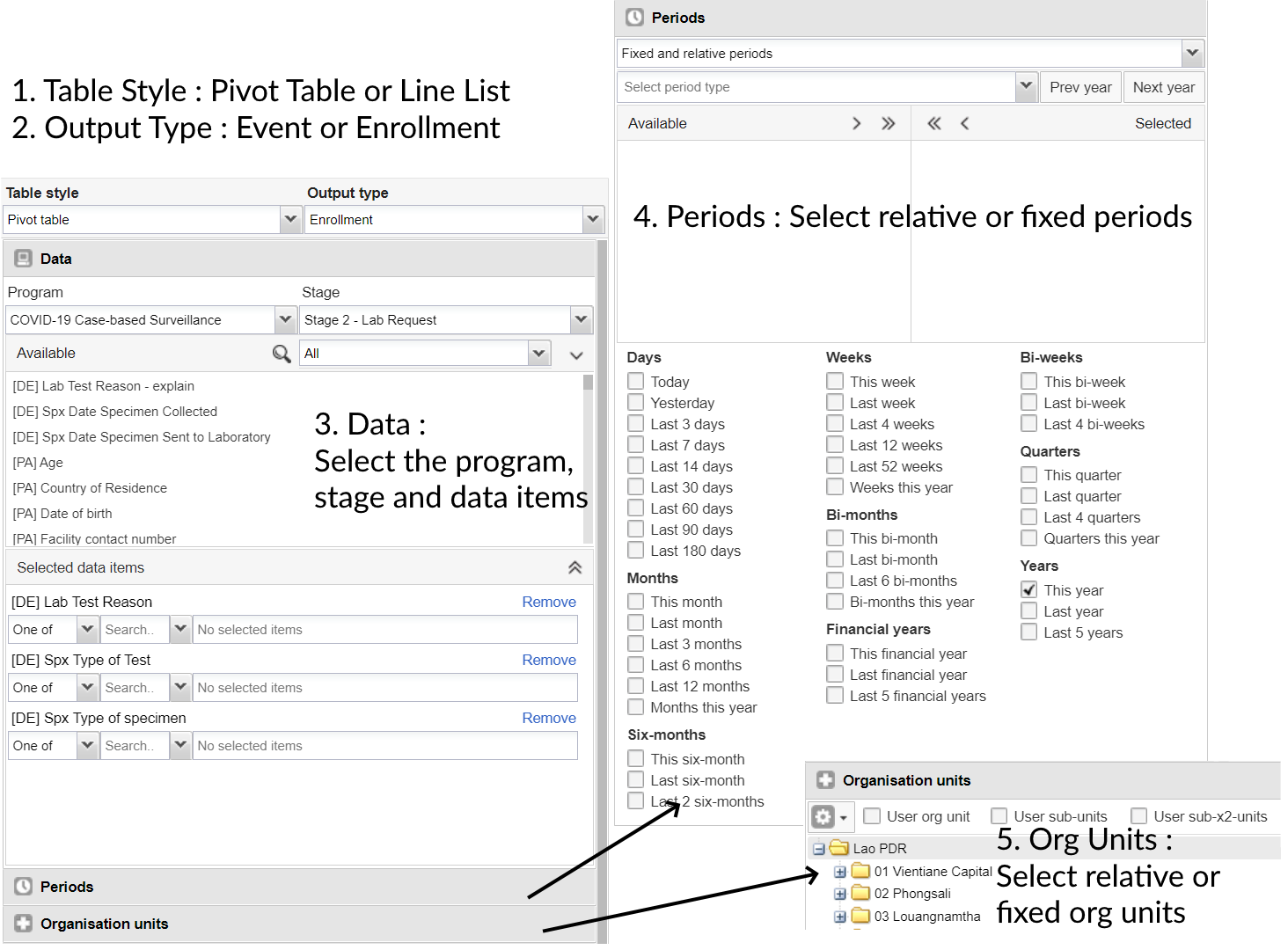
Les périodes dans les rapports d'événements
Dans les rapports d'événements, les périodes peuvent être sélectionnées en tant que périodes fixes ou relatives (comme pour les agrégats) ou avec des dates de début et de fin spécifiques (spécifiques aux données d'événements/trackers).

Si vous choisissez les dates de début et de fin, vous pouvez sélectionner des dates exactes pour filtrer les événements en fonction de la date du rapport qui a été indiquée lors de la saisie de l'événement ou de la saisie tracker.
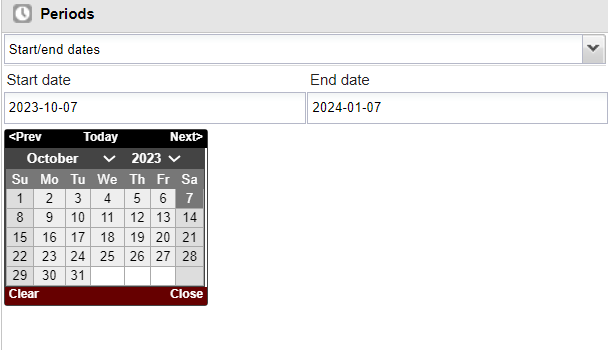
Create an aggregate/pivot table using Malaria Case notification in Event Report App
Open the table "MALARIA_CS - Final Malaria Classification by Age & Sex." This is the table that you will create. You can explain the layout to the participants - including the table style, output type, data, periods and org units, before proceeding.
Event reports is currently the only app where you can make on the fly pivot tables using event/tracker data. This is not yet available in the line listing app, so the event reports and the line listing app need to be used in parrallel currently for the best results.
Supprimez vos saisies en allant dans Favoris -> Nouveau.
Créez un rapport d'événement agrégé. Vous pouvez utiliser les éléments de données suivants à titre d'exemple :
- Style de tableau : croisé dynamique, Type de sortie : Événement
- Program : Malaria Case Notification program
- Stage : Stage - Case Outcome
- Data : Malaria Final Classification (select Indigenious (local) as the filter), Age , Sex
- Période : Cette année
- Unité d'organisation: Pays
Le tableau devrait ressembler à ceci après la mise à jour :
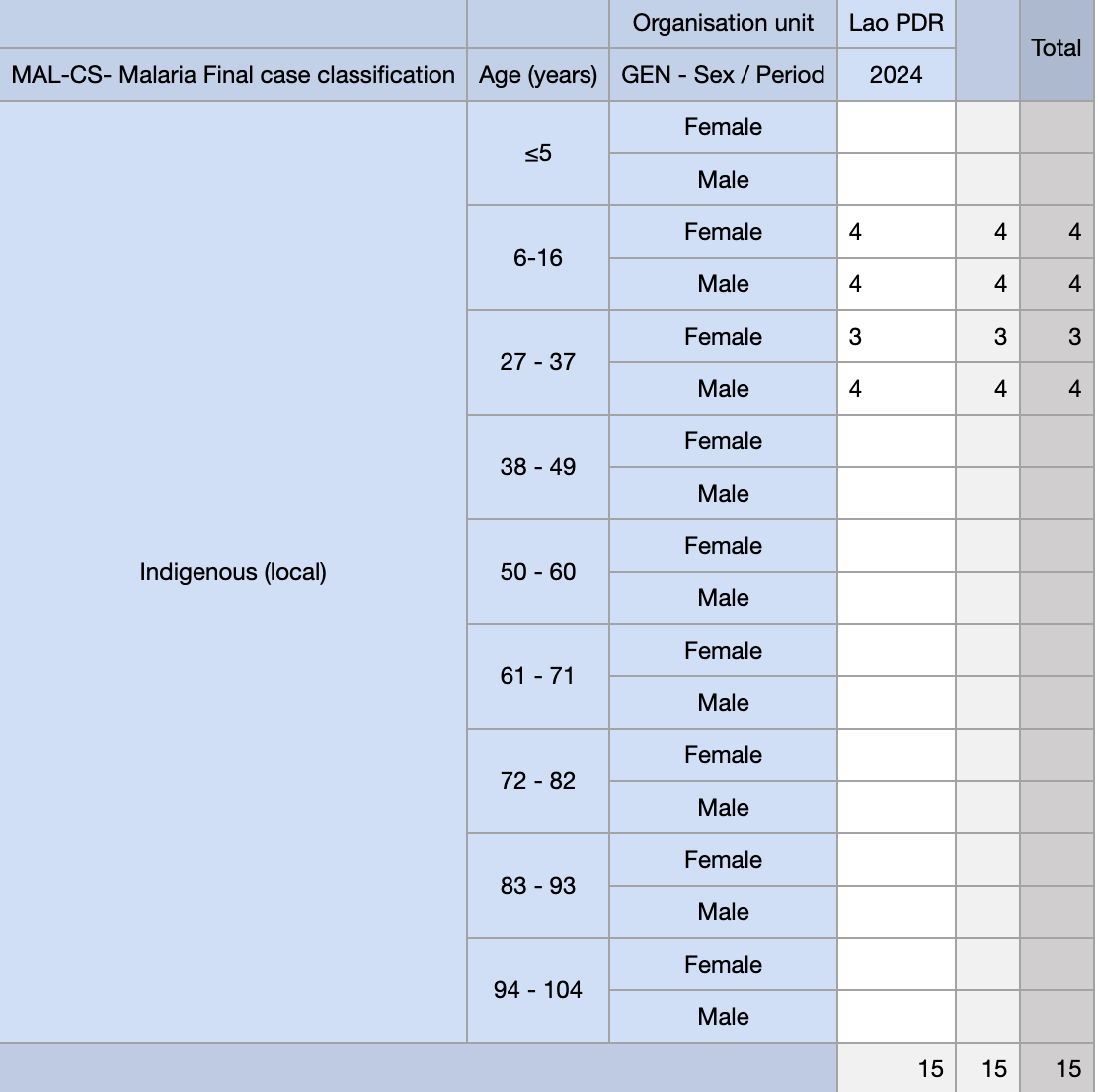
This is not exactly the table we want. We can make some adjustments to modify it.
Start with the layout. The layout can should like this
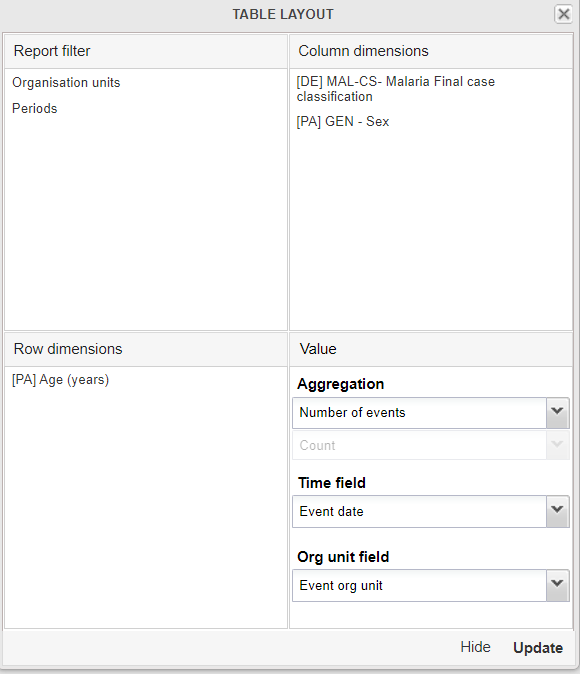
Next, hide any empty rows using the table options.
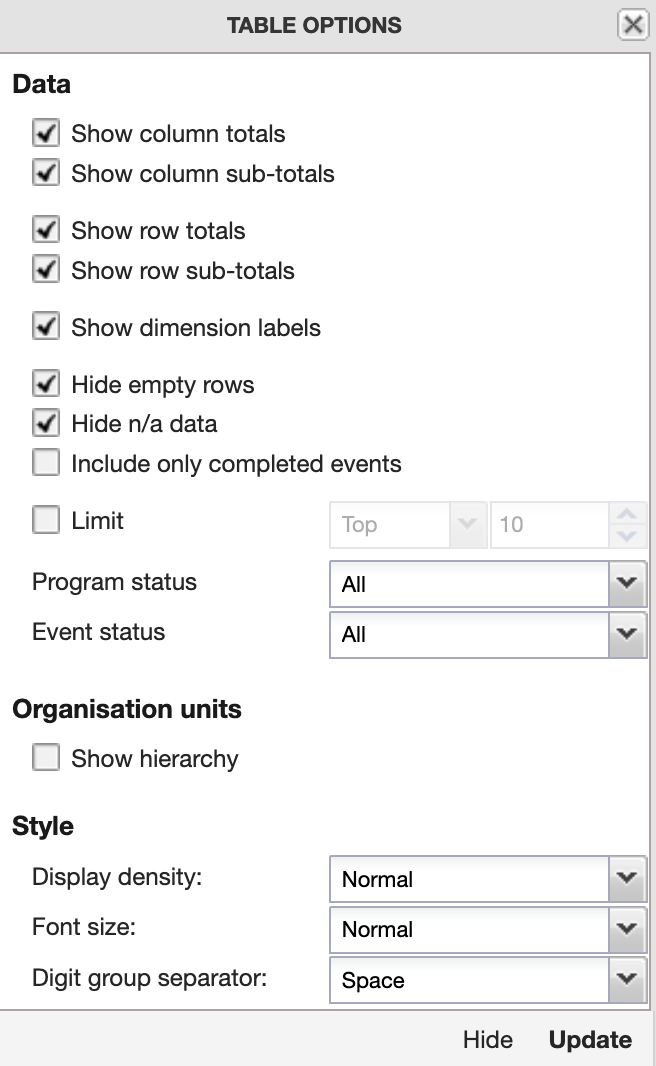
Now you should see the the table following the layout we've intended.
Notez que vous pouvez modifier la façon dont les données collectées par les programmes Tracker (et événements) sont agrégées. Vous pouvez le démontrer en changeant la légende de l'attribut Âge en Âge (COVAC) et en mettant le tableau à jour.
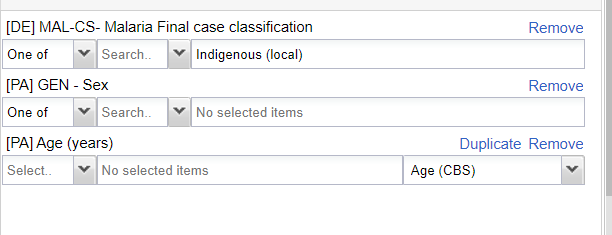
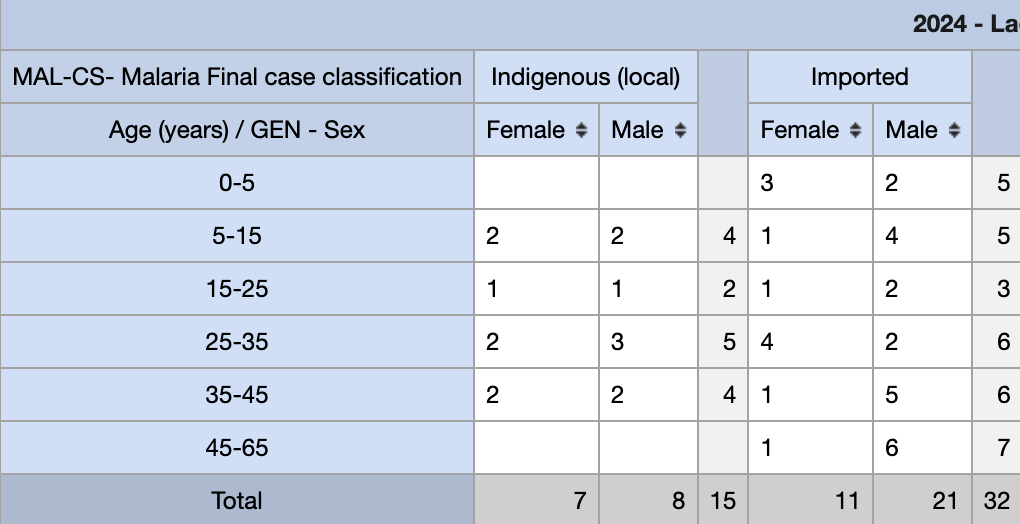
You will see all the totals are the same; however the disaggregation of the data is different as the data has been seperated by new categorizations.
This should be a review of concepts from the event fundamentals course; however if there are questions you can explain this concept a bit more by referring to the examples you will have on screen.
STOP! Perform Exercise 1
Create a list type event report for a repeatable stage using Electronic Immunization registry program
In this exercise we will create a line list using an Electronic Immunization Registry.
Open the table "EPI - BCG Dose by Sex (List)" in the Event Report App in order to review the final output.
Créez un nouveau rapport en allant dans Favoris -> Nouveau et sélectionnez les détails suivants
- Table Style : Line list,
- Type de sortie : Événement
- Program : Electronic Immunization Registry
- Étape : Vaccination
- Données
- Given Name,
- Family Name,
- Unique System Identifier,
- Sexe
- Vaccine Name - BCG 0.05 mL
- Sex - Filter (Male)
- Période : Cette année
- Unité d'organisation: Pays
Avant de mettre à jour le tableau, ouvrez la présentation et déplacez les éléments dans un ordre logique, en observant comment cela affectera la sortie du tableau.
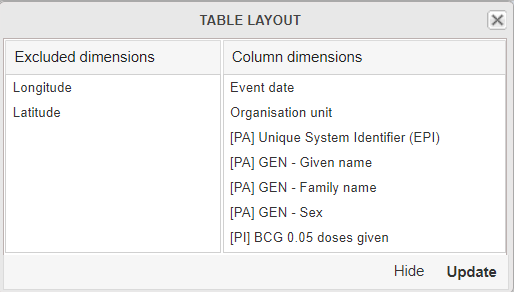
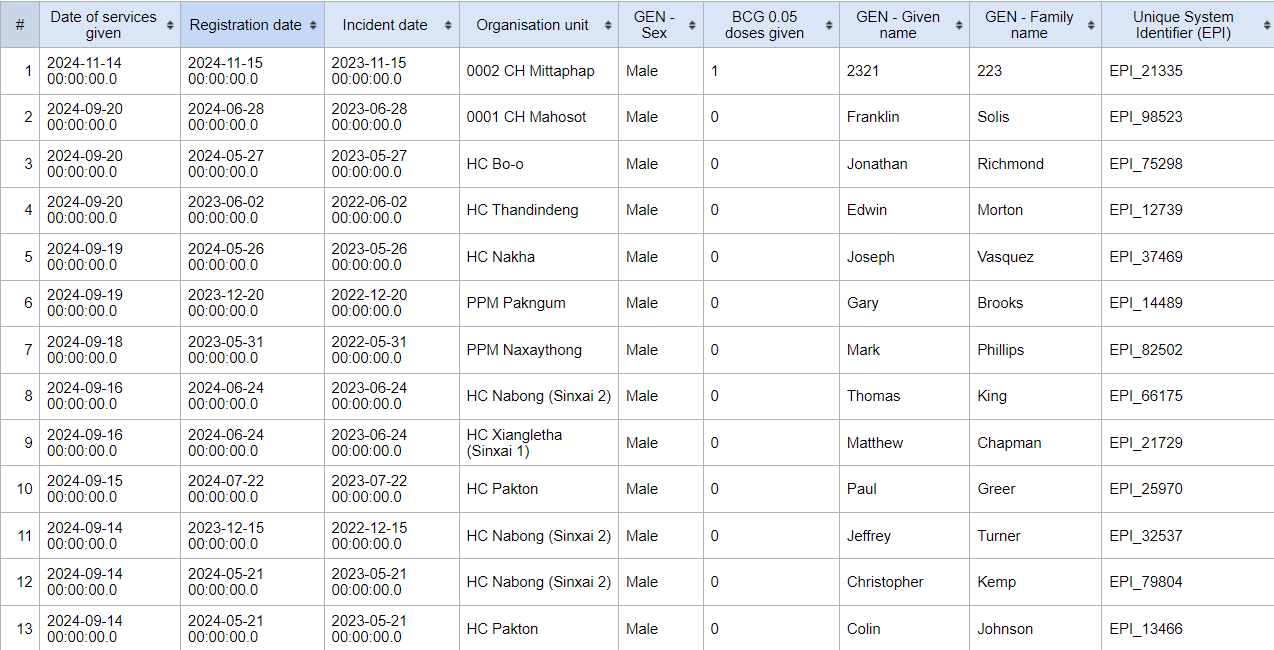
Procédez à la mise à jour du tableau et discutez de ce qui est affiché.
Le tableau devrait ressembler à ceci après la mise à jour
Modifiez les filtres pour voir comment la liste des lignes est mise à jour
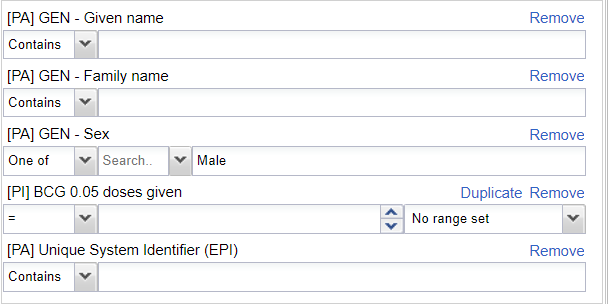
Vous ne verrez que les données qui répondent à ces critères
Autres fonctionnalités à titre de rappel
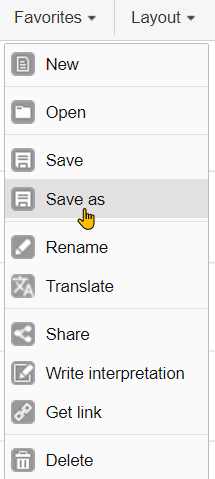
Vous pouvez également leur montrer comment sauvegarder le rapport à l'aide du menu des favoris
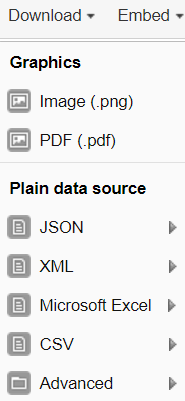
and download the list
STOP! Perform Exercise 2
Create a list type event report for a repeatable stage using the Electronic
Avant de créer ce rapport, ouvrez un enregistrement de la saisie du tracker qui contient des données d'événement répétées. L'exemple utilisé ici contient les détails suivants que vous pouvez utiliser pour rechercher le dossier de la personne :
- Org Unit : 0001 CH Mahosot (Lao PDR - Vientiane Capital - 0101 Chanthabouli)
- Program : Electronic Immunization Registry
- Unique System Identifier (EPI) : EPI_12581
- First Name :Brent,
- Last Name : Hicks,
- Sexe : Masculin
Open up this record and navigate to the "Immunization" stage within this program. Here you will see that there is more then one event within this program stage. Over the next several demonstrations, we will discuss the difference of event vs. enrollment report types and how repeated stage data is affected by this selection.

Ouvrez les différents événements de cette étape et examinez les données qui s'y trouvent. Les données ne seront pas les mêmes pour chacun de ces événements, ce qui les rendra faciles à comparer.
Keep tracker capture open on this record and open line listing in a new tab in case you need to refer to this record again.
Nous allons maintenant expliquer comment les rapports sur les types d'événements et d'inscriptions traitent ces données d'étapes répétables.
Open the table "EIR - HIV Summary" This the table that you will create. You can explain the layout to the participants before continuing.
Supprimez vos saisies en allant dans Favoris -> Nouveau.
Créez un rapport d'événement avec les données suivantes :
- Table style: Line List
- Output Type: Event
- Program : Electronic Immunization registry, Stage : Immunization
- Program Dimension :
- EPI Number : EPI_12581
- Prénom
- Nom de famille
- Diagnosed with HIV and severe immunodeficiency
- Période : Cette année
- Unité d'organisation : 0001 SC Mahosot

This should pull up the respective information for the two events that we saw when we reviewed this record in tracker capture
Now you can explain how the event type report selection affects our output. When we are creating reports and use "event" as the input type, ALL of the events from within a program stage will be output on our report. There is a limitation here in that we can only pull all of our event data from within one program stage, and as a result they are not really "linked" together as they are separate lines within our report.
We can further demonstrate this concept by showing more repeated event data. Modify the output so you are not filtering by any EPI ID and update the report. Try sorting the data by surname. Scroll through the report; you should see several repeated events displayed on this report.

In summary, when running an event report with repeatable data using "event" as the output type, all of the event data from a single program stage will be used in the report!
Mettre à jour le rapport en utilisant l'inscription comme type de sortie
A titre de rappel, voici les sélections à effectuer
- Table style: Line List
- Output Type: Enrollment
- Program : Electronic Immunization registry,
- Stage : Immunization
- Program Dimension :
- EPI Number : EPI_12581
- Prénom
- Nom de famille
- Diagnosed with HIV and severe immunodeficiency
- Période : Cette année
- Unité d'organisation : 0001 SC Mahosot
This is saved as "EIR - HIV Summary (Enrollment)" in DHIS2 for reference

When we make this update, the number of records shown changes. This occurs because enrollment type reports only use the most recent event within a program stage for their output.
Note: In summary, when running an event report with repeatable data using "enrollment" as the output type, you will only see the most recent event data.
STOP! Perform Exercise 3
Récapitulatif
Passez en revue la diapositive récapitulative avec eux à la fin de la session avant qu'ils ne fasse le devoir.
Devoir
Une fois que vous avez terminé toutes les démonstrations et que les participants ont terminé les exercices, demandez-leur de faire le devoir noté pour cette session. Si vous constatez que vous manquez de temps, assignez-leur le devoir noté et demandez-leur de le faire en dehors de la session programmée en direct.